
Выполнение полного сброса (перезапуска) телевизора
Если возникла такая неисправность, как отсутствие изображения на экране или не работает пульт ДУ, выполните следующую процедуру по сбросу настроек телевизора. Если проблемы остались, выполните процедуру по сбросу к заводским настройкам, приведенную ниже.
Если к телевизору подключено внешнее устройство USB, перед сбросом настроек отключите его от телевизора.
Перезагрузка телевизора
- Перезагрузите телевизор, используя пульт ДУ.
Нажмите и удерживайте кнопку питания на пульте ДУ в течение примерно 5 секунд, пока не произойдет перезагрузка телевизора (появится сообщение о завершении работы). Выполнение процедуры повторного включения телевизора может отличаться в зависимости от модели телевизора. Как вариант, можно также нажать и удерживать кнопку питания на пульте ДУ в течение 2 секунд, а затем выбрать [ Перезапуск ] на экране телевизора.
Настройки и данные телевизора не будут потеряны после повторного включения (как и при отключении и подключении кабеля питания переменного тока). Телевизор выключится и автоматически включится примерно через одну минуту. - Отключите кабель (шнур) питания переменного тока.
Если проблема осталась после шага 1, отключите кабель (шнур) питания телевизора от электрической розетки. Затем нажмите и отпустите кнопку питания на телевизоре. Подождите 2 минуты и снова подключите кабель (шнур) питания к электрической розетке.
Подсказка
- Модели телевизоров с 1 кнопкой на корпусе (только кнопкой питания) можно также перезапустить с помощью кнопки питания. Нажмите кнопку питания на телевизоре, чтобы отобразить меню операций, выберите в этом меню пункт [ Перезапуск ], а затем нажмите и удерживайте кнопку питания для перезагрузки телевизора.
- Ваши предпочтительные настройки и данные после перезагрузки телевизора не будут потеряны.
Заводские настройки
Если проблема остается после перезагрузки, выполните сброс данных к заводским настройкам.
Примечание.
При выполнении сброса к заводским настройкам будут удалены все данные и настройки телевизора (например: информация о параметрах Wi-Fi и проводной сети , учетная запись Google и другая информация о входах в системы, Google Play и другие установленные приложения).
- Нажмите кнопку HOME , затем выберите [ Настройки ] — [ Система ] — [ Об устройстве ] — [ Сброс ] — [ Заводские настройки ].
- Удалить все.
Если на телевизоре установлен ПИН-код, будет предложено ввести его.
Если сброс до заводских настроек прошел успешно, телевизор начнет выполнение программы-мастера начальной настройки. Вам необходимо согласиться с условиями предоставления услуг Google и политикой конфиденциальности Google .
- Поиск и устранение неисправностей
- Начните с этого
- Выполнение полного сброса (перезапуска) телевизора
Как перезагрузить телевизор сони бравиа
Товар добавлен к сравнению!
К сравнению в разеделе «LED телевизоры»


На 1 странице 10 из 85 статей
Сортировка: по дате
- Обзоры (10)
- Ссылки на статьи (0)
Решение проблем спутникового и цифрового ТВ на Sony Bravia
Всё о решение проблем спутникового и цифрового ТВ на телевизорах Sony Bravia расскажут эксперты Tkat.ru. Самые интересные предложения от интернет-магазинов!
Настройка и просмотр 3D на Sony Bravia
Всё о настройке и просмотре 3D на телевизорах Sony Bravia расскажут эксперты Tkat.ru. Самые интересные предложения от интернет-магазинов!
Телевизоры Sony Bravia — базовые рекомендации
Всё о базовых рекомендациях по телевизорам Sony Bravia расскажут эксперты Tkat.ru. Самые интересные предложения от интернет-магазинов!
Решение проблем DLNA соединений на Sony Bravia
Всё о решение проблем DLNA соединений на телевизорах Sony Bravia расскажут эксперты Tkat.ru. Самые интересные предложения от интернет-магазинов!
Запись цифровых телепередач на Sony Bravia
Всё о записи цифровых телепередач на телевизорах Sony Bravia расскажут эксперты Tkat.ru. Самые интересные предложения от интернет-магазинов!
Настройка SMART TV на Sony Bravia (Часть 2)
Всё о настройке SMART TV на Sony Bravia расскажут эксперты Tkat.ru. Самые интересные предложения от интернет-магазинов!
Настройка спутникового ТВ Sony Bravia
Всё о настройке цифрового ТВ на телевизорах Sony Bravia расскажут эксперты Tkat.ru. Самые интересные предложения от интернет-магазинов!
Настройка DLNA на Sony Bravia
Всё о настройке DLNA на телевизорах Sony Bravia расскажут эксперты Tkat.ru. Самые интересные предложения от интернет-магазинов!
Подключение внешних устройств (решение проблем) Sony Bravia
Всё о решении проблем при подключении внешних устройств на телевизорах Sony Bravia расскажут эксперты Tkat.ru. Самые интересные предложения от интернет-магазинов!
Настройка SMART TV на Sony Bravia
Всё о настройке SMART TV на телевизорах Sony Bravia расскажут эксперты Tkat.ru. Самые интересные предложения от интернет-магазинов!
Наши партнеры
Используя интернет ресурс tkat.ru, Вы соглашаетесь на обработку Ваших персональных данных (см. Политика конфиденциальности), в противном случае вы должны прекратить использование ресурса.
Как принудительно перезапустить телевизор Sony?
Вы можете отключить шнур питания телевизора и снова подключить его.
ТВ пульт дистанционного управления
, или используйте меню телевизора, чтобы выполнить сброс питания.
Выполните сброс питания с помощью меню телевизора.
- Нажмите кнопку HOME.
- В категории «Настройки» выберите «Настройки».
- Выберите О себе.
- Выберите Перезапустить.
- Убедитесь, что это решает проблему.
Как сбросить настройки телевизора Sony?
Сброс данных
- На прилагаемом пульте дистанционного управления нажмите кнопку HOME.
- Выберите «Настройки».
- Следуйте инструкциям в соответствии с меню телевизора: выберите «Настройки устройства» → «Сброс». .
- Выберите Сброс до заводских настроек или Сброс.
- Выберите Стереть все. .
- Выберите «Да».
Как разморозить телевизор Sony?
Похожие страницы:Блог
Почему у меня не работает встроенный Chromecast?
Как мне отключить Chromecast от моей учетной записи Google?
Почему моя Windows 10 не подключается к Wi-Fi?
Что бесплатно поставляется с Apple TV?
Если требуется полный сброс (перезапуск) телевизора
- Перезагрузите телевизор с помощью пульта дистанционного управления. Нажмите и продолжайте удерживать кнопку питания на пульте дистанционного управления примерно 5 секунд, пока телевизор не перезагрузится (появится сообщение о завершении работы). .
- Отключите шнур питания переменного тока (сетевой шнур).
Почему мой телевизор Sony не работает?
Выньте шнур питания телевизора (сетевой шнур) из розетки на 30 секунд.. Попробуйте подключить другое электронное устройство к тому же выключателю питания и проверьте, можно ли его использовать, чтобы убедиться, что проблема не в вашей розетке. Отключите все внешние устройства, подключенные к телевизору. Включи телевизор.
Как сделать полную перезагрузку телевизора?
Отключите питание переменного тока шнур (ведущие руки). Если проблема не исчезнет после шага 1, отключите шнур питания телевизора от электрической розетки. Затем нажмите кнопку питания на телевизоре, подождите 2 минуты и снова подключите шнур питания (сетевой шнур) к электрической розетке.
Как вы почините телевизор Sony, когда он говорит, что нет сигнала?
Что делать, если на вашем телевизоре Sony отображается сообщение «НЕТ СИГНАЛА»?
- Убедитесь, что все соединения работают правильно. .
- Убедитесь, что все кабели подключены к нужным портам.
- Измените канал и попробуйте другой источник или устройство.
- Убедитесь, что исходное устройство включено и работает правильно.
Что вы делаете, когда ваш телевизор Sony зависает?
Нажмите и удерживайте
Кнопка питания
пока не появится меню → выберите «Перезагрузить».
Перезагрузите телевизор с помощью меню:
- На прилагаемом пульте дистанционного управления нажмите кнопку «Быстрые настройки», затем выберите «Настройки» → «Система» → «Перезагрузить» → «Перезагрузить».
- На прилагаемом пульте дистанционного управления нажмите кнопку HOME, затем выберите Настройки → О программе → Перезагрузить → Перезагрузить.
Что делать, если экран вашего телевизора завис?
Отключите ТВ шнур от розетки. Оставьте его отключенным, и, пока он отключен, нажмите и удерживайте кнопку питания на телевизоре в течение 20–25 секунд. Отпустите кнопку питания и снова подключите шнур. Включите телевизор с помощью пульта дистанционного управления или вручную и проверьте, продолжает ли изображение останавливаться.
Что вы делаете, когда ваш телевизор зависает?
Android TV ™
- Выполните принудительный сброс к заводским настройкам (вариант C).
- Если проблема не исчезла, проверьте, не возникает ли она во время просмотра программы на определенном канале. Скройте канал, вызывающий проблему, или неиспользуемые каналы из списка каналов на телевизоре.
Как сбросить настройки телевизора Sony, который не включается?
Вы можете отключить шнур питания телевизора и снова подключить его.
ТВ пульт дистанционного управления
, или используйте меню телевизора, чтобы выполнить сброс питания.
Выполните сброс питания с помощью меню телевизора.
- Нажмите кнопку HOME.
- В категории «Настройки» выберите «Настройки».
- Выберите О себе.
- Выберите Перезапустить.
- Убедитесь, что это решает проблему.
Как мне исправить мой телевизор Sony, который не включается?
Перезагрузите телевизор с помощью пульта ДУ
- Направьте пульт дистанционного управления на светодиод подсветки или светодиод состояния, нажмите и удерживайте кнопку POWER на пульте дистанционного управления около 5 секунд или до появления сообщения Power off. .
- Телевизор должен автоматически перезагрузиться. .
- Операция сброса телевизора завершена.
Как принудительно перезагрузить смарт-телевизор?
Одновременно нажмите и удерживайте кнопку Уменьшение мощности и громкости (-) кнопки на телевизоре (не на пульте дистанционного управления), а затем (удерживая кнопки нажатыми) снова подключите шнур питания переменного тока. Продолжайте удерживать кнопки, пока не появится экран стирания. Примечание. Появление экрана стирания займет примерно 10–30 секунд.
Есть ли у телевизоров кнопка перезагрузки?
ЖК-телевизоры оснащены функция сброса который возвращает телевизор к его исходным настройкам. После сброса настроек ЖК-телевизора проверьте телевизор, получая доступ к различным функциям с помощью пульта ДУ телевизора или кнопок на передней панели.
Есть ли способ сбросить настройки телевизора?
Включи телевизор. … Дальнейшие действия будут зависеть от параметров меню телевизора: Выберите Настройки устройства — Сброс. Выберите «Настройки устройства» — «О программе» — «Сброс», «Сброс до заводских настроек» или «Сброс заводских данных».
Почему мой телевизор Sony не показывает сигнал?
Сообщение Нет сигнала отображается на экране моего телевизора после выбора вход. … Примечание. Это сообщение может появиться после обновления программного обеспечения Android TV ™. Убедитесь, что выбран правильный вход. Это сообщение появится, если вы выберете вход, который не подключен к активному устройству.
Как вы почините мой телевизор, когда на нем нет сигнала?
Сбросить коробку
- Выключите все у стены.
- Убедитесь, что все кабели надежно и надежно закреплены.
- Подождите 60 секунд.
- Подключите ТВ-бокс (не телевизор) к розетке и включите его.
- Подождите еще 60 секунд или пока индикаторы на ТВ-приставке не перестанут мигать.
- Подключите все остальное обратно и снова включите.
Почему мой телевизор не показывает сигнал?
Одна из распространенных причин отсутствия сигнала на телевизоре — это неправильный вход или источник. У вас также может быть плохое кабельное соединение, неисправные порты, замороженная кабельная коробка или прерывание обслуживания.
Почему мой телевизор Sony зависает?
Если ваш Sony Android TV постоянно перезагружается, или, другими словами, он застрял в бесконечном цикле перезагрузки, вам, возможно, придется выполнить принудительный сброс к заводским настройкам. Проблема с непрерывной перезагрузкой может возникнуть, когда программное обеспечение телевизора дает сбой после обновления прошивки, и вы не можете выполнить стандартный сброс настроек до заводских.
Почему мой телевизор Sony Smart TV завис?
Выполните сброс питания отключив шнур питания
Отключите шнур питания на две минуты, а затем снова подключите. Включи телевизор. Убедитесь, что это решает проблему.
Что заставляет ваш телевизор зависать?
Происходит общая пикселизация и зависание при перебоях в передаче телевизионного сигнала, или сигнал вообще слабый. Проверьте свои соединения:… Дождитесь инициализации сигнала. Убедитесь, что все кабели, подключенные к приставке и телевизору, надежно закреплены.
Что приводит к зависанию изображения на телевизоре?
Происходит общая пикселизация и зависание при перебоях в передаче телевизионного сигнала, или сигнал вообще слабый. Проверьте свои соединения:… Дождитесь инициализации сигнала. Убедитесь, что все кабели, подключенные к приставке и телевизору, надежно закреплены.
Как исправить зависший смарт-телевизор?
Перезагрузите ваш смарт-телевизор
- Отключите телевизор от сети как минимум на 1 минуту.
- Когда телевизор отключен от сети, нажмите и удерживайте кнопку питания на телевизоре в течение 5 секунд, чтобы разрядить его. .
- Подключите телевизор снова.
- Включите телевизор.
- Попробуйте Netflix снова.
Почему мой смарт-телевизор завис?
Большинство замороженных смарт-телевизоров могут быть исправлено выключением телевизора, подождите несколько минут, а затем снова включите. Иногда телевизоры зависают из-за того, что интернет-источник не работает должным образом или есть приложение, которое необходимо обновить. Всегда проверяйте настройки Wi-Fi и приложений.
О чём молчит SONY. Очередное обновление Android «убило» телек за 250 000 рублей?

Если думаете, что смена прошивки современного телевизора штука вполне безопасная, тем более у проверенных брендов вроде SONY, то вынужден вас разочаровать. Сегодня мне представилась возможность убедиться в том, насколько всё «стабильно» на примере дорогущей 75″-дюймовой модели SONY KD-75X8505C после очередного обновления Android.
Не могу сказать наверняка, что именно произошло (не могу исключить варианта, что его могли выключить во время установки обновлений), но телевизор перестал включаться. Или правильнее было написать «загружаться»? Любителям зелёного робота наверняка греет душу любое упоминание Android, но в данном случае, кроме надписи SONY и включения на пару секунд белого индикатора под экраном, этот Андроид больше ничего не делал.
Как оказалось, проблема не уникальна и встречается на разных моделях телевизоров SONY. Вот лишь парочка аналогичных обращений (на самом деле их гораздо больше):
Отвез телевизор в фирменный сервисный центр, приговор — замена материнской платы, с работой примерно 36 тысяч. Конечно же все это случилось аккурат после завершения годовой гарантии.
Всегда считал SONY вершиной инженерного производства электроники, так сказать ориентир и путеводная звезда для всех остальных брендов. В итоге на моем примере SONY либо разучились делать достойную технику или скатились до уровня подделок.
И снова аналогичная проблема с «сонькой» (KD-55X8505C) на Андроиде:
ТВ перестал включаться. С сенсорного пульта реакции нет, при нажатии вкл с обычного пульта и с кнопки на самом ТВ загорается на несколько секунд белый индикатор под телевизором и гаснет. Если кнопку держать, то загорается на несколько секунд дольше и снова гаснет. На экране ничего не появляется.
В АСЦ тысяч этак за 15 обновили прошивку (сам-то я этого сделать не могу, телевизор не позволяет), новая напасть.
Окончательно стало понятно, что с качеством SONY что-то не так (или, всё-таки, это косяки операционной системы Android TV?), почитав соответствующую ветку на популярном техническом форуме 4PDA. Там прямо выделено, что АБСОЛЮТНО ВСЕ модели телевизоров SONY с диагональю 43″ и производства от 07/2016 (плюс-минус несколько недель) имеют проблемы с прошивкой. И решения нет от слова СОВСЕМ.
Насколько я понимаю, в Sony так и не удосужились объявить официальную отзывную компанию, но если постараться, можно найти ответ техподдержки по данному вопросу:
Рекомендуем всем, кто столкнулся с проблемой на телевизорах модели KDL-43W75xC или KDL-43W80xC «Нет изображения на ТВ; светодиодный индикатор мигает оранжевым и зелёным цветом после обновления до прошивки 3.845» обратиться в информационный центр Sony для организации бесплатного устранения этого сбоя в сервисном центре.
К сожалению, дистанционно и самостоятельно симптом не решается.
Ещё покопавшись на сайте техподдержки SONY удалось найти информацию о проблеме циклической перезагрузки Android TV).
В качестве последней попытки оживить телек, перед обращением в сервисный центр, можно попробовать сделать «жёсткую» перезагрузку системы. Впрочем, есть у меня подозрения, что в моём случае, дело всё-таки не в прошивке и это чисто аппаратная проблема.
«Жёсткая» перезагрузка телевизоров SONY Android TV
- Отсоедините кабель питания телевизора от электрической розетки;
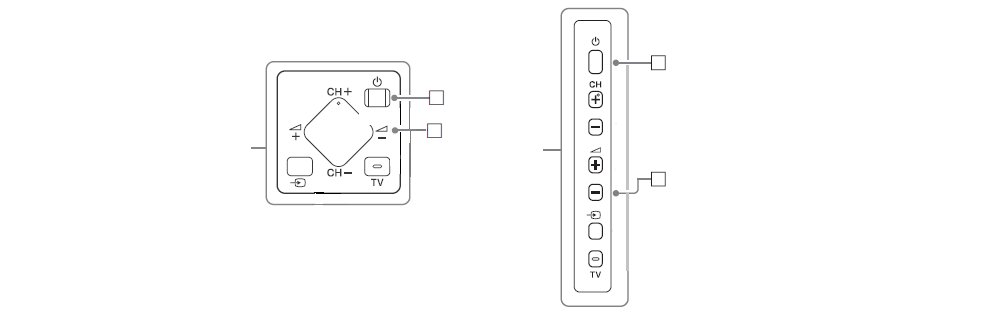
- На корпусе телевизора зажмите и удерживайте одновременно кнопки [VOL-] и [Power](не на пульте ДУ!);
Подписывайтесь на канал
Яндекс.Дзен и узнавайте первыми о новых материалах, опубликованных на сайте.
Если считаете статью полезной,
не ленитесь ставить лайки и делиться с друзьями.



Комментариев: 3
- 2020-02-17 в 20:23:29 | Константин Бывало такое,телек не включается. Белый индикатор горит,на пульт нажимаешь,индикатор реагирует,но ничего не происходит.Просто выключал из розетки, через десять минут включал и андроид,перезагружался.И начинал работать.
- 2020-02-24 в 06:08:48 | Дмитрий Была такая же ситуация как у Константина!
- 2021-10-13 в 09:37:06 | Комментатор 205 телевизор Sony KD-65XG9505 телевизор не включается индикатор не светится