
Перезагрузка телевизоров Samsung Smart TV разных серий
Владельцы телевизионных панелей Samsung Smart TV иногда замечают, что техника работает некорректно: обнаруживается зависание приложений и операционной системы, на экране появляются ошибки и происходят другие нетипичные явления. Если при этом функция самодиагностики недоступна или не приносит результатов, значит неисправность не на аппаратном уровне, и чтобы решить проблему, следует перезагрузить телевизор Самсунг СМАРТ ТВ. В большинстве случаев после процедуры все сбои, связанные с программным обеспечением, полностью устраняются. Как корректно выполнить перезагрузку ТВ-приемников Samsung разных серий, будет пошагово расписано в нашем материале.
Признаки и причины программных сбоев
Существует целый ряд причин, которые могут приводить к программным сбоям. Первая из них — смена устаревшей версии прошивки на новую. Обычно это говорит о неудовлетворительном качестве установленного ПО. В этом случае достаточно обновить версию до свежей при появлении таковой. Но иногда при загрузке происходит обрыв связи, или пользователь устанавливает неподходящую прошивку от сторонних разработчиков. Результатом таких действий становится системный сбой.
На заметку! При автоматической установке обновлений (без участия владельца техники) в некоторых случаях выявляется недостаток памяти. Это также может стать причиной зависания или перебоев в работе устройства.
Перепад напряжения – следующая причина, по которой телеприемник не работает или функционирует неправильно. Это происходит, если техника не подключена к стабилизатору напряжения или хотя бы к сетевому фильтру. Тогда программные сбои – это наименьшее последствие скачка электричества, в худшем случае ТВ-приемник может сгореть.
Детские шалости, а также неверные действия пользователя – еще одна вероятная причина системных сбоев, исправить которую невозможно. В некоторых случаях помогает сброс пульта, осуществляемый путем вытаскивания батареек, и последующая перенастройка телеприемника. Но зачастую параметры техники настолько сбиты, что устранить проблемы можно лишь перезагрузкой телевизора до заводских установок.
Неправильная установка приложений или загрузка виджетов из непроверенных источников – следующая причина того, что телевизор завис или демонстрирует иные признаки нестабильной работы.
В результате этих, а также других причин телевизионная панель работает настолько плохо, что единственным решением проблемы становится ее перезагрузка или, другими словами, сброс до заводских настроек. Это крайняя мера, и после нее потребуется заново настраивать работу СМАРТ-телеприемника под себя: авторизоваться, искать и сортировать каналы, активировать предустановленные и устанавливать дополнительные приложения и так далее.
Важно! После того, как все настройки СМАРТ-телеприемника будут сброшены до параметров, заложенных по умолчанию на заводе производителя, все внесенные изменения и установки, а также загруженные виджеты будут стерты. Но вместе с ними пропадут и все причины сбоя, мешавшего нормальной работе прибора.
Алгоритм перезагрузки для разных серий
Действия, которые необходимо выполнить, чтобы сбросить настройки на технике Самсунг, могут отличаться в зависимости от года выпуска ТВ-приемника. Определить, когда было произведено устройство, можно по его маркировке. Так, в названии модели, например, UE46F6400, буква U означает тип экрана – LED, 46 – диагональ, F – год выпуска (2013). Первая цифра после буквы F — 6, она означает 6 серию телевизора. Чем технологичнее устройство, тем выше будет порядковый номер серии (4, 5, 6, 7, 8, 9). На процесс перезагрузки он не влияет.
Сброс телеприемника выполняется с помощью ПДУ. Без пульта процедуру получится выполнить только на тех СМАРТ-телевизорах, которые допускают управление со смартфона (посредством специального приложения). На старых модификациях ТВ-приемников доступен выход в меню с помощью кнопок управления на корпусе, но на новых приборах такой возможности нет.
Серия B, C и D
На ТВ-приемниках серий B, C и D, выпущенных в 2009, 2010 и в 2011 годах соответственно, для осуществления процесса перезагрузки требуется нажать на ПДУ кнопку «EXIT» и держать ее зажатой не менее 10 секунд. Так на экране появится уведомление: «Восстановление значений по умолчанию для всех настроек». Чтобы подтвердить действие, следует нажать «Ок».
Серия Е
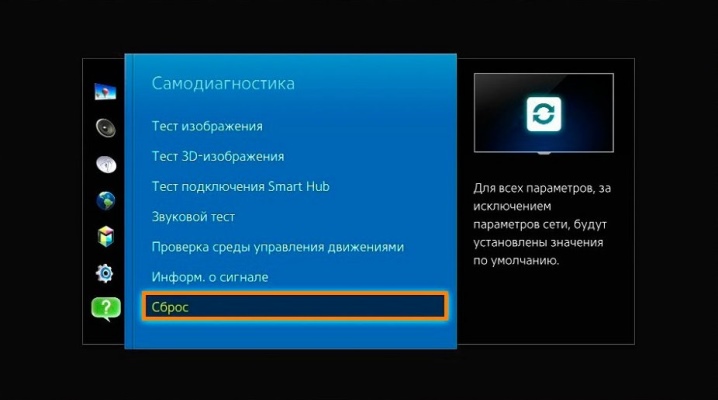
Телеприемники серии E вышли в 2012 году. Чтобы провести RESET (перезагрузку), необходимо выполнить такие манипуляции:
- на пульте ДУ нажать на клавишу «Меню»;
- выбрать «Поддержка», затем «Самодиагностика»;

- кликнуть «Сброс»;

- указать ПИН-код;

- подтвердить действие, нажав «Да».
После окончания процедуры техника будет перезагружена.
Важно! Если ПИН-код не менялся, то базовое значение — «0000», в противном случае нужно ввести комбинацию, установленную пользователем.
Серия F
Для техники 2013 года серии F RESET осуществляется так:
- на ПДУ требуется нажать «Menu» (или «More» и выбрать «Меню» на дисплее телеприемника);
- затем нужно открыть вкладку «Поддержка», а потом — «Самодиагностика»;
- далее следует нажать «Сброс» и указать PIN-код;
- последний шаг — кликнуть «Да», чтобы утвердить действие.
Все – нужно дождаться завершения процесса и последующей перезагрузки прибора, а потом начинать настройку ТВ-приемника заново.
Серия H
Порядок действий на телевизионных панелях серии H 2014 года:
- нажать «Меню» (или «Keypad» на пульте ДУ и выбрать «Меню» на экране устройства);
- поочередно открыть вкладки «Поддержка» и «Самодиагностика»;
- выбрать «Сброс»;
- ввести ПИН-код;
- подтвердить действие, нажав «Да».
Потом также нужно подождать, пока техника выключится, а затем снова включится, и начинать настройку.
Серия J
На технике серии J, вышедшей в 2015 году, для перезагрузки необходимо:
- на пульте управления нажать «Menu» либо «MENU/123»;
- перейти во вкладку «Настройки»;
- открыть вкладку «Поддержка», после — «Самодиагностика»;
- кликнуть «Сброс»;
- указать PIN-код, нажать «Да»;
- дождаться перезагрузки телеприемника.
Серия К
Процесс перезагрузки телевизоров серии K, выпущенной в 2016 году, включает ряд следующих манипуляций:
- выбор на ПДУ «Меню» или «Home» (в зависимости от модели);
- вход в раздел «Настройки»;
- переход во вкладку «Поддержка»;
- выбор «Самодиагностика»;
- нажатие на «Сброс»;
- ввод PIN-кода;
- нажатие «Да», чтобы подтвердить выполнение;
- ожидание окончания автоматической перезагрузки телеприемника.
Серия M, Q и LS
Телеприемники серий M, Q и LS выпущены в 2017 году. Полный сброс настроек к заводским установкам на них так:
- с пульта ДУ нажатием кнопки «HOME» нужно выбрать раздел «Настройки»;

- далее требуется открыть вкладку «Поддержка»;

- затем необходимо зайти в раздел «Самодиагностика» и кликнуть «Сброс»;

- там нужно набрать ПИН-код;

- в завершении следует повторно нажать «Сброс» и дождаться перезагрузки прибора.
Перезагрузка через Smart Hub
Сброс настроек через Smart Hub не приводит к полной перезагрузке телеприемника. Эта процедура касается только СМАРТ-функций устройства и проводится для удаления всех программ, установленных в Смарт Хаб дополнительно к имеющимся, а также для сброса всех пользовательских настроек в штатных приложениях и во всем Smart-меню телевизора. Для перезагрузки Smart Hub потребуется на пульте ДУ нажать «Меню» и последовательно перейти в «Настройки», а затем — в «Поддержку». Здесь необходимо отыскать «Самодиагностику» и кликнуть «Сброс Smart Hub». В новом окне на экране нужно указать PIN-код и подтвердить согласие на выполнение действия.
Важно! Перед проведением сброса установок через Smart Hub следует удостовериться, что телевизионная панель прошла сертификацию для того региона, где используется. Для Российской Федерации последние буквы в названии модели устройства должны быть «RU». Если техника не сертифицирована, после перезагрузки Смарт Хаб будет заблокирован на региональном уровне.
После того, как процесс перезагрузки Smart Hub будет завершен, потребуется опять авторизоваться в сервисе, принять условия лицензионного соглашения и политику конфиденциальности, а также заново установить все необходимые виджеты.
Итак, если телевизор Самсунг зависает, отключается или включается самостоятельно, произвольно закрывает приложения, либо как-то иначе проявляется его нестабильная работа, устранить проблему можно сбросом устройства до заводских установок. После проведения перезагрузки телевизора неисправности, если только они не связаны с комплектующими, обычно устраняются. В том случае, если этого не произошло, и неполадки по-прежнему проявляются, потребуется обратиться к представителям сервисного центра для устранения поломки.
Как перезагрузить телевизор Самсунг Смарт ТВ

Самый просто способ, как перезагрузить телевизор Самсунг Смарт ТВ, сделать это с помощью ПДУ. Для этого нажмите кнопку Power (Вкл/Выкл) на пульте дистанционного управления и удерживайте ее секунд 10-15, пока устройство не отключится. Еще один вариант, как сделать перезагрузку телевизора Самсунг, — выключить оборудование с пульта, а затем отключить телек от источника питания на 1-2 минуты. После чего можно опять включать ТВ и проверять работу устройства Смарт ТВ.
Как перезагрузить?
Есть два основных варианта, как перезагрузить телевизор Samsung Smart TV.
- С пульта дистанционного управления с помощью кнопки Power;
- Полное отключение оборудования.
Есть еще один радикальный вариант, если завис телевизор Самсунг, как перезагрузить его. Для этого придется сделать сброс настроек до заводских параметров. Конечно, при этом многие ошибки автоматически будут сброшены. Но и оборудование придется заново перенастраивать, а значит тратить время.

ПДУ
Самый простой способ, как перезапустить телевизор Самсунг Смарт ТВ, с пульта запустить перезапуск. Делается это очень быстро.
Перезагрузка телевизора Самсунг Смарт ТВ с пульта производится следующим образом. Нажмите кнопку Power (Вкл/Выкл) на ПДУ, но не отпускайте ее сразу же, а держите 10-15 секунд. До того момента, как телек сам выключится, а затем включится. Это будет говорить о том, что перезапуск прошел успешно.

Учтите, что отдельная кнопка перезагрузки телевизора Самсунг разработчиками не была предусмотрела. Для перезапуска требуется нажатие и удерживание клавиши включения. Как правило, она больше по размеру, чем другие кнопки, а зачастую еще и отличается цветом. Так что найти ее не составит большого труда.
Как видите, инструкция, как перезагрузить телевизор Самсунг с пульта дистанционного управления, действительно достаточно простая. При этом она одинаково подходит для разных версий оборудования, в тч и для 5 серии.
Отключение
Можно ли перезагрузить телевизор Самсунг Смарт ТВ без ПДУ? Да, без проблем. Для этого Вам нужно будет отключить оборудование. Но не просто так. Давайте разбираться, как перезагрузить телевизор Самсунг без пульта?
- Выключите оборудование с кнопки на панели. Располагается она либо в нижней части панели, либо на заднем корпусе. Визуально эта кнопка отличается от соседних размером.

- А затем отключите устройство от источника питания на 1-2 минуты. По прошествии этого времени включите Смарт ТВ заново и проверьте, ушла ошибка или нет.
Сброс
Еще один способ, как можно перезапустить телек, — скинуть настройки до заводских параметров. Конкретная инструкция зависит от модели, серии и года выпуска оборудования. Приведем пример для R-версии, на других могут незначительно отличаться названия пунктов меню.
- Откройте меню. Для этого нажмите на ПДУ кнопку Home или Menu;

- Перейдите в раздел «Настройки»;

- А затем зайдите в подраздел «Общие»;
- Кликните «Сброс»;

- Наберите ПИН-код. Стандартная комбинация, заложенная производителем, 0000;

После того, как настройки будут сброшены, телек выключиться и снова самостоятельно включится.
Такая перезагрузка телевизора Самсунг 7 серии (и других моделей) возможна и без пульта. Для этого Вам нужно воспользоваться мобильным устройством, подключив его к Смарт телеку с помощью специального приложения. Официальным приложением разработчик указывает SmartThings, которое можно скачать на телефон в любом магазине совершенно бесплатно.
Циклическая перезагрузка
А вот циклическая перезагрузка телевизора Samsung — это неисправность Смарт ТВ. Исправить ее самостоятельно у Вас вряд ли получится. Особенно если Вы не специалист по электронике. Так как для решения проблемы потребуется замена main платы или как минимум прошитой nand. Такой ремонт в сервисном центре может выйти пользователю в приличную копеечку.

Когда нужно перезапустить?
Следующий вопрос, который, наверняка, волнует многих пользователей, когда стоит задуматься о том, что нужно перезагрузить оборудование? Как правило, перезапуск требуется когда возникают какие-либо трудности в использовании устройства.
- Возникает ошибка 107 при подключении интернета;
- Не воспроизводятся файлы, которые раньше без проблем проигрывались;
- Телек не видит подключение через какие-то порты (USB, HDMI и тд);
- Не открываются приложения;
- Пропали телеканалы, хотя до этого всё было хорошо, или не ищет/не находит;
- Пропадает изображение, хотя звук работает нормально;
- Зависает картинка;
- Не переключаются каналы и/или ПДУ не реагирует на нажатие на кнопки;
- Не воспроизводится видео в браузере;
- Устройство не видит подключенное внешнее оборудование (приставку, антенну, жесткий диск, флешку, клавиатуру и/или мышь);
- Не работает голосовой поиск;
- Пропала клавиатура и тд.
Конечно, это далеко не все проблемы, которые может решить казалось бы банальная перезагрузка. Но это как минимум очень популярные проблемы, с которыми сталкиваются многие пользователи.
Как перезагрузить телевизор Самсунг Смарт ТВ : 2 комментария
- Владимир10.07.2023 в 09:05 Здравствуйте,у меня завис телевизор Самсунг Н 6230 на заставке, как его сбросить до заводских настроек. Было отключение электроэнергии ,он включается на заставке смарт ТВ и всё,с пульта его не выключить. Подскажите что делать.
Как перезагрузить телевизор Samsung?
Современные модели телевизоров Samsung обладают довольно широкими функциональными возможностями, а также имеют встроенную операционную систему, которую пользователь может подстраивать исходя из своих потребностей. Но иногда случается так, что у телевизора возникают сбои в системном устройстве, и это препятствует его нормальной работе. Проявляется такой сбой чаще всего тем, что телевизор самопроизвольно начинает перезагрузку именно в тот момент, когда вы смотрите телепередачу. Кроме того, из-за неправильно созданных настроек телевизор может перестать транслировать изображение, или пульт дистанционного управления потеряет связь с телевизором.
Чтобы устранить эти симптомы, рекомендуется сбросить все ранее введенные вами настройки, и вернуть телетехнику к начальным заводским параметрам. Процедура подобной перезагрузки системы напрямую зависит от модели телевизора.
Назначение
Сбои в программной системе телевизора бывают из-за некорректных настроек, выполняемых самим пользователем. Рассмотрим, какой результат будет, если удалить все введенные вручную параметры и перезагрузить телевизор Samsung до тех настроек, которые были сделаны заводом-изготовителем.
- Произойдет потеря параметров яркости и контраста, звука, порядка расположения ТВ-каналов, установок экранного изображения, нарушится работа сети Wi-Fi, связь с Google Play и многое другое, что были введены вручную. После проведения процедуры сброса настроек их потребуется вводить вновь, вероятно, что такой процесс займет довольно много вашего времени. Особенно это относится к настройкам цвета и контраста изображения.
- Все ранее найденные вами телевизионные каналы будут утрачены, останутся только базовые (минимальный набор). Кроме того, будет полностью утрачен список и заблокированных телевизионных каналов, впоследствии его придется восстанавливать заново, также вручную.
- При сбросе настроек до заводских параметров следует понимать именно изменение вручную созданных настроек, тогда как программная прошивка операционной системы у телевизора останется прежней.
Если без столь радикальных мер вам не обойтись, и вы полностью осознаете последствия выполнения сброса ранее введенных настроек, то имеет смысл эту процедуру осуществить.
Как сбросить до заводских настроек?
Выполнить сброс установленных настроек и вернуть телевизор к его изначальному состоянию с параметрами, выставленными ему при заводской сборке, задача несложная. Выполнить ее можно с пульта дистанционного управления, который прилагается к вашему телевизору. С его же помощью можно потом и восстановить те параметры, которые вам наиболее комфортны при просмотре телепередач.
Алгоритм сброса введенных параметров будет напрямую зависеть от того, какая у вас серия модели телевизора Samsung. В целом эта процедура однотипная, но пункты меню в операционной системе разных серий, могут немного отличаться друг от друга.
Серия D
С помощью пульта дистанционного управления на телевизоре открывают пункт «ТВ-раздел». Далее вам надо нажать и держать 8-10 сек. кнопку с названием Exit, в результате чего вы попадете в новое окно. Нажмите кнопку Ok. После этого нажатия ваши настройки вернутся в изначальную стадию, на которой они были в процессе заводской сборки. Выполнив перезагрузку, в телевизор можно начинать вводить вручную новые желаемые параметры.
Серия К
При помощи пульта дистанционного управления нужно открыть меню телевизора и перейти в опции настроек. Найдите функцию «Поддержка». Если выбрать опцию «Самодиагностика», то вы попадете в новое меню, где из появившегося списка нужно выбрать функцию сброса настроек.
Чтобы активизировать эту опцию надо ввести на пульте управления цифровой код, который состоит из 4-х нулей.
После ввода этого кода ваш телевизор начнет обновление в автоматическом режиме, и все введенные вами ранее ручные параметры при этом будут удалены.
Серии J и H
Найдите на пульте управления телевизором кнопку с обозначением «Меню/123» и нажмите ее, в результате чего на экране телевизора вы увидите перечень опций, из которых нужно выбрать «Настройки». Далее надо перейти в режим автоматической диагностики и выбрать пункт «Сброс». Для активирования сброса параметров на пульте введите код, который состоит из 4-х нулей, а затем подтвердите это действие нажатием кнопки Ok. Проделав последовательно эти шаги, ваш телевизор выполнит перезагрузку и сбросит все ваши ручные настройки.
Серия F
С помощью пульта выйдите в меню параметров телевизора. Слева на экране вы увидите опцию, называемую More. Нажав эту кнопку, вы перейдете в меню поддержки – там вам нужно активизировать режим автоматической диагностики. Далее потребуется выбрать функцию сброса настроек и также активизировать ее. После этого параметры, введенные ранее, обнулятся до изначальных заводских.
Серия E
С помощью пульта управления нужно зайти в меню, отображающееся на экране телевизора. Найдите опцию «Настройки», пройдя по ней, выбирайте следующую опцию, называемую «Поддержка». Далее выберите функцию автоматической диагностики, а затем активируйте функцию сброса настроек.
Активировать этот сброс нужно введением кода – 0000, а затем выполнить подтверждение своих действий нажатием кнопки Ok.
Если вы обладатель телевизора Samsung моделей серии M или Q, сброс ручных параметров выполняется аналогичным способом – сначала вы выходите в меню «Настройка», затем через опцию поддержки выбираете «Сброс настроек».
После того как телевизор начнет перегружаться и сбрасывать ручные параметры, выполнив поставленную задачу, он выключится. Вам потребуется вновь его активизировать и с помощью пульта дистанционного управления начать вручную вновь вводить необходимые вам настройки.
Советы
Прежде чем приступить к радикальным методам перезагрузки телевизора и сброса ручных настроек, попробуйте выполнить обновление опции Smart TV. Если действия по обновлению этой опции не дали желаемого результата, и телевизор по-прежнему работает некорректно, перегружаясь во время просмотра вами телепередач, придется выполнять сброс настроек.
Помимо тотального сброса настроек, можно попробовать решить проблему при помощи отката до заводских настроек с помощью Smart Hub. Возьмите пульт дистанционного управления и найдите кнопку Smart. В результате этого вы попадете в меню, отображаемое на экране телевизора. Найдите в меню опцию, которая позволяет выполнить отмену настроек. Далее введите код, состоящий из 4-х нулей и подтвердите ввод нажатием кнопки Ok.
После этого ваш телевизор начнет перезагрузку и выключится. Включив его снова, можно вводить новые параметры настроек.
Не стоит забывать, что при сбросе ручных настроек до заводских параметров вам потребуется заново создавать и новую учетную запись. Для телевизоров Samsung Smart TV, имеющих в операционной системе связь с интернетом, подобный аккаунт позволяет обновлять программное обеспечение и предоставляет доступ к сервисам, предусмотренным для этой телетехники компанией Samsung. В процессе создания учетной записи выполняется синхронизация с сервером компании-производителя.
Если после сброса ручных настроек до заводских параметров работа телевизора так и осталась некорректной, стоит думать о том, что из строя вышла система электроники. В этом случае для диагностики и ремонта телевизионной техники вам потребуется помощь квалифицированного специалиста.
О том, как сделать сброс настроек телевизора Samsung SMART TV ES5557, смотрите далее.
Как перезагрузить Smart TV Samsung: быстрое и простое решение

Smart TV Samsung является одним из самых популярных телевизионных приложений в мире, благодаря своим многочисленным функциям и возможностям. Однако, иногда пользователи сталкиваются с проблемами, которые могут быть решены путем перезагрузки устройства. В этой статье мы расскажем вам, как правильно перезагрузить smart tv samsung, чтобы вернуть его к нормальной работе.
Первым способом перезагрузки smart tv samsung является классическая функция “выключить” и “включить”. Для этого, просто нажмите кнопку питания на пульте дистанционного управления и подождите несколько секунд перед тем, как снова включить устройство. Этот способ часто помогает решить небольшие проблемы и глюки, связанные с программным обеспечением.
Если первый способ не сработал, попробуйте перезагрузить smart tv samsung через меню настройки. Чтобы это сделать, откройте меню “Настройки” на своем устройстве, найдите раздел “Общие настройки” или “Системные настройки” и выберите пункт “Перезагрузить”. Подождите, пока телевизор перезагрузится, и проверьте, решилась ли проблема.
В некоторых случаях, если у вас возникли серьезные проблемы с smart tv samsung, может потребоваться выполнить полный сброс настроек. Будьте осторожны, что эта операция приведет к удалению всех ваших личных данных, настроек и приложений, поэтому перед сбросом сделайте резервную копию важной информации. Для сброса настроек вам может потребоваться воспользоваться пультом дистанционного управления и ввести определенный код или последовательность команд, в зависимости от модели вашего телевизора.
Как сбросить настройки Smart TV Samsung
Smart TV Samsung предлагает множество функций и настроек, которые позволяют наслаждаться разнообразным контентом и комфортно пользоваться телевизором. Однако иногда возникают ситуации, когда необходимо сбросить настройки устройства. В данной статье мы расскажем, как выполнить сброс настроек Smart TV Samsung.
Сброс настроек через меню телевизора
1. Включите телевизор и откройте меню. Для этого нажмите кнопку “Меню” на пультe дистанционного управления.
2. В меню выберите раздел “Настройки” или “Настройка” и нажмите на кнопку “Enter”.
3. Далее найдите опцию “Сброс настроек” или “Сброс” и выберите ее.
4. Теперь вам необходимо ввести код сброса, который может быть указан в руководстве пользователя или на задней панели телевизора. Введите код и нажмите “Enter”.
5. Подтвердите сброс настроек, следуя инструкциям на экране.
Сброс настроек через сервисное меню телевизора

1. Выключите телевизор и нажмите на пульте дистанционного управления следующую комбинацию кнопок: “Info”, “Menu”, “Mute”, “Power”.
2. Телевизор включится и отобразит сервисное меню.
3. В сервисном меню найдите раздел “Option” или “Опции”.
4. В этом разделе выберите опцию “Factory Reset” или “Сброс настроек” и подтвердите свой выбор.
5. Дождитесь завершения процесса сброса. После этого телевизор перезагрузится с настройками по умолчанию.
Обратите внимание, что выполнение сброса настроек приводит к очищению всех данных, сохраненных на телевизоре, включая установленные приложения и настройки. Поэтому перед сбросом важно сохранить все необходимые данные.
Теперь вы знаете, как сбросить настройки Smart TV Samsung. Этот процесс поможет вам восстановить работоспособность устройства и решить проблемы с настройками.
Изначальные шаги для перезагрузки
Перезагрузка Smart TV Samsung может помочь решить множество проблем, связанных с работой устройства. Если у вас возникли проблемы с подключением к интернету, отсутствием звука или другими неполадками, перезагрузка может быть первым шагом к их устранению.
Вот несколько шагов, которые помогут вам перезагрузить Smart TV Samsung:
- Отключите питание: Найдите кнопку питания на задней или боковой панели вашего телевизора Samsung и нажмите ее, чтобы выключить питание.
- Отсоедините кабель питания: После того, как телевизор полностью отключен, отсоедините кабель питания от розетки. Это может помочь сбросить все временные настройки и освободить память устройства.
- Подождите несколько минут: Подождите примерно 5-10 минут, чтобы убедиться, что все электрические заряды в устройстве полностью иссякли. Это также даст устройству время для перезагрузки и восстановления нормального состояния.
- Подключите кабель питания обратно: После ожидания подключите кабель питания обратно в розетку. Убедитесь, что он подключен плотно и надежно.
- Включите питание: Нажмите кнопку питания на задней или боковой панели, чтобы включить питание телевизора. Дождитесь, пока устройство полностью загрузится и перезагрузится.
После выполнения этих шагов ваш Smart TV Samsung должен быть перезагружен и готов к использованию. Если проблема остается, возможно, вам стоит обратиться за помощью в сервисный центр Samsung или связаться с технической поддержкой компании.
Перезагрузка через меню настроек
Если у вас возникли проблемы с работой Smart TV на телевизоре Samsung, вы можете попробовать перезагрузить его через меню настроек.
1. Включите телевизор и нажмите кнопку “Меню” на пульте дистанционного управления.
2. Используя стрелки на пульте, переместитесь к разделу “Настройки” и нажмите кнопку “Enter” или “OK”.
3. Найдите и выберите внутреннее меню “Поддержка” или “Техническая поддержка”.
4. Используя стрелки, найдите пункт “Перезагрузка” или “Restart” и нажмите кнопку “Enter” или “OK”.
5. Подтвердите перезагрузку, следуя инструкциям на экране.
6. После того, как телевизор перезагрузится, проверьте, работает ли Smart TV корректно.
Если перезагрузка через меню настроек не помогла решить проблему, вы также можете попробовать другие способы перезагрузки, такие как выключение из розетки или нажатие сочетания кнопок на пульте дистанционного управления. Если ничего не помогло, рекомендуется обратиться за помощью к специалисту или технической поддержке Samsung.
Сброс настроек в режиме заводских установок
Когда возникают проблемы с работой smart tv Samsung, одним из способов решения может быть сброс настроек устройства до заводских установок. Это позволяет вернуть телевизор к исходному состоянию и исправить возможные ошибки или зависания.
Перед сбросом настроек, важно забэкапировать все важные данные, так как после процедуры вся информация будет удалена. Возможности сделать бэкап данных зависят от модели телевизора Samsung, поэтому перед началом процесса необходимо ознакомиться с инструкцией или обратиться к руководству пользователя.
Чтобы выполнить сброс настроек устройства до заводских установок, необходимо выполнить следующие шаги:
- Включите телевизор и откройте главное меню.
- Выберите “Настройки” или “Системные настройки”.
- Далее выберите “Общие” или “Дополнительные настройки”.
- В меню настроек найдите пункт “Сброс настроек” или “Сброс к заводским установкам”.
- Выберите этот пункт и подтвердите сброс настроек.
Устройство выполнит процедуру сброса настроек и перезагрузится. Это может занять несколько минут. После перезагрузки, необходимо выполнить настройку телевизора заново. Выберите язык, просканируйте каналы и настройте сетевые параметры, если необходимо.
Сброс настроек в режиме заводских установок может быть полезным решением, если у вас возникли проблемы с работой телевизора Samsung. Однако, перед выполнением этой процедуры, рекомендуется сохранить все важные данные и ознакомиться с инструкциями по конкретной модели телевизора. Также, следует помнить, что после сброса настроек все данные будут удалены и телевизор вернется к исходному состоянию.
Обновление прошивки для полного перезагруза

Обновление прошивки является одним из способов полного перезагруза телевизора Samsung Smart TV. При этом прошивка, которая является программным обеспечением устройства, обновляется до последней доступной версии.
Чтобы обновить прошивку на телевизоре Samsung Smart TV, нужно выполнить следующие шаги:
- Подключите телевизор к интернету. Для этого можно использовать проводное подключение или подключение через Wi-Fi.
- Откройте меню на телевизоре, нажав кнопку «Меню» на пульте управления. В меню выберите пункт «Настройки».
- В меню «Настройки» выберите пункт «Поддержка» или «Поддержка устройства».
- В пункте «Поддержка» выберите пункт «Обновление программного обеспечения».
- Выберите пункт «Обновить» или «Обновить программное обеспечение».
- Если на экране появится запрос на подтверждение, нажмите «Да».
- Телевизор начнет загрузку последней доступной версии прошивки. По завершении загрузки произойдет автоматическая установка обновления.
- После установки обновления телевизор будет перезагружен, и вы сможете продолжить его использование с обновленной прошивкой.
Обновление прошивки для полного перезагруза телевизора Samsung Smart TV позволяет исправить возможные ошибки и проблемы, а также добавить новые функции и улучшения. Рекомендуется регулярно проверять наличие доступных обновлений и устанавливать их для получения наилучшего опыта использования устройства.
Связь с технической поддержкой Samsung
Если у вас возникли трудности с использованием вашего Smart TV Samsung и вам требуется помощь, вы можете связаться с технической поддержкой компании Samsung. Для этого у вас есть несколько вариантов:
1. Телефонная поддержка

Вы можете позвонить в службу технической поддержки Samsung по телефону. На официальном сайте компании вы найдете номер телефона для вашей страны. Будьте готовы предоставить серийный номер вашего телевизора и подробное описание возникшей проблемы, чтобы специалисты могли сразу начать вам помогать.
2. Онлайн-чат

На официальном сайте Samsung вы можете воспользоваться онлайн-чатом для связи с технической поддержкой. Вам будет предложено описать проблему, а затем вас соединят с одним из специалистов. Онлайн-чат – это удобный способ задать вопросы и получить быстрый ответ.
3. Форумы и сообщества

Не забывайте о возможности обратиться за помощью к другим пользователям Smart TV Samsung на официальных форумах и специализированных сообществах. Возможно, ваша проблема уже была решена кем-то другим, и вы сможете найти нужную информацию или задать вопрос.
В любом случае, обратившись за помощью к технической поддержке Samsung, вы сможете получить профессиональную помощь в решении возникших проблем с вашим Smart TV. Помните, что в большинстве случаев проблема может быть решена, и вы сможете наслаждаться просмотром своих любимых программ и фильмов.
Вопрос-ответ:
Какая кнопка на пульте управления Smart TV Samsung отвечает за перезагрузку?
На пульте управления Smart TV Samsung кнопка “Меню” отвечает за переход в основное меню Smart TV, где расположены все основные настройки и функции, включая перезагрузку. Эта кнопка обычно имеет иконку, изображающую несколько горизонтальных линий.