
Как отключить Live Photo на iPhone навсегда
По умолчанию, при съемке фотографий в приложении «Камера» или в других приложениях, использующих камеру (например, при отправке сообщений iMessage) iPhone снимает Live Photo — вариант фотографии, включающей также короткое видео момента. Функция интересная, но не всегда полезная, а занимают такие «лайв фото» заметно больше места, чем обычные.
- Процесс отключения Live Photo
- Видео инструкция
Отключение Live Photo на постоянной основе
Как было упомянуто выше, однократное отключение Live Photo выполняется нажатием кнопки в интерфейсе камеры, сама кнопка указана на изображении ниже.

Однако, при следующем запуске камеры, при отправке фото в сообщениях и при других задачах, связанных со съёмкой, функция будет включена снова. Чтобы этого не происходило, требуется выполнить следующие действия:
- На вашем iPhone зайдите в Настройки — Камера.

- Перейдите в раздел «Сохранение настроек».

- Включите пункт «Live Photo».
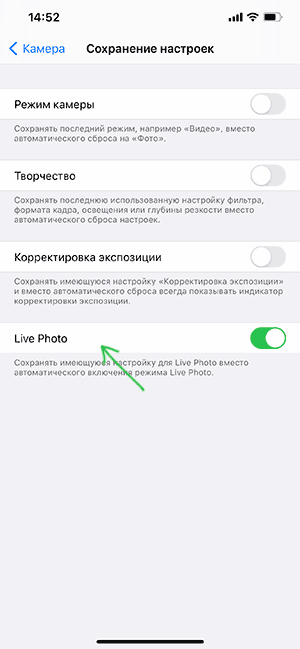
Эти действия приведут к тому, что камера будет «помнить» сделанные вами настройки Live Photo и, если вы однократно отключите функцию, в будущем она не будет включаться снова, что и требовалось.
Видео инструкция
Как видите, всё очень просто, но не совсем очевидно. Если же остаются вопросы на тему — задавайте в комментариях, я постараюсь подсказать.
А вдруг и это будет интересно:
- Лучшие бесплатные программы для Windows
- Как сделать, чтобы ноутбук не выключался при закрытии крышки в Windows 11
- Как переименовать Bluetooth устройство в Windows
- Как отключить ускорение мыши в Windows 11 и 10
- Как добавить пункт «Завершить задачу» в панели задач Windows 11
- Как узнать UEFI или Legacy Windows на компьютере
- Windows 11
- Windows 10
- Android
- Загрузочная флешка
- Лечение вирусов
- Восстановление данных
- Установка с флешки
- Настройка роутера
- Всё про Windows
- В контакте
- Одноклассники
-
Виктор 18.11.2020 в 08:07
Как сделать фото на весь экран iPhone при звонке для iOS 7
Несмотря на давность выхода первого iPhone, уверенных пользователей продукции Apple до сих пор мало и многие до сих пор не знают как сделать так, чтобы фото было растянуто на весь экран при звонке на iPhone.
Почему фото на вызове стало маленьким?
Решение проблемы целиком зависит от её причины. Если во время звонка фотография вызывающего абонента у вас отображается как маленький квадрат, это может происходить, потому что:
- Вы используете версию iOS выше 7.
- Вы самостоятельно установили фото малого размера.
- Вы используете синхронизацию контактов Google.
Что нужно знать чтобы увеличить фото на вызов
После 7 версии iOS Apple доработали и сам смартфон, и файловую систему, но почему-то убрали функцию, позволяющую сделать при звонке на iPhone фото на весь экран.
Для начала необходимо узнать версию ОС, например, таким образом:
- перейти в меню «Настройки»;
- перейти в «Основные»;
- нажать «Об этом устройстве»;
- посмотреть, что сказано в меню «Версия».
Если у вас в распоряжении iOS 9, 8 7, включая 7.1, то пути решения 2:
- Обновиться до последней iOS, где функция будет вновь доступна.
- Сделать Jailbreak и установить твик KuaiDial из Cydia.
Как сделать фото при звонке iPhone на весь экран

Сделать фото при звонке на Айфон во весь экран можно заново добавив снимок с размерами экрана вашего смартфона. У 5 Айфона- это 1136X640 пикселей, а у моделей iPhone 4/4S — 960X640.
У последующих моделей разрешение экрана может измениться, поэтому уточните характеристики на соответствующих страницах нашего сайта
Чтобы добавить снимок к контакту, следуйте простой инструкции:
- Зайдите в меню «Контакты» и откройте нужный вам.
- В правой верхней части нажмите «Изменить», чтобы отредактировать информацию.
- В левой верхней части нажмите «Место фото», чтобы добавить фотографию.
- Добавьте снимок, выбрав из уже имеющихся или сфотографировав человека заново.
- Откадрируйте фотографию, растягивая её двумя пальцами.
- Нажмите выбрать.
- Нажмите готово.
Теперь при звонке на смартфон будет отображаться большая фотография.
Выбираем родное
Если вы синхронизируете контакты с учётной запись Google, то снимок при звонке будет отображаться маленьким, потому что этот сервис по умолчанию меняет размер фото. Исправить положение можно двумя способами:
- Отказаться от синхронизации вообще.
- Использовать iCloud.
Если вами выбран второй способ, то после добавления фотографии к контакту с самого смартфона, она такой и останется.
Как отключить Live Photo на iPhone навсегда

По умолчанию, при съемке фотографий в приложении «Камера» или в других приложениях, использующих камеру (например, при отправке сообщений iMessage) iPhone снимает Live Photo — вариант фотографии, включающей также короткое видео момента. Функция интересная, но не всегда полезная, а занимают такие «лайв фото» заметно больше места, чем обычные.
Однократно отключить Live Photo легко — достаточно нажать по соответствующему значку при съёмке, однако в следующий раз функция снова будет включена. В этой инструкции подробно о том, как отключить Live Photo навсегда, чтобы iPhone снимал обычные фотографии. Также может быть интересным: Как изменить формат фото на JPG с HEIC на iPhone .
- Процесс отключения Live Photo
- Видео инструкция
Отключение Live Photo на постоянной основе
Как было упомянуто выше, однократное отключение Live Photo выполняется нажатием кнопки в интерфейсе камеры, сама кнопка указана на изображении ниже.
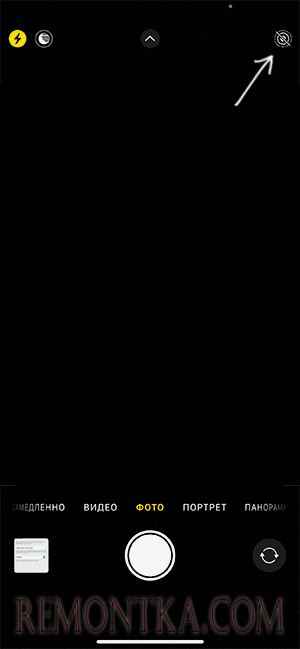
Однако, при следующем запуске камеры, при отправке фото в сообщениях и при других задачах, связанных со съёмкой, функция будет включена снова. Чтобы этого не происходило, требуется выполнить следующие действия:
- На вашем iPhone зайдите в Настройки — Камера.
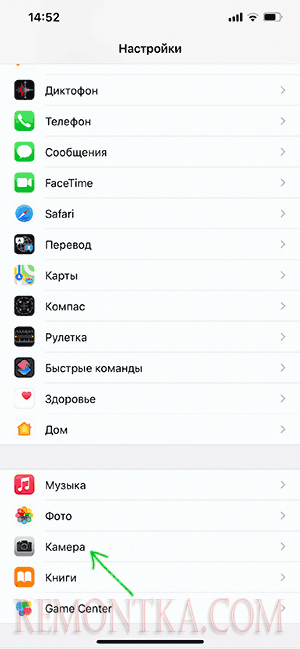
- Перейдите в раздел «Сохранение настроек».

- Включите пункт «Live Photo».

Эти действия приведут к тому, что камера будет «помнить» сделанные вами настройки Live Photo и, если вы однократно отключите функцию, в будущем она не будет включаться снова, что и требовалось.
Видео инструкция
Как видите, всё очень просто, но не совсем очевидно. Если же остаются вопросы на тему — задавайте в комментариях, я постараюсь подсказать.
Отключение Live Photo на iPhone
Так как Live Photo на iPhone главным образом представляют собой отдельный режим камеры, позволяющий создавать небольшие легко редактируемые ролики, отключение необходимо производить через одноименное стандартное приложение. При этом изменить придется не только соответствующий параметр прямо во время съемки, но и в специальном разделе системных настроек.
Отключение режима
Чтобы деактивировать рассматриваемый режим перед съемкой обычной статичной фотографии, на верхней панели коснитесь выделенной желтым цветом иконки. Точное расположение нужного значка напрямую зависит от модели Айфона, но он будет находиться в правом углу или по центру указанной области экрана.
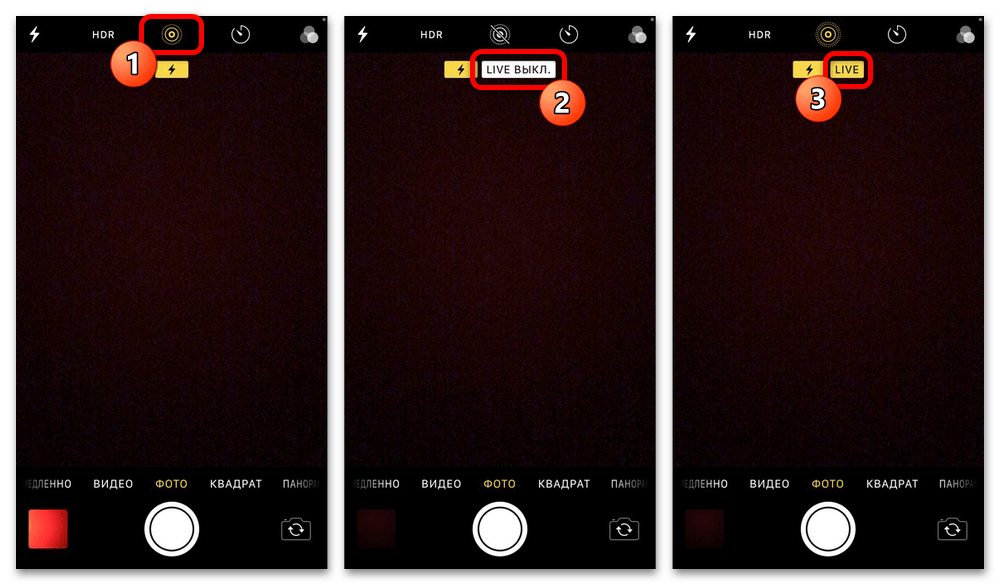
Сразу после отключения на экране должно будет отобразиться всплывающее уведомление «LIVE: ВЫКЛ», тогда как сам по себе значок окрасится в серый цвет. Впоследствии осуществить включение функции можно аналогичным образом, получив соответствующее оповещение и новый цвет иконки.
Настройки камеры
Если после перезагрузки камеры отключенный ранее режим автоматически включается, скорее всего, во внутренних настройках камеры отключена функция сохранения связанных параметров. Чтобы это исправить, откройте системные «Настройки» на домашнем экране, пролистайте страницу ниже и коснитесь пункта «Камера» в блоке со стандартными приложениями.
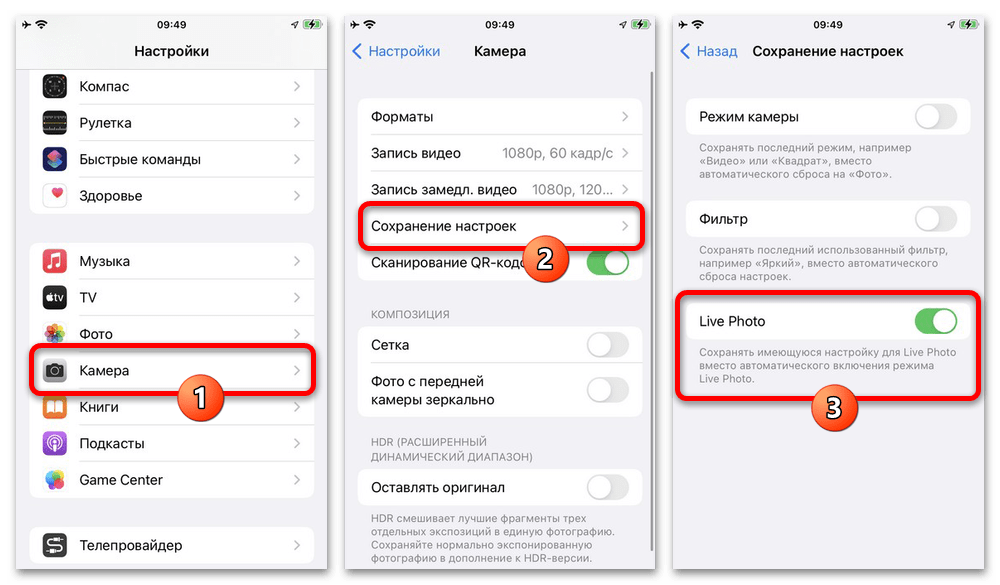
Здесь нужно открыть раздел «Сохранение настроек» и при помощи соответствующего ползунка включить «Live Photo». После выхода из настроек отключенный вручную режим съемки Live Photo больше ни при каких условиях не будет включаться автоматически.
Вариант 2: Живые обои
Рассматриваемый формат изображений на iPhone можно встретить не только в качестве отдельного режима съемки, но и при установке подвижных обоев. В этом случае придется на выбор изменить ранее установленное Live Photo на другое статичное изображение или в процессе установки деактивировать соответствующую функцию.
Изменение обоев
Для изменения текущих подвижных обоев на домашнем экране или экране блокировки необходимо открыть «Настройки», перейти в категорию «Обои» и коснуться пункта «Выбрать новые обои». Здесь, в свою очередь, будет доступно несколько стандартных категорий с графическими файлами и системные альбомы с пользовательскими изображениями.
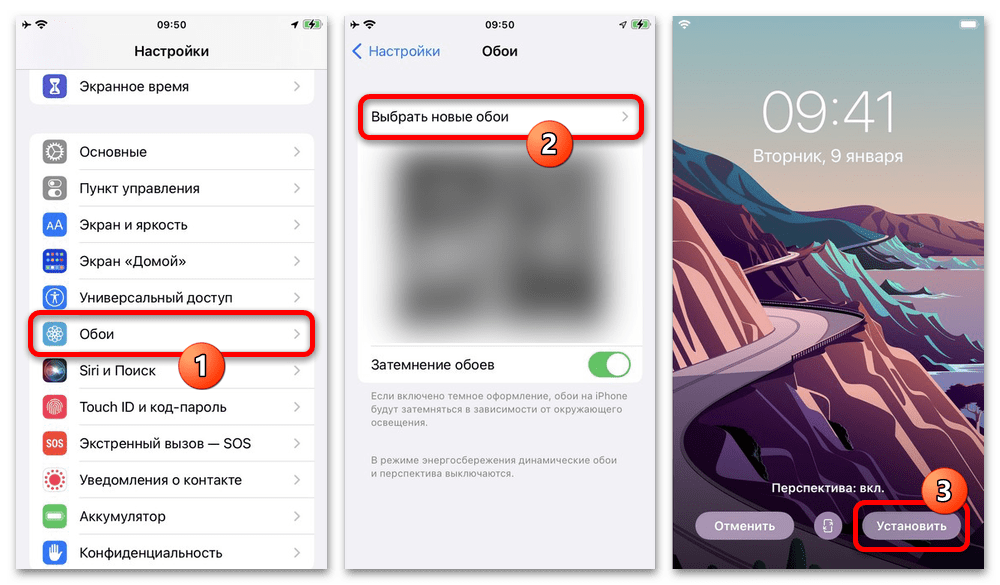
Выбрав определенный файл, внизу нажмите «Установить» и во всплывающем окне укажите экран. Если все было сделано четко по инструкции, после этого Лайф Фото будет деактивировано.
Отключение движения
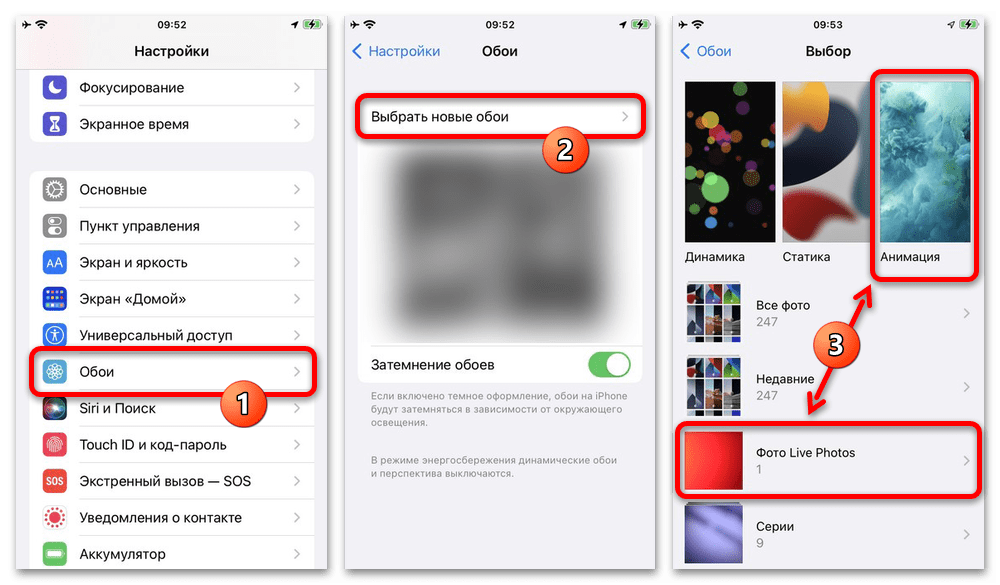
- Установить Live Photo на один или сразу оба экрана без сопутствующей анимации можно за счет настроек, доступных во время предпросмотра обоев. Таким образом, в этом случае первым делом необходимо открыть «Настройки», перейти в раздел «Обои», коснуться пункта «Выбрать новые обои» и выбрать «Фото Live Photos» или «Анимация».
 Читайте также: Установка живых обоев на iPhone
 - Оказавшись на станице предпросмотра обоев после выбора картинки, в нижней части экрана найдите и нажмите отмеченную кнопку «Live Photo». Это приведет к появлению уведомления «Live Photo: Выкл» и деактивации движения.
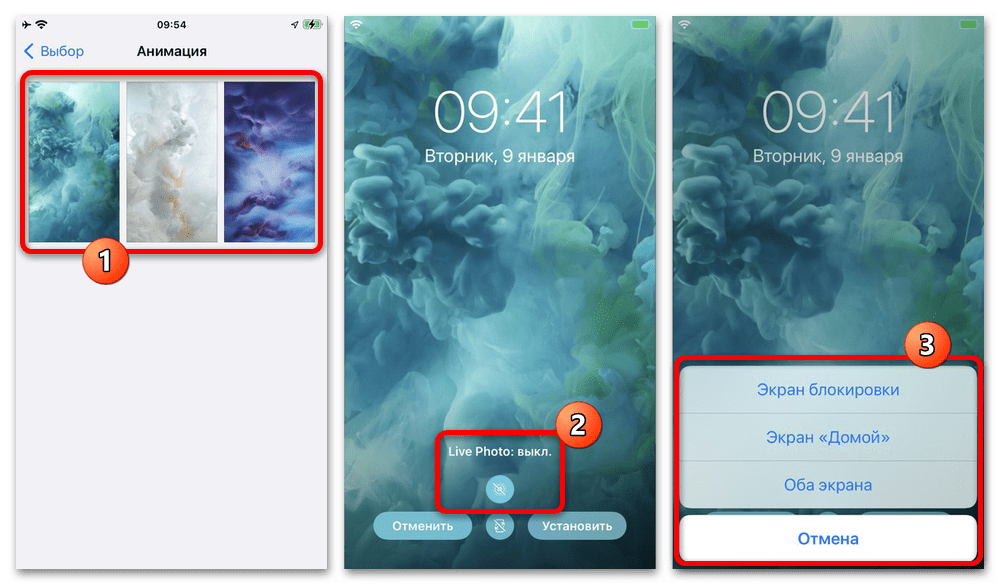
Дальнейшие действия никак не отличаются от процесса установки обычных статичных обоев, достаточно будет нажать кнопку «Установить» и выбрать подходящее место во всплывающем окне. Результат можете проверить после сохранения изменений, зажав изображение на указанном ранее экране.
Вариант 3: Преобразование фото
Любое отснятое ранее Live Photo можно преобразовать в обычное статичное изображение с какой-либо целью, будь то установка в качестве обоев или использование в рамках слайд-шоу. При этом учитывайте, что для загрузки фото в интернет, как правило, подобная конвертация не требуется из-за отсутствия поддержки соответствующего формата большинством сайтов.
- Равно как и все предыдущие действия, преобразование выполняется исключительно стандартными средствами Айфона. Для этого следует открыть системное приложение «Фото», перейти в категорию «Фото Live Photos» и коснуться нужного изображения.
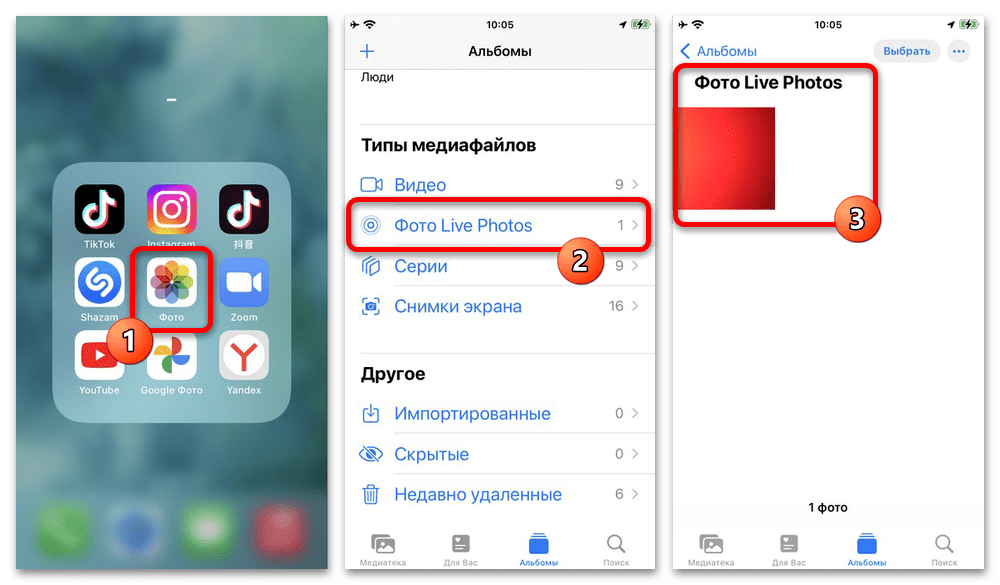
- Находясь в режиме полноэкранного просмотра, в правой части верхней панели воспользуйтесь ссылкой «Править» и на открывшейся странице включите режим изменения Лайф Фото с помощью отмеченной кнопки снизу. Здесь, в свою очередь, можно первым делом изменить титульное фото, которое также станет основным после отключения функции.
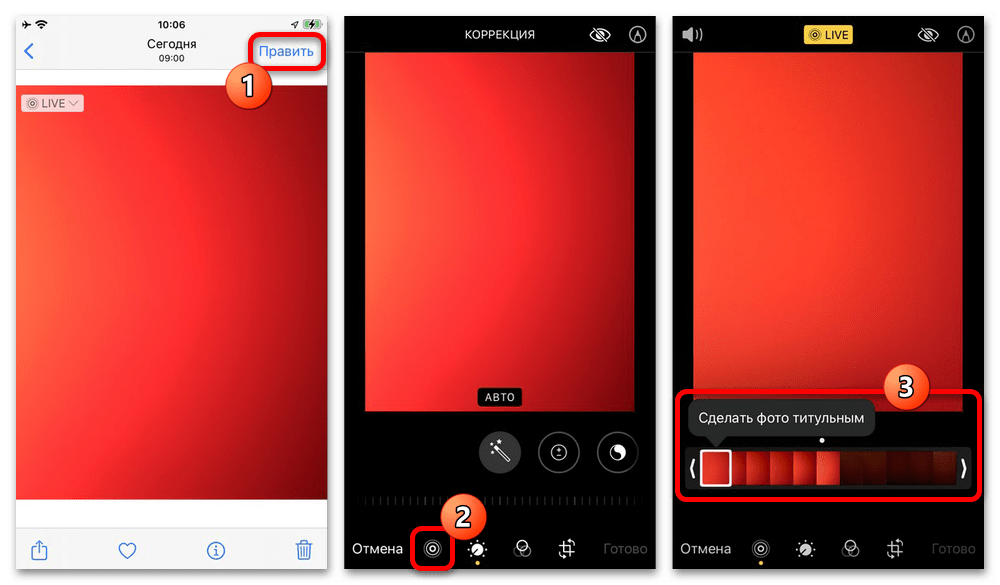
- Для деактивации режима на верхней панели нажмите кнопку «LIVE» и, убедившись в изменении цвета иконки, воспользуйтесь ссылкой «Готово» в правом нижнем углу экрана. В результате фотография превратиться в обычный статичный снимок.
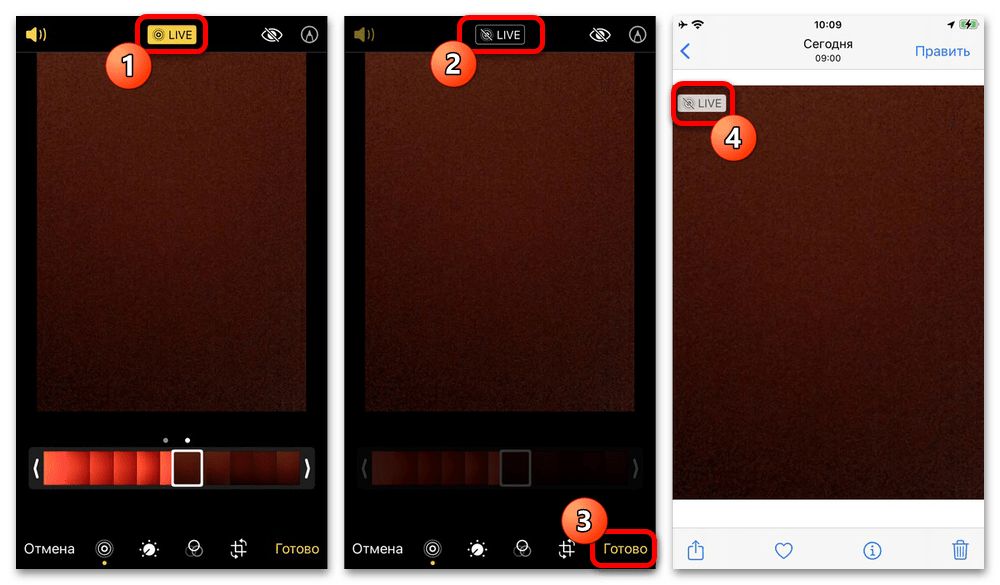
И хотя отключение режима заблокирует возможность просмотра содержимого в качестве видео, в информации о фото по-прежнему будет метка Live Photo. За счет этого в любой момент можно будет повторно открыть редактор изображения и включить рассматриваемый параметр.