
Как осветлить картинку в paint
Фильтр Оттенок/насыщенность/осветление позволяет изменять значения оттенка, насыщенности и осветления изображения или канала . Оттенок обозначает цвет; насыщенность обозначает глубину или яркость цвета; осветление обозначает общий процент белого в изображении.
Эту настройку можно открыть в окне настройки Корректировки , в меню Настройка или нажав Ctrl + Shift + U .
Функции, указанные в справке, доступны в полной версии CorelDRAW Graphics Suite. Некоторые функции могут быть недоступны в этой версии продукта.
Осветлить фото онлайн
Главное нужно указать картинку на вашем компьютере или телефоне, при необходимости указать нужный уровень осветления фотографии, нажать кнопку OK внизу. Остальные настройки уже выставлены по умолчанию.
Пример тёмной и осветлённой фотографии после обработки:
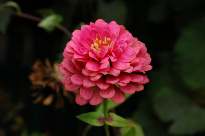
Чем выше уровень осветления, тем сильнее будет осветлена фотографиия. Данный онлайн инструмент отлично подходит для быстрого улучшения и осветления полностью тёмных фотографий. Для более аккуратного осветления и «затемнения слегка засвеченных» участков фотографии, на этом сайте есть коррекция теней и света, где можно осветлить тёмные участки, практически не затрагивая самые светлые.
Исходное изображение никак не изменяется. Вам будет предоставлена другая обработанная картинка.
Настройка яркости, контрастности и резкости рисунка
Excel для Microsoft 365 Word для Microsoft 365 Outlook для Microsoft 365 PowerPoint для Microsoft 365 Классический клиент Project Online Excel 2021 Word 2021 Outlook 2021 PowerPoint 2021 Project профессиональный 2021 Project стандартный 2021 Excel 2019 Word 2019 Outlook 2019 PowerPoint 2019 Project профессиональный 2019 Project стандартный 2019 Excel 2016 Word 2016 Outlook 2016 PowerPoint 2016 Project профессиональный 2016 Project стандартный 2016 Excel 2013 Word 2013 Outlook 2013 PowerPoint 2013 Project профессиональный 2013 Project стандартный 2013 PowerPoint 2010 PowerPoint 2007 Еще. Меньше
Изменение яркости экрана
Настроить яркость экрана ?
- Windows 10 или 11: нажмите кнопку Пуск, выберите Параметры, а затем — Системный >дисплей. В разделе Яркость и цвет переместите ползунок Изменить яркость , чтобы настроить яркость. Дополнительные сведения см. в статье Изменение яркости экрана.
- Windows 8: нажмите клавишу Windows + C. Выберите Параметры, а затем — Изменить параметры компьютера. Выберите Компьютер и устройства >Дисплей. Включите параметр Настроить яркость экрана автоматически. Дополнительные сведения см. в статье Настройка яркости и контрастности.
Дополнительные сведения о корректировке рисунков в приложениях Office см. в этой статье.
Вы можете изменить яркость, контрастность или резкость изображения с помощью инструментов исправления.
В этом видео показано несколько способов настройки рисунка:

(После начала воспроизведения видео можно щелкнуть стрелку изменения размера в правом нижнем углу видеокадра, чтобы увеличить видео.)

Настройка яркости, резкости или контрастности
- Щелкните рисунок, яркость которого нужно изменить.
- На вкладке Формат рисунка в группе Изменить выберите Исправления.
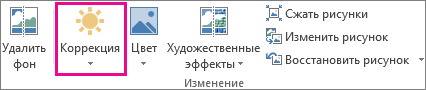 В зависимости от размера экрана кнопка Коррекция может выглядеть по-разному.
 Если вкладка Формат рисунка не отображается, убедитесь, что вы выбрали рисунок. Может потребоваться дважды щелкнуть рисунок, чтобы выделить его и вызвать появление вкладки.
 - Выполните одно из следующих действий.
- В разделе Настройка резкости щелкните необходимый эскиз. Эскизы слева отображают большую плавность, а эскизы справа — большую резкость.
- В разделе Яркость и контрастность щелкните нужный эскиз. Эскизы слева отображают меньшую яркость, а справа — большую. Эскизы сверху отображают меньшую контрастность, а снизу — большую.
Совет: При наведении указателя мыши на параметр в коллекции Исправлений изображение на слайде изменяется, чтобы просмотреть эффект параметра, на который вы указываете.
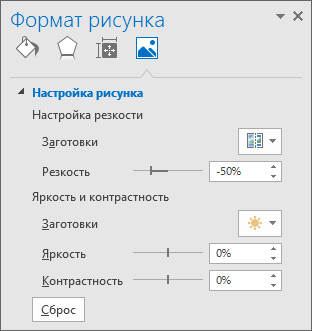
Примечание: Если вы используете PowerPoint, вы по-прежнему можете сохранить исходную версию рисунка, даже если вы внесли исправления. Эта функция недоступна в Word или Excel.
Изменение цветовой схемы Office для повышения контрастности
Является ли цветовая схема Office слишком яркой для вас? Требуется ли больше контраста в приложениях Office ? См . раздел Изменение внешнего вида Microsoft 365.
Вы можете изменить яркость, контрастность или резкость изображения с помощью инструментов исправления.
Настройка яркости, резкости или контрастности
- Щелкните рисунок, яркость которого нужно изменить.
- На панели Работа с рисунками на вкладке Формат в группе Изменить щелкните Коррекция. В зависимости от размера экрана кнопка Коррекция может выглядеть по-разному. Если вкладка Формат или панель Работа с рисунками не отображается, убедитесь, что рисунок выбран. Возможно, потребуется дважды щелкнуть рисунок, чтобы выбрать его и открыть вкладку Формат.
- Выполните одно из следующих действий.
- В разделе Настройка резкости щелкните необходимый эскиз. Эскизы слева отображают большую плавность, а эскизы справа — большую резкость.
- В разделе Яркость и контрастность щелкните нужный эскиз. Эскизы слева отображают меньшую яркость, а справа — большую. Эскизы сверху отображают меньшую контрастность, а снизу — большую.
Совет: При наведении указателя мыши на параметр в коллекции Исправлений изображение на слайде изменяется, чтобы просмотреть эффект параметра, на который вы указываете.
Примечание: Если вы используете PowerPoint, вы по-прежнему можете сохранить исходную версию рисунка, даже если вы внесли исправления. Эта функция недоступна в Word или Excel.
Изменение цветовой схемы Office для повышения контрастности
Является ли цветовая схема Office слишком яркой для вас? Требуется ли больше контраста в приложениях Office ? См. статью Изменение внешнего вида Office.
Форум paint.net на русском языке
Как сделать ярче тусклые цвета на фотографии
Здесь можно найти уроки paint.net для фото. Обработка фотографий в paint.net, как склеить или разделить фото, как сделать такой эффект на фото в paint.net, все эти и другие уроки есть в этом разделе.
3 сообщения • Страница 1 из 1
xmario Администратор Сообщения: 3401 Зарегистрирован: 03 апр 2010, 20:12 Репутация: 44 Пол: Мужской Откуда: Москва
 Как сделать ярче тусклые цвета на фотографии
Сообщение xmario » 24 июл 2012, 12:13
Как сделать ярче тусклые цвета на фотографии
Это очень простой урок о том, как сделать более яркими тусклые цвета на фотографии или картинке.
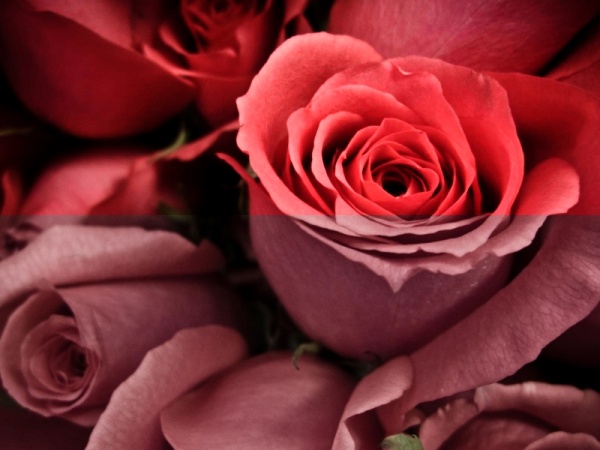
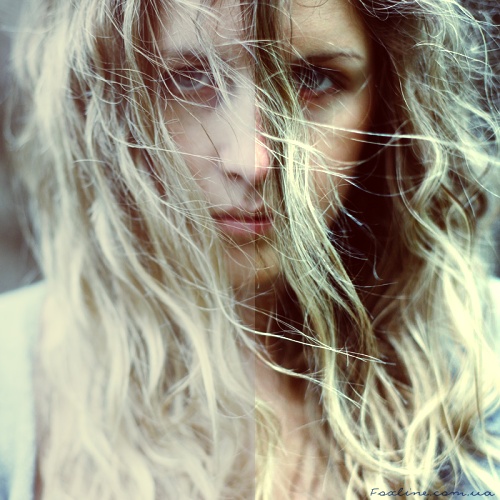
Сделать цвета более яркими на тусклой фотографии можно, буквально в два-три действия. Справится с этим даже новичок paint.net. Нужно только уметь работать со слоями.
Итак, возьмем фотографию, цвета на которой хочется сделать ярче. Например, вот такую.
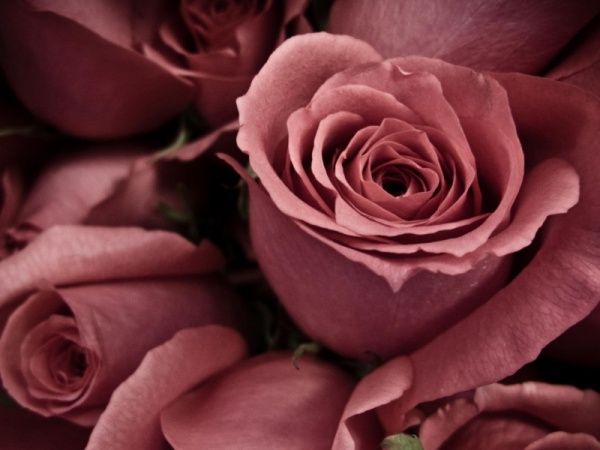
Откройте фотографию в paint.net. Сделайте копию слоя с фотографией.
Примените к копии фотографии (к верхнему из двух слоев) стандартные коррекции paint.net:
1. сделать черно-белым,
2. инвертировать цвета.
После этого установите режим смешивания этого верхнего слоя как «отражение».
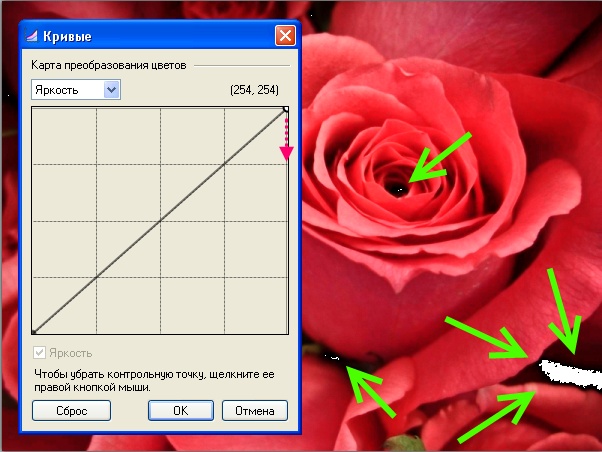
Для темных фотографий в тех местах, где они были особенно темными, после описанных действий могут появляться вот такие засвеченные белые участки. Это легко корректируется если применить к верхнему слою коррекцию кривые и потихоньку чуть-чуть сдвигать верхнюю точку вниз, до тех пор пока белые засвеченные участки не пропадут.
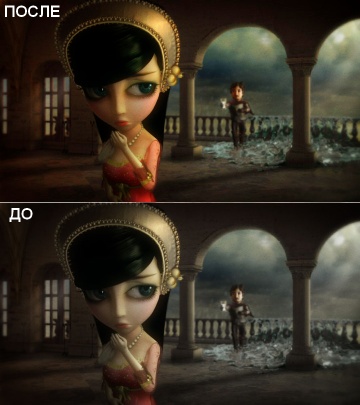
В принципе, это универсальный способ, как сделать на фотографии цвета более яркими, подходящий почти для всех фотографий. Еще один пример:
Lynx Сообщения: 5678 Зарегистрирован: 04 май 2010, 21:44 Репутация: 34 Пол: Женский Откуда: г. Сочи
Re: Как сделать ярче тусклые цвета на фотографии
Сообщение Lynx » 24 июл 2012, 13:12
Да кривые вообще великая сила. Я их обожаю и, как ни странно, но кривые+ в паинте работают лучше, чем в фш, представь себе, правда, я в ту прогу плагин дополнительный поставила Exposure, там кривые получше, но все равно паинтовские вне конкуренции, это мое субъективное мнение конечно, но в нем, лично у меня, с ними как-то приятней цвета получаются и возможностей перекраски в нем больше именно кривыми.
Эх, был бы ластик у паинта с настройкой по жесткости, то для цветокоррекции больше ничего и не нужно, только эти два инструмента.
И по уроку, можно с их помощью не только цвета красить, но и играть контрастом. А это не менее важно для визуального восприятия.
И не только осветлять, но еще и затемнять и смягчать
Например, берем фотку

Затемняем, режим перекрытие
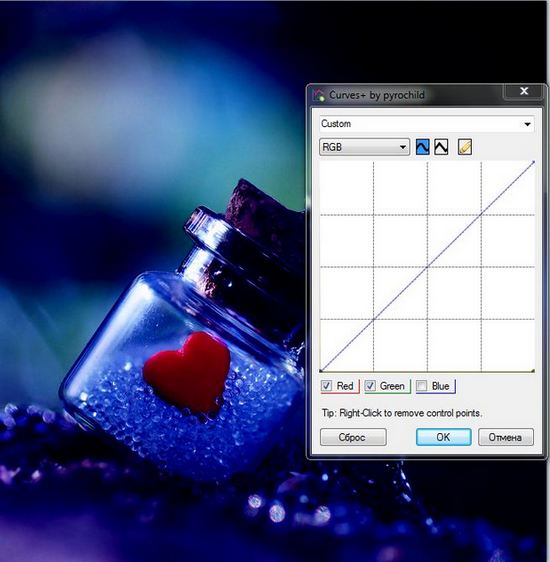
Опять берем исходник ставим наверх, инвертируем синий канал, режим добавление (чтобы смягчить черноту), прозрачность слоя по вкусу.
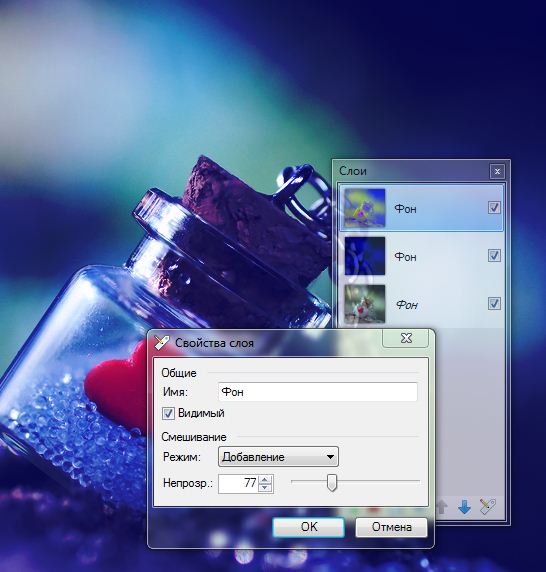
И опять исходник и ставим посередине между темным и инвертируемым
Получается исходник, наверх темно-синее, опять исходник, наверх синий инвертируемый.
Объединяем, сделав копию исходника, и в получившемся прорезаем сердечко, тени, кусок на пробке (там где мягкий контраст не нужен).
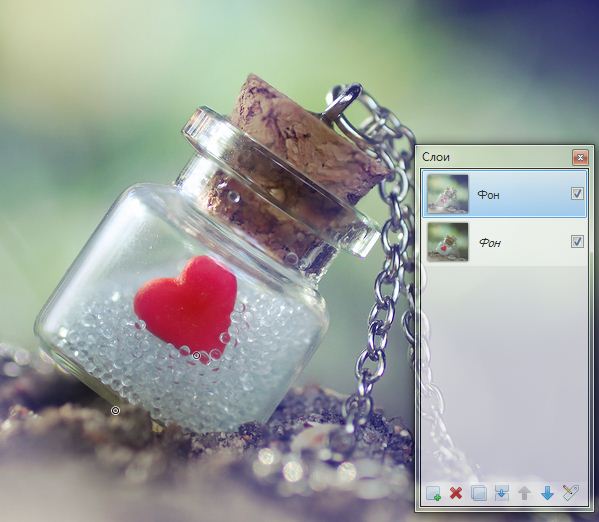
Получилось вот так, на мой вкус эта фотка как-то интересней, более мягкая.
Хотя цветокоррекция это настолько многовариантное дело.
Вот мне иногда бывает так трудно выбрать что-то одно из кучи получившегося.