
Как редактировать видео на iPhone или iPad: обрезать, наложить текст, музыку, перевернуть, склеить и т.д.
Многие пользователи сразу же после съемки видео на iPhone сталкиваются с необходимостью отредактировать свой ролик. В этом материале мы расскажем как обрезать, накладывать текст, музыку, переворачивать, склеивать видео при помощи стандартных функций, а также специальных приложений.
Как обрезать видео (изменить длину) на iPhone или iPad
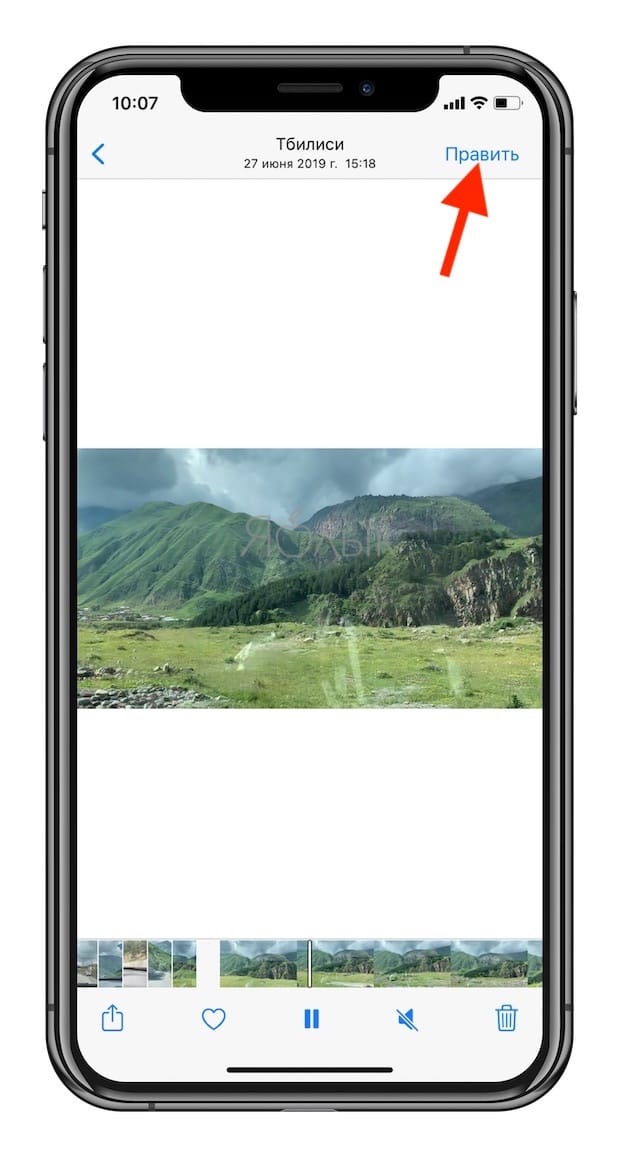
1. Откройте видео в приложении Фото и нажмите кнопку Править в правом верхнем углу.
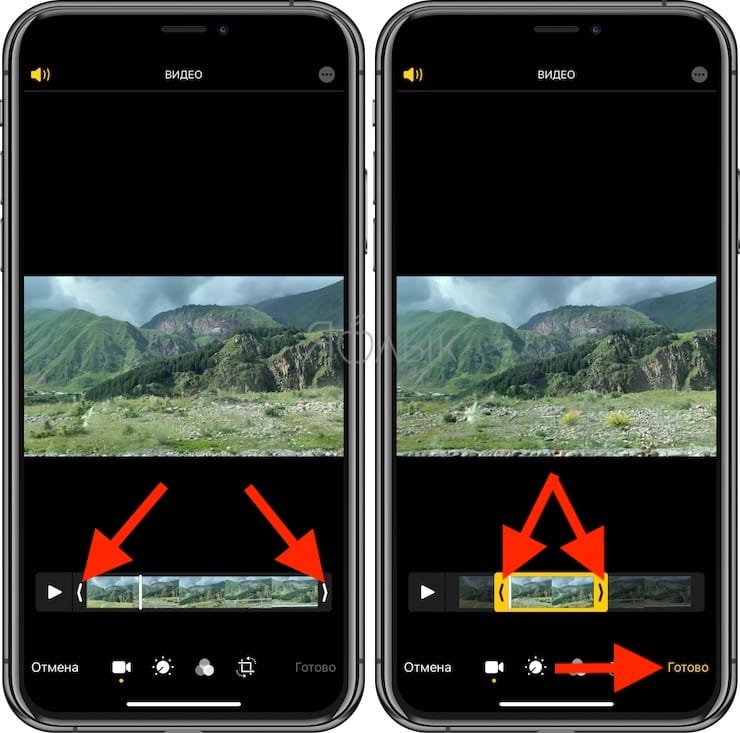
2. В нижней части экрана нажмите на значок с изображением камеры (этот инструмент называется Видео). Перетяните ползунки слева и справа для настройки длительности видео. Нажмите Готово.
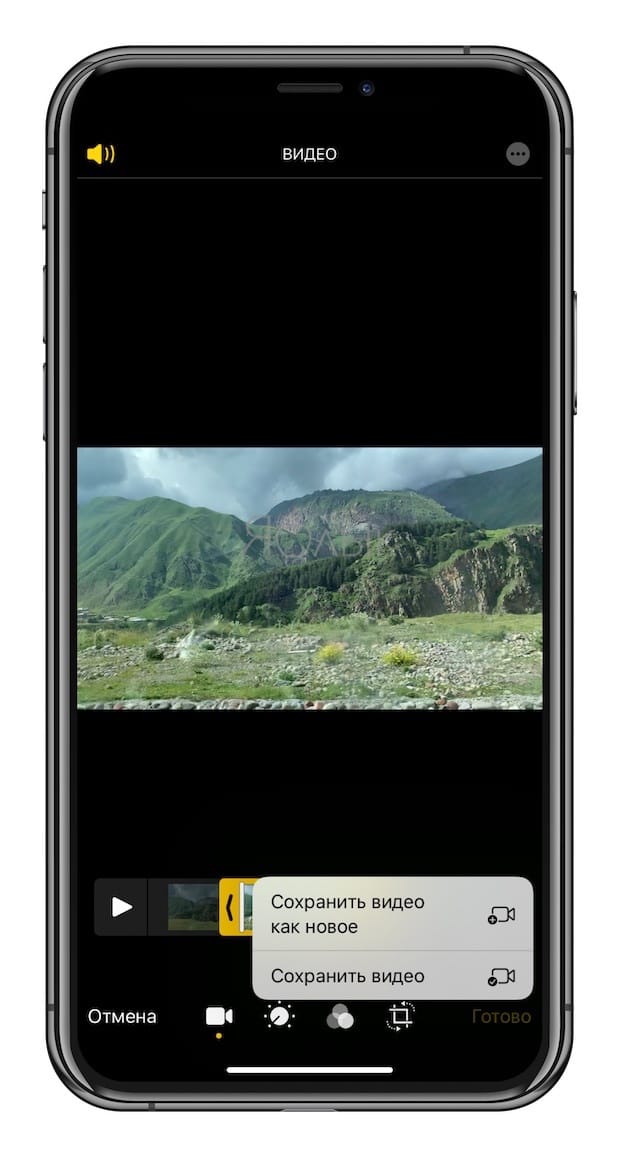
3. Выберите вариант Сохранить как новое видео, если необходимо сохранить оригинальную версию файла и отредактированное новое видео или Сохранить видео, если необходимо внести изменения в исходном ролике.
Более подробно об этом мы рассказывали в этом материале.
Как откорректировать яркость, контраст, экспозицию и другие настройки на видео в iPhone или iPad
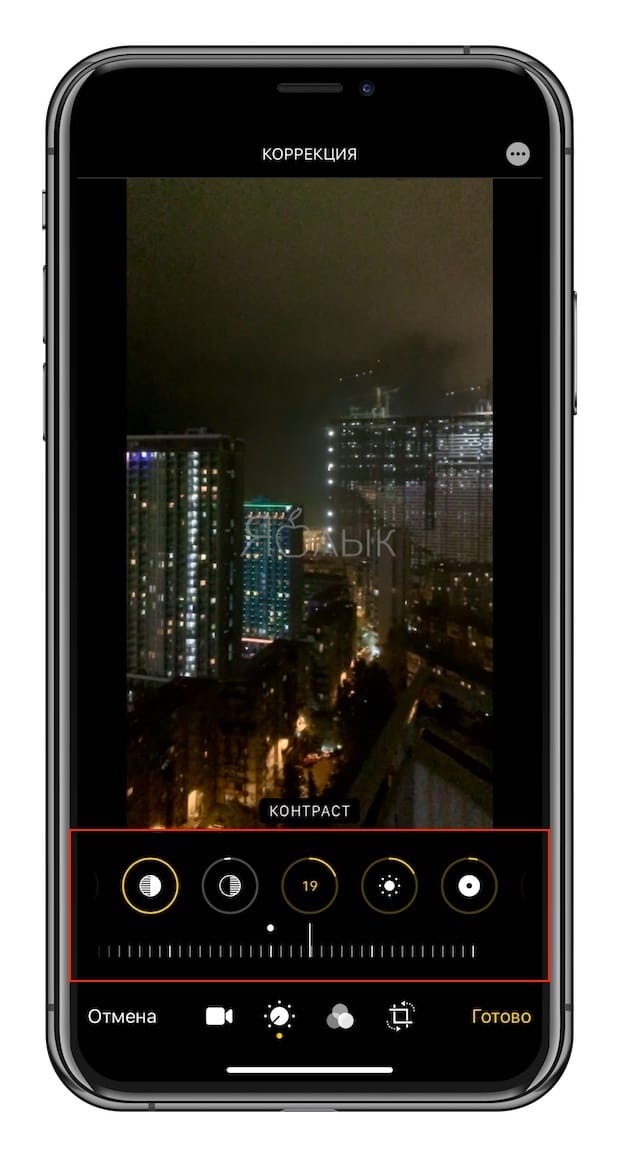
Инструмент Коррекция позволяет подстроить основные параметры видео: освещение, контраст, экспозицию, оттенки и другие. Тут все очень похоже на обработку фотографии. С помощью такого инструмента можно, например, превратить яркий солнечный день в пасмурный или наоборот. Эта обработка позволит задать ролику то или иное настроение.
1. Откройте видео в приложении Фото и нажмите кнопку Править в правом верхнем углу.
2. В нижней части экрана нажмите на значок с изображением регулятора.
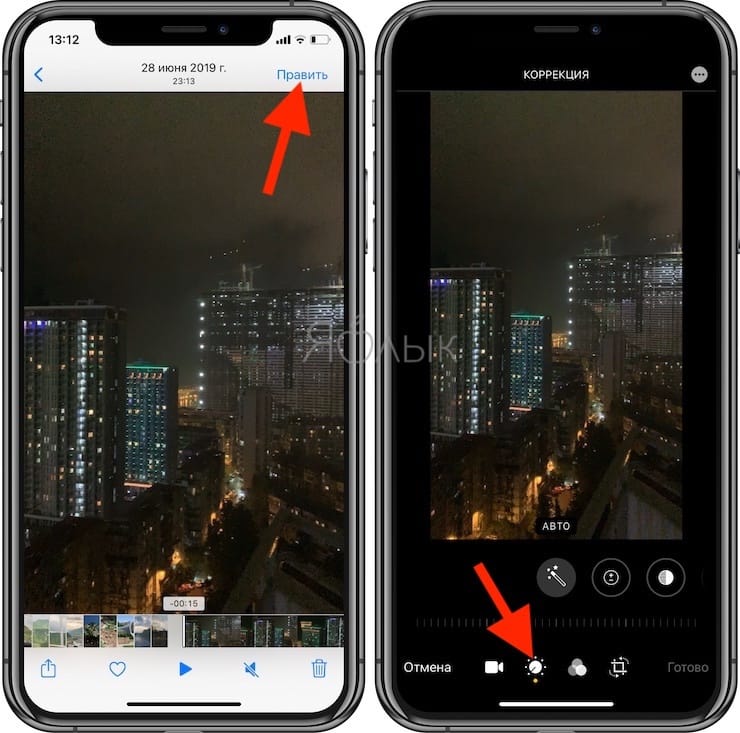
3. Выберите необходимый параметр (их там 15 штук) и передвигайте шкалу влево или вправо для изменения редактирования видео. По окончании нажмите кнопку Готово для сохранения результатов.
Как применить фильтры к видео в iPhone или iPad
Третья кнопка отвечает за фильтры. Они применяются сразу на все видео. Есть возможность использования 9 фильтров, в том числе самых известных: сепии, нуар, черно-белого, усилить холодные или теплые оттенки и т.д. При этом инструмент позволяет еще и регулировать интенсивность каждой маски по шкале от 0 до 100 единиц. Фильтры могут значительно поменять стиль всего видео.
1. Откройте видео в приложении Фото и нажмите кнопку Править в правом верхнем углу.
2. В нижней части экрана нажмите на значок Фильтры.
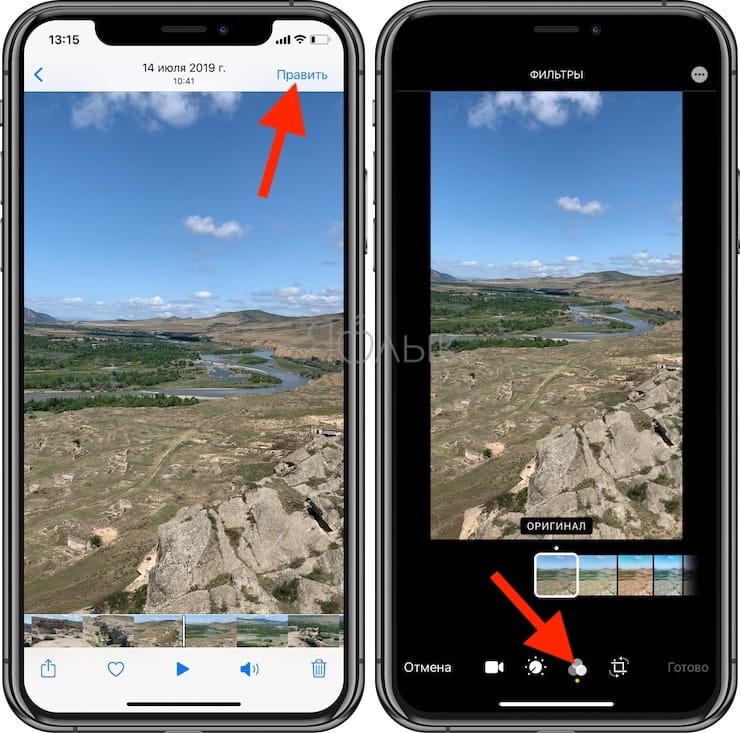
3. Выберите необходимый фильтр и перемещайте шкалу влево или вправо для изменения интенсивности применяемого эффекта. По окончании нажмите кнопку Готово для сохранения результатов.
Как вырезать (кадрировать, crop) видео на iPhone
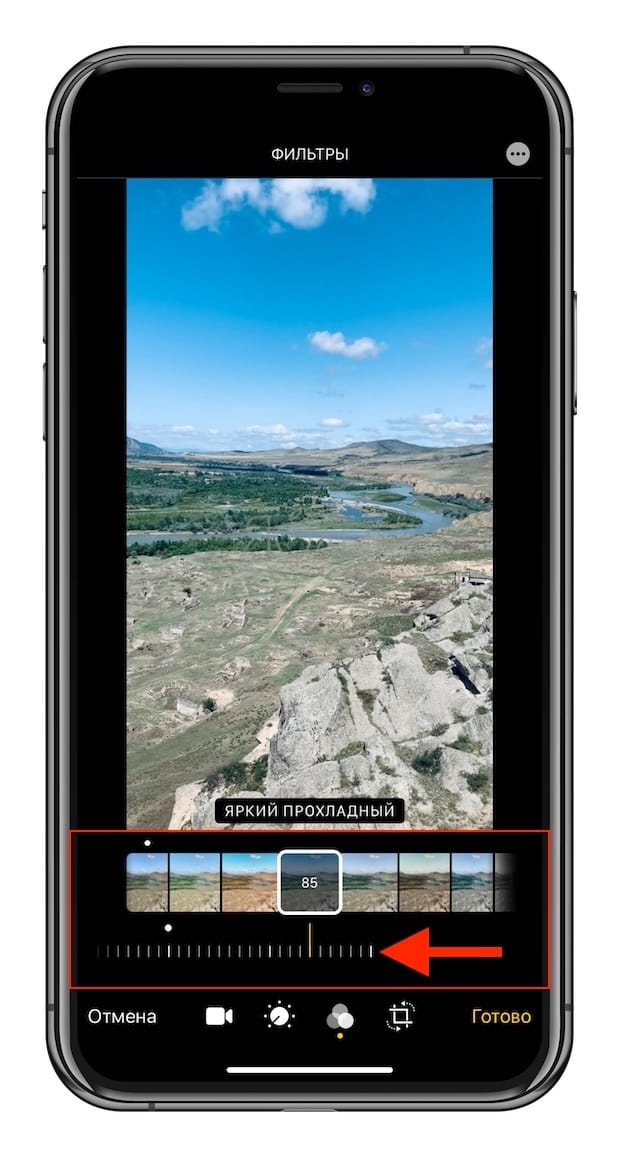
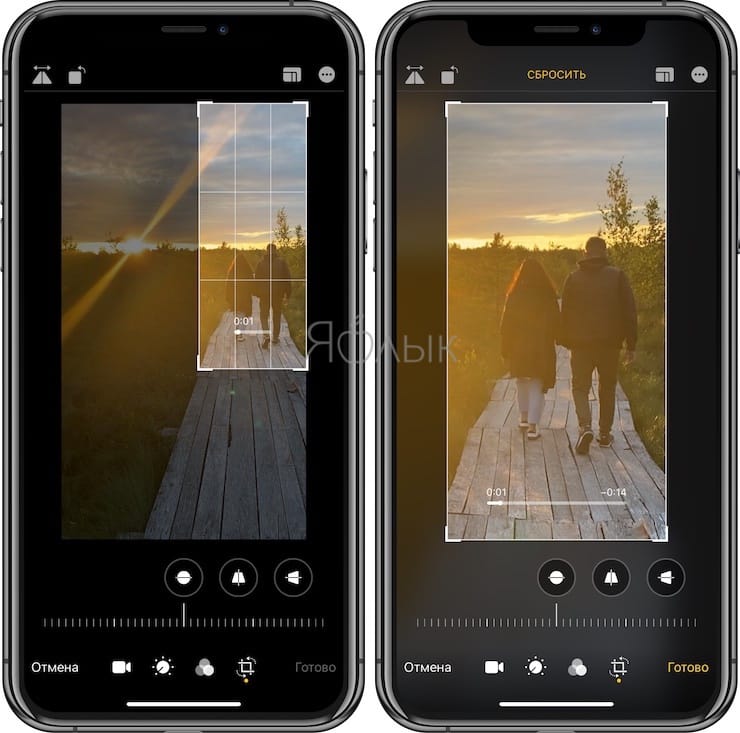
Четвертый параметр является инструментом обрезки. Это довольно полезная возможность, с помощью которой можно обрезать видео в необходимом соотношении сторон. Снятый прямоугольным клип может стать квадратным, а из большой картинки можно оставить только интересный элемент и наблюдать исключительно за ним. Эта функция может оказаться востребованной, ведь часто так бывает, что в кадре оказывается нечто явно лишнее.
1. Откройте видео в приложении Фото и нажмите кнопку Править в правом верхнем углу.
2. В нижней части экрана нажмите на значок Обрезка.
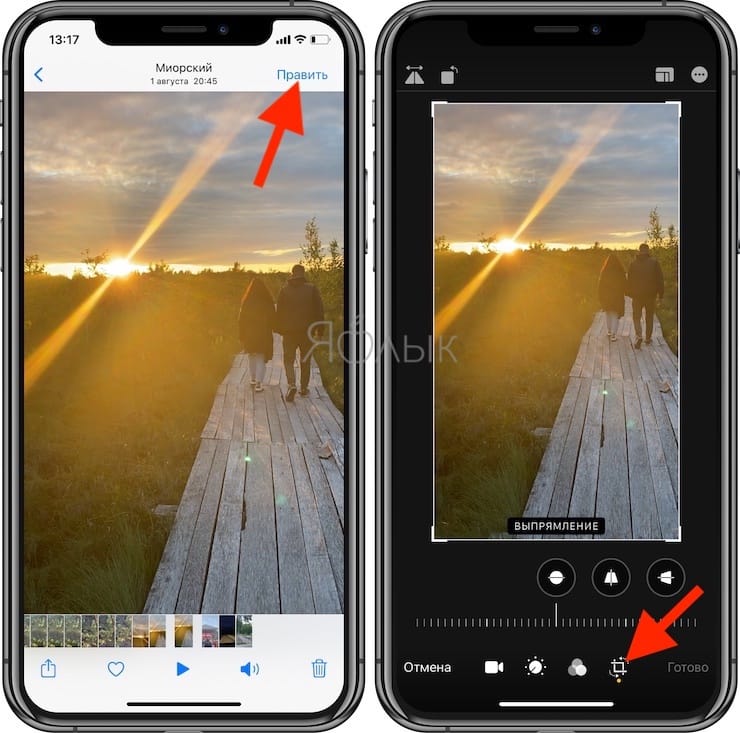
3. Для того чтобы кадрировать видео (вырезать фрагмент из кадра), потяните за стороны или углы появившейся рамки. При необходимости нажмите кнопку Сбросить вверху экрана, чтобы отменить изменения. Нажмите Готово для применения изменений.
Как убрать звук на видео в iPhone или iPad
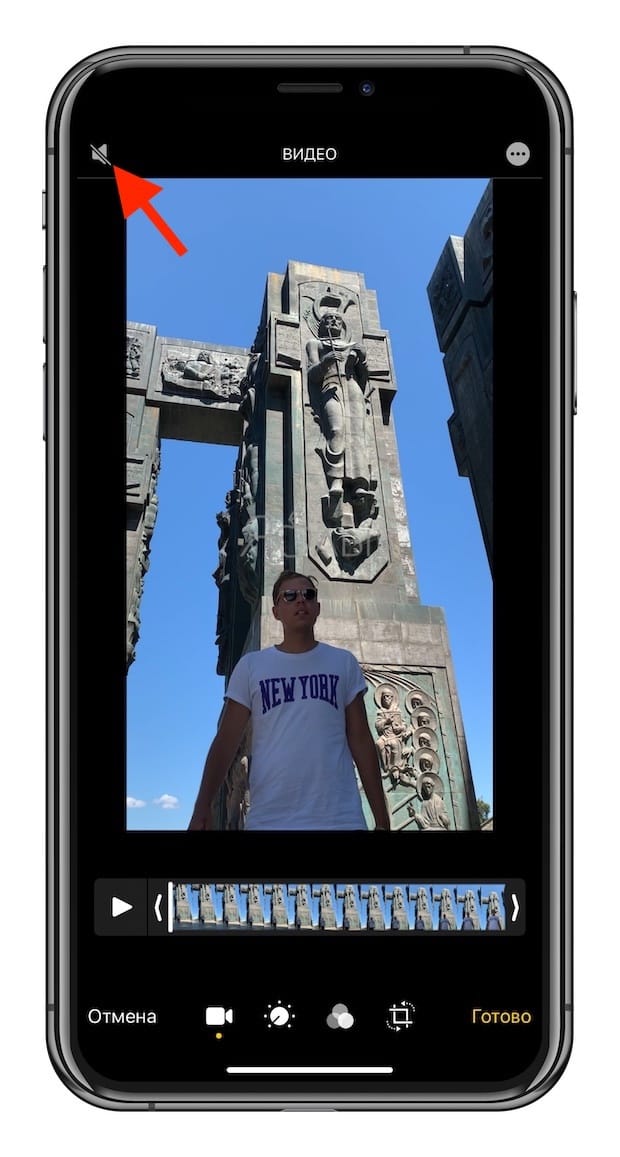
Имеется в iOS и iPadOS встроенный инструмент, позволяющий убрать звук из видео. Иногда это оказывается востребованным, если требуется только лишь картинка, а в момент съемки фоновые звуки сильно уж выделяются. Мало кому захочется слушать жевание оператора или разговоры посторонних людей.
1. Откройте видео в приложении Фото и нажмите кнопку Править в правом верхнем углу.
2. В нижней части экрана нажмите на значок с изображением камеры (этот инструмент называется Видео).
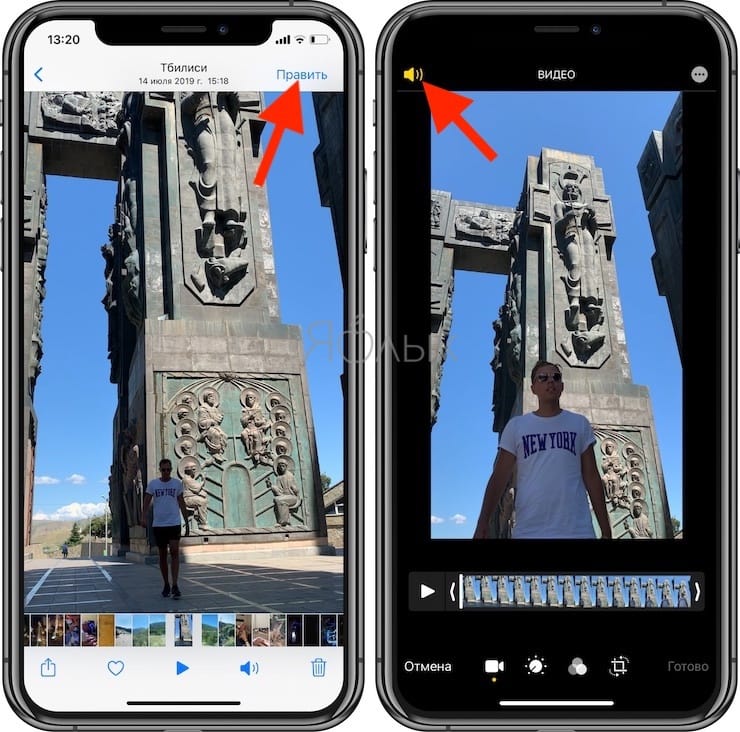
3. В левом верхнем углу нажмите на значок с изображением динамика. Нажмите Готово для применения изменений.
Как перевернуть, сделать зеркальным или откорректировать перспективу и формат на видео в iPhone
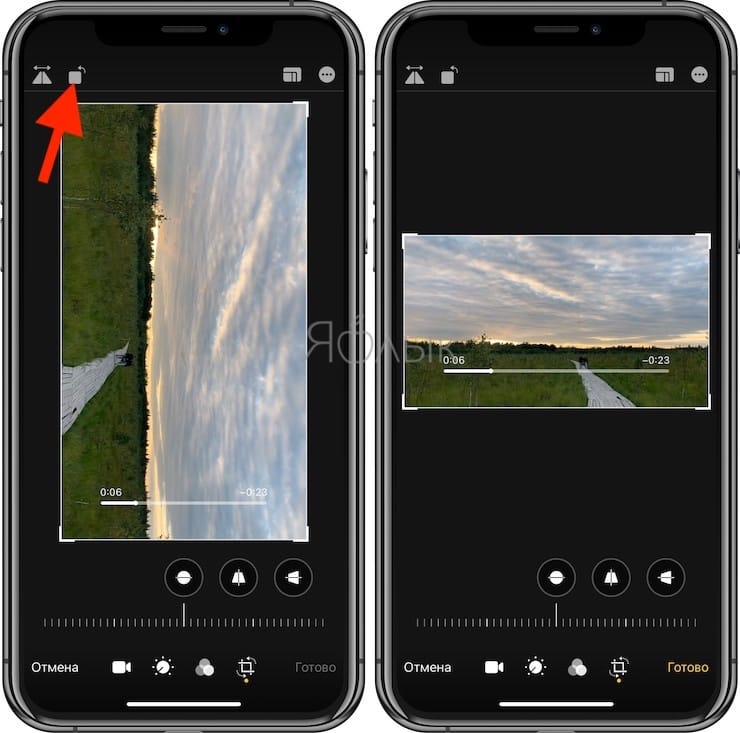
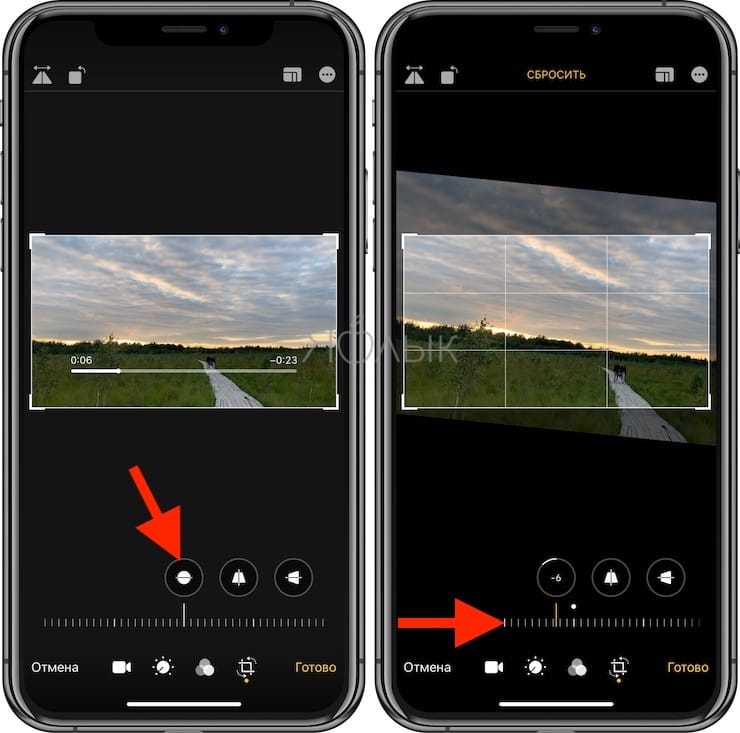
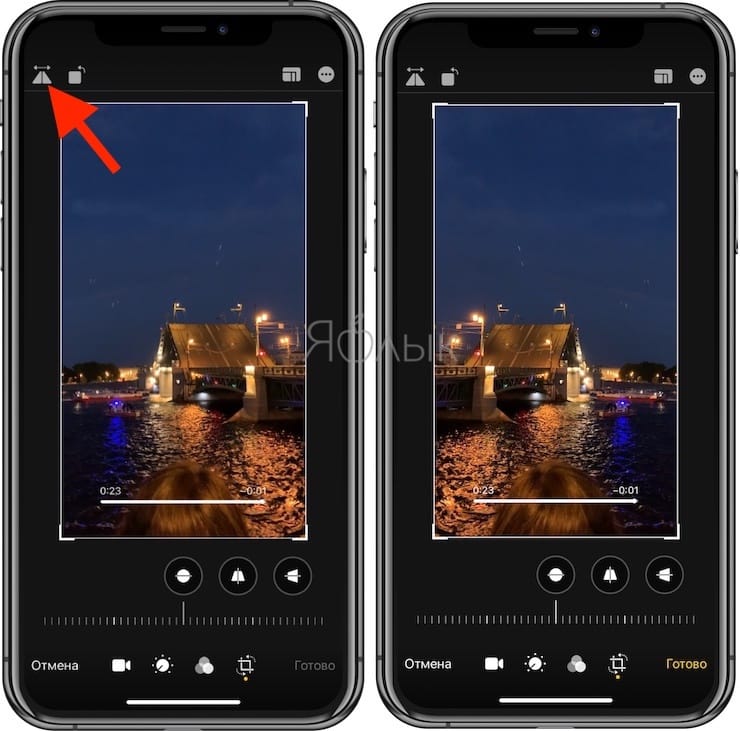
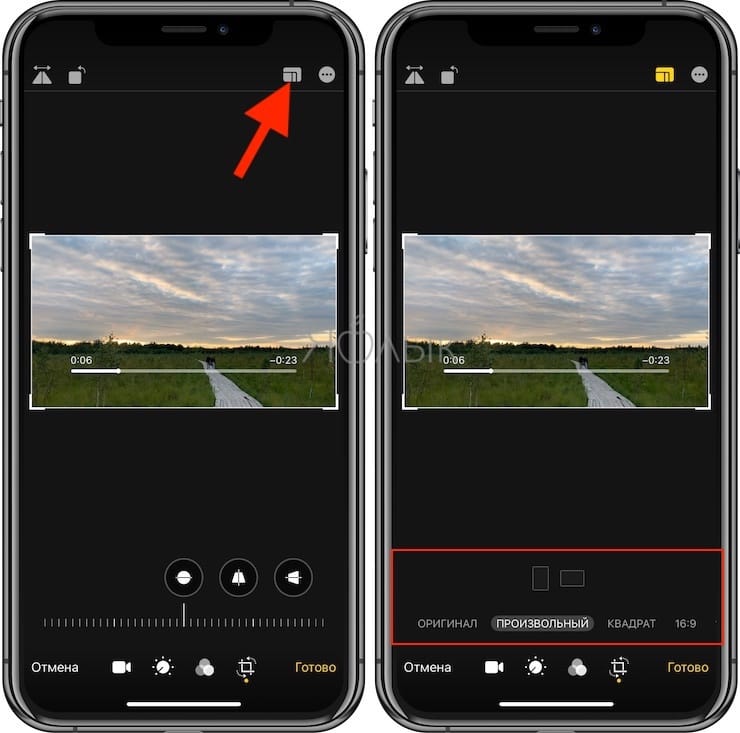
Инструменты, позволяющие перевернуть видео, а также изменить перспективу, находятся в разделе Обрезка (кадрирование). Здесь же можно поменять повернуть видео на 90 или 180 градусов (изменить ориентацию ролика с вертикальной на горизонтальную и наоборот), выровнять картинку относительно плоскостей: вертикали, горизонтали или диагонали, осуществить зеркальное отображение видео, а также изменить формат изображения.
1. Откройте видео в приложении Фото и нажмите кнопку Править в правом верхнем углу.
2. В нижней части экрана нажмите на значок Обрезка.
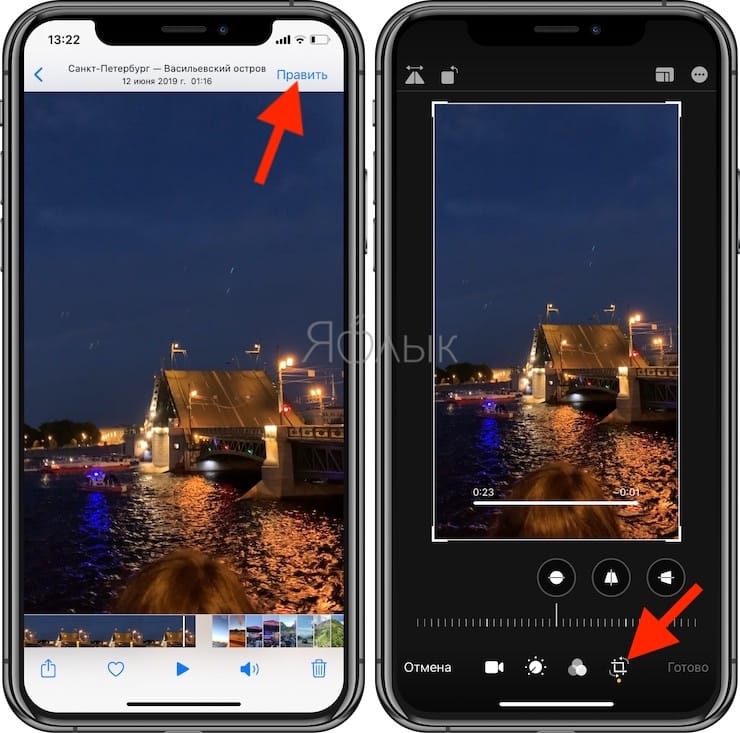
– Для того чтобы перевернуть видео на 90 (180) градусов, используйте кнопку с изображением квадрата со стрелкой, она находится слева в верхней части экрана.
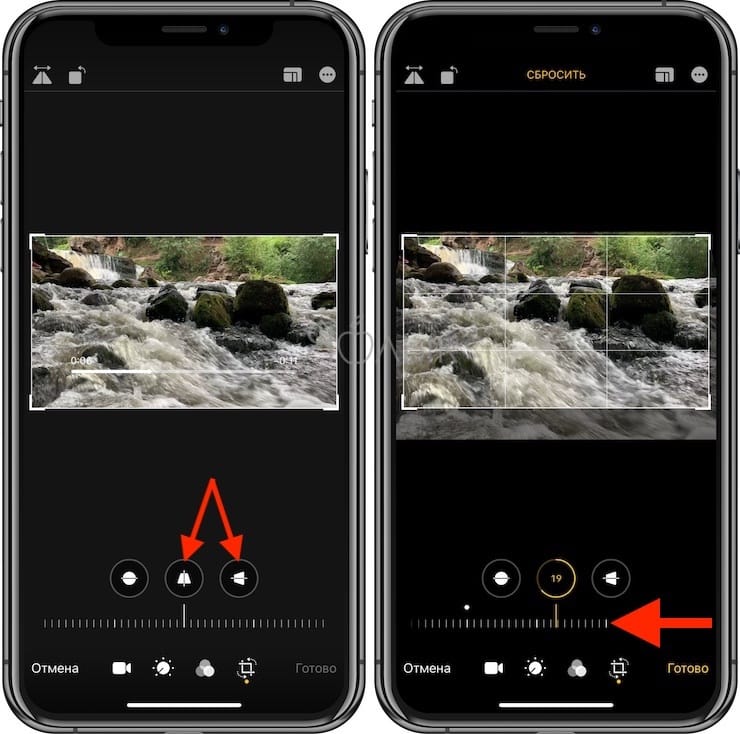
– Для того чтобы перевернуть видео на более точное значение угла, используйте ползунок Выпрямление, который находится под видео.
– Для того чтобы отобразить видео зеркально, используйте кнопку с изображением двух треугольников со стрелками, она размещена в левом верхнем углу экрана.
– Для того чтобы изменить формат видео (соотношение сторон), например, на 16:9, 9:16, квадрат или произвольный, выберите соответствующий значок в правом верхнем углу экрана.
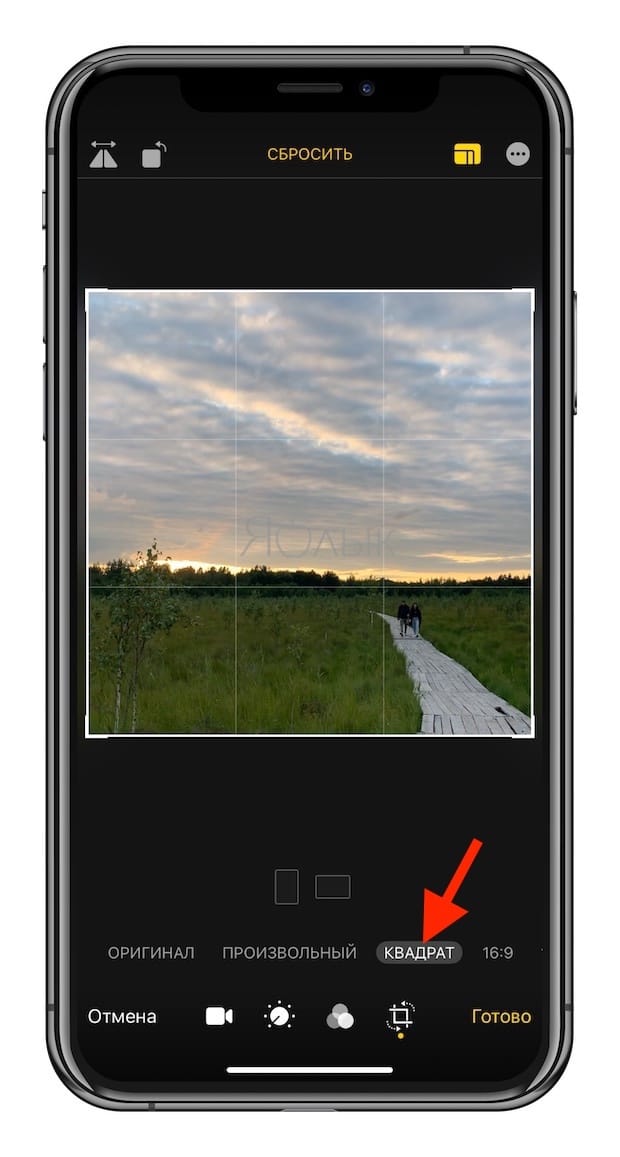
– Для того чтобы исправить перспективу на видео, воспользуйтесь ползунками Горизонтально или Вертикально, которые размещены под видео.
Как наложить музыку на видео на iPhone
Простейший способ добавить звуковое сопровождение в видеоролик — использовать приложение iMovie. Единственный нюанс, потребуется сохранить треки на устройстве, так как в данном случае Apple Music и аудиофайлы с DRM-защитой работать не будут.
1. Откройте приложение «Фото» и найдите ролик, в который нужно добавить музыку.
2. Нажмите кнопку «Править» в верхнем правом углу, а затем нажмите значок многоточия в верхней части экрана.
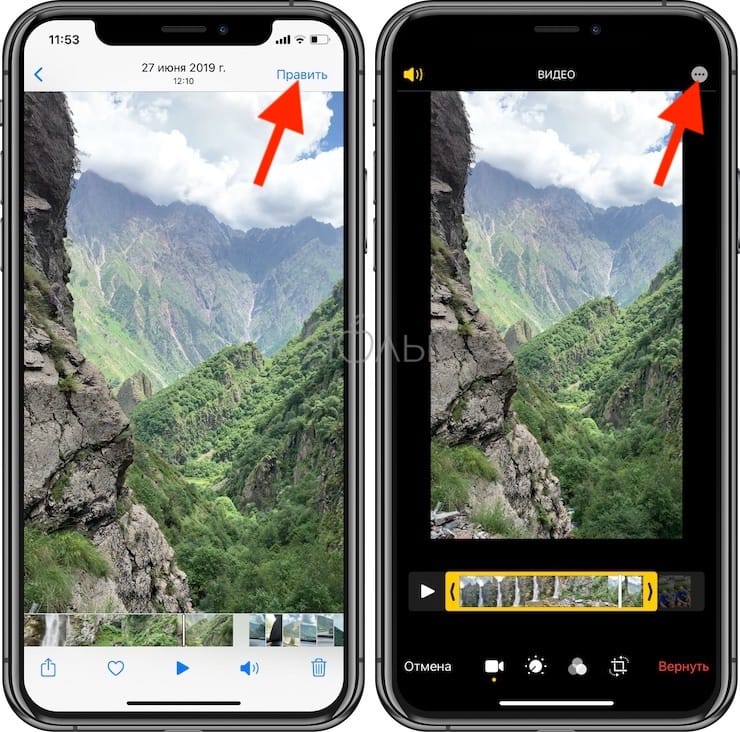
3. Выберите приложение iMovie (если оно не установлено, то скачать бесплатно можно по этой ссылке) и подождите, пока оно загрузится. Если iMovie не отображается, нажмите «Еще» и убедитесь, что редактор активирован.
4. Нажмите иконку с изображением ноты и выберите песню, которую хотите использовать. Треки из раздела «Саундтреки» можно использовать бесплатно.
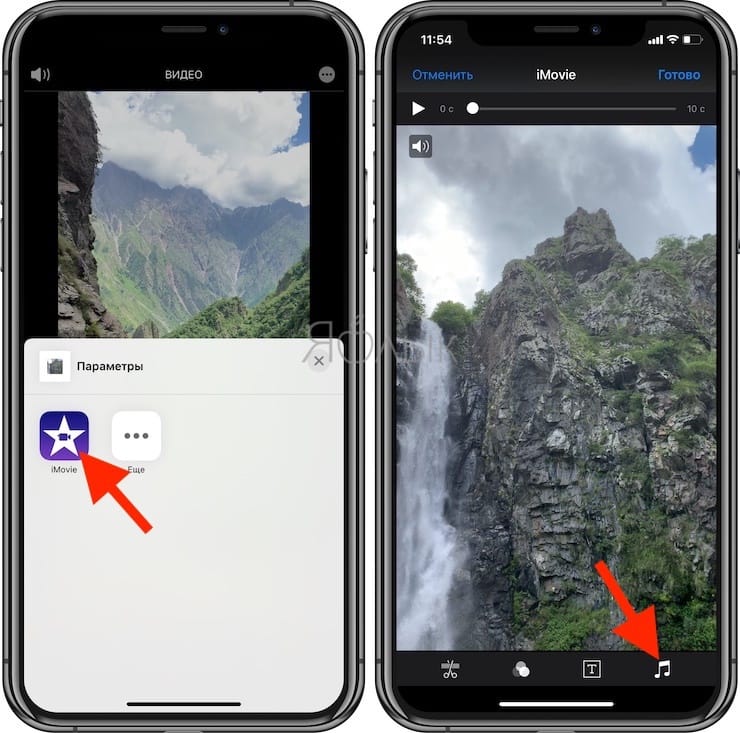

5. Чтобы отключить звук на оригинальной дорожке видео, нажмите на кнопку с изображением динамика.
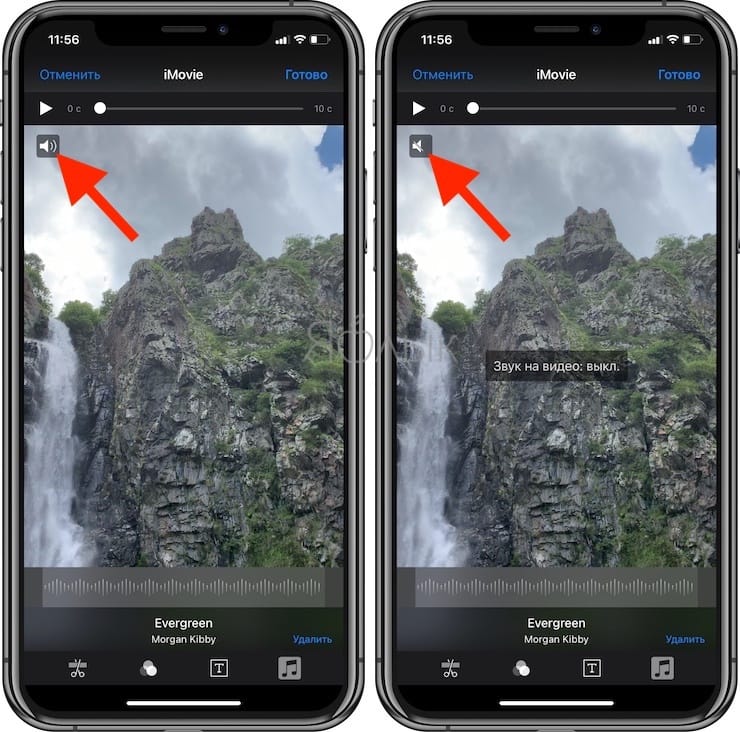
6. Нажмите «Готово», чтобы сохранить видео.
Оригинал видео будет заменен новой версией. Если вы хотите отменить изменения, откройте «Фото» → «Править» → «Вернуть».
Как добавить текст в видео на iPhone
iMovie как нельзя лучше подходит для данной задачи. С его помощью вы можете добавлять анимированный текст в видео.
1. Откройте приложение «Фото» и выберите ролик, в который хотите добавить текст.
2. Нажмите кнопку «Править» в верхнем правом углу, затем нажмите многоточие в верхней части экрана.
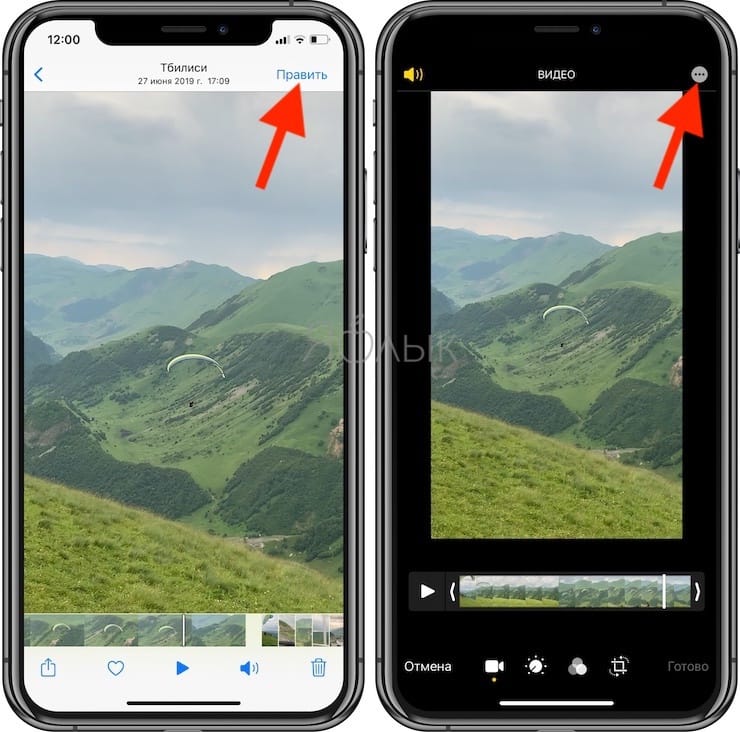
3. Выберите приложение iMovie (если оно не установлено, то скачать бесплатно можно по этой ссылке) и подождите, пока оно загрузится. Если iMovie не отображается, нажмите «Еще» и убедитесь, что редактор активирован.
4. Нажмите значок в виде буквы Т и в меню выберите нужный эффект.
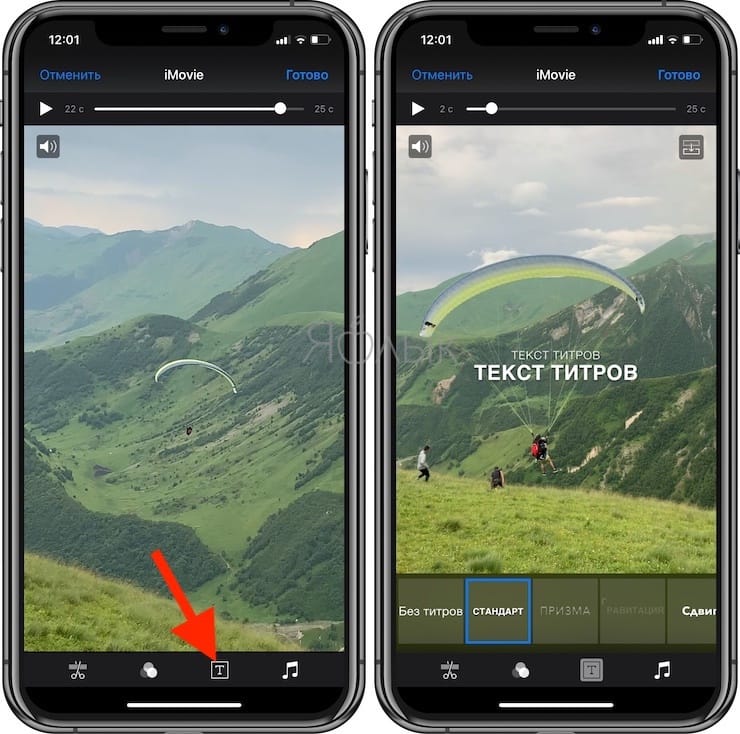
5. Нажмите на текст, чтобы редактировать его, и добавьте любой текст. Нажмите «Готово», чтобы сохранить видео.
6. Нажмите на значок в правом верхнем углу экрана, чтобы изменить размещение титров.
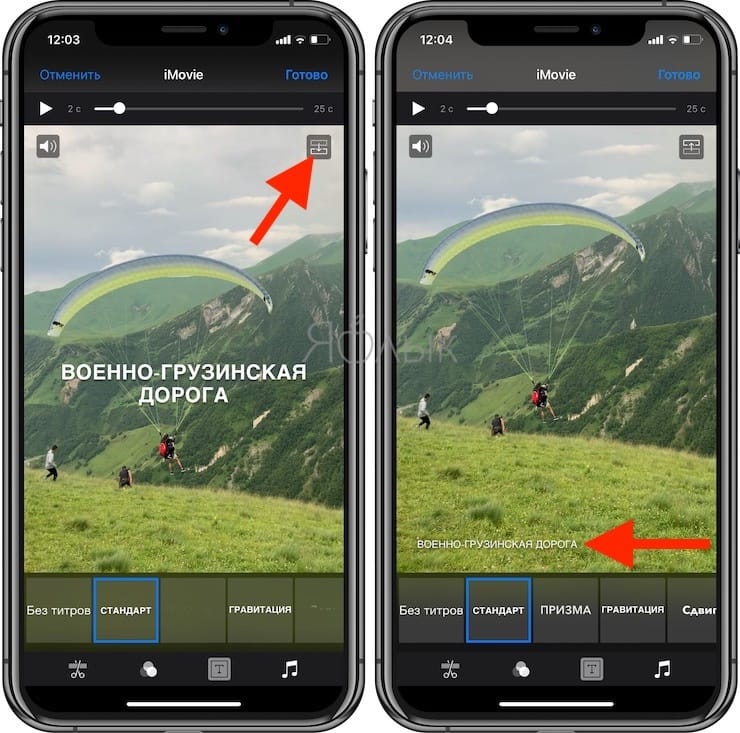
Как и в предыдущих случаях, оригинальное видео заменится новой версией с текстом. Для отмены изменений откройте «Фото» → «Правка» → «Вернуть».
Как склеить (объединить, совместить) несколько видео на iPhone
iMovie предоставляет возможность совместить несколько роликов в одно видео. Для подобных задач можно использовать и другие редакторы, но iMovie прост в применении, к тому же это «родной» инструмент Apple.
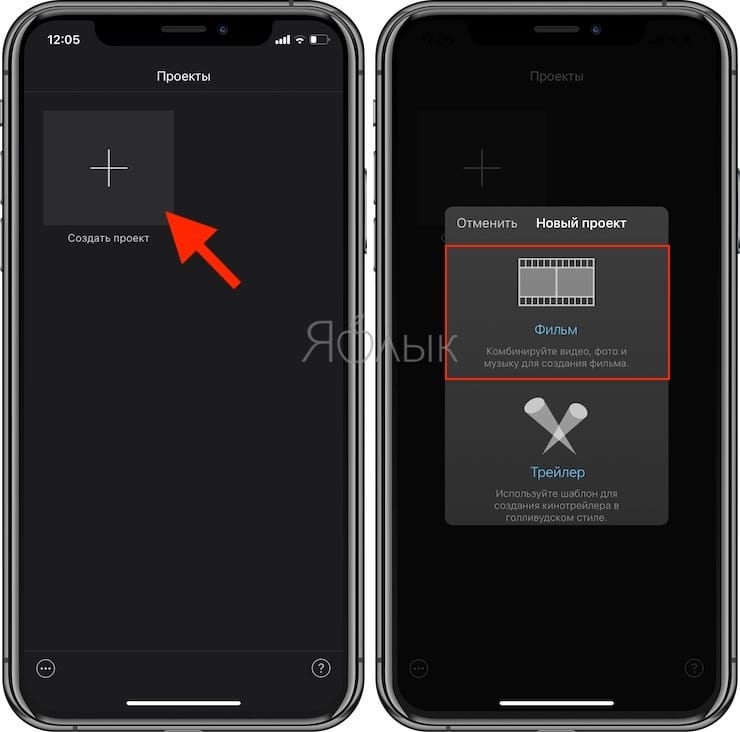
1. Откройте iMovie → «Проекты» → «Создать проект +».
2. На следующем экране нажмите раздел «Фильм».
3. Выберите необходимые ролики и нажмите «Создать фильм».
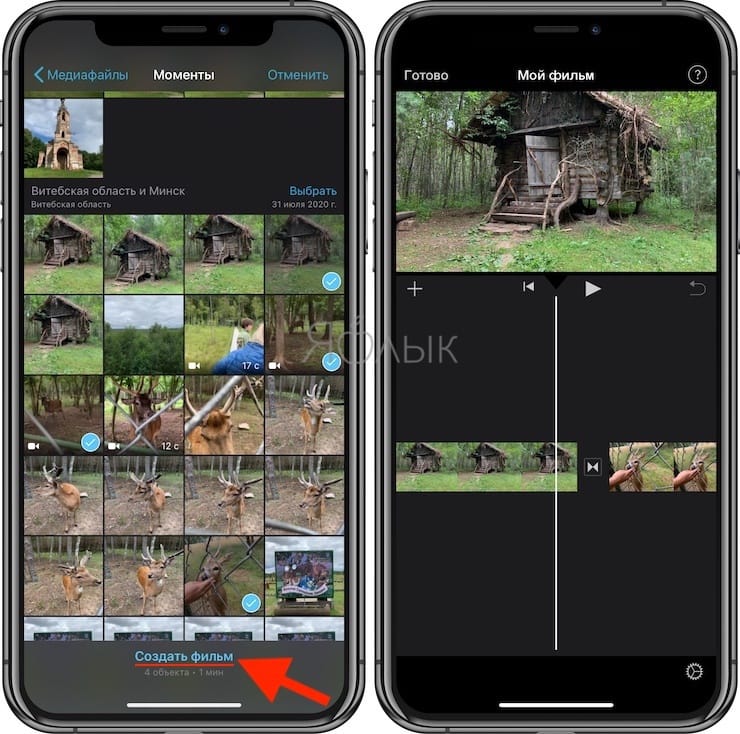
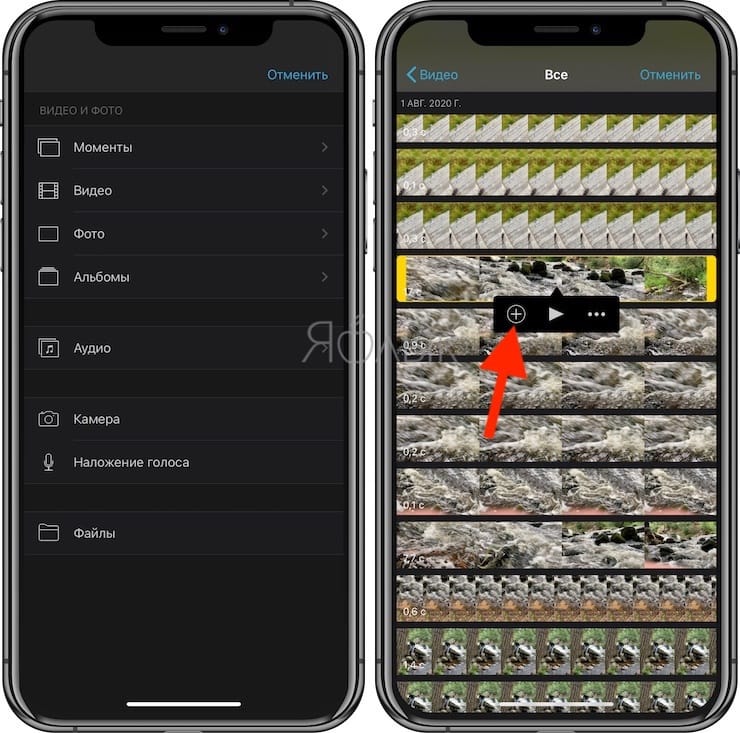
4. Для добавления последующих видео, нажмите «+».
6. При необходимости редактируйте видео.
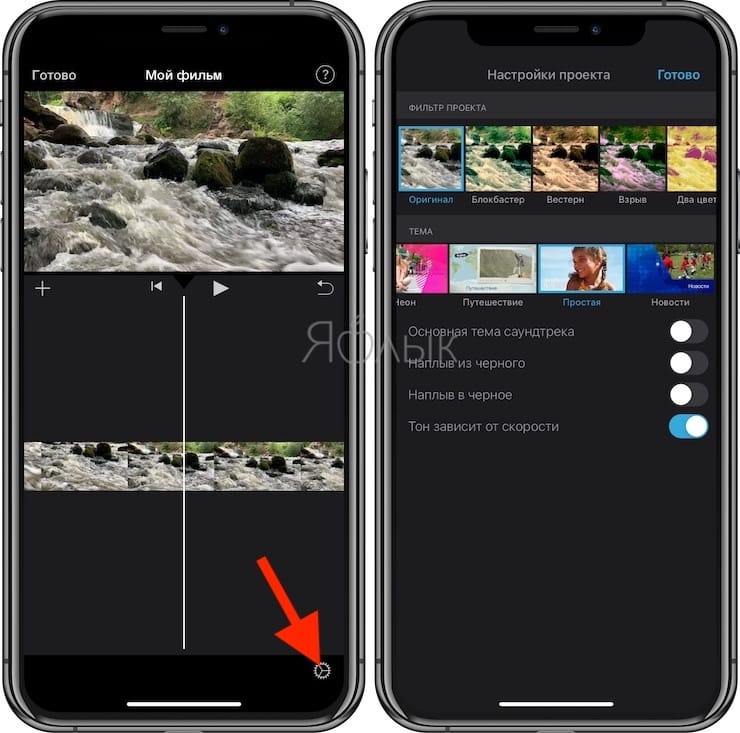
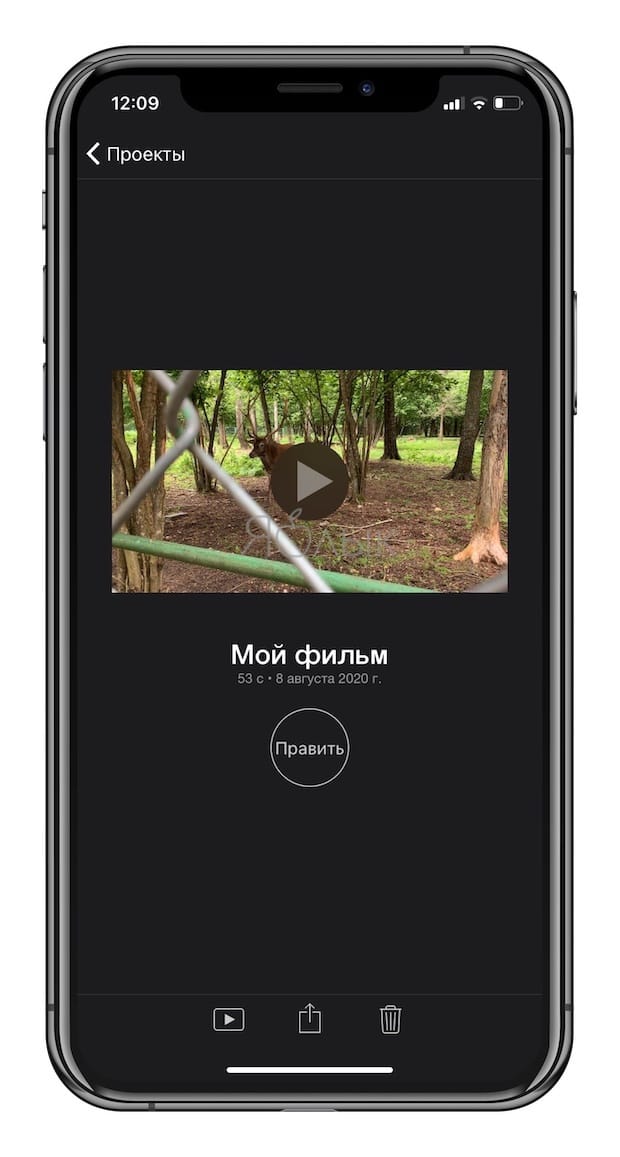
6. Нажмите «Готово», чтобы сохранить проект, затем экспортируйте видео, нажав на кнопку «Поделиться» в нижней части экрана.
�� Смотрите также:
- Как создать Gif-картинку из любого видео на YouTube без использования специальных программ.
- Как создать совместный плейлист на YouTube.
- Закладки на iPhone и iPad: как добавлять, создавать папки, Избранное, настройка.
�� Мы в Telegram и YouTube, подписывайтесь!
Рисуйте на Видео
Рисуйте на своих видео онлайн, калякай, создавай анимацию и многое другое. Аккаунт не требуется.
Рисуйте на видео
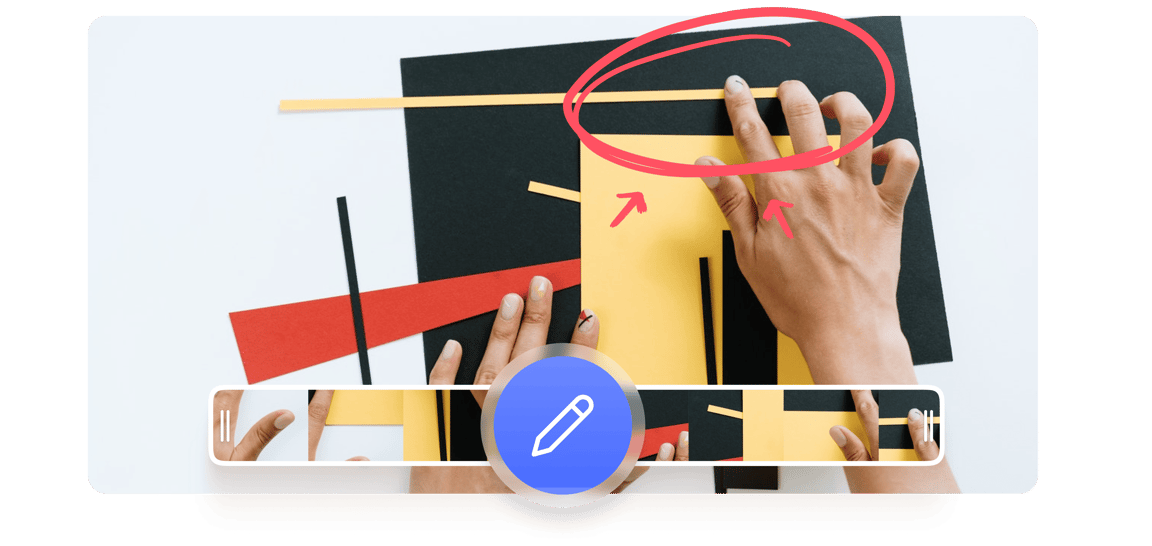
Хотите добавить несколько рисунков к своему видео? Тогда VEED — твой идеальный инструмент для рисования! С VEED вы можете рисовать, набрасывать и калякать на своих видео сколько угодно. Выдели часть своего видео, напиши свое имя или создай личный эффект с помощью аннотаций. Обрати внимание зрителей на часть вашего видео с аннотациями или запиши для них гайд. VEED — это простой онлайн-редактор видео, который идеально подходит для рисования и набросков в Интернете. Вы можете использовать свои видеоигры, музыкальные клипы, спортивные видео, промо-ролики, видео YouTube, видео Etsy и многое другое. Скачивания не требуется. Больше не нужно скачивать надоедливые приложения. VEED — это онлайн видео-редактор, доступный прямо из твоего браузера. Нет необходимости устанавливать дорогие или ненадежные приложения для рисования. Просто загрузи свое видео на VEED и сразу приступай к рисованию. Используй VEED на своем мобильном устройстве, ПК, Macbook, iPad и планшете.
Как рисовать на видео:
Загрузите видео
Загрузи видео, на котором хотите рисовать.
Рисуйте и калякайте
Нажмите на инструмент «Рисование» со значком пера. Выбери мазок, размер, цвет и начни рисовать!
Полное руководство: узнайте, как легко рисовать на видео с помощью учебных пособий здесь
Необработанный видеоурок может запутать аудиторию. Иногда они не могут уследить за тем, что происходит на вашем экране. Аннотируя, вы можете легко нарисовать линии, стрелки, фигуры, выноски и многое другое в имеющемся у вас видео. Вам нужно сейчас аннотировать видео? Вы можете максимизировать инструменты и учиться как рисовать на видео с помощью инструментов рисования, которые мы перечислили здесь. После того, как вы прочтете их все, вы сможете выбрать тот, который, по вашему мнению, лучше всего соответствует вашим потребностям.
- Часть 1. Сравнительная таблица инструментов рисования, которые вы можете использовать
- Часть 2. 3 лучших способа легко нарисовать видео, которое вы сняли
- Часть 3. Часто задаваемые вопросы о том, как рисовать на видео
Часть 1. Сравнительная таблица инструментов рисования, которые вы можете использовать
Прежде чем вы научитесь рисовать на видео, вам нужно сначала посмотреть, какие приложения вы можете использовать для рисования. Здесь мы добавили простую сравнительную таблицу, чтобы увидеть различия между каждым приложением, прежде чем вы прочтете дополнительную информацию о них ниже.
| Особенности | Aiseesoft Screen Recorder | Aiseesoft Video Converter Ultimate | ВИДЕТЬ |
| Поддерживаемая платформа | Windows и Mac | Windows и Mac | Любой браузер |
| Поддерживается несколько оттенков цвета | ДА | ДА | ДА |
| Функции вызова | ДА | НЕТ | НЕТ |
| Arrow | ДА | НЕТ | НЕТ |
| Добавление текста | ДА | ДА | ДА |
| Рейтинг рисования на видео | 4.5 звезд(ы) | 4.0 звезд(ы) | 4.0 звезд(ы) |
Часть 2. 3 лучших способа легко нарисовать видео, которое вы сняли
1. Программа записи экрана Aiseesoft
Давайте начнем эту статью с лучшего приложения, согласно приведенной выше таблице, которое является Aiseesoft Screen Recorder. Его конкурентоспособность намного превосходит то, что могут предложить вам другие приложения, поскольку оно имеет широкий спектр инструментов для аннотирования, которые вы можете использовать для рисования на создаваемом вами видео. Даже если вы используете его впервые, у вас не возникнет особых проблем, поскольку он имеет сенсорный интерфейс. Впечатляет, правда? Вы не ошибетесь, выбрав это приложение для рисования на видео, которые у вас есть. Поэтому, если вам интересно, как рисовать видео с помощью этого приложения, следуйте инструкциям ниже.
Шаги по рисованию видео с помощью Aiseesoft Screen Recorder:
Установите средство записи экрана на рабочий стол, нажав кнопку загрузки ниже. Не о чем беспокоиться, потому что кнопка загрузки ниже защищена, и она загрузит только средство записи экрана.
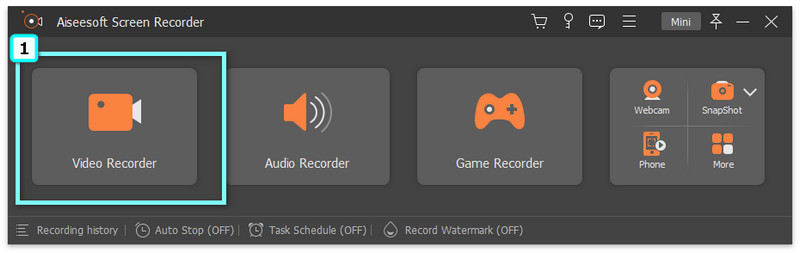
После завершения процесса установки запустите приложение и нажмите кнопку Видеомагнитофон на параметры, которые появятся на вашем экране.
Отрегулируйте размер кадра рекордера вручную, перетаскивание точек на рамке, или вы можете нажать В полностью чтобы захватить все, что будет происходить на вашем экране. После этого нужно нажать кнопку REC кнопку, чтобы использовать функцию аннотирования приложения.
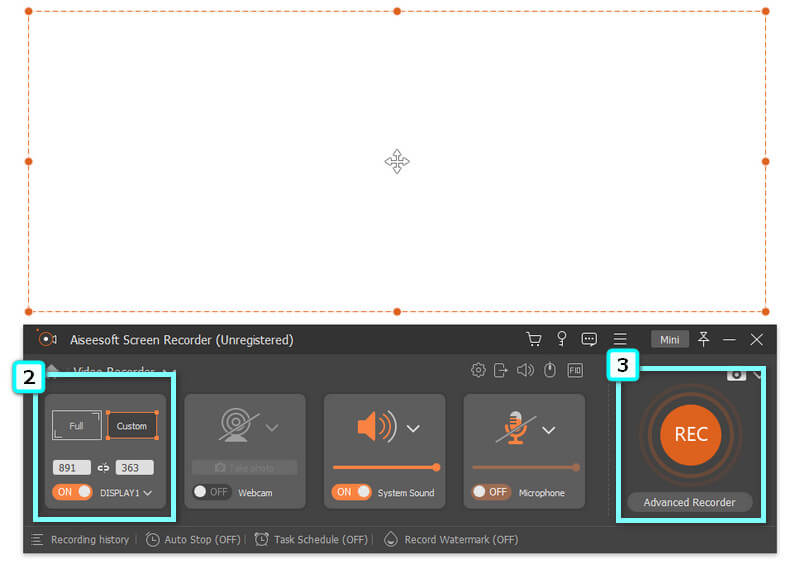
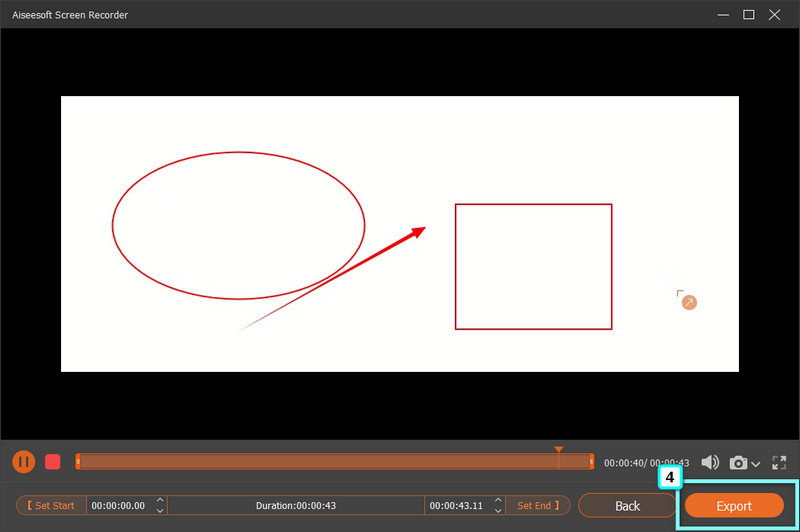
Перед записью будет трехсекундный интервал. После этого щелкните значок панели инструментов, чтобы увидеть инструменты аннотирования, которые вы можете использовать для рисования на видео. Когда все будет готово, нажмите кнопку остановить кнопку.
Удар Экспортировать , то Завершенный чтобы сохранить нарисованное видео в хранилище вашего компьютера.
- Программа записи экрана бесплатна для загрузки и может аннотировать неограниченное количество раз.
- Он предлагает простой набор инструментов для аннотирования видео.
- Функция захвата экрана не добавляет водяной знак на экспортируемое видео.
- Вы можете использовать приложение на Windows и Mac.
- Бесплатная версия не может записывать неограниченное время.
2. Конвертер видео Aiseesoft Ultimate
Aiseesoft Video Converter Ultimate не лучшее приложение для создания аннотаций, которое вы можете использовать, но приложение может легко добавлять текст к видео в любое время. Это приложение считается лучшим из-за его решения для видео, такого как обрезка видео, реверс регулятора скорости, триммер, создание GIF и многое другое. В целом, приложение сразу предлагает решение для видео. Итак, если вы хотите использовать приложение для добавления текста в созданное вами видео, выполните следующие действия.
Шаги по добавлению текста в видео с помощью Aiseesoft Video Converter Ultimate:
Загрузите видеоредактор на свой рабочий стол и начните использовать его в кратчайшие сроки.
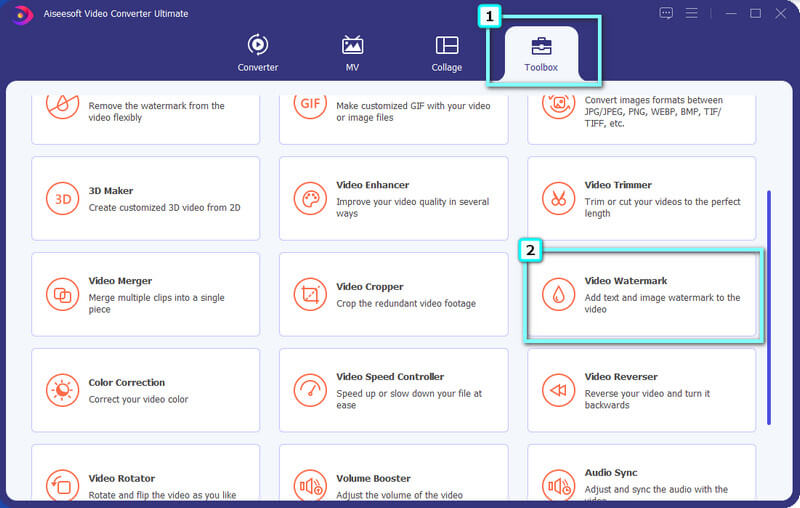
Перейдите в Ящик для инструментов меню и выберите пункт Видео водяной знак чтобы добавить текст к видео.
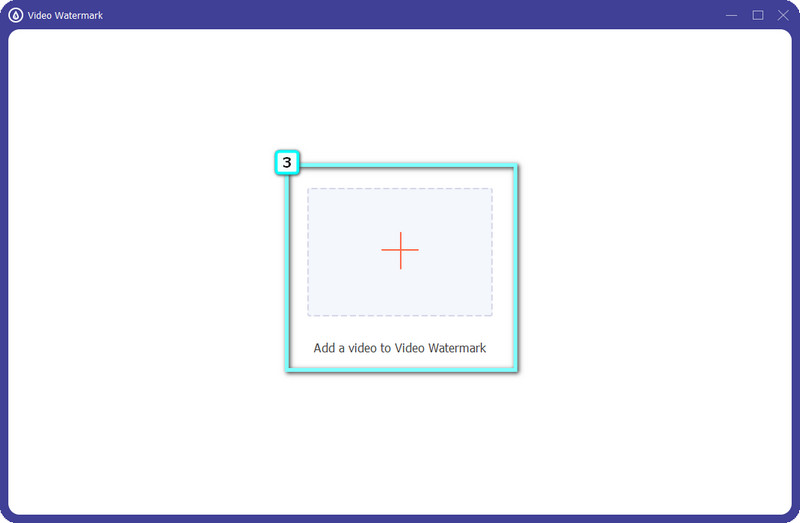
В окне на экране коснитесь значка + значок, чтобы загрузить видео, которое вы хотите отредактировать.
Хит Текстовый водяной знак и введите текстовая панель текст, который вы хотите добавить к видео. Вы также можете изменить цвет текста в зависимости от ваших предпочтений и добавить к нему стиль шрифта.
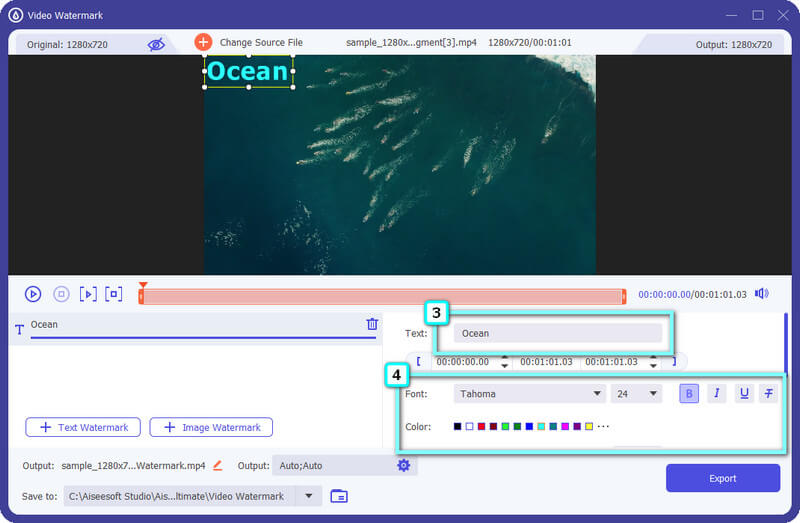
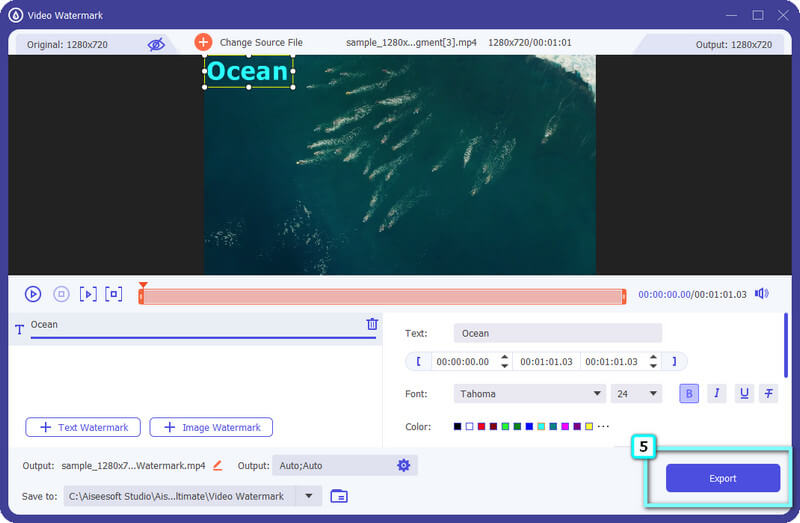
Когда вы закончите добавлять текст, нажмите кнопку Экспортировать кнопку, чтобы загрузить видео с текстом на нем.
Качество видео, которого вы хотите достичь, не достигнуто? Улучшение качества видео с помощью усилитель качества видео на рынке.
- Приложение предлагает выдающиеся функции редактирования видео, которые вы можете использовать.
- Построен с интуитивно понятным интерфейсом для начинающих.
- Добавление текста в видео стало проще с этим приложением.
- Это бесплатно для загрузки и поддерживается на Windows и Mac.
- Не предлагает дополнительные элементы рисования, такие как фигуры, линии и стрелки.
3. Вед.ио
Как нарисовать видео для iPhone? Veed.io — это портативное веб-приложение, которое вы можете использовать для добавления таких элементов, как рисование, к вашему видео. Здесь вам не нужно загружать приложение на свое устройство, потому что оно основано на Интернете, но вам нужно подключение к Интернету. Помимо аннотирования, приложение позволяет пользователям создавать высококачественные видеобренды, которые можно легко размещать на различных платформах социальных сетей. Даже если вы не очень быстро учитесь, вы все равно можете использовать приложение для редактирования видео, и мы научим вас, как это приложение работает!
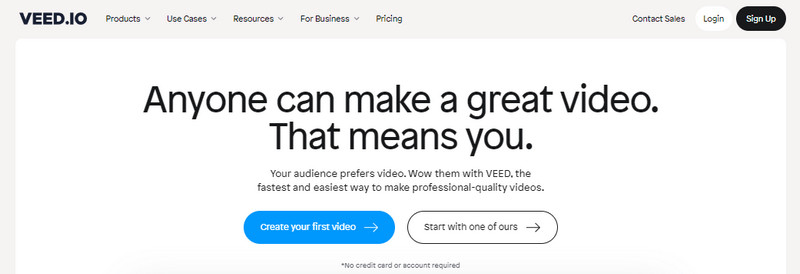
Шаги по рисованию на видео с помощью Veed.io
Откройте веб-браузер и найдите приложение, введя его название в строке поиска.
После этого нажмите кнопку «Загрузить видео» и найдите видеофайл, который вы хотите отредактировать с помощью этого приложения.
Затем перейдите к Элементу, чтобы добавить необходимые фигуры, рисунки и линии в созданное вами видео.
Наконец, нажмите кнопку «Экспорт», чтобы сохранить окончательный результат на вашем устройстве. Теперь вы можете легко делиться отредактированными видео на любой платформе социальных сетей.
- Не требует установки и учетной записи.
- Он предлагает различные элементы, которые вы можете добавить к видео.
- Вы можете легко научиться пользоваться приложением благодаря его интуитивно понятному интерфейсу.
- Доступен во всех веб-браузерах.
- Требуется подключение к Интернету.
- Бывают случаи, когда приложение не поддерживает загружаемое видео.
Часть 3. Часто задаваемые вопросы о том, как рисовать на видео
Может ли рисование на видео помочь пользователям?
Да, это может помочь пользователям определить или указать, о чем говорит человек. Рисование чего-либо в учебнике может помочь вам сделать ваше видео более интерактивным по сравнению с видео без аннотаций. Вы должны добавить интерактивные аннотации к видео, которое вы сделали, чтобы у пользователей не было проблем с выполнением указанных вами шагов.
Как превратить фотографию в рисунок?
Вам понадобятся навыки, чтобы нарисовать изображение на листе бумаги, но теперь есть цифровой способ, который может помочь вам легко нарисовать свое изображение, и это преобразование фотографии в рисунок. Вы можете поискать в Интернете, чтобы узнать, какие приложения вы можете использовать, чтобы легко преобразовать его.
Как добавить карточки с аннотациями к видео на Youtube?
Перейдите в меню «Правка» и нажмите «Конечный экран и аннотации» в раскрывающемся меню, которое появится на вашем экране. Нажмите «Добавить аннотации» и выберите тип аннотаций, которые вы хотите добавить к своим видео. Отредактируйте эту аннотацию и нажмите «Опубликовать», чтобы сохранить окончательный результат на Youtube. Обучение как добавить аннотации на ютуб видео легко, особенно если вы знаете, как это сделать.
Как рисовать на видео? Даже если вы не разбираетесь в редактировании профессионально, следуя руководству в этой статье, вы сможете стать профессионалом в рисовании видео. Напомним, что лучший инструмент для рисования — это Aiseesoft Screen Recorder потому что он имеет все функции приложения для рисования, которые вы можете максимизировать во время записи. Но если вы не хотите его загружать, вы можете бесплатно использовать VEED в Интернете. Не забывайте Aiseesoft Video Converter Ultimate для добавления текста в видео и преобразования ваших потребностей.
Что вы думаете об этом посте.
Рейтинг: 4.9 / 5 (на основе голосов 211) Подпишитесь на нас в
Более Чтение

Оставьте свой комментарий и присоединяйтесь к нашему обсуждению

Screen Recorder
Aiseesoft Screen Recorder — лучшее программное обеспечение для записи экрана, позволяющее захватывать любые действия, такие как онлайн-видео, звонки с веб-камеры, игра на Windows / Mac.
Cute CUT 4+
Все отлично кроме функции экспортировки. я обновила до Про версии но почему то когда я хочу экспортировать видео в альбом он пишет что нельзя экспортировать ,операция отклонена.Верните деньги . иначе я поставлю 1 звезду . помогите пожалуйста .
Gohope555 , 01.04.2020
Жалоба
Почему не было написано, что видео больше 30 секунд нельзя сохранять? ПОЧЕМУ НЕ БЫЛО НАПИСАНО. Я делал монтаж видео, которое длится 13 минут, обрезал до 4ёх минут. НУ ПОЧЕМУ НЕЛЬЗЯ БЫЛО НАПИСАТЬ.
Конфиденциальность приложения
Разработчик 波 余 указал, что в соответствии с политикой конфиденциальности приложения данные могут обрабатываться так, как описано ниже. Подробные сведения доступны в политике конфиденциальности разработчика.
Не связанные с пользователем данные
- Геопозиция
- Контактные данные
- Идентификаторы
- Данные об использовании
Конфиденциальные данные могут использоваться по-разному в зависимости от вашего возраста, задействованных функций или других факторов. Подробнее
Информация
Провайдер 波 余
Размер 184,6 МБ
Совместимость iPhone Требуется iOS 10.0 или новее. iPad Требуется iPadOS 10.0 или новее. iPod touch Требуется iOS 10.0 или новее. Mac Требуется macOS 11.0 или новее и компьютер Mac с чипом Apple M1 или новее.
русский, английский, арабский, испанский, итальянский, корейский, немецкий, португальский, традиционный китайский, упрощенный китайский, французский, японский