
Как рисовать ровные линии и схемы пальцем на iPhone с iOS 14
В закладки
В iOS 14 разработчики улучшили режим рисования, который ориентирован в первую очередь на iPad со стилусом. Однако, некоторые фишки данного режима работают не только без Apple Pencil, но и доступны на iPhone.
Сейчас расскажем, как использовать новую полезную возможность на смартфоне.
? Спасибо re:Store за полезную информацию. ?
Как рисовать красиво на iPhone или iPad
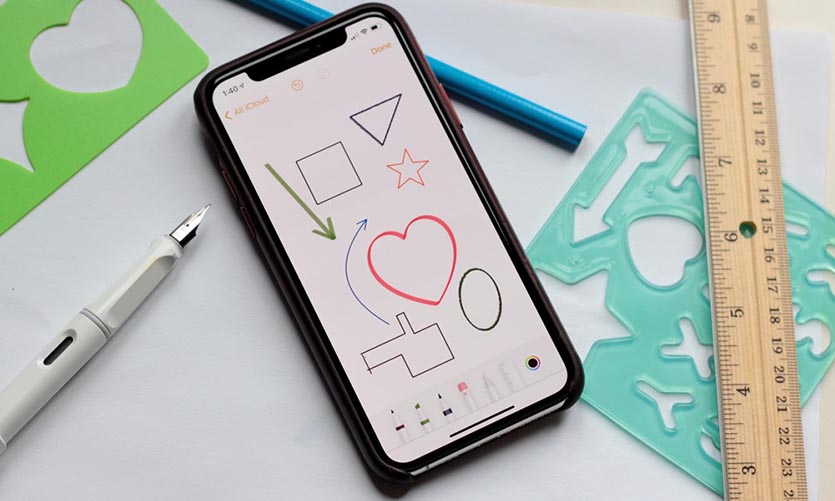
Интеллектуальный режим будет доступен в стандартном интерфейсе рисования на iOS 14 и iPadOS 14. Фишка будет работать во время создания заметок, изменений фото или редактирования скриншотов. Если разработчики сторонних приложений будут встраивать данный механизм в свои программы, рисовать красиво можно будет и в них.
Фишка не требует никакой дополнительной активации и работает сразу после обновления. Она позволяет превратить неказистые каракули в ровные геометрические фигуры или элементы.
Чтобы система распознала и выровняла нарисованную фигуру, достаточно нарисовать ее одним движением и задержать палец на долю секунды в самом конце.
iOS умеет распознавать круги, треугольники, квадраты, многоугольники, звездочки, сердечки, облака, стрелочки и другие геометрические элементы.
С данной фишкой ваши заметки станут более красивыми и понятными.
Как рисовать на айфоне
Будь в курсе последних новостей из мира гаджетов и технологий
iGuides для смартфонов Apple

Как рисовать на iPhone и iPad с помощью «Команды Siri»

Александр Сытдыков — 11 декабря 2018, 15:10
Любите рисовать? Но не всегда есть под рукой нужные принадлежности? Есть неплохая команда Siri — iDraw.
-
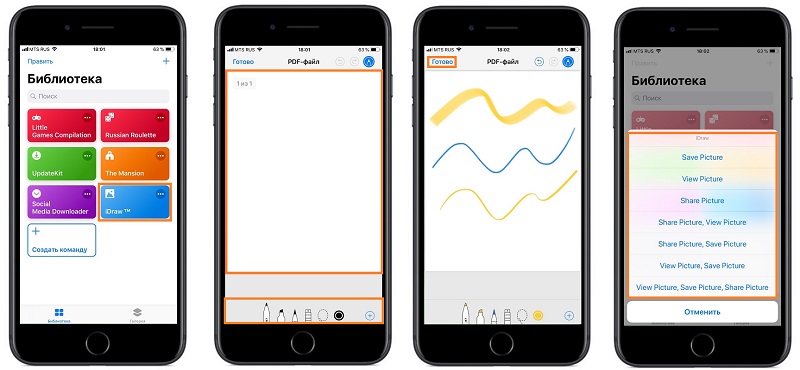
Перейдите по данной ссылке и добавьте команду себе;
- Save Picture — Сохранить рисунок;
- View Picture — Просмотреть рисунок;
- Share Picture — Поделиться рисунком;
- Share Picture, View Picture — Поделиться рисунком, Просмотреть рисунок;
- Share Picture, Save Picture — Поделиться рисунком, Сохранить рисунок;
- View Picture, Save Picture — Просмотреть рисунок, Сохранить рисунок;
- View Picture, Save Picture, Share Picture — Просмотреть рисунок, Сохранить рисунок, Поделиться рисунком.
Как это выглядит на примере:
А новый iPhone и многое другое вы можете купить у наших друзей из Big Geek. Скидка по промокоду iGuides
Как рисовать с распознаванием фигур на iPhone и iPad
Будем откровенными – вносимые нами в рукописные заметки рисунки зачастую выглядят так, как будто их рисовал неумелой рукой ребенок в детском саду. К счастью, с выходом iOS 14 и iPadOS 14 появилось распознавание форм, превращая каракули в аккуратные геометрические формы, которые и планировалось изначально создать.

Как пользоваться распознаванием фигур на iPhone и iPad
Функция работает в «Заметках» и там, где возможен вызов инструмента Разметка, например, в приложении Почта от Apple.
Сразу необходимо отметить, что версия распознавания фигур в iPadOS обладает бо́льшим количеством возможностей, чем в iOS. Помимо всего прочего, распознаванием фигур на iPad можно пользоваться как при помощи стилуса Apple Pencil, так и без него.
Для того чтобы начать использование распознавания фигур:
1. Откройте документ в Заметках или в другом приложении с поддержкой инструмента Разметка.
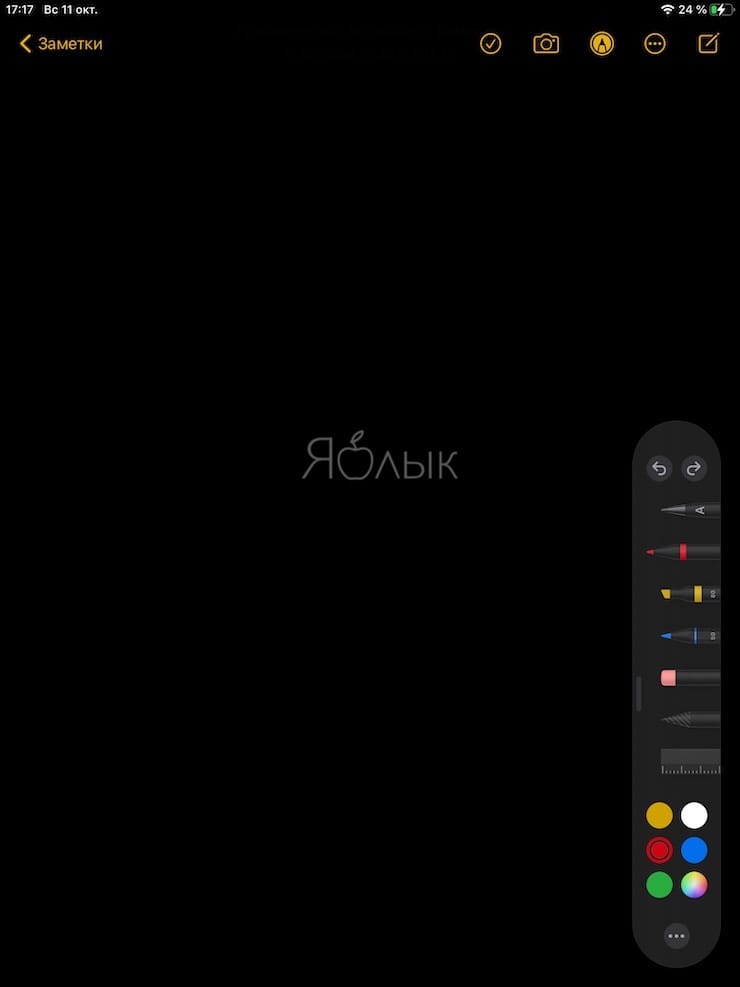
2. Нажмите на значок с изображением карандаша для активации инструментов для рисования.
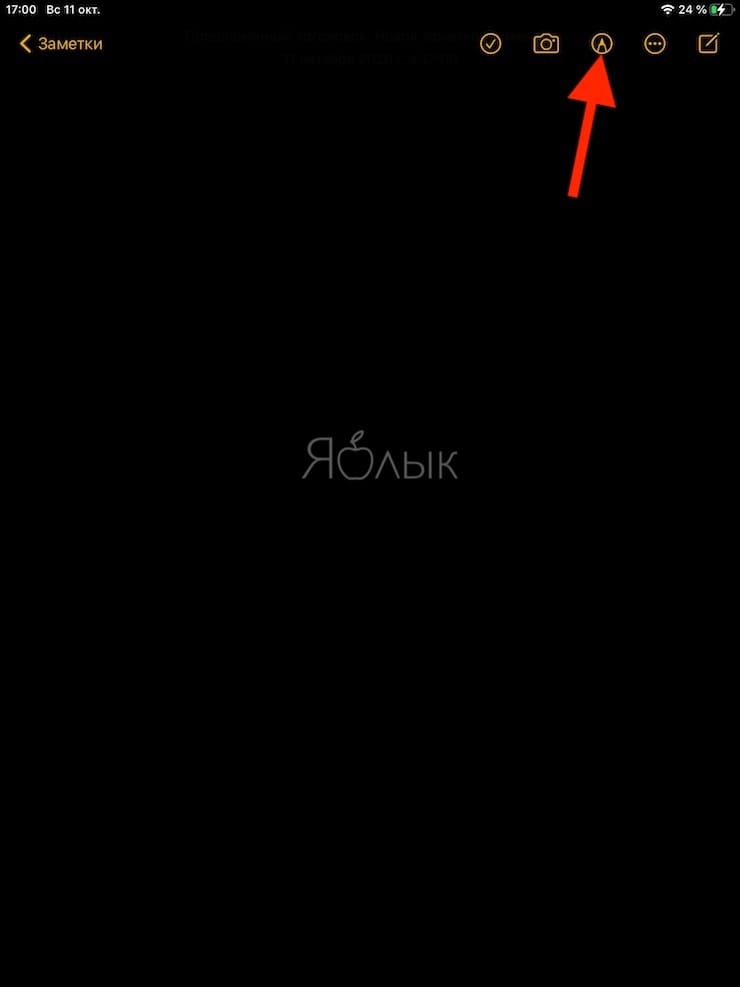
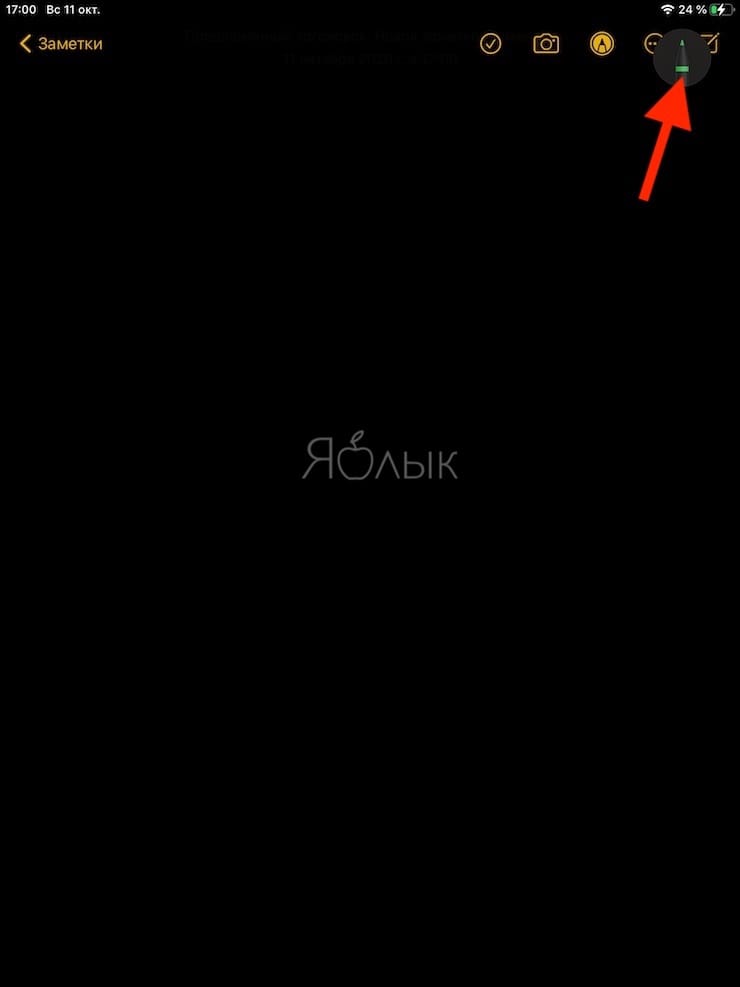
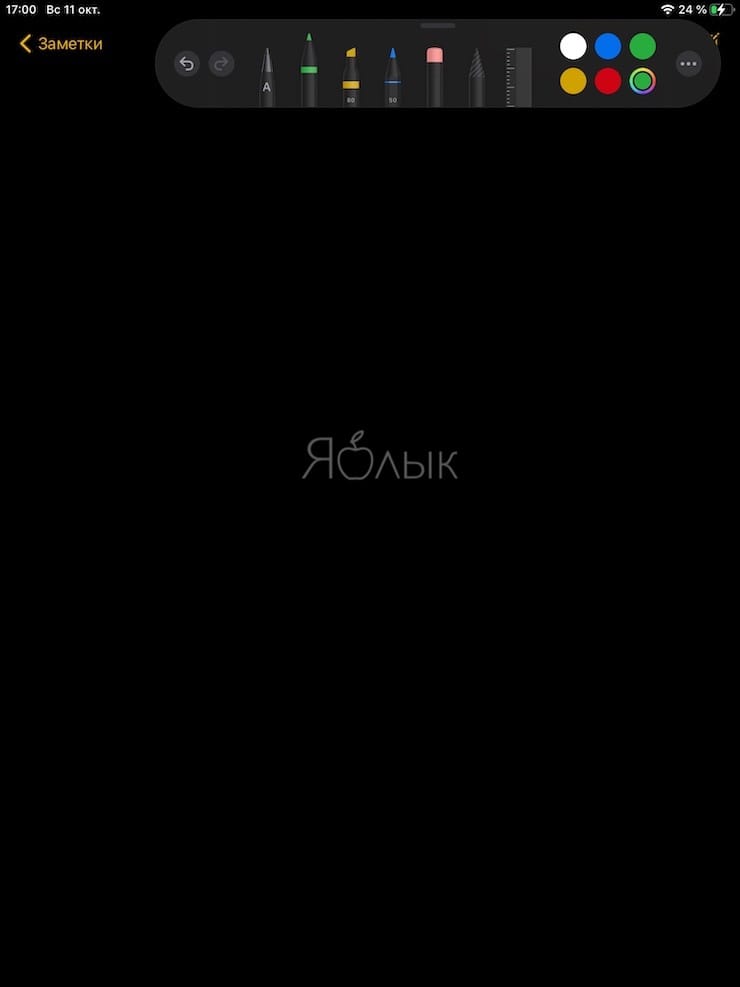
При необходимости, выберите вид предмета для рисования (карандаш, ручка, кисть и т.д.), толщину цвет линии.
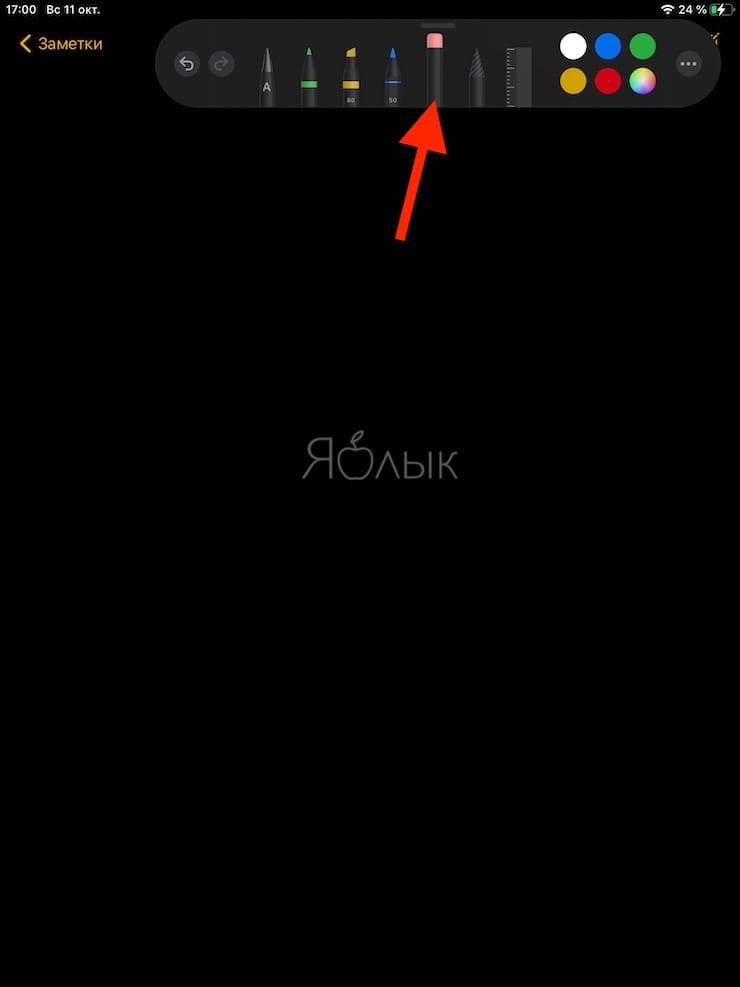
Для удаления лишних деталей рисунка используйте ластик.
Для удобства, панель инструментов можно переместить в любую часть экрана:
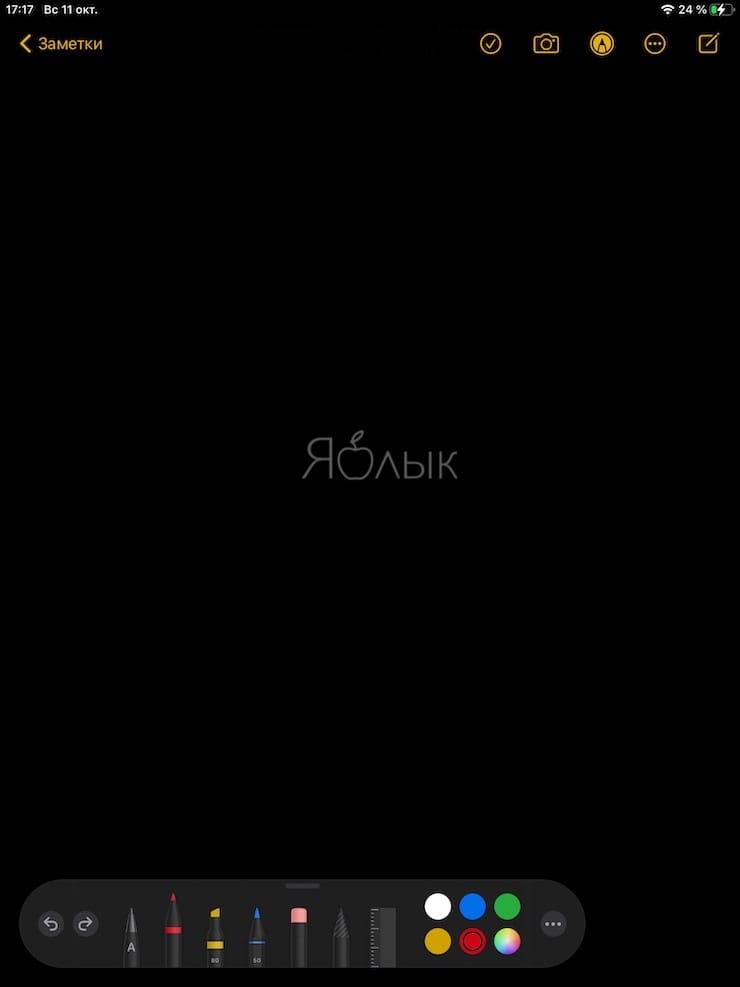
3. Начните рисовать фигуру.
Распознавание фигур в iOS и iPadOS поддерживает довольно широкий набор распознаваемых форм:
- Линия
- Кривая
- Квадрат
- Прямоугольник
- Круг
- Овал
- Сердце
- Треугольник
- Звезда
- Облако
- Пятиугольник
- Пузырь для мыслей
- Обведенная стрелка
- Непрерывная линия с поворотами на 90 градусов
- Линия со стрелкой на конце
- Кривая со стрелкой на конце
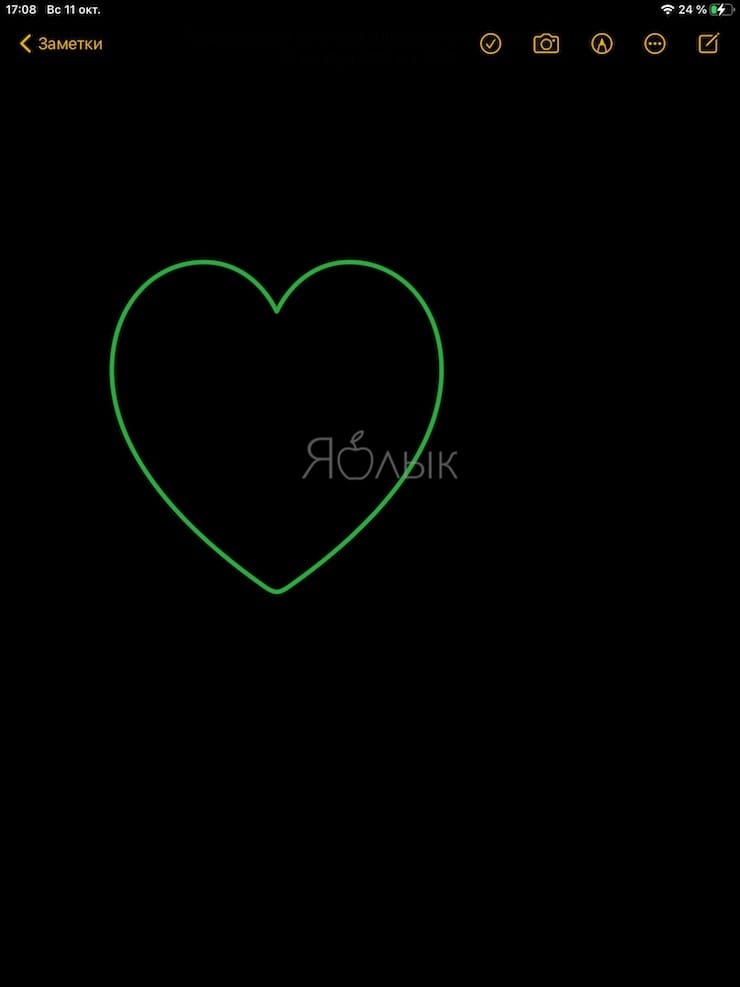
Для того чтобы активировать распознавание фигуры, не отрывайте палец (или стилус) сразу после завершения рисования. Если вы сразу же поднимете палец (стилус), когда закончите рисовать, рисунок останется таким, каким вы его создали. Если же вы задержите палец (стилус) после окончания движений, то черновой рисунок на экране превратится в красивую аккуратную фигуру с идеальными линиями, углами и кривыми.
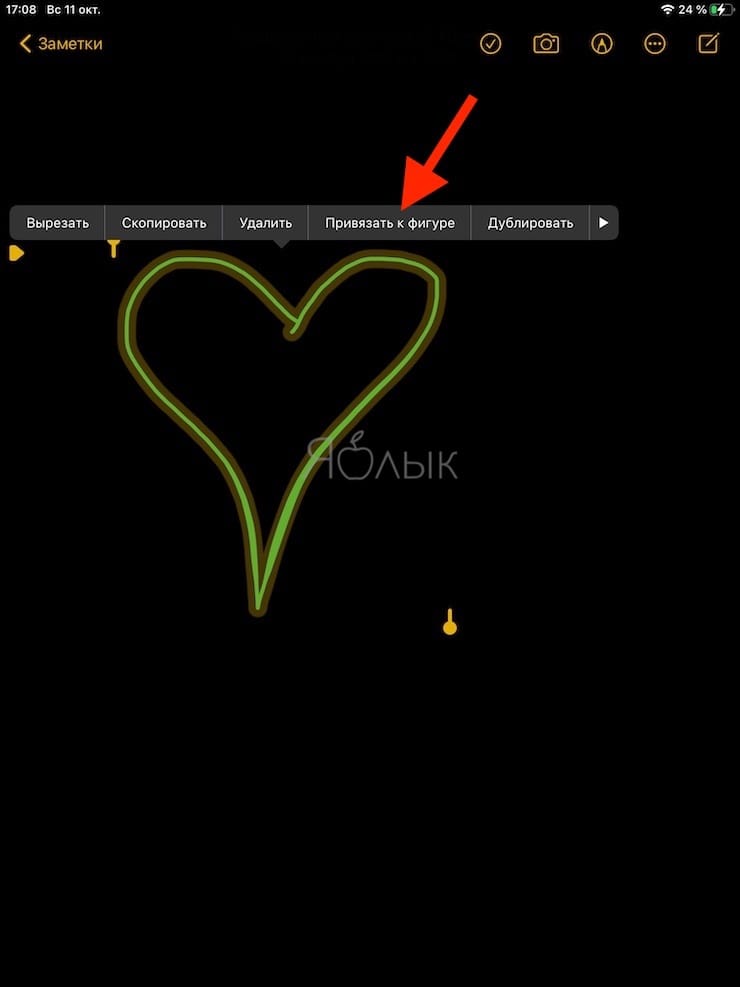
Примечание для пользователей iPad. Если вы случайно приподняли палец (стилус), не волнуйтесь. Нажмите и удерживайте пальцем на только что нарисованной фигуре.
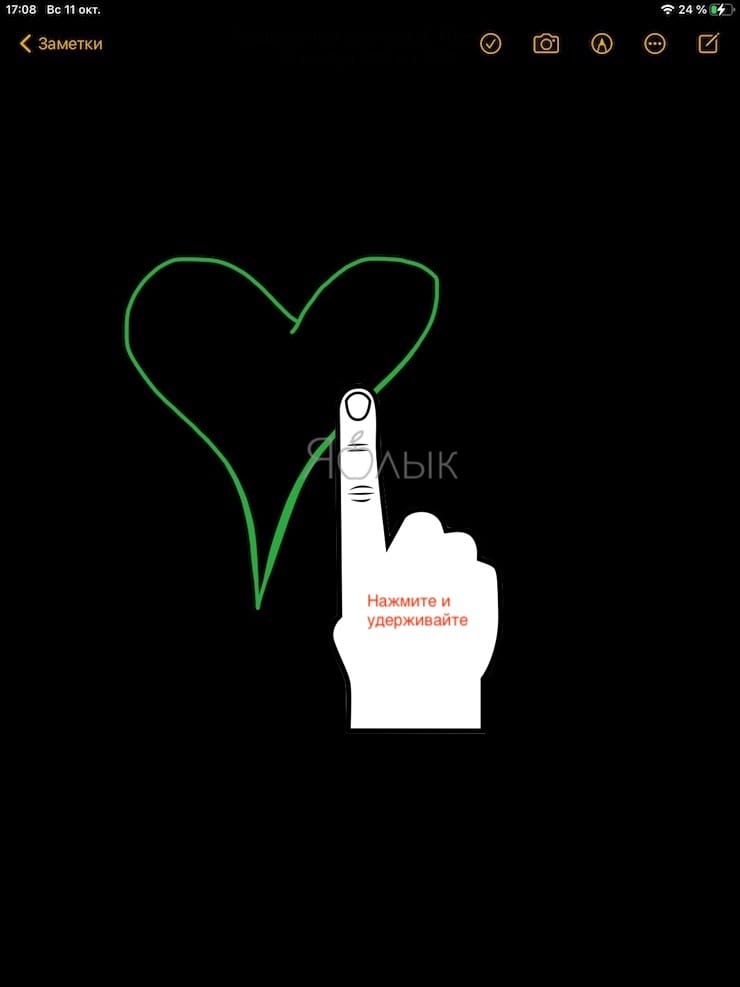
Она будет выделена желтым, и при этом появится контекстное меню. Выберите пункт Привязать к фигуре. Это превратит черновой рисунок в геометрический.
Другие возможности
Функция распознавания фигур является достаточно гибкой, например, фигуры могут располагаться под любым углом, квадрат, например, выглядеть ромбом.
Имейте в виду, что вы можете комбинировать основные формы, накладывая их друг на друга. Например, вы можете нарисовать трехмерный куб с двумя квадратами и соединить их прямыми линиями. Вы также можете писать (не печатать) слова внутри своих «мысленных пузырей».
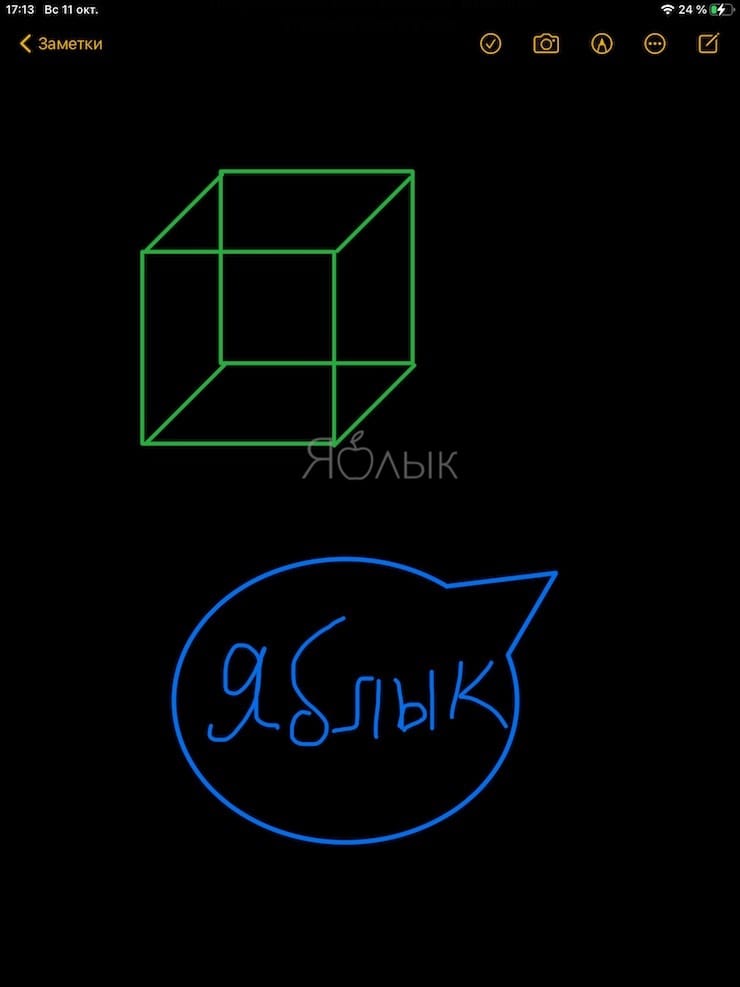
Кроме того, iPadOS и здесь обладает некоторыми преимуществами в сравнении с версией для iOS. Например, существует возможность перемещать элементы рисунка. К тому же можно копировать и вставлять уже созданные фигуры. Вот как это можно сделать.
Нажмите и удерживайте пальцем нарисованную фигуру и удерживайте. Она будет выделена желтым цветом, и появится меню параметров.
Теперь вы можете перетащить фигуру в другое место.
Или же выберите один из вариантов контекстного меню: «Вырезать», «Скопировать», «Удалить», «Дублировать» или «Вставить пробел выше».
К сожалению, вращение фигур пока не поддерживается. Надеемся, такая возможность появится в ближайших обновлениях.
Тем не менее, распознавание фигур – очень удобная и полезная функция. И независимо от того, рисуете ли вы схему или карту проезда, ваш рисунок всегда будет лучше смотреться с правильными фигурами.
�� Смотрите также:
- Как сделать и установить мелодию звонка (рингтон) на любой Айфон без компьютера прямо на устройстве?
- Как проверить, новый ли iPhone (активирован или нет) вы купили?
- Как включить встроенный всплывающий Шазам на iPhone без установки самого приложения.
�� Мы в Telegram и YouTube, подписывайтесь!
ТОП-8 приложений для рисования на Айфоне
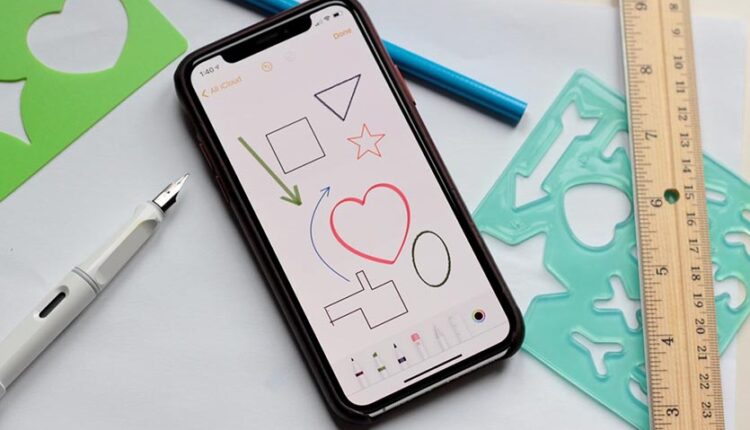
Многие пользователи интересуются, когда выйдет Айфон 14 и какие функции он получит? Можно ли будет рисовать, вырезать объекты и редактировать изображения, фото и прочее? Чтобы вы не тратили время на поиски информации, специалисты интернет-магазина Stylus подготовили статью о популярных и функциональных приложениях для рисования на Айфоне.
Приложения для рисования на Айфоне
На смартфоне можно с легкостью создавать заметки, эскизы, выделять текст и объекты. Без использования сторонних приложений на iPhone рисовать можно в заметках, в «Фото» на скриншотах, фотографиях и на картинках. Далее предлагаем ТОП-8 популярных бесплатных и условно платных дополнений для рисования пальцем на экране смартфона.
Drawing Desk
Эта программа подходит для установки на iPhone и iPad. В рейтинге App Store она получила 4 звезды из 5 возможных. Ограничения по возрасту: 4+. Drawing Desk включает в себя более 20 инструментов для рисования. В библиотеке установлен перечень готовых фигур, палитр и текстур, инструментов для заливки и прочее. Доступна настройка слоев и холстов, экспорт картинок, фото и файлов в формате PSD. Можно рисовать картины с имитацией акварельной, гуашевой и масляной живописи, а также графики пастелью, тушью и карандашом.
Picsart Color рисование
Эта программа позволяет рисовать на чистом поле и раскрашивать картинки из библиотеки. Приложение бесплатное, поддерживается на смартфоне и планшете. Предлагается полный набор для рисования с расширенным функционалом для опытных пользователей и понятные инструменты для новичков. Присутствуют полностью настраиваемые кисти: толщина, оттенок. Можно использовать слои, делать эскизы, создавать галерею в самом дополнении.
Infinite Painter
Это продвинутая программа для рисования с расширенным перечнем инструментов. Можно использовать режимы наложения и слои, как в Photoshop, создавать точные линии и фигуры, а также чертежи под линейку. Infinite Painter имеет такие преимущества:
- Обширный выбор кистей, которые можно редактировать и создавать новые.
- Наличие перспективы для рисования пейзажей.
- Удобный интерфейс и организованный процесс.
- Реалистичное отображение кистей на бумаге.
- Присутствуют инструменты: маска, редактирование, клонирование, трансформация.
- Поддержка файлов в формате PSD, PNG, JPEG.
Sketchbook
Эта программа подойдет для создания эскизов, рисунков и картин. Ее высоко оценили многие профессиональные художники. В дополнении установлен полный набор кистей для графики и живописи. Кисти легко настраиваются и выглядят реалистично, создавая эффект шедевра, изображенного вживую. Предусмотрены слои с полным набором режимов. Достоинства этого софта: бесплатная установка и лаконичный интерфейс. Пользователи поставили 4,8 звезды из 5.
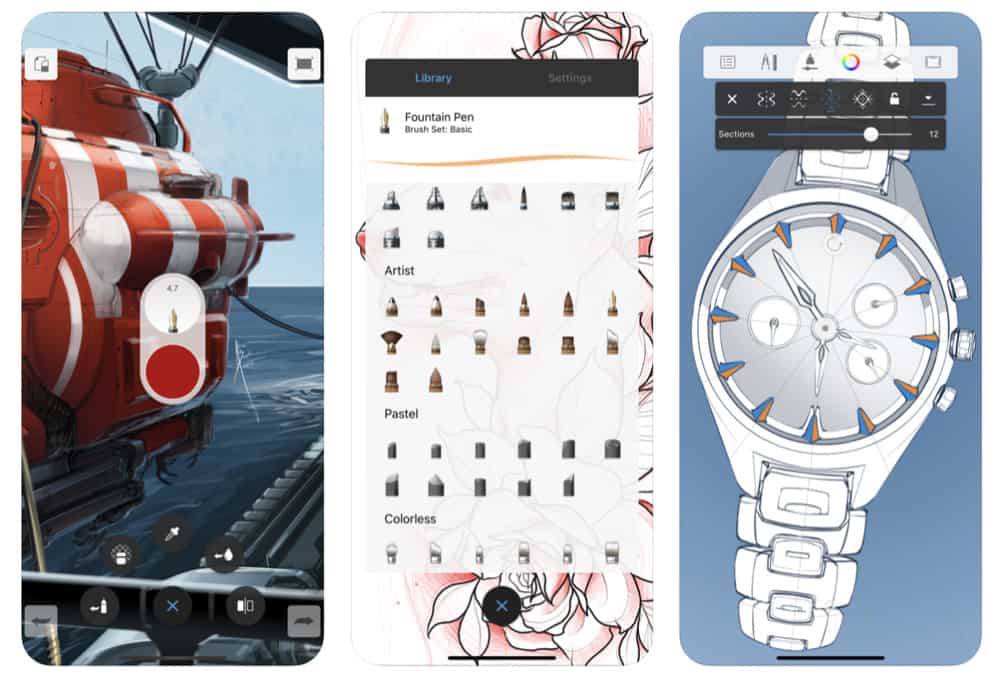
MyBrushes Pro
Это уникальное дополнение, которое подходит для рисования и набора текста. Простой и интуитивно понятный интерфейс. Можно создавать картины без ограничения в размерах, поддерживается отмена действия, дублирование и очистка полотна. На выбор предлагается сотня кистей, более 50 фонов. Кроме того, своими шедеврами можно делиться в соцсетях.
Draw.AI
Детская рисовалка подойдет для развлечения и раннего творчества. Анимированные подсказки показывают, как правильно рисовать и обводить контур. Для разнообразия детских шедевров в наборе есть сияющие ручки, стикеры, дополнительные фигуры.
Painter Eye
Интересная программа, скачать которую можно бесплатно. Она подходит для взрослых и детей, которые хотят научиться рисовать. Пользователь выбирает на смартфоне картинку из библиотеки в качестве трафарета. Приложение автоматически расположит зарисовку на холсте. Можно выбирать подходящий размер картинки. Преимущества Painter Eye:
- Функция записи, с помощью которой можно фиксировать процесс рисования.
- Доступ к настройкам открыт, благодаря чему сохранять файлы можно в выбранном месте.
- Можно менять звуковое сопровождение.
- Присутствует опция «отката» рисунка к предыдущему этапу.
Цвет история
Раскраски для снятия стресса популярны у многих пользователей разного возраста. Скачать и установить софт можно на планшет и смартфон. Книжка-раскраска позволяет расслабиться и снять напряжение. В приложении есть обширный выбор раскрасок, разделенных по разным тематикам:
- мандалы;
- птицы и животные;
- фэнтези;
- реки и моря;
- геометрические;
- смешные и пр.
Также установлено 80 цветовых палитр с возможностью создания новых. Изображение можно раскрашивать, накладывать на раскраску текстуры и смешивать их, добавлять эффекты. Данный софт бесплатный, но предлагается платная Pro-версия. Пользователи поставили оценку 4,1 звезды и возможных 5.