
Использование Apple Pencil с iPad
Откройте приложение, например «Заметки». В iPadOS панель инструментов можно перемещать по экрану или уменьшать, чтобы получить больше пространства для создания схем и зарисовок. Набор инструментов в панели зависит от используемого приложения. Используйте инструмент «Линейка» для рисования прямых линий, которые затем можно повернуть пальцами. Допустили ошибку? Вы можете стирать объекты и даже пиксели.
Чтобы рисовать в приложении Заметки, выполните указанные ниже действия.

- Откройте приложение «Заметки».
- Нажмите , чтобы создать другую заметку.
- Начните рисовать с помощью Apple Pencil.
Вы также можете начать, нажав значок  , чтобы открыть панель инструментов. Можно выбрать любой из доступных инструментов для рисования и цветов, а в случае ошибки — воспользоваться ластиком. Дважды нажмите ластик, чтобы просмотреть параметры стирания на устройстве iPad. Когда вы рисуете, вы можете наклонить Apple Pencil, чтобы затенить линию. С помощью Apple Pencil (1-го поколения) и Apple Pencil (2-го поколения) можно нажать более плотно, чтобы затемнить линию. Панель инструментов можно перетащить к другому краю экрана. Нажмите
  , чтобы автоматически уменьшить панель инструментов и отобразить дополнительные параметры.
Если вы рисуете с помощью Apple Pencil у края экрана, при этом не активируются Пункт управления, Центр уведомлений или функция «Многозадачность». Можно рисовать в любой части экрана без каких-либо помех.

Ввод текста с помощью Apple Pencil
Вы можете делать заметки с помощью Apple Pencil в приложении «Заметки» и некоторых других. В iOS 14 и более поздних версий с помощью Apple Pencil можно писать в любом текстовом поле*. Написанный от руки текст можно преобразовать в печатный. После этого вы можете использовать написанные от руки номер телефона, дату или адрес как обычные напечатанные данные.
Ввод текста в любое текстовое поле с помощью функции «От руки»
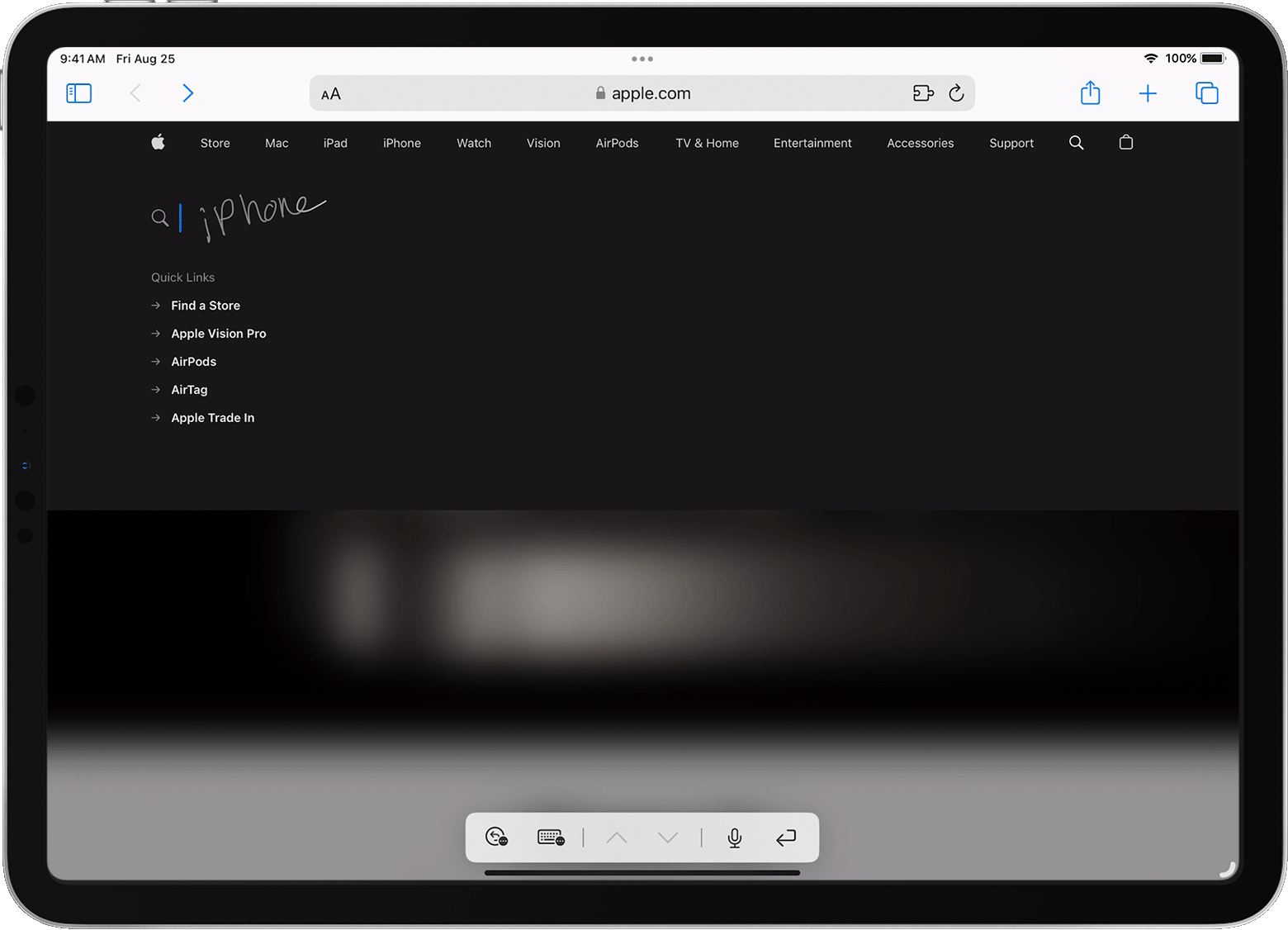
Вы можете писать от руки с помощью Apple Pencil на iPad в любом текстовом поле, например в поле поиска Safari или текстовом поле в приложении «Почта»*. Весь процесс ввода рукописного текста и его преобразование в печатный происходит на iPad, поэтому ваши записи будут в безопасности.
Вы можете научиться удалять, выбирать, вставлять и соединять слова с помощью функции «От руки». Для этого перейдите в меню «Настройки» > Apple Pencil и нажмите «Попробуйте написать от руки».
Преобразование рукописных заметок в печатный текст
Написанный от руки текст* можно преобразовать в печатный двумя указанными ниже способами.
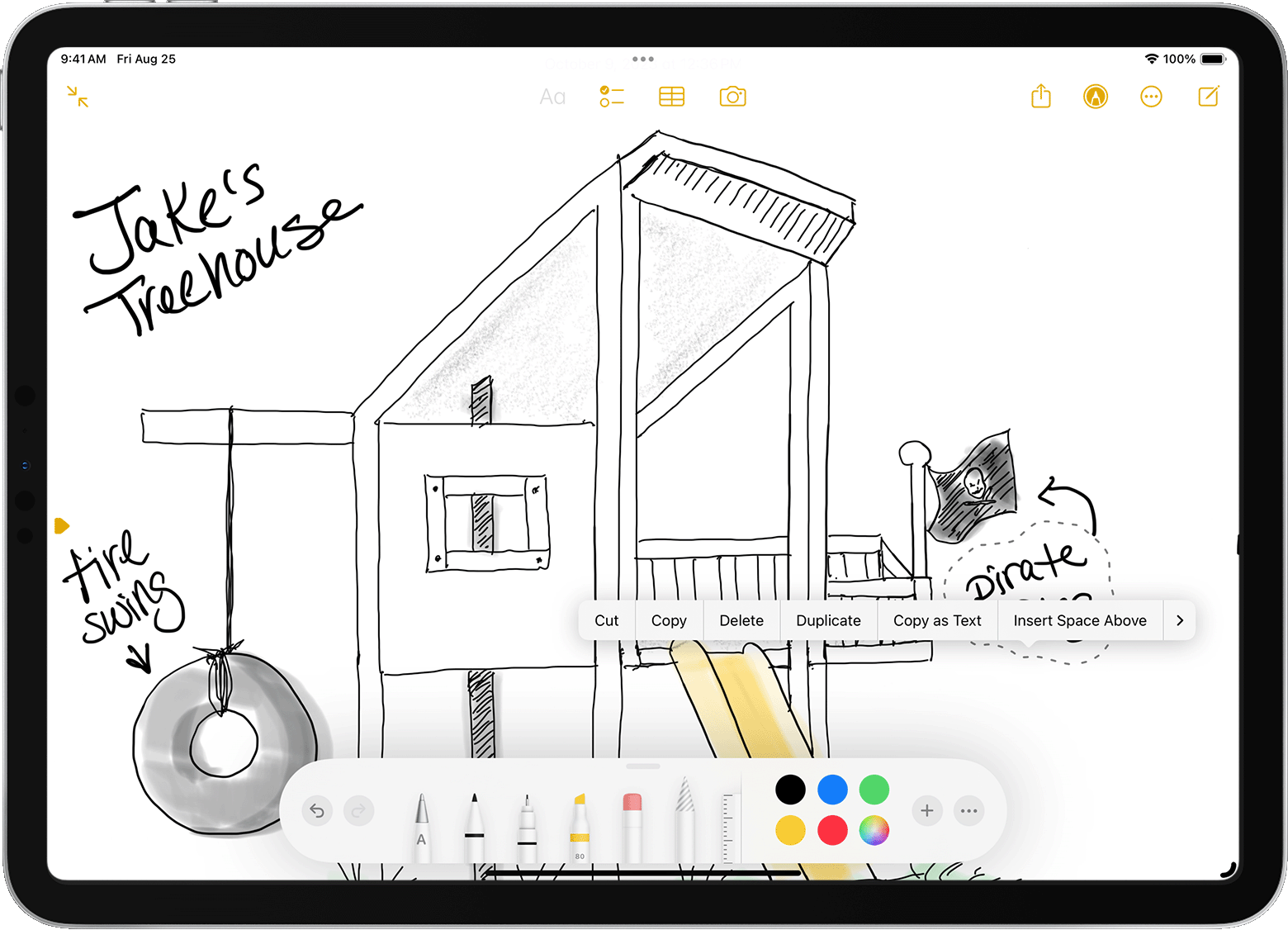
- Вы можете писать с помощью ручки с обозначением «A», расположенной дальше всего от линейки. Набираемые от руки заметки будут автоматически преобразованы в печатный текст.
- Вы можете выбрать уже имеющиеся рукописные заметки и преобразовать их в печатный текст.
- Дважды коснитесь нужного слова или коснитесь и удерживайте его. Чтобы выбрать больше слов, проведите по ним пальцем. Можно выбрать все слова в строке тройным касанием.
- Коснитесь выбранных слов.
- В открывшемся меню нажмите «Скопировать как текст».
- Вставьте текст в другое место в том же документе или в другое приложение.
Использование введенных от руки телефонных номеров, дат, адресов и других данных
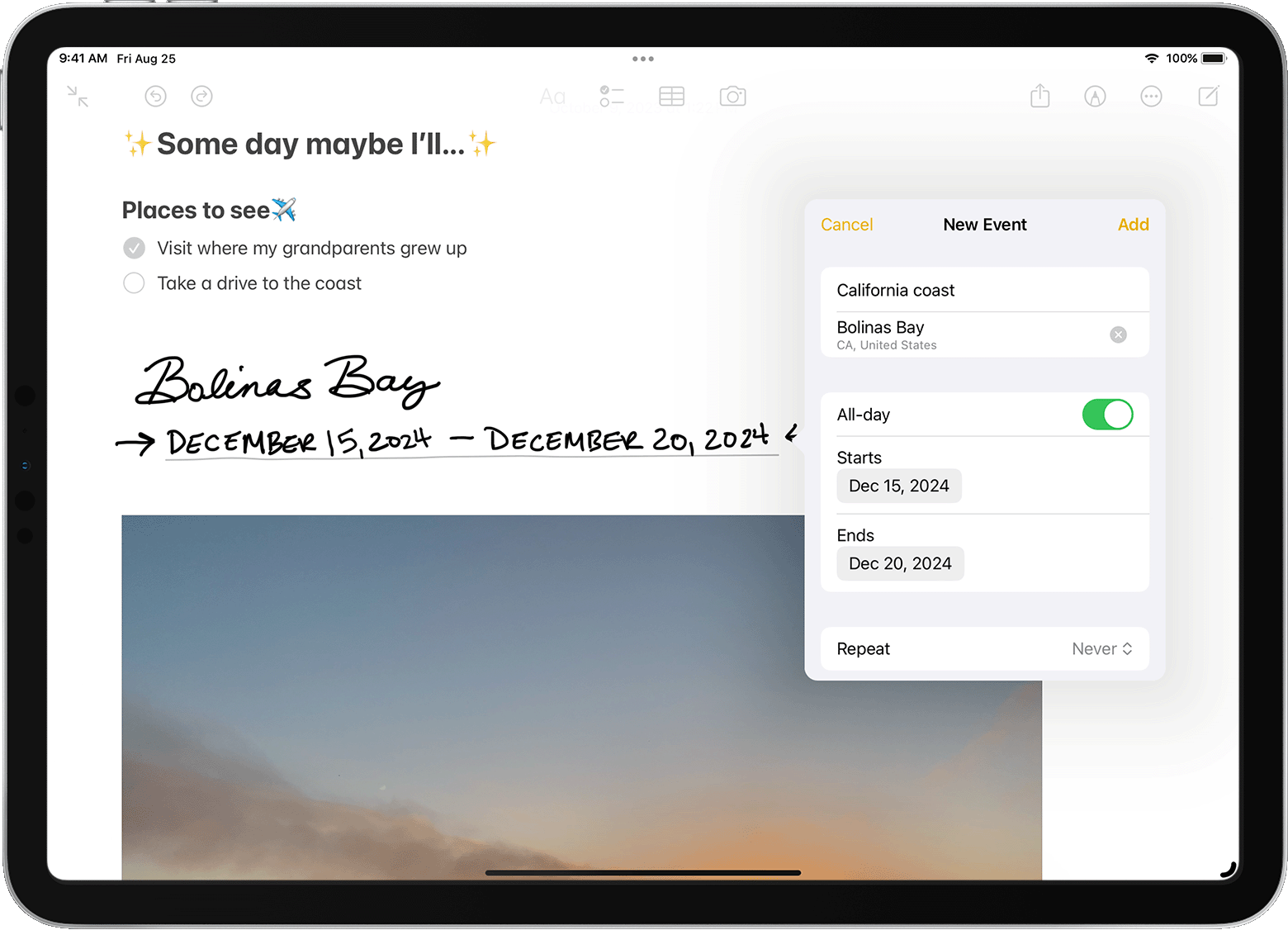
- Коснитесь номера, даты, адреса или других распознанных данных, которые вы ввели. К этим данным добавится подчеркивание*.
- Выберите действие, которое вы хотите выполнить, например вызов по номеру или создание события.
Рисование идеальных фигур
Вы можете сгладить неровный круг или выровнять линии квадрата. Вот как использовать эту функцию:
- Нарисуйте фигуру от руки, например круг, квадрат или звезду, одним движением.
- Закончив рисовать, не отрывайте наконечник Apple Pencil от экрана. Нарисованная фигура примет идеальную форму.
Режим наведения Apple Pencil
Режим наведения Apple Pencil позволяет делать пометки, а также создавать зарисовки и иллюстрации с ещё большей точностью.
iPad Pro 11 дюймов (4-го поколения) и iPad Pro 12,9 дюйма (6-го поколения) поддерживают режим наведения Apple Pencil и могут определять положение Apple Pencil (2-го поколения) или Apple Pencil (USB-C), когда вы держите его на расстоянии до 12 мм над дисплеем.
Режим наведения Apple Pencil работает в разных местах iPadOS, например, на главном экране, в таких приложениях, как «Заметки» и Safari, а также во многих приложениях, доступных в App Store. Наведя Apple Pencil на ссылку, кнопку или иконку, вы увидите, как они раскрываются, меняют цвет или изменяются иным образом. А во время рисования или иллюстрирования можно просмотреть, как будет выглядеть перо или кисть, прежде чем использовать их.
Режим наведения Apple Pencil включен по умолчанию. Чтобы отключить эту функцию, перейдите в «Настройки» > Apple Pencil и отключите параметр «Показывать эффекты при использовании Apple Pencil».
В меню «Настройки» > Apple Pencil также можно включить параметр «Разрешить двойное касание только при наведении», чтобы двойное касание работало, только когда Apple Pencil находится в пределах действия функции наведения.
Двойное касание Apple Pencil (2-го поколения)
Apple Pencil (2-го поколения) позволяет двойным касанием возле его наконечника быстро переключиться на инструмент, который вы использовали последним. Чтобы изменить настройки для двойного касания, перейдите в меню «Настройки» > Apple Pencil и выберите один из указанных ниже вариантов.
- Переключение между текущим инструментом и ластиком
- Переключение между текущим инструментом и предыдущим
- Отображение цветовой палитры
- Выключено
Двойное касание работает только в поддерживаемых приложениях (например, «Заметки»).
Дополнительная информация
- Если Apple Pencil рисует не так, как ожидалось, проверьте, не ослаблен ли наконечник. Если это так, поверните его вправо, чтобы затянуть.
- Используйте функцию «Разметка» в таких приложениях, как «Почта», «Сообщения» и «Фото», чтобы добавлять рисунки, текст и фигуры с помощью iPad и Apple Pencil. Например, вы можете добавлять подпись к документам PDF.
- Узнайте, как быстро создать заметку на экране блокировки или продолжить прерванную работу над заметкой.
iPad или Wacom? Лучшие программы для рисования на iPad Pro


28 Мар iPad или Wacom? Лучшие программы для рисования на iPad Pro
Добавлено в 20:36 часа в рубрике: Обучение Автор: Nikolietta 0 Комментарии
Бумага, перья, карандаш — не единственные инструменты современного каллиграфа. Интересным инструментом, который помогает дизайнерам, художникам и другим творческим личностям, является планшет!
- iPad — планшетный персональный компьютер, на котором можно работать с графическими программами, смотреть видео, играть в игры и т. д.
- Wacom — узкоспециализированный графический планшет, созданный для дизайнеров и иллюстраторов.
Что лучше: iPad или Wacom?

В ценовой линейке планшетов Wacom модели стоимостью до 60 тыс. руб. не имеют своего дисплея и работают только при подключении к компьютеру. Рисование на таком планшете напоминает работу мышкой: вы водите стилусом по планшету, а смотреть при этом нужно на экран. Лично мне настроить чувствительность стилуса было сложно, и рисовать, а тем более писать каллиграфией на планшете без экрана не получалось. Поэтому планшет Wacom стал для меня более удобным заменителем мышки, я использовала его для обводки слов и перевода их в векторное изображение.
Планшеты Wacom с сенсорным экраном стоят дороже (от 120 тыс. руб.), они работают без подключения к ПК, однако даже они не имеют всего функционала iPad.
iPad Pro позволяет не только рисовать на экране, но и может подключаться к компьютеру. Приложение Astropad позволяет использовать iPad как Wacom. Рисовать на iPad можно в «Иллюстраторе» (Adobe Illustrator), для каллиграфии использовать инструмент «перо» и не быть при этом привязанным к своему рабочему столу и стационарному компьютеру. Покупая iPad Pro за 40–100 тыс. руб., вы получаете не только мобильный графический планшет, но и инструмент для ежедневных дел и развлечений.
Топ-5 приложений для рисования на iPad

Многие профессиональные художники в качестве основного инструмента используют iPad из-за его производительности, удобства использования, а также качественного ПО. В этой статье поговорим о рисовании в айпаде на любой вкус и о том, на какие софтверные решения стоит обратить внимание, если хотите попробовать себя в роли творца.
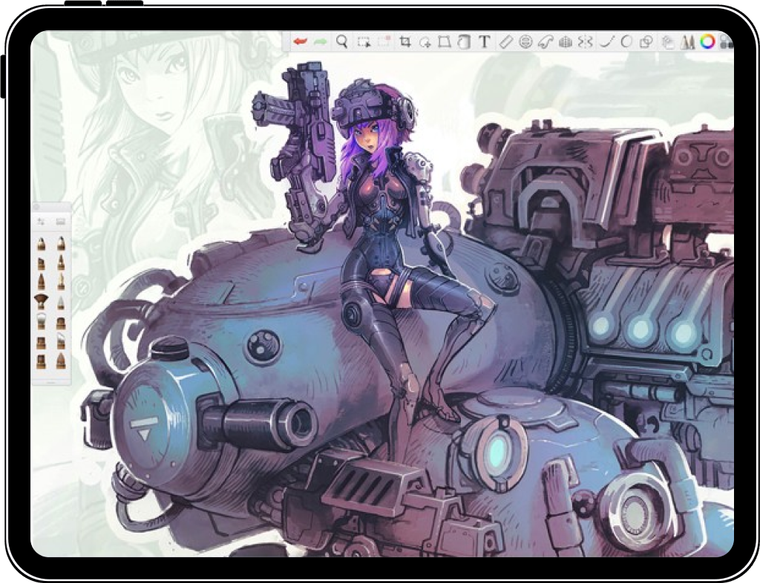
Autodesk SketchBook
Оптимальный вариант для входа в digital art на iPad.
Autodesk — крупнейший разработчик ПО для строительства, машиностроения и работы с графикой. Их продукты во многих сферах — отраслевые стандарты: 3DS Max и Maya в сфере 3D графики, AutoCAD среди систем САПР. Некоторые их программы распространяются по студенческой или преподавательской лицензиям с длительным бесплатным периодом. А отдельные — бесплатны полностью. Как SketchBook. И это его первый плюс.
Особенности
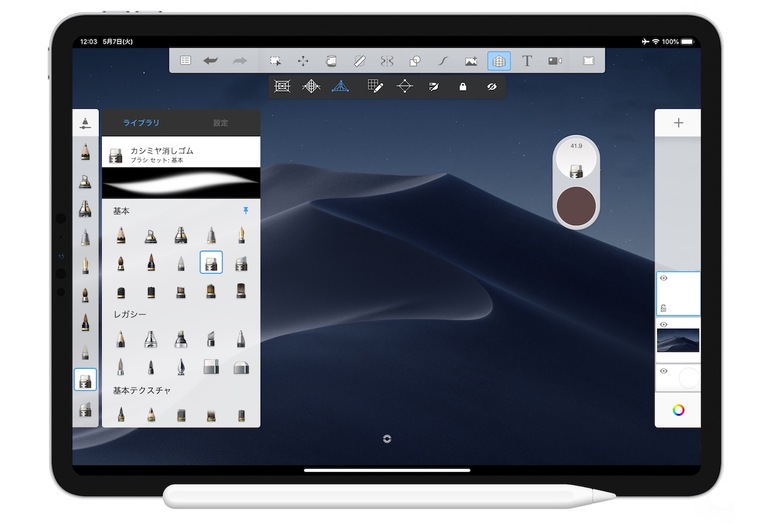
Простой в использовании
При первом знакомстве SketchBook не пугает кучей инструментов и функций. Интерфейс минималистичный и дружелюбный. Это не значит, что SketchBook не подходит для создания сложных цифровых картин. В нем хватает функционала, но без перебора.
Кисти из коробки
Кисти настраиваются просто, при этом стандартные кисти довольно хороши без дополнительных настроек.
Экспорт в PSD
PSD остается стандартом отрасли, поэтому лишним точно не будет. Кроме того, если родных функций не хватит для воплощения идеи, ее всегда можно продолжить в фотошопе на десктопе.
Цена
Главное достоинство — абсолютно бесплатное пользование. Без ограничений каких-то функций, без рекламы, без тарифов и подписок. Даже при желании закинуть денег разработчику не получится. Настоящий бесплатный софт.
Недостатки
Их мало, но они существенные.
Нельзя обзывать слои и группировать их. Можно назначить цветную метку на слой. Всего доступно 8 цветных меток. Дальше метки будут повторяться. Для простого скетчинга в большинстве случаев хватит. При более серьезном творчестве обязательно возникнут проблемы и путаницы.
Нельзя поменять размер холста. Иногда бывает очень нужно. Можно только создать новый проект с нужными размерами, и вручную перекопировать все слои. Ну очень неудобно.
Affinity Designer

Одно из лучших решений для работы с векторной графикой на iPad. Британская компания Serif Europe планировала линейку продуктов Affinity в качестве конкурента гигантам из Adobe. Affinity Photo и Affinity Designer выступают как альтернативы Adobe Photoshop и Adobe Illustrator соответственно.
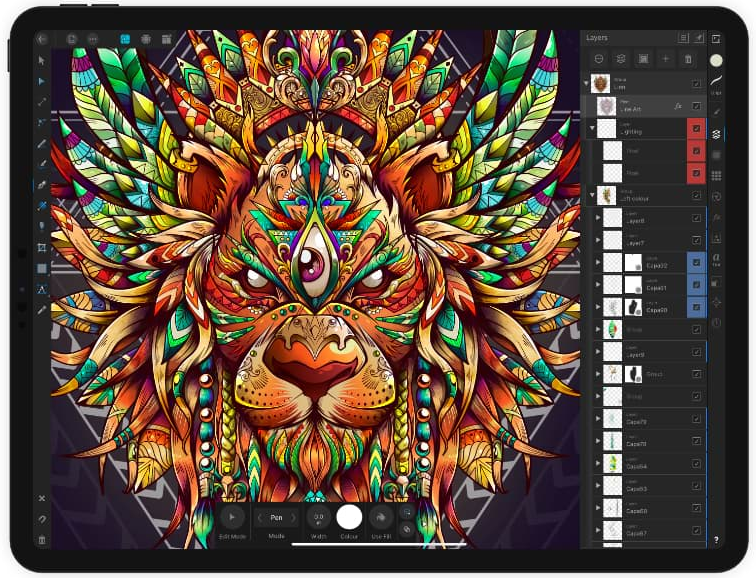
Продукты Affinity изначально разрабатывались под MacOS. Отсюда глубокая интеграция с нативными элементами операционки, поэтому программы этой линейки работают, как часики. А бесперебойная работа, отсутствие лагов, ресурсная оптимизация и в целом комплиментарное взаимоотношение с ОС — это все может быть определяющими факторами для профессиональной работы.
Особенности
Приложение доступно только на десктопных устройствах (MacOs, Windows) и на iPad. На айфонах и андроидофонах приложением воспользоваться нельзя. Отсюда первая особенность.
Высокий уровень оптимизации
Приложение работает очень шустро, особенно на более дорогих версиях iPad. Заточенность под железо и нативные компоненты операционной системы дают о себе знать.
Функционал
Полный набор инструментов для создания логотипов, сложных иллюстраций, даже интерфейсов сайтов и приложений. Полноценная работа с кривыми, сетки и линейки, гибкая настройка кистей, работа со слоями и множественные монтажные области. Также есть возможность полноценно работать с растровой графикой. Здесь же сделали скетч, здесь же его обвели кривыми.

Поддержка популярных форматов
Png, jpeg, eps, svg, pdf, и даже psd. Формат ai не поддерживается. В прочем, без этого можно и обойтись, учитывая наличие более универсальных расширений, типа svg.
Цена
21,99 доллара — с одной стороны, цена не маленькая. С другой стороны, Adobe Illustrator, главный конкурент, стоит 20,99 доллара в месяц. За Affinity Designer заплатить нужно один раз. Учитывая, что это профессиональный инструмент, обеспечивающий качество и скорость работы, такая цена — подарок.
Недостатки
Порог вхождения
Designer сильно проще, чем тот же illustrator. Но инструмент профессиональный, поэтому слету в нем не разберешься. Функций довольно много, и новичка такое изобилие может попросту напугать. Несмотря на довольно удобный интерфейс и расположение инструментов, придется дополнительно полистать мануалы и гайды. Благо, что их в интернете много.
Нет пробной версии
Бесплатный пробный период отсутствует. Поэтому перед покупкой следует хорошенько подумать и поизучать вопрос, подойдет ли вам именно это приложение.
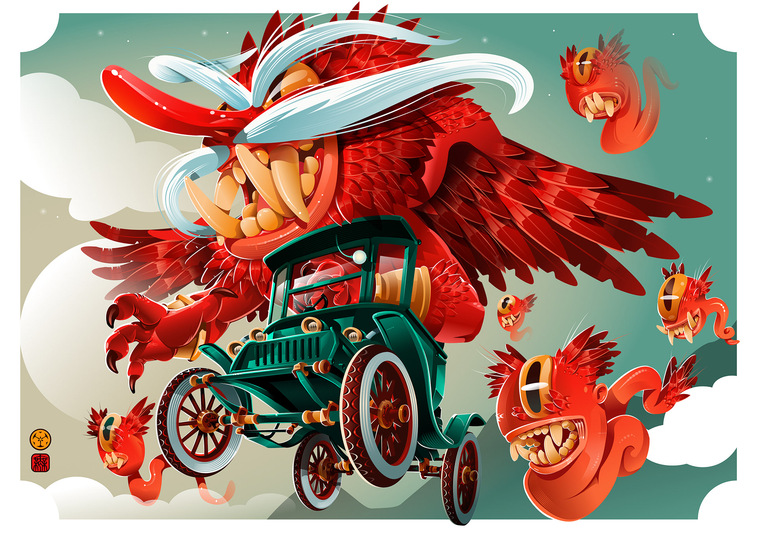
Тайм-лапс от крутого австралийского иллюстратора RSKT
Zen brush 3
Самый необычный и концептуальный экземпляр в этой подборке.
Zen brush 3 — приложение японской компании PSOFT. Они разрабатывают приложения для работы с графикой и кастомные плагины под 3DS Max и Maya компании Autodesk.
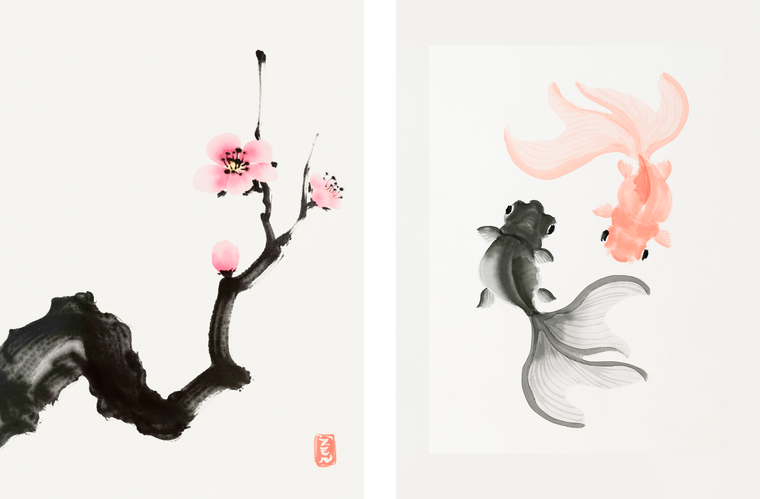
Zen brush 3 имитирует рисование тушью. Его оценят поклонники каллиграфии и стиля «суми-э» — японского изобразительного искусства. Впрочем, любителям акварели Zen brush 3 тоже придется по душе.
Доступен только на устройствах Apple.
Особенности
У приложения небогатый функционал. Он скорее минималистичный, зато каждый инструмент реализован очень качественно и красиво.
Регулировка влажности и сухости кисти
Можно писать насыщенными сочными линиями, сделав кисть более мокрой. Или с помощью сухой кисти делать резкие и текстурные линии с характерными хвостами, имитирующими царапки от волосков.
Инструмент «вода»
С его помощью можно размывать тушь. Классический прием при рисовании акварелью. Краска при размытии ведет себя довольно реалистично.
Отзывчивость на нажим и наклон стилуса
Zen Brush 3 передает больше деталей с помощью нажима и изменения угла стилуса. Таким образом, текстура становится более разнообразной естественной.
Набор готовых текстурных фонов
Тетрадь, бумага, деревяные таблички, папирус и прочие экзотические поверхности. Есть даже несколько объемных 3D-шаблонов, которые можно крутить в трех плоскостях и наносить поверх рисунки.
Недостатки
Их немного, и в целом они не критичны. Большинство из них — скорее особенности жанра. Но не упомянуть о них нельзя.
Стоимость
Приложение полностью платное без пробных периодов. Но оплата разовая, без подписки. Стоимость в App Store — 449 рублей. Также приложение доступно и на Android-устройствах. В Play Market оно стоит немного дороже — 469 рублей.
Скромный функционал
Нет сотен и тысяч кистей, гибкой настройки цветов и других рисовальных фишек. Это нельзя однозначно назвать минусом. Все-таки у этого приложения есть своя идея и философия, которые реализованы небольшим количеством максимально качественных и реалистичных инструментов.
Непопулярность
В сети очень мало материалов, гайдов и обзоров на Zen Brush 3. Приложение довольно специфичное и ориентированное на определенную аудиторию. С другой стороны, оно интуитивно понятное. Да и в пяти инструментах сложно запутаться.
Нет экспорта в PSD
В приложении есть система слоев, но нет возможности экспортировать файлы с их сохранением. Это может существенно усложнить профессиональную работу. Для любительского творчества это не должно стать существенной помехой.
Callipeg
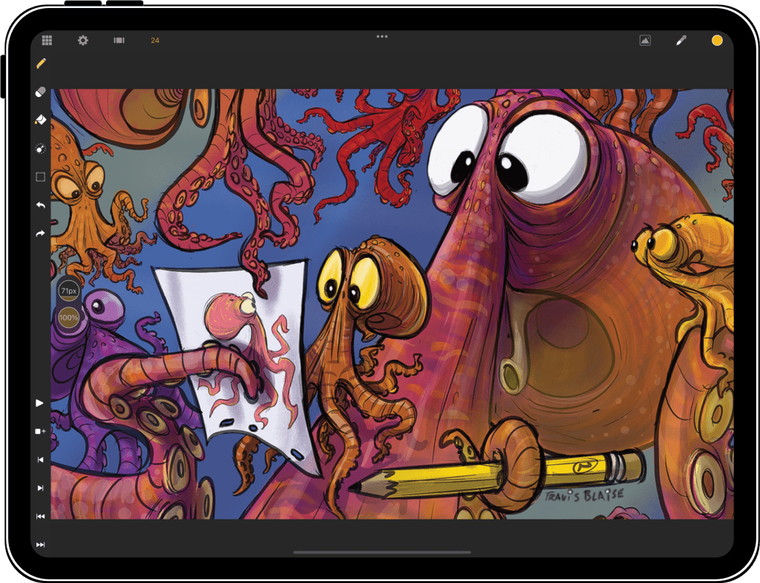
Добрались до анимации. Относительно новое приложение, сохраняющее основные принципы лучших приложений под iOS: понятный и простой интерфейс, глубокая интеграция под железо и софт Apple, набор только нужных инструментов, при этом отточенных практически до идеала.
Приложение Callipeg есть только на iPad.
Особенности
Отличная стабилизация пера
Она реализована на уровне топовых рисовалок. Нет ощущения дрожания и неточности. Будто используешь обычный графический редактор, а не инструмент для анимации, где функции рисования реализованы как попало.
Минималистичный интерфейс
Ничего не рябит и не отвлекает от работы. Инструментов ровно столько, сколько необходимо для полнцоенного творчества. Нет ничего лишнего.
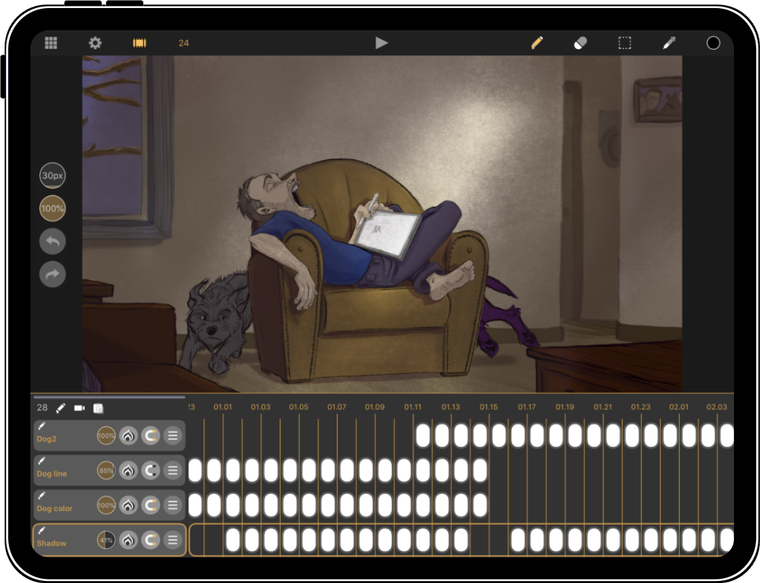
Удобный таймлайн
Интуитивно понятная работа с таймлайном. В целом, с приложением очень легко подружиться. Человек, имеющий опыт работы с анимацией в серьезных редакторах, сможет разобраться даже без туториалов. Для совсем новичков пару гайдов изучить все же придется (виды анимации, работа с ключами и т. д.).
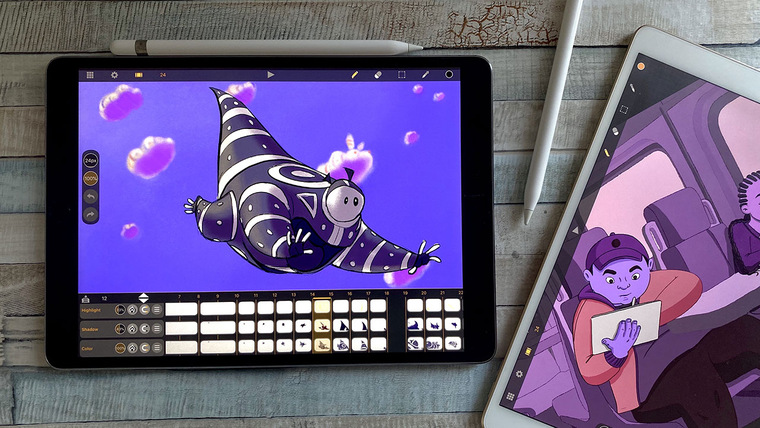
Работа со слоями
Легко создаются, меняются местами, скрываются, блокируются и удаляются. Много настроек, при этом без награмождения. Ограничений по количеству слоев нет.
Импорт и экспорт PSD
Лишний раз подтверждает профессиональность приложения. Напомним, что PSD — это один из стандартов отрасли.
Импорт видео
Загружаем и рисуем свои анимации прям поверх. Сторисы и рилсы можно поднять на новый уровень с авторскими кастомными анимациями.
Автосохранение
Дважды в минуту. Эта функция должна уже стать стандартом в любых редакторах и приложениях, где приходится работать с данными.
Недостатки
Нет прогрессбара при экспорте
С тяжелыми проектами ощущается дискомфорт при экспорте. Сколько ждать, непонятно. С большими проектами можно ждать несколько часов, поэтому непонятно — все зависло, или экспорт уже на финише.
Сильно грузит систему
Вполне ожидаемо от приложения, работающего с видеоформатами. Не пугайтесь, если планшет начнет заметно греться. Особенно на младших моделях с более простым железом.
Направляющие отсутствуют
Довольно серьезный недостаток. Наличие линеек и направляющих существенно упрощает процесс и обеспечивает точность при раскадровке.
Подписка
69 рублей в месяц, или 699 рублей в год. Для тех, кто не любит подписки, есть возможность «выкупить» приложение за 4690 рублей. Но эту сумму нельзя назвать комфортной за приложение.
Сочный спидпейнт анимированного лого в Callipeg
Procreate
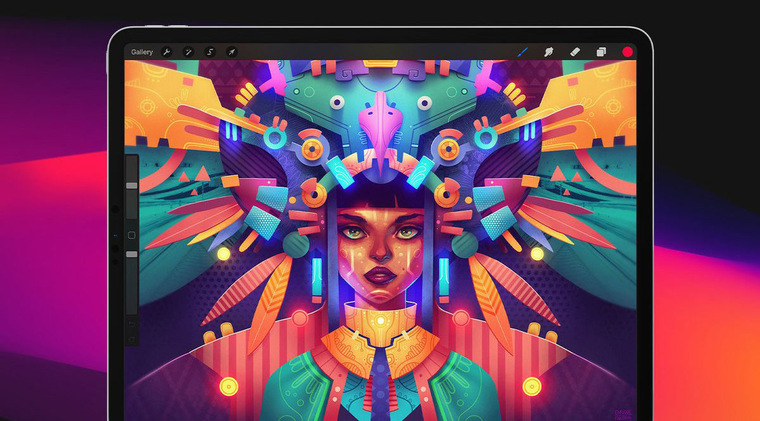
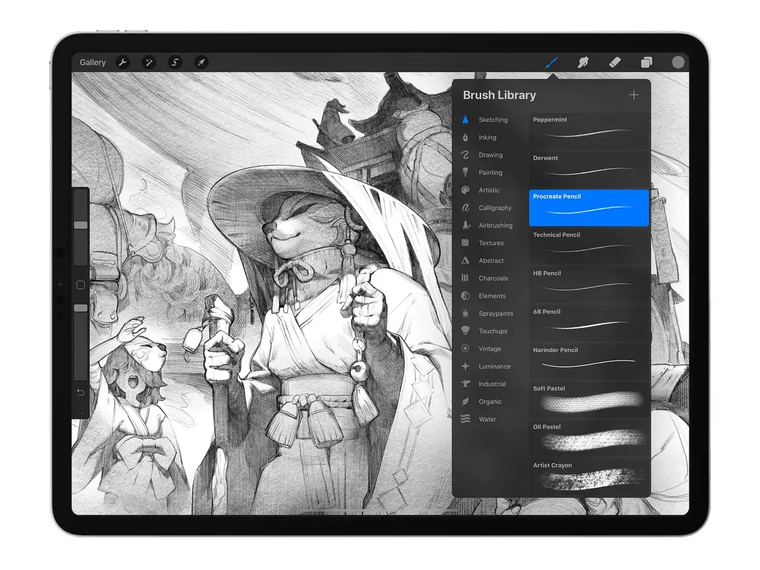
Любимец публики и завсегдатай всех топов рисовалок на планшетах. Procreate уже давно стал ассоциироваться с профессиональным инструментом. А некоторые художники работают только в нем. С этим приложением работают художники и иллюстраторы из Disney, Ubisoft, Blizzard, Pixar и других именитых студий.
Особенности
Интерфейс
Эталонный минимализм. Красивый, ненавязчивый дизайн, все инструменты попрятаны, ничего не мешает и не рябит перед глазами.
Юзабилити
Разработчики Procreate — мастера пользовательского опыта (UX). Использовать приложение — одно удовольствие. К Procreate очень быстро привыкаешь и достигаешь состояния, при котором вообще не задумываешься о выборе инструмента и где его искать. К рисованию буквально хочется возвращаться.
Отклик
Сложно представить, какая была проделана работа по оптимизации приложения под ОС и железо, но ощущения от рисования невероятные. Отставания штриха от стилуса не ощущается совсем. Особенно приятно работать в Procreate на айпадах с ламинированным экраном, где прослойка между плоскостью отображения экрана и «пишущей» поверхностью отсутствует.
Тач-команды
В отсутствие клавиатуры тач-команды становятся незаменимыми помощниками. Например, тап двумя пальцами по экрану отменяет действие. Почти классический ctrl + z.
Запись
Одно нажатие — и speedpaint готов. Останется только подложить музыку и залить в Инстаграм.
Кисти
Довольно много встроенных, и многие из них уже готовы к работе из коробки. При этом есть очень много настроек: стабилизация, форма, зерно, влажность и так далее. Само собой, все это аккуратно спрятано и организовано.
Автосохранение
Пока эта функция не стала стандартом, будем записывать ее в достоинства.
Анимация
Для создания микророликов и gif-картинок вполне подойдет. Понимающим в анимировании не стоит ожидать от Procreate чего-то особенного. Procreate — это не графический редактор/редактор анимации. Это графический редактор с функцией анимации. Есть разница.
Недостатки
Стоимость
899 рублей за покупку приложения. Это не подписка, а разовая оплата. За лучшее приложение в своем сегменте не такие уж и большие деньги. За хорошие вещи нужно платить. Пользователи Apple уж точно об этом должны знать.
Лимит слоев
Недостаток этого пункта тоже относительный. С одной стороны, никто не любит ограничения. С другой стороны, это же во благо пользователя. Количество слоев зависит от двух параметров: от заданного разрешения холста и от железа самого айпада. Чем меньше размер холста и мощней айпад, тем больше слоев. И, чтобы избежать тормозов и непредвиденных проблем, разработчик осознанно сдерживает хотелки пользователя. При слабеньком айпаде и высоком разрешении количество слоев можно сократить до 8 штук. Этого вряд ли хватит даже на средненькую картинку. Но и такие гигантские разрешения используются нечасто.
Тайм-лапс с фирменного канала Procreate от тайского художника Asuka111
На серьезных устройствах и программы серьезные. Сегодня есть много художников, которые в качестве основного инструмента используют iPad, но в профессиональной среде пока революций не намечается.
Есть стандарты, есть командная работа, есть сложные задачи, с которыми пользователь планшета не сталкивается. Но, в качестве дополнительного инструмента, а иногда и основного, вполне можно подобрать очень достойные софтверные решения. Не говоря уже про потребности новичков или энтузиастов-любителей.
Школа The iStore
С каждым днём увеличивается число художников, которые переходят рисовать с бумаги на графические планшеты.
Профессионалы и любители подбирают для себя любимую программу, чтобы освоить тонкости рисования при помощи гаджетов.
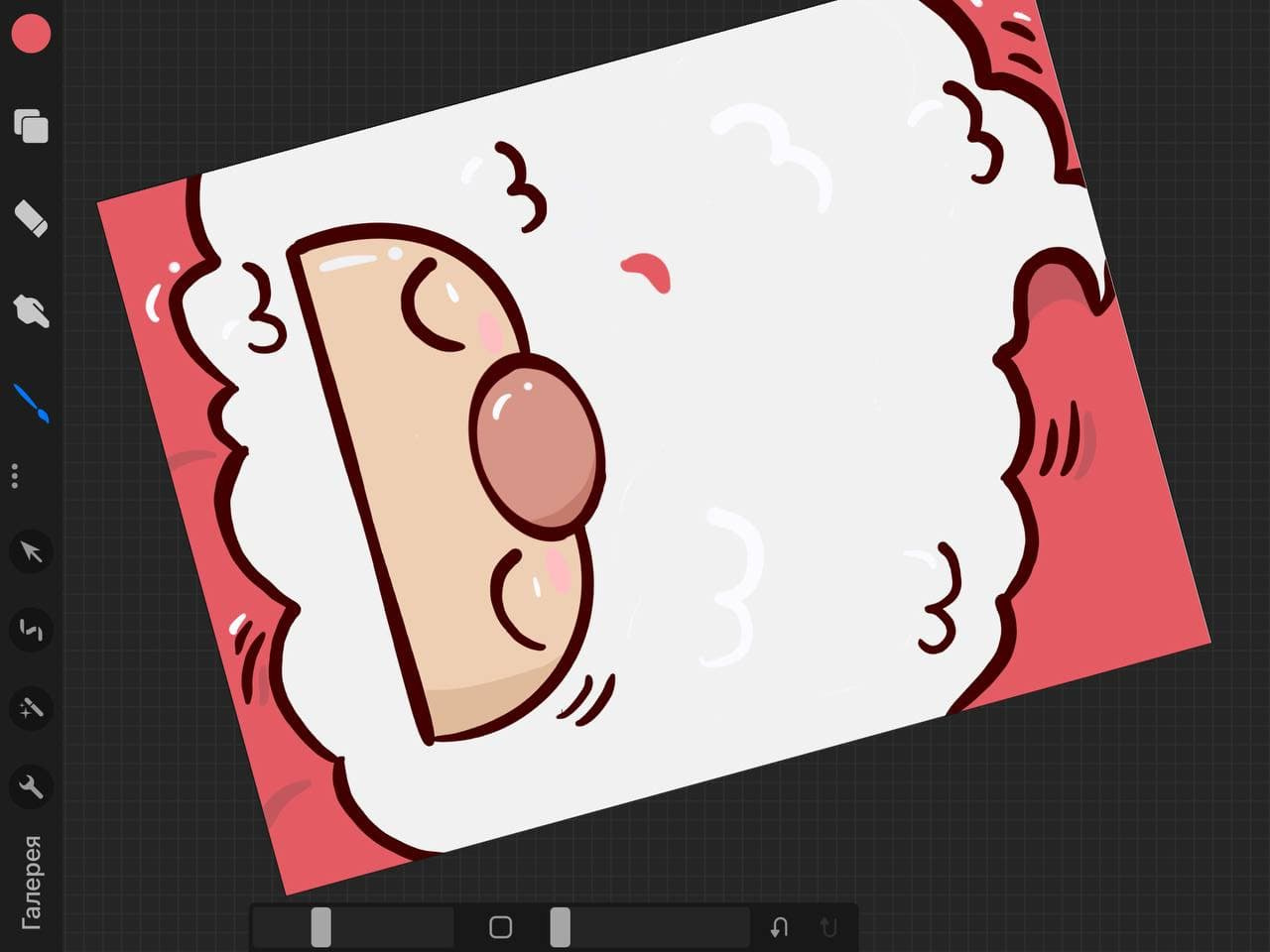
Сегодня мы поделимся опытом рисования в программе Procreate.
Программа Procreate доступна только на планшетах iPad компании Apple.
Именно эта программа и этот гаджет помогут вам получить наилучшие результаты даже новичку.
К ранним моделям iPad стилус не предусматривался, поэтому для рисования наиболее подходят модели:
Самый бюджетный вариант для рисования — iPad 2021 (9 поколение) года, стоимость которого начинается от 30 990 ₽. В средней ценовой категории находится модель iPad Air 2020 стоимостью от 55 990 ₽. И, конечно же, высший уровень iPad — это iPad Pro 2020 года от 104 990 ₽. Также вам потребуется стилус, его можно купить отдельно.
Как научиться рисовать на графическом планшете?
Безусловно, рисование на планшете имеет массу преимуществ перед рисованием на бумаге.
Минус такого рисования, пожалуй, только один — планшет и ручку нужно заряжать. Но и это в современном мире решаемо. Существует большой выбор Power Bank.
О Procreate.
Программа Procreate является лидером по скачиваниям и по положительным откликам среди прочих графических редакторов.
Эта программа проста в работе, у неё интуитивный интерфейс и большой функционал.
Procreate максимально приближена к редактору Photoshop. Если вы ранее рисовали в Фотошопе, то вам легко будет перейти на новую программу.
Для начала работы в Procreate требуется подключить стилус. Он подключается с помощью блютуз, а заряжается непосредственно от планшета.
Инструменты в Procreate.
Для того чтобы создать файл, нужно нажать на плюсик в верхнем углу экрана. Можно выбрать формат, который предлагает программа, а можно создать свой. Нажимаем на кнопочку «Создать размер» и задаем ширину, высоту и разрешение. Лучше брать высокое — 300 пикселей. Также размер холста можно изменять во время работы, что очень удобно.
В правом верхнем углу у нас находится панель цвета. Тут можно создавать свои палитры или пользоваться теми, что есть. Можно задавать цветам свои значения.
Следующая верхняя кнопка — это слои. Тут тоже все очень просто.
Нажав на +, можно создать слой. Потянув слой влево, можно дублировать или удалить слой. Блокировать и разблокировать слой можно, проведя по экрану вбок.
Эта функция очень важная. Она поможет случайно не нарисовать на другом слое. На заблокированном слое также можно рисовать, но только на той области, где есть рисунок. Это напоминает эффект обтравочной маски.
В Procreate ограниченное количество слоев, зависящее от оперативной памяти устройства. Чем больше разрешение и формат, тем меньшее количество слоев вы сможете создать.
Следующие инструменты на панели — это ластик, палец и кисть.
Все три инструмента имеют похожий интерфейс и разнообразные вариации форм и материалов.
В программе есть стандартные наборы кистей, настройки которых можно подстроить под себя.
Кисти можно скачивать, можно создавать свои, менять местами, переименовывать и объединять в папки.
У каждого художника свои любимые инструменты.
В программе можно перемещать, увеличивать и уменьшать объекты на слое. Для этого нужно выбрать стрелочку в верхнем левом углу и слой, на котором находится объект.
Очень интересная функция в программе — это запись видео. С её помощью можно записать все этапы работы. Видео можно экспортировать полностью, также можно создать 30-секундный ролик.
Инструмент пипетка появляется, когда вы длительно нажимаете пальцем на экран.
Еще очень удобная функция для новичков — выравнивания.
К примеру, вы рисуете круг, но он получается неровным, вам достаточно нажать и удержать стилус — круг автоматически выравнивается.
Приступим к процессу рисования.
В начале любой хорошей работы лежит набросок. Он рисуется, как правило, карандашом.
Попробуйте нарисовать какое-то несложное изображение. К примеру, домик или листочек. Если у вас дрожит рука, и линии получаются неровными, учебу нужно начать с отрисовки простых форм.
Каждый день по нескольку минут рисуйте прямые круги, овалы, линии и волны, пока у вас не станут получаться красивые, одинаковые линии. Такие упражнения помогут набить руку и придадут уверенности. Уже через несколько занятий вы заметите прогресс.
После рисования карандашом можно приступать к раскрашиванию.
На этом этапе у вас будет огромный выбор вариантов.
Самое важное в процессе– это настрой на успех и мотивация.
Главное – не сдаваться после первых неудач. Научиться рисовать в Procreate может абсолютно любой.
После того как вы набьете руку, обзаведетесь собственными приёмами и наработками, процесс рисования станет еще приятнее и увлекательнее.
Изучив тонкости программы, вы сможете создавать красивые иллюстрации не хуже, а может и лучше тех художников, которыми вдохновляетесь сейчас.
А каким iPad вы пользуетесь для рисования в Procreate?