
Почему я выбрал дешёвый планшет для рисования вместо iPad и Apple Pencil. Один неоспоримый плюс
В закладки
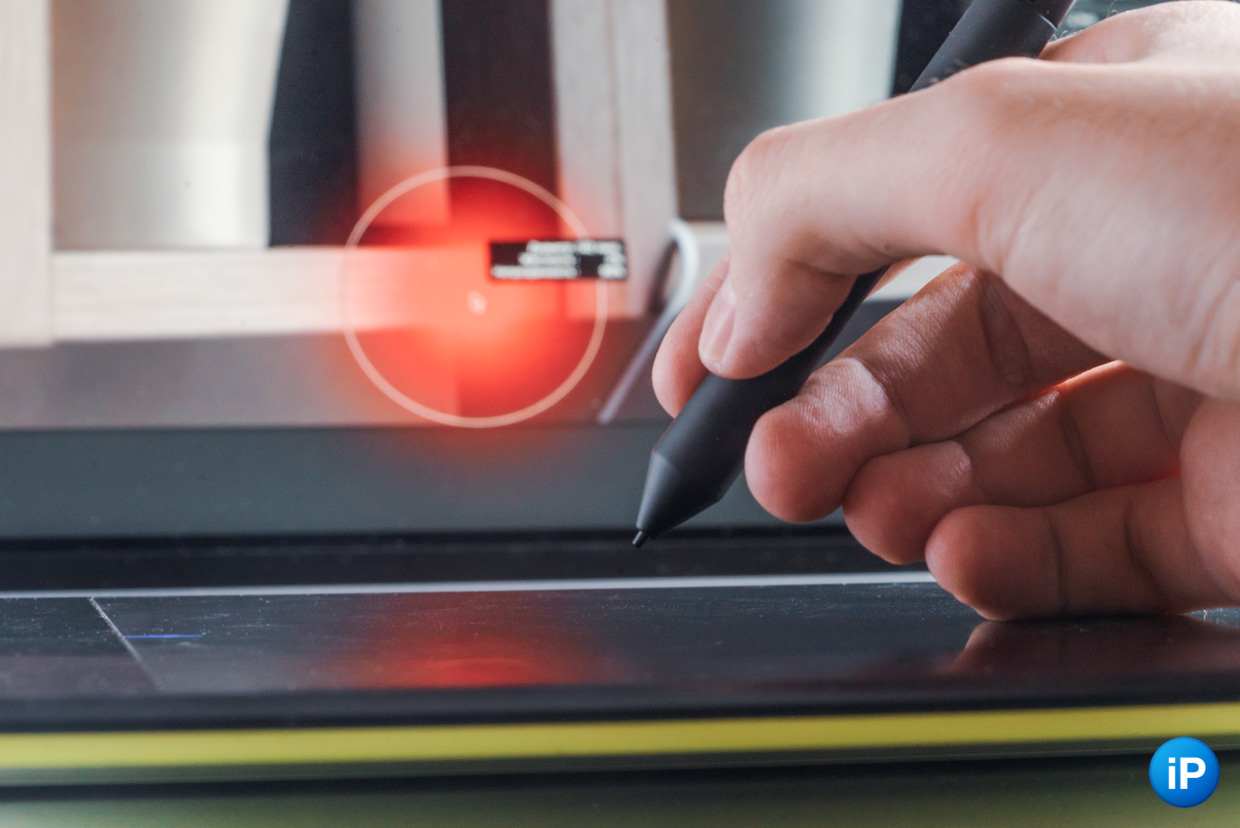
Приблизительно год мечтаю купить iPad. Но не потому что хочу рисовать, а из-за обработки фотографий.
Дома до сих пор лежит модель четвёртого поколения, на которой я делал короткие зарисовки пальцем, но чаще использовал для записи лекций в университете, соцсетей и просмотра фильмов в дороге.
Поскольку много работаю с фото, потребности вышли за пределы базовых функций планшета. Дошло до того, что даже возможностей MacBook не хватает . Я справляюсь, но ввода пером тут как не было, так и нет. Создавать маски и подрисовывать тени намного проще стилусом.
На покупку дорогого iPad денег нет, так что нашёл другой выход.
Ниже расскажу из своего опыта, чего не хватает в планшете для рисования за 4000 рублей, чем он лучше iPad несмотря на цену в десятки раз меньше и для каких задач оптимальнее его брать.
Зачем стилус, когда есть палец и мышка
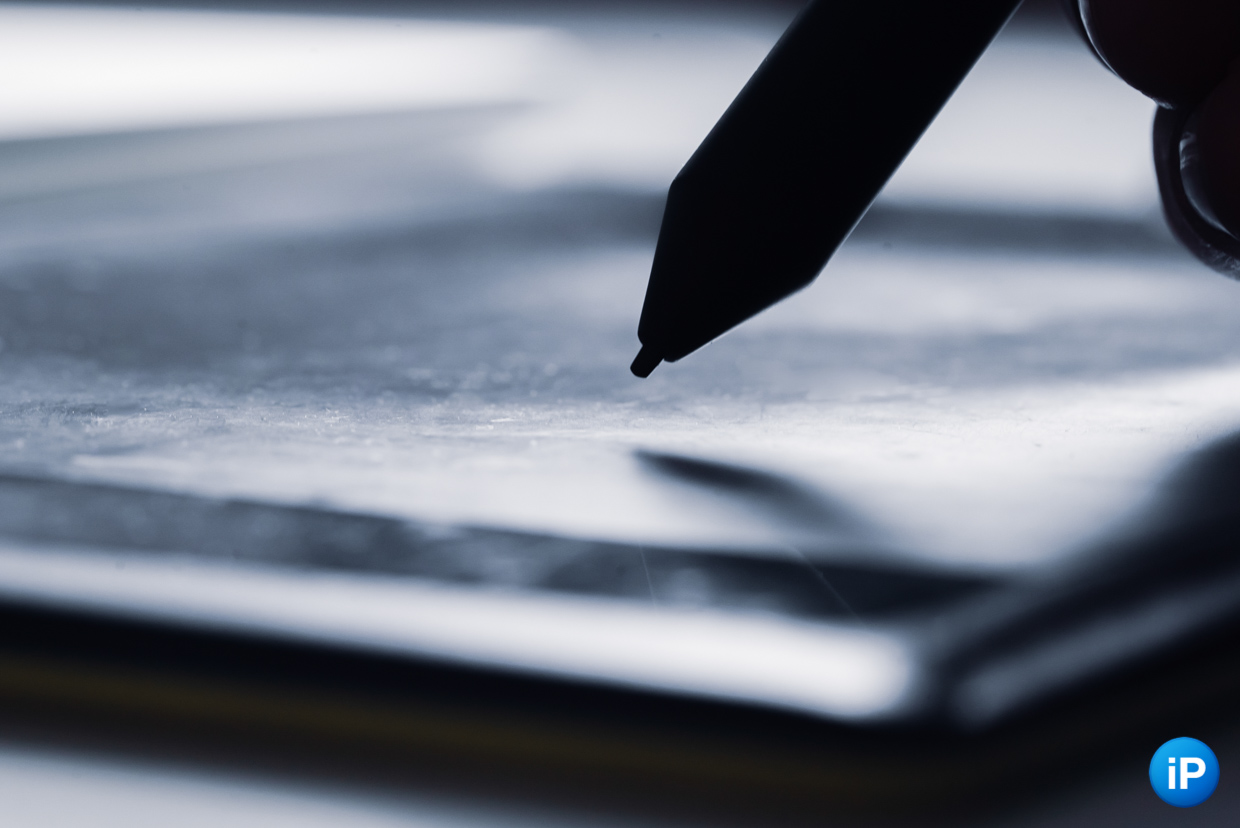
У наконечника несравнимая с подушечкой толщина
Лист бумаги представляет 2D пространство до тех пор, пока его не видно под микроскопом.
Там становится понятно, что карандаш проникает в целлюлозную структуру с разной глубиной. Где-то «налёт» выше и окрашивает только «пики» бумажного покрова, а где-то ниже и добирается до его корней.
Степень проникновения карандаша в толщу бумаги зависит от силы нажатия.
Похожий эффект при вводе на цифровых поверхностях в 2D пространстве достигается за счёт ускорения. Палец или мышка движется быстрее — линия толще и ярче, медленнее — линия узкая и прозрачная.
При таком подходе страдает точность, поскольку многие микродвижения отдаются на предугадывание алгоритмам программ или считаются слишком грубо, формируя кривые линии, выходящие за задуманные пределы.
Планшеты со стилусом решают именно эту задачу. Поэтому насмешки (даже от IKEA) над Apple о том, что Стив Джобс был против пера, оказались лишними.
В тему: Как интернет троллил iPad Pro и Pencil
Бывает минимум четыре вида планшетов для рисования
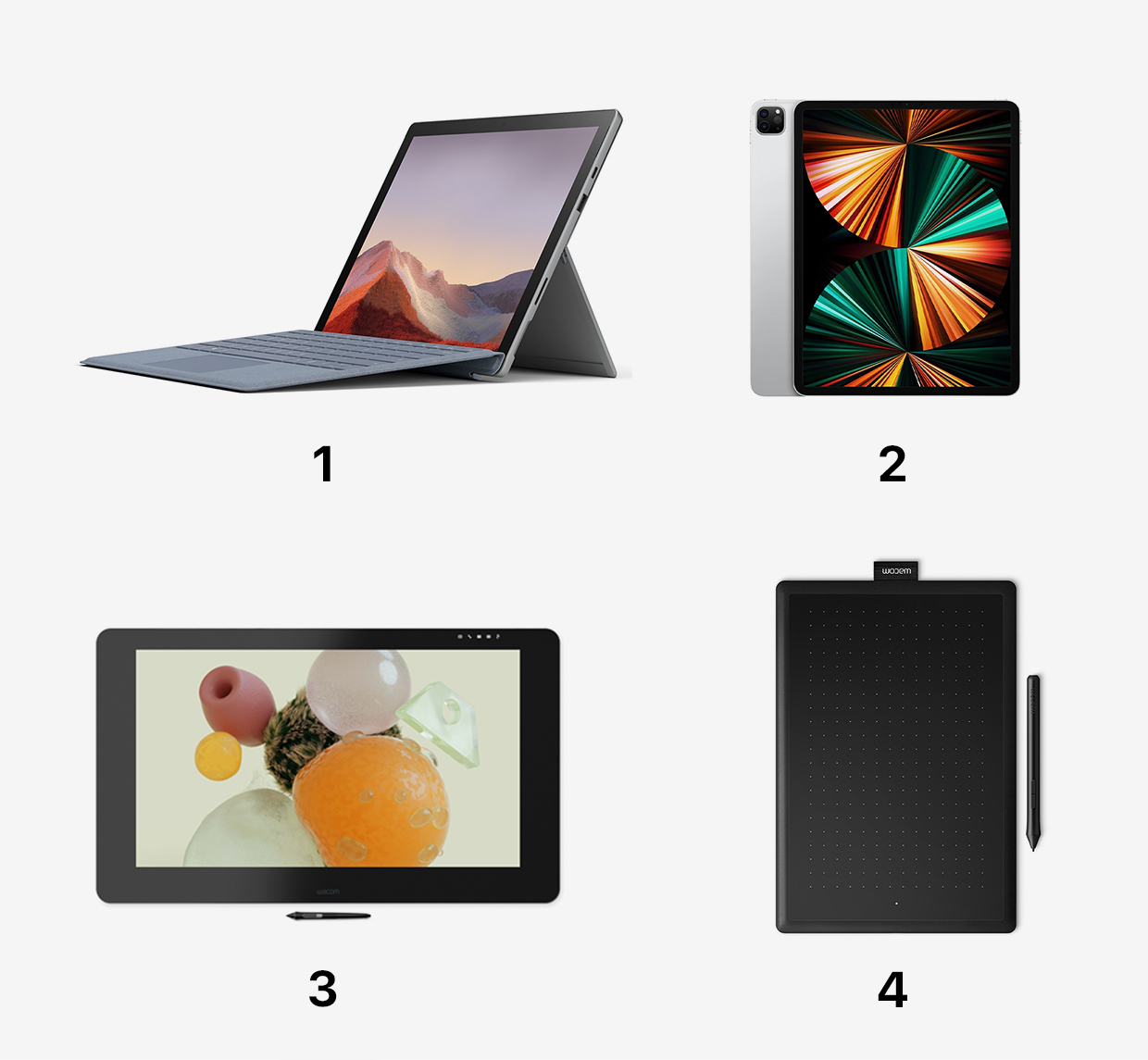
Если вы хотите управлять цифровым холстом через стилус, выбор широкий.
Желающим иметь всё и сразу продают ноутбуки-трансформеры (1). Там и карандаш в комплекте, и работает на Windows. Ограничение в том, что на их компонентах часто экономят, экран страдает цветопередачей, будет мало степеней нажатий.
Вариант попроще это купить iPad (2) и что-то на Android . В устройствах Apple низкая задержка ввода от стилуса, отличные экраны, остальные просто дешевле. Профессиональные художники используют iPad Pro благодаря экрану с частотой 120 Гц, но даже поверхность 12,9 дюйма для них слишком мала. Некоторых не устраивает ещё и то, что руке неудобно с узкими рамками.
Мастера концепт-артов и иллюстраторы гораздо чаще выбирают планшеты с экраном (3) от специализированных брендов. Это большие дисплеи с огромными полями, тщательно откалиброванные, за ними удобно сидеть по несколько часов сразу. Почти все они не могут работать без основного компьютера.
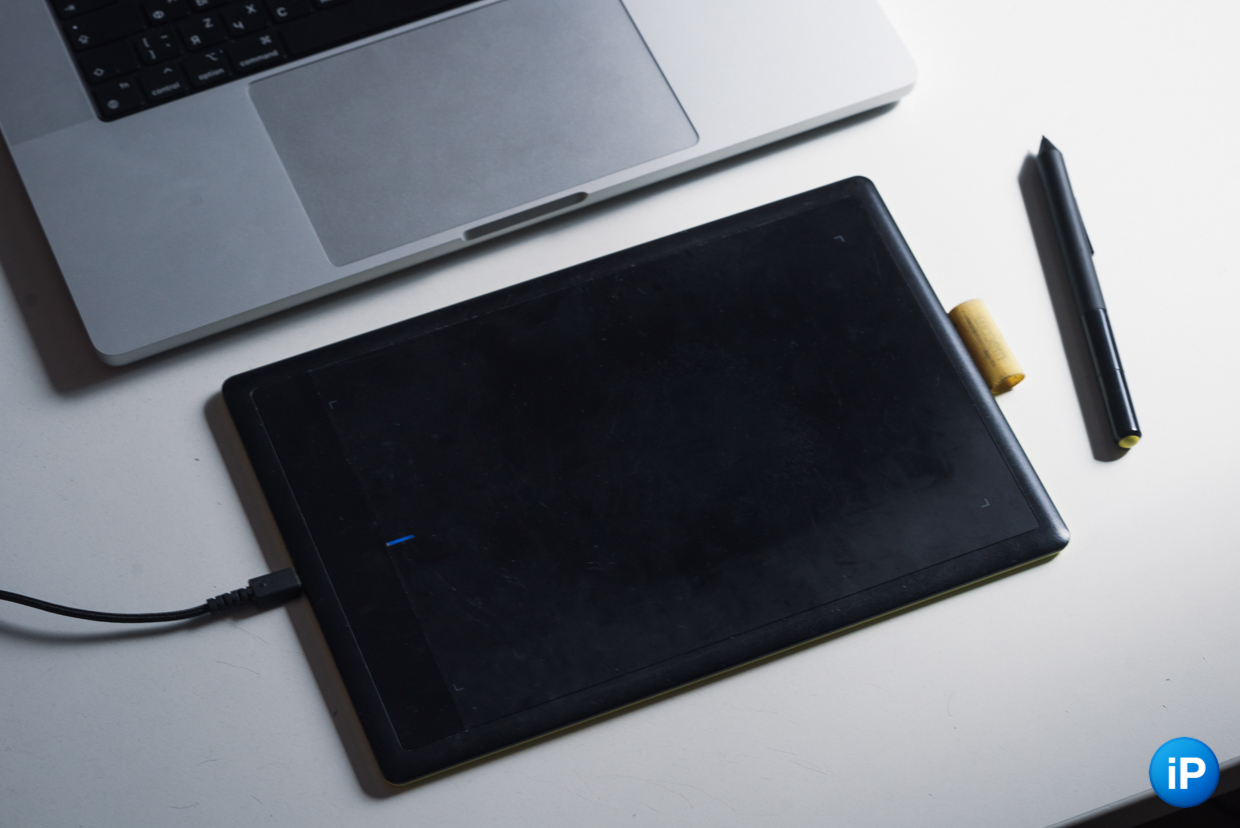
Ретушёры и начинающие рисовать, которым планшет будет играть роль вспомогательного модуля, берут пластиковые «доски» со стилусом (4) в комплекте. Они совместимы с фотошопом и другими программами, не требуют дополнительного питания, и некоторые стоят дешевле 10 000 рублей. Минус в том, что нужно смотреть в экран, пока рука рисует «вслепую».
Вот именно последний вариант сейчас у меня. Это минимальная трата для того, что понять, подойдёт ли вообще устройство такого толка.
Нужен девайс для узкой задачи
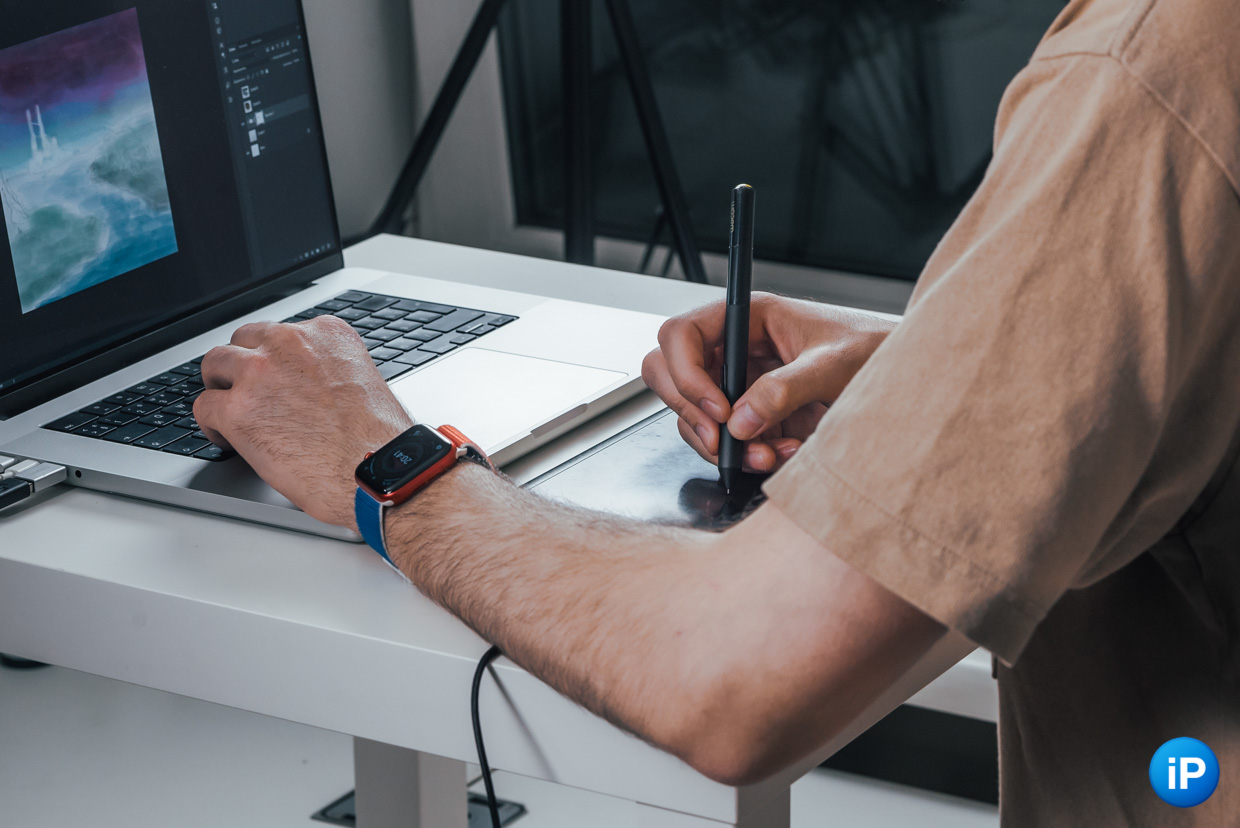
Нет, не для рисования. Этот навык у меня не тот, чтобы вообще хоть какой-то планшет брать
На курсах прошлым летом мне посоветовали завести устройство со стилусом, чтобы значительно ускорить ретушь. Такой метод ввода позволяет точными движениями нанести маску, подрисовать свет и тень, докрасить нужный цвет и быстро удалить пару десятков пылинок.
Разумеется, в первую очередь подумал об iPad. Даже базовая модель без всяких приставок начиная с 6-го поколения 2018 года (обзор) поддерживает ввод фирменным пером.
Но есть важный момент. Пусть Adobe и поддерживает версию для планшета, там нет инструментов, которые нужны каждый день. Туда ещё не добавили обтравочные маски, перо, фигуры, эффекты тени и свечения. А в свете того, что сейчас подписку вообще нельзя оплатить из России, приложение в принципе превратилось в тыкву.
Я бы не перестал радоваться планшету и продолжил практиковаться в рисовании, но это моё хобби, а тратиться на технику сейчас готов только ради того, что облегчает приносящие доход задачи.
И тут хорошая подруга-художница спросила, не хочу ли попробовать её планшет. Она сейчас пользуется Galaxy Tab S7, поэтому маленькая дощечка One by Wacom неизвестно какого (предположительно, 2014) года выпуска уже давно лежит без дела. Почему бы и не взять.
Вышел 8 лет назад, а с М1 полная совместимость
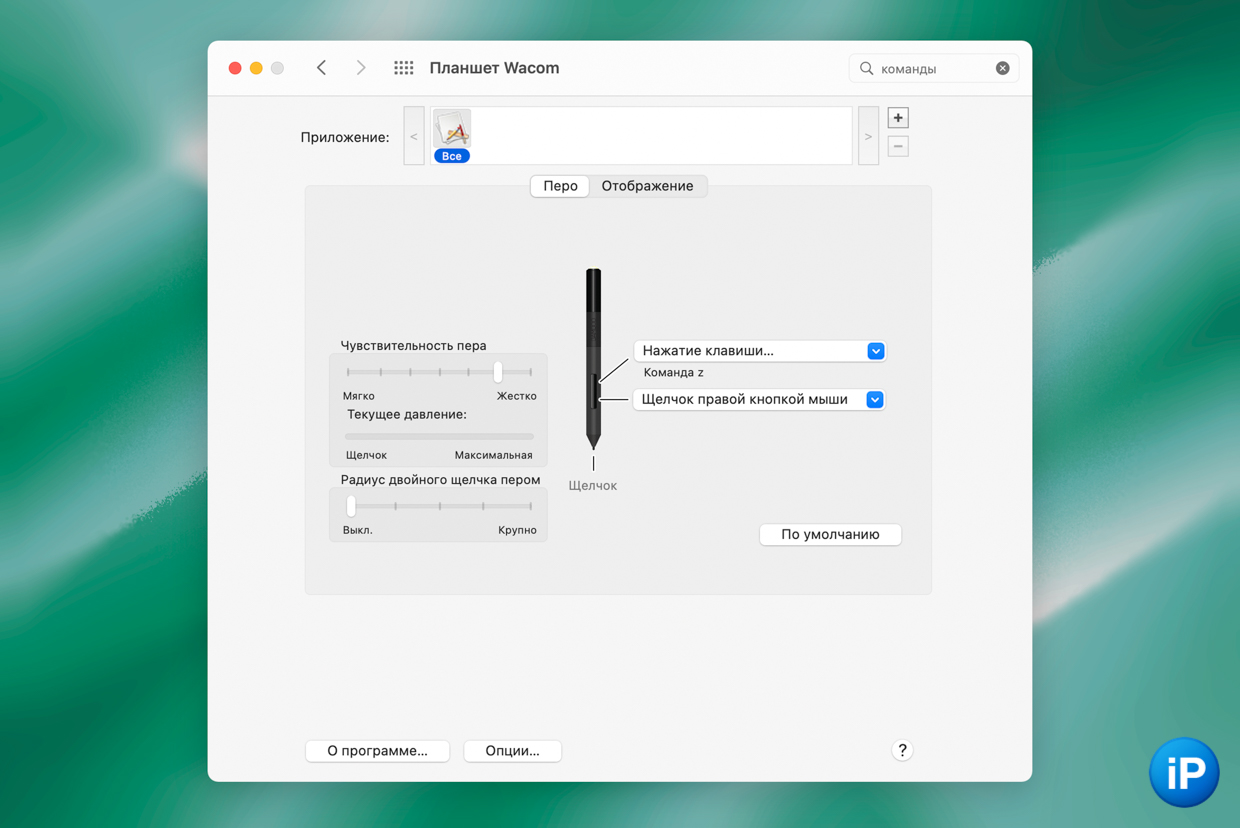
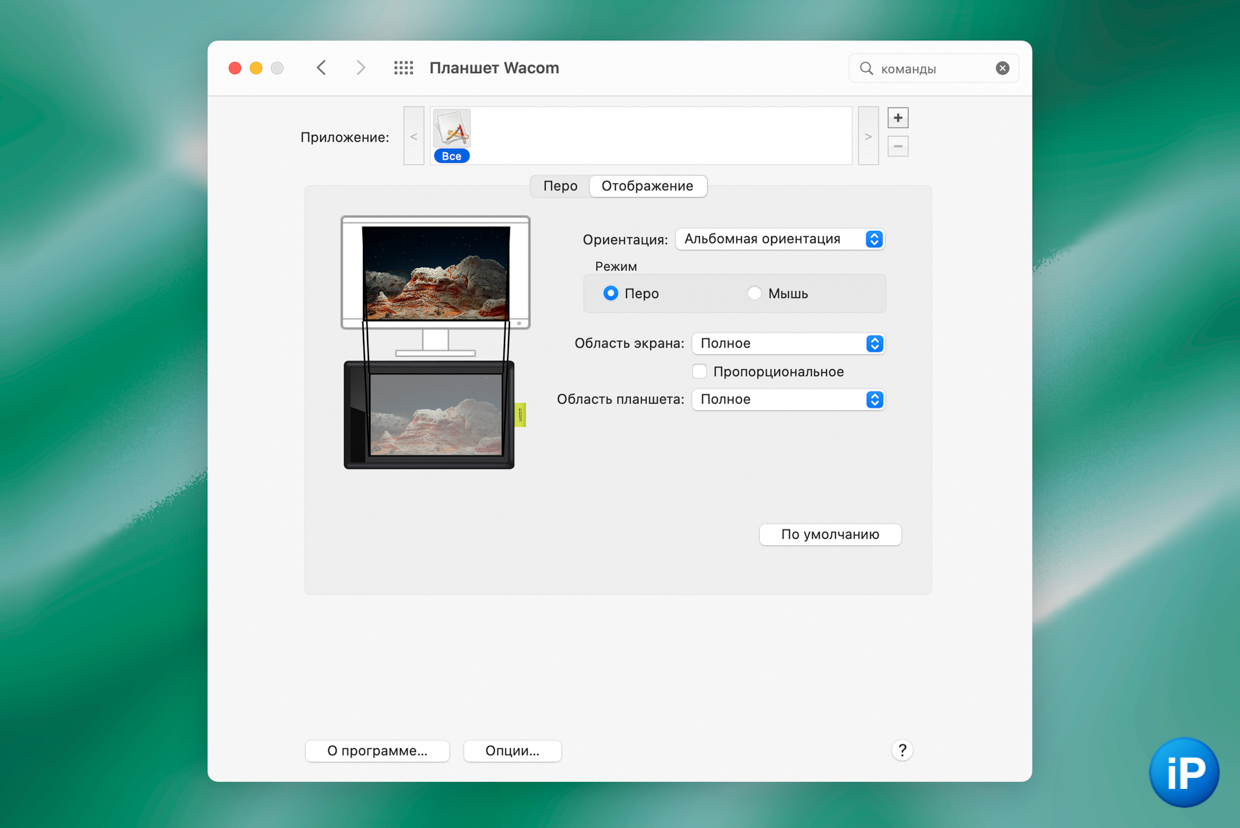
Я использую планшет One by Wacom среднего размера (есть ещё маленький). Когда-то ценник на него выставляли на уровне $200, но сейчас на Авито продают за 4000 рублей, а то и дешевле.
Рабочая область 13,3 дюйма, то есть больше любого iPad. Это оказалось проблемой, потому что для навигации по экрану водить стилусом из одной стороны в другую не просто непривычно, это неудобно. В режим мыши будет проблема с точностью.
К компьютеру подключается по проводу, его входное отверстие Micro-USB. Для полноценной работы нужно скачать программу Wacom Desktop Center.
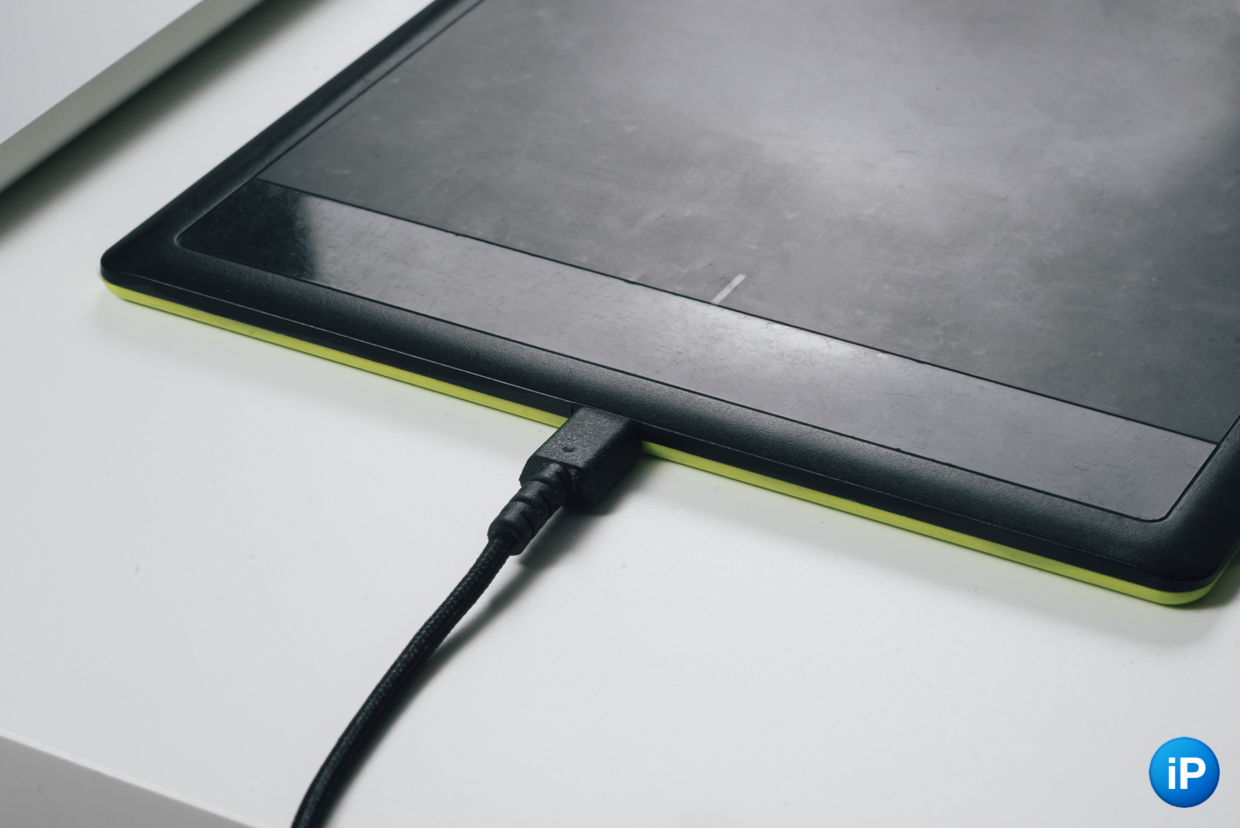
Устройство старое, поверхность давно стёрта в разводы
По привычке я воткнул в левый дальний порт Type-C, и ничего не произошло. Приложение не распознало устройство, а активное поле будто съехало. Правый край оказался пустой зоной, а левый останавливался на середине экрана.
Как оказалось, на уровне железа как раз тот самый ближайший к зарядке порт является главным в любом макбуке, то есть он реально «другой». Именно с ним Wacom не дружит. Не проблема, в MacBook Pro 2021 есть ещё два разъёма. Что делать владельцам MacBook 12″, выходившего с 2015 по 2019 годы, не знаю – там Type-C только один. Видимо брать какую-нибудь Bluetooth-версию планшетов, такие тоже бывают.
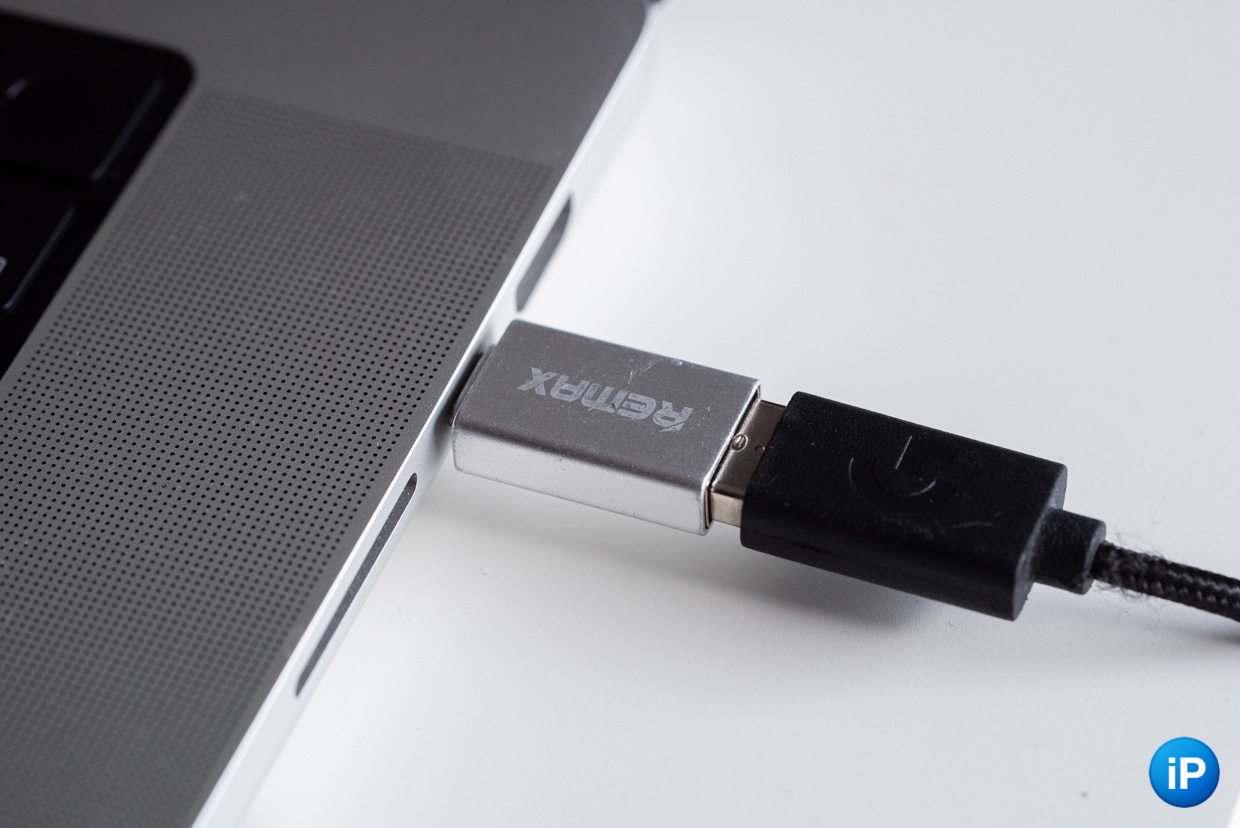
Прошло полгода с презентации, а я всё равно не могу поверить, что в такой толстый корпус MacBook Pro не уместили хотя бы один порт Type-A
В итоге дощечка «завелась», программа её узнала. Внутри настраивается чувствительность стилуса, его режим с перам на мышь, переназначаются его кнопки, меняется ориентация и активная область. Туториал особо не нужны, программа выглядит современной и понятной.
Я даже как-то не ожидал, что на компьютере с новым чипом настолько старое устройство будет работать так, будто его выпустила сама Apple. Видимо, Rosetta 2 и программисты Wacom работают одинаково хорошо.
Но если с программной точки зрения всё хорошо, то железо уже немного хромает.
Пользоваться непривычно, но ретушировать удобнее
Первое время я пытался то пальцами возить по планшету как по трекпаду, то к трекпаду прикладывал стилус будете это планшет. Эта путаница прошла в течение двух недель.
Чуть проще было привыкнуть к тому, что одна рука лежит на клавиатуре, а вторая работает пером. Давно перешёл на горячие клавиши, чтобы менять радиус кисти, отменить действие, переключиться со Штампа на Выделение и так далее.
До сих пор бывают сложности, когда нужно менять слои и перепрыгивать через приложения: поверхность планшета дублирует площадь экрана, так что возить стилусом нужно по всему пространству. Неудобно.
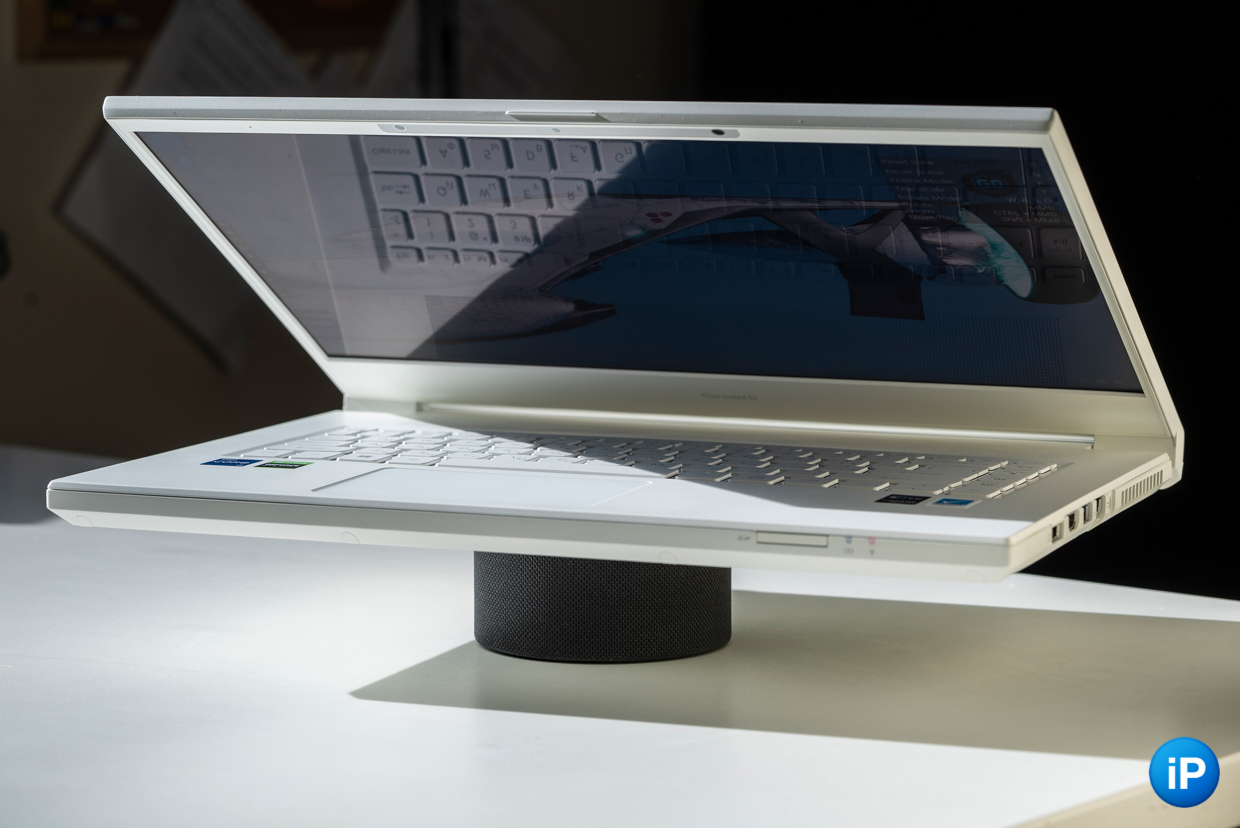
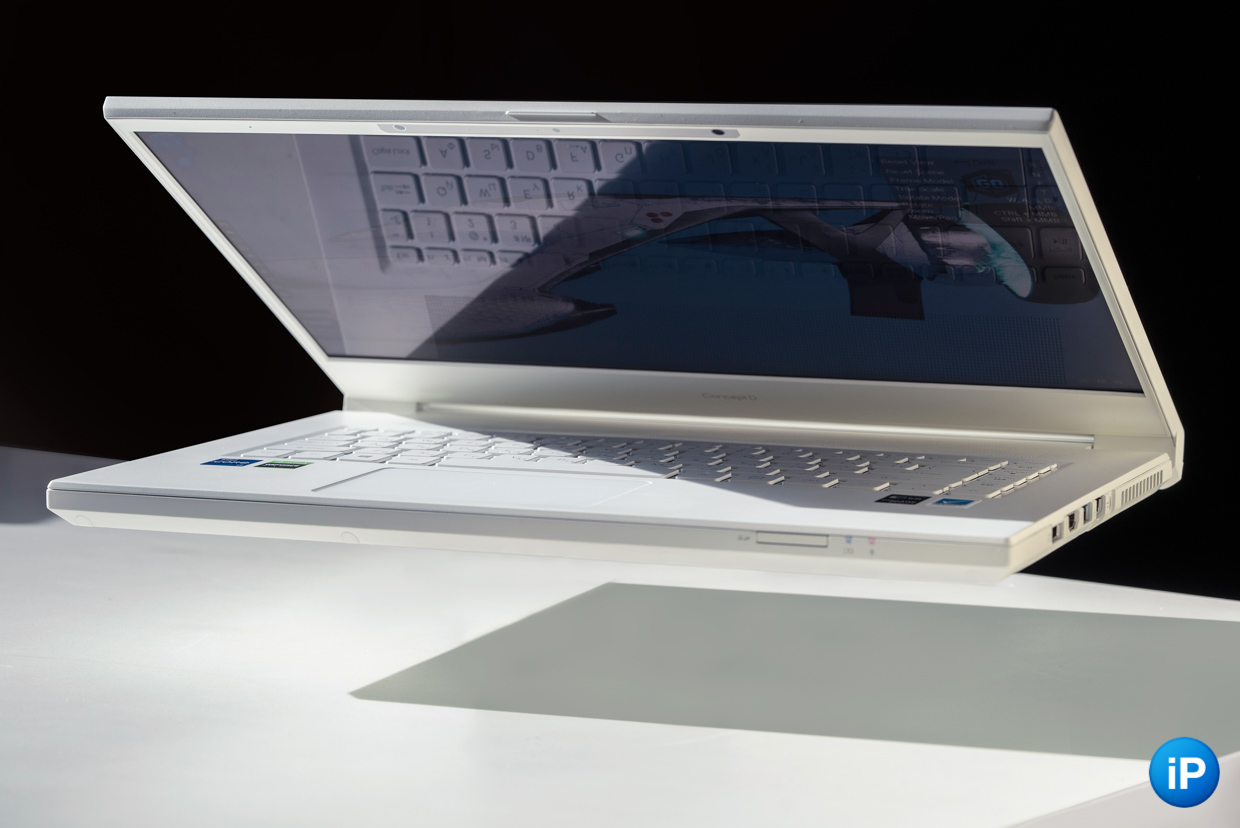
Как видите в сравнении выше, я решил убрать лишние объекты на заднем плане, затереть колонку под ноутбуком и выровнять текстуру.
Это можно сделать мышкой – подрисовывать тени, заменять штампы ненужные элементы, но со пером получается точнее очерчивать границы и проще регулировать силу заливания тёмной краской.
То же самое касается техники Dodge and Burn для кожи и поверхностей: светотеневой рисунок намного аккуратнее формировать пером.
Для сравнения, для больших фотопубликаций на ретушь всех фото раньше у меня уходило до дня. Кадры, которые вы видите тут, хоть и были сделаны на скорую руку, я редактировал не больше 30 минут.
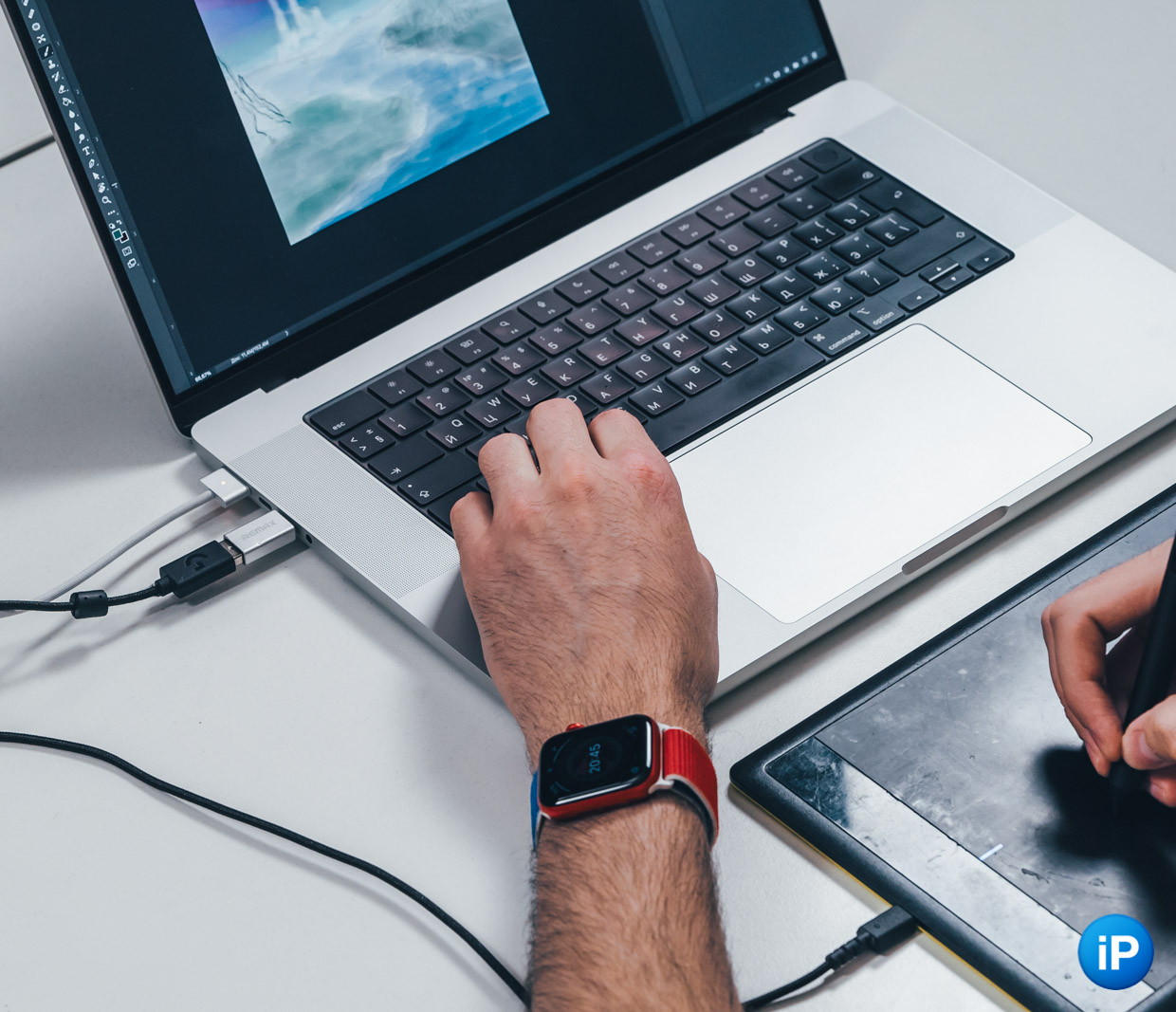
Получается быстрее убирать пыль, потому что целиться острым наконечником удобнее, чем трекпадом или мышкой.
Самый большой минус в том, что нужно всё время пристально смотреть в экран. Глаза устают, с айпадом было бы намного проще.
Ещё одной проблемой стала непредсказуемая сила нажатия. После пяти лет использования стилус «пропускает» средний пролёт, поэтому иногда он рисует либо невыразительно, либо слишком тёмно.
Ну и конкретно в этой модели нет отслеживания наклона. Не особо востребованная функция в ретуши, больше для рисунков. В Apple Pencil она есть даже в бюджетнике за тридцать пять тысяч.
iPad всё равно хочу. Но он далеко за пределами базовой потребности
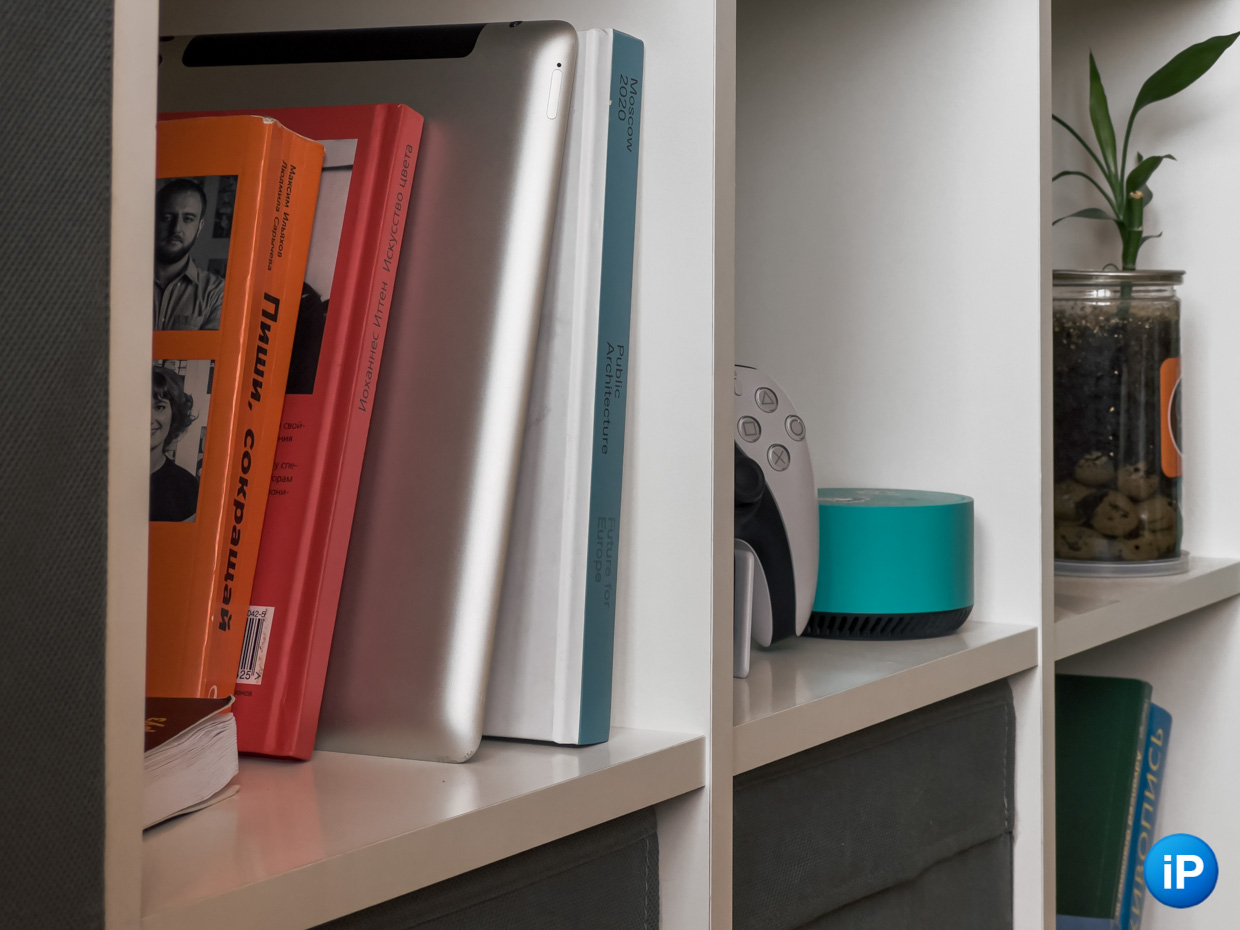
Мой iPad 4, выполняющий интерьерную функцию
Выбирая пару месяцев назад между раздутым комплектом iPad Pro и MacBook Pro, отдал предпочтение второму, потому что это компьютер с полным набором жизненно важных функций.
Планшеты приближаются к тому же статусу, но до него ещё минимум пять лет обновлений iPadOS. Apple своими действиями показывает, что заменять текущую систему на macOS не собирается, а, скорее всего, аккуратными обновлениями доведёт iPad до похожего же уровня фич.
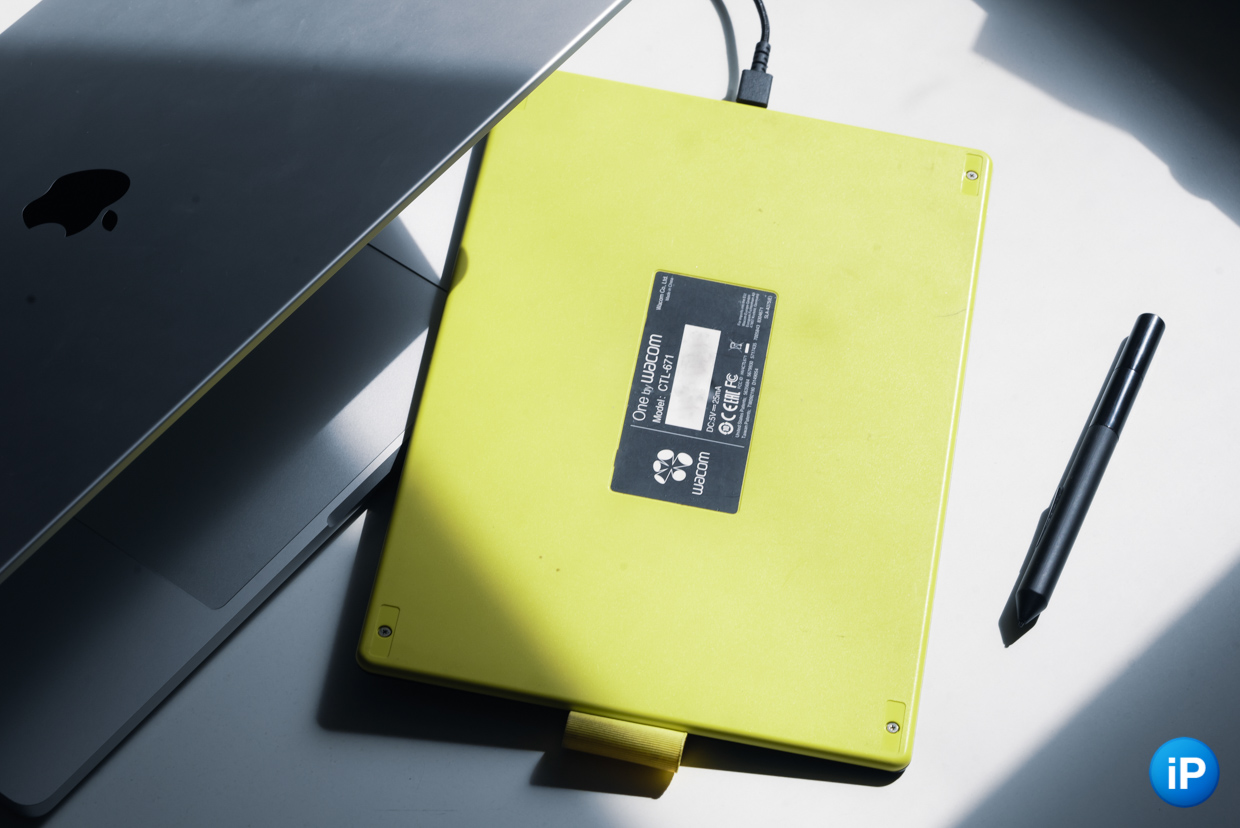
Сейчас для ретуши мне удобнее этот дешёвый планшет. Многие профессиональные художники тоже отдают предпочтение специализированным устройствам в связке с Mac и ПК. Там выше точность кисти, удобнее форм-фактор, значительно больше экран и поддерживается полноценный Photoshop. Но другие используют исключительно iPad, потому что он понятнее и мобильнее.
Моё желание взять iPad крутится исключительно вокруг того, что это пограничное устройство между смартфоном и настольным компьютером с футуристично дизайном, которое умеет почти всё. Но даже если я куплю его, прямо сейчас без ноутбука не обойдусь.
Сильно удивился тому, что планшет за 5000 рублей оказался своей совместимостью с софтом лучше, чем iPad, и о замене, похоже, не может быть речи. Вот когда на планшете Apple появится полноценный Photoshop вместо текущего, простите, обрубка, тогда и поговорим.
�� Все фотографии в статье:
Рисование на Apple iPad Pro и как выбрать электронный планшет? Подробный обзор.
Один из наиболее часто задаваемых мне вопросов – на каком графическом планшете я рисую, когда работаю в цифре. Как правильно выбрать планшет? Какой бы я порекомендовала? Наконец-то у нас и до этой темы дошли руки. Я всю жизнь рисую на планшетах компании Wacom. У меня были самые разные от Wacom Intuos Pro (который нужно подключать к компьютеру) до Wacom Cintiq Companion (который сам и компьютер и планшет). Мне нравится. Раньше планшетам Wacom не было конкуренции. Но сейчас еще появился Apple Ipad Pro, который, похоже, запросто может посоревноваться со старым добрым Wacom. Я, к сожалению, очень мало знаю об этом инструменте. У меня его нет. Зато на нем рисует замечательная Аня Куварзина. Она нам подготовила подробный обзор обоих планшетов и аргументы ее предпочтения Ipad Pro.
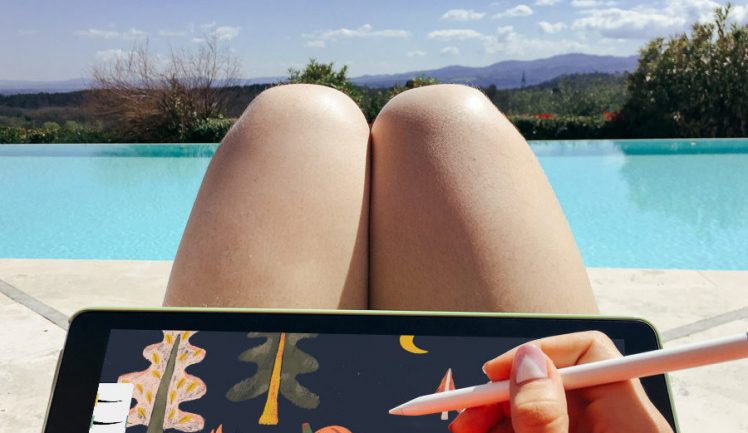
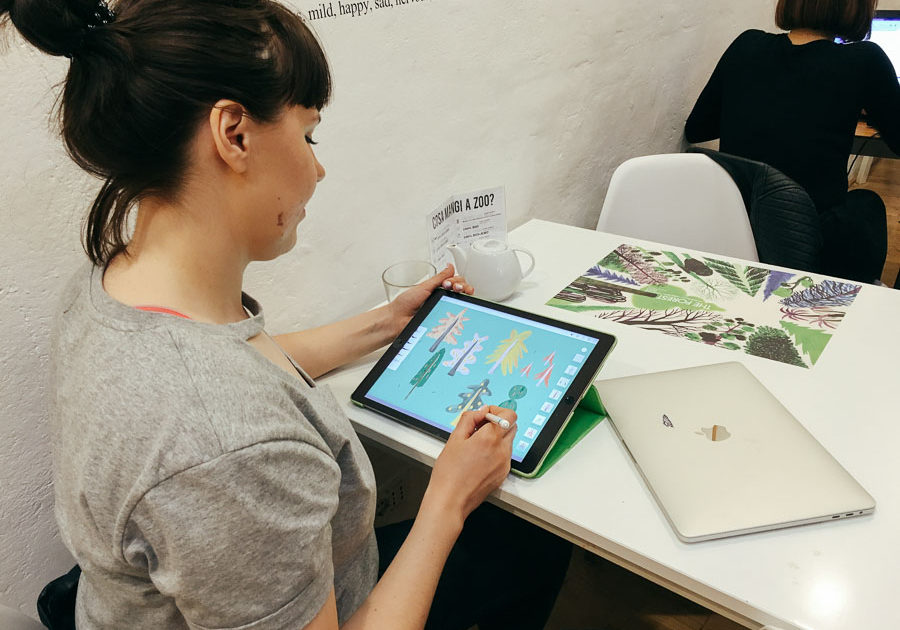
“С помощью Apple Ipad Pro мне удается создавать законченные, готовые к печати, профессиональные иллюстрации везде: на самолете, на пляже, в кровати, а также в уютных кафе по всему миру. Всё это счастье стало доступно мне после первоначального вложения в Ipad Pro, карандаш Pencil и нескольких бесплатных приложений для рисования. Благодаря этим инструментам я больше не чувствую себя изолированным от общества фрилансером, проводящим целые дни за столом у себя дома в гордом одиночестве. Я могу выбирать, где мне хочется работать и мне не нужно постоянно таскать с собой большие мешки с красками, бумагой и карандашами.
Как всё начиналось
Я поняла, что мне нужно вложиться в цифровой инструмент для рисования после окончания работы над своей первой детской книгой “Make a Face” с Американским издательством Pow!Kids. Дело в том, что все мои иллюстрации для этой книги были выполнены традиционными материалами (цветными карандашами и маркерами) на бумаге. И хотя я обожаю работать с этими материалами, мне было сложно справиться со стрессом коммерческой работы. Я боялась наделать ошибок, которые сложно бы было переделать в ограниченный срок. Мне также пришлось потратить много времени на сканирование всех рисунков, удаления фона и очистки сканов в Фотошопе – а ведь это очень монотонная работа. Я решила найти более быстрый способ создания иллюстраций, с которым я чувствовала бы себя более комфортно.
Как выбрать электронный планшет? iPad или Wacom?
Итак, я решила приобрести себе планшет. Как же решить, какой?
Иллюстраторы как правило делятся на два лагеря: сторонников Wacom и iPad Pro. И у того и у иного планшета есть свои плюсы и минусы, и несколько главных отличий:
Покупая iPad Pro, вы сможете рисовать и видеть картинку прямо на экране планшета. Подобный эффект возможен только на Wacom Cintiq, который стоит дороже, чем iPad Pro.
Портабильность
Если вы покупаете Wacom Intuos или Cintiq, вы сможете пользоваться им только подсоединяя его к компьютеру или ноутбуку, поэтому о портативности и легкости передвижения уже не может быть и речи. Чтобы иметь по настоящему автономный от ПК планшет, Вам нужно будет приобрести Wacom Mobile Studio Pro, который тоже выйдет Вам гораздо дороже, чем iPad Pro.
Покупая Wacom, вы ограничены приложениями, используемыми на компьютере, как правило Фотошопом и Иллюстратором. На iPad Pro вы можете выбрать из множества специальных приложений для рисования. Сейчас появляется много приложений пригодных для анимации, что тоже очень полезно иллюстраторам.
Многофункциональность
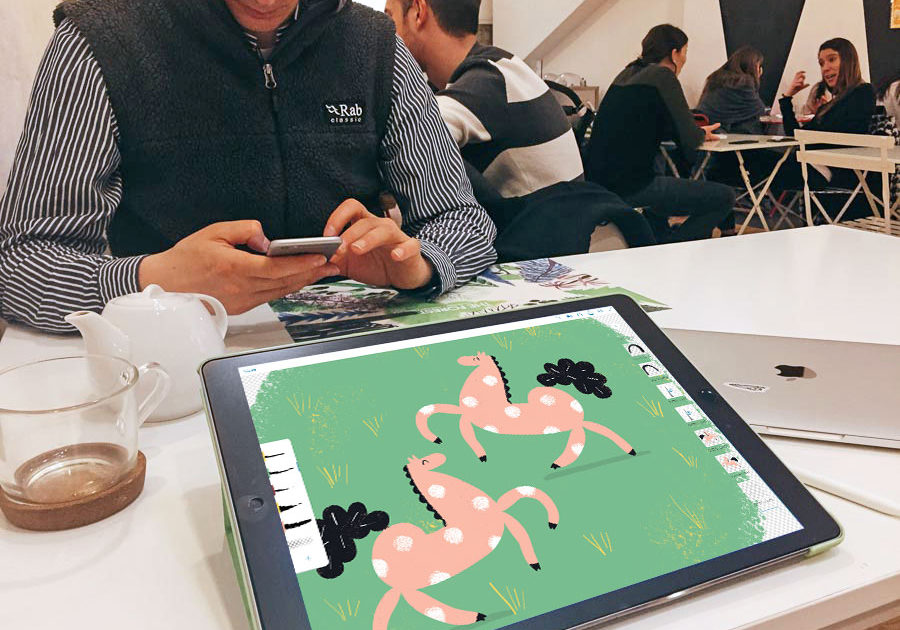
Вам необязательно использовать iPad Pro только для рисования. Он может пригодиться Вам и в других жизненных ситуациях, например, проверить электронную почту, выложить картинку в соцсетях, смонтировать фильм и т.д. Вы не сможете сделать подобное через Wacom.
Подробно сравним различия между двумя типами планшетов
Удобство рисования стилусом
Планшеты Wacom славятся тем, что гарантируют очень правдоподобное и точное ощущение при рисовании. Всё таки, эта компания уже много лет специализируется именно на инструментах для художников. Однако, на сколько это оправданно и действительно ли поверхность iPad Pro сильно отличается от поверхности Wacom? По моим ощущениям – не сильно. Первоначально попробовав iPad Pro, вы заметите, что его поверхность более скользкая. Но! Вы можете приобрести очень дешевую матовую наклейку на экран (я использую такую), которая сделает его более шероховатым наподобие бумаги. Еще нужно заметить, что Apple очень стремительно развивает технологии iPad Pro, улучшая свойства карандаша. Поэтому покупая новый iPad Pro вы получаете инструмент не менее профессиональный, чем Wacom. На то он, собственно и iPad “PRO”.
Программное обеспечение
Второй аргумент сторонников Wacom, это как правило то, что Wacom работает через профессиональные программы типа Фотошопа, которые обеспечивают размеры и разрешение файлов (более 300 dpi), пригодных для профессиональной работы. Действительно, в самом начале выпуска iPad Pro, на рынке было мало приложений, которые обеспечивали хорошее разрешение. Но на данный момент ситуация совсем не та. Во-первых, популярное приложение Procreate позволяет выбрать любое разрешение и материалы для рисования. Во-вторых, сам гигант креативных программ Adobe выпустил два профессиональных приложения для рисования на iPad, это Adobe Photoshop Sketch и Adobe Illustrator Draw. Они идеально интегрируются с компьютерным Фотошопом и Иллюстратором через сервис Creative Cloud. В них вы сможете рисовать и в векторах и в растровой графикой.
Примечание! Часто люди говорят, что им не хватает полноценного Фотошопа на iPad, как на Wacom или на ПК. Для этого существует специальное приложение Astropad, которое отображает все содержимое вашего экрана на iPad, тем самым превращая его в Wacom Cintiq. Вы сможете выбрать между бесплатной и платной версией сервиса (мне вполне хватает бесплатной). Рисование через Astopad немного медленнее чем рисование на Cintiq, зато дешевле.
Завершающие соображения
Выбирая между Wacom и Apple iPad Pro, задайте себе следующие вопросы:
- Хочу ли я рисовать в полном Фотошопе, со всеми его функциями? Если ответ да, то вам больше подойдет Wacom. Вы сможете использовать iPad Pro c Astropad, но это будет более медленно и менее приятно, чем Wacom Cintiq.
- Насколько мне важно иметь возможность работать где угодно? Если очень важно, смело выбирайте iPad Pro. Если вы счастливо работайте из своего дома, Wacom вам в руки.
- Люблю ли я экспериментировать с разными новыми мобильными приложениями? Если ответ да, то вы получите массу удовольствия пробуя различные приложения для iPad. Если новые технологии вызывают у вас скорее страх, а не интерес, то возможно вам будет проще освоить Wacom, который просто отображает привычный Фотошоп.
В любом случае, сходите в ближайший магазин техники и вживую попробуйте там iPad Pro. Прислушайтесь к своим собственным ощущениям.
Мои любимые приложения для рисования в iPadPro
Здесь я хотела бы перечислить свои любимые приложения Adobe для создания иллюстраций на iPad Pro. Большинство из этих приложений бесплатные, но если у вас есть подписка на Adobe Creative Cloud, то вы сможете использовать дополнительные полезные функции, которые реально очень облегчают жизнь иллюстратору. Например, вы сможете легко отправить все изображение с iPad со всеми его слоями в Фотошоп или Иллюстратор на ПК. Также вы сможете создавать библиотеки с цветовыми палитрами и формами, и использовать их во всех своих программах. Для меня лично эти функции оказались очень важны.
- Adobe Illustrator Draw – это мобильная версия Иллюстратора для векторной графики. В ней есть немного кистей (всего 5), но все изображения сразу рисуются в векторах. Это значит, что вы сможете использовать конечные иллюстрации в любых размерах. Также, в векторной графике очень удобно и просто менять цвета и создавать повторяющиеся узоры. В последних версиях Draw появилась функция отправить слои в растровое приложение Adobe Sketch для добавления текстур и раскрашивания. Мне иногда нравится рисовать формы прямо пальцем а не стилусом, так можно почувствовать себя словно Анри Матисс.
- .
- Adobe Photoshop Sketchдля растровой графики. К ак вы наверно уже догадались – это мобильная версия Фотошопа. Самая крутая функция – это возможность добавления безумно реалистичных текстур, имитирующих все традиционные материалы. Там есть огромное количество кистей, а также слои и фильтры. Моя любимая функция – это “Закрашивание внутри слоя”, это что то наподобие маски в Фотошопе и позволяет легко закрасить отдельные предметы. Ещё одна крутая фишка – это автоматическая видеозапись рисования, позволяющая сделать таймлапс. Так Вы очень легко сможете поделиться процессом создания иллюстрации в соцсетях.
Отдельного упоминания здесь требует Kyle Brush – это самые крутые электронные кисти, созданные американским иллюстратором Кайлом Вебстером. Еще недавно все кисти Кайла можно было приобрести через его сайт, но сейчас некоторые его кисти бесплатно интегрированы в программу Adobe Sketch.
- Adobe Capture – для поиска цветов и сканирования форм. Э то монстр, а не программа. С ее помощью можно делать такие немыслимые вещи, как оцифровывать свой рисунок в векторы просто фотографируя его. Или создавать цветовую палитру из 5 цветов, направляя экран на объект или рисунок. Иногда я просто гуляю по какому нибудь красивому городу или по выставке, и если вижу где то интересное сочетание цветов, то сохраняю его с помощью Adobe Capture. Это очень удобно для цифровой иллюстрации, где часто не знаешь, за какие цвета браться. С помощью этого приложения можно делать впечатляющие узоры и узнавать шрифты, создавать свои собственные кисти и многое другое. Это просто приложение из будущего!
Бонус – приложение для анимации Flipaclip. Совсем недавно я начала делать гифы и мне стало интересно, можно ли найти приложения для анимации на айпеде. Их оказалось не очень много (пока), но больше всего мне понравилось Flipaclip. Там можно за несколько минут нарисовать простую, но классную анимацию.
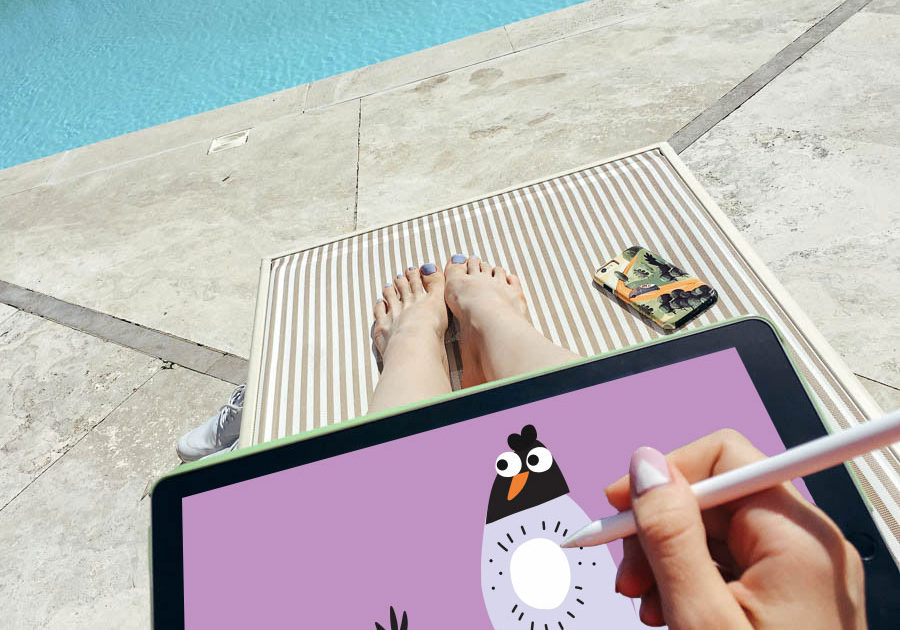
Я должна сказать, что я ни в коем случае не призываю всех переходить на электронные планшеты, потому что традиционные материалы имеют неповторимые теплые и человечные свойства, особенно подходящие для детской иллюстрации.
Однако, если Вы чувствуете, что Вам нужно немного облегчить процесс создания иллюстрации, или Вам надоело все время работать дома, то обязательно попробуйте iPad Pro. В данный момент приложения для iPad и сам планшет стремительно развиваются, поэтому это прекрасное время вступить в ряды мобильных иллюстраторов.”
Еще больше работ Ани, а так же коротких видео процесса рисования вы найдете у нее на страничке в Инстаграм, то есть ТУТ!
А вы на чем рисуете? Вам нравится? Что можете порекомендовать начинающим? Или возможно у вас есть еще вопросы к Ане или ко мне по планшетам – тогда милости прошу в комментарии. Мы всем обязательно ответим.
* * *
Минутка рекламы: подробно о создании профессиональных иллюстраций, использовании света, цвета и тональности; ритма композиции и о работе с перспективой – вы узнаете на моем онлайн-курсе Секреты Иллюстрации
Загляните — здесь тоже интересно:
Поделиться с друзьями:
What others say about this post? (39 Comments)

Привет
Спасибо за статью, очень полезно. Cейчас выбираю между Ipad pro и последним ipad cо стилусом, разница в цене в 2 раза, модели очень похожи есть ли смысл вклыдываться в более дорогое Ipad pro? Если принципиальные различия для иллюстратора?
Я считаю что нужно попробовать оба в магазине и сравнить их технические данные. У меня один iPadpro, поэтому с другими версиями я не сравнивала.
привет
Отличная статья.
хотела узнать есть ли принципиальные различия ipad pro и ipad разница в цене 2 раза. Различия не большие, но возможно я что то принципиальное упускаю.
Благодарю, Элина и Анна! Просто мега-супер-гигантски важный материал! Давно обдумываю покупку и теперь знаю точно, что мне нужно! Особенно учитывая мои “чайничные” пользовательские познания техинструментов для иллюстраторов, вообще ценная информация! ��
Это не сравнение двух планшетов, а пиар Айпада, у него плюс только в мобильности, и про него аж статья восторгов набралась, а про про Ваком только и написано, что обязательно нужен комп. И это все, что можно про него сказать?
Вопрос, нужна ли после Айпада Про доработка в Люстре, чтобы потом можно было выложить на стоки, например? В епс сохранить, в джипег перевести? Если надо, то смысл в айпаде, раз все равно допиливать на компе, уже с вакомом, придется.
Elina Ellis 11 Сер 2018 Reply
Это не пиар, а честное мнение одного, конкретно-взятого иллюстратора о тех инструментах, с которыми он работает. Я, например, работаю с Wacom, но не заметила в статье рекламы. Просто другое мнение. А в выборе планшета все мнения учитываются. Если хотите – напишите для нас подробный обзор планшетов Wacom, объясните людям, в чем их достоинство. Мы будем только рады подобной информации.
Моя статья в оригинале написана на английском языке и ее первоначальное название – как я использую айпед про. Я лично предпочитаю айпед по причинам которые выше описаны. Плюс не только в мобильности как вы пишете а в програмном обеспечении. Adobe Fresco например имеет кисти которых вообще нет в фотошопе и где либо больше. Будущее за айпедом потому что в приложения для рисования сейчас вливают намного больше инвестиций. А на счет пиара, я была бы рада если бы apple мне заплатил деньги за это, но это мой личный отзыв и я никак не связана с этой компанией. По поводу стоков – файлы автоматически можно перенести в иллюстратор или фотошоп со всеми слоями. С Adobe Fresco можно сохранить в psd, png, jpg, pdf.
Алёна, привет) У меня последний айпад, я довольна, пробовала айпад про и не заметила разницы)
Скадите пжл, а данные с айпада потом на простой ноут с виндой можно перенести как-то?
Спасибо огромное!Замечательный обзор. Я уже давно хочу ipad,как накоплю так сразу.:)
Ольга Мелех 09 Сер 2018 Reply
Спасибо за статью! Как раз 2 дня назад купила iPad Pro с Apple Pencil. Есть с сем соавнить: я пол года работаю на экранном планшете Wacom Cintiq 13’, это по сути второй экран для компьютера совмещающий все прелести планшета. Помимо прочего в связке с Wacom я использую пульт, что делает работу интуитивной и быстрой. Один недостаток – я привязана к компу как узник цепями к стене. Я долго решалась, но решилась наконец-то (при этом время сейчас за месяц до презентации новой линейки, нового iPad и именно его я пока не хочу; я не стала ждать).
Вообщем, первые ощущения – немного оторопи. Я привыкла к wacom, если сравнить с iPad, то рука скользит как по льду. Согласитесь, если вы играли в хоккей на траве, то теперь надо надеть коньки. Но эти ощущения на второй день сменились восторгом. Я установила почти все программы о которых читала отзывы. Все попробовала. И обалдела ) Это полнейший космос и абсолютная возможность отвязаться от компа и действительно использовать планшет для профессиональной работы. Если приложения можно назвать ограниченными в отличие от полных версий (например, фотошоп), то стоит спросить себя, а что вы используете обычно при рисовании? Кисти, ластик, выделение, заливку, слои и режимы смешивания, цветокоррекцию… какбы и все ) Я не говорю о ретуши, я говорю о рисовании. Так вот этого всего выше крыши и круто удобно в программах сделано. Я после двух дней с айпадом поработала в обычном режиме и мне стало сразу не хватать той потрясающей легкости всех перечисленных функций. Честно, я виню себя, что не приобрела это чудо раньше. Пока я слушала про «детские игрушки» по сравнению с wacom, я упустила кучу времени за которое я бы гораздо эффективнее работала и ни в чем себя не ограничила. Как переносить файлы? Да как угодно: через облако, по почте, по воздуху, по проводу… Какие приложения выбрать? Я влюбилась в Procreate, Sketch Club, Adobe Draw. Великолепен Autodesk Sketch. Офигенская программа «Проекты», это, вообще, нечто: у вас есть бесконечный холст, вы можете работать какбы по нарастающей уменьшая холст, словно отдаляясь и рисуя в пространстве ваши задумки.
Просто полнейший восторг! Я попробовала соединить айпад с Windows программой EasyCanvas (аналог Astropad), это заняло 1-2 минуты. Да, я получила планшет с экраном привязанный проводом к компу и возможность запустить полноценный фотошоп, иллюстратор… НО! Работать невозможно )) Очень мелко. Крошечные кнопочки, буковки и не нужно это все, потому что прелесть в том, что возможностей приложений для ipad хватает, а экран занят парой кнопочек, все на жестах или очень красиво и удобно упаковано, прямо хочется всегда так вот работать. Самое поразительное, что я тут же использовала ipad и выполнила заказ получив оплату прямо при заказчике. Я всего лишь предложила накидать набросок в Adobe Draw, но получилось, что я прямо при человеке нарисовала то, что он хотел видеть, и мы это тут же использовали. Вывод такой: вам надо понять, какие функции вы используете в полных версиях. Если то, что я описала, то это все есть в ipad. Если у вас на руках 50-70 тысяч, то вы можете выбрать либо свободу и ipad, либо купить планшетный экран Wacom Cintiq и привязаться к компу. Если все жутко серьезно и вы сомневаетесь и есть деньги только на что-то одно, то я бы посоветовала wacom, но на нем заработать денег на ipad и скорее его купить.
А так, моя связка: ipad pro и экранный планшет кажутся мне идеальными. В дороге и на диване я с ipad, а довожу работу до сдачи клиенту на wacom и компе. P.S. Об этом как-то мало пишут по-русски, но есть одна особенность при работе на ipad. Дето в том, что экран Retina – это весьма сложная штука у него. И когда мы рисуем, нам нужны ресурсы на то, чтобы наши движения, штрихи и прочее моментально отображались на экране. А это разгоняет процессор, разогревая его и пожирая заряд батареи. При работе с некоторыми прогами корпус ipad ощутимо теплеет. Особенно при работе в Procreate, который расчитан на растровую графику. Поэтому, если столкнетесь с такой особенностью, не паникуйте, просто дайте айпаду немного отдохнуть и в настройках отрубите все лишние включенные тумблеры, котрые включают все возможные функции ненужные вам (там даже синхронизация между устройствами включена). Все ) Мой отзыв получился длинее статьи ))) Надеюсь, он был вам полезен.
Виктория Якубовская 09 Сер 2018 Reply
Большое спасибо за интересный обзор. Скажите, пожалуйста, какой максимальный размер файла, который можно создать в procreate или другой растровой программе на ipad? (Рисую постеры, в том числе, размером А1 и А0, поэтому размер критичен) И второй вопрос: можно ли с ipad скинуть файл рисунка на компьютер с Windows?
Спасибо заранее за ответ.
Интересная статья. Приложения просто ? огонь! Но за что Вы так с Microsoft surface pro ? Он классный, не уступает iPad Pro, разве что procreat на него не поставить ,стилус очень удобный натуральный, и гораздо бюджетные чем ваком
Обзор 7 лучших курсов по рисованию и иллюстрации на iPad: с нуля, онлайн и бесплатные
iPad — это творческая свобода. С ним я могу безмерно экспериментировать с вариантами подачи и выходить на творческие прорывы. Творческие поиски и эксперименты дают мне преимущество в борьбе за внимание клиентов и читателей.

Настя Никсен Художник-иллюстратор и бренд-дизайнер. Опыт работы с книжными (МИФ) и игровыми издательствами (Papaton Kids), digital-компаниями (iSpring) и международными брендами (Unidragon). Июн 4, 2022 · 16 мин читать

С iPad у меня всегда под рукой большие мешки красок, карандашей и пачек бумаги. Благодаря этому волшебному планшету я смогла сократить время на иллюстрацию с 40 часов работы в графических и векторных редакторах до 4 часов на iPad в Procreate. iPad хорош как для поиска идей, создания концептов и их согласования прямо на встрече с клиентом, так и для последующей детальной проработки. А еще у iPad точная цветопередача, живая реакция на нажим и волшебная вместимость. Взять iPad и Procreate — это как открыть свою мастерскую профессионального иллюстратора прямо в любимом кафе, на балконе или на дому за рабочим столом. В общем, если вы творческий человек и всегда мечтали расчехлить иллюстраторский уголок здесь и сейчас, чтобы взяться за очередную работу, — вам он понравится.
Таже рекомендую сохранить подборку с занятиями по скетчингу. Поможет в развитии творческой смелости.
Интересуетесь свежими статьями по продуктовому дизайну (UX/UI)? ��
Подписывайтесь на канал в Telegram | ВКонтакте, Instagram, Facebook
- Кому стоит пройти обучение по иллюстрации на iPad
- В чем сила иллюстрации (особенно в диджитал)
- Принцип подбора первого курса
- С чего начать обучение иллюстрации на iPad
- Школа сюжетной иллюстрации Насти Никсен
- Продвинутый бесплатный онлайн-курс по иллюстрации на iPad
- Онлайн-курс «Книжка-картинка» от идеи до воплощения
- Интенсив по иллюстрации в БВШД
- Онлайн-курс по персонажам в digital
- Controforma: Брендинг. Смелость, основанная на понимании
- Онлайн-курсы от Breezzly
- А что изучать дальше
- Вывод и рекомендация
Какие же курсы вошли в подборку ТОП-7 лучших онлайн-курсов
В ТОП-7 лучших курсов по иллюстрации на iPad я включила те, что помогут мягонько зайти в профессию иллюстратора через смелые заряженные проекты и начать работать на творческом фронте уверенно и легко. Фишка этой траектории: она выстроена так, чтобы вы чувствовали креативный драйв на каждом шаге и восторгались тем, что делаете: как по сути сюжета, так и по творческой, эстетической и визуальной составляющей. Короче говоря, микс хорошего процесса обучения и захватывающих заданий ������ Я считаю, что образовательные программы из этой статьи хороши именно в комплексе.
Почему стоит пройти каждый курс
Я собрала системную траекторию с творческой встряской, которая призвана помочь сформировать вас как специалиста с серьезным опытом и портфолио. Вас ждет плавненький старт, хорошая отдача, много впечатлений и практики, много экспертов — ныряйте с головой, прокачивайте навыки и начинайте работать диджитал-иллюстратором.
Кстати, чтобы вы сразу почувствовали взрывной рост от курсов, на первую позицию я поместила особую тренировочную среду. В которой вы можете попробовать iPad в современных диджитал (и даже печатных) проектах: сайтах, мобильных приложениях, книгах, журналах и веб-приложениях. Тренировка поможет на следующих курсах ни в чем себя творчески не ограничивать и создавать иллюстрации с удовольствием и в срок, а также собрать сильное портфолио. Каждая программа — концентрат практики. Обучение на всех площадках проходит на русском языке, поэтому знать английский не обязательно (ну, почти)!
Почему порядок именно такой
Сначала вы пройдете практику в инструментах иллюстратора и на интересных проектах с наставником (профессиональным иллюстратором), а финальным штрихом освоите множество диджитал-форматов, где востребована иллюстрация. На экваторе — интенсив в команде профессиональных художников-иллюстраторов.
Кому стоит пройти обучение по иллюстрации на iPad
- Новичкам, у которых нет опыта в сфере — вас ждет мягкий старт в современную культуру иллюстрации с нуля и интересные упражнения, с которыми растут ваши навыки и портфолио;
- Художникам-иллюстраторам — готовьтесь к комплексной творческой прокачке: культура работы, подход к делу, жизненные и зажигательные работы, много удовольствия и рисунков на современном планшете.
- Графическим и веб-дизайнерам — освоите новые инструменты и техники работы с пространством, сюжетом и сценой и станете создавать смелые композиционные решения.
- Бренд-дизайнерам — освоите культуру рисунка и новое средство самовыражения, а значит, сможете уверенно победить в борьбе за внимание аудитории на всех уровнях и в деталях. Сможете глубоко разобраться в мышлении творческих специалистов и станете «своим» в творческой команде.
В чем сила иллюстрации (особенно в диджитал)
Давайте начистоту: мы заходим в онлайн, чтобы посмотреть новенькие фотки, захватывающие иллюстрации и энергичные видосы. Иллюстрация обогащает все вокруг и играет важную роль в коммуникации с потребителем, будь то первая детская книжка, иллюстрированный плакат на входе в магазин или анимированный персонаж в телефоне, который призывает нас выучить еще пару новых слов на английском.
Неважно, что вы продаете: деревянные игрушки или новую CRM систему — с помощью иллюстраций вы погружаете потребителя в особый мир и особую историю, помогаете ему быстрее разобраться в сути продукта или показать, какой будет его жизнь, если он купит ваш продукт.
В своей подборке я собрала курсы, которые не только раскрывают принципы работы иллюстратора, но и знакомят с современной иллюстрацией и задают планку по качеству. Траектория собрана, чтобы познакомить вас с разными форматами, показать, как иллюстрация помогает рассказать особую историю.
Принцип подбора первого курса
На мой взгляд, есть всего один критерий, который важен в начале работы. Если кратко: ищите курс с легким продуманным стартом и комплектом интересных и жизненных проектов.
Ключевой принцип подбора первого курса — познакомиться с культурой создания современной диджитал-иллюстрации. Вы уже прекрасно разбираетесь в диджитал-иллюстрации и интуитивно можете отличить плохую иллюстрацию от хорошей. Подбирайте курс, на котором вы сможете не просто научиться рисовать на планшете квадратики, линии и кружочки, а попрактиковаться на свежих примерах и современных топовых иллюстрациях.
Не бегите покупать курс, где перед вами просто машут красивыми промо-роликами с сайта Apple с новеньким iPad и Procreate c сайта Procreate. Вам нужно искать тот курс, где автор позаботился о подаче культуры того, что именно вы будете создавать на этом курсе.
С чего начать обучение в иллюстрации на iPad
Перед тем как начать обучение на курсе иллюстрации на iPad, еще раз проверьте себя по трем параметрам:
- Какие виды творческих брифов (оформление приложения, сайта или лонгрида) предлагают создавать на курсе и насколько они вас увлекают (напомню, вам есть с чем сравнить — просто загляните в свой телефон, соцсети или поройтесь в портфолио ТОП международных агентств, которые создают иллюстрации для множества международных брендов: Jack Daly, Diana Stoyanova, Uran, Sören Selleslagh).
- В какую цену выйдет первый опыт в новом проекте (поделите стоимость курса на количество уникальных проектов).
- Практичность задач в курсе. Выбирайте пристально, и, если чувствуете, что иллюстрации вас не цепляют, скорее всего, вы зашли не в ТОП площадку по обучению иллюстрации, а просто в очередной учебник. Оценить качество учебника тоже можно. Вот, к примеру, учебник от Роберта Ингпена «Страна чудес Роберта Ингпена. Секреты творчества знаменитого художника»
1. Школа сюжетной иллюстрации Насти Никсен
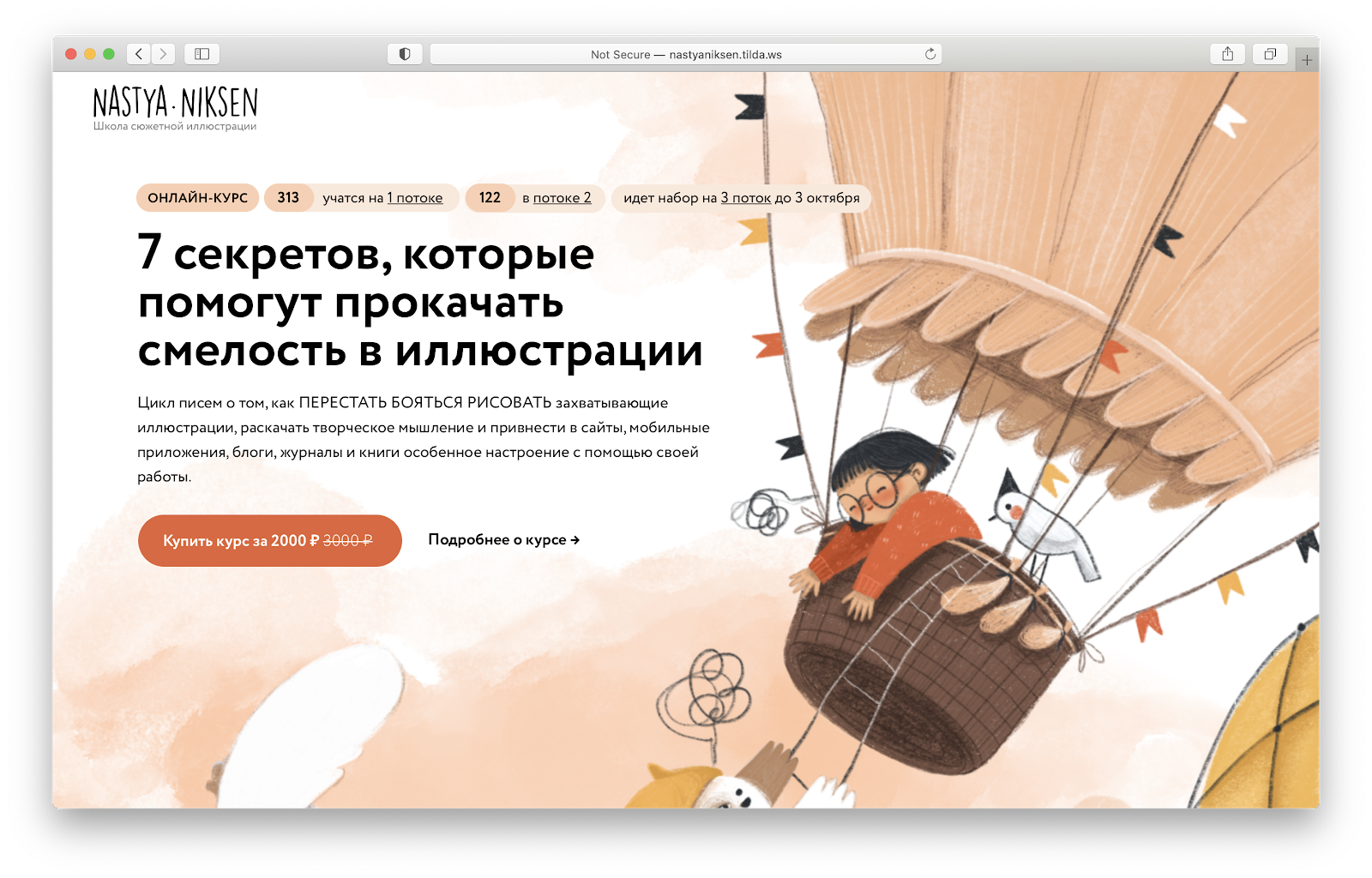
Для кого: Курс для тех, кто хочет познакомиться с миром диджитал-иллюстрации и начать создавать иллюстрации на iPad.
Объем курса: 12 модулей, 2.5 месяца обучения
Стоимость: 4 000 руб.
Фишка: Здесь вы учитесь мыслить как иллюстратор, видеть увлекательные сюжеты во всем и воплощать их с помощью iPad.
На этом курсе вы узнаете, как проращивать цифровые иллюстрации по шагам в программе Procreate, соберете конструктор собственного стиля, отточите свою работу на iPad и создадите иллюстрации для упаковки продукта, сайта, мобильного приложения, открыток и стикеров.
Прокачаете творческое мышление, чтобы уверенно генерить множество идей для сюжетов к своим иллюстрациям, придумывать детальных персонажей и зарисовывать захватывающее место действия в разных техниках. Привнесете в сайты, мобильные приложения, блоги, журналы и книги особенное настроение c помощью своих иллюстраций.
Автор курса: Настя Никсен, иллюстратор и бренд-дизайнер. С детства увлекалась иллюстрацией. Создает коммерческие иллюстрации для мобильных приложений, сайтов, блогов и веб-приложений. Ищите в Instagram под ником @nastyniksen.
2. Продвинутый бесплатный онлайн-курс по иллюстрации на iPad: Fun With Spaces (7 дней полный доступ при первой регистрации)
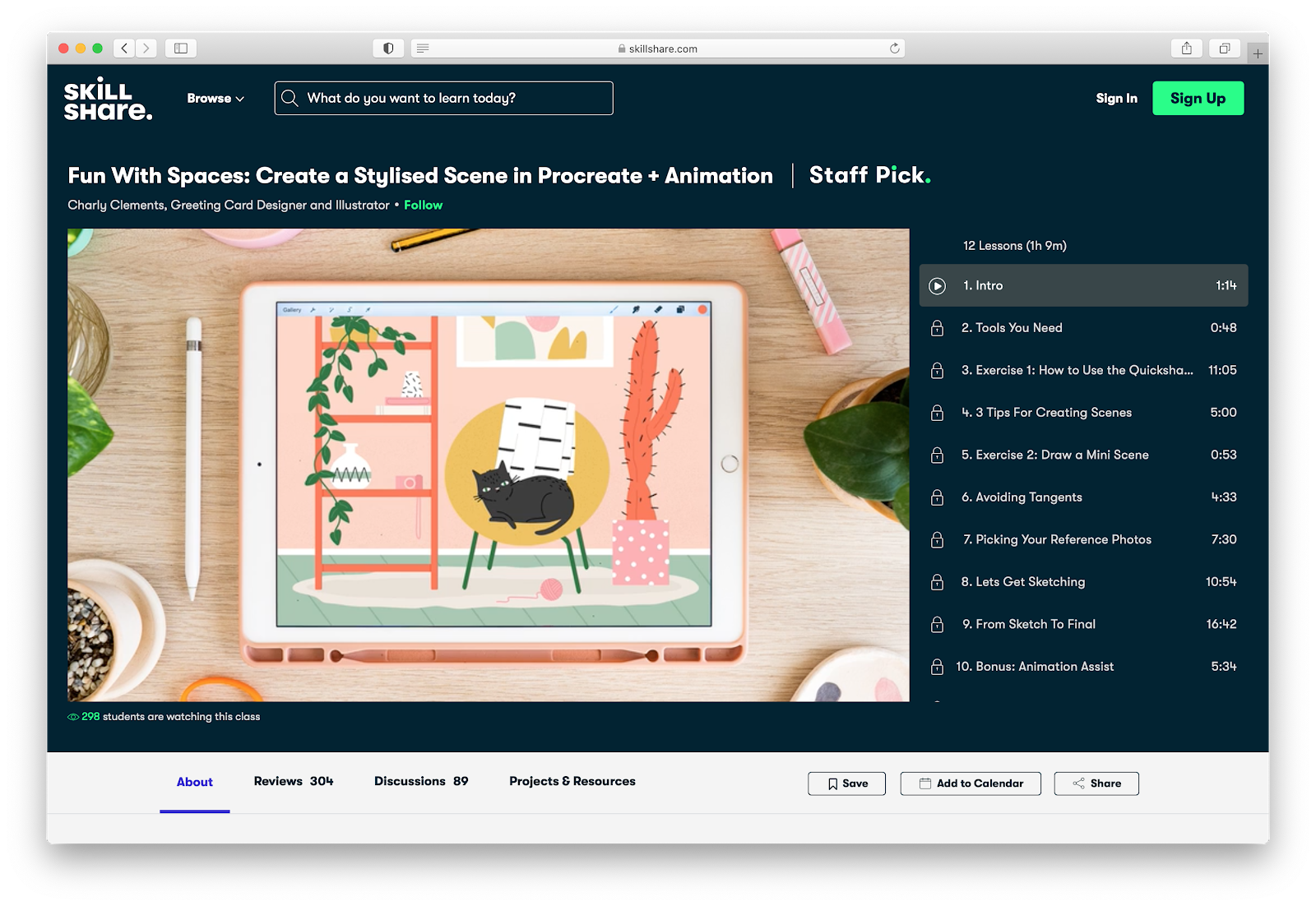
Курс для тех, кто хочет узнать больше продвинутых техник по работе на iPad и усилить свои иллюстрации с помощью покадровой анимации.
На курсе вы узнаете, как создать стилизованную сцену на примере котика в комнате в Procreate. В программе много упражнений, пошаговых руководств и советов, которые помогут ускорить ваш рабочий процесс. А также забавные и действенные упражнения, чтобы вы почувствовали себя уверенно, используя Procreate.
Вы узнаете, как добавить баланс и глубину вашим иллюстрациям и на что нужно обращать внимание при выборе референсов, а также окунетесь в настоящий процесс работы коммерческого иллюстратора и пройдете вместе с автором по шагам от идеи рисунка до стилизованной анимированной работы.
Автор курса: Чарли Клементс (Charly Clements) — дизайнер поздравительных открыток и иллюстратор-фрилансер из Великобритании.
Для кого: тем, кто хочет углубиться в фишки программы Procreate и собрать свою полноценную анимированную иллюстрацию.
Объем курса: 12 видеоуроков (1 час 9 минут)
Стоимость: Подписка 500 руб/месяц, есть 7-дневный бесплатный пробный период.
Фишка: по шагам создаем иллюстрацию от подбора референса и прорисовки скетча до стилизованной иллюстрации и покадровой анимации движений котика.
3. Онлайн-курс «Книжка-картинка» от идеи до воплощения: расскажи свою историю!
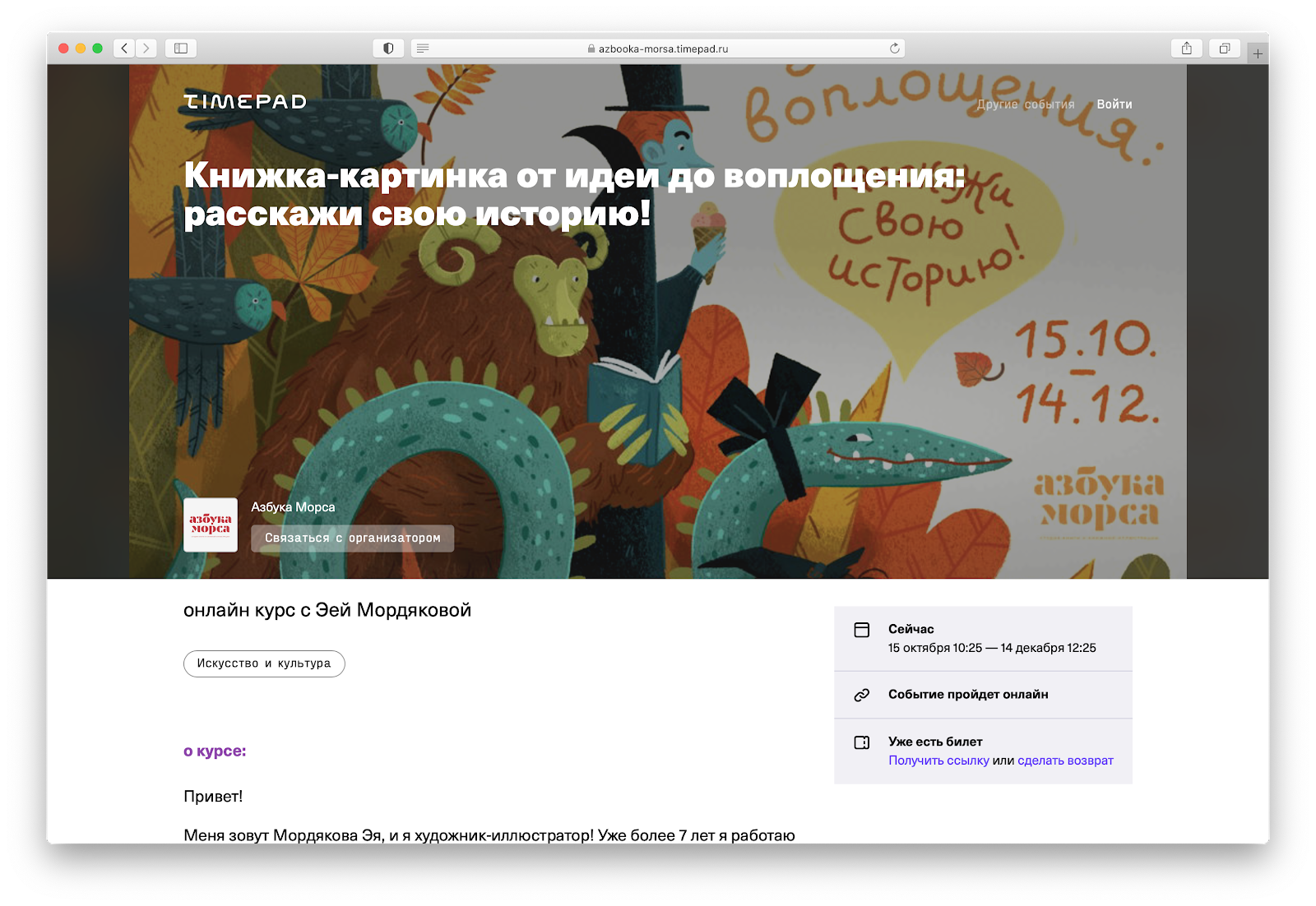
Курс про клеить, марать, кропать и пробовать. Здесь вы сможете прочувствовать весь процесс работы над книгой и пропустить его через руки. А айпад поможет вам ускорить работу над концепциями и даже полностью проиллюстрировать свою первую книгу на планшете.
На курсе вы познакомитесь с новым для себя форматом книжки-картинки и создадите собственную иллюстрированную историю. Вы не только соберете макет книжки и в деталях прорисуете несколько разворотов книги, но и продумаете обложку, чтобы ваша книжка могла выделиться на полке и полюбиться читателям с первой картинки.
В курсе много материалов и заданий по работе с композицией книги: как грамотно использовать цвет, свет, ритм и композиционные приемы для передачи идеи, как узнать свою целевую аудиториюи найти выход из творческого блока, как собирать материал для работы над проектом и разработать интересных и оригинальных персонажей.
Попробуйте выполнять задания на iPad, будьто скетчи, отрисовка иллюстраций или выполнение упражнений и сравнить, насколько iPad может ускорить вашу работу.
Автор курса: Мордякова Эя, художник-иллюстратор. Более 7 лет работает в сфере иллюстрации — рисует книги для детей, иллюстрирует статьи в интернет-изданиях и журналах, рисует комиксы, создает анимацию, делает игрушки, расписывает стены, занимается керамикой и работает над собственными книжными проектами.
Для кого: Курс рассчитан на начинающих иллюстраторов — тех кто всегда мечтал поработать над новым форматом и создать серию иллюстраций в формате книги, но не знал, как к этому подступиться.
Объем курса: 2 месяца, состоит из 9 лекций
Стоимость: от 6 000 руб.
Фишка: сами пишем историю и создаем по ней книжку под руководством опытного наставника.
4. Интенсив по иллюстрации в БВШД (офлайн в Москве)
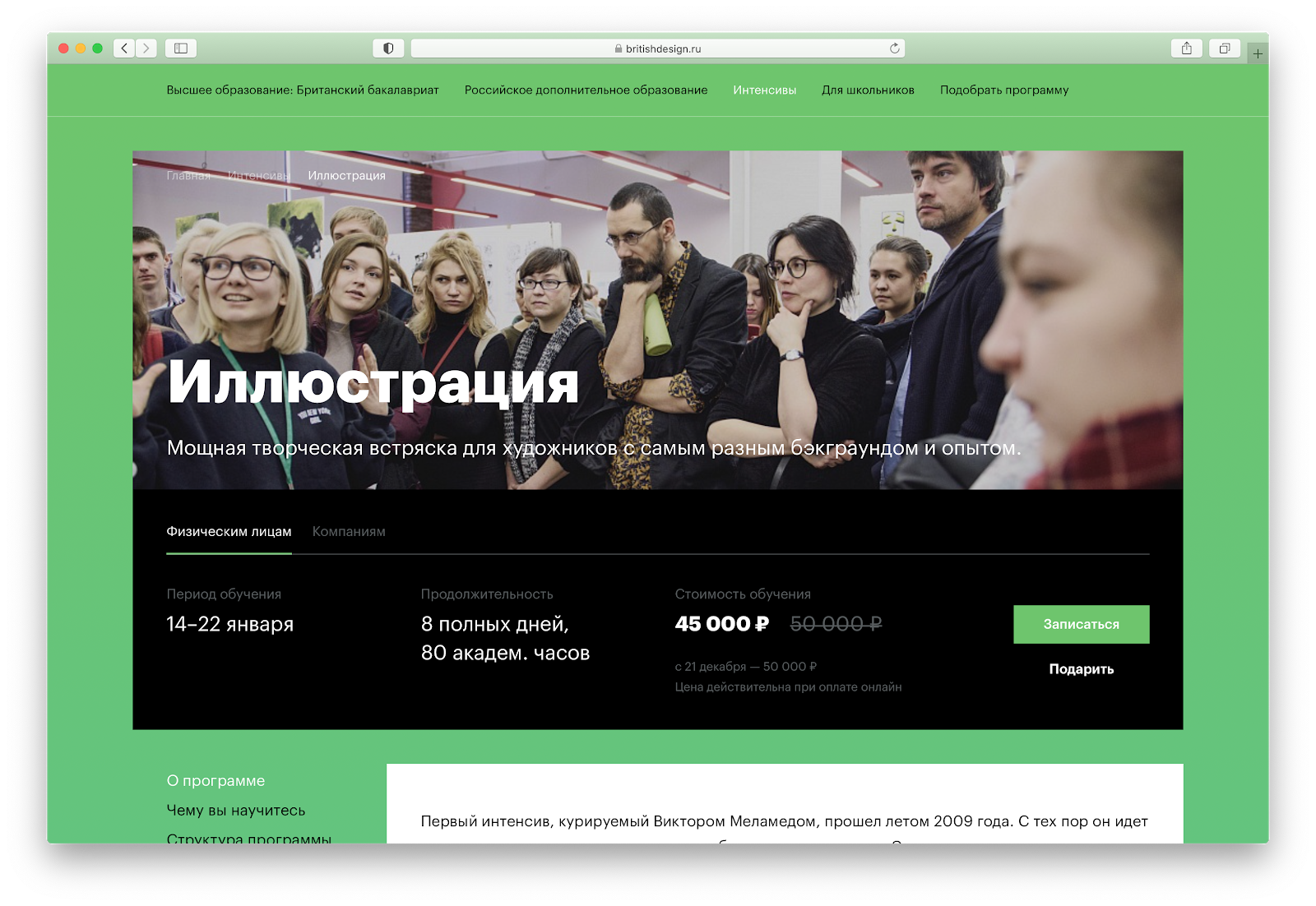
Здесь вам не дадут отдыхать, вы узнаете как искать свежие идеи, новые образы и захватывающие сюжеты. Научитесь анализировать собственные работы и произведения больших мастеров. Чтобы действительно встряхнуться, вы бросите себе вызов в разных техниках, таких как коллаж, объемная техника, лепка из глины, техника оттиска в графике с использованием трафарета. И на сладкое вы создадите детскую книгу по своей собственной истории и получите обратную связь от профессиональных иллюстраторов.
Не забудьте захватить с собой на интенсив iPad. Он поможет вам смелее накидывать скетчи и концепции и ускорит работу над иллюстрациями. Готовые концепты вы сможете защитить перед арт-директором издательства и, возможно, получите предложение о дальнейшем сотрудничестве.
Авторы курса: Виктор Меламед, В иллюстрации с 1997 года. Рисовал для двух десятков изданий, сотрудничал с New Yorker, «Коммерсант», Rolling Stone. C 2006-го курирует двухгодичный курс по иллюстрации в Британской высшей школе дизайна, а также зимние и летние интенсивные курсы. А также Павел Гришин (художник, иллюстратор, преподаватель БВШД), Анна Журко (художник, преподаватель БВШД), Марина Аромштам (писатель, педагог, главный редактор сайта papmambook.ru), Роман Сакин (российский художник, скульптор, создатель управляемых скульптур), Влада Мяконькина (иллюстратор, художник), Елизавета Ольшанская (художник, преподаватель БВШД).
Для кого: для иллюстраторов, которым необходимо кардинально переосмыслить творческие процессы, разобраться, как работает современная графика.
Объем курса: 8 полных дней, 80 академ. часов
Стоимость: от 45 000 руб.
Фишка: Программа включает работу в печатной мастерской Британки, работу с лепкой, лекции ярких иллюстраторов и представителей смежных профессий.
5. Онлайн-курс по персонажам в digital ODD BODIES: Illustrating Expressive, Stylized People
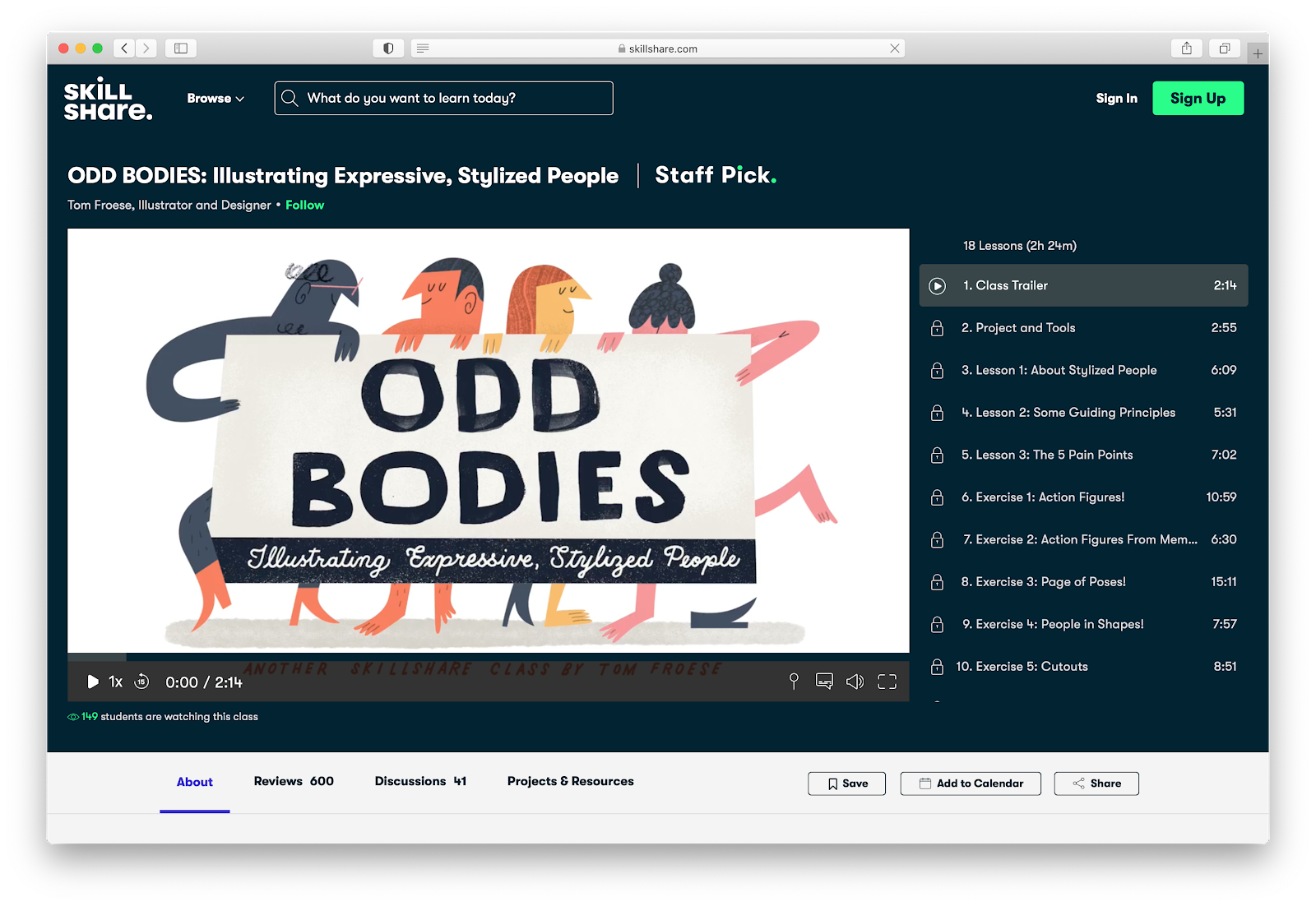
На этом курсе вы познакомитесь с уникальным авторским стилем иллюстрации людей — Inky Style, с ним вы научитесь рисовать людей более выразительными и уникальными. Курс создан специально для иллюстраторов, которые хотят освободиться от более реалистичных способов рисования людей, брать за основу изображения, не копируя их, менять пропорции и рисовать больше от чистого сердца.
Автор курса, иллюстратор Том Фрозе, работает с такими международными клиентами, как GQ France и Abrams New York и известен своими причудливыми персонажами, которые полны индивидуальности и стиля! Он проведет вас через серию забавных упражнений, научит по-новому подходить к иллюстрации людей и мыслить нестандартно.
Автор курса: Том Фрозе (Tom Froese), иллюстратор и дизайнер. Работает фрилансером с 2013 года, работал с брендами и компаниями по всему миру: Yahoo!, Airbnb, GQ France и Abrams Publishing. Его творческая и разнообразная работа включает карты, фрески, иллюстрированные книги, упаковку, редакционные статьи и рекламу.
Для кого: для тех, кто хочет попробовать на практике новые способы стилизации персонажа в диджитал-иллюстрации.
Объем курса: 18 видеоуроков (2 часа 24 минуты)
Стоимость: Подписка 500 руб/месяц, есть 7 дневный бесплатный пробный период.
Фишка: Сквозь серию упражнений создадите выразительного и запоминающегося персонажа, научитесь рисовать более интуитивно и меньше полагаться на копирование.
6. Controforma: Брендинг. Смелость, основанная на понимании — опыт работы над фирменным стилем и бренд-дизайном с наставником
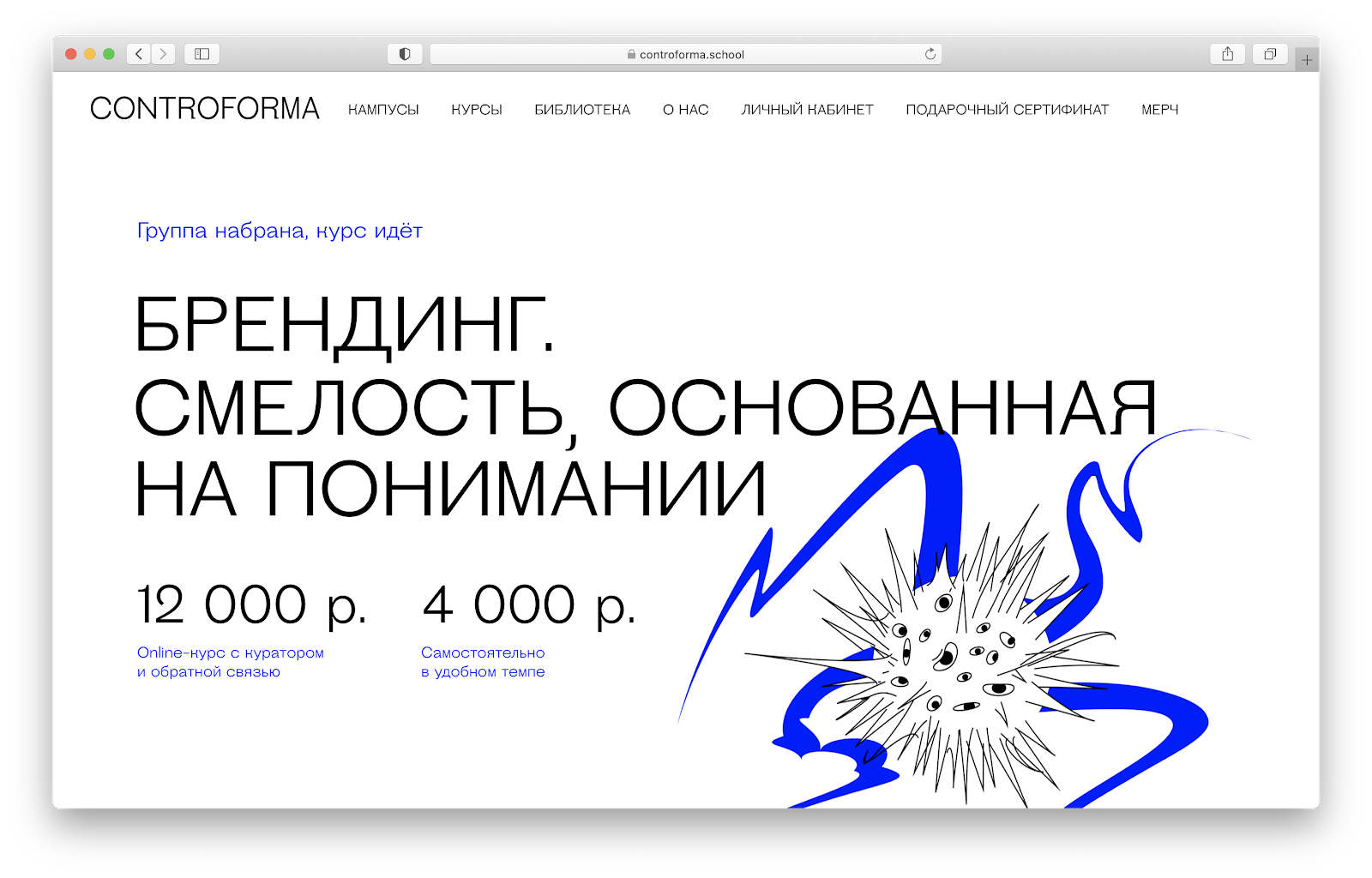
Познакомитесь с элементами бренд-дизайна и попробуете на практике выполнить свой проект по готовому брифу от заказчика с помощью диджитал-иллюстраций с учетом ценностей и характера бренда. iPad отлично подойдет для разработки концепций и поиска визуальных решений.
Курс зайдет иллюстраторам, которые хотят осознанно подходить к созданию визуальных решений. Поработать на стыке со шрифтами, знаками, фирменным стилем и создать единую визуальную коммуникацию.
Учиться на этом курсе — как поработать в брендинговом агентстве: плечом к плечу с опытным бренд-дизайнером и арт-директором по боевому брифу.
Автор курса: Михаил Шишкин — дизайнер, основатель и креативный директор брендингового агентства SHISHKI, куратор направления «Дизайн» в школе интерактивных коммуникаций ИКРА.
Для кого: подойдет для всех, кто хочет плавно погрузиться в дизайн и брендинг по шагам, освоить систему работы и создавать притягательный и выразительный фирменный стиль на стыке с цифровой иллюстрацией.
Объем курса: 6 модулей, 6 практических заданий и итоговый проект
Стоимость: от 4 000 руб.
Фишка: осваиваете полный процесс создания бренд-дизайна: от исследования до бренд-концепции под руководством наставника из международного брендингового агентства.
7. Онлайн-курсы от Breezzly c практикой в дизайне сайтов и интерфейсов — форматах, где применяют иллюстрацию в диджитал
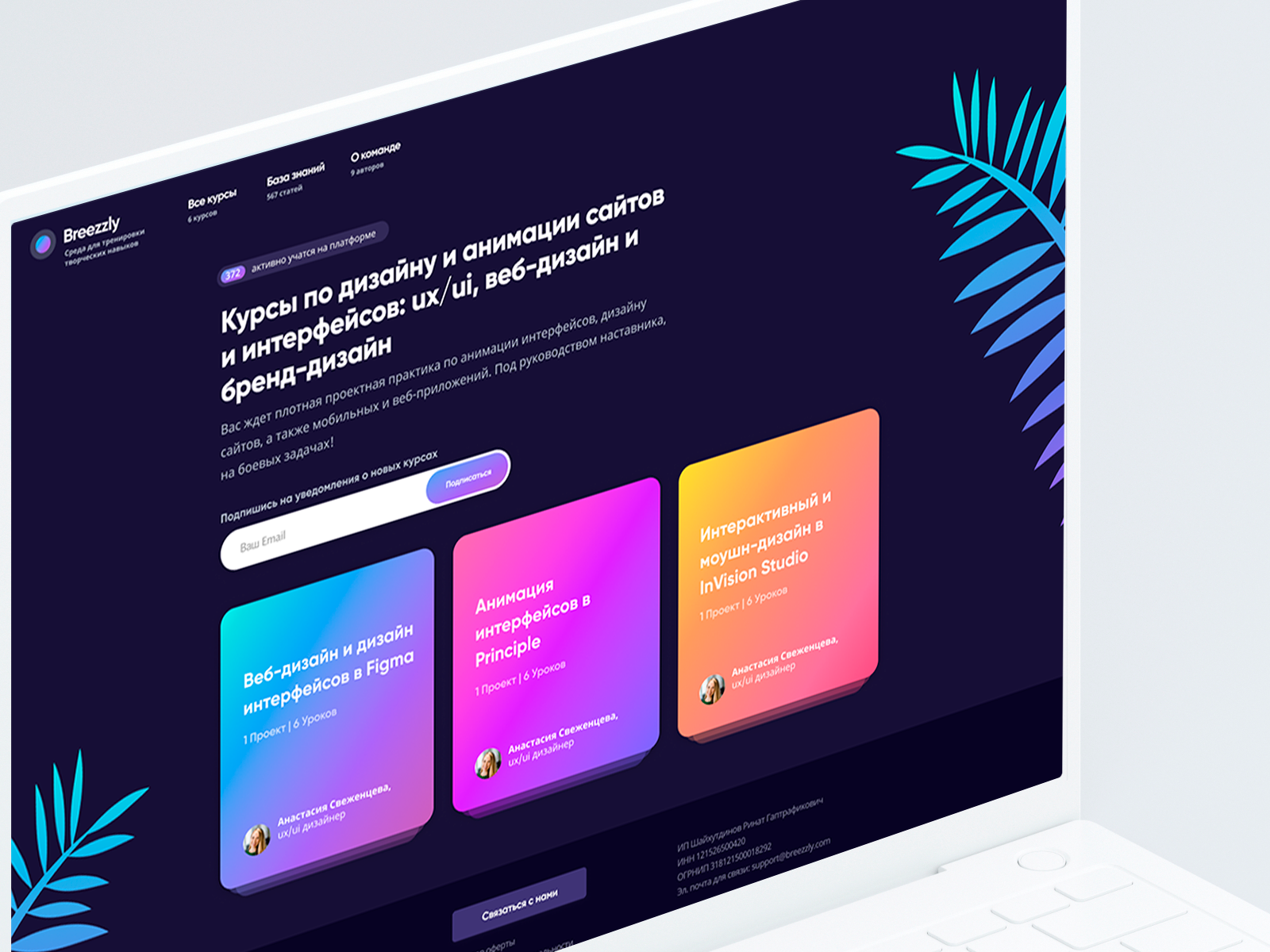
Breezzly — самый быстрый способ познакомиться с множеством диджитал- форматов, где полезна иллюстрация: сайты, веб-сервисы, мобильные приложения, приложения для умных часов. Попробуйте доработать эти проекты и усилить их с помощью иллюстраций и брендинга: так вы сможете усилить свое портфолио как диджитал-иллюстратора.
Объем курсов: 4 часа, 4 проекта, 16 видеоуроков
Стоимость: 8 000 руб.
Фишка: Разобравшись с процессами создания сайтов и приложений, вы сможете смелее участвовать во множестве новых проектов в диджитал.
Для кого: курс зайдет тем, кто хочет добавить новые интересные проекты в свое портфолио по боевым брифам и отточить процесс создания иллюстраций для сайтов, веб-сервисов и мобильных приложений.
Автор курса: Анастасия Свеженцева, продуктовый дизайнер и бренд-дизайнер. 5 лет опыта работы в двух международных компаниях iSpring Solutions и Omega-R. Сейчас помогает стартапам и продуктовым командам по всему миру: проектирует интерфейсы мобильных и веб-приложений, создает сайты, помогает улучшить дизайн. Любит прорабатывать логотипы, фирменный стиль и уникальную графику с характером. Активно изучает коммерческую иллюстрацию, поведенческую психологию и брендинг. Преподает дизайн с 2015 года. Пришла в дизайн из программирования.
А что изучать дальше: мой личный список источников вдохновения
Здесь я собрала дополнительные источники вдохновения: несколько полезных книг, фильмов и ютуб-каналов, которые помогут вам повысить насмотренность и поднять свои скиллы на новый уровень.
ТОП-3 книги по диджитал-иллюстрации
1. Страна чудес Роберта Ингпена. Секреты творчества знаменитого художника | Ингпен Роберт
Я люблю использовать натуральные материалы (карандаш, графит, пастель) в рисовании на iPad, накладывать текстуры (дерево, мех, шерсть), тени, штрихи, добавлять шероховатости. Прорабатывать детальки для героев и их окружения. Поэтому одним из моих источников вдохновения является эта книга. опробуйте погрузиться в мир этого мирового иллюстратора, перенять его видение, мышление, итехники и утащить в свою копилку, чтобы сделать свой стиль еще сильнее и сочнее. Подробнее о книге →
2. Сожги свое портфолио! То, чему не учат в дизайнерских школах | Джанда Майкл
Если вы хотите научиться грамотно взаимодействовать с заказчиками и получить опыт в ведении проектов, не забудьте познакомиться с этой книгой. Здесь много советов как для дизайнеров, так и просто для творческих людей. Эта книга поможет не наломать дров в своих первых проектах и грамотно организовать свою работу. Подробнее о книге →
3. Кради как художник. 10 уроков творческого самовыражения | Клеон Остин, Остин Клеон
Творчество вокруг нас и доступно каждому, не нужно быть гением —достаточно просто быть собой. В этой книге много очевидных советов, которые мы продолжаем игнорировать и не делать �� Попробуйте прочитать эту книгу и реально испытать все советы на практике: крадите идеи,как художники! Это позитивный, оригинально оформленный путеводитель, полный иллюстраций, упражнений и примеров, цель которого — помочь читателю достучаться до творческой стороны своего характера. Подробнее о книге →
ТОП-3 мультфильма для диджитал-иллюстраторов
Смотрите больше мультфильмов. И не просто смотрите, а совмещайте приятное с полезным. Анализируйте цвета, композиции, текстуры, персонажей, их мимику, позы и так далее. Записывайте, зарисовывайте и делайте скрины. Это хорошо повышает насмотренность и тренирует воображение.
1. Песнь моря
Этот мультфильм хочется разбирать на кусочки: необычные текстуры, композиции и ракурсы, персонажи и их эмоции, цвета, которые отражают определенное настроение в каждой сцене. Необычная атмосфера таинственного мира, в который ты погружаешься вместе с героями. Смотреть на КиноПоиск →
2. Хранитель луны
Здесь много противопоставлений солнечной и лунной стороны мира, добра и зла, дня и ночи, которые мультипликатор отражает через контрасты цветов, форм и размеров. Также обратите внимание, как через форму раскрываются характеры героев. Смотреть на КиноПоиск →
3. По ту сторону изгороди
Сторителлинг — история подана с очень необычного ракурса, и чтобы понять суть и сложить все элементы сюжета в единую картину, нужно досмотреть ее до конца. Много самобытных и характерных персонажей со своей изюминкой. Красивые планы и ракурсы, которые создают особую атмосферу. Смотреть на КиноПоиск →
ТОП-3 Vimeo-канала для иллюстраторов
- Studio Pigeon — здесь вас ждет 114+ иллюстрированных видеоисторий для сайтов и стримов. Ребята работают на международном уровне с брендами и рекламными агентствами в гибких стилях. Включайте тег Narrative и изучайте. https://vimeo.com/studiopigeon
- Motion Design School — современная иллюстрация стремительно вырывается вперед и становится самостоятельной историей. Чтобы лучше понять, как работают над настоящими историями, зайдите к ним на канал и посмотрите, как оживают картинки. https://vimeo.com/motiondesignschool
- NERDO — 93+ работы по видеоайдентике с иллюстрацией. Здесь безумное количество свежих техник и идей. Это вдохновляет. https://vimeo.com/nerdo
Вывод и рекомендация
Начните с онлайн-школы Niksen School и хватайтесь за культуру современной иллюстрации, рисуйте клевые сюжеты на iPad для приложений, сайтов, книг, и приложений для умных часов, затем раскачайте свободу работы с инструментом, а после выходите на курсы Breezzly и откройте для себя еще больше форматов и команд, где полезны ваши новые навыки.
20 Лучших Приложений Для Рисования Для iPad В 2023 Году (Бесплатные И Платные)

Приложения, о которых мы расскажем в этом материале, являются одними из лучших дизайнерских инструментов, которые может предложить iPad. Все они предлагают что-то уникальное, решая определенные дизайнерские задачи как для энтузиастов, так и для профессионалов.
С момента появления Apple Pencil в 2015 году, практически за одну ночь iPadпревратился из просто классного планшета в мощный инструмент для дизайнеров, а вслед за ним появилось множество потрясающих приложений для работы с недавно появившимся стилусом.
Прошло пять лет, и сейчас мы имеем несколько действительно потрясающих, инновационных и уникальных приложений, у разработчиков было достаточно времени, чтобы поработать над ними, найти лучшие способы использовать сочетание обоих поколений Apple Pencil с iPad.
Приложения, которые мы рассмотрим в этом материале, являются одними из лучших инструментов для дизайна, которые может предложить iPad.
Все они предлагают что-то уникальное, решая определенные дизайнерские задачи как для энтузиастов, так и для профессионалов.
Надеемся, вы сможете найти что-то, что вдохновит вас и/или, возможно, станет частью уже имеющегося арсенала инструментов. Также не забудьте ознакомиться со статьей, в которой рассматривается еще один набор программ для графического дизайна, которые вы можете использовать с вашего ПК.
Как сказал Дастин из «Stranger Things»: «Почему ты держишь эту дверь любопытства запертой?».
Давайте вместе откроем эту «дверь». Кто знает, что мы найдем внутри!
(Random)
Важное раскрытие информации: мы являемся гордыми партнерами некоторых инструментов, упомянутых в этом руководстве. Если вы перейдете по партнерской ссылке и впоследствии совершите покупку, мы получим небольшую комиссию без дополнительных затрат с вашей стороны (вы ничего не платите дополнительно).
1. Linearity Curve
(Linearity Curve)
Цена: Бесплатно
Уровень сложности: 6|10
Linearity Curve — это инструмент для создания векторной графики, который позволит вам создать в цифровом формате все, что угодно, в зависимости от того, насколько далеко вы готовы зайти в своем воображении.
Это программное обеспечение является надежным, когда речь идет о функциональности и возможностях, что хорошо согласуется с тем фактом, что более искушенные дизайнеры могут по достоинству оценить то, что может предложить этот продукт.
Начинающие пользователи могут легко освоить графический дизайн с помощью Linearity Curve. Благодаря интуитивно понятному интерфейсу, доступу к обучающим видео, а также многочисленному сообществу и поддержке, освоение графического дизайна никогда не было таким простым.
2. Affinity Designer
(Affinity Designer)
Цена: $19.99
Уровень сложности: 8|10
Affinity Designer от Serif Labs — это приложение, основанное на оригинальной настольной версии продукта, и оно не менее мощное и функциональное, чем то, что вы получите на своем ПК.
Этот продукт призван захватить и предоставить профессиональным графическим дизайнерам инструмент, с помощью которого они смогут создавать все, что угодно — от иллюстраций до UI/UX дизайна и так далее, используя при этом все возможности iPad.
Помимо возможности просто «рисовать» стилусом или пальцем, вы сможете использовать векторные и растровые функции, а также продвинутые сетки и направляющие, чтобы сделать ваши проекты действительно первоклассными!
3. Procreate
(Procreate)
Цена: $9.99
Уровень сложности: 4|10
Procreate — это очень популярное приложение для творчества, которое подходит как для профессионалов, так и для начинающих.
Это приложение оснащено интуитивно понятными инструментами и имеет множество уникальных функций, которые превращают ваш iPad вместе с карандашом Apple в полноценную художественную студию.
В вашем распоряжении более 200 кистей ручной работы (карандаши, краски, угли и т.д.), которые также настраиваются, позволяя вам полностью контролировать свою игру с кистями.
Не нужно слишком долго копаться, чтобы по-настоящему осознать потенциал и возможности этого замечательного приложения.
4. iFontMaker
(iFontMaker )
Цена: $7.99
Уровень сложности: 3|10
Если создание шрифтов — это то, чем вы увлекаетесь или только сейчас задумываетесь о приобретении этого навыка, то лучшего приложения для этого, чем iFontMaker, не найти.
Эта программа предназначена для одной-единственной цели — позволить вам создавать собственные персонализированные шрифты для любого повода или случая.
После того, как вы заполните все буквы, цифры и символы (каждый по отдельности), вы сможете экспортировать созданный шрифт и использовать его на Mac, iPhone или iPad, а это, дамы и господа, в своей простоте — тонна удовольствия!
5. Astropad Studio
(Astropad Studio)
Цена: $11,99 в месяц или $79,99 в год, с 30-дневной бесплатной пробной версией.
Уровень сложности: 7|10
Astropad Studio — это мощный инструмент для профессиональных графических дизайнеров, оснащенный множеством преимуществ и функций, который подходит как для технически подкованных пользователей, так и для новичков.
Этот продукт создан для творческих профессионалов, и с его помощью вы сможете превратить свой iPad в графический планшет, который синхронизируется с вашим Mac и позволяет таким программам, как Photoshop и другим творческим инструментам работать как единое целое.
Astropad Studio лучше всего работает с Apple Pencil, и рекомендуется иметь по крайней мере самую раннюю версию iPad Pro, чтобы получить максимальную производительность от этого продукта. как я уже сказал, этот продукт для больших мальчиков.
6. Adobe’s Illustrator Draw
(Adobe Illustrator)
Цена: Бесплатно
Уровень сложности: 5|10
Illustrator Draw от Adobe — это векторная платформа для цифрового рисования с интуитивно понятным интерфейсом, предлагающая большой набор инструментов для художественного использования.
Этот продукт хорош для создания быстрых набросков, и поскольку это Adobe, вы сможете продолжить работу на своем рабочем столе благодаря функции CreativeSync, хотя, подписавшись на CreativeCloud, вы сможете получить гораздо больше от этого и других продуктов Adobe.
7. Paper by Wetransfer
(Paper by Wetransfer)
Цена: Бесплатно (с возможностью покупки в приложении)
Уровень сложности: 4|10
Если есть продукт, о котором вы даже не подозревали, что он вам нужен, бумага может оказаться именно таким продуктом.
Этот цифровой скетчбук любят и хвалят многие, и по праву — вы сможете рисовать, делать наброски, печатать, писать и создавать потрясающие коллажи в одном месте.
Благодаря сочетанию функциональности, простоты и удобства, это приложение действительно может повысить вашу креативность без необходимости принимать какие-либо сложные меры, что делает его практически незаменимым приложением на вашем iPad (хотя некоторые из лучших функций открываются только после оплаты подписки).
8. Tayasui Sketches
(Tayasui Sketches)
Цена: Бесплатно (с возможностью покупки в приложении)
Уровень сложности: 3|10
Tayasui в переводе с японского на английский означает «легкий», и в этом заключается вся философия этого инструмента для создания эскизов.
Но пусть вас не обманывает тот факт, что, несмотря на простоту использования этого инструмента, он все же очень универсален и мощный.
Он оснащен функциями, которые без проблем освоят начинающие пользователи, а те, кто считает себя выше уровня новичка, несомненно, найдут, что оценить в Tayasui или, тем более, в Pro-версии (которая стоит $5,99).
9. Autodesk Sketchbook
(Autodesk Sketchbook)
Цена: Бесплатно
Уровень сложности: 4|10
Компания Autodesk существует уже почти пять лет, и за это время она превратилась в опытного специалиста в своем собственном, уважаемом направлении.
Вам будет приятно узнать, что раньше это приложение стоило $4,99, но теперь оно полностью бесплатно вместе со всеми его функциями.
Кроме того, что он удобен в использовании, он имеет инструменты профессионального уровня, которые одновременно просты и интуитивно понятны.
Маловероятно, что это приложение когда-нибудь вернется к платной версии, но если это произойдет, было бы стыдно не попробовать его в его нынешней и наиболее продвинутой форме.
10. Graphic
(Graphic App)
Цена: $8.99
Уровень сложности: 6|10
Это инструмент графического дизайна, который обладает впечатляющим количеством функций, а также довольно широкими возможностями экспорта/обмена, что делает его одним из немногих универсальных приложений, способных решать большинство задач цифрового дизайна, которые вы перед ним ставите.
Graphic также отлично подходит для создания иллюстраций и лучше всего работает в сочетании Apple Pencil с iPad Pro.
Перечисление всех возможностей этого приложения заняло бы много времени, поэтому вместо того, чтобы идти этим путем, вы можете поверить мне на слово и самостоятельно ознакомиться с его возможностями. Возможно, это стоит того.
11. Artstudio Pro
(Artstudio Pro)
Цена: $11.99
Уровень сложности: 5|10
Название Artstudio, по сути, говорит само за себя. По своей сути это приложение — инструмент для рисования/редактирования фотографий с невероятно огромным количеством функций для выполнения большинства сложных задач.
Для поддержки всего этого новейший ArtEngine использует преимущества графического процессора вашего iPad, что обеспечивает более высокую общую производительность, так что ваше творчество не будет отставать.
Кривая обучения на удивление не слишком сложна, что делает этот продукт отличным выбором для всех творческих людей, чтобы иметь его в своем распоряжении.
12. Clip Studio Paint
(Clip Studio Paint)
Цена: $4,49 в месяц или $24,99 за годовую подписку
Уровень сложности: 8|10
От рисования и живописи до создания манги и комиксов, Clip Studio Paint — это универсальный инструмент для профессиональных цифровых художников.
Это полнофункциональное приложение, в котором есть все, что вы найдете в настольной версии, без каких-либо компромиссов.
Хотя этот продукт не для всех, поскольку он предназначен скорее для уже состоявшихся графических дизайнеров, изучение всех тонкостей этого приложения может оказаться полезным и выгодным для тех, кто готов потратить на это время.
В конце концов, этот продукт находится в своей собственной категории, и последнее, чего ему не хватает, — это богатых инструментов и функций.
13. Notability
(null)
Цена: $8.99
Уровень сложности: 3|10
Notability настолько простое приложение, насколько это вообще возможно, и в этом его преимущество. Это приложение поможет вам фиксировать свои мысли, позволяя объединять наброски, фотографии и записи.
Поскольку это не обязательно инструмент для дизайна, а в основном нацелен на продуктивность, это может быть продукт, в котором ваши идеи воплощаются в жизнь для последующего использования.
Вы сможете делать пометки на фотографиях, аннотировать PDF-файлы, к которым впоследствии можно будет получить доступ на всех ваших устройствах. Это действительно может стать удобным инструментом для самых разных целей.
14. Pixelmator
(Pixelmator)
Цена: $4.99
Уровень сложности: 4|10
До сих пор мы не рассмотрели ни одного полноценного инструмента для редактирования фотографий, так что начнем. По сути, Pixelmator можно рассматривать как мини-фотошоп, и он определенно сможет удовлетворить большинство ваших потребностей в редактировании фотографий.
Помимо того, что это мощный инструмент для редактирования фотографий, в этом приложении также есть функции рисования и графического дизайна, и здесь действительно есть с чем поиграть с самого начала.
Приложение очень простое в использовании, и каждый, кто решит взять его в руки, будет удивлен тем, насколько разнообразной и в то же время удобной является эта платформа.
15. Comic Draw
(Comic Draw)
Цена: Бесплатно (с возможностью покупки в приложении)
Уровень сложности: 7|10
Вы когда-нибудь мечтали создать свой собственный комикс или, возможно, интересовались процессом и тем, что требуется для его создания?
С помощью Comic Draw вы сможете сделать именно это, и позвольте мне сказать вам, что это так весело!
У вас будут все необходимые инструменты на этом творческом пути, чтобы ваш комикс выглядел и чувствовался как профессионально сделанный.
Хотя поначалу может показаться, что это слишком сложно, и от вас требуется много работы, в конце концов, большинство начинающих художников и тех, кто заинтересован в создании комиксов, найдут это приложение идеальным для этого.
16. Inspire Pro
(Inspire Pro)
Цена: $4.99
Уровень сложности: 6|10
Inspire Pro — это приложение для рисования, а также эксклюзив для App Store, что мы просто не можем игнорировать.
Что вы можете ожидать в результате — это очень универсальная платформа для создания рисунков и реалистичных картин со всеми невероятными функциями и инструментами, которые помогут вам на этом пути.
Рендеринг на частоте 120 Гц, работающий на движке Sorcery Painting Engine, работает как по волшебству на вашем iPad, а когда вы добавляете Apple Pencil, смотрите — Ван Гог, Рембрандт и Дали!
17. ArtRage
(ArtRage)
Цена: $2.99
Уровень сложности: 5|10
ArtRage — последнее приложение для цифровой живописи, которое мы рассмотрим, и оно обладает некоторыми уникальными характеристиками, которые оценят как дизайнеры, так и художники.
Это приложение представляет собой имитацию среды, которая позволяет работать с «реальными инструментами для рисования», такими как масло, акварель, валики для краски и т.д.
Есть возможность добавлять слои и импортировать изображения, в общем, все то, что вы ожидаете от лучшего симулятора рисования.
Но что действительно особенное в этом приложении, так это его творческое сообщество, где вы сможете делиться своими работами, идеями и общаться по всем вопросам цифрового искусства. получайте удовольствие!
18. Concepts
(Concepts)
Цена: Бесплатно (с возможностью покупки в приложении)
Уровень сложности: 6|10
С помощью Concepts вы откроете для себя действительно мощный инструмент, позволяющий не только создавать эскизы ваших идей в наиболее приятной манере, но и дизайнерское приложение профессионального уровня, с которым приятно работать.
Просто взгляните на цветовой круг выше, это должно быть достаточно убедительно. Как бы то ни было, это приложение для создания векторных эскизов предлагает гибкость и высокую производительность, позволяя вам воплотить свои идеи в жизнь и позволить им расцвести на одном «бесконечном» холсте (вы должны хотя бы взглянуть на него).
19. uMake 3D CAD Modeling
(uMake 3D CAD Modeling)
Цена: Бесплатно (с возможностью покупки в приложении)
Уровень сложности: 8|10
Эта статья была бы неполной без приложения для 3D-моделирования, так что вот одно из них для профессионалов САПР и любителей 3D-моделирования, которое стоит рассмотреть, если вы еще этого не сделали.
Приложение uMake 3D CAD Modeling — настоящий друг дизайнера, и благодаря тому, как был создан этот продукт, вам не понадобится много времени, чтобы начать работать над своими 3D-проектами на ходу (хотя слово «много» несколько субъективно, и, к вашему сведению, существует крутая кривая обучения).
Тем не менее, здесь есть несколько замечательных функций, и те, кто готов потратить время, обязательно получат приложение, меняющее жизнь прямо на своем iPad (желательно с приставкой «Pro» в конце).
20. Assembly
(Assembly)
Цена: Бесплатно (с возможностью покупки в приложении)
Уровень сложности: 5|10
Assembly — это инструмент векторного дизайна, с помощью которого вы сможете быстро создать что угодно, от иллюстраций до логотипов, комбинируя предварительно разработанные элементы.
В этом приложении используется мощная система редактирования точек, а пользовательский интерфейс довольно интуитивно понятен, поэтому даже у начинающих дизайнеров не должно возникнуть проблем с быстрым освоением этого приложения.
Важно также отметить, что Assembly работает с другими приложениями для графического дизайна, которые поддерживают тип файла SVG, а благодаря возможности импорта из других приложений, этот инструмент просто потрясающе подходит для работы, особенно в дороге.
The link has been copied!