
Как на Самсунге переключить Симкарту
Если вам необходимо использовать две сим-карты на одном устройстве Samsung, вы можете воспользоваться рядом настроек и функций, которые позволят вам легко переключаться между несколькими сим-картами. В этой статье мы обсудим основные вопросы, связанные с переключением сим-карт на Samsung, а также предоставим подробные инструкции для решения конкретных задач.
- Как переключаться с одной сим-карты на другую: пошаговая инструкция
- Как переключить телефон на сим-карту: подробная инструкция
- Как переключить телефон на вторую сим-карту: пошаговая инструкция
- Как перенести все номера на сим-карту: пошаговая инструкция
- Полезные советы и выводы
Как переключаться с одной сим-карты на другую: пошаговая инструкция
Если вы хотите переключиться с одной сим-карты на другую на вашем устройстве Samsung, выполните следующие действия:
- Откройте настройки вашего устройства Samsung.
- Найдите и выберите раздел «Сотовая связь» или «Мобильные данные».
- В этом разделе выберите «Сотовые данные».
- Установите флажок «Переключение сотовых данных», чтобы ваше устройство автоматически переключалось с одной сим-карты на другую в зависимости от доступной сети.
Как переключить телефон на сим-карту: подробная инструкция
Если вы хотите использовать eSIM вместо физической SIM-карты на вашем устройстве Samsung, или наоборот, вернуться к физической SIM-карте, следуйте этим инструкциям:
- Если вы хотите перенести свой номер телефона с физической SIM-карты на eSIM, обратитесь к своему оператору, чтобы активировать eSIM.
- Если вы хотите использовать физическую SIM-карту вместо eSIM, убедитесь, что у вас есть физическая SIM-карта, поддерживаемая вашим оператором.
- Откройте меню «Настройки» вашего устройства Samsung.
- Найдите и выберите раздел «Сотовая связь» или «Мобильные данные».
- В этом разделе выберите «Сотовые данные».
- Нажмите «Преобразовать сотовый тариф», чтобы переключиться на eSIM или физическую SIM-карту.
- Если вы хотите использовать eSIM, нажмите «Преобразовать в eSIM». Дождитесь активации карты eSIM.
- Если вы хотите использовать физическую SIM-карту, убедитесь, что она установлена в устройство правильно.
Как переключить телефон на вторую сим-карту: пошаговая инструкция
Если у вас есть две физические SIM-карты, вы можете легко переключаться между ними на вашем устройстве Samsung. Вот что нужно сделать:
- Откройте меню «Приложения» на вашем устройстве Samsung.
- Найдите и выберите раздел «Настройки».
- В разделе «Настройки» найдите и нажмите на «Параметры двойной SIM-карты».
- В этом разделе выберите «Сеть передачи данных».
- Выберите сим-карту, с помощью которой будет осуществляться передача данных.
Как перенести все номера на сим-карту: пошаговая инструкция
Перенос контактов на SIM-карту может оказаться очень полезным, если вы хотите иметь бэкап всех ваших номеров или если вы хотите перенести их на новое устройство. Вот как это сделать на устройстве Samsung:
- Откройте приложение «Контакты» на вашем устройстве Samsung.
- Найдите и нажмите на «Меню», который может выглядеть как три горизонтальные полоски.
- В меню выберите «Управление контактами».
- Нажмите «Импорт/экспорт контактов».
- Выберите «Экспорт».
- Выберите SIM-карту, на которую хотите сохранить контакты.
Полезные советы и выводы
- В зависимости от модели устройства и операционной системы, может быть небольшое различие в названии и расположении опций и разделов. Если вы не уверены, где находится нужный вам раздел, воспользуйтесь функцией поиска в настройках устройства.
- Если у вас есть проблемы с переключением сим-карт на вашем устройстве Samsung, попробуйте перезагрузить устройство или обратиться в службу поддержки Samsung.
- Если вы хотите иметь возможность легко переключаться между несколькими сим-картами, убедитесь, что ваш план тарифов поддерживает использование нескольких сим-карт или eSIM, и что у вас есть подходящее устройство.
Использование двух сим-карт на одном устройстве может оказаться крайне полезным, если вам требуется поддержка нескольких номеров или вы путешествуете в разных странах. Переключение между сим-картами может занять всего несколько кликов на вашем устройстве Samsung, если вы знаете, как это сделать. Следуйте нашим подробным инструкциям, чтобы настроить ваше устройство для использования множества сим-карт.
Сколько сим карт в Samsung
Ответ на вопрос, сколько сим-карт можно использовать в телефоне Samsung, зависит от модели устройства. В большинстве телефонов Samsung есть функция Dual-SIM, которая предоставляет возможность использовать две сим-карты. Однако, можно использовать только одну сим-карту, если вставлена в телефон, и только одну карту памяти. Однако, не все модели Samsung поддерживают функцию Dual-SIM, поэтому перед покупкой телефона необходимо проверить спецификации устройства на сайте производителя или в магазине. Иногда наличие двух слотов для сим-карт может быть полезным, например, если у вас есть два номера телефонов, которые вы хотели бы использовать со своим устройством Samsung, либо если вы путешествуете в другие страны и хотели бы использовать местные сим-карты, не отказываясь от своей основной сим-карты.
Что бесит Юнги
Юнги, Джин и Хосок, участники группы BTS, рассказали, что их раздражает. Юнги бесится, когда люди не могут выпить американо. Объяснить эту фразу можно тем, что Юнги очень любит это напиток и может рассуждать о его вкусе и качестве бесконечно долго. Джин рассказал, что Юнги не терпит его бесконечных шуток про отца. В свою очередь, Хосок утверждает, что Шуга бесится, если кто-то разговаривает с ним, когда он пытается уснуть. Интересно, что за такие жизненные моменты обычных людей можно узнать из рассказов знаменитостей. Однако любопытному зрителю теперь стало ясно, какие мелочи могут раздражать даже настоящих звезд.
Можно ли сделать 2 аккаунта Ватсап на одном телефоне
Многие люди задались вопросом о возможности создать два аккаунта в WhatsApp на одном устройстве. Официально можно использовать приложение WhatsApp Business дополнительно к обычному мессенджеру. Этот способ подойдет для тех, кто использует свой второй номер в бизнесе. Если же вы хотите создать второй аккаунт только для личных целей, то нужно использовать альтернативные способы. Один из них — установка приложения Parallel Space. Он создает виртуальные копии любых установленных приложений, в том числе и WhatsApp. Также можно попробовать установить приложение Dual Space или использовать функцию «Профиль владельца» на Android. Тем не менее, следует помнить, что использование двух аккаунтов на одном телефоне может привести к проблемам с безопасностью или сбоям в работе приложения.
Как записать видео с экрана самсунг а23
Если вы хотите узнать, как записать видео с экрана на своем Samsung A23, то вам нужно следовать нескольким простым шагам. Сначала откройте экран вашего телефона и переключитесь на страницу справа налево, где Вы увидите значок ‘Запись экрана’. Далее, перетащите его вниз, чтобы добавить значок на свою шторку уведомлений. Когда вы хотите начать запись экрана, просто откройте шторку уведомлений и нажмите на соответствующий значок. Это активирует запись экрана и вы сможете записать все, что происходит на экране телефона в видеоформате. Таким образом, вы сможете сохранить все важные моменты и воспроизводить их в любое время.
Переключение между двумя Sim-картами на смартфоне Samsung может быть произведено с помощью нескольких простых действий. Для начала откройте раздел «Настройки» и выберите «Подключения». Среди доступных опций появится «Диспетчер SIM-карт». Выберите его и далее найдите «Мобильные данные» в меню. Вы увидите две доступные Sim-карты, в настройках первичной должна быть мысль об идентификации пользователей. Осталось только выбрать ту Sim-карту, которая будет использоваться для интернета и завершить настройку, нажав на кнопку «Готово». Все готово для использования выбранной Sim-карты в смартфоне Samsung. Быстро и просто.
Все права защищены © 2015-2023.
Как настроить выбор сим карты при звонке андроид самсунг
Samsung Galaxy
Опубликовано 25.09.2019 Обновлено 25.09.2019
Привет! Сегодня вы узнаете, как сделать выбор сим карты при звонке, на телефоне андроид самсунг галакси. Вы можете легко настроить выбор сим карты при исходящем вызове. Вы можете включить функцию выбора симки на смартфоне samsung galaxy любой модели, A, S, J, Note, 1, 2, 3, 4, 5, 6, 7, 8, 9, 10, X. Всё очень просто и быстро. Смотри инструкцию далее и пиши комментарии. Погнали!)
На главном экране смартфона, найдите значок Настройки и нажмите на него.

В настройках, нажмите на вкладку Подключения.

Далее, нажмите здесь на вкладку Диспетчер SIM-карт.

На данной странице, внизу, напротив параметра Выбор SIM-карты, справа, нажмите по переключателю, чтобы включить его.

Если переключатель отображается синим цветом, значит выбор сим-карты включен. Данный параметр предлагает выбор SIM-карты при следующем вызове пользователя, с которым вы общались через неосновную симку.

Обратите внимание, при наборе номера, вам по умолчанию доступен выбор сим карты, 1 или 2. В диспетчере указан номер, цвет и оператор симки.

Также, при вызове номера из контактов, вы тоже можете заранее выбрать, с какой симки будет осуществляться звонок.

Остались вопросы? Напиши комментарий! Удачи!
Samsung активный режим двух sim карт. Как в телефоне включить вторую сим карту
Телефон Андроид с двумя симками обычно приобретают, чтобы вставить туда две симки, возможно, от разных сотовых операторов и в итоге вместо двух телефонов носить с собой один. Однако по факту иногда пользуются все равно одной симкой.
Например, я отказалась от мысли использовать вторую симку в двухсимочном телефоне. «По старинке» так и продолжаю пользоваться двумя телефонами. Отказалась, в частности, из-за проблем, которые могут возникнуть при переходе с обычной на мини-симку, что необходимо сделать для двух-симочного телефона. Оказывается, предварительно желательно сходить в банк, чтобы известить о смене размера сим-карты (и соответственно о смене ее серийного номера), хотя при этом номер телефона остается тот же. А ведь без кода, который приходит в смс-сообщении на телефон, не получится подтвердить многие действия в Интернете.
К тому же не всегда можно вспомнить, к чему, то есть, к аккаунту какого важного, но редко используемого сервиса прикреплен телефон и соответственно, где еще может возникнуть проблема при смене формата симки. Правда, существование такой чувствительности от размера симки зависит все-таки от конкретного банка и от конкретных сервисов. Возможно, по мере развития технологий эта проблема уйдет.
Зачем настраивать симки
Телефон Андроид является, по сути, небольшим компьютером, поэтому к нему применимы многие компьютерные подходы. А именно, настройка симок происходит (железо + софт).
Например, если включить только одну симку на своем телефоне программно, то есть, сделать ее активной, а вторую симку оставить неактивной, но при этом аппаратно ее не отключить, то в итоге Вы увидите на своем телефоне значок перечеркнутого кружка. Такой значок означает, что на телефоне две симки, но при этом одна из них пустая, точнее, она отсутствует в телефоне.
Скриншоты сделаны на телефоне Самсунг Андроид и настройки описаны на примере этой модели.

Рис. 1. Значок перечеркнутого кружка и «Приложения»
Где искать управление симками
Это можно сделать с помощью Диспетчера SIM-карт. Для этого тапаем (открываем) на главной странице телефона «Приложения» (рис. 1) и идем в Настройки Андроида:

Рис. 2. Настройки Андроида
В Настройках Андроида ищем Диспетчер SIM-карт:

Рис. 3. Диспетчер SIM-карт
Как настроить две симки на телефоне Андроид
Ниже на скриншоте (рис. 4) видно, что симка SIM 2 переименована и называется Надежда. Именно на нее настроен прием звонков и Интернет, а именно:
- Голосовой вызов,
- Видеовызов,
- Сеть передачи данных.
Такие настройки можно сделать в Диспетчере SIM-карт, в разделе «Предпочтительная SIM-карта»:

Рис. 4. Две сим-карты на смартфоне Андроид
Если, к примеру, для 2-й Симки указать, что она будет «ловить» Интернет, тогда все остальное настроится автоматически (рис. 4-1). И не будет надписи «Нет сети» на главной странице телефона.
Если кликнуть по надписи “Сеть передачи данных” (рис. 4), появится окно выбора предпочтительной SIM-карты (рис. 4-1).

Рис. 4-1. Выбираем, какая симка из двух будет “ловить” Интернет.
Таким же образом, как показано на рис. 4 и 4-1, можно выбрать предпочтительную SIM-карту для голосовых вызовов и для видео вызовов. При этом аппаратно обе симки пока остаются подключенными, о чем свидетельствует в Диспетчере SIM-карт два момента (рис. 4):
- Карты SIM 1 и Надежда показаны как активные. Если одна из них будет не активна, то ее название будет написано бледным серым цветом.
- Опция «Активный режим» настроена, чтобы «Принимать вызовы на обе SIM-карты даже во время разговора».
Как отключить вторую симку
Если не нужна вторая симка (у меня это SIM 1) и по факту ее нет в телефоне, тогда ее смело можно отключить. Для этого тапаем по названию SIM 1, откроется окно:

Рис. 5. Карта SIM 1 включена
Чтобы отключить сим-карту, тапаем по зеленому движку (в красной рамке на рис. 5). После этого движок из активного, зеленого превратится в серый, не активный:

Рис. 6. SIM-карта выключена
Сим-карта SIM 1 отключена, поэтому теперь нет перечеркнутого кружка, который был на рис. 1 при включенной симке.
Активной является одна симка с номером 2:

Рис. 7. Работает только одна симка с номером 2
Как включить вторую симку на Андроид
- Надо вставить вторую симку в телефон,
- затем в Настройках открыть Диспетчер SIM-карт (рис. 3),
- тапнуть по названию второй симки (рис. 4),
- а затем движок из положения «Выключено» (рис. 6) перевести в состояние «Включено» (рис. 5).
Также должна быть включена опция «Активный режим» (рис. 4), которая обеспечивает функцию «Принимать вызовы на обе SIM-карты даже во время разговора».
Если Интернет нужно настроить на вторую симку, тогда в Диспетчере симок, во вкладке «Предпочтительная SIM-карта» (рис. 4) следует в опции «Сеть передачи данных» выбрать нужную симку карту из двух.
О количестве симок в телефоне
Вроде бы есть телефоны с четырьмя симками, поэтому двухсимочный телефон – не предел, хотя все это, конечно, на любителя.
И еще. Чем больше активных SIM-карт в смартфоне, тем быстрее . Энергия тратится на поддержание связи с несколькими базовыми станциями мобильных операторов.
Многие современные смартфоны поддерживают 2 сим-карты. После того, как вы в первый раз вставили сим-карты в телефон, советую настроить каждую симку через диспетчер sim-карт. Это нужно для правильной работы и чтобы избежать путаницы – через какую симку звонить и выходить в интернет.
Настройки, приоритетная sim-карта
Для работы заходим в Настройки – Подключения – Диспетчер SIM-карт .

Перед нами 2 активные сим-карты. Нужно выбрать приоритетную симка для звонков, смс и интернета. Обычно по умолчанию всегда ставится sim №1 (в моем примере это Мегафон). Чтобы изменить настройки, выбираем “Вызовы”, “SMS”, “Мобильные данные” и выбираем нужную симку.
Настройки сим-карты
Для каждой симки в диспетчере доступны свои настройки: Включена/отключена, значок для идентификации (смс, интернет, рабочий, домашний, sim 1, sim 2), имя и режим сети. Не рекомендую изменять настройки, если вы в них не разбираетесь.


Настройки вызовов
Выше мы выбрали приоритетную симку для звонков. В меню “Настройки вызовов” нас спрашивают: предлагать ли каждый раз выбор симки для совершения исходящего звонка, если при этом не используется приоритетная sim-карта? Опция полезна для забывчивых, когда вы постоянно путаете симку, с которой звоните. Лично я этой функцией не пользуюсь и считаю ее лишней.
Активный режим

При включении активного режима здесь же (в настройках диспетчера sim-карт) вы можете принимать вызовы на обе симки даже во время разговора. Функция полезная и включена по умолчанию.
Мобильные сети
Настроить мобильную сеть для каждой сим-карты просто. Настройки – Подключения – Мобильные сети (без вставленной симки опция недоступна).
Времена, когда телефон был дорогой роскошью, давно ушли в небытие. Теперь, в большинство из нас есть более чем один телефон.
Классическим примером такой ситуации является один телефон для друзей и семьи, другой рабочий.
Только нужно признать, что носить два телефона немного утомительно (хотя раньше в тягость это не было, но времена меняются).
Тем не менее, вы можете вместо этого можете включить и использовать вторую сим карту (разумеется если в телефоне есть второй слот).
Проще говоря, позволяет использовать два телефонных номера с помощью одного мобильного телефона – так можно сделать на самсунге, леново, мейзу и всех остальных.
Телефоны с 2 встроенными слотами для сим карт
Практически все последние модели мобильных телефонов имеют двойную функцию симки в качестве стандарта.
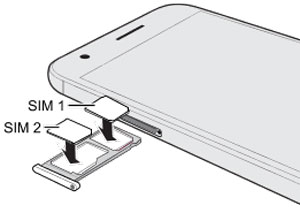
Под откидной крышкой видно два слота, в которые ставят симки, и мы спокойно можем пользоваться обеими.
На данный момент многие устройства позволяют использовать оба номера одновременно без переключения от одного к другому.
Я здесь покажу как включить вторую сим карту на самсунге андроиде 6.0.1, только вначале рекомендую — иначе включить обе у вас может не получиться.
Там идет речь о том, что на многих телефонах активной в любой момент времени, может быть только одна из карт.
Тогда в зависимости от модели телефона, который вы используете, вам может понадобится переключение между ними
При этом в старых телефонах необходимо еще перезагрузить его, если захотите включить вторую сим карту. Новее позволяют выбрать из меню карты и активировать ее «на лету», без перезагрузки.
Как включить второй слот сим карты на самсунге
Чтобы в самсунге (в большинстве других аналогично) включить 2 сим карту перейдите в настройки и нажмите «Диспетчер сим».
Затем выберите «Активный режим».


Только так поступать следует не всегда. Поэтому выше я порекомендовал вам ознакомится устройствами, имеющими 2 слота для сим карт.
Все зависит от встроенных радио модулей. Возможно в вашем телефоне есть два независимых, тогда можно обойтись без переадресации.
Спасибо за внимание. Успехов, а что-то не получится черкните в комментах – решим проблему вместе.
09-07-2019
08 час. 34 мин.
Сообщение:
Спасибо огромное, помогли. За секунды все исправила благодаря вам.
19-11-2018
19 час. 35 мин.
Сообщение:
А КАКОЙ вообще слот для SIM1, а какой для SIM2 .
26-07-2018
21 час. 18 мин.
Сообщение:
Спасибо Вам огромное.
14-07-2018
15 час. 22 мин.
Сообщение:
Ну что же делать.
14-07-2018
15 час. 22 мин.
Сообщение:
Не получается.
20-04-2018
13 час. 15 мин.
Сообщение:
Огромное спасибо
28-03-2018
19 час. 43 мин.
Сообщение:
Спасибо. Получилось.
01-02-2018
22 час. 34 мин.
Сообщение:
Спасибо большое все предельно коротко и ясно
13-11-2017
09 час. 16 мин.
Сообщение:
Даже на новых самсунга ваш совет работает+++
12-09-2017
18 час. 08 мин.
Сообщение:
Спасибо!+++
19-08-2017
18 час. 43 мин.
Сообщение:
интернет видит телефон,но теперь не могу зайти не на один из сайтов(вайбер,гугл,ютуб. ),ни с одной из симок,пишет что нет доступа.как быть.деньги на двух симках есть, интернет на двух симках подключен, но приложения не видят подключения?
02-08-2017
14 час. 12 мин.
Сообщение:
5+
01-08-2017
20 час. 31 мин.
Сообщение:
Очень полезная статья.
19-07-2017
23 час. 26 мин.
Сообщение:
Не могу понять где «Сеть передачи Данных»
28-06-2017
10 час. 35 мин.
Сообщение:
Всё получилось, большое спасибо.
26-06-2017
23 час. 58 мин.
Сообщение:
Спасибо, разобралась). ничего лишнего — четко и ясно
14-06-2017
14 час. 05 мин.
Сообщение:
Большое спасибо. А то не понятно откуда снимает деньги.
22-05-2017
16 час. 13 мин.
Сообщение:
Спасибо большое за помощь!
12-04-2017
09 час. 24 мин.
Сообщение:
Быстро, конкретно, доходчиво. Спасибо!
17-02-2017
06 час. 44 мин.
Сообщение:
Самсунг гелакси 3 дуос, интернет включен на второй симке, но если связь пропадает на второй симке, то телефон автоматически переключает интернет на первую симку, что за бред! .
20-12-2016
11 час. 28 мин.
Сообщение:
Спасибо большое, просто и доступно
28-11-2016
13 час. 56 мин.
Сообщение:
Благодарю за статью! Очень помогла!
18-11-2016
15 час. 45 мин.
Сообщение:
огромное спасибо)
31-10-2016
21 час. 00 мин.
Сообщение:
Помогло, спасибо
15-10-2016
23 час. 53 мин.
Сообщение:
Самсунг намудрил как обычно, в леново это переключается в верхнем меню одним нажатием на иконку мобильные данные, а в самсунге эта иконко только отключает или включает передачу, очень не удрбно.Самсунгу 2 бала за такое мучение.
06-10-2016
16 час. 34 мин.
Сообщение:
Спасибо. Переключилась за считанные секунды.
05-10-2016
11 час. 59 мин.
Сообщение:
Спасибо огромное! До этого неделю мучилась.
04-10-2016
07 час. 12 мин.
Сообщение:
Да, помогло, спасибо
04-09-2016
14 час. 03 мин.
Сообщение:
Спасибо Вам большое! Мир не без добрых людей.
21-08-2016
07 час. 34 мин.
Сообщение:
Спасибо.
01-08-2016
14 час. 29 мин.
Сообщение:
Спасибо!
27-07-2016
16 час. 55 мин.
Сообщение:
Как сделать на галакси А7 на одной сим 4 G интернет, а на другой звонки в формате сим карты 3G
09-07-2016
08 час. 17 мин.
Сообщение:
Спасибо. Все просто, но не мог разобраться(((
13-06-2016
08 час. 48 мин.
Сообщение:
статья очень помогла у меня Смартфон Samsung Galaxy Grand Neo GT-I9060 Duos White долго не могла сменить мобильные данные с одной сим карты на другую
Заменить SIM-карту Samsung Galaxy S4 — задача, которая кажется трудной и непосильной, учитывая новый стандарт MicroSIM, используемый в телефонах этой модели. Пользователи, привыкшие решать неполадки со связью перестановкой симки, а также ретрограды, меняющие оператора или номер телефона, путем покупки совершенно другой карточки, попадают в замешательство, сталкиваясь с этой проблемой. Мы научим Вас, как извлечь и как вставить сим-карту Самсунг С4 в домашних условиях.
Инструкция
Данная инструкция состоит из пяти шагов. Вам потребуется специальная пластиковая лопатка, длинные ногти или какой-нибудь удобный и мягкий тонкий предмет, которым Вы сможете поддевать некоторые детали.
Шаг 1: Подденьте левый край задней крышки Самсунга С4 ногтем или лопаткой. Специальный разъем для этого находится на уровне основной камеры и кнопки управления питанием.

Шаг 2: В зазор, который образовался теперь, вставьте пластиковую лопатку и продвиньте ее слева направо, размыкая защелки последовательно (эти защелки находятся по всему периметру внутренней части телефонного корпуса). В тот момент, когда от корпуса полностью отошла задняя крышка, снимите ее и отложите в сторону.

Шаг 3: Сняв заднюю крышку, обязательно нужно вытащить карту памяти из специального слота, расположенного прямо под основной камерой устройства:
- Легонько надавите на край карты памяти до характерного щелчка.
- Уберите лопатку или палец от карты — щелчок предшествовал автоматическому выдвижению карты памяти с ее фиксирующим лотком.
- Как только это произошло, выньте карту памяти и аккуратно положите ее в такое место, где она не потеряется.
- При сборке Самсунга S4 вставьте ее, исполняя действия в обратном порядке.

Шаг 4: Подденьте аккумулятор телефона, извлеките его и отложите.

Шаг 5: Чтобы достать симку Samsung Galaxy S4, вдавите ее внутрь, как делали это с картой памяти:
- Вдавливать нужно аккуратно и до знакомого нам щелчка.
- Услышав щелчок, отпустите держатель, чтобы он смог автоматически вытащить лоток из гнезда.
- Когда лоток для симки показался полностью, время извлечь из него сим-карту.
- Теперь Вы можете вставить другую карточку в разъем и собрать телефон обратно.
Как видно, MicroSIM в обращении не сложнее, чем самая обычная симка — бояться было нечего!
Hello? — Алло? Lawyer’s office. — Кабинет адвоката. Thank you for calling the Browns Gift Shop. Kate speaking. How can I help you? — Спасибо за звонок в магазин подарков Браунов. Кейт слушает. Чем могу вам помочь? Представляемся по телефону Hey Nick. I


Вы заметили, что все беседы у англоговорящих начинаются фразами «How are you?», «What’s up?», «How’s it going?» и так далее. Однако не все знают, как правильно ответить на эти вопросы. В данной статье вы найдете достаточно информации и научитесь без труда
Приветствуем всех, читателей блога сайт. В прошлой статье мы провели подробный обзор платёжки Perfect Money , разобрали её преимущества и недостатки. Сегодня на очереди к рассмотрению новая платёжная система виртуальных платежей W1 — Единый кошелёк (Walle
Самые читаемые материалы
Сценарии и фразы для разговора по телефону
Как переводится WhatsApp на русский
Платежный сервис единый кошелек
Как легко заработать денег в Grand Theft Auto V Online
Последнее обновление gta 5 online
Как повысить оригинальность текста: самые хитрые способы Устаревшие способы обойти антиплагиат
В память о keywords: для чего нужен мета-тег keywords, почему он не работает и зачем его похоронили
Последние материалы

Совсем недавно пережившая массовые баны, не исчерпала желания тратить деньги красиво и максимально эффектно, экспериментируя, например, с бомбардировками. А где находить средства на такие обыденные вещи, как вертолеты, автомобили, оружие, в конце концов,.

Когда ждать новое крупное обновление для GTA Online? Мы считаем, что анонс может состояться уже на этой неделе. Конечно, это лишь наши предположения, но опыт предыдущих обновлений показал, что закономерность в выходе обновлений действительно существует и.

Вы учащийся и думаете о том, каккурсовой, дипломной или другой учебной работы? Если так, то Вы нашли, что искали! В нашей статье речь пойдет об онлайн сервисе для повышения уровня оригинальности текста. Если Вы не любитель тратить время на чтение дополнит.

Быстрая навигация по этой странице: Вопрос о том, нужен ли мета тег keywords, вызывает такое же большое количество споров, как и вопрос о том, который я недавно рассматривал. Где правда, а где ложь, точно неизвестно, давайте попробуем разобраться. Описан.
Как переключить сим карту на телефоне самсунг
Открываем меню «Настройки» -> «Подключения» и переходим к пункту «Диспетчер SIM-карт». Выбрав одну из SIM можно ее включить, отключить, изменить оформление значка и, если необходимо – имя. Также в этом меню можно выбрать режим сети SIM-карты в смартфоне Samsung.
Как переключаться между сим картами на андроид?
На этом телефоне переключение SIM-карт осуществляется двумя способами:
- В меню переключения SIM-карт (Настройки -> Диспетчер SIM-карт -> Сеть)
- При помощи кнопки, которая находится сбоку на телефоне.
Как на самсунге выбрать с какой симки звонить?
— В настройках находим пункт «Диспетчер SIM-карт. — Далее в открывшемся меню находим «Голосовой вызов» и в открывшемся окне выбираем «Всегда спрашивать». Теперь когда вы захотите позвонить телефон предложит с какой сим карты совершить вызов с Сим-1 или Сим-2.
Как на Самсунге включить 2 сим карту?
Как включить второй слот сим карты на самсунге
Чтобы в самсунге (в большинстве других аналогично) включить 2 сим карту перейдите в настройки и нажмите «Диспетчер сим». Затем выберите «Активный режим». Далее укажите номера для сим1 и сим2, на которые будет переадресован вызов.
Как переключить мобильный интернет с одной симки на другую?
Нажмите здесь, если на устройстве Android 8, 7, 6, 5
- Откройте меню устройства.
- Выберите пункт Настройки.
- Выберите пункт Подключения. Если такого пункта нет, перейдите к следующему шагу.
- Выберите пункт Диспетчер SIM-карт.
- Выберите пункт Мобильные данные (Сеть передачи данных).
- Выберите SIM-карту для интернета.
Как перейти на вторую сим карту?
Как включить вторую симку на Андроид
- Надо вставить вторую симку в телефон,
- затем в Настройках открыть Диспетчер SIM-карт (рис. 3),
- тапнуть по названию второй симки (рис. 4),
- а затем движок из положения «Выключено» (рис. 6) перевести в состояние «Включено» (рис. 5).
Что такое активный режим двух сим карт?
Это называется «Активный режим двух SIM-карт» и вот, как он работает. Если вы разговариваете по одной SIM-карте, а в это время вам звонят на вторую, то происходит переадресация вызова на ту карту, по которой вы ведете разговор – и тут, как водится, вы можете удержать один вызов и ответить на другой.
Как найти меню сим карты?
Откройте настройки смартфона и перейдите в раздел «Все приложения». В списке программ найдите «Меню SIM-карты».
Как включить активный режим двух сим карт Huawei?
На рабочем экране нажмите . 2. Нажмите Управление SIM-картами > Настройки в режиме ожидания, чтобы активировать SIM-карты. 3G нельзя использовать на обеих SIM-картах одновременно.
Как сделать чтобы можно было выбирать с какой сим карты звонить?
Чтобы переключится с одной SIM карты на другую для совершения вызова Вам нужно вызвать меню смены SIM карт продолжительным нажатием на кнопку находящуюся в нижнем правом углу (с изображением решетки). У вас на экране появится SIM-1 и SIM-2, и выдираете ту с которой будите звонить.
Как переключить Интернет с одной симки на другую самсунг?
Переключение Интернет на другую SIM
- Открываем меню «Настройки» и переходим к пункту «Подключения».
- Выбираем «Мобильные сети» -> «Точки доступа».
- Переходим во вкладку той SIM-карты, которую необходимо переключить для доступа к Мобильному интернет и активируем пункт «Имя оператора Internet».
Как установить приоритет сим карты?
Задание SIM-карты по умолчанию
- Заходим в меню «Настройки» (иконка в виде шестеренки на рабочем столе).
- Выбираем «Управление SIM» -> «Голосовые вызовы».
- Выберите одну из SIM-карт, которую Вы хотите назначить по умолчанию, либо же выберите параметр «Всегда спрашивать», чтобы телефон перед каждым звонком спрашивал, какую из карт использовать.
Как настроить две симки на Андроиде?
Настройка двух SIM-карт
Вставьте обе симки в мобильное устройство, после чего перейдите в раздел «Сеть и интернет» — «SIM-карты» (или «SIM-карты и мобильные сети», название может отличаться). В этом разделе отобразятся две SIM-карты, каждой можно задать собственное название: имя владельца, тип карты, оператор и т.
Как работает телефон на 2 сим карты?
В телефоне с двумя SIM-картами может быть как один радиомодуль, так и два. На практике это работает следующим образом. … Когда на телефон поступает входящий звонок, второй номер становится временно недоступным (так, если бы SIM-карта находилась в выключенном телефоне).
Включить на двухсимочном тел WhatsApp — Как на Samsung Galaxy Duos переключить интернет на нужную сим-карту с SIM 1 на SIM 2 или наоборот. Самсунг Галакси как выключить интернет с одной симкарты и включить на другую.
Как на Samsung Galaxy Duos переключить интернет на нужную сим-карту с SIM 1 на SIM 2 или наоборот. Самсунг Галакси как выключить интернет с одной симкарты и включить на другую.
Как на Samsung Galaxy Duos переключить интернет на нужную сим-карту. В этой статье мы посмотрим как на Самсунг Галакси с двумя сим картами изменить в настройках сим карту с которой мы хотим использовать интернет на смортфоне. Ранее у нас уже была статья, как переключить скоростной 3G и 4G интернет на нужную сим карту и если вы искали как это сделать и попали на эту страницу, то вы можете перейти к статье как на Самсунг Галакси переключить скоростной 3G и 4G на выбранную симкарту перейдя по этой ссылке.
Если вы не как не можете в настройках найти как отключить мобильные данные с одной сим карты и включить на другую сим карту с которого вы хотите использовать интернет, то вы попали по адресу. Ниже вы узнаете, как на самсунг галакси дуос переключить интернет с SIM 1 на SIM 2 или наоборот.
И так чтоб переключить интернет Samsung Galaxy Duos на нужную сим-карту сделайте следующие действия на смартфоне: Открываем . В открывшемся меню выбираем . Далее находим пункт . Теперь вы можете выбрать с какой сим карты использовать интернет с или . Так же можно полностью отключить интернет с обеих сим карт выбрав в меню .
Многие пользователи Самсунг Галакси дуос самостоятельно не могут найти как в настройках изменить сим-карту с которого нужно использовать интернет и деньги уходят не стой сим карты где подключен безлимитный интернет. И поэтому, статья думаю будет полезной, особенно для неопытных пользователей андроидов самсунг. Надеемся и вам помогла данная статья и вы смогли переключить интернет на нужную симкарту.
Не забудьте оставить отзыв помогла ли вам данная статья отключить мобильные данные с одной сим карты и включить интернет на другую сим-карту где есть безлимит. Указывайте пожалуйста модель андроида к которому подошел или не подошел данный способ. Желаю всем удачи.
Как переключить сим карту на самсунг кнопочном
Здравствуйте. Для того, чтобы переключиться с одной сим-карты на другую, необходимо нажать любую цифру, чтобы она отобразилась в телефоне и затем переключить кнопкой на сим карту, которая Вам нужна.
Многие современные смартфоны поддерживают 2 сим-карты. После того, как вы в первый раз вставили сим-карты в телефон, советую настроить каждую симку через диспетчер sim-карт. Это нужно для правильной работы и чтобы избежать путаницы – через какую симку звонить и выходить в интернет.
Настройки, приоритетная sim-карта
Для работы заходим в Настройки – Подключения – Диспетчер SIM-карт.
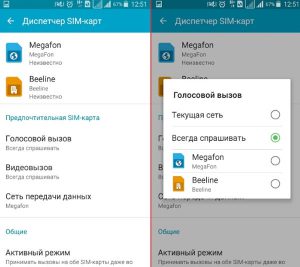
Перед нами 2 активные сим-карты. Нужно выбрать приоритетную симка для звонков, смс и интернета. Обычно по умолчанию всегда ставится sim №1 (в моем примере это Мегафон). Чтобы изменить настройки, выбираем “Вызовы”, “SMS”, “Мобильные данные” и выбираем нужную симку.
Настройки сим-карты
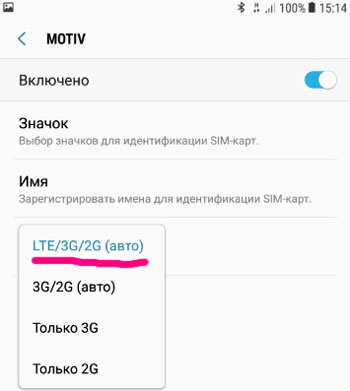
Для каждой симки в диспетчере доступны свои настройки: Включена/отключена, значок для идентификации (смс, интернет, рабочий, домашний, sim 1, sim 2), имя и режим сети. Не рекомендую изменять настройки, если вы в них не разбираетесь.
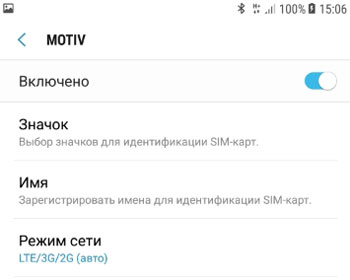
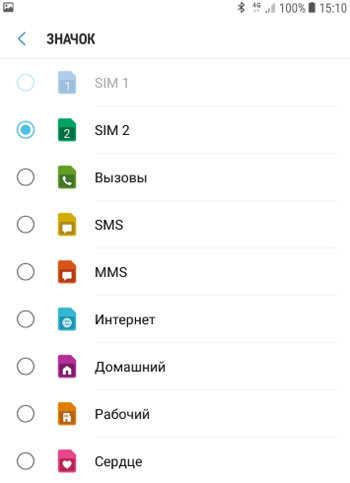
- Симка включена. Можете отключать симку (первую, вторую или обе сразу – неважно) для экономии заряда батареи, чтобы не принимать звонки и если летите в самолете.
- Значок для SIM 1 или SIM 2. Используйте только эти значки, чтобы потом не путаться.
- Имя симки – пишите название оператора, чтобы опять же не запутаться.
- Режим сети LTE/3G/2G (авто). В некоторых смартфонах вторая симка может работать только в режиме 2G (звонки и смс – без интернета). 3G – это звонки + смс + интернет. LTE (4G) – скоростной интернет + звонки + смс.
Настройки вызовов
Выше мы выбрали приоритетную симку для звонков. В меню “Настройки вызовов” нас спрашивают: предлагать ли каждый раз выбор симки для совершения исходящего звонка, если при этом не используется приоритетная sim-карта? Опция полезна для забывчивых, когда вы постоянно путаете симку, с которой звоните. Лично я этой функцией не пользуюсь и считаю ее лишней.
Активный режим
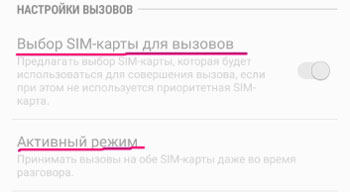
При включении активного режима здесь же (в настройках диспетчера sim-карт) вы можете принимать вызовы на обе симки даже во время разговора. Функция полезная и включена по умолчанию.
Мобильные сети
Настроить мобильную сеть для каждой сим-карты просто. Настройки – Подключения – Мобильные сети (без вставленной симки опция недоступна).
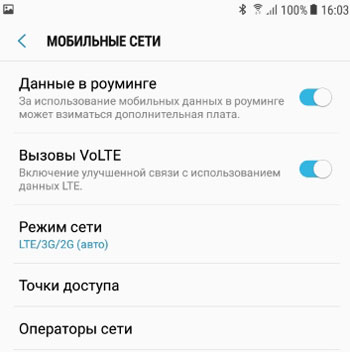
Итак, нам доступны следующие опции:
- Данные в роуминге. Включить/отключить передачу данных (интернет) в роуминге. В России не у всех операторов можно пользоваться интернетом по всей стране, как в домашнем регионе (касается Дальнего Востока, Чукотки, Крыма), поэтому опцию лучше отключить. О международном роуминге я вообще молчу – обязательно отключайте!
- Вызовы VoLTE – включенная опция улучшает качество голосовых вызовов по сети 4G (LTE).
- Режим сети. Выбираем LTE(4G)/3G/2G (авто). Т.е. одновременно задействуем 3 стандарта связи для звонков и интернета. 2G – действует только для звонков и смс, интернет работать не будет.
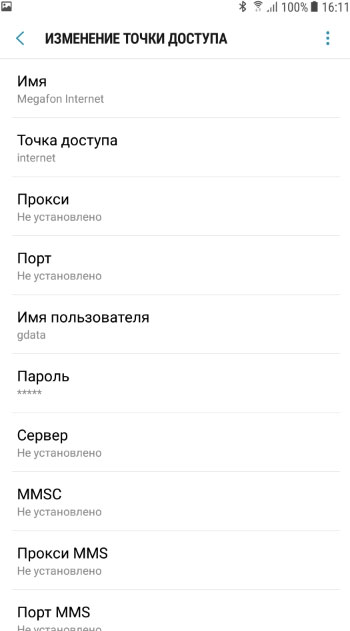
- Точки доступа. Здесь ничего менять не надо. Сотовый оператор присылает и автоматически устанавливает ваши настройки доступа в интернет. А 8-10 лет назад приходилось вручную прописывать отдельно настройки для интернета и приема MMS-сообщений, пароли и логины, сервера, протоколы и типы точек доступа. К счастью, сейчас всё автоматизированно. Если по ошибке вы поменяли настройки, можно всегда восстановить по умолчанию.
- Операторы сети. Вы можете выбирать нужную сотовую сеть вручную или автоматически. По умолчанию сеть ищется автоматически, даже в международном роуминге (подбирается “дружественная” сеть с оптимальными тарифами). Но всегда можно выбрать сеть вручную:
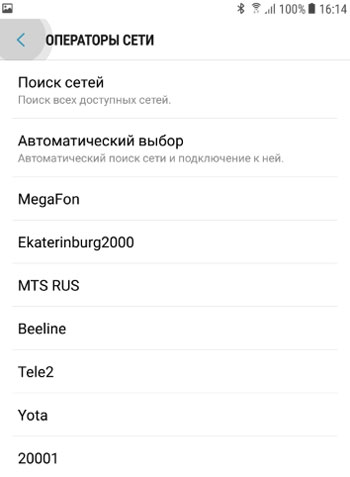
Основные настройки мобильной сети ставятся автоматически. неопытному пользователю лучше их не менять.
Страница: 37 из 139
Изменение имени и значка SIM- или USIM-карты
В списке приложений выберите пункт
Диспетчер SIM-карты.
Выберите SIM- или USIM-карту и имя для нее.
Похожие публикации:
- Как сканировать на принтере самсунг
- Как скрыть фото на самсунг
- Как снять ножку у телевизора самсунг
- Как сохранять приложения на карту памяти samsung