
Яндекс почта войти в почтовый ящик через логин и пароль
Зайти в почтовый ящик
Для этого наберите в адресной строке браузера mail.yandex.ru, введите ваш логин и пароль на Яндексе и нажмите кнопку Войти. Если вы используете двухфакторную аутентификацию, для авторизации нужен одноразовый пароль, сгенерированный приложением Яндекс Ключ. Подробнее см. в разделе Вход на Яндекс.
- Для доступа к почтовому ящику на Яндексе нужно зайти на сайт mail.yandex.ru и ввести логин и пароль.
- Если используется двухфакторная аутентификация, нужно ввести одноразовый пароль, сгенерированный приложением Яндекс Ключ.
- Чтобы войти в Яндекс почту через гугл, нужно открыть веб-версию «Яндекс. Почты», нажать на шестеренку настроек и выбрать «Сбор почты с других ящиков».
- Чтобы создать аккаунт в Яндекс Почте, нужно открыть страницу регистрации, указать имя, фамилию, придумать уникальный логин и пароль.
- Если нужно восстановить старый почтовый ящик Яндекс, нужно написать письмо в службу поддержки и предъявить паспорт.
- Чтобы восстановить доступ к почте в яндексе, нужно перейти на страницу восстановления доступа, заполнить форму и подтвердить номер телефона.
- Для открытия почтового ящика в Интернете можно использовать Gmail, нажав на «Почта» в правом верхнем углу google.com и создав аккаунт.
- Если не удается войти в Яндекс почту, возможно, указан неверный логин или пароль, или компьютер заражен вирусом.
- Для входа в аккаунт на Яндексе нужно нажать на портрет профиля, выбрать Добавить аккаунт, ввести логин и пароль и нажать Войти.
- Как зайти в свой почтовый ящик
- Как войти в Яндекс почту через гугл
- Как открыть почтовый ящик в Яндексе
- Как войти в старый почтовый ящик Яндекс
- Как восстановить электронную почту в яндексе
- Как открыть свой почтовый ящик в Интернете
- Почему я не могу войти в Яндекс почту
- Как зайти в свой Яндекс
- Как мне войти в Яндекс
- Как зайти на свою электронную почту с телефона
- Как посмотреть сообщения электронной почты на телефоне
- Как найти свой почтовый ящик в гугле
- Как посмотреть почту на Gmail
Как зайти в свой почтовый ящик
Откройте Gmail на компьютере. Введите адрес электронной почты Google или номер телефона и пароль. Если данные уже заполнены, но это не тот аккаунт, который вам нужен, нажмите Использовать другой аккаунт. Если вместо страницы входа у вас открывается описание Gmail, нажмите Войти в правом верхнем углу экрана.
Как войти в Яндекс почту через гугл
То есть переедет вся ваша почта. Для этого откройте веб-версию «Яндекс. Почты», нажмите на шестерёнку настроек в правом верхнем углу и выберите «Сбор почты с других ящиков». Далее нужно будет авторизоваться в Gmail, дав «Яндексу» доступ к своим письмам.
Как открыть почтовый ящик в Яндексе
Как создать аккаунт в Яндекс Почте:
- Откройте страницу регистрации.
- Укажите ваши имя и фамилию.
- Придумайте или выберите из предложенных вариантов уникальный идентификатор (логин), который вы будете использовать для авторизации в Почте и на других сервисах Яндекса.
- Придумайте и запомните пароль для доступа к Яндекс ID.
Как войти в старый почтовый ящик Яндекс
Выход только один — необходимо написать письмо в службу поддержки Яндекса, описав проблему. Однако восстановление почтового ящика возможно только в том случае, если при регистрации вы указывали свои настоящие данные и можете подтвердить их, предъявив свой паспорт.
Как восстановить электронную почту в яндексе
Перейдите на страницу восстановления доступа. Заполните форму и нажмите кнопку Дальше. Подтвердите номер телефона, который привязан к вашему Яндекс ID: Введите номер в поле ввода и нажмите Получить код.
Как открыть свой почтовый ящик в Интернете
Открываем Gmail или нажимаем на «Почта» в правом верхнем углу google.com. В новом окне нажимаем «Создать аккаунт». Он единый для Gmail, Analytics, Docs и других продуктов Google. Также с его помощью можно регистрироваться во многих сторонних сервисах.
Почему я не могу войти в Яндекс почту
Вы указали неверный логин или пароль в почтовой программе (Outlook, Thunderbird, Mail, почтовый клиент в Opera и т. п.). Ваш компьютер заражен вирусом, который пытается подобрать пароль к вашему аккаунту на Яндексе. Рекомендуем вам проверить свой компьютер на наличие вирусов бесплатными онлайн-антивирусами.
Как зайти в свой Яндекс
Войти в аккаунт:
- На Главном экране нажмите (портрет профиля).
- В открывшемся меню нажмите портрет профиля. Откроется страница Яндекс ID.
- В правом верхнем углу нажмите фото текущего аккаунта и выберите Добавить аккаунт.
- Введите логин нового аккаунта.
- Нажмите Войти.
- Введите пароль.
- Нажмите Войти.
Как мне войти в Яндекс
Откройте любой сервис Яндекса. Нажмите кнопку Войти (обычно она расположена вверху справа). В качестве логина укажите номер телефона, который вы привязали к Яндекс ID. Нажмите кнопку Войти.
Как зайти на свою электронную почту с телефона
Как узнать свою электронную почту на Android‑устройстве
Для этого откройте настройки гаджета и перейдите в пункт «Аккаунты». Здесь будут собраны все ваши учётные записи, включая соцсети, мессенджеры и имейл.
Как посмотреть сообщения электронной почты на телефоне
Чтобы искать письма через окно поиска:
- Откройте приложение Gmail на устройстве Android.
- В окне поиска в верхней части страницы нажмите Поиск в почте.
- Укажите критерии поиска.
- Под окном поиска выберите нужные уточняющие фильтры и ярлык, внутри которого нужно искать.
Как найти свой почтовый ящик в гугле
- Откройте Gmail на компьютере.
- Введите запрос в поле поиска в верхней части окна.
- Нажмите Ввод. Отобразится список найденных писем.
- Чтобы сузить параметры поиска, используйте готовые фильтры, появляющиеся под полем поиска, или поисковые операторы.
Как посмотреть почту на Gmail
Чтобы открыть Gmail, войдите в свой аккаунт на компьютере или добавьте его в приложении Gmail на телефоне или планшете. Затем перейдите в папку «Входящие», чтобы проверить почту. Чтобы эффективнее использовать приложения Google на работе или в учебном заведении, оформите бесплатную пробную подписку на Google Workspace.
- Как войти в старый почтовый ящик Яндекс
- Как зайти на свою электронную почту с телефона
- Почему я не могу войти в Яндекс почту
28.03.2023 Яндекс почта войти в почтовый ящик через логин и пароль
В статье рассказывается о том, как зайти в почтовый ящик Яндекса. Для этого нужно перейти на сайт mail.yandex.ru и ввести свой логин и пароль. Если у вас включена двухфакторная аутентификация, то для входа потребуется одноразовый пароль, сгенерированный приложением Яндекс Ключ.
Кроме того, статья описывает, как зайти в почтовый ящик через гугл. Для этого нужно открыть веб-версию Яндекс.Почты, нажать на шестеренку настроек в правом верхнем углу и выбрать «Сбор почты с других ящиков». Затем нужно будет авторизоваться в Gmail и дать разрешение на доступ к своим письмам.
Также в статье рассказывается о том, как создать аккаунт в Яндекс Почте. Для этого нужно открыть страницу регистрации, указать имя и фамилию, придумать уникальный идентификатор (логин) и пароль для доступа к Яндекс ID.
Если у вас возникли проблемы с доступом к почтовому ящику, например, вы забыли свой пароль или не можете войти в старый почтовый ящик, статья также дает советы по восстановлению доступа. Для этого нужно обратиться в службу поддержки Яндекса и подтвердить свои настоящие данные.
Наконец, в статье рассказывается о том, что если у вас возникают проблемы с входом в Яндекс почту, то это может быть связано с неверным логином и паролем или с заражением компьютера вирусом. Чтобы решить эту проблему, рекомендуется проверить компьютер на наличие вирусов с помощью бесплатных онлайн-антивирусов.
В целом, статья предоставляет полезную информацию о том, как зайти в почтовый ящик Яндекса и решить возможные проблемы с доступом к нему.
Работа с Яндекс.Почтой
Чтобы зайти в Яндекс.Почту и начать с ней работу, нужно знать логин и пароль от электронного ящика.
Войти в Яндекс.Почту можно двумя способами:
- через сайт Яндекс,
- через личный кабинет Рег.ру.
Как зайти в Яндекс.Почту
Через сайт Яндекса
Перейдите на страницу Яндекс.Почты. Введите полный адрес почтового ящика в качестве логина и пароль. Так вы сможете войти в Яндекс.Почту.
Через личный кабинет
Перейдите в личный кабинет и выберите услугу Яндекс.Почта для домена:
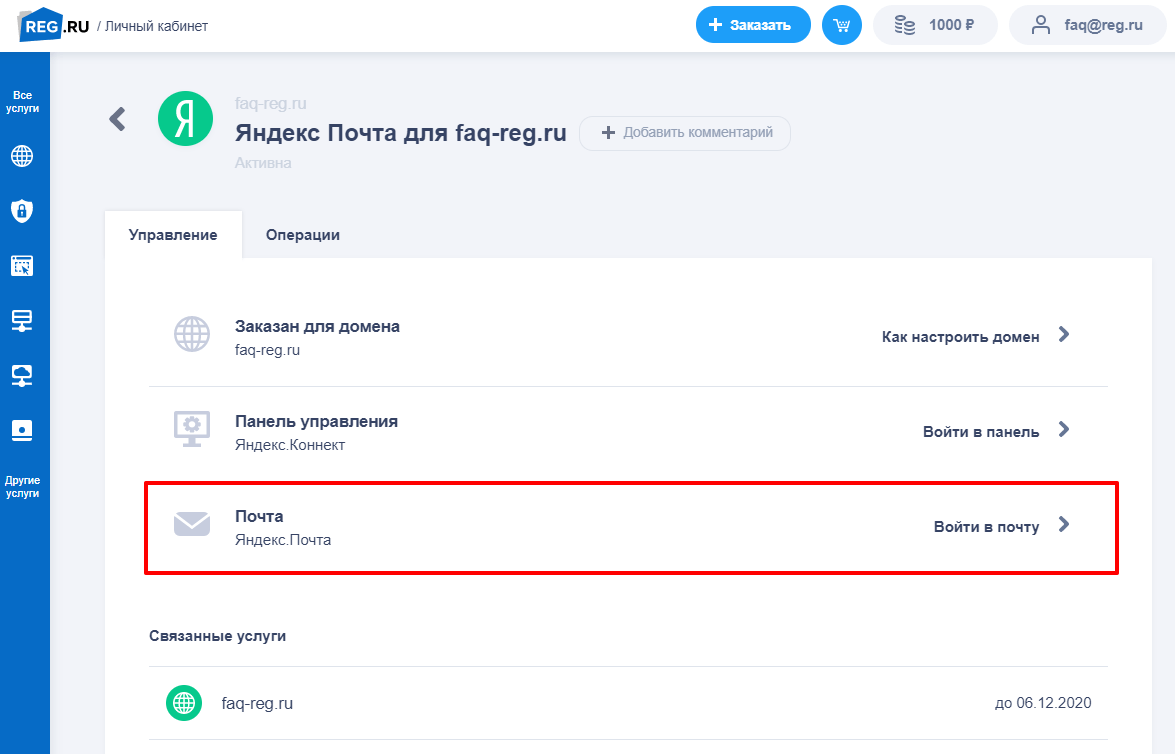
В карточке услуги нажмите Войти в почту:
На открывшейся странице авторизации в Яндекс.Почту введите полный адрес почтового ящика в качестве логина и пароль.
Готово, вы смогли зайти в Яндекс.Почту.
Как создавать почтовые ящики на Яндекс.Почте
На Яндекс.Почте можно создать почтовые ящики на домене вида xxxxxx@domain.ru. Перед созданием убедитесь, что для вашего домена заказана услуга «Яндекс.Почта»: Подключение Яндекс.Почты.
Чтобы создать почтовый ящик:
Войдите в Яндекс.Почту.
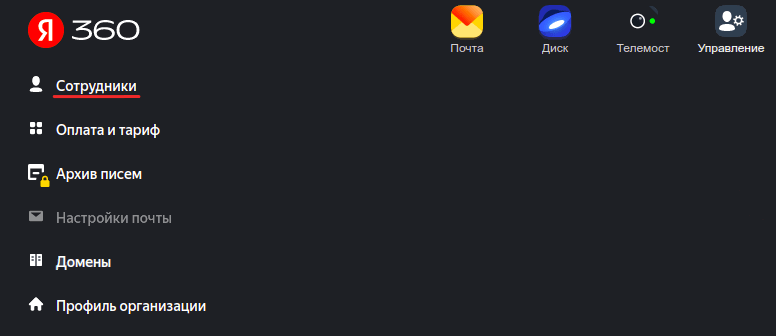
Нажмите Сотрудники:
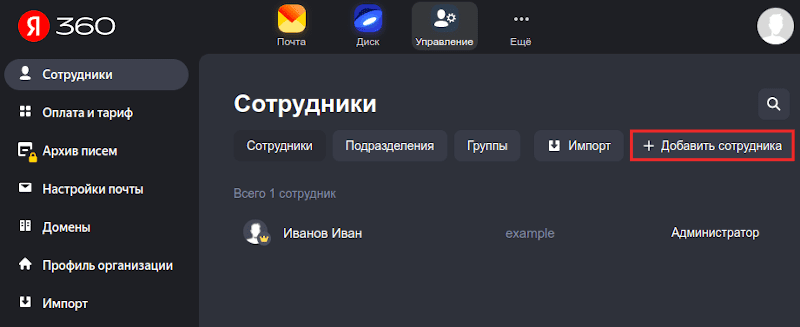
В разделе «Сотрудники» нажмите Добавить сотрудника:
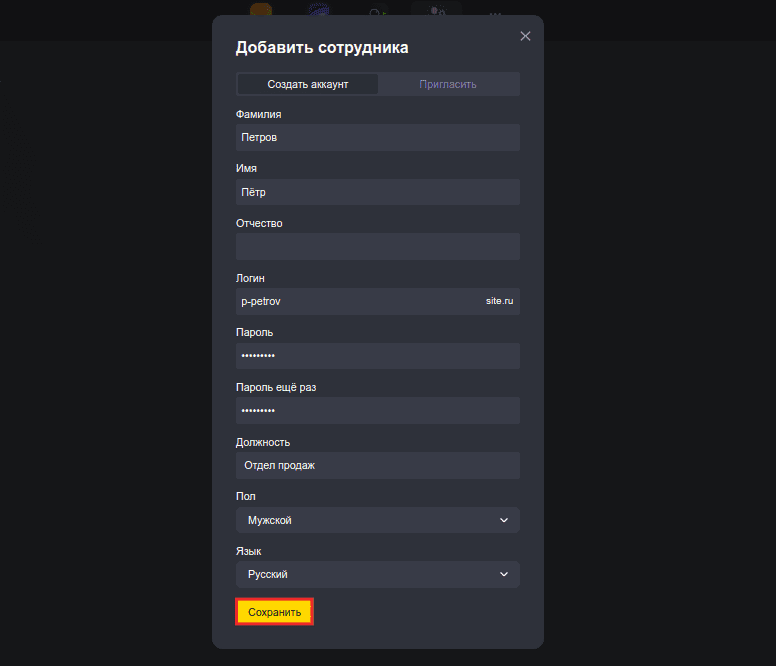
Заполните поля и нажмите Сохранить:
Готово, вы создали почтовый ящик на домене.
Как зайти на электронную почту Яндекс

Почта от Yandex предоставляет не только доступ к работе с письмами и файлами, но и универсальный аккаунт для доступа ко всем сервисам данной компании. Разберемся, как осуществить вход на свою страницу в Яндексе. Для этого сначала следует зарегистрировать учетную запись и выбрать один из вариантов авторизации – сайт или приложение. Рассмотрим оба способа.
Ввод логина и пароля
Для входа в личный кабинет через сайт нужно сделать следующее:
- Открыть ссылку на главную страницу https://yandex.ru/ .
- В правом верхнем углу нажать кнопку «Войти в почту».
- Вписать логин от электронного адреса и кликнуть «Войти».
- Теперь указать пароль от аккаунта и еще раз нажать по кнопке авторизации. После этого вы окажетесь на основной странице с письмами, полученными на данный Email.

В мобильном приложении
Для пользователей смартфонов существует отдельная программа управления почтовым ящиком Yandex. Скачать приложение и зайти в аккаунт Email можно следующим образом:
- Загрузить программу для Android по ссылке https://play.google.com/store/apps/details?id=ru.yandex.mail&hl=ru , а вариант для iOS здесь https://apps.apple.com/ru/app/%D1%8F%D0%BD%D0%B4%D0%B5%D0%BA%D1%81-%D0%BF%D0%BE%D1%87%D1%82%D0%B0/id441785419 .
- Запустить почтовый клиент и выбрать вариант «Яндекс» из списка.
- Указать логин (электронный адрес или номер телефона) и нажать «Далее».
- Вписать пароль от профиля и нажать «Войти».

Обратите внимание, что данный почтовый клиент позволяет авторизоваться в Mail.ru, Gmail, Рамблер и других сервисах. Данная инструкция актуальна для платформ Android и iOS.
В мобильной версии сайта
Если вы не пользуетесь сервисом с телефона на постоянной основе, то устанавливать приложение совсем необязательно. Достаточно воспользоваться мобильным браузером:
- Откройте ссылку https://mail.yandex.ru/ или впишите ее в адресной строке вручную.
- Нажмите по кнопке «Войти».
- Введите логин, а затем пароль. Подтвердите авторизацию.
Функции личного кабинета электронной почты идентичны на полноценном или мобильном сайте, а также в приложениях для Android и iOS.
Читайте также:
Через QR-код
Существует метод входа на свою электронную почту для пользователей сайта и приложения Яндекс одновременно. Если вы авторизованы через смартфон или планшет в данной программе (ссылка для Android https://play.google.com/store/apps/details?id=ru.yandex.searchplugin&hl=ru и iOS https://apps.apple.com/ru/app/%D1%8F%D0%BD%D0%B4%D0%B5%D0%BA%D1%81/id1050704155 ), то сделайте следующее:
1. Откройте сайт https://yandex.ru/ и перейдите к форме авторизации по первой инструкции из статьи.
2. На этапе ввода логина нажмите иконку QR-кода.

3. Откройте приложение Яндекс на телефоне и нажмите на иконку камеры с лупой.
4. Наведите камеру на QR-код с экрана компьютера.
5. Спустя пару секунд в браузере на ПК совершится авторизация в том же аккаунте, который используется на мобильном устройстве.

Возможности ЛК
После авторизации вы сразу оказываетесь в личном кабинете, откуда можно управлять письмами. К функциям почтового сервиса относятся:
- Прием и просмотр писем. Скачивание присланных файлов и архивирование.
- Сортировка сообщений и объединение в папки.
- Составление и отправка письма с текстом, файлами, ссылками. Быстрое прикрепление данных из Яндекс.Диска.
- Сохранение черновиков и настройка отложенной отправки. Создание расписания и переадресация входящих писем.
- Настройка панели быстрого доступа к функциям (пересылка, удаление, пометки и так далее).
- Смена темы интерфейса. Изменение фоновой картинки.

Эта почта бесплатная. Единственное, за что может потребоваться оплата некоторым пользователям – это хранилище «Диск», если регулярно пересылать объемные файлы.
Главную страницу электронной почты Яндекс можно поменять с помощью меню «Вид». Можно переместить входящие письма вверх, вправо и переключиться между крупным и стандартным шрифтами.

В Yandex.Mail есть все необходимые функции для отправки, получения, сортировки и создания сложных писем. Сервис ничем не уступает аналогичным площадкам Google, Mail.ru и другим.
Работа с письмами
Теперь рассмотрим основные действия, которые можно выполнять с любой корреспонденцией через личный кабинет. Чтобы открыть любое полученное сообщение, следует зайти во вкладку «Входящие» и нажать на сообщение от нужного адресата из таблицы. Для создания письма кликните по кнопке «Написать». После этого откроется окно, в котором нужно указать получателя и тему обращения. Ниже расположен блок с кнопками для прикрепления файлов с компьютера, облака или архива. Рядом блок инструментов для редактирования текста и вставки ссылок, картинок и другого контента.

Часть функций дублируется в нижней части экрана. После завершения нажмите кнопку «Отправить». Чтобы настроить отложенную пересылку, кликните по иконке часов и задайте нужные параметры.

Теперь это сообщение поместится в раздел «Отправленные». И также в списке вкладок еще несколько вариантов:
- Удаленные. Письма, которые были стерты пользователем.
- Спам. Сюда автоматически помещается рекламная рассылка или корреспонденция с адреса, который пользователь пометил вручную.
- Черновики. Здесь хранятся незаконченные сообщения. Если вы выйдете со страницы для редактирования письма до отправки, то оно автоматически появится в черновиках.
Управление аккаунтом
Из личного кабинета для работы с письмами можно перейти к почтовым настройкам:
- Кликните на шестеренку возле никнейма пользователя и выберите любой пункт.
- Загрузится страница с полным списком разделов настроек.

С помощью этого раздела можно настроить следующие аспекты:
- Информация об отправителе. Сведения, отображаемые у получателя в письме, присланном вами.
- Сбор почты. Переадресация писем с других ящиков на Yandex.
- Папки и метки. Управление разделами, отображаемыми на главной странице кабинета (входящие, отправленные, спам, черновики и так далее). Можно добавлять собственные разделы по желанию. Стандартные удалять нельзя.
- Правила обработки почты. Создание условий, при наступлении которых сервис выполняет определенные операции. Например, правило пересылки писем от определенного пользователя на другой ящик.
- Безопасность. Отсюда можно перейти к средствам смены пароля, подтверждения номера телефона и посмотреть журнал посещений.
- Управление рассылками. Удобная вкладка, позволяющая быстро отписаться от спама, на который вы случайно подписались при регистрации на каких-либо сайтах или в интернет-магазинах.
Кроме перечисленных настроек, можно перейти к общим параметрам аккаунта Яндекс. Для этого кликните по имени пользователя и в меню выберите пункт «Управление аккаунтом».

Отсюда осуществляется управление паролями, контрольным вопросом, личной информацией, аутентификацией, привязанными сервисами и номерами, банковскими картами, соцсетями. Данный раздел параметров влияет на аккаунт в целом, а не на почтовый ящик в отдельности.
Вход в личный кабинет электронной почты Яндекс осуществляется разными способами. Можно авторизоваться логином и паролем, вводя их на сайте или в приложении. И есть вариант со сканированием QR-кода, который подойдет активным пользователям сервиса на стационарной и мобильной платформе.
Как войти в почту на яндексе по логину и паролю
После подключения аккаунта Яндекс Директ мы отправим на вашу почту логин и временный пароль от него. Также доступы можно будет увидеть в карточке аккаунта:
- Нажмите на три точки рядом с логином, а затем на «Перейти в Яндекс Директ»;

- Откроется окно с логином, временным паролем и инструкцией по входу в аккаунт.

В кабинете указан временный пароль. Яндекс Директ предложит установить новый пароль при первом входе в аккаунт. Пароль можно восстановить в Яндекс Паспорте.