
Как убрать и блокировать всю рекламу в Яндекс Браузере на Андроиде
Yandex Browser – один из самых популярных веб-обозревателей в русскоязычной среде. Он используется для посещения интернет-ресурсов, но сам процесс веб-серфинга зачастую бывает испорчен огромным количеством рекламы в браузере. Если при посещении сайтов вы больше не хотите видеть рекламные баннеры, необходимо разобраться, как убрать рекламу в Яндекс Браузере на телефоне Андроиде. Сделать это можно несколькими способами.
Отключение рекламы в браузере
- Запустите веб-обозреватель.
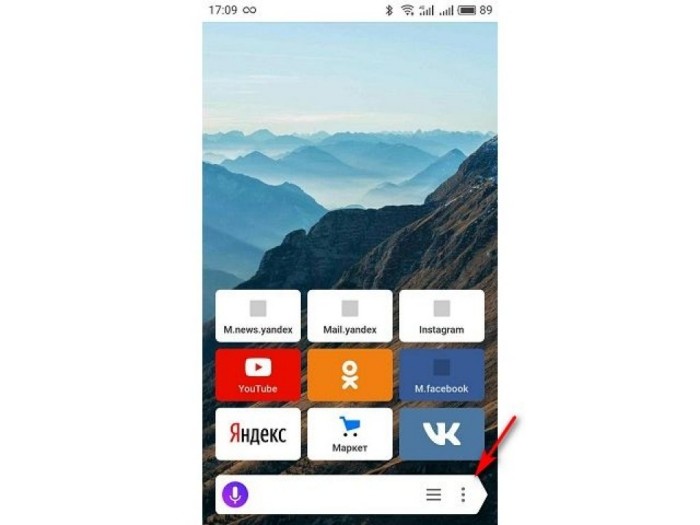
- Нажмите кнопку в виде трех точек.
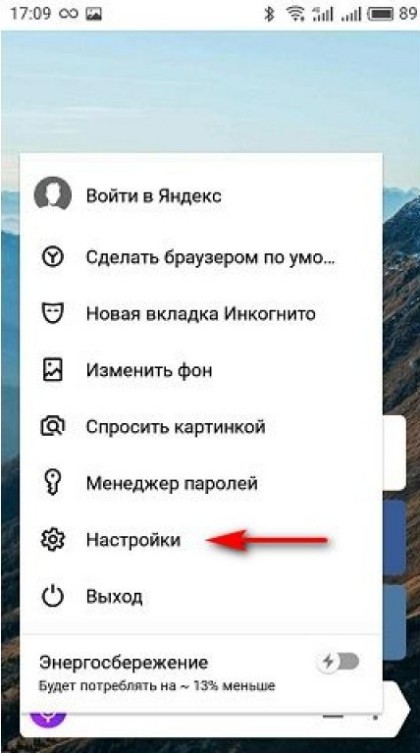
- Перейдите в раздел «Настройки», а затем – «Блокировка рекламы».

- Отметьте интересующую опцию.

Заметим, что средствами веб-браузера можно отключить только шокирующую или мешающую рекламу, которая закрывает полезное пространство при посещении сайтов.
Если вы желаете избавиться сразу от всех объявлений, необходимо воспользоваться одним из следующих расширений:
- Adblock Fast;
- Adguard Content Blocker;
- Adblock Plus.

Определившись с выбором расширения, выполните несколько простых шагов:
- Запустите Yandex Browser.

- Через настройки веб-обозревателя откройте версию для ПК.
- Установите понравившееся расширение.
- В полноформатном интерфейсе обозревателя перейдите в раздел «Дополнения» через «три полоски».
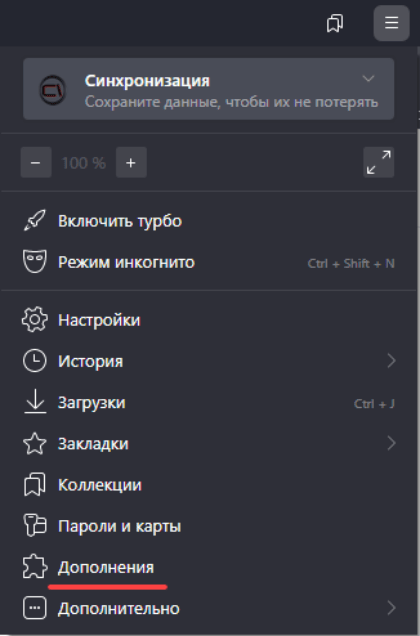
- Выберите ранее установленное расширение.
Данный способ может сработать далеко не у каждого пользователя, так как многое будет зависеть от текущей версии Yandex Browser. Если у вас не получится заблокировать рекламные объявления таким способом, рассмотрите последний вариант блокировки при помощи специальных приложений.
Отключение в приложении «Яндекс»
Помимо мобильного клиента Yandex Browser у российской компании есть фирменное приложение Яндекс, которое объединяет в себе функции веб-обозревателя и других сервисов. Увы, в его настройках даже не предусмотрена опция отключения опасной рекламы.
Кроме того, вы не сможете блокировать рекламу за счет специальных расширений, открыв полноформатную версию браузера. Впрочем, существует обходной вариант. Для его реализации на смартфон необходимо установить блокировочный софт.

Сторонние приложения
Существует немало приложений, направленных на блокировку рекламы. Причем они работают не только в связке с веб-браузерами, но и в других программах, установленных на вашем смартфоне. Среди подобного рода софта нужно выделить следующие утилиты:
- AdGuard;
- AdWay;
- Adblock Plus.

Указанные проги можно найти как в Play Маркете, так и в сторонних источниках для ручной установки через APK-файл. После выбора программного обеспечения вам остается сделать несколько шагов:
- Установить блокировочный софт.
- Запустить установленное приложение.

- Выдать все запрашиваемые разрешения.
- Нажать кнопку активации.
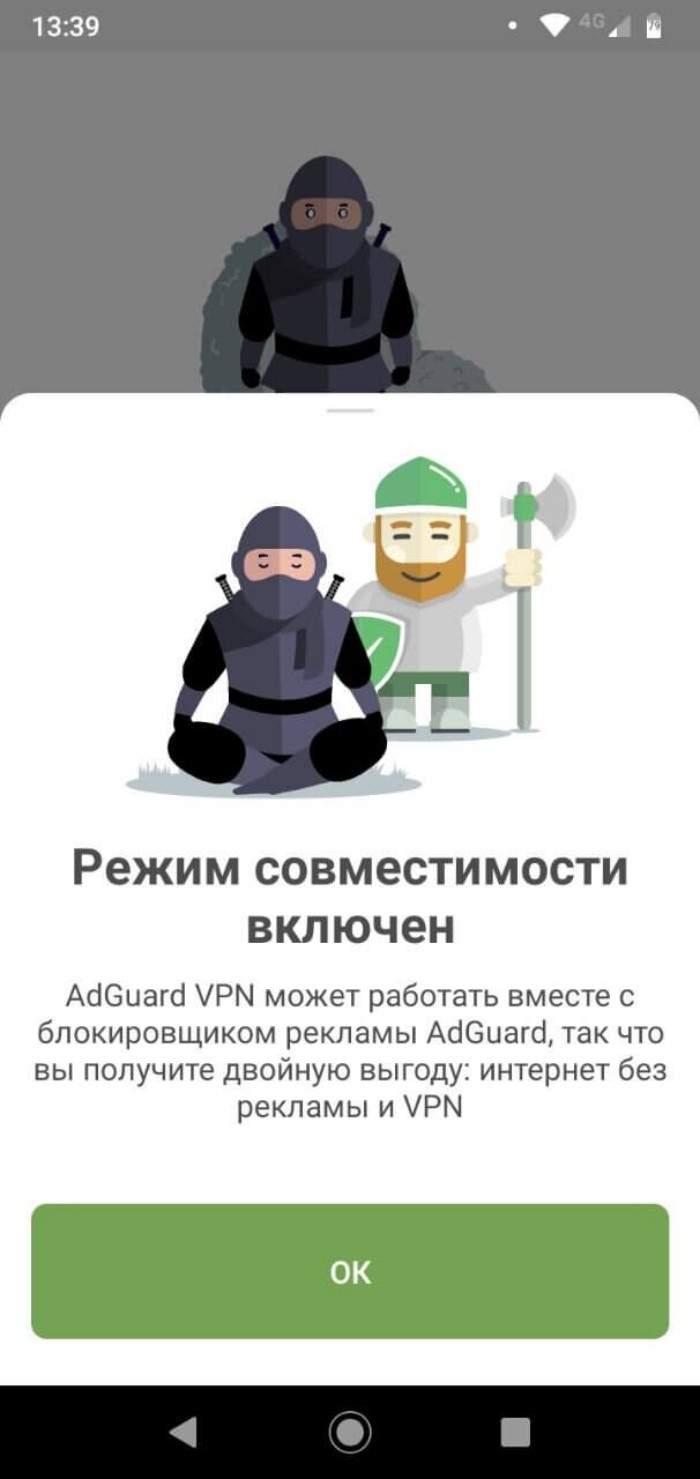
Если все сделано верно, то рекламные баннеры отключатся во всех программах, которые вы используете на своем смартфоне, включая Яндекс и Yandex Browser. Однако следует помнить о разнице рассматриваемых программ. В некоторых предложенных приложениях отключение баннеров осуществляется в ручном режиме. То есть вам самостоятельно нужно выбрать софт, в котором вы планируете заблокировать рекламу.
Кроме того, отдельные программы требуют от пользователя предоставления рут-прав. А это влечет за собой массу последствий: снятие телефона с гарантии, невозможность совершения транзакций со смартфона и другие проблемы. Так что будьте внимательны при использовании софта.
Как убрать рекламу в Яндекс браузере: 4 способа

Рассказываем, как убрать рекламу в браузере яндекс навсегда, используя встроенные возможности обозревателя или дополнительные приложения.


Предлагаем три способа, как отключить рекламу в Яндекс Браузере: с помощью настроек, встроенных расширений и дополнительных программ. Рассказываем обо всем по порядку.
1 Блокировка рекламы через настройки браузера
Яндекс предлагает пользователям самостоятельно выбрать, какую рекламу им будут показывать на страницах других сайтов. Для этого надо настроить несколько параметров в меню обозревателя.
- Откройте настройки, кликнув по кнопке с тремя горизонтальными линиями в правой верхней части окна.
- Перейдите к разделу «Инструменты» — «Блокировка рекламы».
- Поставьте галочки напротив предложенных пунктов.
- Далее откройте вкладку «Дополнения» — вы найдете ее в верхнем списке.
- Проскрольте до раздела «Безопасность в сети» и активируйте все предложенные аддоны. Если какой-либо из них не установлен (AdGuard не загружается с браузером по умолчанию) — то скачайте и установите его.

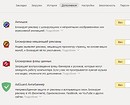
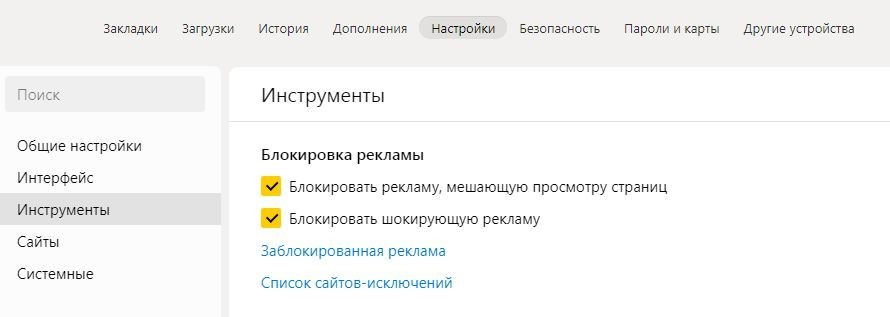
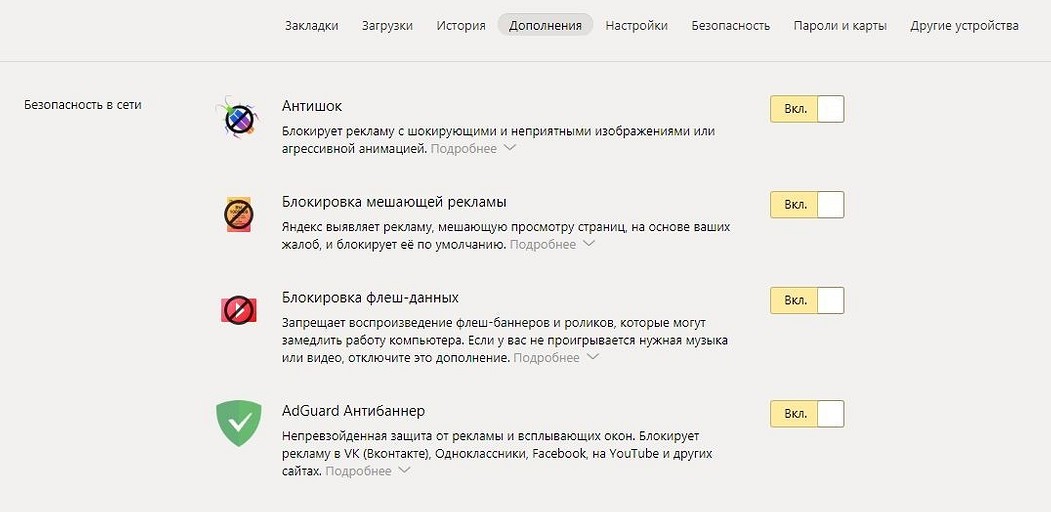
Это базовые настройки, необходимые для фильтрации ненужной информации на сторонних сайтах. Однако реклама также содержится на домашней странице Яндекса, которая открывается в каждой новой вкладке. Как ее убрать — читайте ниже.
2 Как убрать рекламу на странице Яндекса
Главная страница браузера содержит рекламные объявления — как правило, это безобидные баннеры, подобранные на основе интересов пользователей. Однако они могут мешать просмотру основного контента и загромождают интерфейс.
Вот так выглядит реклама на новой вкладке Яндекс Браузера.
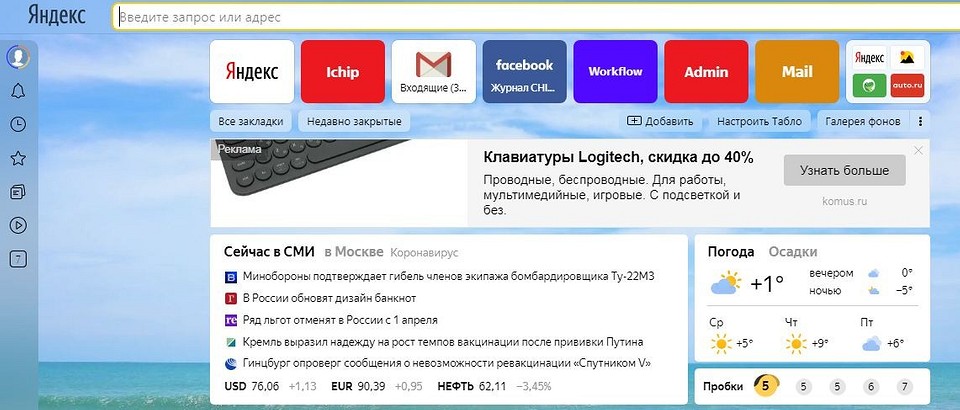
Чтобы убрать такие объявления, не понадобится ставить дополнительные расширения — достаточно заблокировать необходимые пункты в меню настроек.
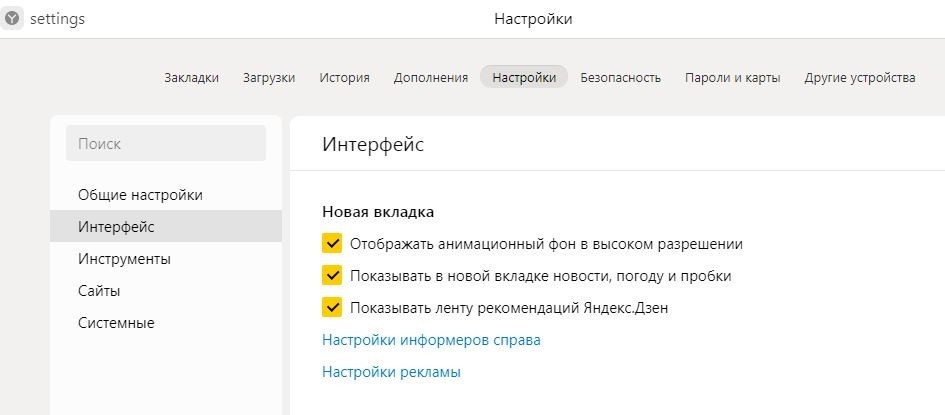
- Открываем настройки и нажимаем на «Интерфейс».
- Находим здесь раздел «Новая вкладка» и строку «Настройки рекламы» — кликаем по ней.
- В новом окне необходимо снять все галки («Показывать рекламу», «Учитывать мои интересы» и «Учитывать мое местоположение»).
- Далее снова откройте новую вкладку — баннер должен исчезнуть, а страница без рекламы будет содержать только информационные блоки Яндекса.


3 Как отключить рекламу в Яндекс с помощью расширений
Ни один веб-браузер не обходится без дополнительных приложений — то есть расширений. У Яндекса есть целый каталог таких утилит, и первое, что можно оттуда скачать — это AdBlock Plus.
Это старейший и самый популярный блокировщик рекламы, который работает со многими типами объявлений: баннерами, всплывающими окнами, видео… Дополнение устанавливается автоматически после того как вы нажмете кнопку «Добавить в Яндекс Браузер». Им можно управлять как через настройки самого обозревателя (чтобы включать и выключать расширение), так и отдельно на каждом сайте, блокируя или активируя фильтрацию рекламы.

Еще один хороший плагин для скрытия ненужных баннеров — uBlock. Он работает по тому же принципу, что и AdBlock, но использует меньше оперативной памяти и обладает более широкими настройками — с его помощью можно даже блокировать сторонние шрифты на сайтах.
Однако загрузить uBlock из каталога Яндекса не получится — его там просто нет. Для этого надо использовать магазин расширений Chrome, который можно открыть по этой ссылке.
Из интернет-магазина Chrome приложения устанавливаются точно также: просто нажимаете по кнопке «Установить» — и плагин добавляется в браузер.