
Как закрыть активных пользователей 1С
Зачастую администратору или бухгалтеру среди рабочего дня нужен монопольный режим 1С для выполнения регламентных операций: обновления программы, изменения конфигурации, удаление объектов, группового перепроведения документов и др. При этом специалист, который должен провести регламентные операции сталкивается с проблемой «как закрыть активных пользователей». Штатными средствами не всегда возможно решить этот вопрос. В таком случае. как принудительно выбросить пользователей из программы? Сделать это можно следующими способами.
ФАЙЛОВАЯ БАЗА ДАННЫХ
Меню Сервис – Пользователи – Блокировка установки соединений с информационной базой
Если по этому пути вы не обнаружили обработку закрытия активных пользователей, посмотрите в меню Операции – Обработки — Блокировка установки соединений с информационной базой. Там она точно будет. Данная обработка появилась в платформе 1С 8.2.14. В более ранних версиях ее может не быть. Это единственный для файловой базы данных способ получить монопольный доступ. Детально рассматривать как работать с обработкой не будем. В общем то она простая и понятная.
В новых конфигурациях на управляемых формах (BAS — в Украине) появилась долгожданная волшебная кнопка завершения работы пользователя, которая доступна в Журнале активных пользователей. В BAS Бухгалтерия журнал регистрации открывается следующим образом:
Меню: Администрирование — Обслуживание — Активные пользователи

Также можно воспользоваться системными средствами ОС Windows и с помощью диспетчера задач завершить процессы других пользователей, в частности закрыть приложение 1с8.exe. Но только для этого у пользователя должны быть права администратора системы.

Существует еще один альтернативный вариант выбросить пользователей с файловой БД. Специальная программная обработка может: 1. Просто выводить информационное окно о необходимости закрыть программу или другое сообщение 2. Выводить сообщение и завершать сеансы пользователей. 3. Переводить 1С в монопольный режим. 4. Запрещать пользователям вход, когда включен монопольный режим. Данная обработка не штатная. Стоимость и функционал смотрите в наших проектах. Выглядит обработка так:

Информационное окно для пользователей

СЕРВЕРНАЯ БАЗА ДАННЫХ
Для серверной базы данных возможностей чуть больше. Доступен первый способ, а также можно удалять активных пользователей с консоли сервера 1С. Для этого необходимо в ветке найти информационную базу, ветку «Сеансы» и удалить активные сеансы пользователей. Данный способ не совсем гуманный с точки зрения внезапного прекращения работы пользователя без предупреждения, но зато очень эффекивный и быстрый. Минус в том что после удаления сеансов пользователи могут снова пытаться входить в программу. Поэтому рекомендуется незамедлительно после удаления активных сеансов из консоли приступить к выполнению намеченных заданий.

3. Перезагрузка ПК. Есть и третий вариант быстро и эффективно выбросить всех пользователей с 1С — перезагрузить ПК или сервер, на котором находится база данных 1С. Этот способ несколько грубоват, потому что не позволяет предупредить пользователей, не дает им время корректно завершить работу и т.д., но весьма эффективный, когда монопольный доступ нужен очень срочно или когда предыдущих два способа кажутся вам «темным лесом».
Как через конфигуратор выкинуть активного пользователя из 1с
Точнее более полно тема данного вопроса может звучать так: «Как завершить работу активных пользователей в базе 1С: Предприятие 8»? Рассмотрим возможные варианты завершения сеансов работы пользователей в файловой и серверной базах.
Кому подойдет информация: Администратор 1С, Системный администратор, Бухгалтер
Подойдет для конфигураций: Все типовые конфигурации 1С новых редакций
В данной публикации будет рассмотрено, как завершить работу пользователей в базах новых редакций, работающих в режиме управляемого приложения. Зачастую это необходимо, чтобы можно было выполнить операции, требующие монопольного режима базы (например, удаление помеченных на удаление объектов, выполнение тестирования и исправления базы). Тогда в базе остается активным только один пользователь, выполняющий такие операции.
Вообще необходимо стараться избегать необходимости завершать работу пользователей базы принудительно, а завершать работу пользователей стандартным закрытием сеансов работы. Т.к. каждое такое «выкидывание» пользователей из базы является по своей сути аварийным завершением работы с базой. И именно в такие аварийные завершения работы могут возникать или накапливаться ошибки (но не обязательно каждый раз) в пользовательских файлах, которые могут потом выражаться в нетиповом поведении 1С у отдельных пользователей, потребуется очистка кэша базы на отдельном рабочем месте. Но, когда других вариантов не остается, то приходится удалять активные сеансы работы пользователей принудительно.
Будет рассмотрено три момента: в файловой базе, а так же два варианта с использованием возможностей базы в режиме 1С:Предприятие и с помощью утилиты администрирования баз данных для серверного варианта базы. Понять, какой тип базы у Вас — файловый или серверный можно по ссылке.
Конечно, формально можно признать, что есть один универсальный способ для завершения работы всех пользователей для любого типа базы — перезагрузить сервер или компьютер, на котором расположена файловая база. Но и этот вариант следует стараться избегать, т.к. это так же будет являться аварийным завершением работы пользователей.
| Внимание: описанные ниже действия доступны для пользователей с полным набором прав! |
1. Блокировка работы пользователей в файловой базе
Завершить работу пользователей в файловой базе не возможно из-за того, что платформенные механизмы 1С 8 это не позволяют сделать. Но возможно выполнить блокировку базы, установив таким образом монопольный доступ. При блокировке работа других пользователей прерывается до момента, пока блокировка не будет снята.
Для этого необходимо перейти в разделе «Администрирование» («НСИ и администрирование» — в зависимости от конфигурации может быть такое название) по ссылке «Обслуживание», далее по ссылке «Блокировка работы пользователей». Блокировка базы устанавливается текущим пользователем. После нажатия на кнопку «Установить блокировку» сеансы других пользователей будут прерваны до момента снятия блокировки.

2. Завершение работы пользователей серверной базы в режиме 1С: Предприятие
Переходим в раздел «НСИ и администрирование» или «Администрирование» в зависимости от конфигурации базы 1С 8, далее переход по ссылке «Обслуживание».

Далее, как продемонстрировано на, объединенном изображении переход по ссылке «Активные пользователи» откроет одноименную форму списка работающих пользователей базы 1С. Выделяем несколько строк или отдельные и с помощью кнопки «Завершить сеанс» работа пользователей будет завершена.

3. Завершение работы пользователей серверной базы с помощью «Администрирования серверов 1С Предприятия»
Возможна такая ситуация, что доступ в базу оказался не возможен, например, из-за того, что закончились свободные лицензии. Поэтому завершить работу пользователей базы 1С 8 не получиться вышеописанным способом. Так же, если используется старая редакция конфигурации базы, то вышеописанные способы окажутся попросту невозможными в силу отсутствия функционала. Но это все же возможно сделать с помощью дополнительной возможности.

Этот вариант уже предполагает завершение работы пользователей не в режиме Предприятие или Конфигуратор, а с помощью дополнительной утилитой «Администрирование серверов 1С Предприятия». Поэтому важно, чтобы у пользователя уже не 1С, а операционной системы на компьютере или сервере было достаточно прав для работы с данной утилитой.


Находим базу в ветке «Кластер» — «Локальный кластер» — «Информационные базы» по имени базы и «Сеансы». Имя базы можно найти в «Справка» — «О программе», «Имя базы» или в списке запуска баз, внизу формы списка. Выделяются строки с отдельными сеансами работы или несколько подряд. Правой кнопкой мыши вызывается контекстное меню, в котором необходимо выбрать пункт «Удалить».

Согласится с предупреждением о том, что удаление сеанса может привести к потере не сохраненных изменений в справочниках и документах. Мера вынужденная, поэтому нажимается кнопка «ОК».

Успешным результатом будет исчезновение строк удаляемых сеансов пользователей из списка.

Может возникнуть ситуация, что в списке пользователей окажется пользователь «DefUser» — это значит, что в базе отрабатывает регламентное (фоновое) задание. Необходимо дождаться, когда фоновое здание закончит выполнение и пользователь DefUser сам автоматически отключиться. Иначе, если в настройке фонового задания установлена настройка запускать повторно при аварийном завершении, то пользователь после удаления его сеанса работы практически мгновенно тут же появится. И, если исходная цель была в получении монопольного доступа, то это сделать не получится из-за мгновенно снова запускающегося после завершения работы сеанса фонового задания. Необходимо дождаться самостоятельного завершения.
Активные пользователи 1С
Активные пользователи 1С — это пользователи, которые работают с базой 1С прямо сейчас. В этой статье узнаем, как посмотреть на активных пользователей 1С, и как «выгнать» их из базы 1С на примере стандартных конфигураций 1С ( «1С: Бухгалтерия предприятия» и « 1С: Управление нашей фирмой» ).
Как посмотреть активных пользователей в 1С
Гарантированно активных пользователей 1С в любой базе можно посмотреть в конфигураторе 1С. Для этого нужно зайти в конфигуратор 1C желательно под пользователем с полными правами.
В конфигураторе необходимо выполнить команду «Активные пользователи», которая располагается в меню «Администрирование» главного меню.

По результату откроется список активных пользователей.

В этом списке можно увидеть пользователей, у которых запущены сеансы программы. Мы можем узнать:
- Имя пользователя (колонка Пользователь);
- Приложение, которое запущено под этим пользователем (колонка Приложение, может быть Конфигуратор, Тонкий клиент, Толстый клиент и т.д.)
- Когда пользователей запустил сеанс (колонка Начало работы)
- Название компьютера пользователя (колонка Компьютер)
Имя пользователя будет то, которое отображено в поле Имя списка пользователей.

С конфигуратором разобрались, теперь посмотрим, как открыть список активных пользователей непосредственно в пользовательском режиме базы 1С. Я покажу на примере двух конфигураций: «1С: Бухгалтерия предприятия 3.0» и «1С: Управление нашей фирмой 1.6».
Активные пользователи в 1С бухгалтерии
Научимся определять активных пользователей в конфигурации «1С: Бухгалтерия предприятия 3.0» в пользовательском режиме. Для открытия списка активных пользователей в пользовательском режиме, в программу желательно войти под пользователем с полными правами.
В приложении нас интересует разделе «Администрирование», в котором необходимо зайти в подраздел «Обслуживание»

В открывшемся окне нужно выполнить команду «Активные пользователи».

В результате выполнения этой команды, появится список активных пользователей аналогичный списку активных пользователей из конфигуратора.

Активные пользователи в 1С УНФ
Научимся определять активных пользователей в конфигурации «1С: Управление нашей фирмой 1.6» в пользовательском режиме. Для открытия списка активных пользователей в пользовательском режиме, также как и в «1С: Бухгалтерия», в программу желательно зайти под пользователем с полными правами.
В приложении, нас интересует раздел «Компания», в котором необходимо зайти в подраздел «Администрирование».

Где нужно выполнить команду «Активные пользователи».

Результатом выполнения этой команды появится список активных пользователей аналогичный списку активных пользователей из конфигуратора.

Как отключить активных пользователей в 1С
То, что мы узнали активных пользователей в программе 1С, это, часто, только половина работы. Вторая половина работы – нужно отключить лишних активных пользователей от базы 1С. Разберем как это сделать на примере конфигураций «1С: Бухгалтерия предприятия 3.0» и «1С: Управление нашей фирмой 1.6».
Так же, как и в случае выявления активных пользователей в базу программ «1С: Бухгалтерия предприятия 3.0» и «1С: Управление нашей фирмой 1.6» желательно зайти под пользователем с полными правами.
В конфигурации «1С: Бухгалтерия предприятия 3.0» необходимо пройти по уже знакомому пути: раздел «Администрирование» — «Обслуживание»

В открывшемся окне «Обслуживание» необходимо выполнить команду «Блокировка работы пользователей», именно с помощью этой команды осуществляется блокировка пользователей 1с в большинстве типовых конфигураций 1С.

В конфигурации «1С: Управление нашей фирмой 1.6» идем по тому же пути, что и к списку активных пользователей: раздел «Компания» — «Администрирование».

Где в разделе «Поддержка и обслуживание» интересует команда «Блокировка работы пользователей».

Форма «Блокировка работы пользователей», которая откроется в последствие выполнения команды, одинакова в обеих конфигурациях, и действия также аналогичны.
В форме «Блокировка работы пользователей» необходимо установить время начала и время окончания блокировки, ввести текст предупреждения, если требуется, а также код разблокировки, если он необходим.

После всех приготовлений, необходимо нажать на кнопку «Установить блокировку», в результате выйдет вопрос о том, блокировать работу пользователей или нет.

Если вы ответите на этот вопрос утвердительно, то запуститься процесс блокировки.
По результатам блокировки, все активные пользователи в 1С будут отключены, а при попытке зайти в базу, будет выходить сообщение о запрете.

Если вы хотите зайти в базу, то необходимо в настройках запуска базы (чтобы попасть в настройки запуска базы, нужно выделить базу в окне запуска и нажать на кнопку «Изменить»), во втором окне, в поле «Дополнительные параметры запуска» ввести «/UC» и код разблокировки после него, если вы его указали при блокировке.

Замечу, что иногда, не получается зайти в заблокированную базу, используя обычный ярлык для запуска 1С, тогда нужно запускать 1С, используя файл 1cv8.exe, который находится в каталоге bin каталога релиза платформы 1С.

Теперь, когда вы можете войти в базу без активных пользователей, то с ней можно делать все те регламентные операции, которым эти пользователи мешали. Например, сохранение базы, обновление и т.п.
Другие статьи по теме обновлений 1С:
Если по мимо задач по администрированию, перед вами стоят задачи по разработке в 1С, то рекомендую вам свою книгу «Программировать в 1С за 11 шагов», в которой подробно и основательно шаг за шагом даются основные знания по разработке в 1С.
Изучайте программирование в 1С в месте с моей книгой «Программировать в 1С за 11 шагов»

Книга написана понятным и простым языком — для новичка.
- Книга посылается на электронную почту в формате PDF. Можно открыть на любом устройстве!
- Научитесь понимать архитектуру 1С;
- Станете писать код на языке 1С;
- Освоите основные приемы программирования;
- Закрепите полученные знания при помощи задачника.
О том как разрабатывать под управляемым приложением 1С, читайте в книге Книга «Основы разработки в 1С: Такси»
Отличное пособие по разработке в управляемом приложении 1С, как для начинающих разработчиков, так и для опытных программистов.

- Очень доступный и понятный язык изложения
- Книга посылается на электронную почту в формате PDF. Можно открыть на любом устройстве!
- Поймете идеологию управляемого приложения 1С
- Узнаете, как разрабатывать управляемое приложение;
- Научитесь разрабатывать управляемые формы 1С;
- Сможете работать с основными и нужными элементами управляемых форм
- Программирование под управляемым приложением станет понятным
Промо-код на скидку в 15% — 48PVXHeYu
Эти книги, плюс книга по программированию оперативного учета имеются в едином комплекте: комплект книг по разработке в 1С.
Только для читателей моего блога,
промо-код на скидку в 300 рублей на весь комплект: blog
Если Вам понравился этот урок, был полезен или помог решить какую-нибудь проблему, то Вы можете поддержать мой проект, перечислив любую сумму.
можно оплатить вручную:
Яндекс.Деньги — 410012882996301
Web Money — R955262494655
Вступайте в мои группы:
2 Replies to “Активные пользователи 1С”
Harlan :
Для того, чтобы так посмотреть активных пользователей нужно чтобы 1С запускалась.
Иногда бывает так, что у кого-то БД «вылетает» со словами «файл базы данных повреждён». В этом случае нужно, чтобы все, кто в данный момент работает закрыли сеансы, и запустить их по-новой. Но имеются полоротые юзвери, которые могут запустить 1С и слинять на обед. В этом случае, получить список активных пользователей стандартным методом нельзя (ты не сможешь залогигиться, пока хоть кто-то не закрыл сессию).
Вопрос, как можно посмотреть активных пользователей не запуская программы 1С?
Олегsx :
Как вариант на сервере если серверная база
Если файловая то в конфигуратор зайти и там посмотреть, если и в конфигуратор не пускает можно попробовать воспользоваться утилитой chdb которая поставляется вместе с 1С
Выгнать пользователей из файловой 1с. Завершение сеансов пользователей, как работает, чем осуществляется
Администрирование и контроль пользователей 1С 8.3 — это неотъемлемая часть внедрения и поддержки любого программного продукта фирмы 1С. На самом деле это несложная задача, и, я уверен, любой человек без проблем сможет справиться с ней. Рассмотрим процесс администрирования пользователей 1С подробнее.
Управление пользователями в 1С — процесс достаточно простой и интуитивно понятный, однако всё равно нуждается в описании.
Условно администрирование и контроль включает в себя:
- создание пользователя;
- установка прав пользователей;
- просмотр активных пользователей;
- анализ действий пользователей.
Рассмотрим каждый из этих пунктов подробнее:
Создание и установка прав пользователей 1С 8.2
В зависимости от конфигурации пользователи вводятся либо в конфигураторе, либо в режиме пользователя. Практически все современные конфигурации поддерживают ввод пользователей в режиме 1С: Предприятие 8. Также в режиме 1С: Предприятие, как правило, вводятся дополнительные параметры пользователей.
Однако, независимо от конфигурации, первый пользователь с административными правами всегда вводится в режиме конфигуратор. Поэтому мы рассмотрим оба режима ввода пользователей.
Ввод пользователей в Конфигураторе
Для входа в режим 1С Конфигуратор необходимо в списке выбора баз выбрать вариант Конфигуратор:
После входа необходимо выбрать в меню пункты Администрирование — Пользователи. Откроется список пользователей, если Вы заводите первого пользователя, он будет пуст. Добавим нового пользователя «Администратор»:

На этой странице Вы должны указать настройки пользователя:
- Имя и Полное имя — наименование пользователя.
- Если установлен флаг Аутентификация 1С: Предприятия, то станут доступны пункты Пароль (пароль, который используется для входа в 1С), Пользователю запрещено изменять пароль (делает доступным возможность смены пароля пользователем в пользовательском режиме), Показывать в списке выбора (делает доступным выбор пользователя в списке, в противном случае имя пользователя необходимо вводить вручную).
- Аутентификация операционной системы — флаг, отвечающий за возможность авторизации с помощью имени пользователя операционной системы. Пользователь — имя пользователя информационной системы (например, \\dom\kirill, где dom — домен сети, а kirill имя пользователя ОС). 1С при запуске сначала проверяет авторизацию через ОС, а потом авторизацию 1С 8.2.
- Аутентификация OpenID — включение возможности авторизации с помощью технологии OpenID. OpenID — это открытая децентрализованная система, которая позволяет пользователю использовать единую учётную запись для аутентификации на множестве не связанных друг с другом сайтов, порталов, блогов и форумов.
Получите 267 видеоуроков по 1С бесплатно:

На вкладке Прочее нужно указать соответствующие роли для пользователя (). В нашем случае мы укажем для администратора Полные права . Для других пользователей здесь можно отметить флагами требующиеся роли. Права пользователей суммируются из доступных объектов разных ролей. Т.е. если у пользователя выбрано две роли, в одной есть доступ к справочнику «Номенклатура», а у второй роли нет, доступ будет. Для любого пользователя без «Полных прав» обязательна установка роли «Пользователь» (если она присутствует).
Также на этой вкладке можно указать Основной интерфейс (работает только для обычных форм). Язык по умолчанию — если конфигурация разработана на нескольких языках. Режим запуска — управляемое или обычное приложение.
Создание пользователя в 1С Бухгалтерия 2.0
После того как в системе зарегистрирован пользователь с полными правами, пользователей можно вводить в режиме 1С: Предприятие. Для примера создадим пользователя в самой распространенной конфигурации — Бухгалтерия предприятия 8.2.
Для этого в меню необходимо выбрать пункт Сервис — Управление пользователями и доступом . Откроется справочник «Пользователи». Создайте нового пользователя:

Занесите информацию о пользователе и его основные , нажмите кнопку «ОК»: система предложит создать автоматически пользователя БД:

Необходимо согласиться, отобразится форма нового пользователя базы данных:

Вот и всё! Создание пользователя и назначение ему прав завершено.
Просмотр активных пользователей в базе 1С
Для просмотра работающих в базе данных пользователей в режиме 1С: Предприятие необходимо выбрать пункт Сервис — Активные пользователи . Откроется список работающих в базе данных пользователей:

Как отключить пользователей в 1С 8.3 и 8.2
Отключить активного пользователя в базе 1С можно двумя способами:
- в интерфейсе программы (для конфигураций 1С Бухгалтерия 3.0, Управление торговлей 11 и т.д);
- через консоль кластера серверов (доступно только в клиент-серверном режиме работы).
Из интерфейса
В пользовательском режиме выкинуть зависшего пользователя можно, зайдя в меню «Администрирование» — «Поддержка и обслуживание», затем выбрав пункт «Активные пользователи»:

Выбираем в списке нужного пользователя и нажимаем кнопку «Завершить».
Из консоли кластера
Если у Вас есть доступ к административной панели сервера 1С, завершить сеанс можно с её помощью. Заходим в консоль, находим зависшего пользователя в меню «Сеансы», вызываем контекстное меню и нажимаем «Удалить»:

Контроль работы пользователей 1С 8.3
Для просмотра истории работы пользователей необходимо зайти в меню в пункт Сервис — :

Необходимость в принудительном завершении работы пользователя в основном возникает в следующих случаях:
- Обновление информационной базы;
- Добавление нового объекта метаданных в конфигурацию;
- Проведение профилактических и ремонтных работ на сервере;
- Зависший сеанс пользователя, препятствующий повторному запуску приложения.
В этой статье мы постараемся рассказать, как завершить сеанс пользователя, какие инструменты для выполнения этой задачи есть в арсенале администратора, какие варианты завершения предусматривает файловый, а какие клиент-серверный вариант работы 1С.
Важно помнить, что при принудительном завершении сеанса возможна потеря данных. Так что для исключения неприятных ситуаций желательно заранее предупредить пользователей об отключении.
Закрытие сеансов из конфигуратора
Когда в структуру базы данных вносятся изменения, обновление конфигурации в динамическом режиме становится недоступно. И на экране появляется информационное окно (Рис.1).
Последовательность действий в этом случае очевидна:
- Необходимо нажать кнопку «Завершить сеансы и повторить»;
- Дождаться окна рестуктуризации базы;
- Нажать «ОК».
Следует отметить, что изменения, вносимые в код программы, не требуют завершения работы пользователей, однако без перезапуска приложения на каждом конкретном компьютере они на этом устройстве срабатывать не будут.
Завершение сеансов непосредственно из программы
Большинство стандартных продуктов фирмы 1С восьмой версии имеют в своем наборе механизм, позволяющий без особого труда удаленно завершить работу пользователя, и обеспечить администратору монопольный доступ к базе. Это обработка «Блокировка соединений с информационной базой».
Найти ее можно по одному из двух адресов:
- В одном из подменю раздела «Сервис»;
- Зайдя в раздел Операции->Обработки.

Рис.2
Внешний вид обработки представлен на Рис.2.
Особенности данной обработки:
- Установка и снятие флажка, и нажатие кнопки «Записать» включает и выключает блокировку пользователей, удаляя сеансы и препятствуя созданию новых подключений;
- Время окончания блокировки не может быть пустым или меньше времени её начала;
- В случае, когда задан параметр «Код разрешения», его можно прописать в строку запуска, для игнорирования блокировки, перед кодом указав «/UC»;
- Если «Код разрешения» не указать, то до истечения срока блокировки попасть в базу будет проблематично (в файловом варианте работы можно попробовать из папки базы удалить файл 1CVcdn);
- Если вместо параметра «/UС» и пароля через пробел указать «/CРазрешитьРаботуПользователей», где С – латинская, можно полностью отключить блокировку для всех пользователей;
- Нажатие кнопки «Активные пользователи, вызывает окно с полным списком пользователей (рис.3), откуда можно открыть «Журнал регистрации» или завершить сеанс каждого конкретного пользователя.

Рис.3
Два вышеизложенных варианта прекрасно работают как в файловом, так и в клиент-серверном режиме. Дальше мы будем рассматривать случаи характерные только для серверной работы.
Удаление пользователей из rdp
Важно помнить, что отключение сеансов пользователей с серверов возможно только при наличии определенных прав на это действие.
При работе с удаленного рабочего стола, завершить сеансы пользователей можно воспользовавшись стандартным диспетчером задач. Простое прерывание сеансов — немного неправильный, но достаточно действенный способ.
Второй вариант использование диспетчера задач – удаленное подключение с возможностью управления к каждому конкретному сеансу и осуществление выхода из программы по всем правилам. Этот способ долгий, и никто не гарантирует, что пока выполняется выход одного пользователя, не будет осуществлен запуск программы каким-либо другим работником.
Удаление пользователей через консоль сервера
Обладая правами Администратора для кластера серверов 1С, необходимо:

Очень часто при работе в серверном режиме зависшие сеансы пользователей не видны средствами платформы, их возможно удалить только через консоль.
Самый радикальный способ прерывания сеансов
Ситуация, когда вышеописанные способы не сработали, случается крайне редко. Но в случае ее возникновения есть еще один радикальный способ прервать соединения с базой: физическая перезагрузка сервера.
Безусловно, пользователи, не успевшие закончить работу и сохранить данные, будут крайне возмущены таким беспардонным отношением, однако это быстро и это крайне эффективно.
Для проведения регламентных работ в информационной базе 1С:Предприятия 8 часто необходимо получить монополный доступ к базе. Например, для выполнения бэкапа базы или выполнения регламентных работ на сервере СУБД (реиндексация и т.д.), необходимо отключить все активные сеансы.
Рассмотрим простой способ отключения пользователей от информационной базы с помощью стандартного функционала сервера 1С:Предприятия.
Стандартный функционал
Сразу оговорюсь, что речь будет идти о клиент-серверном варианте работы 1С:Предприятия 8. Для отключения сеансов зайдем в консоль администрирования сервера. Там найдем нужную информационную базы в списке:

Зайдя в свойства ИБ установим опцию «Блокировка начала сеансов включена». При этом может быть необходимо ввсетси логин/пароль учетной записи администратора информационной базы.

Не забывайте установить период блокировки сеанса. Также следует предусмотреть, что на время блокировки сеансов нужно остановить все фоновые задания. Делается это опицей «Блокировка регламентных заданий включена».
При необходимости можно установить текст сообщения пользователям, которым они будут уведомлены за 5 минут до блокировки сеансов, а также код разрешения для входа в информационную базу в период блокировки сеансов.
Код разрешения можно использовать для входа в информационную базу для выполнения регламентных работ, пока остальные сеансы не активные. Вводить код разрешения при подключении к базе нужно с помощью параметров. Например, так будет выглядеть параметр, переданный серверу, если код разрешения «123456».

Войдя в базу таким способом мы получим монополный доступ к информационной базе. Другие сеансы не смогут к нам присоединиться.
Уведомление пользователю о блокировке сеансов выглядит следующим образом (в зависимости от сообщения, введенного администратором). Появляется оно каждую минуту за 5 минут до периода блокировки.
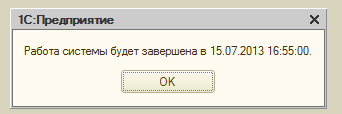
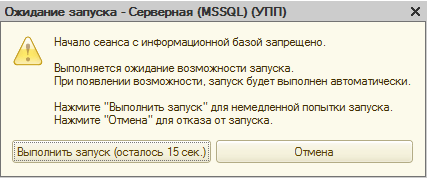
По началу периода блокировки сеансов сначала появляется уведомление:
После сеанс завершается.
Активные сеансы также можно отключить, удалив их из списка активных сеансов. Подобное действие порой необходимо для завершения зависших сеансов.

На практике об отключении пользователей лучше сообщать заранее, чтобы снизить риски потери данных, введенных пользователями, но еще не сохраненных.