
Создаём постер с типографикой в Adobe Illustrator
В этом уроке мы создадим яркий типографический постер в ретро-стиле в Adobe Illustrator. В основу иллюстрации легло высказывание Оскара Уальда “Будь собой, другие роли уже заняты!”.
Мы будем рисовать и писать, создавать кисти, пользоваться эффектами и работать с режимами наложения. Урок рассчитан на пользователей уже знакомых с программой Adobe Illustrator.
1. Рисуем шляпу
Шаг 1
Для начала создайте новый документ размером 600x800px. Сформируйте палитру, которую будете использовать для создания иллюстрации. Палитра должна быть такой, чтобы работа получилась яркой, но вместе с тем сохранила единообразие композиции.
Шаг 2
Инструментом Ellipse/Эллипс (L) нарисуйте овал. Затем инструментом Rectangle/Прямоугольник (M) добавьте к овалу прямоугольник. Сделайте так, чтобы точки верхних углов прямоугольника совпадали с боковыми точками овала.
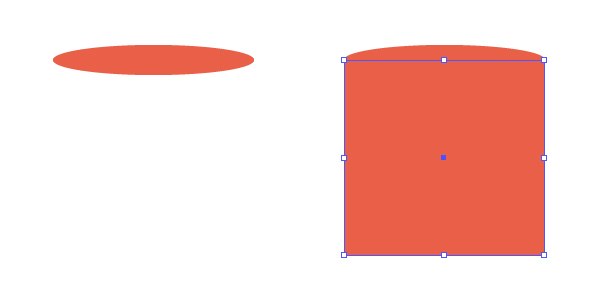
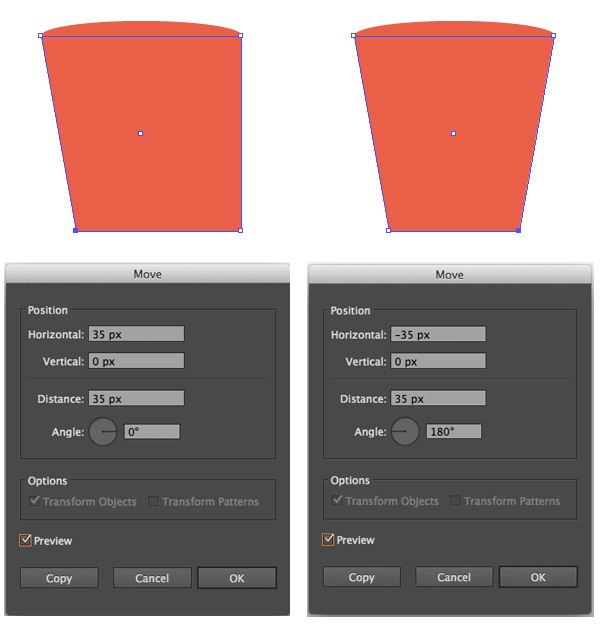
Выделите нижнюю левую точку прямоугольника и нажмите Enter, чтобы открыть опции Move/Перемещения. Настройте параметры как показано ниже. Затем выделите нижнюю правую точку прямоугольника и сделайте с ним то же.
Шаг 3
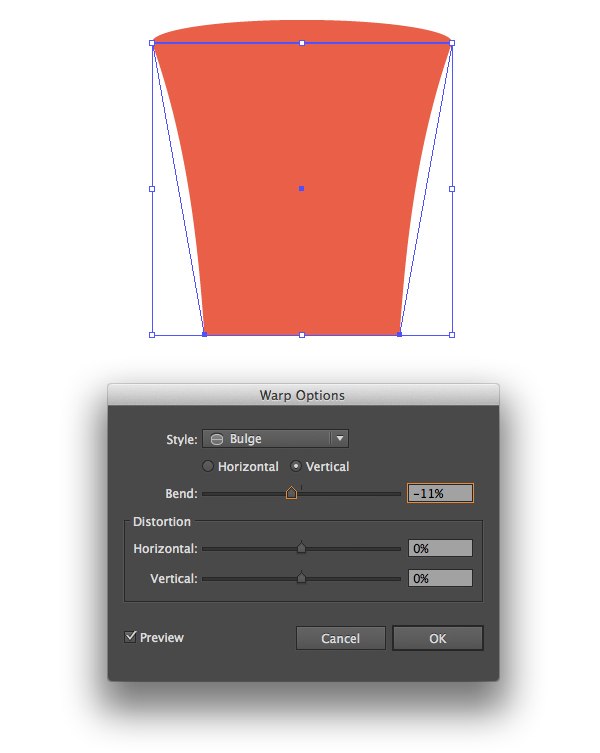
Не снимайте выделения с прямоугольника. В меню выберите Effect > Warp > Bulge/Эффект>Деформация>Выпуклость. Настройте эффект как показано ниже.
Шаг 4
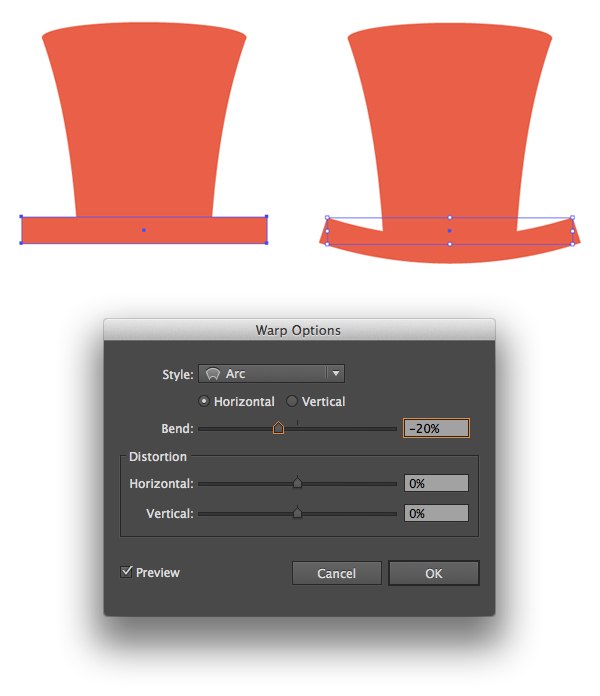
При помощи инструмента Rectangle/Прямоугольник (M) нарисуйте поля шляпе. На этот раз используйте эффект деформации Arc/Дуга, настроив его как показано ниже.
Шаг 5
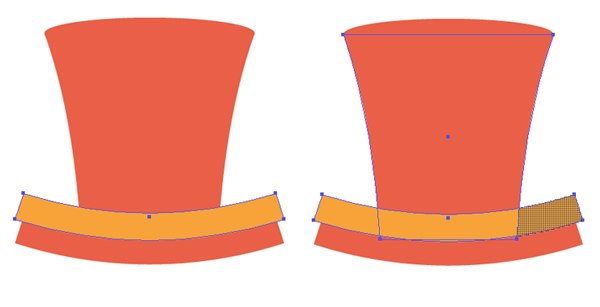
Теперь украсим шляпу лентой. Дублируйте фигуру полей и поднимите копию чуть повыше. Выделите фигуру цилиндра шляпы и копию ленты и при помощи инструмента Shape Builder/Создание фигур (Shift-M) удалите ненужные части, кликая по ним с зажатой клавишей Alt.
Шаг 6
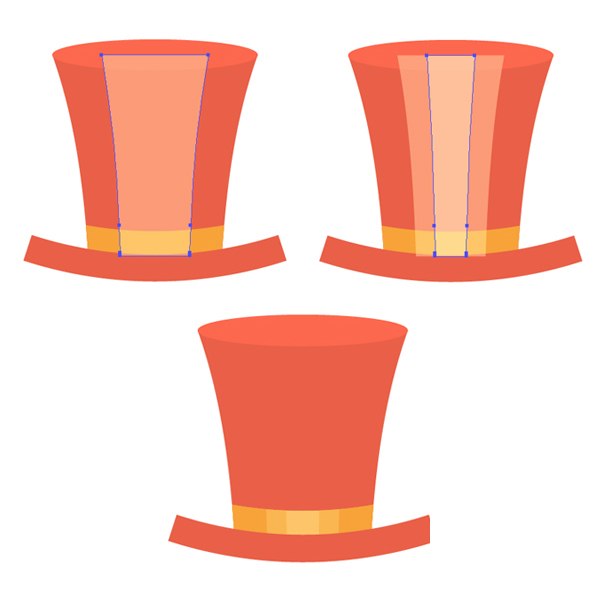
Дублируйте фигуру цилиндра шляпы, сделайте ее уже и смените для нее Blending Mode/Режим наложения на Screen/Осветление. Повторите это действие снова и удалите ненужные части, чтобы оставить блики только на на ленте.
2. Рисуем очки
Шаг 1
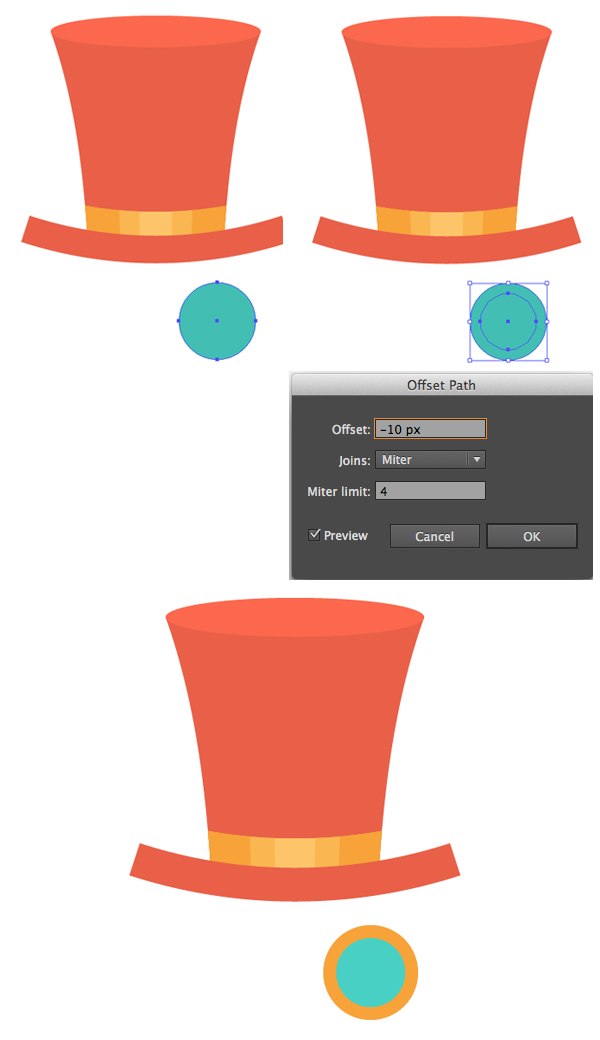
Инструментом Ellipse/Эллипс (L) нарисуйте круг голубого цвета. В меню выберите Object > Path > Offset Path/Объект>Контур>Создать параллельный контур и укажите отступ в -10px.Выделите больший круг и укажите ему оранжевый цвет.
Шаг 2
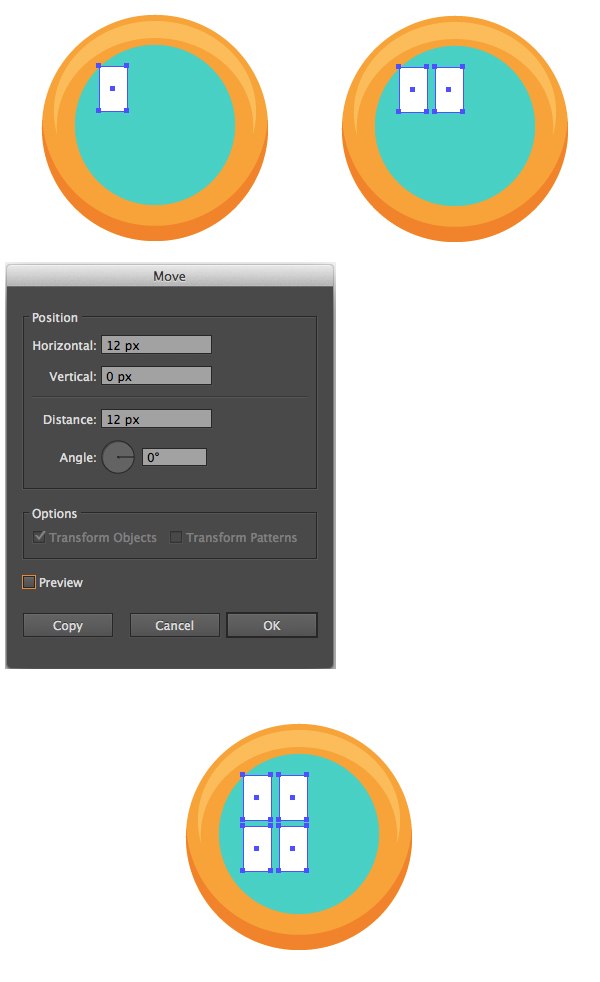
Дорисуйте простые блик и тень оправе очков. Также добавьте блики на линзы. Нарисуйте маленький белый прямоугольник, создайте его копию и поместите чуть правее. Копируйте оба прямоугольника и дублируйте их, разместив копию ниже.
Шаг 3
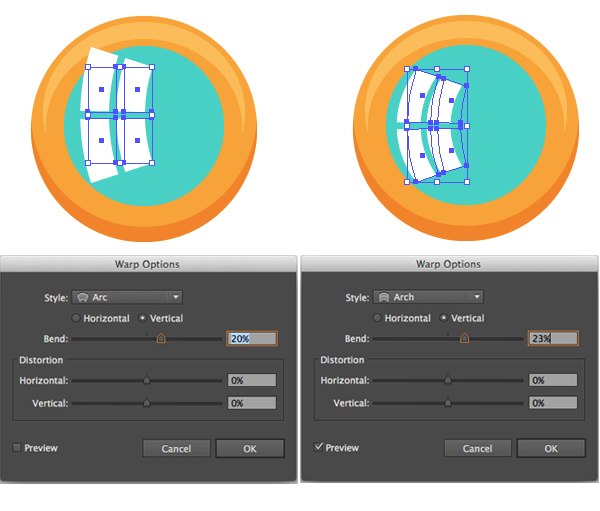
Сгруппируйте прямоугольники, составляющие блики и примените к ним эффект Arc/Дуга, изогнув группу на 20%. Затем в меню выберите Object > Expand Appearance/Объект>Разобрать оформление и примените к объекту эффект Arch/Арка, изогнув объект на 23%.
Шаг 4
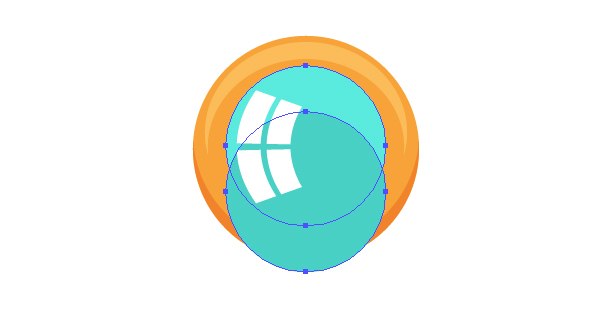
Добавим еще объема линзам. Дублируйте круг линзы, опустите копию, сделайте ее чуть темнее и инструментом Shape Builder/Создание фигур (Shift-M) уберите лишнее.
Шаг 5
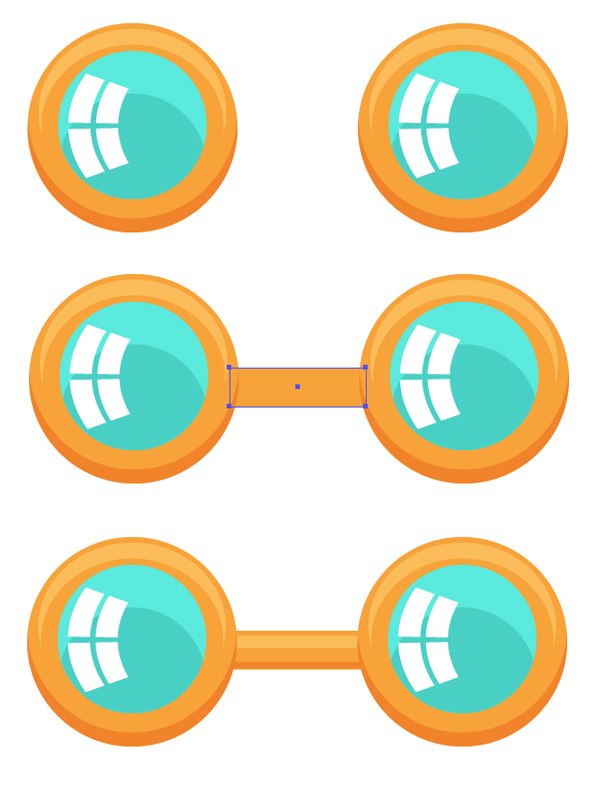
Дублируйте все фигуры, составляющие линзу с оправой и бликами, и разместите копию правее. Объедините линзы при помощи узкого прямоугольника. Нарисуйте этому прямоугольнику простые тень и блик.
Шаг 6
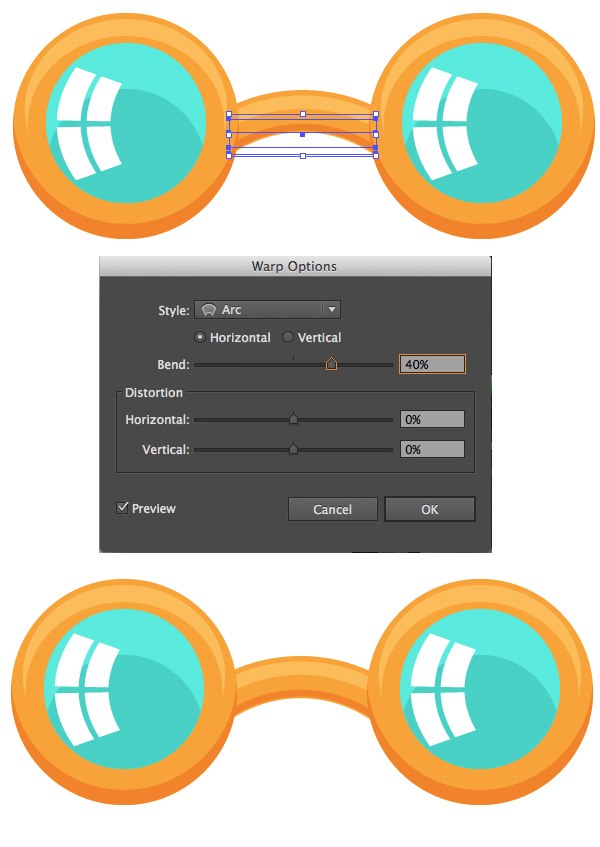
Сгруппируйте все фигуры, составляющие прямоугольную часть оправы и примените к группе эффект Arc/Дуги, изогнув объект на 40%.
3. Рисуем хипстерские усики
Шаг 1
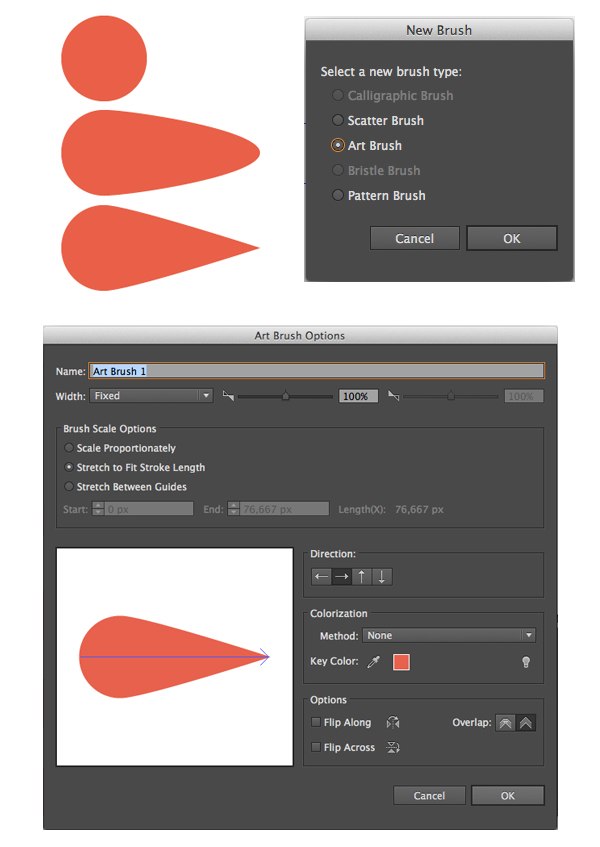
Чтобы создать усы быстро, мы создадим простую кисть. Создайте круг и инструментом Direct Selection/Прямое выделение (A) потяните влево левую крайнюю точку круга. Кликните по этой точке инструментом Convert Anchor Point/Преобразовать опорную точку (Shift-C), чтобы превратить ее в угол.
Перетащите получившуюся фигуру в палитру Brushes/Кисти и создайте Art Brush/Объектную кисть. Можете оставить опции по умолчанию.
Шаг 2
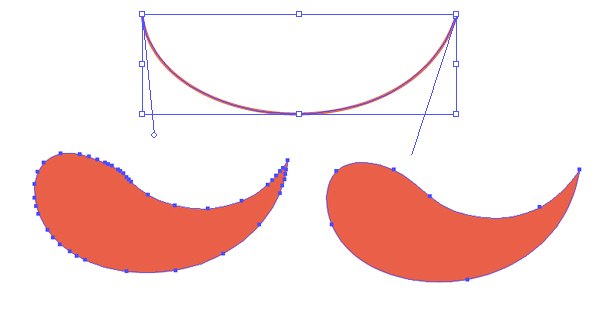
Создайте изогнутую кривую инструментом Pencil/Карандаш (N) или Arc/Дуга и примените к ней только что созданную кисть. Не снимая выделения с объекта, выберите в меню Object > Expand Appearance/Объект>Разобрать оформление. Возьмите инструмент Smooth/Сглаживание и проведите по объекту, чтобы избавиться от множества лишний точек и сделать ус плавнее.
Шаг 3

Добавьте усу простую тень, разместите его под очками и при помощи инструмента Reflect/Отражение (O) отразите по вертикали копию уса, чтобы создать полные усы.
4. Рисуем рот, зубы, язык и ленту
Шаг 1
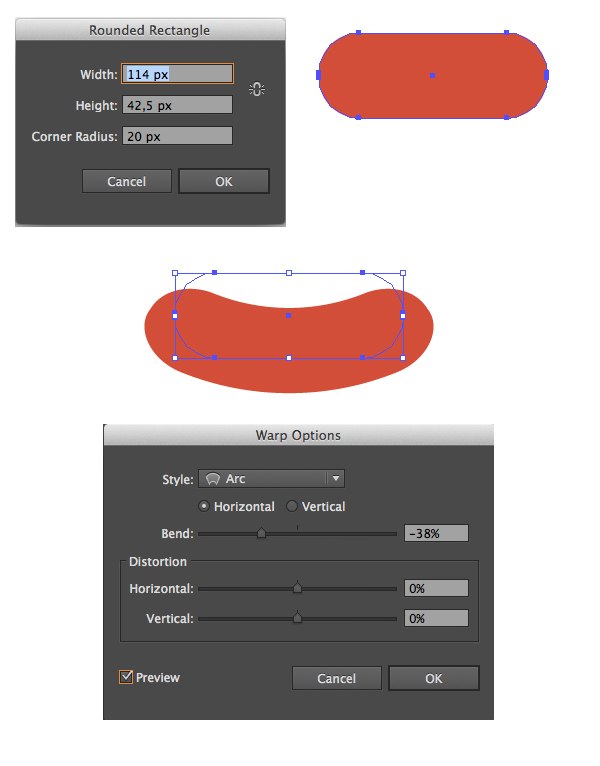
Инструментом Rounded Rectangle/Прямоугольник со скругленными углами нарисуйте фигуру с параметрами как показано ниже. Примените к ней эффект Arc/Дуга, изогнув на -38%.
Шаг 2
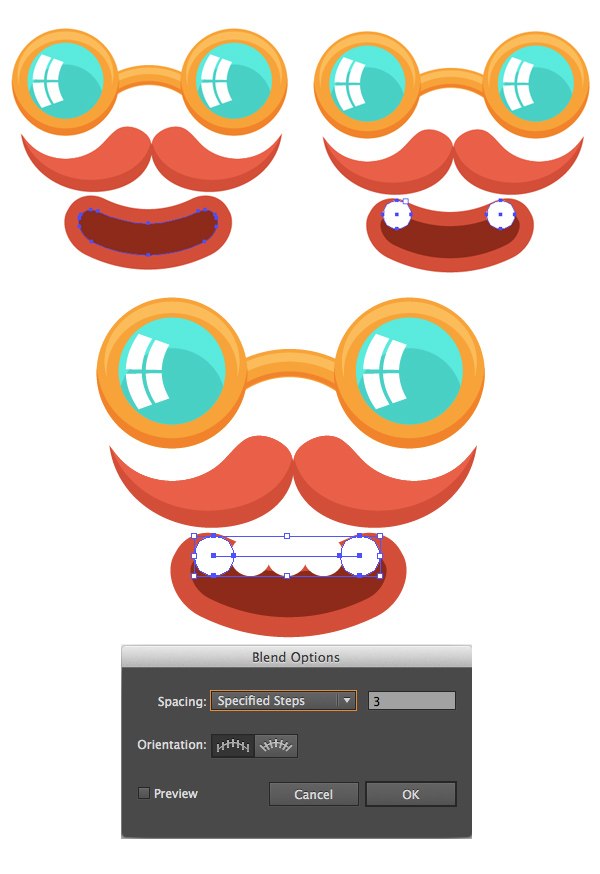
Создайте еще одну фигуру рта меньшего размера, сделайте ее темнее, чтобы обозначить губы. Создайте маленький белый круг в левом углу рта, дублируйте круг и разместите копию в правом углу. Выделите оба круга и в меню найдите Object > Blend > Make/Объект>Переход>Создать, настройте переход как показано ниже.
Шаг 3
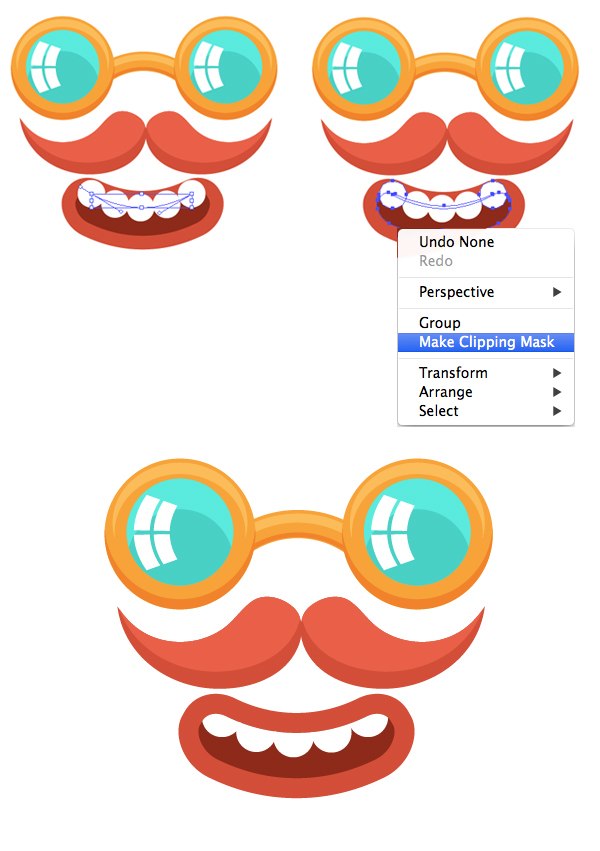
Выделите группу с переходом при помощи инструмента Direct Selection/Прямое выделение (A) и подредактируйте линию, сделав ее более изогнутой. Сделайте копию внутренней части рта, поместите ее над зубами, выделите зубы и эту копию, нажмите на них правой кнопкой и выберите Make Clipping Mask/Создать обтравочную маску. Это скроет лишние части зубов.
Шаг 4
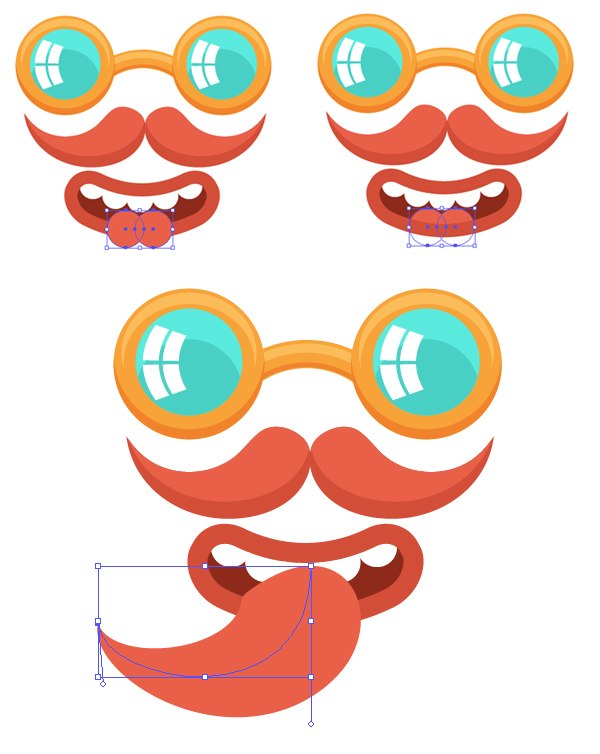
Создайте два круга как показано на картинке ниже и также спрячьте их лишние части под обтравочную маску. Инструментом Paintbrush/Кисть (B) нарисуйте язык, используя кисть, с помощью которой мы рисовали усы.
Шаг 5
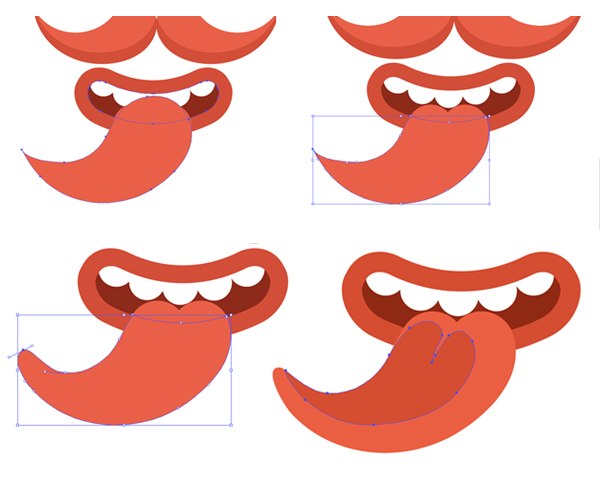
Разберите объект и избавьтесь от ненужной верхней части. Сделайте кончик языка реалистичнее при помощи инструмента Convert Anchor Point/Преобразовать опорную точку (Shift-C) и дорисуйте тени инструментом Pencil/Карандаш (N).
Шаг 6
Теперь возьмемся за ленту. Инструментом Rectangle/Прямоугольник (M) создайте два бирюзовых прямоугольника как на картинке ниже. Выделите крайние правые точки прямоугольников инструментом Direct Selection/Прямое выделение(A) и потяните их вверх, чтобы скосить фигуры. Дорисуйте темные части прямоугольникам-лентам, сгруппируйте все объекты ленты и примените к ним эффект Arc/Дуга, изогнув его на -10%. 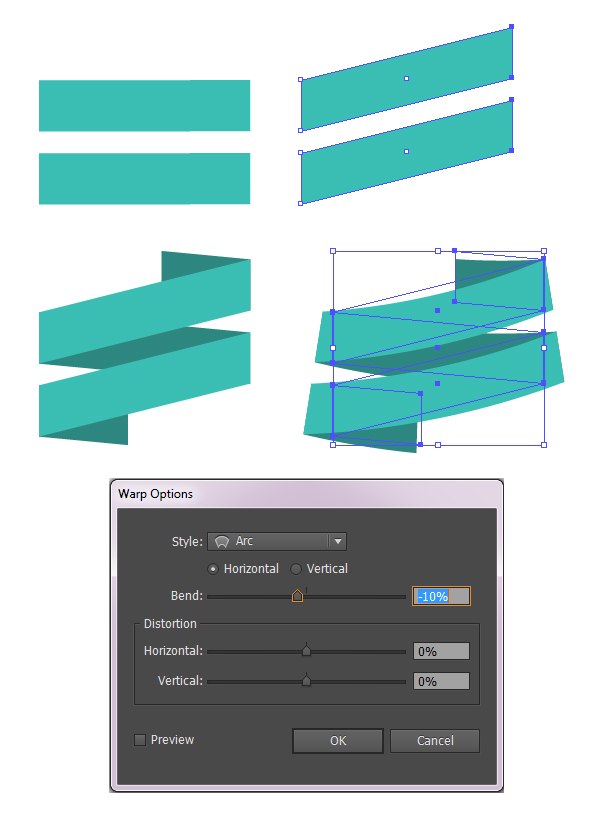
Вот что должно получиться на этом этапе: 
5. Создаем типографику
Наш слоган звучит так: “Be yourself; everyone else is already taken”/”Будь собой, другие роли уже заняты!” — это цитата Оскара Уальда.
Шаг 1
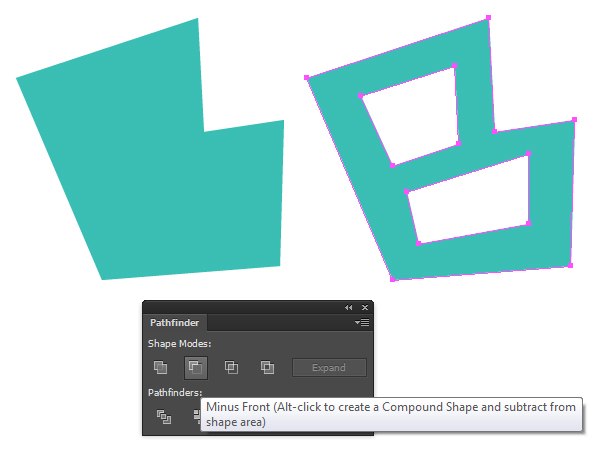
Вооружайтесь инструментом Pen/Перо (P) и начинайте создавать первую букву – “B”. Создавайте прямые линии, и вырезайте середину при помощи функции Minus Front/Минус верхний в палитре Pathfinder/Обработка контура.
Шаг 2
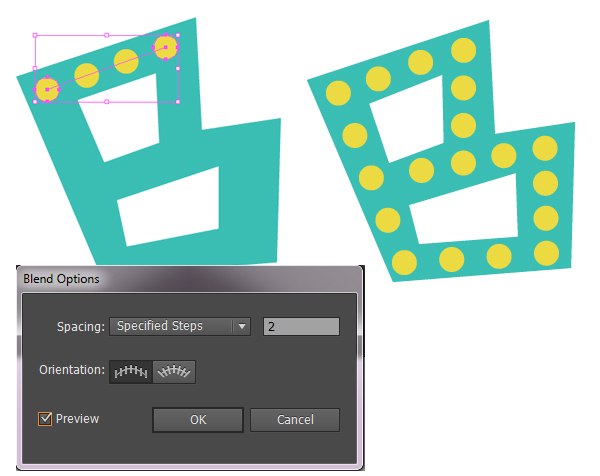
Украсим наши буквы кружочками. Создайте один кружок в одном углу, разместите его копию в другом углу и создайте между ними переход, при помощи инструмента Blend/Переход (W).
Шаг 3
Таким же способом создайте букву “E”. Теперь добавим тексту объема при помощи теней. Дублируйте фигуры букв, разместите копии на заднем плане, сделайте их темнее и переместите на несколько пикселей ниже и левее. 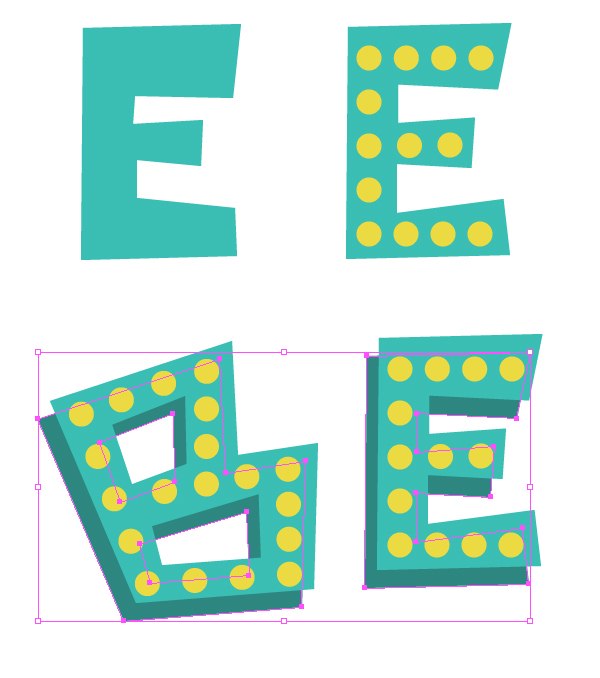
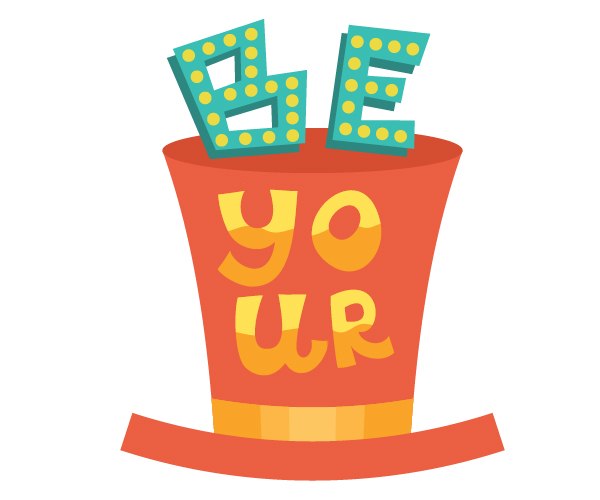
Разместите буквы на верхней части шляпы. 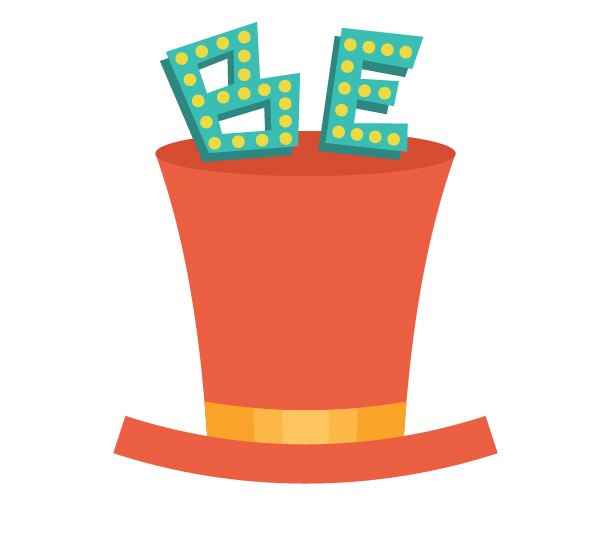
Шаг 4
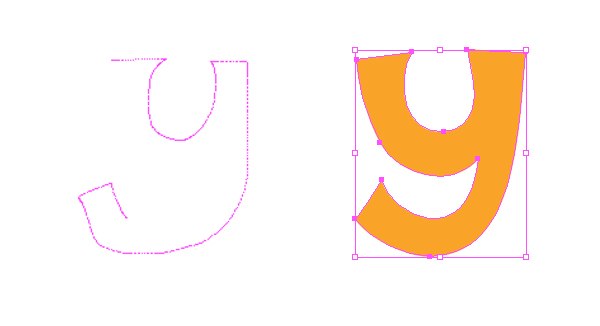
Теперь возьмите инструмент Pencil/Карандаш (N) и от руки нарисуйте буквы для первой части слова “yourself” в простом «мультяшном» стиле.
Нарисуйте фигуру произвольной формы более светлого тона поверх текста и при помощи инструмента Shape Builder/Создание фигур (Shift-M) удалите лишние части как показано на картинке ниже.
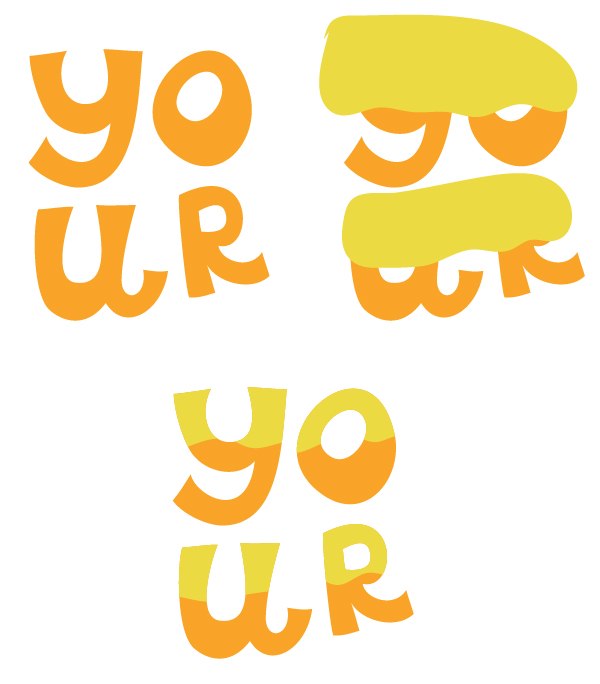
Разместите буквы на цилиндре шляпы.
Шаг 5
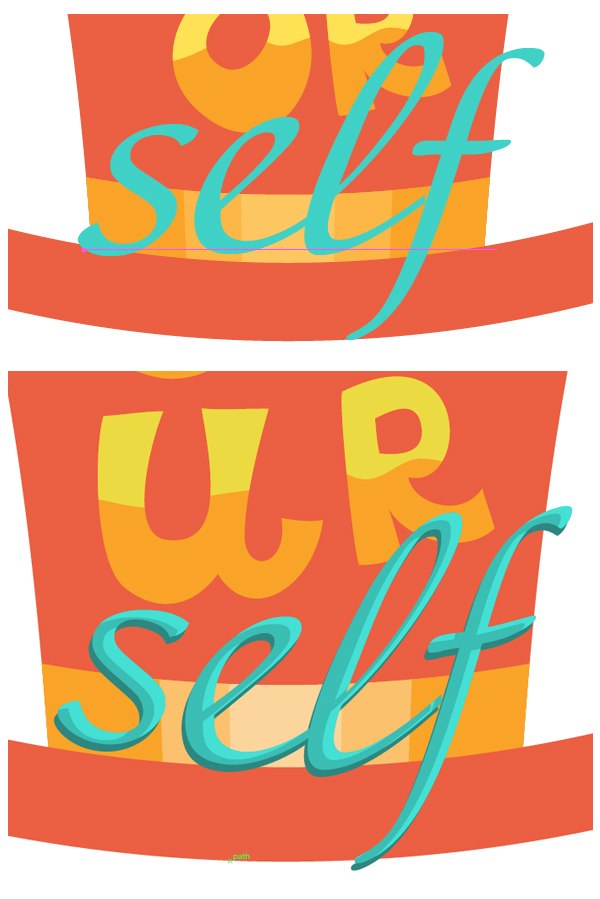
Используйте любой каллиграфический шрифт, чтобы написать вторую часть слова. В примере использован шрифт “Adventure”, но вы можете выбрать любой наклонный шрифт. Expand/Разберите шрифт и дорисуйте ему простые блики и тени. Примените к тексту эффект Arc/Дуга, чтобы придать легкий изгиб, повторяющий изгиб полей шляпы.
Шаг 6
Следующее слово “everyone”. Создадим простую узорчатую кисть (Pattern Brush) для этой надписи. Создайте длинный прямоугольник, разместите вдоль него внутри пунктирную линию. Нарисуйте простую фигуру из кругов, которая послужит кончиками букв.
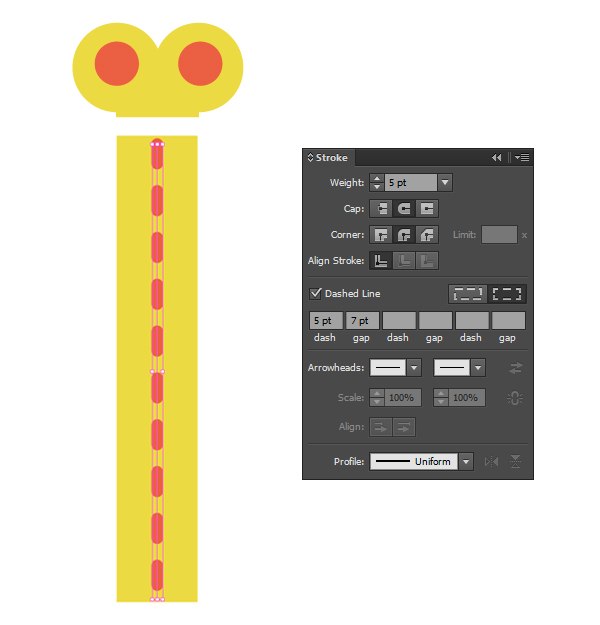
Разберите линию, сгруппируйте прямоугольник и линию и создайте из них Pattern Brush/Узорчатую кисть с настройками по умолчанию.
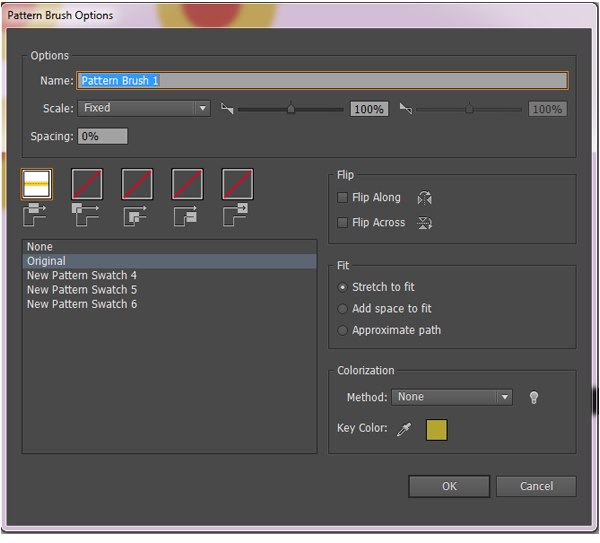
Возьмите инструмент Paintbrush/Кисть (B) и создайте буквы, из нескольких штрихов каждую. К кончикам букв прикрепляйте фигуру из кругов.
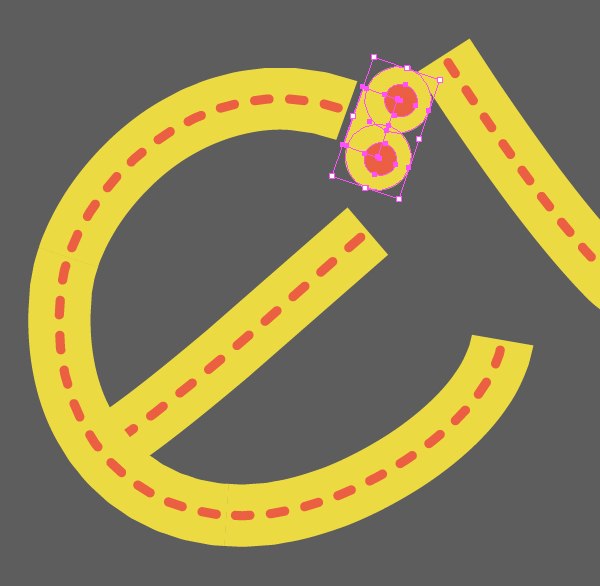
Шаг 7
Также есть более «ленивый» способ прикрепить кончики к буквам. Вы можете добавить их к вашей кисти. Перетащите группу фигур для кончика и ее отраженную копию (по отдельности) в палитру Swatches/Образцы, а затем в окне Pattern Brush Options/Настройки узорчатой кисти укажите их в качестве начальной и конечной плитки.
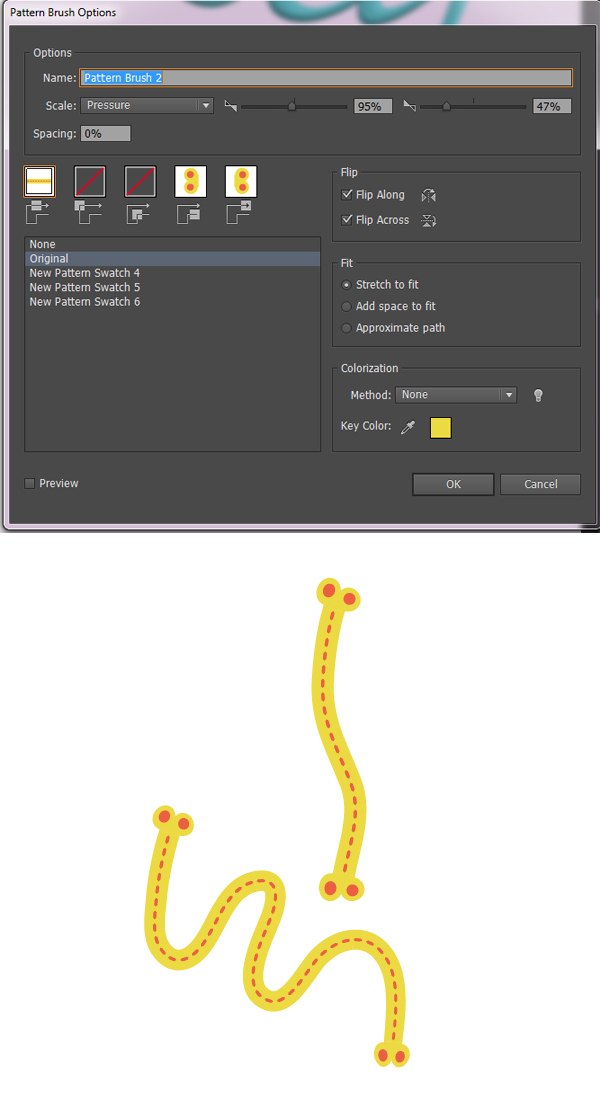
Так вы потратите меньше времени, однако иногда фигуры будут деформироваться и принимать не лучший вид.
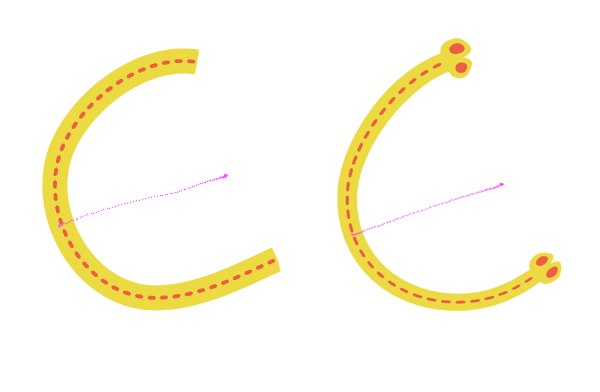
В любом случае это слово будет меньше, чем остальные и этот дефект будет не так заметен. Выбирайте сами какую технику использовать. Ниже вы можете сравнить методы.
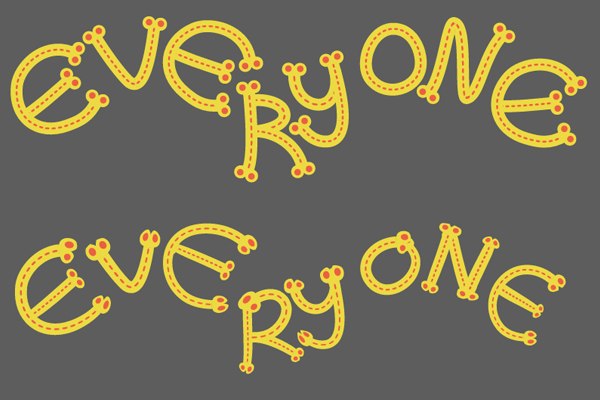
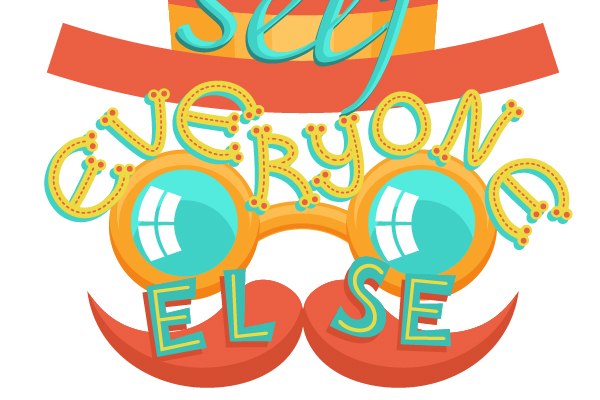
Разместите буквы над очками, добавьте им яркую тень. Инструментом Pencil/Карандаш (N) допишите слово «else» и разместите его на усах.
Шаг 8
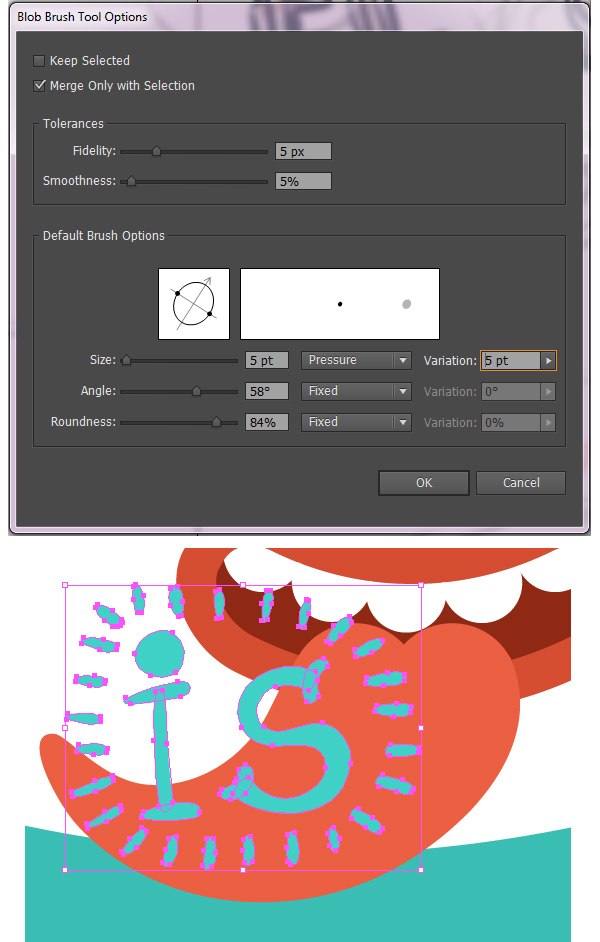
Давайте испробуем еще один инструмент для работы вручную в Adobe Illustrator – Blob Brush/Кисть-клякса (Shift-B). Настройте инструмент как показано ниже и напишите с его помощью слово “is”. Затем украсьте слово короткими, окружающими слово лучиками.
Шаг 9
Наконец создайте последние два слова – “already taken” – тем же способом, каким создавали слово “your”, используя инструмент Pencil/Карандаш (N). Разместите слова на ленте.
6. Придаем постеру зернистый ретро-вид
Шаг 1
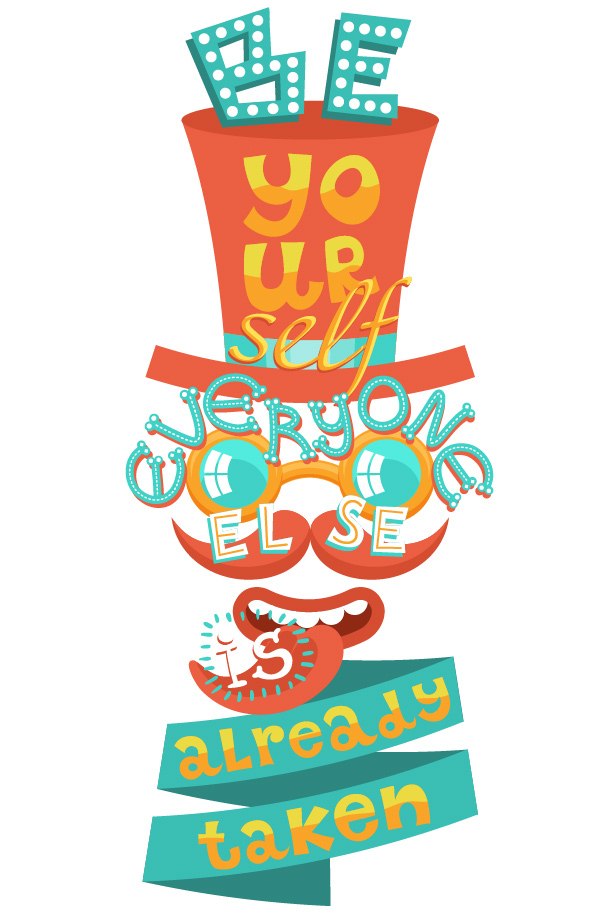
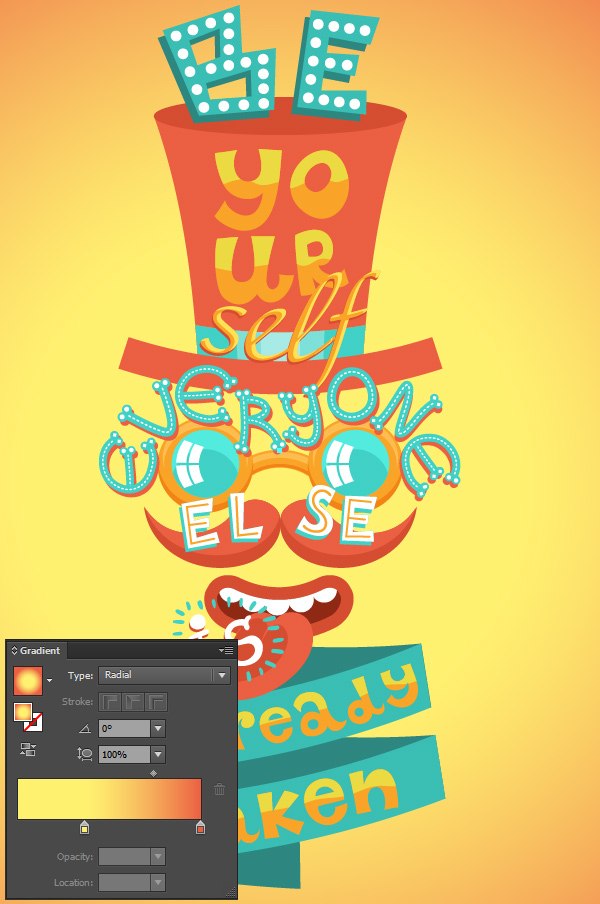
Теперь нам нужно создать приятный фон, который не будет отвлекать нас от содержания и подчеркнет яркость иллюстрации. На этом этапе вы можете экспериментировать с цветами. Если вы заметили, в примере были заменены цвета слов “be”, “everyone else” и “is” на другие оттенки из нашей палитры.
Шаг 2
Создайте на фоне прямоугольник и залейте его радиальным градиентом — светлым в центре и темнее к краям.
Шаг 3
Теперь выделите верхнюю часть шляпы, копируйте ее и вставьте на передний план (Control-C > Control-F). Залейте фигуру линейным градиентом от белого к темно-красному и укажите фигуреBlending Mode/Режим наложения Multiply/Умножение.
В меню выберите Effect > Effect Gallery > Textures > Grain/Эффект>Галерея эффектов>Текстура>Зерно и настройте эффект как показано на картинке ниже. Позже вы можете изменять параметры эффекта через палитру Appearance/Оформление.
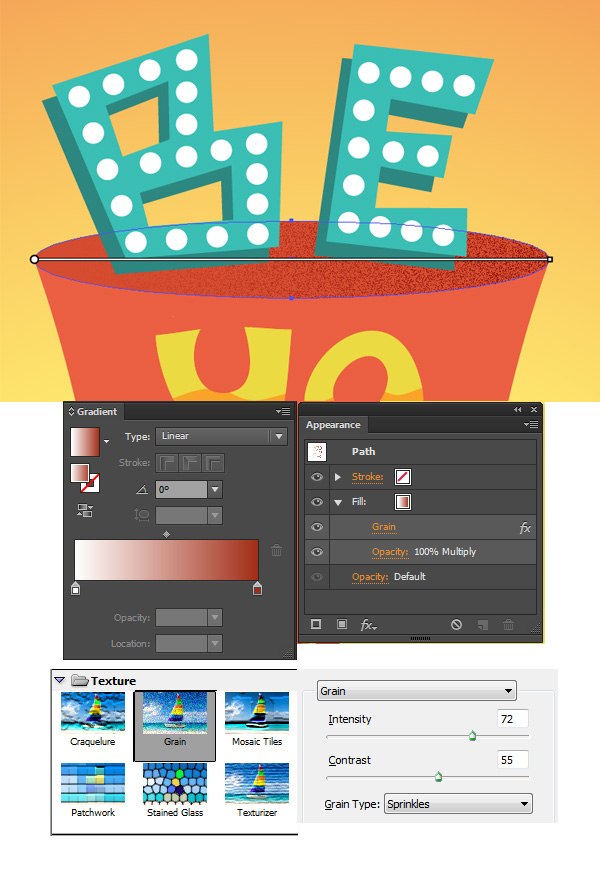
Добавьте тот же эффект зерна к другим элементам иллюстрации, выбирая соответствующие цвета градиентов.
Создание текстового плаката с помощью трассировки изображения
Узнайте, как легко преобразовать созданные вручную текстовые надписи в цифровой логотип, шрифт и т. д.
Посмотрите краткий видеоурок и приступайте к работе
Посмотрите это 56-секундное видео, чтобы узнать, как создать плакат с помощью Illustrator.
Теперь создайте свой плакат. Нажмите Начало работы, чтобы приступить к работе с Adobe Illustrator
В этой статье рассматривается процесс создания рекламного плаката с использованием функций трассировки изображения и текста по контуру в Illustrator.
Время чтения: 7–8 минут.
Уровень квалификации: от начального до среднего уровня.
Обязательно прочтите эту статью, прежде чем приступить к созданию своего произведения искусства.
- Узнайте, как применять шрифты и оформление в Illustrator.
- Необходимые инструменты: Трассировка изображения | Инструмент «Текст по контуру»
- Сведения о том, как добавлять и активировать шрифты, см. в разделе Шрифты | Часто задаваемые вопросы и советы по устранению неполадок.

Оцифровка письменного текста за 4 простых шага
- Шаг 1. Нарисуйте текст и импортируйте его в Illustrator.
- Шаг 2. Выполните трассировку изображения с помощью функции трассировки изображения.
- Шаг 3. Разверните трассированное изображение.
- Шаг 4. Разгруппируйте, объедините и переупорядочьте объекты.
Шаг 1. Нарисуйте текст и импортируйте его в Illustrator.
Начните с создания текста на листе бумаги. Мы создали нумерованный текст с помощью кисти.
Затем нажмите изображение текста или отсканируйте текст и импортируйте файл изображения в Illustrator.

Шаг 2. Выполните трассировку изображения с помощью функции трассировки изображения.
После импорта файла выполните действия, описанные ниже, чтобы применить параметры трассировки изображения.
- Выберите Окно >Трассировка изображения. В диалоговом окне «Трассировка изображения» сделайте описанное ниже.
- Выберите для параметра Режим значение Черно-белый.
- Откорректируйте пороговое значение с помощью ползунка и выберите ту величину, которая лучше всего подходит для вашего изображения.
- Установите флажок в поле Предварительный просмотр, чтобы просматривать изменения в режиме реального времени.
- Установите флажок в поле Игнорировать белый цвет в разделе Дополнительные параметры, чтобы удалить белые фоновые области изображения.

Шаг 3. Разверните трассированное изображение.
После завершения трассировки изображение можно редактировать. Для этого разверните изображение с помощью кнопки Развернуть в параметрах трассировки изображения на панели управления.
Шаг 4. Разгруппируйте, объедините и переупорядочьте объекты.
Разгруппирование объектов

Щелкните изображение правой кнопкой мыши и выберите Разгруппировать, чтобы разгруппировать развернутый объект.
Объединение объектов

Объедините случайные точки каждой отдельной буквы, используя режим объединения формы в Средстве обработки контуров
(Windows > Средство обработки контуров).
Переупорядочение объектов

Переупорядочьте буквы, а затем разместите их на фоне, как показано на изображении выше. Измените цвет на белый.
Создание большего количества текста для плаката
После того как трассированное изображение будет помещено на фоне, добавим на плакат больше текста по круговому контуру.
Шаг 1. Создание круга

Нажмите и удерживайте инструмент «Прямоугольник», выберите Эллипс или нажмите «L». Чтобы создать идеальный круг, нажмите клавишу «Shift» и нарисуйте круг.
Шаг 2. Создание контура

Нажмите и удерживайте инструмент Текст, выберите инструмент «Текст по контуру».
Шаг 3. Создание текстовых надписей по контуру

Нажмите в любом месте эллипса и напишите текст для своего плаката.
Шаг 4. Добавление текста по выбранному контуру
- Выделите объект текста по контуру. Появятся скобки — в начале текста, в конце контура и в середине.
- Чтобы переместить текст по контуру, перетащите центральную скобку вдоль контура.
- Зеркально отобразите скобки для выполнения надписи на другой стороне контура.
Точно так же можно создать несколько кругов и добавить текст по контурам.
Окончательное изображение

Альтернативные методы
В этой статье было разъяснено, как можно отредактировать изображение, настроив параметры трассировки изображения. Кроме того, можно выполнить трассировку изображения на основе множества предопределенных шаблонов (стилей), а затем точно подстроить трассированное изображение в соответствии с требованиями. Поскольку не существует универсального решения, нужно поэкспериментировать с различными стилями, чтобы найти тот, который лучше всего подходит для вашего изображения.
Чтобы использовать стиль для трассировки изображения, выполните действия, описанные ниже.
- Выберите Объект >Трассировка изображения >Создать или Создать и развернуть. Изображение будет трассировано на основе параметров трассировки по умолчанию.
- На панели управления откройте раскрывающийся список Трассировка изображения и выберите стиль.
- На панели свойств нажмите кнопку Трассировка изображения и выберите стиль.
.png)
Совет. Если нужно отредактировать изображение с помощью доступных параметров трассировки, необходимо использовать диалоговое окно «Трассировка изображения», которое отображается после выбора Windows > меню Трассировка изображения. В этом диалоговом окне можно настроить различные параметры и проверить результаты в режиме реального времени.
Создание постера в Adobe Illustrator с использованием текстур и рукописных шрифтов

Считаете ди Вы себя кофеманом, неравнодушным к красивым шрифтам и рукописным надписям? Следуй этим инструкциям чтобы создать великолепный кофейный ретро-плакат, который будет прекрасным дополнением интерьера вашей кухни! Для создания сбалансированной композиции с чашечкой кофе, забавной надписью и затейливым рукописным шрифтом, мы будем использовать простые формы, бесплатные шрифты и некоторые инструменты Adobe Illustrator. И закончим наш постер с помощью добавления легкой текстуры.
После создания этого плаката, вы освоите несколько полезных приемов и хитростей, которые помогут Вам создавать цифровые рукописные надписи с чистого листа, редактировать готовые шрифты, а также создавать свои собственные нарисованные шрифты. Вы сможете создать свои оригинальные плакаты, открытки и композиции!
В интернете не так много бесплатных качественных шрифтов, поэтому я очень рекомендую начать с клевых шрифтов на Envato Market. Вы можете использовать их как основу для своих шрифтов или же как полноценный элемент вашей композиции, который вы легко сможете изменить или перекрасить. Также не забывайте, что эти оригинальные шрифты и иллюстрации отлично подходят для вдохновения. Давайте приступим!
Продумываем композицию и делаем набросок
Шаг 1
Чтобы создать постер мы должны четко понимать его цель и идею. Однажды утром я думала о прекрасном начале дня и пила кофе с корицей. В один момент в моей голове возникла картинка с кофейным постером, я начеркала очень приблизительный скетч на клочке бумаги. Вот он:
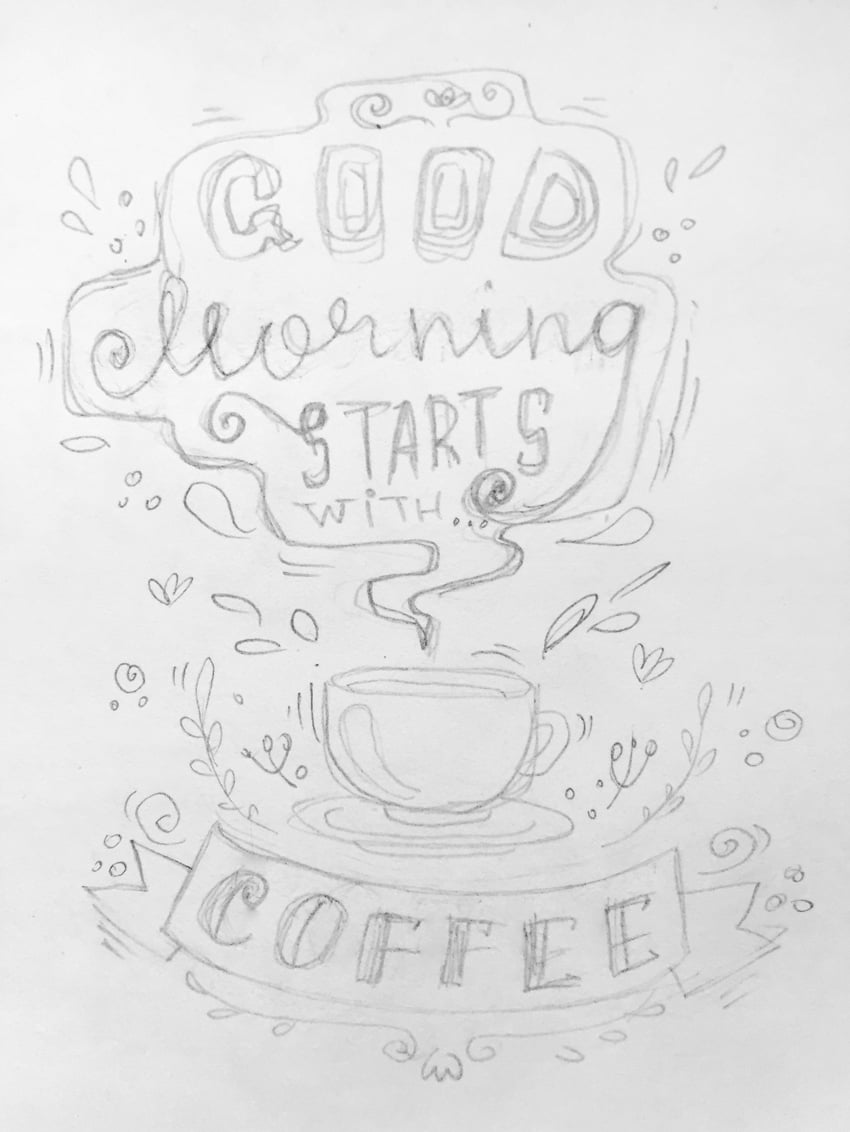
Обычно нам требуется больше времени для того чтобы вдохновиться, придумать концепт, продумать детали и попробовать несколько вариантов. Вы даже можете отложить ваш эскиз на несколько дней, чтобы вернуться к нему со свежим взглядом.
На этом этапе ваш рисунок не должен быть идеальным, это просто грубый набросок, который нужен для сохранения правильных пропорций. К тому же, нарисовать прямые линии и геометрические формы будет значительно проще использую определенные инструменты программы.
Шаг 2
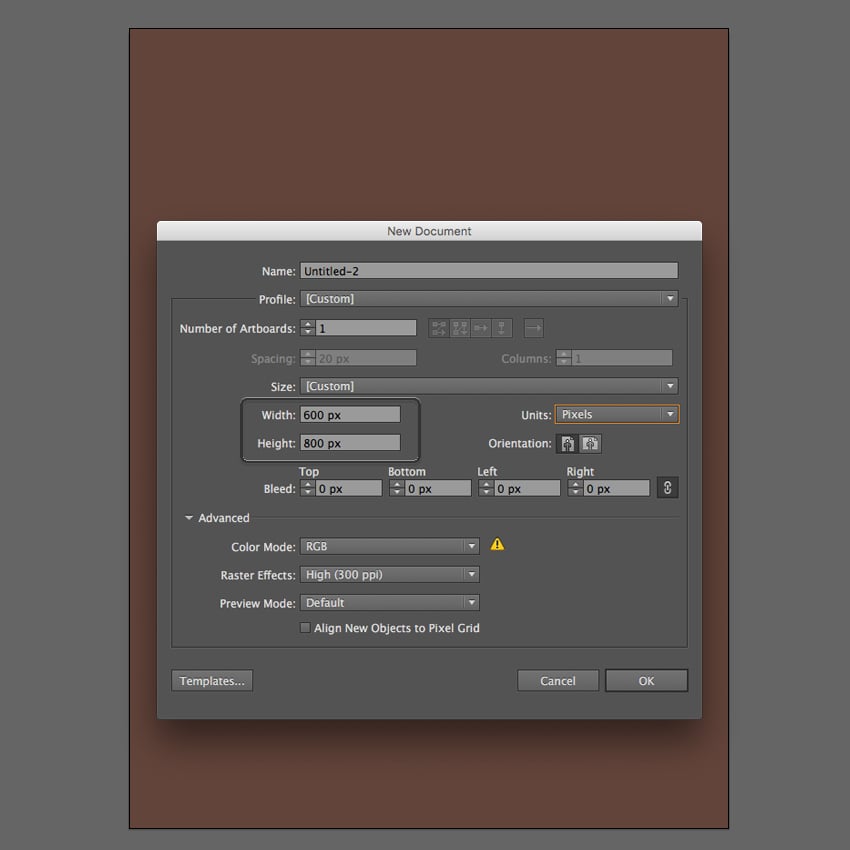
Начните с создания Нового документа 600 х 800 пикселей и фигуры такого же размера при помощи Инструмента «Прямоугольник» (М) и заполните её шоколадно-коричневым цветом. Вы можете Заблокировать её на панели Слоёв, чтобы не двигать во время рисования.
2. Рисуем чашку с кофе
Шаг 1
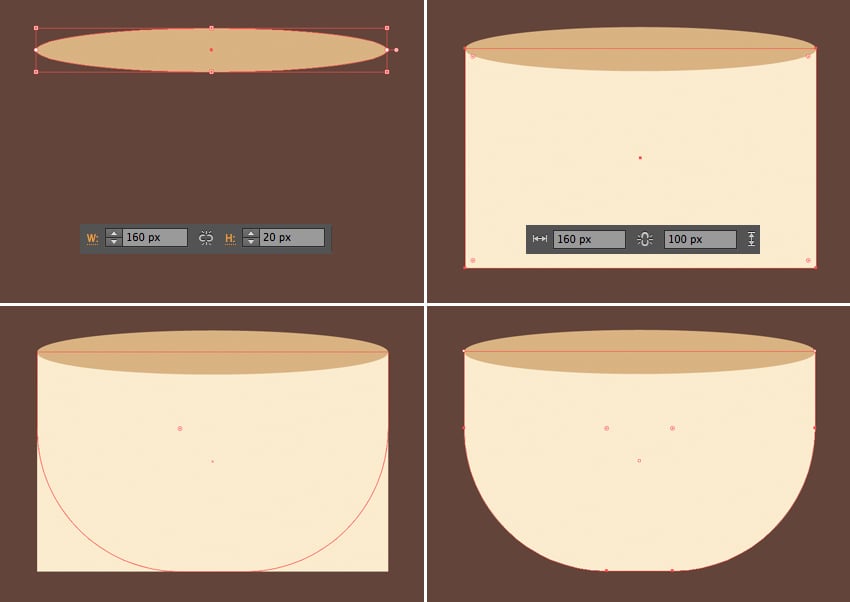
Создайте Новый слой и начните формировать чашку с её верхушки. Инструментом «Эллипс» (L) создайте тёмно-бежевый овал 160 х 20 пикселей. Перейдите к Инструменту «Прямоугольник» (М) и создайте светло-бежевую фигуру 160 х 100 пикселей.
Фигуры одинаковой ширины, поэтому мы можем объединить их вместе, как показано на картинке ниже.
Перейдите к Инструменту «Прямое выделение» (А) и выделите нижние опорные точки прямоугольника. Примените функцию Динамических углов, чтобы сделать низ чашки плавным и скруглённым, сдвинув круглые маркеры углов вверх.
Шаг 2
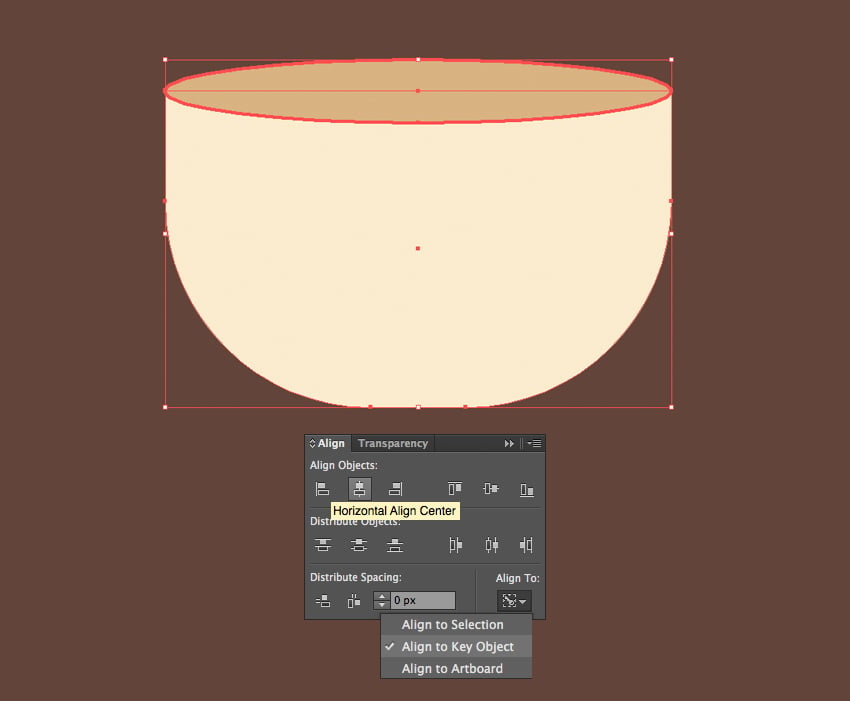
Мы можем использовать панель Выравнивания, чтобы сделать фигуры идеально выровненными. Выделите обе фигуры и ещё раз кликните на эллипсе, чтобы сделать его Ключевым объектом. Примените функцию Горизонтального выравнивания по центру, чтобы выровнять фигуры.
Шаг 3
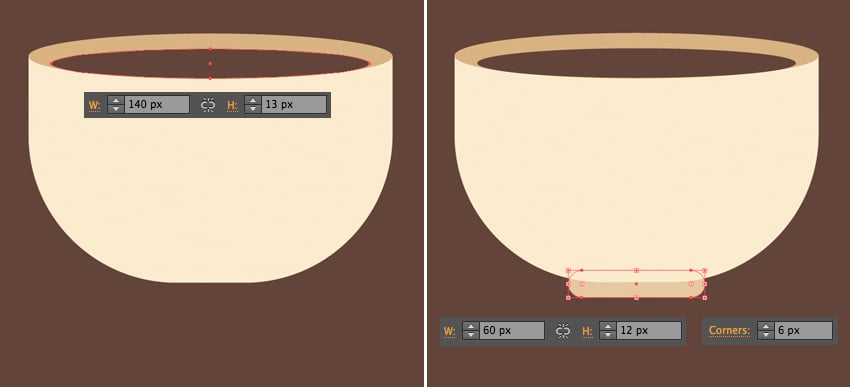
Выделите верхнюю фигуру овала, Скопируйте её и Вставьте на Передний план (Control-C > Control-F). Удерживая Alt-Shift, сожмите верхнюю копию Инструментом «Выделение» (М), чтобы уменьшить её. Заполните фигуру тёмно-коричневым цветом для изображения кофе.
Давайте добавим нижнюю часть чашки. Создайте тёмно-бежевый прямоугольник 60 х 12 пикселей и при помощи Инструмента «Прямое выделение» (А) сделайте его углы полностью скруглёнными. Вы также можете изменить Угловой радиус на верхней панели управления, сохраняя фигуру выделенной при помощи Инструмента «Прямое выделение» (А).
Отправьте фигуру на Задний план (Shift-Control-[), за чашку.
Шаг 4
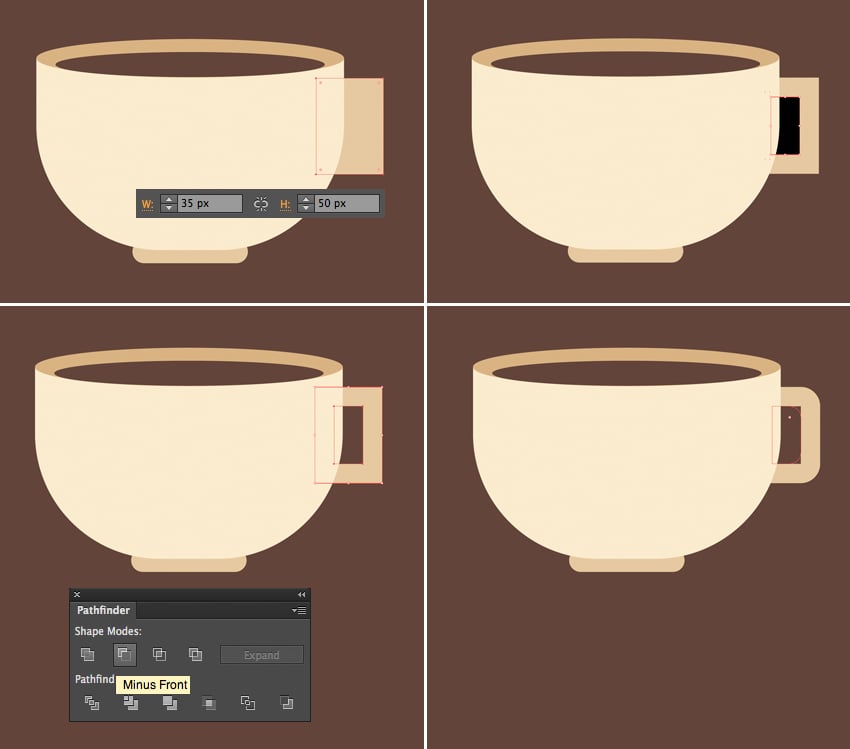
Теперь добавим ручку чашке. Создайте прямоугольник 35 х 50 пикселей на правой стороне чашки. Создайте маленький прямоугольник поверх него и Отправьте обе фигуры на Задний план (Shift-Control-[). Примените функцию «Вычитание переднего» на панели Обработки контуров, чтобы вырезать маленький прямоугольник. Сделайте правую сторону ручки скруглённой при помощи функции Динамических углов.
Шаг 5
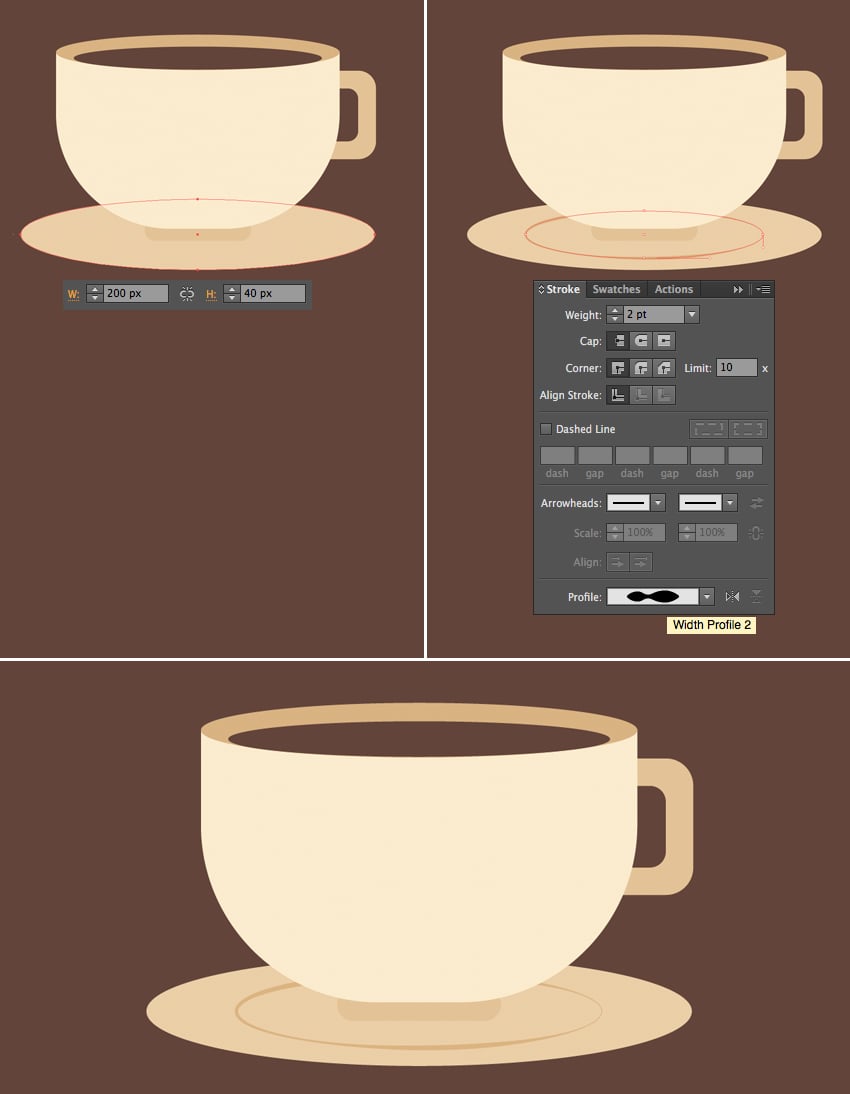
Теперь мы создадим блюдце. Создайте эллипс 200 х 40 пикселей и Отправьте его на Задний план (Shift-Control-[), за чашку. Создайте маленький овал на блюдце, удалив его Заливку и применив тёмно-бежевый цвет Обводки. Перейдите на панель Обводки, установите Толщину на 2 и измените Профиль на Профиль ширины 2 в нижней части панели Обводки.
Шаг 6
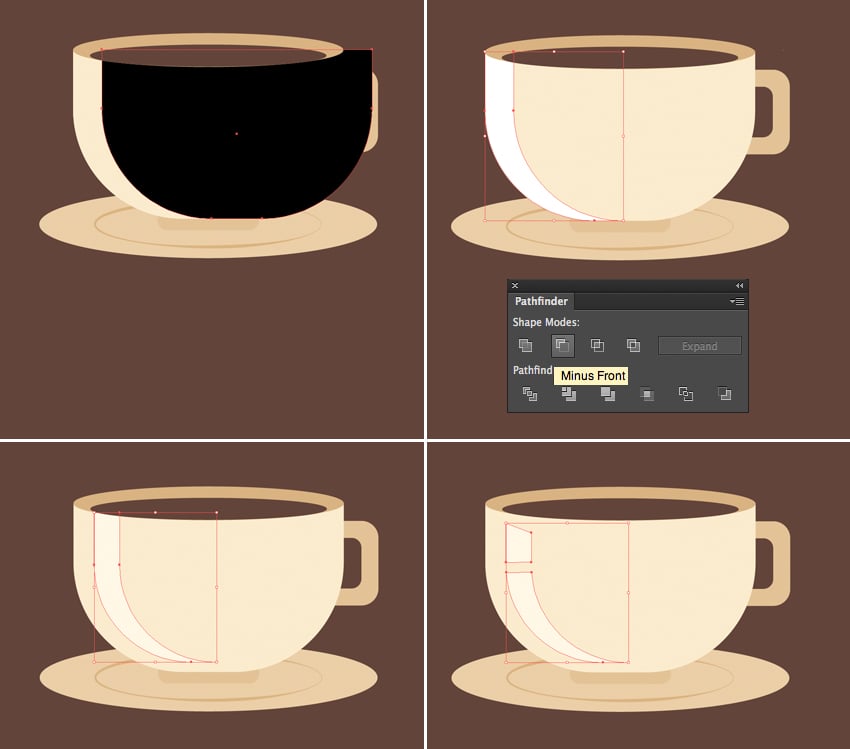
Давайте добавим яркий блик на чашке. Скопируйте основу чашки дважды (Control-C > Control-F > Control-F). Сдвиньте верхнюю копию слегка вправо, удерживая Shift, и несколько раз нажмите на Стрелку вправо на клавиатуре.
Выделите две копии и примените функцию «Вычитание переднего» на панели Обработки контуров, чтобы вырезать фигуры, оставив только узкую полоску. Отсоедините полоску от края чашки, слегка её уменьшив и сдвинув вправо. Инструментом «Ластик» (Shift-E) удалите часть блика.
Шаг 7
Добавьте маленький овал на тёмно-коричневой фигуре кофе. Установите цвет Обводки на светло-коричневый и Толщину на 3 на панели Обводки или на верхней панели управления.

3. Создаём причудливую надпись
Шаг 1
Начнём создание первого слова, преобразовав шрифт. Я использую бесплатный шрифт Bevan для слова «Хорошее», установив Размер шрифта на 75 на панели Символов (Control-T).
Перейдите в Объект > Разобрать, превратив наш текст в кривые линии. Выделите слово и перейдите в Объект > Контур > Параллельный контур, установив значение Параллельности на -3, чтобы создать маленький объект внутри каждой буквы.
Примените Параллельный контур к самым маленьким фигурам со значением Параллельности -4 пикселя.

Шаг 2
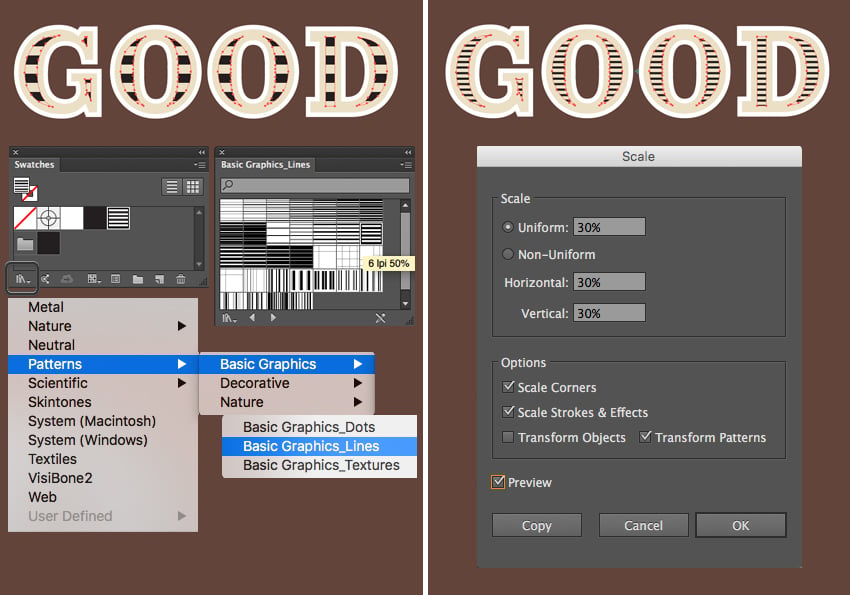
Давайте применим текстуру к внутренним фигурам. Выделите фигуры и перейдите на панель Образцов. Откройте Меню библиотеки образцов и перейдите в Узоры > Базовая графика > Базовая графика_линии. Выделите и примените образец 6 lpi 50.
Дважды кликните на Инструменте «Масштаб» (S), чтобы открыть панель настроек Масштаба. Установите Постоянный масштаб на 30% и уберите галочку с пункта «Трансформировать объект», чтобы изменить размер только узора, сделав полоски намного тоньше.
Шаг 3
Примените к фигурам чёрную Обводку толщиной 1, установив значение Углов в среднее положение на панели Обводки.
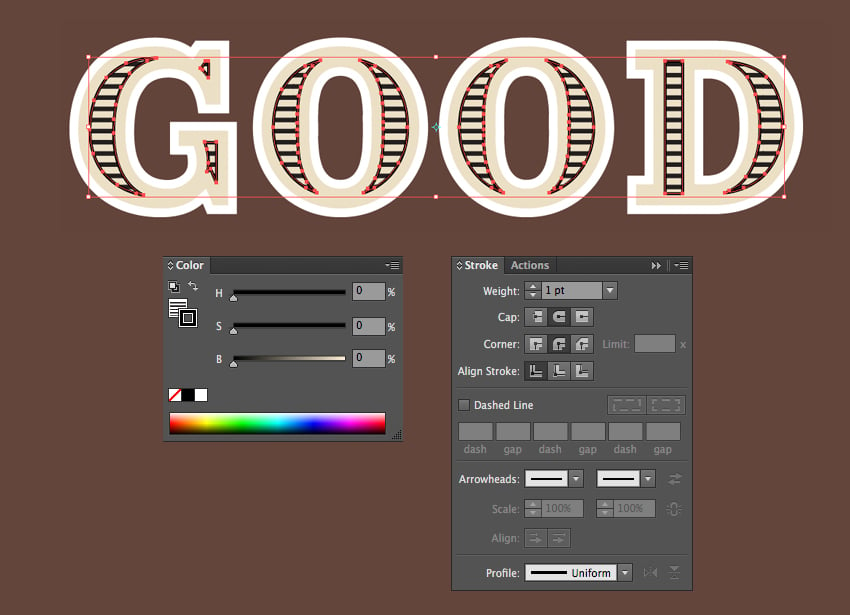
Шаг 4
Теперь поработаем над цветами, чтобы сделать буквы более трёхмерными. Выделите нижние фигуры букв и заполните их вертикальным линейным градиентом от тёмно-коричневого до светло-коричневого, сформировав жирный контур.
Затем выделите средние фигуры и примените вертикальный линейный градиент от бежевого внизу до белого наверху.
Теперь изменим цвет линейного узора. Для этого сначала нам нужно разобрать оформление текстурных фигур (Объект > Разобрать оформление). Вы увидите набор линий, спрятанных внутри Обтравочных масок. Теперь мы можем выделить эти фигуры и применить тёмно-коричневый вертикальный градиент, сделав линии сияющими.
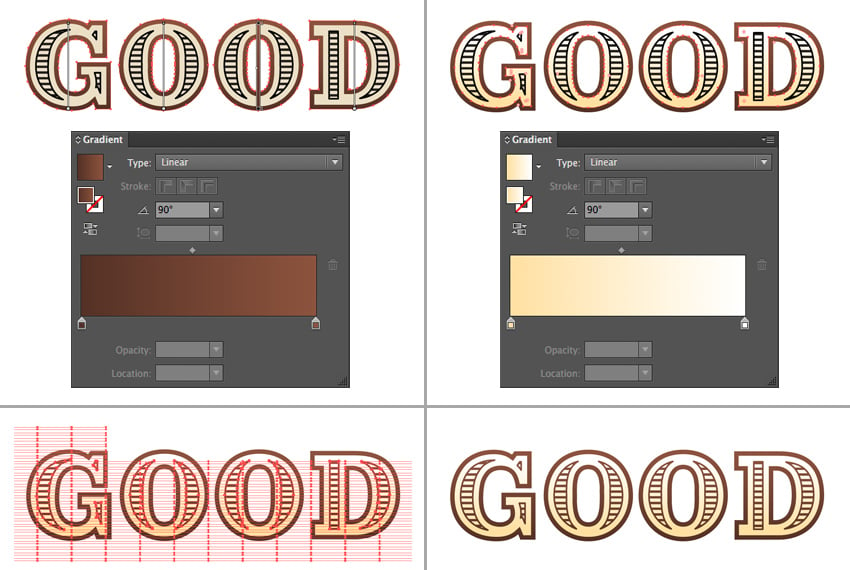
Шаг 5
Давайте преобразуем слово, чтобы оно было немного изогнуто. Перейдите в Эффект > Деформация > Дуга и установите значение Горизонтального сгиба на 15%. Нажмите ОК и Разберите оформление для применения эффекта.
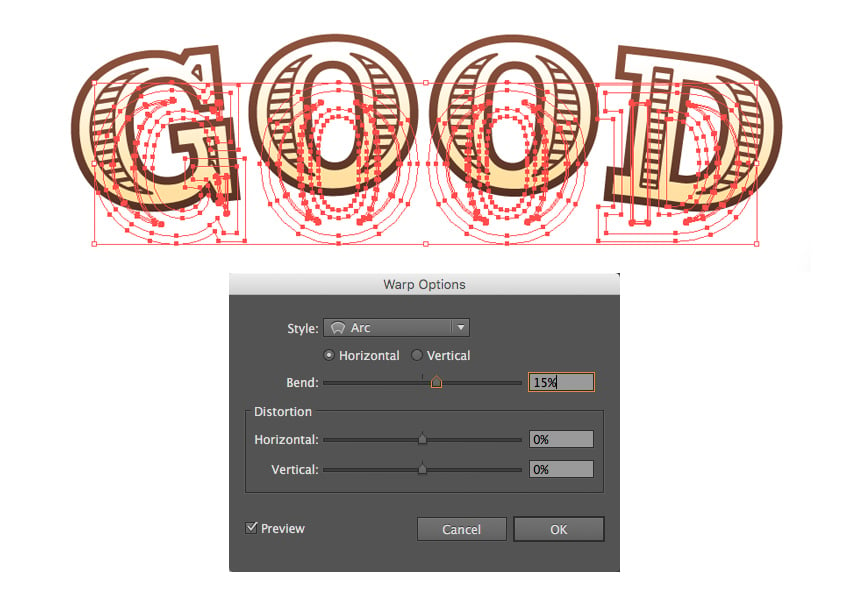
Шаг 6
Теперь, когда наше первое слово готово, перейдём ко второму. В этот раз мы создадим надпись от руки при помощи Инструмента «Карандаш» (N). Можете настроить параметры, дважды кликнув на Инструменте «Карандаш» (N) и установив ползунок Точности ближе к Сглаживанию, чтобы сделать линии плавными.
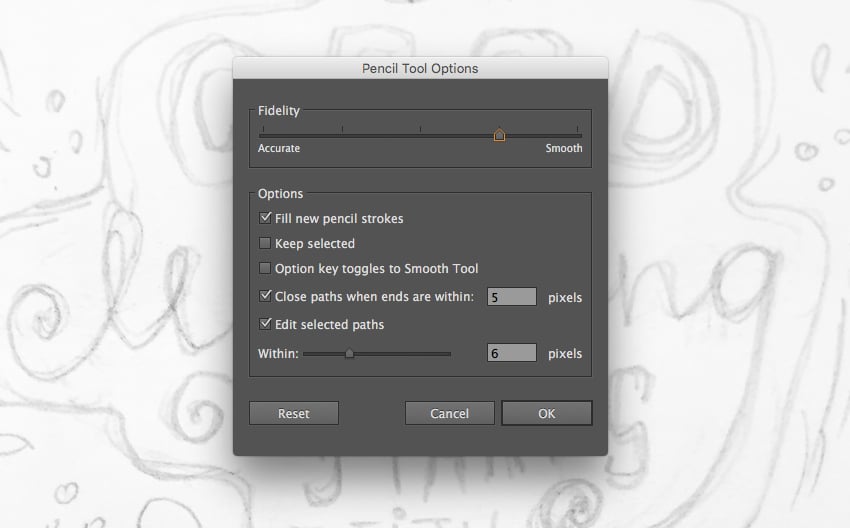
Шаг 7
Я использую Инструмент «Карандаш» (N) с Толщиной обводки 3, чтобы обвести буквы моего эскиза. Как вы видели в самом начале, эскиз очень замысловатый, поэтому он послужит только в качестве приблизительного образца. Как видите, получившиеся буквы больше тех, которые в эскизе. Они выглядят аккуратными и ровными.
Если вы пока не чувствуете себя уверенно в письме от руки, постарайтесь найти любой витиеватый шрифт по своему усмотрению и попрактикуйтесь в обведении букв, взяв шрифт за образец, пока не достигните желаемого результата. Практика приводит к совершенству.
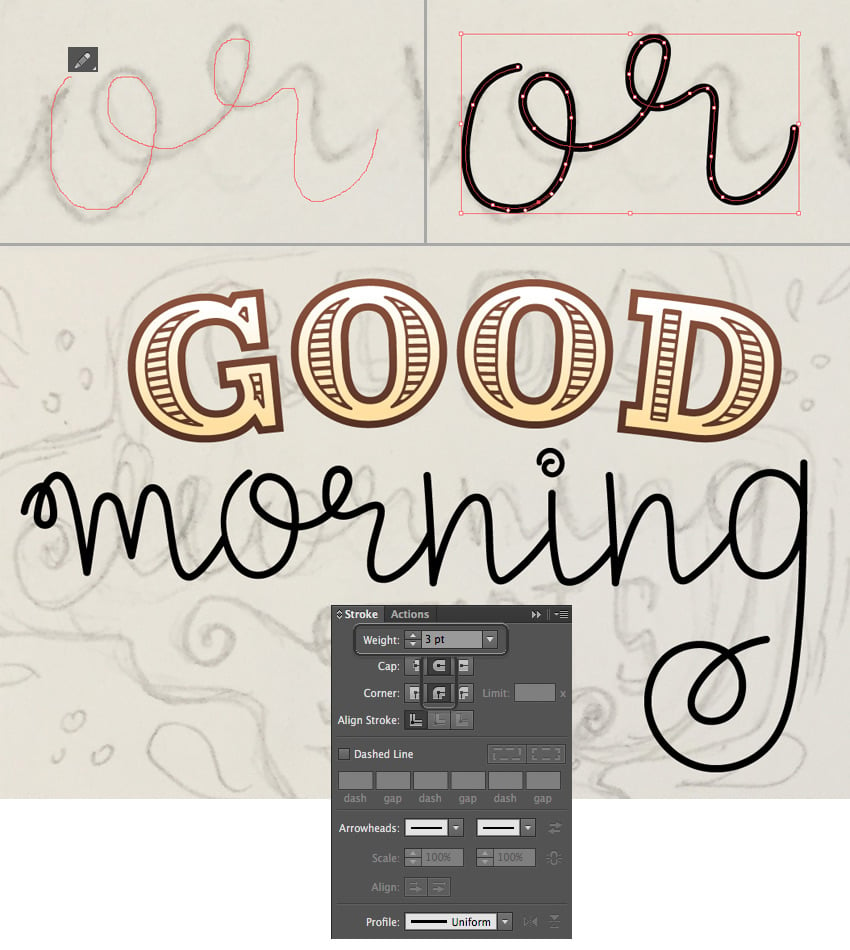
Шаг 8
По достижению нужного результата перейдите в Объект > Разобрать, чтобы превратить наши контуры в объекты. Теперь можем применить мягкий линейный градиент от бежевого до белого, придав нашему тексту сияющий металлический эффект.
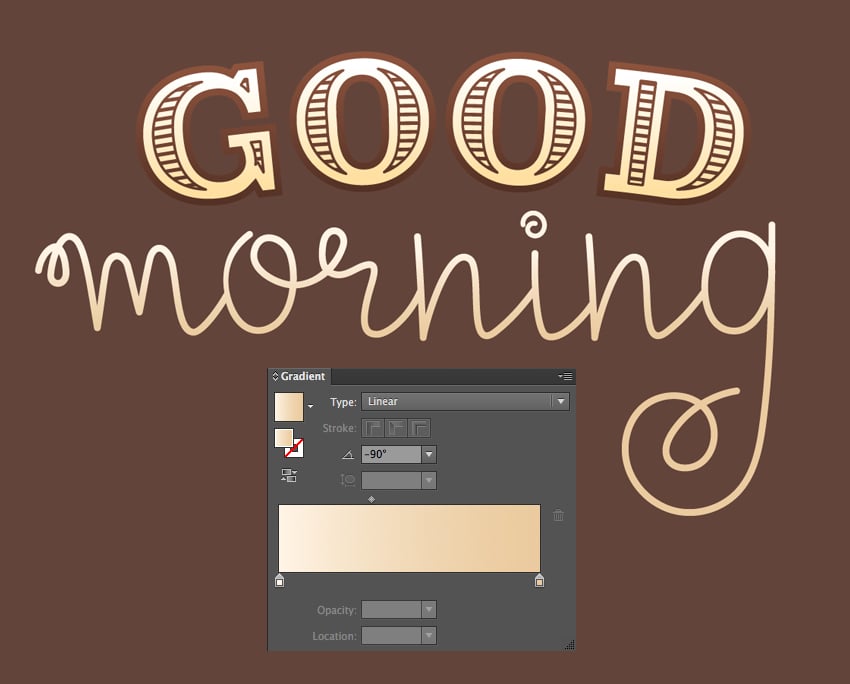
Шаг 9
Давайте перейдём к следующему слову. Для него я буду использовать бесплатный шрифт Amatic. Он уже выглядит как написанный от руки – как раз то, что нам нужно! Единственная деталь, которую мы добавим сюда, будет причудливая завитушка слева. При помощи Инструмента «Карандаш» (N) присоедините завитушку к букве “S”.
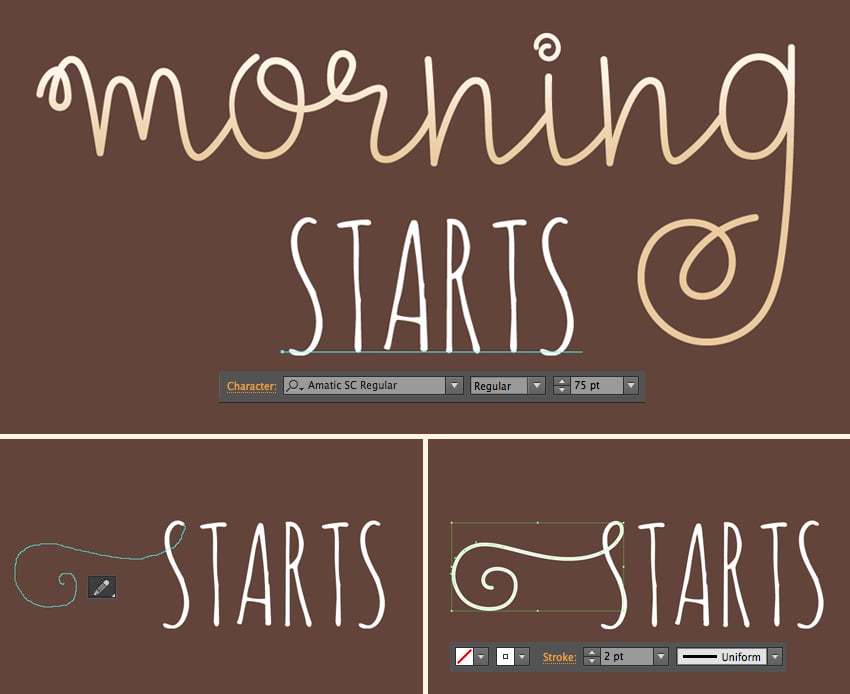
Шаг 10
Теперь можем разобрать наш текст (Объект > Разобрать) и заполнить его вертикальным линейным градиентом. В этот раз я хочу создать разграничительную линию в центре градиента, добавив больше контраста между цветами. Как видите на картинке ниже, я добавила два контрастных цвета в центре градиентной шкалы, поместив ползунки очень близко друг к другу.
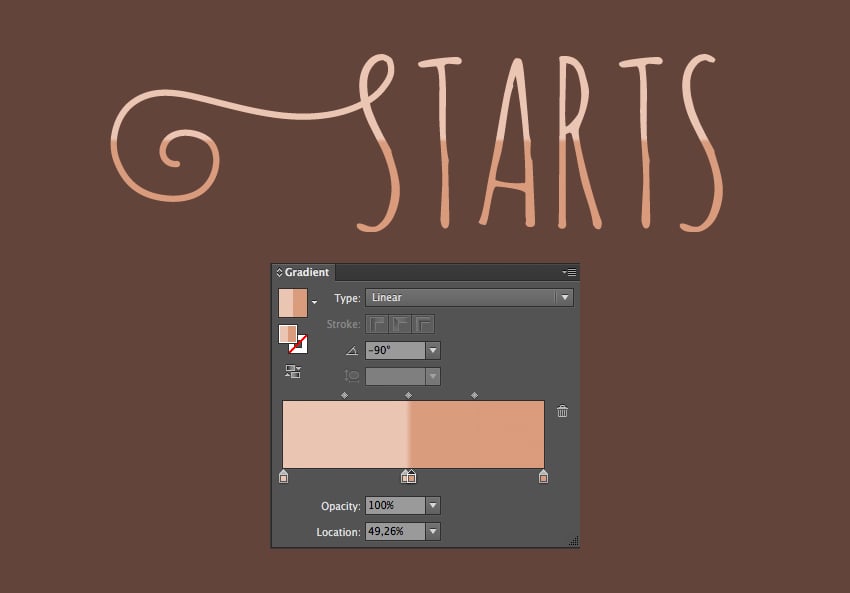
Шаг 11
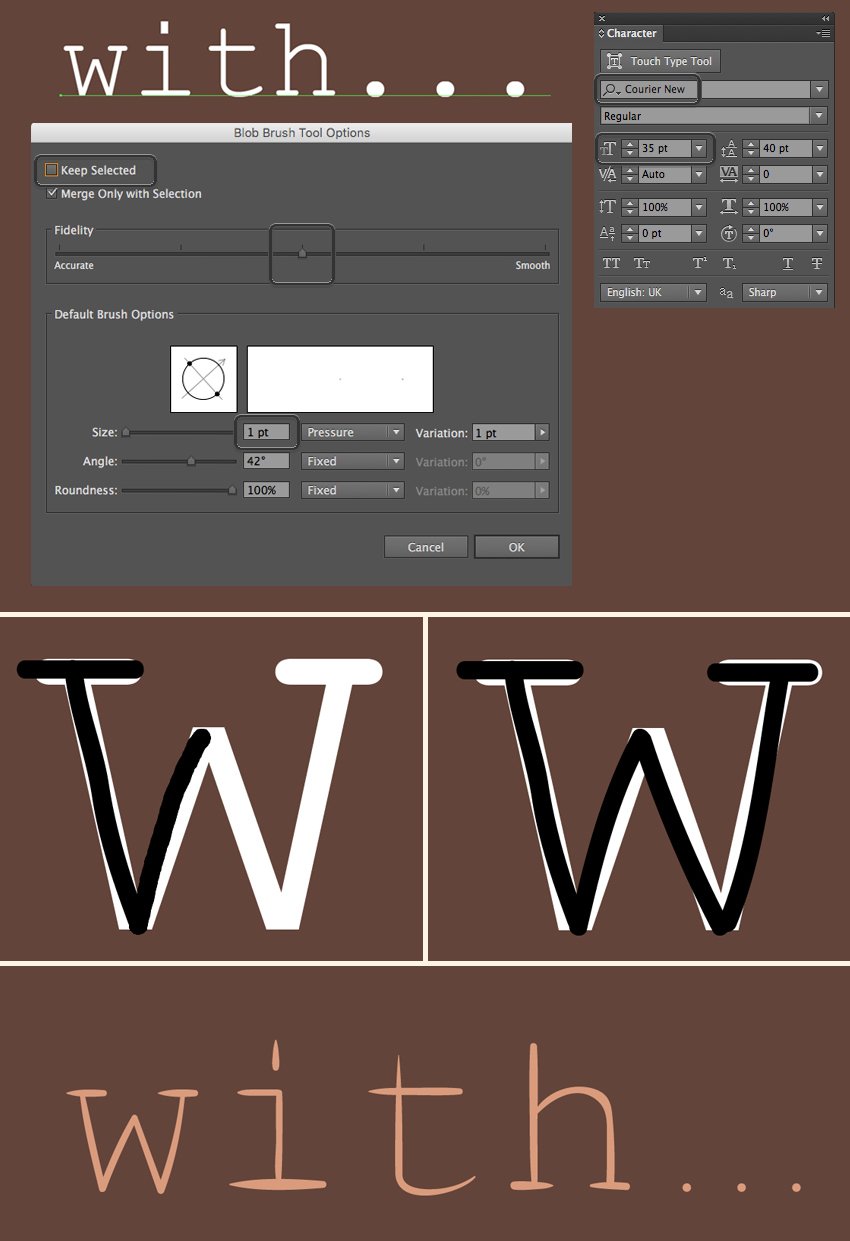
Далее добавим слово «с..» при помощи шрифта по типу пишущей машины, например, Inconsolata или Courier New. Он выглядит слишком прямым и геометричным, поэтому используем Инструмент «Кисть-клякса» (В) для придания ему рукописного вида. Вы можете дважды нажать на Инструмент «Кисть-клякса» (В) и настроить параметры, чтобы сделать линии аккуратными и плавными. Я установила ползунок Точности на среднюю позицию и выбрала самый маленький Размер кисти.
Обведите буквы, сделав их более витиеватыми.
Шаг 12
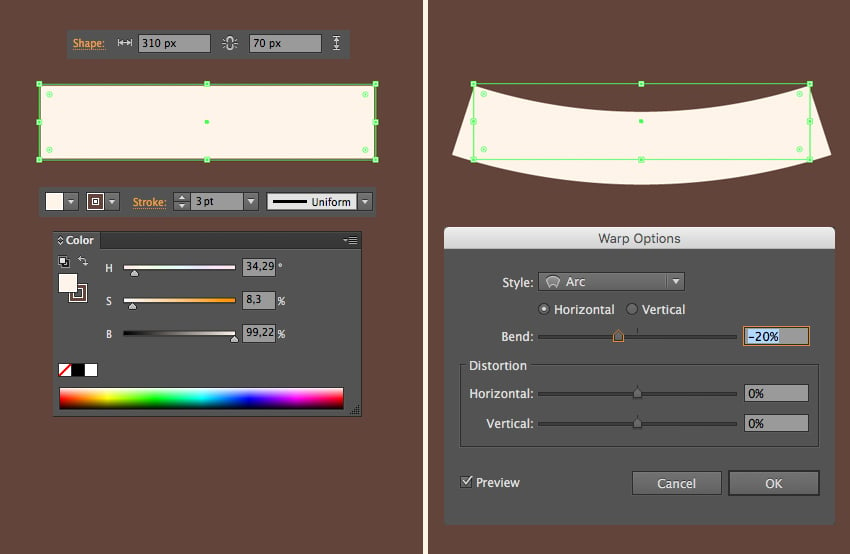
Перед тем, как добавить последнее слово, давайте создадим дополнительный элемент – простую, элегантную ленту. Создайте прямоугольник 310 х 70 пикселей, установив его Заливку на светло-бежевый цвет и цвет Обводки на тёмно-коричневый с Толщиной обводки 3.
Перейдите в Эффект > Деформация > Дуга и установите значение Горизонтального сгиба на -20%.
Разберите оформление (Объект > Разобрать оформление), чтобы применить эффект.
Шаг 13
Добавим сложенные концы ленты. Создайте квадрат 55 х 55 пикселей Инструментом «Прямоугольник» (М). Возьмите Инструмент «Добавить опорную точку» (+) и поместите опорную точку в середине правого края. Инструментом «Прямое выделение» (А) перетащите точку влево.
Поверните фигуру и присоедините её к правой стороне ленты, Отправив её на Задний план (Shift-Control-[).
Дважды нажмите на Инструмент «Зеркальное отражение» (О) и отразите фигуру по Вертикальной оси. Нажмите «Копировать», чтобы создать зеркальную копию для противоположной стороны ленты.

Шаг 14
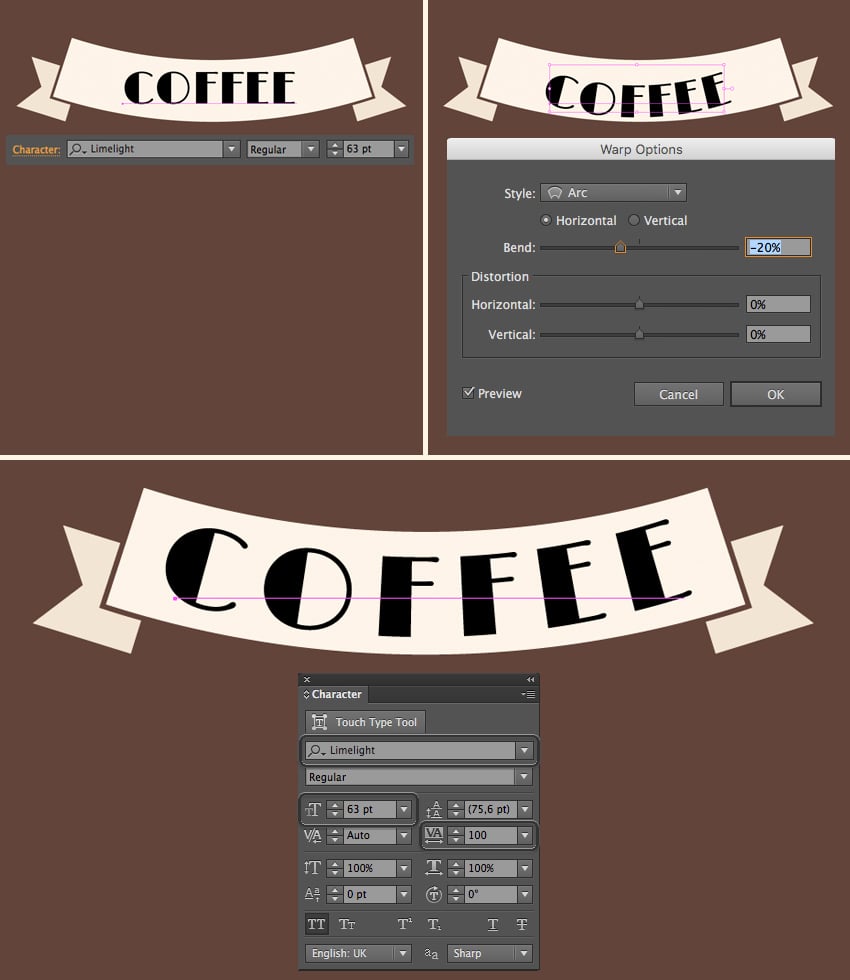
Давайте создадим слово «Кофе» при помощи бесплатного шрифта Limelight и поместим его на ленту. Перейдите в Эффект > Деформация > Дуга и установите значение Горизонтального сгиба на -20%.
Настройте Размер текста и Трекинг букв (расстояние между буквами) на панели Символов (Control-T), чтобы текст подошёл под размер ленты.
Шаг 15
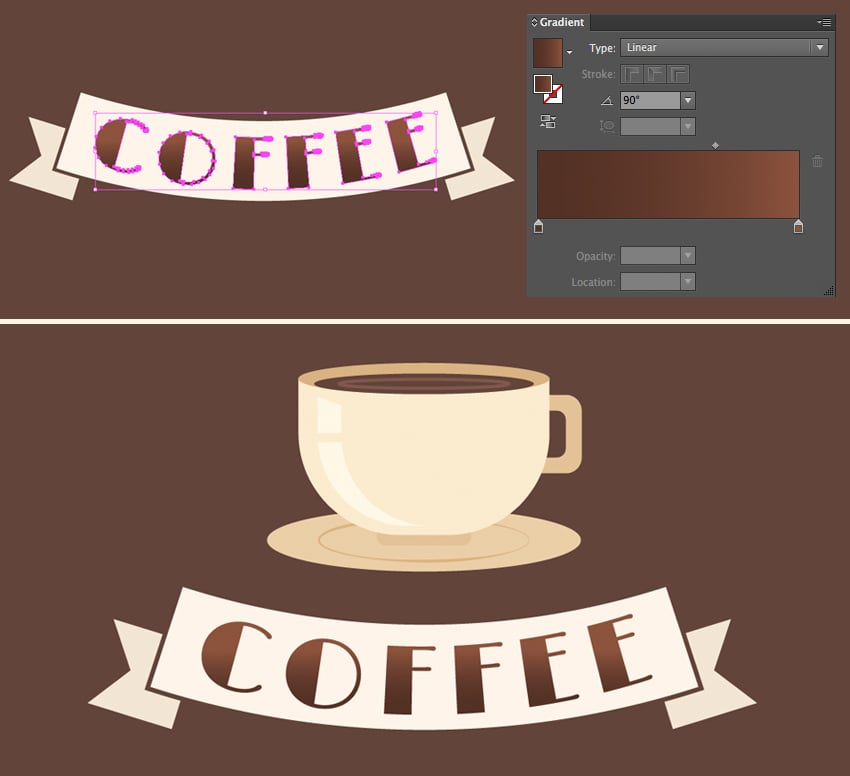
Теперь можем Разобрать оформление, чтобы применить эффект, превратив текст в кривые линии. Примените вертикальный градиент от тёмно-коричневого до светло-коричневого, сделав буквы более сложными.
Шаг 16
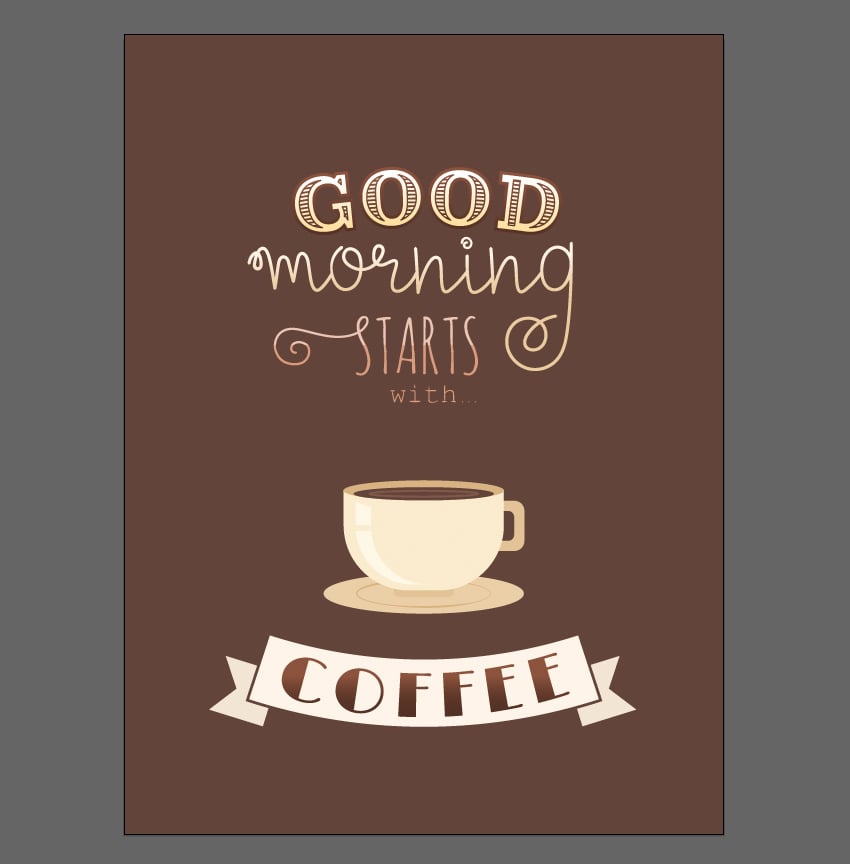
Вот как это всё выглядит вместе.
4. Добавляем рукописные элементы на постер
Шаг 1
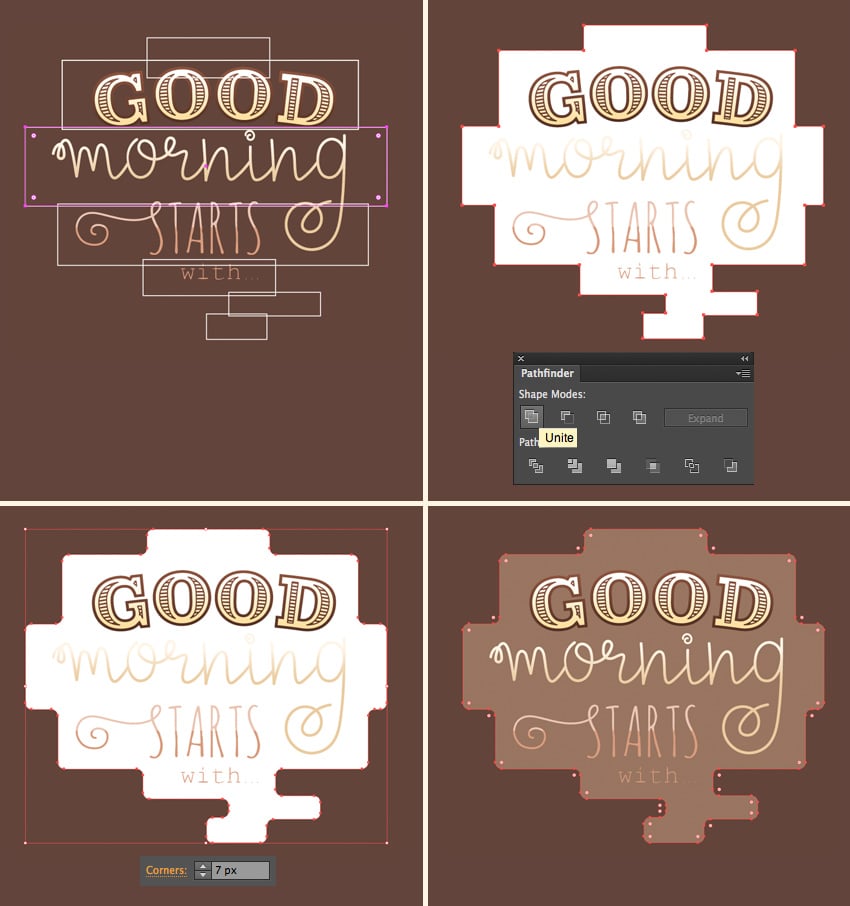
Давайте создадим стилизованное облако вокруг текста. Инструментом «Прямоугольник» (М) создайте серию прямоугольников разных размеров, чтобы они подходили к каждому слову.
Объедините все прямоугольники на панели Обработки контуров и выделите фигуру Инструментом «Прямое выделение» (А). Перейдите на панель управления сверху и установите Угловой радиус на 7 пикселей, сделав фигуру более сглаженной. Установите цвет заливки на светлый кофейно-коричневый.
Шаг 2
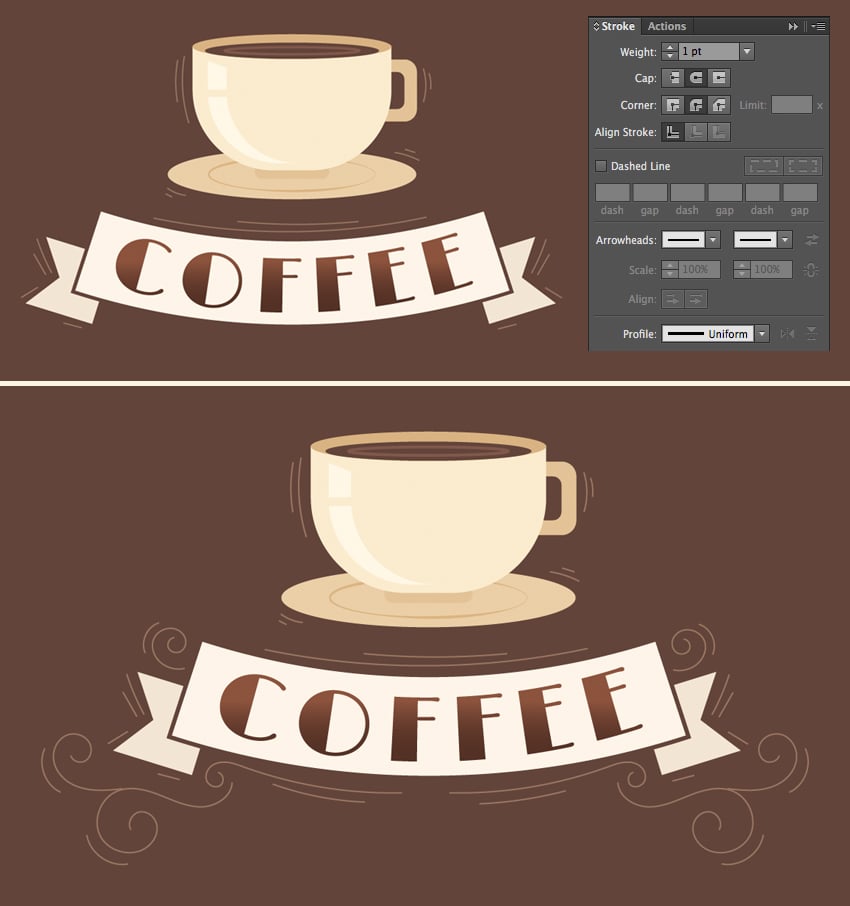
Теперь возьмём Инструмент «Карандаш» (N), установив цвет Обводки на светло-коричневый, Толщину обводки на 1, Концы и Углы — на среднее положение. Создайте короткие и длинные штрихи вокруг объектов, очерчивая и подчёркивая их. Таким образом мы начали заполнять пустые пространства нашего постера.
Перейдите к добавлению плавных завитков в нижней части композиции.
Шаг 3
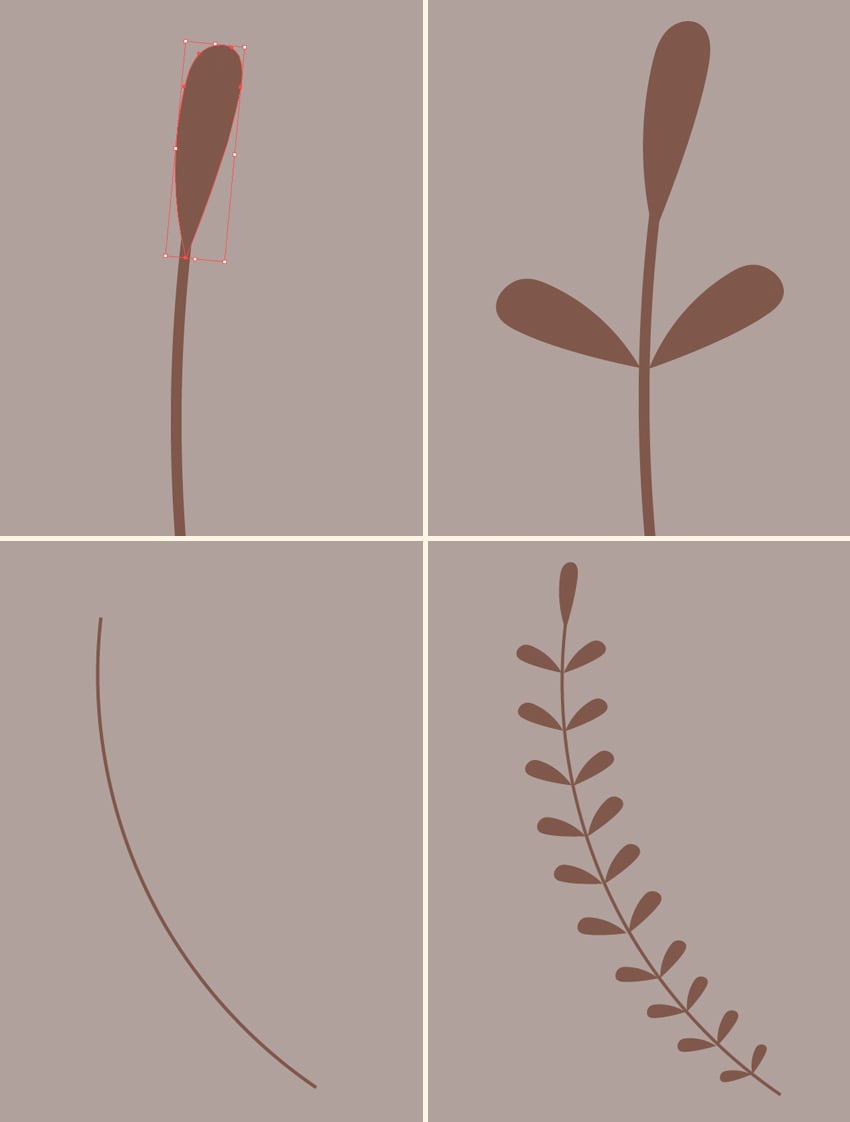
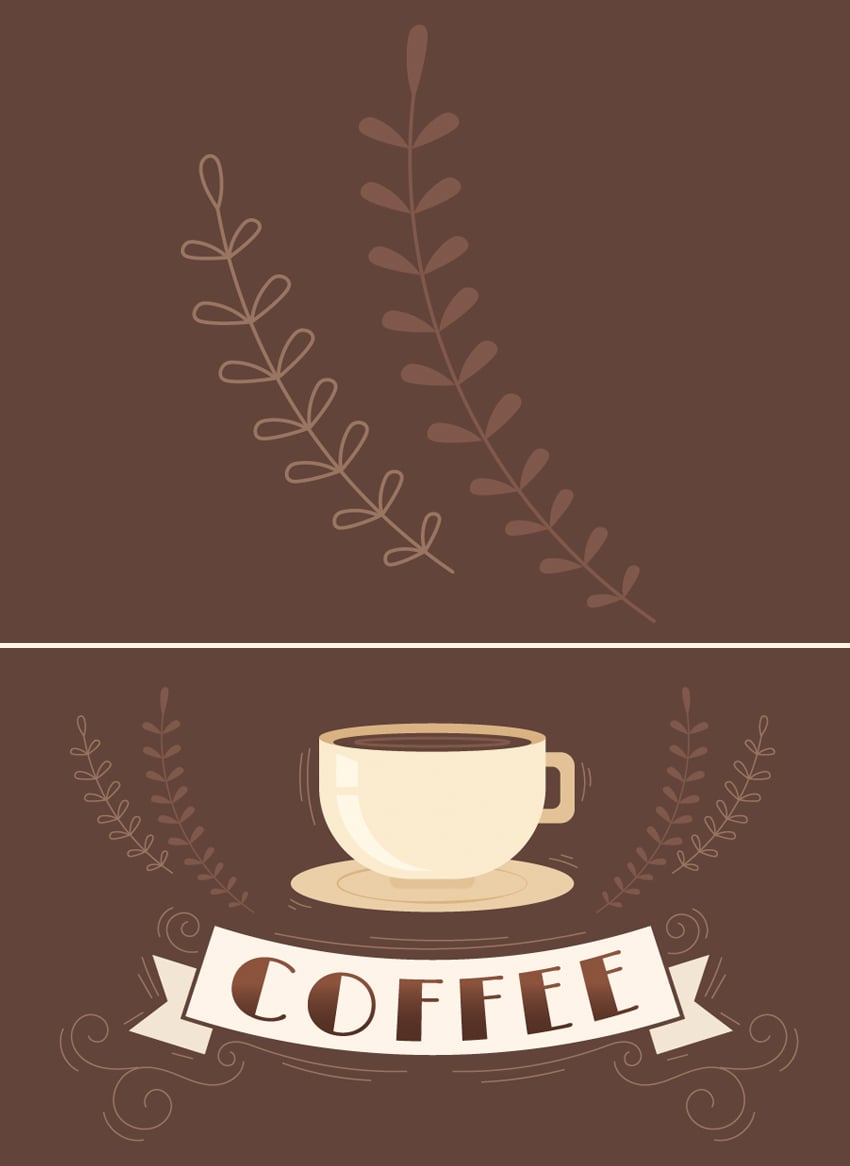
Создадим простую ветку. Инструментом «Дуга» (его вы можете найти в том же меню, где и Инструмент «Отрезок линии» (\)), чтобы создать выгнутую линию для стебля. Инструментом «Карандаш» (N) создайте каплевидную форму для листка и присоедините его к верху стебля. Удерживая Alt-Shift, перетащите копию листка. Создайте несколько пар листков на обеих сторонах стебля и расположите их, как показано на картинке ниже.
Шаг 4
Скопируйте созданную ветку и создайте копию поменьше, применив светло-коричневый цвет и переключив листья с Заливки на Обводку.
Расположите созданные ветки по обеим сторонам чашки.
Шаг 5
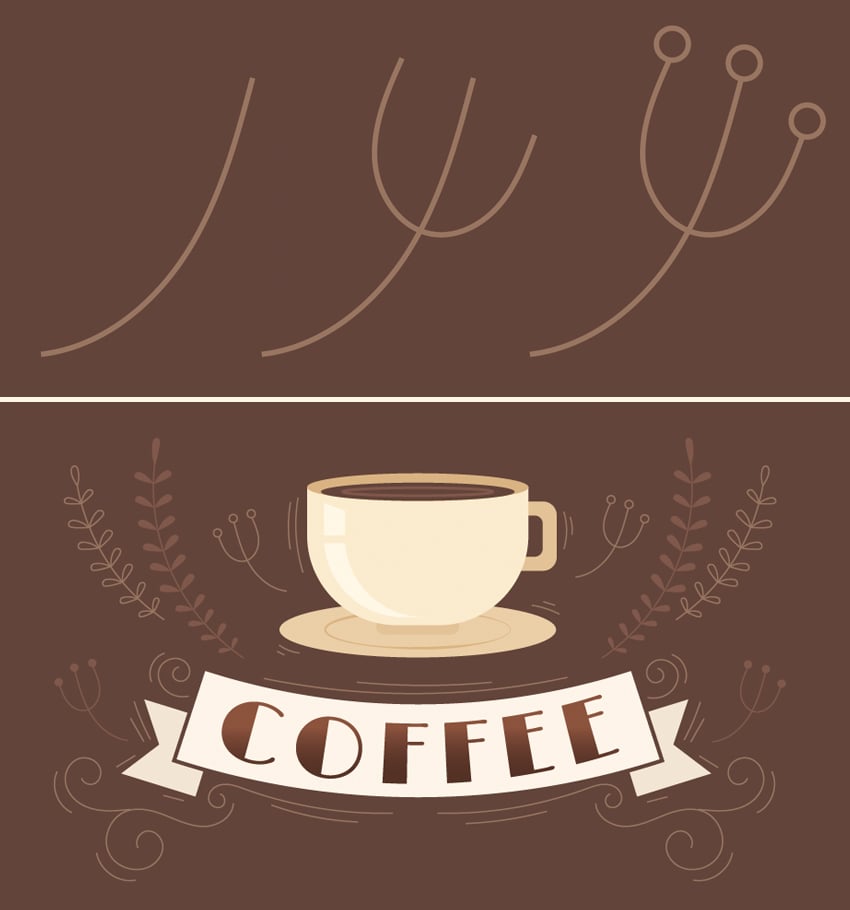
Теперь создадим ещё один элемент, объединив две дугообразные линии и поместив маленькие круги на каждый кончик. Заполните пустые области возле чашки и ленты, расположив созданные элементы там.
Шаг 6
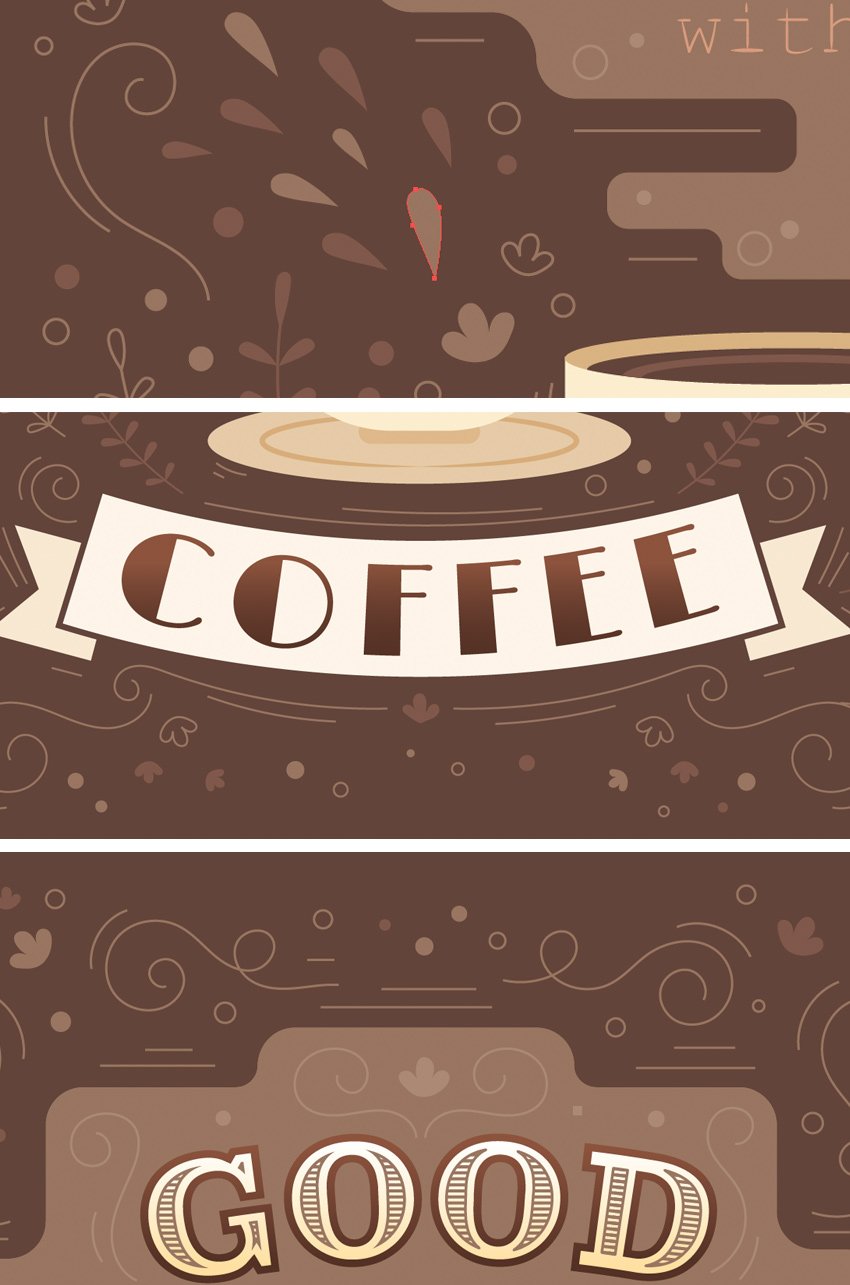
Продолжайте заполнять все пустые пространства постера, двигаясь от низа картинки до верха. Используйте простые линии, завитки и ветки, которые мы создали, и добавьте некоторые другие мелкие объекты для разнообразия – кружки, листья, капли и маленькие цветочные бутоны.

Вот некоторые фрагменты вблизи, чтобы вы смогли рассмотреть их мелкие характерные элементы. Ничего сложного, и в то же время эти элементы помогли нам создать подходящий вид с тёплой кофейной атмосферой.
5. Добавляем текстуру своему постеру
Этот раздел не обязателен. Наш постер уже готов, но мы можем его немного улучшить.
Теперь, когда постер готов и вы им довольны, можете перейти к экспорту и оставить всё как есть. Однако, я бы рекомендовала добавить немного текстуры, которая сделает нашу надпись более уникальной, придав ей определённый ретро-вид. Давайте посмотрим, как это можно сделать!
Шаг 1
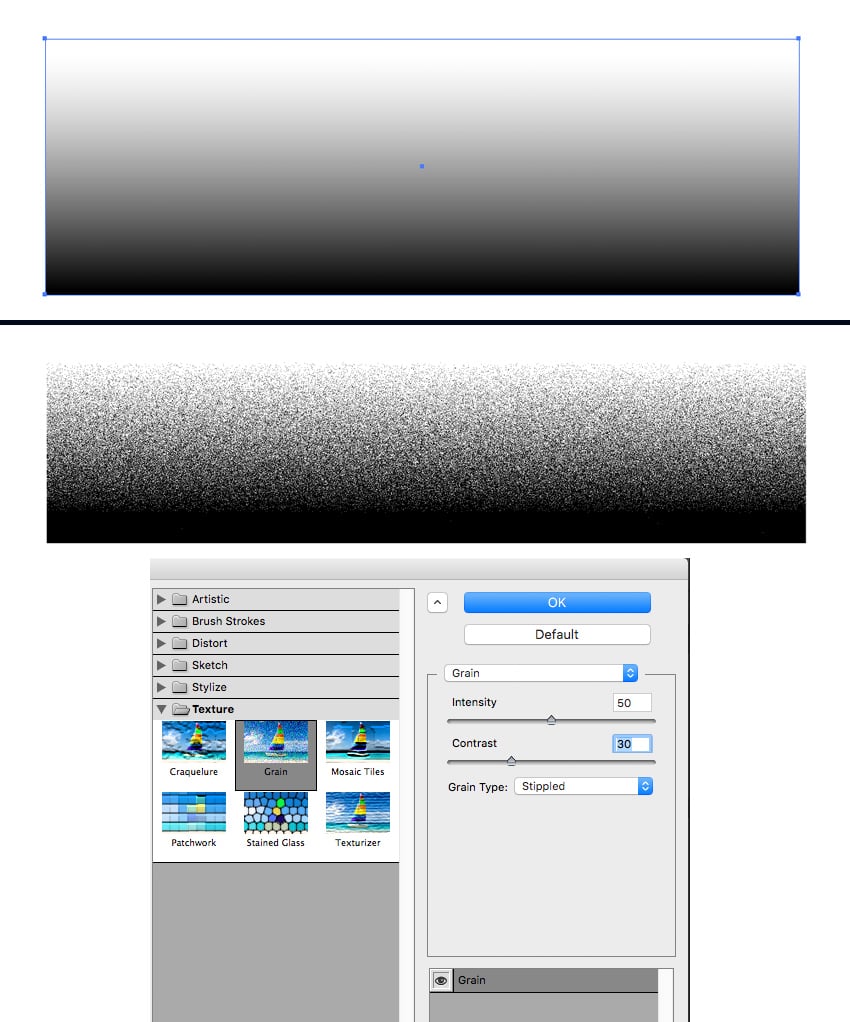
Для начала нам нужно создать большой прямоугольник и заполнить его вертикальным линейным градиентом от чёрного к белому.
Перейдите в Эффект > Текстура > Зерно. В окне настроек эффекта выберите «Пунктирный тип зерна» и настройте Интенсивность и Контраст, двигая ползунки и пользуясь предпросмотром. Я установила Интенсивность на 50 и Контраст на 30.
Нажмите ОК, когда закончите.
Шаг 2
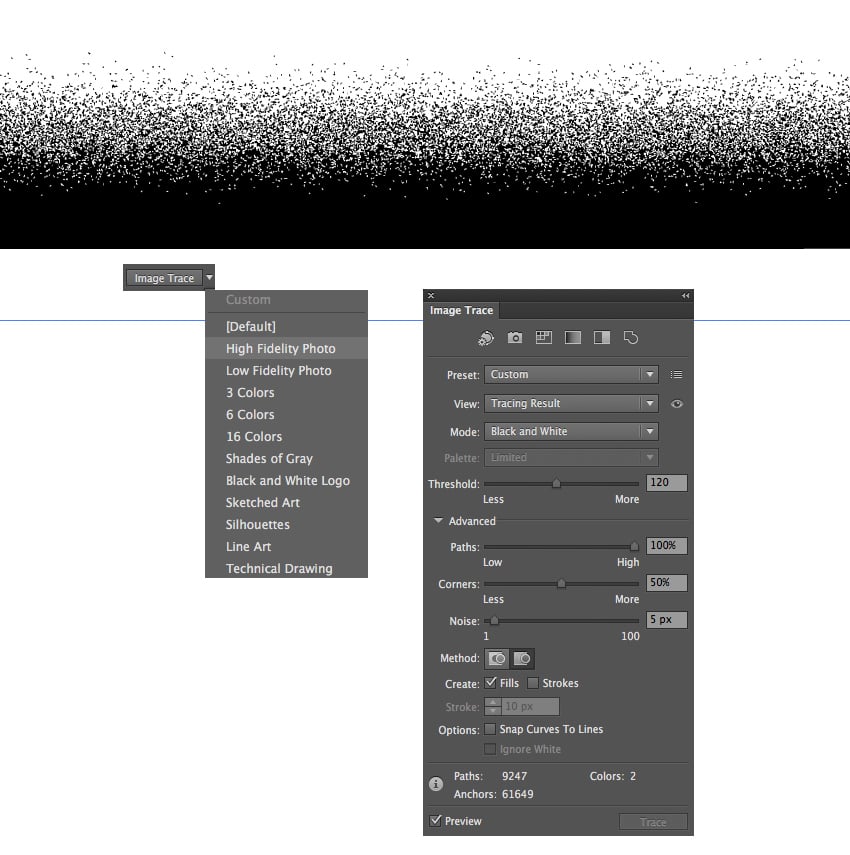
Теперь нам нужно превратить этот эффект в векторный объект! Разберите оформление фигуры, превратив её в растровое изображение, и перейдите на панель управления сверху, к панели Трассировки изображения. Выберите установку «Фотография высокого качества» в выпадающем меню, чтобы трассировать изображение.
После этого вы увидите, как на верхней панели управления появилась кнопка «Панель трассировки изображения», которая позволит настроить параметры трассируемого изображения. Вы можете увидеть мои настройки на скриншоте ниже.
Шаг 3
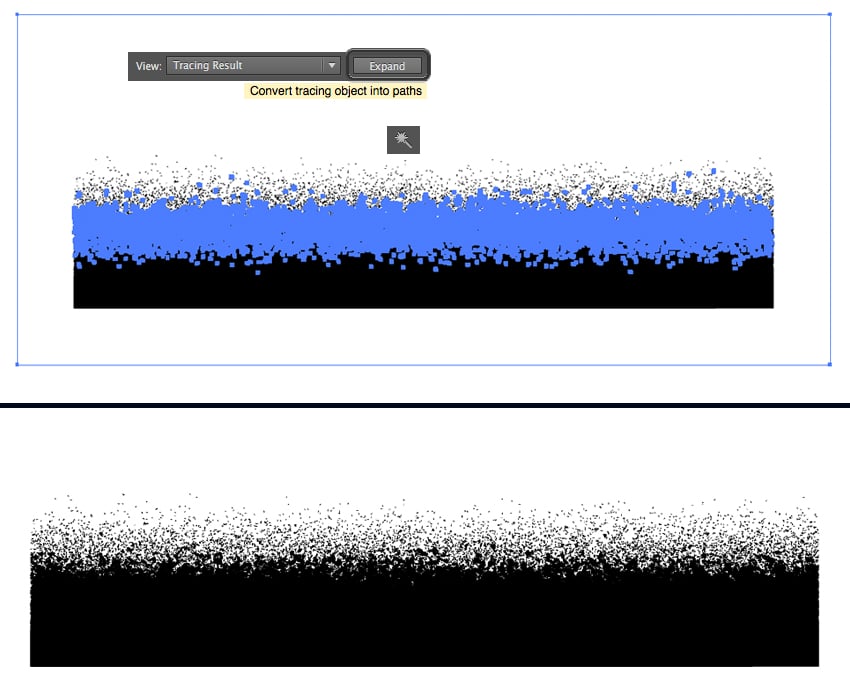
Нажмите на кнопку «Разобрать» на верхней панели управления, чтобы применить результат трассировки и превратить нашу картинку в векторное изображение. Если после трассировки останутся белые фигуры, примените Инструмент «Волшебная палочка» (Y), чтобы выделить и удалить их.
Выделите все оставшиеся чёрные фигуры, Объедините их на панели Обработки контуров и перейдите в Объект > Составной контур > Создать (Control-8), превратив все отдельные части в единый объект.
Шаг 4
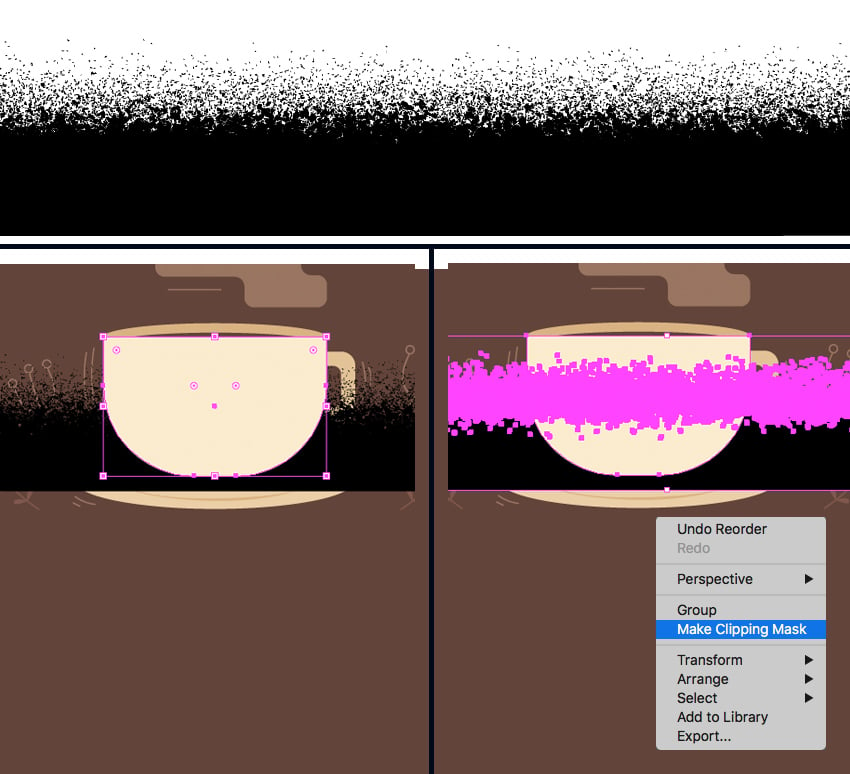
Теперь, когда у нас есть эта текстурная гранджевая фигура, давайте применим её к чашке. Расположите фигуру поперёк чашки. Скопируйте (Control-C > Control-F) основу чашки и Отправьте копию на Передний план (Shift-Control-]), поверх текстуры.
Выделите текстуру и копию чашки, нажмите правой кнопкой мыши и Создайте обтравочную маску. Таким образом, мы спрятали текстуру внутри чашки. Теперь настроим цвет!
Шаг 5
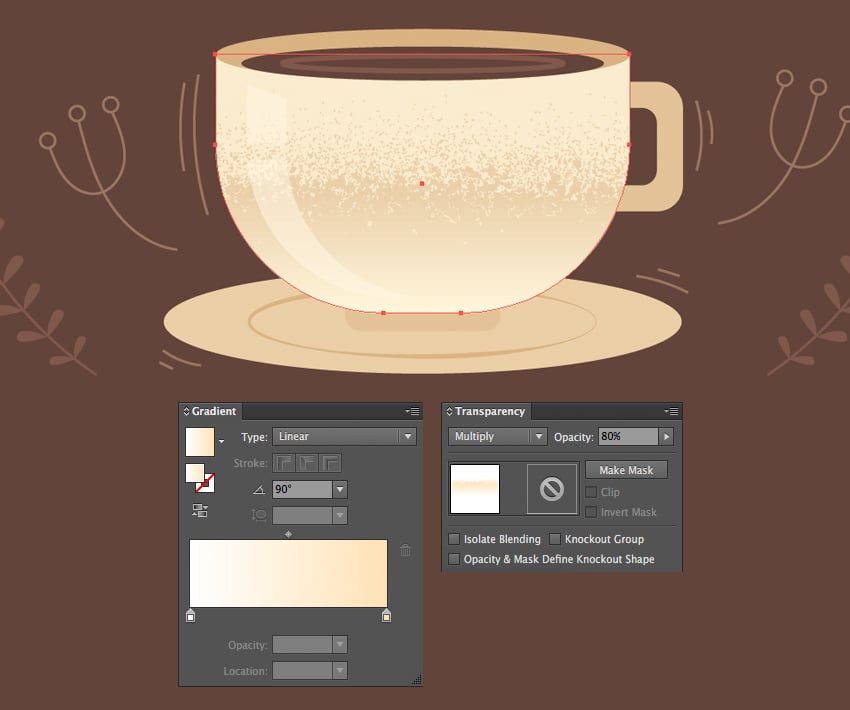
Теперь мы можем выделить нашу текстуру внутри Обтравочной маски на панели Слоёв и применить мягкий линейный градиент от белого к бежевому. Перейдите в Режим наложения «Умножение» на панели Прозрачности, сделав фигуру полупрозрачной.
Примените эту же технику для добавления гранджевой текстуры к другим элементам, таким как лента и текстовое облако.
Готово, народ! Пора прерваться на кофе!
Отличная работа, друзья! Наш кофейный постер с надписью готов. Надеюсь, вам понравилось следовать этому руководству, и вы нашли для себя новые советы и рекомендации, которые вдохновят вас на создание других постеров с надписями на разные темы, к примеру, морской постер или открытка с мотивационной цитатой.
Если хотите узнать о других техниках по созданию цифровых надписей, взгляните на эти руководства:
ПЕЧАТЬ ПЛАКАТОВ, ПОСТЕРОВ

Срочная печать плакатов А4/А3 формата осуществляется в офисе типографии (Киев, Левый берег) в считанные минуты на цифровой печатной технике Xerox (Versant 180 Press и С-70) с высочайшим качеством на бумаге плотностью 150 г/кв.м. с мелованием.
Не срочно плакаты / постеры можно заказать с тем же качеством онлайн с доставкой по Украине средствами НП.
Заказы ONLINE выдаются БЕЗ ОЧЕРЕДИ.
ШИРОКОФОРМАТНАЯ ПЕЧАТЬ ПЛАКАТОВ Оперативная печать постеров на CityLights

Цены плакатов А2 А1 А0 доставка по Украине
*стандартные форматы (А2, А1, А0)
Размер (формат):
Количество, шт:
УЗНАТЬ ЦЕНУ
Цена — 510 грн.
Широкоформатная печать плакатов постеров цены Киев Украина
Ширина (до 156 см):
Количество, шт:
УЗНАТЬ ЦЕНУ
Цена — 448 грн.
Планки деревянные
Планки деревянные для плакатов / постеров — это возможность простого презентабельного крепления широкоформатной печати с возможностью замены полотна (многоразовое использование планок). Планки легко транспортируются, занимают мало места, не хрупкие — идеальны для выставок и презентаций.
Плакаты / постеры А2 А1 А0+
Типография «РАЗ» оперативно печатает плакаты / постеры А2, А1, А0 и больше форматов в Киеве (м. Левобережная) на современном скоростном оборудовании бренда Mimaki (Япония) на бумаге CityLights плотностью 150 г/кв.м.
ЗАКАЗАТЬ ПЛАКАТЫ ПО ГОТОВОМУ МАКЕТУ Готовые плакаты выбрать заказать купить Киев Украина

101-ДИСЦИПЛИНА
- Мотивационный
- плакат/постер
- Цена А2/А1/А0
- Цена А4/А3

102-НАСТОЙЧИВОСТЬ
- Мотивационный
- плакат/постер
- Цена А2/А1/А0
- Цена А4/А3

103-СВЕРНУТЬ ГОРЫ
- Мотивационный
- плакат/постер
- Цена А2/А1/А0
- Цена А4/А3
Как подавать макеты Как сделать макет плаката постера самостоятельно
Растровые макеты плакатов,
TIFF
TIFF — наилучший формат
для подачи постеров к печати.
Подавайте: одним слоем,
300 dpi, CMYK, вылеты по 2 мм.,
текст от края — не ближе 5 мм.,
шрифты растрированы.
Векторные макеты плакатов,
EPS
Векторные макеты постеров много «весят» и тяжело передаются. Но если Вы не работаете с растром — переводите документ в EPS с параметрами: режим CMYK, вылеты по 2 мм., текст от края — не ближе 5 мм., шрифты переведенные в кривые, одним слоем без элементов, которые не должны печататься.
Макет плаката
в PDF
PDF — самый простой формат.
В какой бы программе вы не создали свой постер — вы можете сохранить файл в PDF и подать его к печати.