
Фильтр уникальных значений или удаление повторяющихся значений
В Excel есть несколько способов отфильтровать уникальные значения или удалить повторяющиеся значения:
- Чтобы отфильтровать уникальные значения, щелкните Ссылки >сортировки & фильтр >Расширенные.
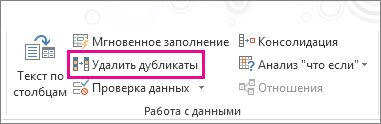
- Чтобы удалить повторяющиеся значения, выберите в >в >удалить дубликаты.
- Чтобы выделить уникальные или повторяющиеся значения, используйте команду Условное форматирование в группе Стиль на вкладке Главная.
Узнайте, как фильтровать уникальные значения или удалять повторяющиеся значения.
Фильтрация уникальных значений и удаление повторяюющихся значений — две похожие задачи, так как их цель — представить список уникальных значений. Однако существует критическое различие: при фильтрации уникальных значений повторяющиеся значения скрываются только временно. Однако удаление повторяюющихся значений означает, что повторяющиеся значения удаляются окончательно.
Повторяютая строка — это значение, в котором все значения хотя бы в одной строке совпадают со всеми значениями в другой строке. Сравнение повторяюющихся значений зависит от того, что отображается в ячейке, а не от значения, хранимого в ячейке. Например, если в разных ячейках есть одно и то же значение даты в формате «08.03.2006», а в другом — «8 марта 2006 г.», значения будут уникальными.
Прежде чем удалять дубликаты, проверьте: Прежде чем удалять повторяющиеся значения, сначала попробуйте отфильтровать уникальные значения (или отформатировать их с условием), чтобы достичь нужного результата.
Фильтрация уникальных значений

- Вы выберите диапазон ячеек или убедитесь, что активная ячейка находится в таблице.
- Щелкните > дополнительные данные (в группе Фильтр & сортировки).
- Во всплывающее окно Расширенный фильтр сделайте следующее:
Чтобы отфильтровать диапазон ячеек или таблицу на месте:
- Щелкните Фильтровать список на месте.
Чтобы скопировать результаты фильтра в другое место:
- Нажмите кнопку Копировать в другое место.
- В поле Копировать в введите ссылку на ячейку.
- Вы также можете нажать кнопку Свернуть , чтобы временно скрыть всплывающее окно, выбрать ячейку на этом сайте и нажать кнопку Развернуть .
- Проверьте только уникальные записии нажмите кнопку ОК.
Уникальные значения из диапазона копируются в новое место.
Удаление повторяющихся значений
При удалите повторяющиеся значения, только на значения в диапазоне ячеек или таблице. Другие значения за пределами диапазона ячеек или таблицы не изменяются и не перемещаются. При удалении дубликатов первое вхождение значения в списке будет сохранено, а другие одинаковые значения будут удалены.
Так как данные удаляются окончательно, перед удалением повторяюющихся значений лучше скопировать исходный диапазон ячеек или таблицу на другой.
- Вы выберите диапазон ячеек или убедитесь, что активная ячейка находится в таблице.
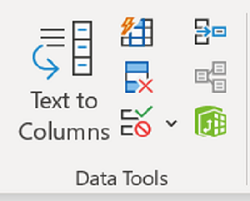
- На вкладке Данные нажмите кнопку Удалить дубликаты (в группе Инструменты для работы с данными).
- Выполните одно или несколько из указанных ниже действий.
- В области Столбцывыберите один или несколько столбцов.
- Чтобы быстро выбрать все столбцы, нажмите кнопку Выбрать все.
- Чтобы быстро очистить все столбцы, нажмите кнопку Отклоните все. Если диапазон ячеек или таблицы содержит много столбцов и нужно выбрать только несколько столбцов, вам может быть проще нажать кнопку Отобрать все,а затем в столбцах выберите эти столбцы.
Примечание: Данные будут удалены из всех столбцов, даже если на этом этапе не выбраны все столбцы. Например, если выбрать Столбец1 и Столбец2, но не Столбец3, то ключом, используемым для поиска дубликатов, будет значение BOTH Column1 & Column2. Если в этих столбцах найдено повторяющиеся записи, удаляется вся строка, включая другие столбцы в таблице или диапазоне.
Проблемы с удалением дубликатов из структурных или вычитающихся данных
Повторяющиеся значения невозможно удалить из структурных данных или с суммами. Чтобы удалить дубликаты, необходимо удалить структуру и подытогов. Дополнительные сведения см. в таблицах Структурная схема данных на листе и Удаление подытогов.
Условное форматирование уникальных или повторяюных значений
Примечание: Нельзя условно отформатировать поля в области значений отчета отчетов данных по уникальным или повторяемым значениям.
Быстрое форматирование
- Выделите одну или несколько ячеек в диапазоне, таблице или отчете сводной таблицы.
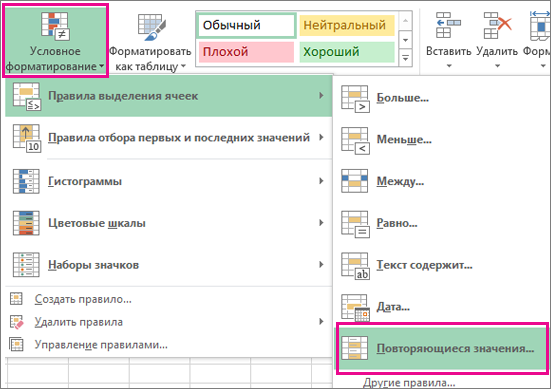
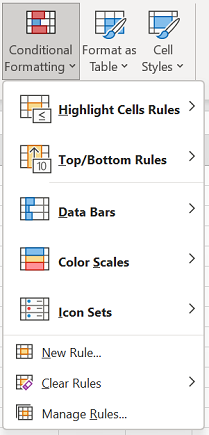
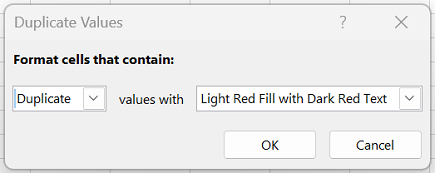
- На вкладке Главная в группе Стиль щелкните маленькую стрелку для условного форматирования ,а затем выберите правила выделения ячеек ищелкните Повторяющиеся значения.
- Введите нужные значения и выберите формат.
Расширенное форматирование
- Выделите одну или несколько ячеек в диапазоне, таблице или отчете сводной таблицы.
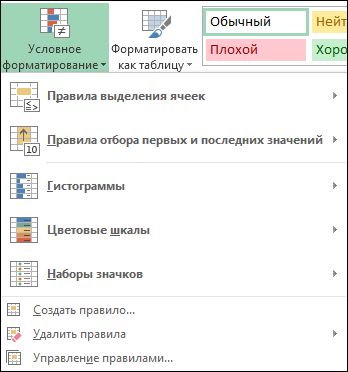
- На вкладке Главная в группе Стили щелкните стрелку для команды Условное форматирование ивыберите управление правилами, чтобы отобразить всплывающее окно Диспетчер правил условного форматирования.
- Выполните одно из следующих действий:
- Чтобы добавить условное форматирование, нажмите кнопку Новое правило, чтобы отобразить всплывающее окно Новое правило форматирования.
- Чтобы изменить условное форматирование, начните с того, что в списке Показать правила форматирования для выбран соответствующий лист или таблица. При необходимости выберите другой диапазон ячеек, нажав кнопку Свернуть во всплывающее окно Применяется к временно скрыть его. Выберите новый диапазон ячеек на этом сайте, а затем снова разширив всплывающее окно, . Выберите правило и нажмите кнопку Изменить правило, чтобы отобразить всплывающее окно Изменение правила форматирования.
- В группе Выберите тип правила выберите параметр Форматировать только уникальные или повторяющиеся значения.
- В списке Форматировать все выберите изменить описание правила, выберите уникальный илидубликат.
- Нажмите кнопку Формат, чтобы отобразить всплывающее окно Формат ячеек.
- Выберите формат числа, шрифта, границы или заливки, который вы хотите применить, когда значение ячейки удовлетворяет условию, а затем нажмите кнопку ОК. Можно выбрать несколько форматов. Выбранные форматы отображаются на панели предварительного просмотра.
В Excel в Интернете можно удалить повторяющиеся значения.
Удаление повторяющихся значений
При удалите повторяющиеся значения, только на значения в диапазоне ячеек или таблице. Другие значения за пределами диапазона ячеек или таблицы не изменяются и не перемещаются. При удалении дубликатов первое вхождение значения в списке будет сохранено, а другие одинаковые значения будут удалены.
Важно: Вы всегда можете нажать кнопку Отменить, чтобы вернуть данные после удаления дубликатов. При этом перед удалением повторяюющихся значений лучше скопировать исходный диапазон ячеек или таблицу на другой рабочий или другой.
- Вы выберите диапазон ячеек или убедитесь, что активная ячейка находится в таблице.
- На вкладке Данные нажмите кнопку Удалить дубликаты.
- В диалоговом окне Удаление дубликатов снимите с нее все столбцы, в которых не нужно удалять повторяющиеся значения.
Примечание: Данные будут удалены из всех столбцов, даже если на этом этапе не выбраны все столбцы. Например, если выбрать Столбец1 и Столбец2, но не Столбец3, то ключом, используемым для поиска дубликатов, будет значение BOTH Column1 & Column2. Если в столбцах «Столбец1» и «Столбец2» найдено повторяющиеся данные, удаляется вся строка, включая данные из столбца «Столбец3».
Примечание: Если вы хотите вернуть данные, просто нажмите кнопку Отменить (или нажмите клавиши CTRL+Z на клавиатуре).
Дополнительные сведения
Вы всегда можете задать вопрос эксперту в Excel Tech Community или получить поддержку в сообществах.
Скрытие повторяющихся строк в Excel: эффективные способы
Microsoft Excel – это мощный инструмент для работы с таблицами и данными. Одной из задач, с которой сталкиваются пользователи Excel, является скрытие повторяющихся строк. Это особенно актуально, когда таблица содержит большое количество данных, и нужно быстро найти уникальные строки. В данной статье мы рассмотрим несколько эффективных способов скрытия повторений в Excel.
Первый способ – использование функции “Условное форматирование”. Она позволяет автоматически применять форматирование к ячейкам, в зависимости от их значения. Для скрытия повторений необходимо выбрать столбец с данными, затем на панели управления выбрать “Условное форматирование” и “Выделить ячейки по правилам”. Далее нужно указать “Дубликаты значений” и выбрать желаемый стиль форматирования. В результате все повторяющиеся строки будут автоматически скрыты.
Второй способ – использование фильтра. Для этого необходимо выбрать столбец с данными, затем на панели управления нажать кнопку “Фильтр”. Появится стрелочка рядом с заголовком столбца. Нажав на нее, можно выбрать “Уникальные значения”. В результате будут отображены только уникальные строки, а все повторения будут скрыты.
Еще один способ – использование формулы. Для этого необходимо создать новый столбец рядом с существующим и применить формулу “=IF(COUNTIF($A$1:A1,A1)=1,””,”скрыть”)”. Здесь $A$1:A1 – это диапазон данных, который нужно проверить на повторения. Формула будет отображать только первое вхождение каждого уникального элемента, а все остальные будут скрыты. Данную формулу можно применить к любому столбцу с данными.
Используя эти эффективные способы скрытия повторяющихся строк в Excel, вы сможете быстро и удобно обрабатывать большие объемы данных, выделять уникальные элементы и организовывать информацию.
Скрытие повторяющихся строк: зачем это нужно?
Скрытие повторяющихся строк в Excel – это важная функция, которая может значительно облегчить работу с большими наборами данных. Когда в таблице содержится множество повторяющихся строк, найти нужную информацию или провести анализ может быть сложно и затратно по времени.
Основные преимущества скрытия повторяющихся строк:
- Улучшение визуального восприятия данных. Когда таблицы становятся слишком большими и заполнены одинаковой информацией, их сложно читать и анализировать. Скрытие повторяющихся строк позволяет сократить повторения и упростить визуальное восприятие таблицы.
- Экономия места и улучшение эффективности работы. Удаление лишних строк позволяет сократить размер файла Excel и сэкономить место на компьютере. Кроме того, обработка и анализ данных становится более эффективной, когда нет необходимости работать с повторяющейся информацией.
- Улучшение точности и упрощение анализа данных. Когда в таблице есть повторяющиеся строки, может возникнуть путаница при анализе и исследовании данных. Скрытие повторяющихся строк помогает избежать ошибок и упрощает процесс обработки данных.
- Ускорение работы с данными. Когда таблица содержит множество повторяющихся строк, поиск необходимой информации может занимать много времени и усилий. Скрытие повторяющихся строк позволяет быстрее находить нужную информацию и ускорять процесс работы с данными.
В целом, скрытие повторяющихся строк в Excel является эффективным инструментом для упрощения работы с большими наборами данных. Это позволяет улучшить визуальное восприятие таблицы, сэкономить место и ускорить обработку данных, что в конечном итоге повышает производительность и точность работы с информацией.
Уменьшение объема данных
Одной из важных задач при работе с большими объемами данных в программе Excel является уменьшение объема данных для повышения эффективности работы.
Один из способов уменьшения объема данных в Excel – это скрытие повторяющихся строк. Повторяющиеся строки могут занимать большой объем памяти и затруднять работу с данными.
Для скрытия повторяющихся строк в Excel можно использовать различные инструменты и функции. Например, можно использовать функцию “Удалить дубликаты”, которая позволяет удалить все повторяющиеся строки в выбранном столбце или во всей таблице. Это позволяет сократить объем данных и упростить работу с ними.
Еще одним способом уменьшения объема данных является группировка строк. Группировка строк позволяет скрыть некоторые строки, что упрощает навигацию по таблице и уменьшает объем отображаемых данных. Кроме того, можно использовать фильтры, чтобы отображать только нужные строки и скрыть все остальные.
Также стоит отметить, что использование формул и функций в Excel может помочь уменьшить объем данных. Например, можно использовать формулу “Сводная таблица”, чтобы суммировать данные в определенных столбцах или группах строк. Это позволяет представить данные более компактно и уменьшить их объем.
В целом, уменьшение объема данных в Excel – это важная задача, которая позволяет улучшить производительность работы с данными и облегчить их анализ. Используя различные инструменты и функции, можно достичь более эффективного использования программы и сэкономить время при работе с данными.
Повышение удобства чтения
Скрытие повторяющихся строк в Excel – это эффективный способ улучшить читаемость таблицы и сделать ее более легкой для восприятия. Когда в таблице много одинаковых строк, она может стать запутанной и сложной для анализа. Такое скрытие позволяет сосредоточиться на основной информации и убрать из виду лишние дубликаты.
Одним из преимуществ скрытия повторяющихся строк является сокращение объема таблицы. Если вам нужно анализировать большой объем данных, скрытие повторяющихся строк позволит вам сфокусироваться только на уникальных записях и не тратить время на просмотр и обработку одинаковой информации.
Кроме того, скрытие повторяющихся строк поможет сделать таблицу более простой и понятной для пользователя. Если в таблице присутствуют дублирующиеся строки, это может вызывать путаницу и затруднять понимание данных. После скрытия повторяющихся строк таблица станет более логичной и структурированной, что позволит быстрее и удобнее работать с ней.
Также стоит отметить, что скрытие повторяющихся строк может улучшить внешний вид таблицы. Если вам важна эстетика и вы хотите, чтобы ваша таблица выглядела профессионально, убрав повторяющиеся строки, вы создадите более аккуратное и упорядоченное визуальное представление данных.
Способы скрытия повторяющихся строк
Скрытие повторяющихся строк в Excel может быть полезным, когда нужно упростить анализ и обработку данных. Это позволяет сократить объем информации и сделать таблицу более читаемой.
Один из способов скрытия повторяющихся строк в Excel – использование функции “Удалить дубликаты”. Для этого необходимо выделить столбец или диапазон данных, затем выбрать вкладку “Данные” и нажать на кнопку “Удалить дубликаты”. После этого Excel удалит все повторяющиеся строки, оставив только уникальные значения.
Еще один способ скрытия повторяющихся строк – фильтрация данных. Для этого можно использовать функцию “Фильтр”, которая поможет отобразить только уникальные значения. Для этого необходимо выбрать столбец с данными, затем выбрать вкладку “Данные” и нажать на кнопку “Фильтр”. После этого можно выбрать опцию “Только уникальные значения”, и Excel отобразит только эти строки.
Также можно использовать условное форматирование для скрытия повторяющихся строк. Для этого необходимо выделить столбец с данными, затем выбрать вкладку “Главная”, перейти к разделу “Условное форматирование” и выбрать опцию “Выделить ячейки по правилу”. Затем нужно выбрать “Формат только уникальных или двухкратных значений” и Excel отобразит только уникальные строки в таблице.
Если нужно скрыть повторяющиеся строки в конкретном столбце, можно использовать сортировку данных. Для этого нужно выделить столбец, в котором находятся повторяющиеся значения, затем выбрать вкладку “Данные” и нажать на кнопку “Сортировка”. После этого можно выбрать опцию “Сортировка по возрастанию” или “Сортировка по убыванию”, и Excel отсортирует данные, поместив повторяющиеся строки рядом друг с другом.
В итоге, скрытие повторяющихся строк в Excel может значительно упростить анализ и обработку данных, делая таблицу более читаемой и информативной. Каждый из представленных способов имеет свои преимущества и может быть применен в зависимости от конкретной задачи и требований.
Использование фильтров
Один из самых простых и эффективных способов скрытия повторяющихся строк в Excel – использование фильтров. Фильтры позволяют быстро находить и скрывать дубликаты данных, делая таблицу более читабельной и удобной для работы.
Для использования фильтров необходимо выделить все данные, которые нужно проверить на повторения. Затем, в меню “Данные” выбрать опцию “Фильтр”. Появится строка фильтрации над таблицей, где можно выбрать необходимые параметры для скрытия дубликатов.
При использовании фильтров можно выбрать режимы фильтрации, такие как “Уникальные значения”, “Только дубликаты” или “Только первое вхождение”. Это позволяет управлять тем, какие данные будут отображаться исходя из настроек фильтра.
Фильтры также позволяют комбинировать несколько условий для поиска дубликатов данных. Например, можно выбрать все строки, где значение в столбце А повторяется и значение в столбце В больше 10. Такой подход дает гибкость при работе с большими объемами данных и помогает найти более сложные дубликаты.
Использование фильтров в Excel – это быстрый и удобный способ скрытия повторяющихся строк. Они позволяют быстро находить дубликаты и применять различные условия для поиска. Этот инструмент особенно полезен при работе с большими таблицами или базами данных, где нужно найти и удалить повторяющиеся записи.
Применение формул и функций Excel
Microsoft Excel предоставляет широкий набор формул и функций, которые позволяют эффективно выполнять различные математические и логические операции. Применение формул и функций в Excel помогает автоматизировать расчеты и обработку данных, что упрощает работу с большими объемами информации.
Одной из наиболее часто используемых функций является функция SUM, которая суммирует значения, указанные в диапазоне ячеек. Например, с помощью функции SUM можно легко посчитать сумму всех продаж за определенный период времени или сумму баллов студентов по нескольким предметам.
Кроме того, Excel предлагает функции для работы с текстом, такие как функция CONCATENATE, которая объединяет значения из нескольких ячеек в одну строку. Это может быть полезно, например, для создания ФИО сотрудника из отдельных ячеек с его фамилией, именем и отчеством.
Формулы в Excel могут содержать условные выражения, которые позволяют выполнять различные действия в зависимости от условий. Например, функция IF позволяет проверить значение ячейки и выполнить определенное действие, если условие истинно, или другое действие, если условие ложно. Это может быть полезно, например, для автоматического подсчета бонусов сотрудников в зависимости от их продуктивности.
Для более сложных вычислений Excel предлагает функции, которые позволяют работать с датами, временем и числами. Например, функция VLOOKUP позволяет искать значение в диапазоне и возвращать значение из другого столбца, соответствующего найденному значению. Это может быть полезно, например, для поиска информации о клиентах по их идентификаторам.
Использование формул и функций Excel позволяет значительно упростить и ускорить работу с данными, облегчая выполнение сложных операций и операций, требующих постоянных повторений. Умение эффективно использовать формулы и функции Excel является неотъемлемой частью работы с этим программным продуктом и позволяет получать быстрые и точные результаты.
Использование специальных инструментов
Скрытие повторяющихся строк в Excel можно осуществить с помощью специальных инструментов, предоставляемых программой. Одним из таких инструментов является фильтр дубликатов.
Для использования фильтра дубликатов необходимо выделить данные, которые нужно проверить на повторения, а затем выбрать соответствующий пункт меню. Excel автоматически скроет все повторяющиеся строки, оставив только уникальные значения. Это удобно, когда необходимо быстро найти и удалить дубликаты в большом массиве данных.
Еще одним полезным инструментом является условное форматирование. С его помощью можно выделить повторяющиеся строки разными цветами или шрифтами для более наглядного анализа данных. Например, можно установить условие, при котором Excel будет выделять красным цветом все повторяющиеся строки, чтобы легче заметить их и провести дополнительную проверку.
Для более гибкого контроля над повторяющимися строками можно использовать формулы. В Excel есть различные функции, которые позволяют проверять наличие повторяющихся значений в ячейках. Например, функция “ПОВТОР” позволяет определить количество повторяющихся значений в столбце или диапазоне значений. Таким образом, вы можете сами задавать условия и ограничения для поиска и скрытия повторяющихся строк.
Еще одним специальным инструментом, который может помочь в скрытии повторяющихся строк, является “Удаление дубликатов”. Это функция, которая позволяет автоматически удалить все повторяющиеся строки в указанном диапазоне данных. Преимущество этого инструмента в том, что он позволяет провести операцию удаления только для выбранных столбцов или установить дополнительные параметры для точного определения дубликатов.
Результаты и рекомендации
Использование эффективных методов скрытия повторяющихся строк в Excel позволяет сэкономить время и улучшить общую производительность работы с данными. Ниже приведены результаты и рекомендации по использованию этих методов.
- Удаление дубликатов: один из наиболее простых и быстрых способов скрытия повторяющихся строк. Этот метод особенно полезен, когда требуется быстро очистить таблицу от повторений. Рекомендуется использовать его для малых наборов данных.
- Фильтрация данных: эффективный способ скрыть повторяющиеся строки и оставить только уникальные значения. Этот метод особенно полезен для больших наборов данных, где удаление дубликатов может занять много времени. Рекомендуется использовать фильтр для скрытия повторяющихся строк и упрощения работы с данными.
- Формулы: использование формул в Excel позволяет точно определить, какие строки являются повторяющимися. Это особенно полезно, когда требуется более сложная логика для определения повторяющихся строк. Рекомендуется использовать формулы, когда требуется более гибкий подход к скрытию повторяющихся строк.
Рекомендуется выбрать метод скрытия повторяющихся строк, который наилучшим образом соответствует задачам и объему данных. Комбинирование разных методов также может быть эффективным. Важно также регулярно обновлять данные, чтобы избежать появления новых повторений и вовремя удалять старые повторяющиеся строки. С использованием эффективных методов скрытия повторяющихся строк в Excel можно значительно упростить работу с данными и повысить ее эффективность.
Уменьшение размера таблицы
Уменьшение размера таблицы в Excel позволяет оптимизировать использование пространства и сделать рабочий лист более удобным для чтения и анализа данных. Вот несколько эффективных способов уменьшить размер таблицы:
- Удаление пустых строк и столбцов. Пустые строки и столбцы занимают дополнительное пространство и не несут полезной информации. Используйте функции “Удалить” или “Удалить столбцы” для удаления ненужных строк и столбцов.
- Скрытие ненужных столбцов и строк. Если вам не требуется отображать определенные данные на рабочем листе, можно скрыть соответствующие столбцы или строки. Для этого выделите столбцы или строки и используйте команду “Скрыть”. Скрытые данные по-прежнему будут учитываться в расчетах, но не будут отображаться на экране.
- Сворачивание групп строк и столбцов. Если у вас есть большое количество данных, которые можно сгруппировать вместе, вы можете использовать функцию “Сгруппировать” для сворачивания групп строк и столбцов. Это позволит вам более компактно представить данные и отобразить только общую информацию.
- Использование автоматической подгонки ширины столбцов. Если ваши данные содержат текст разной длины, Excel предлагает функцию автоматической подгонки ширины столбцов под содержимое. Это позволит вам сделать таблицу более компактной и удобной для чтения.
Все эти методы позволяют уменьшить размер таблицы и сделать ее более удобной для работы. Выберите подходящие способы в зависимости от ваших потребностей и требований.
Улучшение визуального представления данных
Одной из важных задач при работе с данными является их визуальное представление. Визуальное представление данных помогает понять информацию, выделить основные тренды и закономерности, а также наглядно сравнить различные значения.
Один из способов улучшить визуальное представление данных в Excel – это использование форматирования. Excel предлагает широкий набор инструментов для форматирования данных: от изменения цвета и шрифта до добавления условного форматирования и диаграмм. Форматирование позволяет выделить важные значения, сделать данные более читабельными и привлекательными.
Еще одним способом улучшить визуальное представление данных является использование графиков. Графики позволяют отобразить информацию в виде столбцов, линий, круговых диаграмм и других геометрических фигур. Графики помогают визуализировать данные, сравнить значения и увидеть тренды. Это особенно полезно при работе с большими массивами данных.
Также для улучшения визуального представления данных можно использовать фильтры и сортировку. Фильтры позволяют отобразить только нужные значения, исключив повторяющиеся строки или выбрав определенные критерии. Сортировка помогает упорядочить данные по определенным признакам, что делает их более легкими для анализа и сравнения.
В целом, улучшение визуального представления данных в Excel помогает перевести большой объем информации в понятную и наглядную форму. Это упрощает анализ данных, позволяет быстро обнаружить важные значения и принять правильное решение на основе информации.
покупка
Большинство из вас могут столкнуться с проблемой, связанной с тем, что на вашем листе много повторяющихся строк, и вам нужно удалить их и просто сохранить уникальные строки. Как в этом случае быстро удалить повторяющиеся строки? Эта статья познакомит вас с некоторыми простыми способами удаления повторяющихся строк в Excel.
Удалите повторяющиеся строки в Excel с помощью функции удаления дубликатов
Предположим, у вас есть следующий диапазон, который содержит несколько повторяющихся строк. Чтобы удалить повторяющиеся строки с листа в Excel, вы можете выполнить следующие действия:

1. Выберите диапазон, из которого вы хотите удалить повторяющиеся строки. Если вы хотите удалить все повторяющиеся строки на листе, просто удерживайте Ctrl + A, чтобы выделить весь лист.
2, На Данные вкладку нажмите Удалить дубликаты в Инструменты данных группа.

3. В Удалить дубликаты диалоговом окне оставьте все флажки отмеченными под Колонки список, и если ваши данные содержат заголовки, установите флажок У моих данных есть заголовки вариант. Смотрите скриншот:

4. Затем нажмите OK, появится окно подсказки с сообщением о результате удаления, и все идентичные строки будут удалены, кроме первой идентичной строки. Смотрите скриншот:
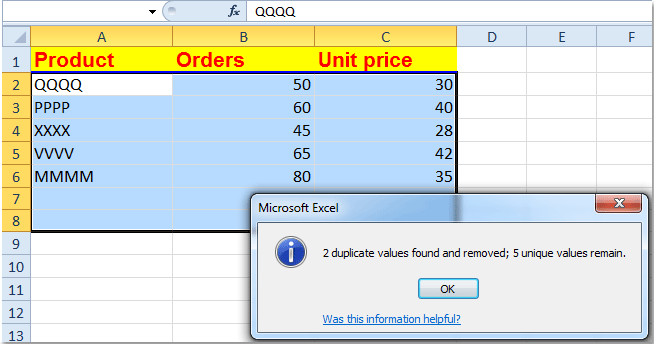
Примечание: С помощью этой функции вы также можете удалить строки с одинаковыми значениями в определенных столбцах. Для этого вам просто нужно проверить столбцы, в которых вы хотите удалить повторяющиеся значения в Удалить дубликаты диалоговое окно в шаг 3.
Удалить повторяющиеся строки в Excel с помощью Kutools for Excel
Если у вас есть Kutools for Excel, С его Выберите повторяющиеся и уникальные ячейки вы можете сначала выбрать повторяющиеся строки, а затем сразу удалить их.
Kutools for Excel включает более 300 удобных инструментов Excel. Бесплатная пробная версия без ограничений в течение 30 дней. Получить сейчас.
Если вы установили Kutools for Excel, выполните следующие действия:
1. Выберите диапазон, в котором вы хотите удалить повторяющиеся строки.
2. Нажмите Кутулс > Выберите Инструменты > Выберите повторяющиеся и уникальные ячейки, см. снимок экрана:

3. В Выберите повторяющиеся и уникальные ячейки диалоговое окно, выберите Дубликаты (кроме 1-го) or Все дубликаты (включая 1-й) как вам нужно. А затем проверьте Выбрать целые строки вариант. Смотрите скриншот:
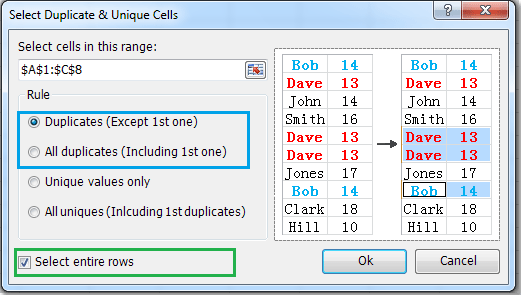
4. Затем нажмите OK, все повторяющиеся строки выбраны как следующие снимки экрана:
 |
 |
| Выберите повторяющиеся строки, кроме первой | Выберите повторяющиеся строки, включая первую |
5. Затем поместите курсор в выбранную строку, щелкните правой кнопкой мыши и выберите Удалить из контекстного меню, см. Снимок экрана:

6. И вы получите следующие результаты:
 |
 |
| Удалите одинаковые строки, кроме первой | Удалить идентичные строки, включая первую |
Связанная статья:
Поиск и удаление повторений
В некоторых случаях повторяющиеся данные могут быть полезны, но иногда они усложняют понимание данных. Используйте условное форматирование для поиска и выделения повторяющихся данных. Это позволит вам просматривать повторения и удалять их по мере необходимости.
-
Выберите ячейки, которые нужно проверить на наличие повторений.
Примечание: В Excel не поддерживается выделение повторяющихся значений в области «Значения» отчета сводной таблицы.
Удаление повторяющихся значений
При использовании функции Удалить дубликаты повторяющиеся данные удаляются без возможности восстановления. Чтобы случайно не потерять необходимые сведения, перед удалением повторяющихся данных рекомендуется скопировать исходные данные на другой лист.
-
Выделите диапазон ячеек с повторяющимися значениями, который нужно удалить.
Совет: Перед попыткой удаления повторений удалите все структуры и промежуточные итоги из своих данных.
 Например, на данном листе в столбце «Январь» содержатся сведения о ценах, которые нужно сохранить.
 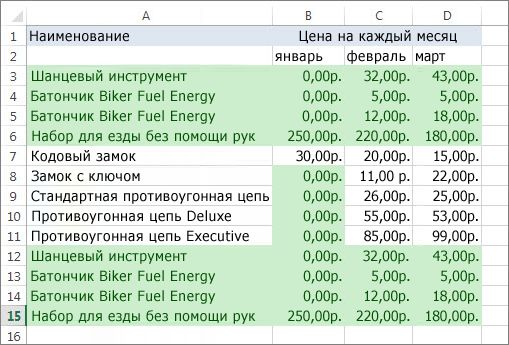 Поэтому флажок Январь в поле Удаление дубликатов нужно снять.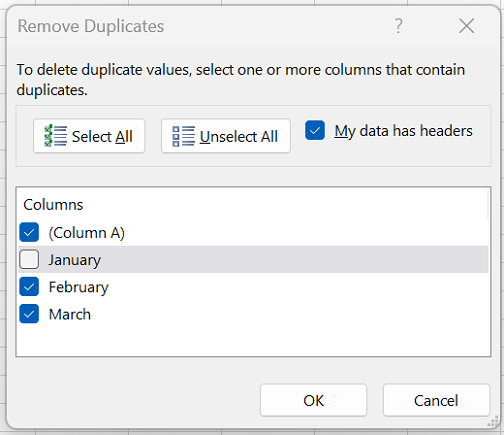
Примечание: Количество повторяющихся и уникальных значений, заданных после удаления, может включать пустые ячейки, пробелы и т. д.