
Как скрыть пароль от вай фай на ноутбуке
Я живу в общаге и раздаю интернет через Wi-Fi соседним комнатам. Так там у них стоит Windows 7, в котором можно посмотреть пароль к доступу сети, соответственно они продают интернет всем кому не лень.
Вопрос: возможно ли как-нибудь скрыть свой пароль в Windows 7 на чужом компьютере. Или может есть какие-нибудь другие предложения, чтоб не воравали интернет.
Участник клуба
Регистрация: 01.11.2006
Сообщений: 1,082
Я тебя огорчу, на ХР тоже можно посмотреть ключ доступа к сети.
Ты имеешь ввиду, они дают другим ключ доступа к сети без твоего ведома и те пользуются интернетом ? Если да , то, воспользуйся МАС фильтром в wifi.
Сделай подключение компов по MАC- тогда пользователям не нужно будет вводить пароль ну и отключи возможность доступа к вафле через веб-интерфейс
Последний раз редактировалось Noor; 20.01.2012 в 15:00 .
Как скрыть пароль WiFi на ноутбуке с Windows 10/8/7
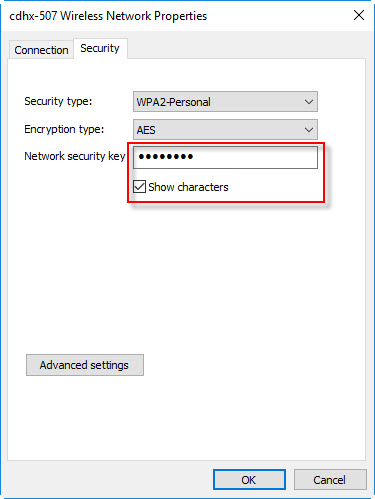
Как вы, возможно, знаете, любой может легко найти сохраненный пароль WiFi в Windows 10/8/7 с помощью функции «Показать символы» в окне свойств беспроводной сети. Эта функция удобна, но также может привести к утечке вашего пароля WiFi любому, у кого есть физический доступ к вашему ноутбуку. Если вы беспокоитесь о безопасности своей сети и хотите скрыть свой пароль от WiFi, этот пост для вас. Мы покажем вам, как скрыть пароль Wi-Fi на ноутбуке с Windows 10/8/7, отключив функцию Показать символы в окне свойств беспроводной сети.
Как скрыть пароль Wi-Fi в Windows 10/8/7
Советы: Эта операция потребует от вас изменения реестра Windows, поэтому рекомендуется сначала создать точку восстановления системы перед началом работы, чтобы вы могли отменить изменения в случае ошибки.
Шаг 1. Откройте редактор реестра.
Введите regedit в поле поиска меню «Пуск», затем щелкните правой кнопкой мыши программу regedit, отображаемую в результатах поиска, и выберите «Запуск от имени администратора». Это откроет редактор реестра от имени администратора.
Шаг 2: Найдите следующий раздел реестра.
Советы. Этот раздел реестра определяет, можете ли вы показывать свой пароль WiFi с помощью функции «Показать символы» в окне свойств беспроводной сети.
Шаг 3. Сделайте резервную копию раздела реестра.
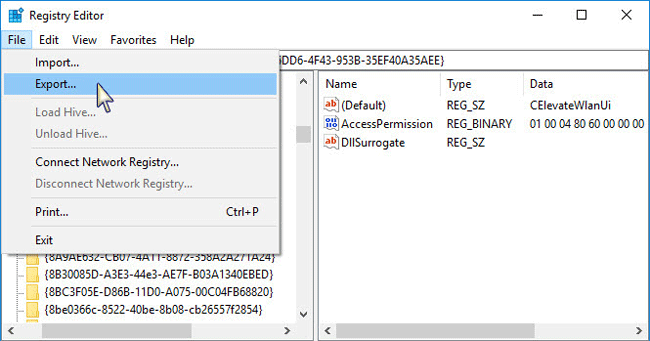
Выберите тот же раздел реестра, затем нажмите «Файл»> «Экспорт», чтобы создать резервную копию ключа. Вы можете сохранить ключ реестра на своем рабочем столе или в другом месте, которое вы легко найдете.
Шаг 4: Измените разрешения ключа.
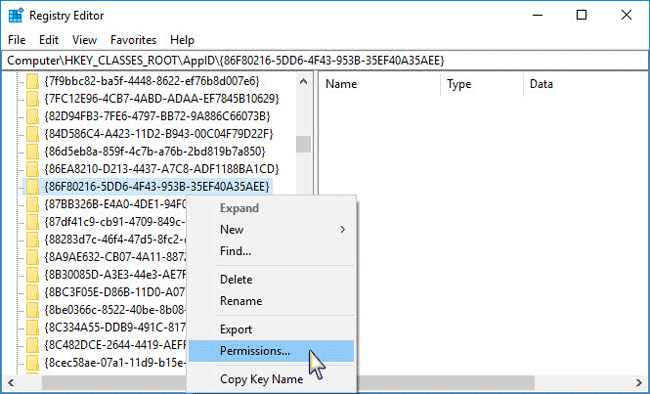
1. Щелкните правой кнопкой мыши тот же раздел реестра и выберите «Разрешения» в контекстном меню.
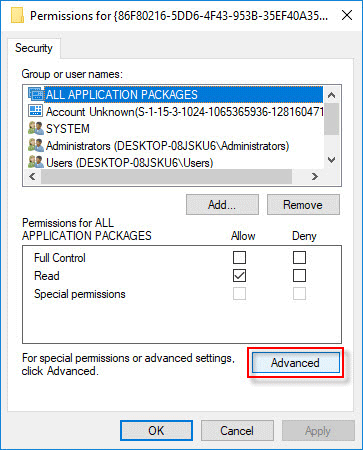
2. Когда откроется диалоговое окно «Разрешения», нажмите кнопку «Дополнительно».
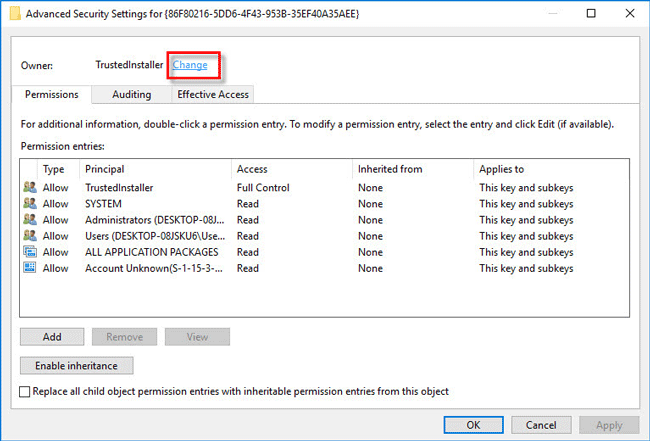
3. Щелкните ссылку «Изменить», которая следует за владельцем.
4. В диалоговом окне «Выбор пользователя или группы» нажмите кнопку «Дополнительно» в нижнем левом углу.
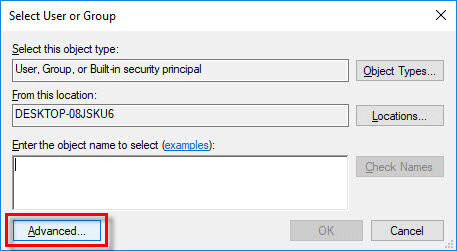
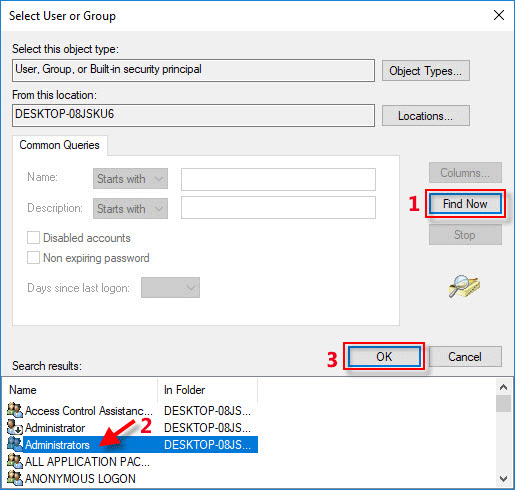
5. В следующем диалоговом окне нажмите «Найти сейчас». Выберите имя своей группы администраторов из результатов поиска и нажмите кнопку ОК.
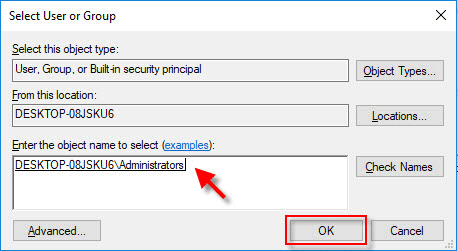
6. Теперь вы вернулись к предыдущему диалоговому окну и видите имя вашей группы администраторов в поле. Щелкните ОК.
7. Вернитесь в окно «Дополнительные параметры безопасности». Теперь владелец ключа был изменен на вашу группу администраторов. Щелкните ОК.
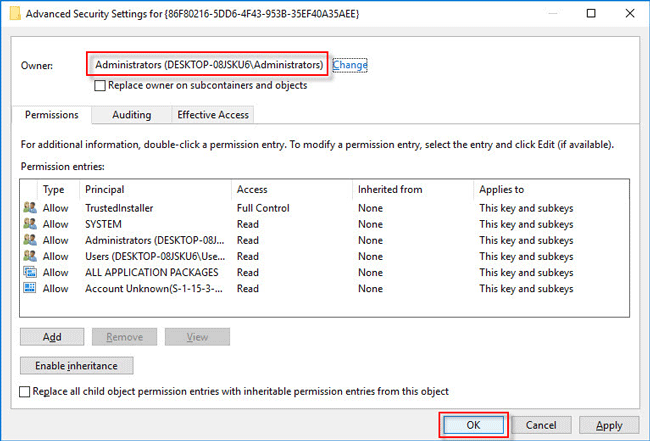
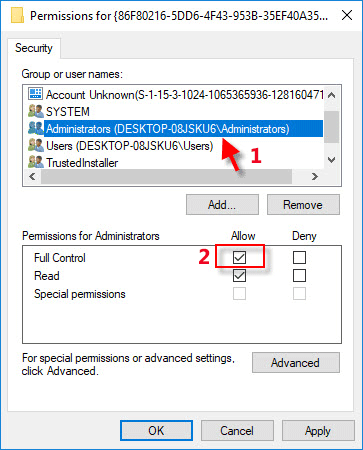
8. Вернитесь в диалог разрешений. На вкладке «Безопасность» выберите группу «Администраторы», затем установите флажок «Полный доступ» в разделе «Разрешить» и нажмите «Применить», а затем – «ОК».
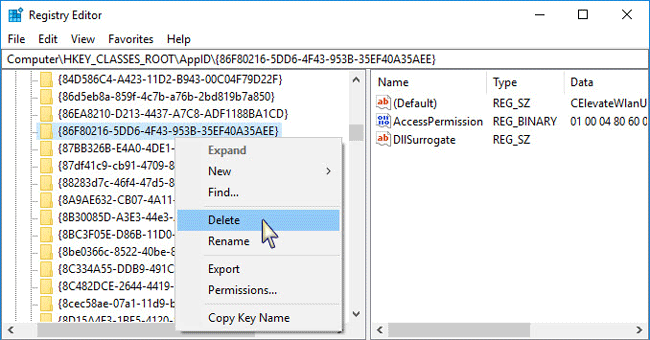
Шаг 5: Удалите раздел реестра, чтобы скрыть свой пароль WiFi.
Вернитесь в редактор реестра и удалите раздел реестра с именем . Это отключит функцию «Показать символы» в свойствах беспроводной сети, чтобы скрыть ваш пароль WiFi от вашего ноутбука с Windows.
После выполнения вышеуказанных шагов перезагрузите Windows, чтобы изменения вступили в силу. С этого момента вы больше не сможете просматривать свой пароль Wi-Fi в окне свойств сетевого адаптера Wi-Fi, поскольку функция Показать символы отключена. Если вы установите флажок «Показать символы», пароль Wi-Fi все равно будет скрыт. Однако это не помешает пользователям найти ваш пароль WiFi в Windows 10/8/7 другими методами, такими как использование командной строки или стороннего программного обеспечения для поиска паролей WiFi.
Как показать пароль WiFi в Windows 10/8/7
Если позже вы захотите показать пароль WiFi, просто включите функцию «Показывать символы» в свойствах сети WiFi, импортировав ключ реестра, резервную копию которого вы создали ранее.
Откройте редактор реестра, нажмите «Файл»> «Импорт», чтобы импортировать раздел реестра.
Как скрыть пароль Wi-Fi?
При просмотре свойств беспроводной сети Администратором — активна галочка показать/спрятать пароль. Подскажите: как и где отключить видимость пароля для профиля Администратор.
Голосование за лучший ответ
на то он и администратор чтобы всё видеть
Никак его не скрыть. Так как Администратор это тот же самый SUPER-USER и он может делать ВСЁ без ограничений
Похожие вопросы
Ваш браузер устарел
Мы постоянно добавляем новый функционал в основной интерфейс проекта. К сожалению, старые браузеры не в состоянии качественно работать с современными программными продуктами. Для корректной работы используйте последние версии браузеров Chrome, Mozilla Firefox, Opera, Microsoft Edge или установите браузер Atom.
Как правильно снять пароль на Wi-Fi
Возможно, вам надоело каждый раз вводить пароль для новых устройств? Или вы просто щедрый человек и решили сделать свой Wi-Fi общественным? Так или иначе, вам понадобится наша инструкция о том, как убрать пароль с Wi-Fi. Это не очень трудоемкий процесс, так что сейчас мы опишем такую операцию на самых распространенных роутерах со старыми и новыми прошивками.
Что нужно сделать вначале
В любом случае, независимо от фирмы и программного обеспечения, мы начинаем с того, что входим в браузер и в адресную строку вписываем либо 192.168.1.1, либо 192.168.0.1 – если не подходит один код, то вводим другой.
В крайнем случае, если ни тот, ни другой адреса не подходят, то есть два варианта, как их узнать:
- на наклейке, которая находится у роутера снизу;
- через командную строку.
Если вы решили использовать командную строку, то нужно в «Пуске» найти cmd, запустить ее и вписать ipconfig, после чего в тексте найти строку «Основной шлюз» – напротив него и будет нужный адрес.
Затем вам предложат для входа в настройки ввести логин и пароль, которые по умолчанию, если вы ничего не меняли, установлены как admin.
Со следующего раздела мы расскажем про дальнейшие действия с отдельными устройствами.
Asus
Сейчас уже большая часть устройств этой фирмы на новом интерфейсе, но мы все же начнем со старого.
Все, что нам необходимо, это после входа разыскать слева надпись «Беспроводная сеть», а на новой страничке выставить, как показано на скриншоте, «Open system», после чего сохранить настройки.
Для новой прошивки все так же, просто интерфейс слегка перерисован. В принципе и тут проблем возникнуть не должно, только не забывайте сохранять настройки.
Если эти простые инструкции не помогли, посмотрите настройки в актуальном интерфейсе на официальном сайте Asus.
TP-Link
Чтобы сделать Wi-Fi без пароля на таком роутере, когда вы войдете в настройки, то опять же слева найдите столбик с разделами, а там – «Wireless» (Беспроводной режим) а далее подпункт «Wireless Security» (Защита беспроводного режима) и в новой вкладке ставим галочку на «Disable Security» (Отключить защиту). Вот, собственно, и все что нужно. Мы привели переводы пунктов меню, так как есть и русская локализация для прошивки.
После применения настроек и перезагрузки устройства все вступит в силу.
Если эти простые инструкции не помогли, посмотрите настройки в актуальном интерфейсе на официальном сайте TP-Link.
D-Link
Если вы видите старую версию прошивки, как на скриншоте ниже, то переходите в «Setup» – вкладка находится вверху. После этого сбоку нажимаем «Wireless Settings» и на новой странице – «Manual Wireless Connection Setup». Перед вами откроется еще одна новая страница с настройками, где в самом низу можно обнаружить надпись «Security mode» и напротив нее в поле выбрать «None».
Теперь посмотрим на новый интерфейс современной прошивки. Тут все предельно просто – ищем пункт «Настройки безопасности» а в новом разделе ставим все, как на скриншоте.
Это, собственно, и все, что вам нужно проделать, чтобы отключить пароль на Wi-Fi.
Если эти простые инструкции не помогли, посмотрите настройки в актуальном интерфейсе на официальном сайте DLink.
Как убрать пароль на Wi-Fi сети: Видео

Имею большой опыт в настройке и подключении систем контроля доступа (СКУД) и систем учета рабочего времени. А также занимаюсь настройкой серверов, компьютеров, рабочих мест.
Работаю в инженером в компании «Технооткрытие».
Рекомендуем почитать:
- Безопасность вашей беспроводной сети: как поставить пароль на Wi-Fi
- Как поменять пароль на роутере Asus
- Что делать, если забыл пароль от вайфая
- Как поменять пароль на Wi-Fi роутере
Поделитесь материалом в соц сетях: