
Как скрыть папку в windows 7 интересный способ
Все мы люди и у каждого из нас есть свои секреты, не только в голове но и в компьютере, по этому поводу отвечаю на вопрос как скрыть папку в windows 7, а так же будет продемонстрирован очень интересный способ, скрывающий информацию от посторонних глаз, к которой вряд ли кто сможет получить доступ кроме вас. В статье использованы только системные методы скрытия файлов и папок, т.е без применения сторонних программ.
Самым стандартным способом скрыть информацию, является переход в свойство папки которую необходимо скрыть, нажав правой кнопкой мыши по объекту.
Во вкладке общие, поставить галочку в атрибуте скрытый и нажать ok.

Понять скрыта наша папка или нет, можно понять по признаку её прозрачности, только конечно, если у вас в системе отображаются скрытые файлы и папки, иначе папку не будет видно вообще.

Тоже самое действие, можно провести с помощью ввода некой команды. Для этого нажимаем сочетание клавиш win+r, в появившейся строке ввода печатаем строчку: attrib +h «C:\Невидимая папка», жмем enter.
где, атрибут +h — скрывает файл, а в кавычках указан путь к паке которую скрываем.

Другой способ который хотел показать, на мой взгляд поинтересней. По той причине, что даже если скрытые файлы будут показаны в системе, нашу папку все равно не будет видно. Так же переходим в свойство объекта, во вкладке настройка, жмем на пункт сменить значок.

В списке выбираем невидимый знак, не бойтесь вы его сразу обнаружите, нажимаем ok.

Как дивим на картинке, при выделении наш объект засвечивается. Вы спросите, а как скрыть имя файла? А очень просто. Нажимаем переименовать файл в контекстном меню, которое вызывается нажатием правой кнопкой мыши по папке, удаляем имеющее имя, далее зажав клавишу alt вводим на цифровой клавиатуре цифру 255, которая способствует вводу символа пробел в имя, а как мы знаем пробел является невидимым символом.

Вот мы и перешли к самому интересному способу, данный метод даже не скрывает объект, а можно сказать шифрует его визуально.
У нас имеется папка под названием «папка с файлами», находится она в корне диска С:\, в ней есть два документа, которые не должны видеть посторонние.

Первым делом нужно добавить папку в архив, с помощью программы winrar или 7zip.

Следующим шагом будет создание новой папки в которую будет помещен наш архив и любая картинка, которая послужит так называемой визуальной шифровкой. В моем случае, это изображение с веселым кроликом. Папку я создал в директории диска С:\ назвал «Секретная папка» поместив в неё архив и картинку с изображением кролика.

Теперь нам потребуется вызвать командную строку. Для это переходим в меню пуск и в поиске набираем cmd. Запускаем найденный файл, желательно от имени администратора.

Вводим путь к секретной папке, в которой хранится архив и картинка, нажимаем enter. Далее вводим команду copy /В Кролик.jpg + Папка-с-файлами.rar веселый-кролик.jpg, где
Кролик.jpg — имя файла с изображением нашего кролика.
Папка-с-файлами.rar — наш созданный архив.
веселый-кролик.jpg — созданное изображение с помощью данной команды, в котором зашифрована наши данные.
Внимание: не допускается писать имена файлов с пробелами, так что при создании архива, убедитесь, что имя указано без пробелов.


При открытии созданного файла, открывается картинка веселого кролика.

Но если открыть это же изображение с помощью активатора, то мы увидим наши скрытые файлы, которые можно сказать вшиты в наше изображение. А об этом, знаете только вы и никто не догадается, что в картинке хранятся еще и файлы.


О ставляйте своё мнение о данной статье, ну и конечно же задавайте свои вопросы, если у вас что-то вдруг пошло не так.
Спасибо за внимание!
Статьи рекомендуемые к прочтению:
- Как восстановить систему с помощью точки восстановления в Windows 7 (20528)
- Ваша копия windows 7 не является подлинной. Сборка 7600,7601. (290328)
- Как разделить жесткий диск с помощью инструментов Windows (6667)
- Как русифицировать Windows 7 (32252)
- Таймер выключения компьютера в windows 7 (4010)
- Как расширить раздел жесткого диска в Windows (8081)
- Unknown boot device harddiskvolume1 или как активировать windows 7 (36480)
Скрытые папки в Windows 7: как скрыть и посмотреть
При работе в операционной системе Windows мы регулярно пользуемся папками. Это базовый функционал для компоновки и удобного хранения файлов (покупка Windows 7 вас может заинтересовать и другими функциями ОС). По умолчанию, если у вас на компьютере один пользователь, все папки видны. Их можно найти и открыть. Но бывает так, что необходимо скрыть. Или наоборот, сделать их видимыми. Многие пользователи сегодня не знают, как скрыть папку в Windows 7. Но тут нет ничего сложного.
_03.jpeg)
Для чего нужно скрывать папки в Win 7?
Прежде всего, выясним, для чего вообще нужен данный функционал. Это актуально, если у вас рабочий компьютер в офисе, к которому имеют доступ различные пользователи. Вы хотите скрыть папки с личными данными или фотографиями, чтобы никто не смог их найти. Конечно же, можно поставить пароль. Но сама область будет видна, и возникнут вопросы. Поэтому скрытие более эффективно.
Другая причина – это необходимость спрятать ненужные системные файлы. У многих программ есть папки, где хранятся различные служебные данные. И их может быть очень много, в результате чего проводник на жестком диске просто переполняется ими. Вследствие этого очень трудно искать нужные файлы, и в целом навигация ухудшается. А так как эти файлы нужны только программам, то имеет смысл скрыть их. Но не переносить и не удалять, чтобы не нарушить работу ПО.
Скрываем документы и данные в Windows 7
Для осуществления задуманного необходимо выполнить несколько простых шагов. Стоит отметить, что способ может работать некорректно для папок на рабочем столе, поэтому лучше поместить их на жесткий диск. Порядок следующий:
- поместите файлы, которые вы хотите спрятать, в папку;
- нажмите на нее ПКМ и выделите пункт меню «Свойства»;
- в новом меню на странице «Общие» поставьте галочку «Скрытый» и подтвердите действие.
Далее система спросит у вас, скрывать ли только саму папку или еще и файлы. Для полного скрытия лучше выбрать второй вариант. После завершения этих несложных действий данные будут скрыты, и их нельзя будет найти в проводнике.
Как увидеть скрытые папки?
Теперь нужно разобраться, как найти скрытую папку и сделать ее видимой. Для этого есть два способа. Первый – это использовать проводник в Windows. В нем нужно:
- выбрать пункт параметров папок и поиска в меню в верхнем углу;
- в новом окне нажать «Вид»;
- в списке найти «Дополнительные параметры»;
- поставить галку напротив пункта показа скрытых папок.
Второй способ – использовать сторонние файловые менеджеры с возможностью просмотра спрятанных документов, например, Total Commander. В обоих случаях скрытые папки и файлы будут иметь прозрачную картинку, что показывает их статус. Теперь вы знаете, как посмотреть скрытые папки на Windows 7. А как их сделать видимыми? Повторите процедуру скрытия, убрав галочку напротив соответствующего пункта.
Предыдущая статья
Не секрет, что современные консоли в обязательном порядке имеют возможность подключаться к Интернету. Это.
Следующая статья
Онлайн-функционал является немаловажной частью игровой среды современных консолей. Соответствующий.
100% решения: как скрыть папку в Windows 7 / файлы на диске
В данной статье я подробно покажу, как скрыть любые папки или файлы в системе Windows 7 от других пользователей разными вариантами: от самого быстрого (за 1 минуту) через встроенные функции системы до более сложных, в том числе при помощи программ сторонних разработчиков. Такие методы бывают полезными при наличии вирусов на компьютере, когда встроенные средства не срабатывают. Также разберем частые проблемы и их решения. Следуйте по шагам за мной и все получится! А при любых вопросах, просто напишите в конце заметки и я с радостью постараюсь вам помочь ��
Быстрый способ создать скрытую папку в Windows 7 через проводник
Жмите на видео, чтобы включить воспроизведение. 8:25 мин — начало момента c инструкцией по Win 7
Этот метод срабатывает у 99.9% пользователей. Исключения — неправильная работа операционной системы, например, из-за вирусной активности. Если вдруг по шагам ниже у вас не включаются определенные функции, то воспользуйтесь ответами на вопросы внизу материала или любым из предложенных альтернативных вариантов. Кстати, многие из них можно комбинировать между собой и получите в итоге еще более надежную защищенность личной информации.
Отмечу сразу, что совершенно неважно, где будет располагаться папка. Это может быть рабочий стол или любой другой каталог. Однако если вы хотите спрятать надежнее, то рекомендую сразу переместить ее куда-нибудь в дебри диска «С» (убрать куда-нибудь в папку системы, например).
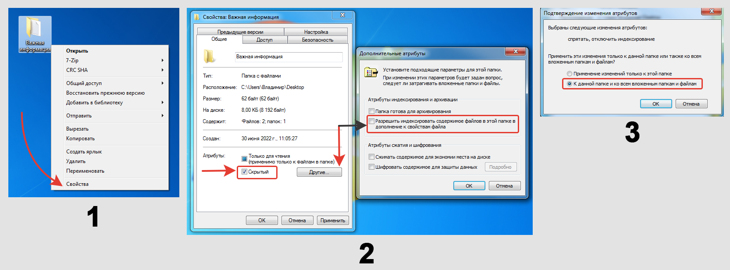
- Кликните по ней правой кнопкой мыши (или выделите сразу несколько) и откройте из контекстного меню «Свойства».
- На вкладке «Общие» поставьте атрибут «Скрытый», после чего необходимо выбрать «Другие» и в следующем окне отключите пункт «Разрешить индексировать содержимое …». Нажмите «ОК» и «Применить» в этом и предыдущем окошке.
- Теперь ОС нам предложит выбор. Если необходимо сделать скрытыми не только данную папку, но также и ее содержимое (подпапки и файлики), то оставляйте опцию по умолчанию «К данной папке и ко всем вложенным». Рекомендую делать именно так.
Как скрыть папку в Windows 7 с помощью ее свойств
Теперь, если у вас изначально отключена настройка отображения невидимых элементов, то папка сразу исчезнет и можно считать, что все готово.
Однако вы можете все же видеть ее с полупрозрачной (тусклой) иконкой. В таком случае делаем еще несколько простых действий.
Этап 2 — отключаем показ скрытых элементов
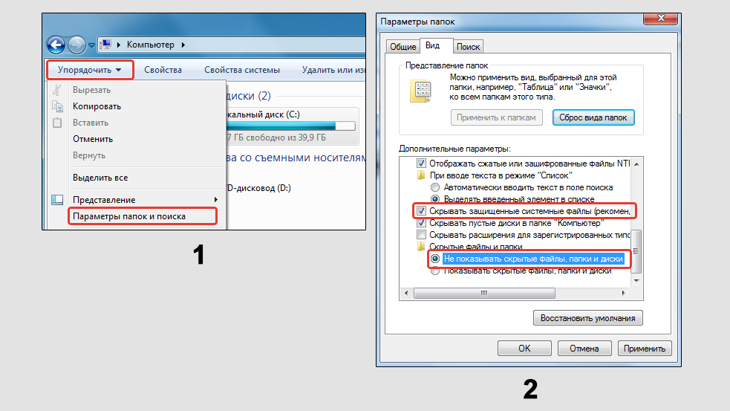
- Перейдите в любую папку или раздел «Компьютер», щелкните в верхней панели по меню «Упорядочить» и выберите «Параметры папок и поиска».
- На вкладке «Вид» в списке поставьте 2 галочки: «Скрывать защищенные системные …» и «Не показывать скрытые…». Зафиксируйте настройки, нажав «Применить» и «ОК».
Выключение видимости спрятанных объектов
Вот теперь точно все сделано �� После такого сокрытия, каталог невозможно будет найти. Не будет отображаться даже через поиск.
Это бесспорно хороший способ, но только если среди других пользователей вашего компьютера нет особо любопытных любителей поискать какие-нибудь «секреты», спрятанные у посторонних людей. Проще говоря, если кто-то очень захочет обнаружить ваш секретик, располагает запасом времени и имеет малейший опыт работы на ПК, он сможет отыскать вашу папку. Все будет зависеть уже от того, как далеко вы ее спрятали в глубине операционки.
Кстати, тоже самое можно проделать при помощи утилиты командной строки (консоли CMD) и файлового менеджера Total Commander. Обычно это не требуется, но в редких ситуациях, когда из-за нестабильной работы Windows не срабатывают перечисленные выше шаги, можно применить альтернативу.
- Прячем папки через командную строку;
- Скрываем / отображаем директории в Тотал Коммандер.
Наконец, для подобного простейшего действия даже существуют специальные программы. Одна из них — Free Hide Folder. Заметил, что ее рекомендуют или просто приводят в пример на многих других сайтах.
Но я не согласен с авторами и вот почему: принцип действия программы основан только на том, что она сама за вас ставит атрибуты «скрытый + системный» для выбранных папок. А чтобы потом добраться до спрятанного содержимого, нужно открывать это приложение и вводить пароль, заданный при установке.
То есть никакой особой защиты нет. Любой желающий может настроить свойства проводника как я показывал выше и увидит вашу папку, даже без входа в программу.
Дополнительные методы скрытия директорий
Ниже вы найдете аналоги основному методу, которые, так или иначе, выполняются сложнее чем первый и могут потребовать установки дополнительных бесплатных программ. Зато ряд из них обладает преимуществами по защите.
Например, маскировка папки за обычным изображением. Догадаться об этом практически невозможно даже опытному человеку!
По многим я уже написал отдельные инструкции на своем блоге и просто дам ссылку на них. Итак:
- Как спрятать папку за картинкой (понадобится архиватор).
- Создание невидимой папки (без названия и значка). Достаточно в несколько щелчков переименовать каталог и выбрать готовую прозрачную иконку.
- Как поместить каталог в архив под паролем.
- Скрытые папки под паролем через Wise Folder Hider. Стоит отметить, что в отличие от упомянутой Free Hide Folder, которая по сути ничего интересного не делает, данная программа реально защищает папки, что их нельзя обнаружить никакой хитрой технологией.
Часто возникающие проблемы скрытых каталогов и решения
Если и не получается скрывать папки, то только по причине наличия вирусов. Причем несмотря на установленный хорошей антивирус, он не способен лечить последствия заражения и борется только с самими угрозами.
В этой главе я буду накапливать решения типичных ситуаций.
Не получается включить функцию «Показывать скрытые файлы, папки, диски». Переключатель переходит в стандартное положение.
Сначала открываем реестр. Будьте внимательны и осторожны, не делайте в нем ничего лишнего. Случайное удаление — всегда риск повредить нормальную работу ОС.
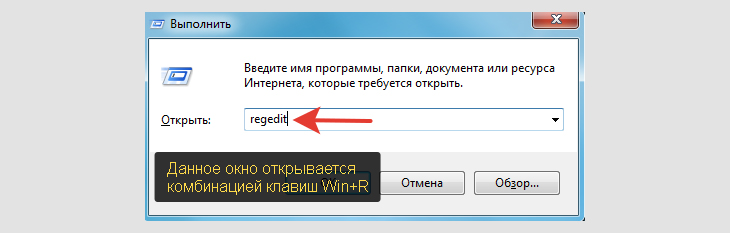
- Зажать сочетание клавиш Win+R. Win — та, что находится всегда слева внизу между Alt и Ctrl (имеет значок Windows).
- Ввести команду regedit и нажать Enter (ввод) на клавиатуре.
- Подтвердить доступ к реестру во всплывающем предупреждении.
Запуск реестра через окно «Выполнить»
Теперь требуется перейти в раздел по пути: HKEY_LOCAL_MACHINE\SOFTWARE\Microsoft\Windows\CurrentVersion\Explorer\Advanced\Folder\Hidden\SHOWALL . Для этого щелкайте по папкам слева и открывайте их друг за другом, пока не доберетесь до SHOWALL.
Если справа увидите ключ с названием «CheckedValue», то кликните по нему дважды левой кнопкой мыши, удалите значение 0, поставьте 1 и примените кнопкой «ОК».
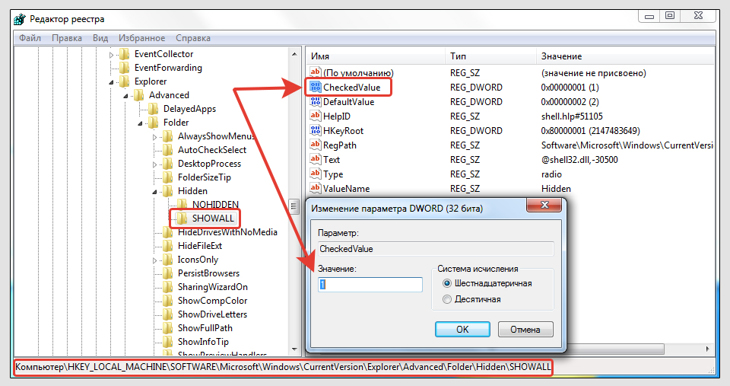
Изменение параметра CheckedValue в реестре
Чтобы наверняка: перезагрузите компьютер, зайдите в те же настройки проводника и проверьте включается ли нужная галочка в свойствах папки.
Основные выводы
Мы рассмотрели все основные способы для Windows 7. Есть конечно и другие, но более изощренные и просто ненужные по причине своего неудобства. Кстати, он же работает на версии XP. Отличие лишь в интерфейсе.
Напутствие: не забывайте те места на жестком диске, где создаете и оставляете свои секретные папки. А то встречал ситуации, когда человек прячет ее настолько «глубоко», что потом сам не может найти. А поиск в системе в таком случае уже ничем не поможет.
Если что-то не получилось сделать по инструкции, пишите мне ниже в комментарии свой вопрос. Буду рад помочь с решением, ведь мне самому это очень интересно и всегда идет плюс к опыту �� Заодно ваши вопросы и мои ответы помогают другим читателям, потому что буду регулярно обновлять, дополнять материал. А вы тем самым участвуете в развитии ресурса!
Понравилась статья? Поделись!

- Вконтакте
- Одноклассники
Все решения: как скрыть папку или файл в Windows 10 от пользователя Как скачать видео с Ютуба (любое) бесплатно в 2023: на компьютер и телефон
2 комментария
Доброго времени! Ставить ничего не нужно. Предполагаю, что вы заходите под учетной записью стандартного пользователя без прав администратора. Тогда да, на «С» вам винда ничего не позволит поместить. Нужна админская учетка, иначе никак, к сожалению.
Оставить комментарий
Подписка на статьи
Социальные сети Делюсь интересной информацией не только на блоге, но и в социальных сетях! YouTube Вконтакте Одноклассники
- Компьютерная грамотность
- Скрытые папки и файлы
- Браузеры
- Яндекс Браузер
Подпишитесь на Новые Статьи, чтобы Ничего Не Пропустить
Хотите больше от работы в интернет?
- Мечты сбываются! Делюсь своими рецептами!
- Подпишитесь на информацию бесплатно

Все самое интересное впереди!
С уважением,
автор этого блога
Владимир БелевКак сделать скрытую папку в Windows 7, 8, 10 и 11
Из этой статьи вы узнаете, как создать скрытую папку на компьютере под управлением различных версий операционной системы Windows.
Как скрыть папку
Скрытая папка
Как увидеть скрытые папки
Невидимая папка
На планшетах и смартфонах
Как скрыть папку
Скрытая папка
Как увидеть скрытые папки
Невидимая папка
На планшетах и смартфонахКак скрыть папку на компьютере в Windows 7, 8, 10 и 11
Самый простой способ скрыть папку или файл на актуальных версиях операционной системы от Microsoft — через «Проводник». Для этого нужно зайти в свойства элемента:

- Щелкните по папке правой кнопкой мыши.
- Выберите пункт «Свойства» (также меню можно открыть при помощи клавиатуры — через сочетание клавиш Alt + Enter).
- Поставьте галочку в пункте «Скрытый».
- Нажмите «Применить» или ОК, чтобы сразу закрыть окно.
Если папка исчезла, значит все сделано правильно, если же объект стал полупрозрачным, то на компьютере разрешено отображение невидимых папок. О том, как это исправить, читайте далее.
Как сделать скрытую папку в Windows (видео)
Как увидеть скрытые папки в Windows
Через меню «Проводника» в Windows 8, 10 и 11
Увидеть невидимую папку не так сложно. В «восьмерке», «десятке» и «одиннадцатой» эта функция вынесена на панель инструментов «Проводника»:

- в Windows 8.1 и 10 перейдите на вкладку «Вид», затем поставьте галочку «Скрытые элементы»;
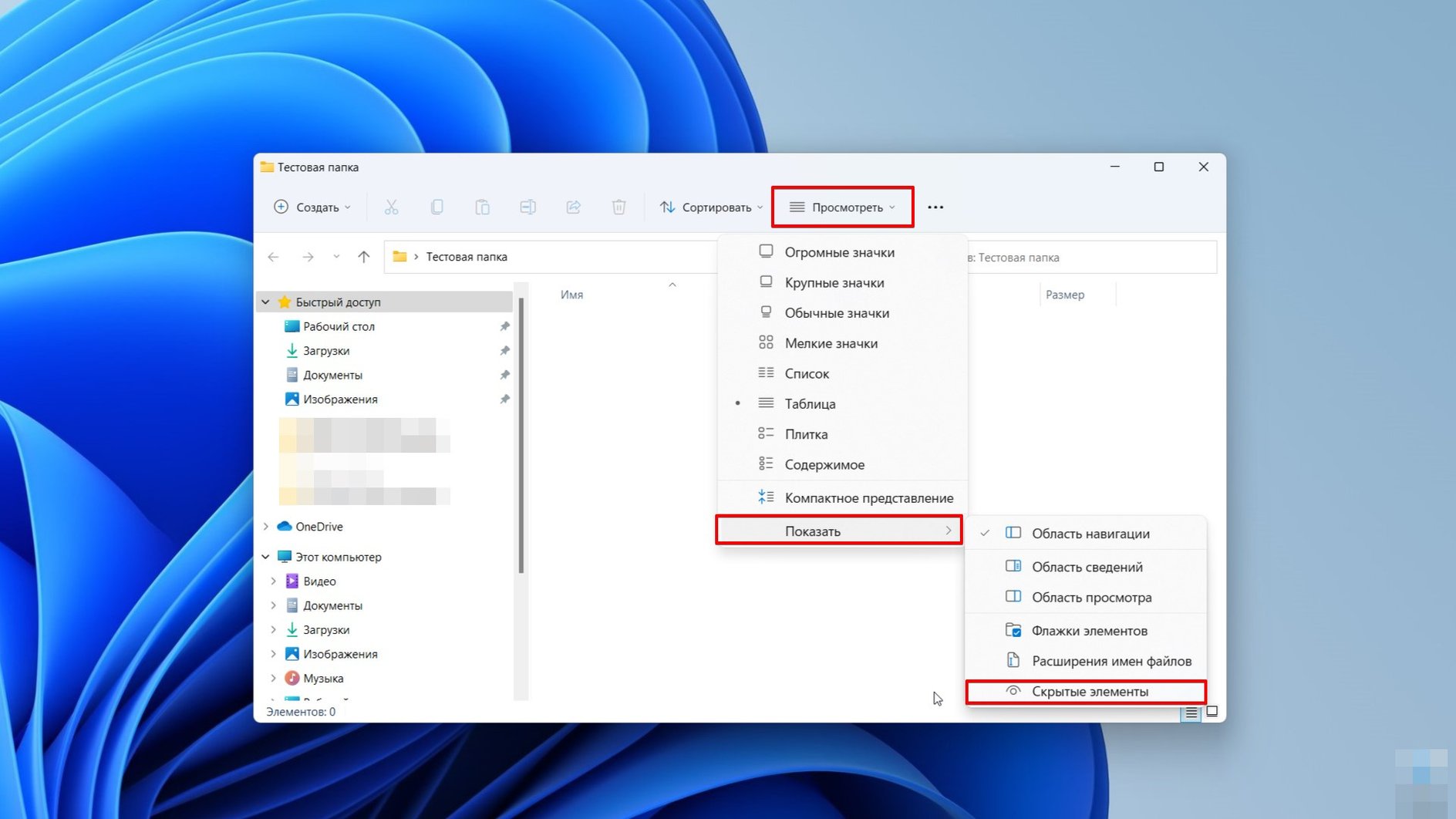
- в Windows 11 нажмите на выпадающий список «Просмотреть», затем наведите курсор на пункт «Показать» и кликните по «Скрытые элементы».
Через панель управления в Windows 7, 8, 10 и 11
В седьмой версии операционной системы быстро показать скрытые элементы через настройки «Проводника» нельзя, что не очень удобно, ведь придется заходить в «Панель управления» и менять параметры папок.
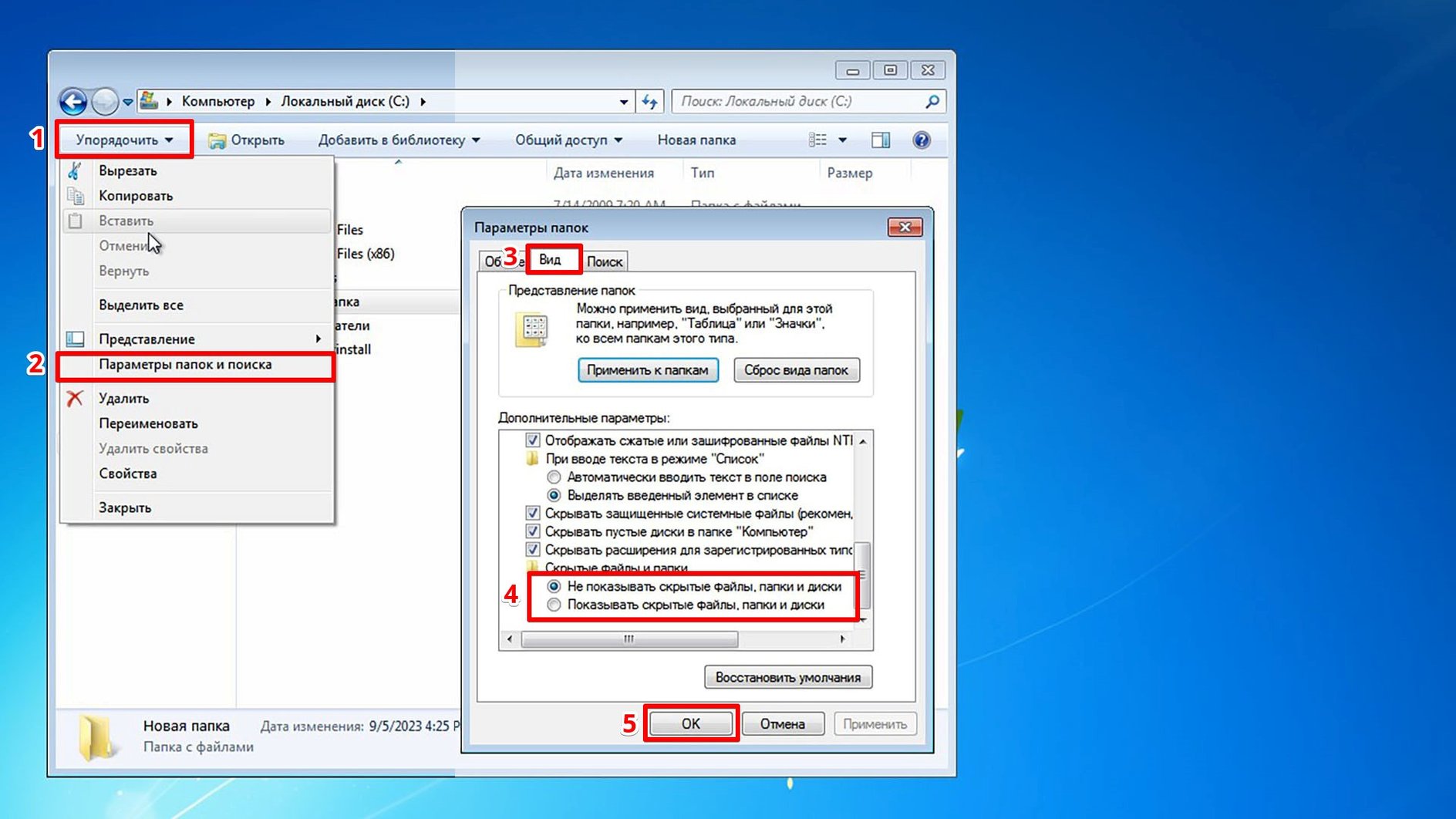
Для Windows 7 выполните следующие шаги:
- Находясь в «Проводнике», нажмите на кнопку «Упорядочить» в верхней строке меню.
- Теперь выберите «Параметры папок и поиска».
- В новом окне перейдите на вкладку «Вид».
- Прокрутите список до раздела «Скрытые файлы и папки» выберите «Показывать скрытые файлы, папки и диски» (также тут есть пункт «Скрывать защищенные системные файлы», без необходимости его трогать не стоит).
- Выберите «Применить» и ОК или сразу ОК.
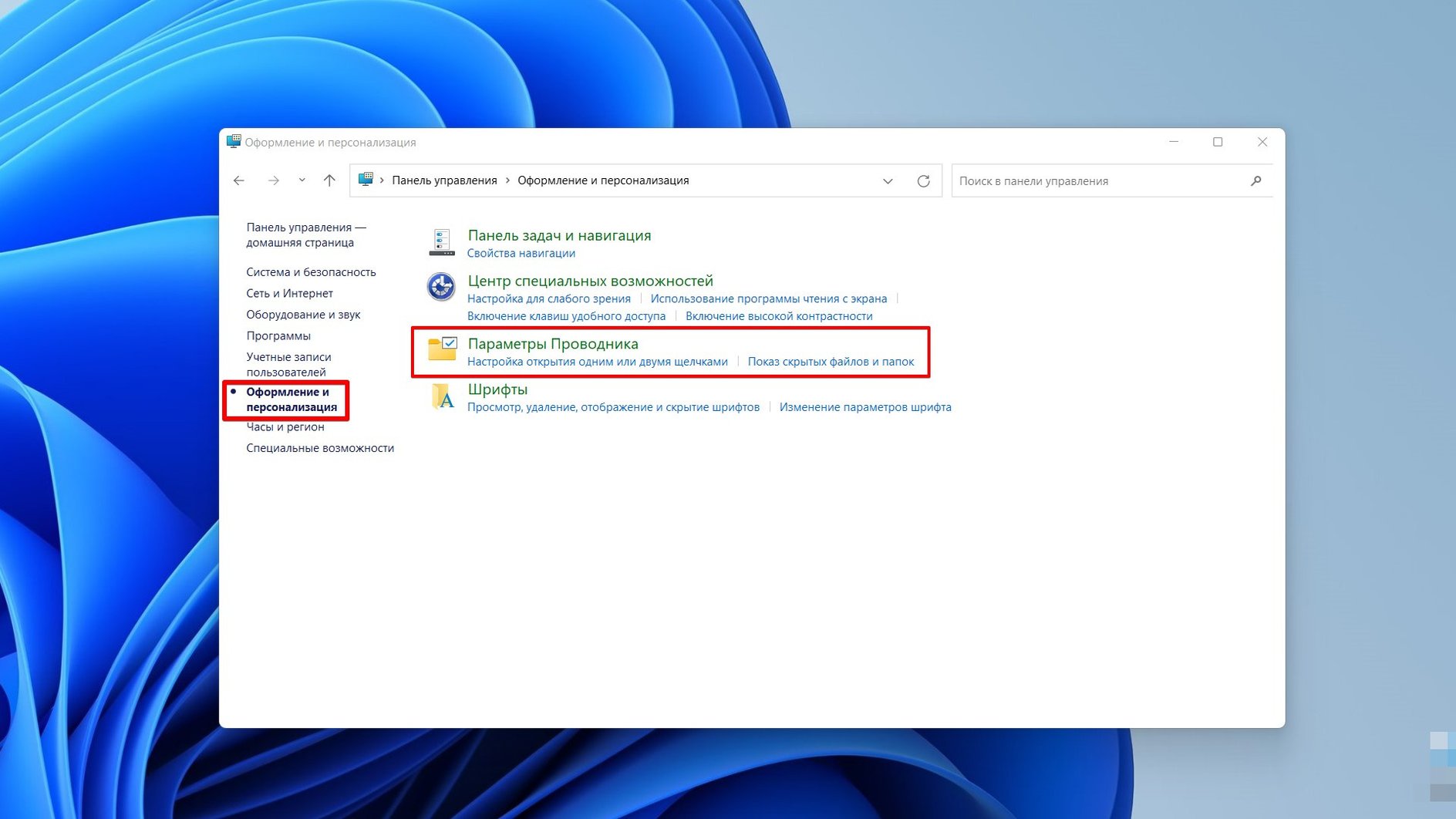
Для Windows 8, 10 и 11 сделайте следующее:
- Windows 8.1 — нажмите правой кнопкой мыши на «Пуск» и в контекстном меню выберите «Панель управления». Перейдите в «Оформление и персонализация» > «Параметры папок».
- Windows 10 и 11 — откройте «Панель управления» (можно найти через поиск) и перейдите в «Оформление и персонализация» > «Параметры проводника».

Кроме того, в настройки можно попасть сразу, если набрать в поиске «Параметры проводника» или нажать на клавиатуре сочетание клавиш Win + R и вписать в поле control.exe folders.
Как сделать видимыми скрытые папки
Чтобы папки снова стали видимыми, сначала нужно включить их отображение (читайте предыдущий пункт). Когда объект станет видимым, вы сможете зайти в его свойства и снять атрибут «Скрытый».
Невидимая папка с помощью программы
Прятать папки при помощи встроенных средств системы не самый надежный способ. Любой, кто использует компьютер, сможет включить отображения невидимых элементов и найдет ваши секреты. Гораздо надежнее использовать специальных софт, который не позволит посторонним увидеть то, что для них не предназначено. Однако само наличие на компьютере такого софта может вызвать подозрение, поэтому лучше его спрятать. По меньшей мере, хотя бы убрать значок с рабочего стола.
Wise Folder Hider
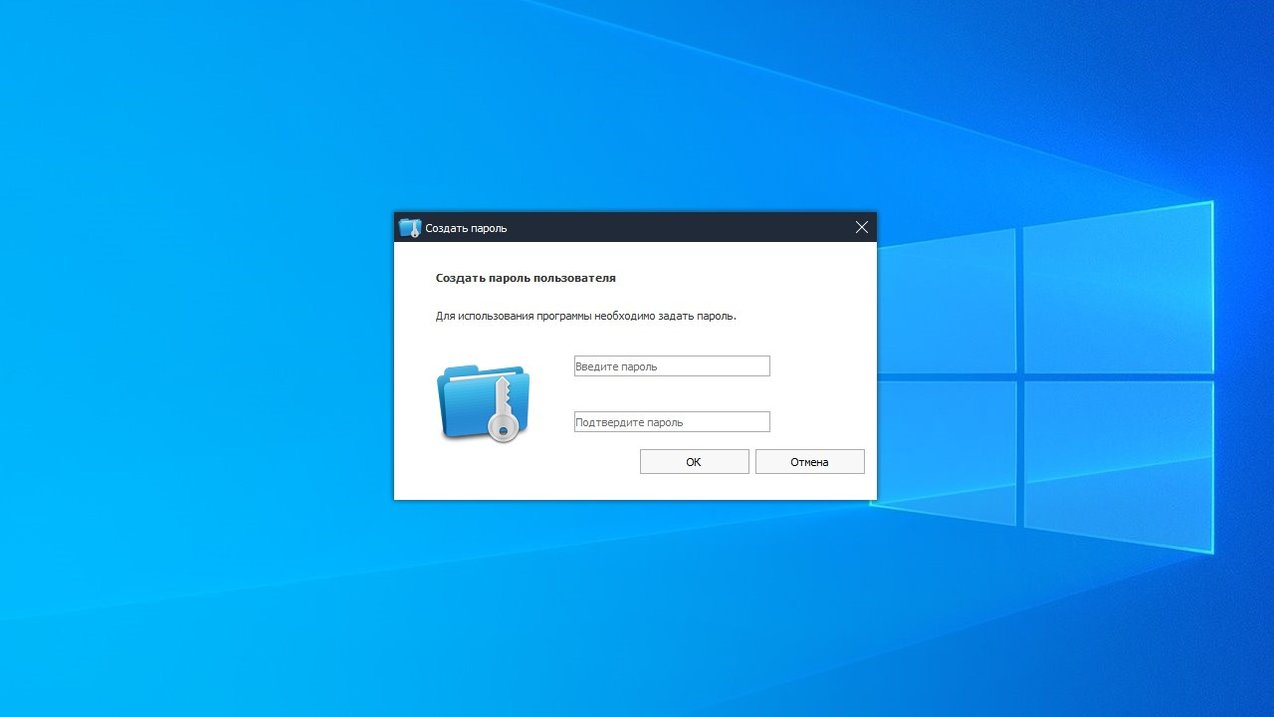
При первом запуске Wise Folder Hider попросит придумать пароль. Рекомендуем записать его (читайте наш материал «Как безопасно хранить пароли»), чтобы потом не было проблем, так как восстановление пароля доступно только в платной версии.
Папки можно просто перетаскивать в окно программы, после чего они становятся невидимыми. Чтобы вернуть все как было, запустите приложение и введите пароль. Если все сделано правильно, вы увидите список невидимых элементов, каждый из которых можно сделать видимым.
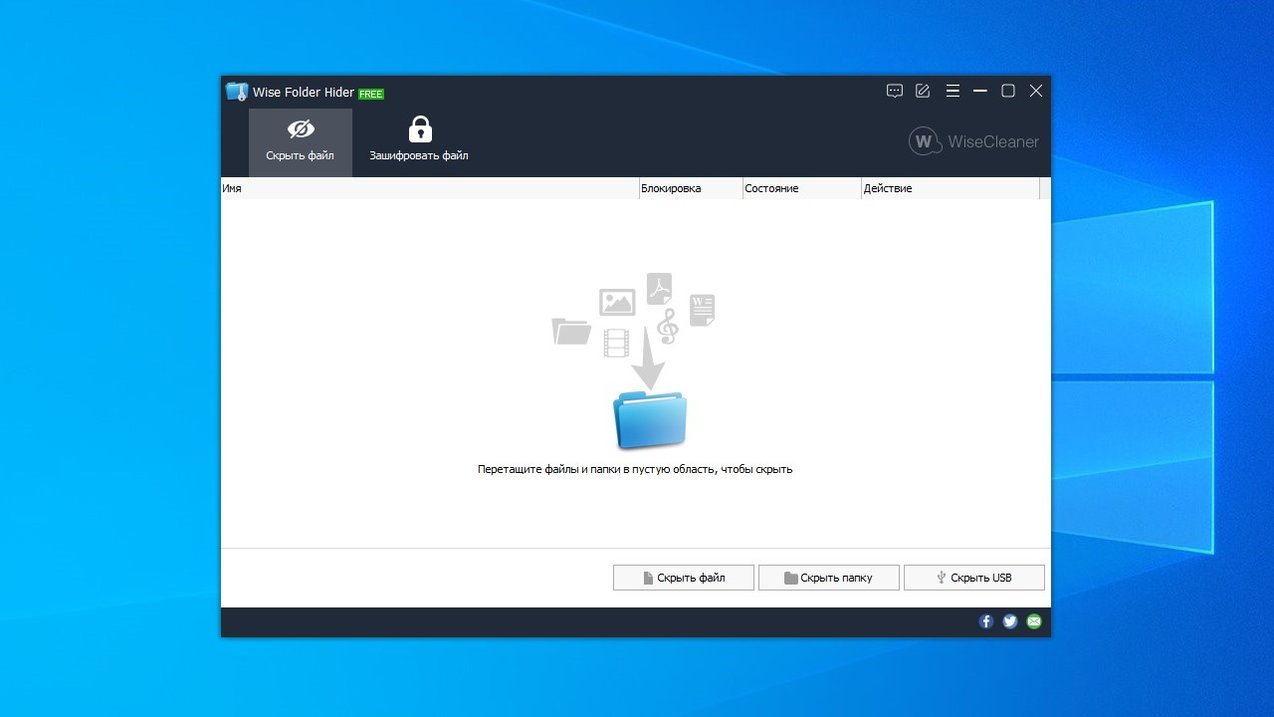
При закрытии программа предложит очистить историю в «Проводнике». Стоит согласиться, иначе скрытые данные можно будет увидеть. Также Wise Folder Hider может скрыть внешний диск USB или флешку.
Платная версия дает доступ к неограниченному объему шифрования информации, включает сервис восстановления пароля, автоматические обновления и техническую поддержку. Однако оплатить лицензию с территории РФ нельзя, поэтому придется довольствоваться функциями бесплатной версии.
My Lockbox
При первом запуске программа предложит придумать пароль, а также ввести напоминание и адрес электронной почты, который потребуется для восстановления доступа. В отличие от Wise Folder Hider восстановление пароля в My Lockbox бесплатное. Рекомендуем заполнить все данные (если не хотите делить личным адресом электронной почты, то стоит завести дополнительный ящик для такого рода случаев).
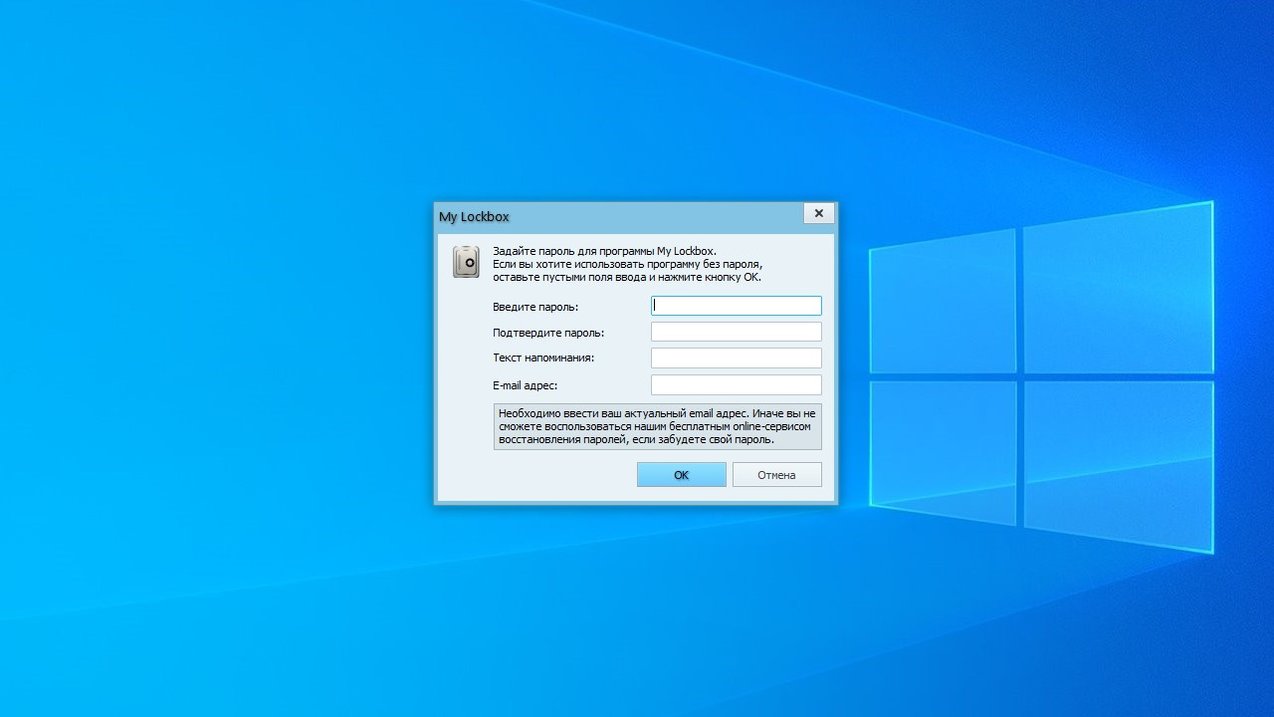
Интерфейс у My Lockbox не самый интуитивный, например, можно сразу и не понять, что скрывать папки можно простым перетаскиванием (первое время приходится внимательно читать подсказки в интерфейсе). Обратите внимание, что в бесплатной версии вы сможете защитить только одну папку.

После установки на рабочем столе появляется два значка. Основной — My Lockbox Control Panel. Тут можно включать и выключать защиту, а также добавлять новые каталоги.
Easy File Locker
Простая и легковесная утилита без перевода на русский язык. Тем не менее разобраться в ней несложно. Что нужно сделать:

- Перейдите в меню System и выберите Set Password, чтобы задать пароль.

- Откройте меню Files & Folders и нажмите Add File (добавление файлов) или Add Folder (добавление папок).

- Выберите нужную папку (для корректной работы название должно быть англоязычное, поэтому стоит переименовать данные) и установите атрибуты. Лучше оставить все по умолчанию, но если хотите защитить элемент от изменения или удаления, то снимите галочки Writable и Deletable.

- Чтобы снять защиту, щелкните мышью на красной иконке Stop Protection, чтобы возобновить — на зеленом Start Protection. Также эти команды доступны из меню System. Чтобы удалить папку из списка защищенных элементов, нажмите на иконку Remove.
Как скрыть папки и файлы на планшетах и смартфонах
В отличие от компьютеров и ноутбуков, планшеты и смартфоны работают на других операционных системах, поэтому и способы спрятать данные тут отличаются.

На Android 8.0 и выше можно воспользоваться секретной папкой от Google. Для этого у вас должно быть установлено приложение Google Files. Подробная инструкция есть на официальном сайте Google, здесь же мы приведем краткое изложение. Рекомендуем также ознакомиться с материалом «Как скрыть любое приложение на Android».
- Откройте приложение и перейдите на вкладку «Просмотр» (значок с лупой в нижней части экрана).
- Пролистайте вниз до раздела «Подборки».
- Выберите пункт «Секретная папка».
- Установите защиту: PIN-код или графический ключ.
- Вернитесь на экран «Просмотр» и выберите нужные элементы.
- В зависимости от отображения, тапните на значок с тремя точками напротив файла или выделите его и тапните на значок с тремя точками в правом верхнем углу экрана.
- Тапните по «Убрать в секретную папку».
- Чтобы вернуть все назад, придется зайти в секретную папку и ввести пароль. Учтите, что если вы удалите приложение, то и все данные тоже пропадут.
На устройствах Apple можно прятать фотографии. Подробнее о способах скрыть личные фотографии мы писали в статье «Как скрыть фото и видео на iOS», а о скрытии приложений можно узнать в материале «Как скрыть приложение на iOS».
Это тоже интересно:
- Как переустановить Windows 10: пошаговый гайд
- Что будет, если зажать Shift и выключить ПК с Windows 10
- Файл подкачки Windows 10, настройка и оптимизация: руководство по увеличению размера