
Ноутбук Lenovo ThinkPad L520
Высочайшее качество сборки! Легендарная надежность и колоссальный ресурс!
Основным отличием ThinkPad L-серии от Thinkpad T-серии является пластиковый корпус вместо магниевого сплава. В остальном такой же надежный и долговечный ноутбук с безупречной сборкой!
Процессор: Intel Core i3-2310M 2.1 GHz
Оперативная память: 8.0 Gb
Накопитель: 256 Gb SSD (возможна замена на 500-1000 Gb)
Видеокарта: Intel HD Graphics 3000
Дисплей: 15.6″ 1366×768 матовый антиблик
Подключение: LAN, USB 2.0 – 4, eSATA, VGA, DisplayPort, Подключение к док-станции, Выход Аудио / Микрофонный, ExpressCard 54, SD, DVD-RW
Вес: 2.5 кг
Операционная система: Windows 10
Комплектация: ноутбук, зарядное устройство Lenovo
Гарантия: 6 месяцев
Ноутбуки б/у бизнес- и премиум-сегмента. Качественные и надежные профессиональные ноутбуки, которые были в пользовании крупных компаний
Только корпоративный сегмент — долговечные «неубиваемые» ноутбуки с колоссальным ресурсом.
- Гарантия 6 месяцев
- Ноутбуки в отличном состоянии, тщательно тестируются и проверяются
- Пакет базовых программ в подарок! Полностью готовые решения — включаете и работаете
- Безналичный расчет для юрид. лиц, оснащаем офисы и организации
- Профессиональные консультации по выбору устройства, подходящего именно вам!
Адрес нашего магазина в Санкт-Петербурге:
ул. Есенина, дом 5 корп Б, ТК «ЯРУС», пом. 22
Thinkpad T480 — максимальное улучшение ноутбука, подробный гайд по замене/установке компонентов
Про T480 часто говорят, что это последний или один из последних «трушных» thinkpad’ов, так как он имеет уйму заменяемых компонентов. В этой статье я поделюсь своим опытом прокачки этого ноута
Разбирается ноутбук достаточно просто — выкручиваем 6 винтов (они не вываливаются из корпуса), проходим по краям ноутбука пластиковой картой, медиатором или специальным инструментов, открываем заднюю крышку. Готово, ноут открыт! Не забудьте отключить аккумулятор перед установкой/заменой компонентов
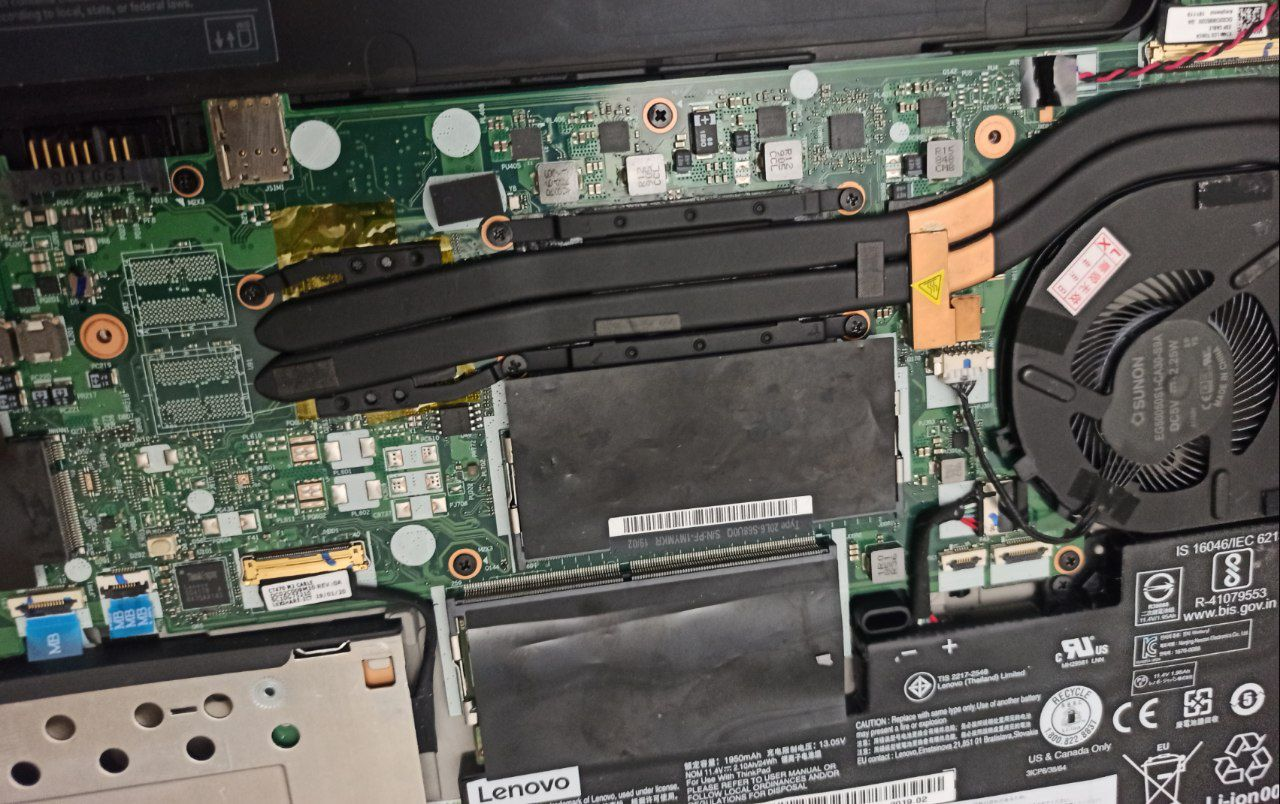
Оперативная память
На материнской плате T480 расположены 2 слота под DDR4-2400, официально процессор поддерживает максимальный объём в 32GB. А на практике в него можно установить даже 64GB, всё будет прекрасно работать. С платами памяти частотой выше 2400МГц проблем тоже не возникнет
Оптимальным решением будет установить две плашки одинакового объёма для включения двухканального режима
Себе поставил 16+16 ОЗУ
Аккумуляторы
В T480 стоят 2 аккумулятора: внутренний на 24Wh и съёмный (24Wh, 48Wh либо 72Wh)
Обычно в ноуте стоит съёмный аккум на 24Wh, по высоте он равен корпусу, а вот версии на 48Wh и 72Wh выпирают, поэтому на них расположены резиновые ножки
Через Lenovo Diagnostics Tool и Aida64 можно проверить состояние аккумуляторов. Если вам потребуется замена аккума, следует внимательно подойти к покупке. Проверяйте отзывы, обычно в самых дешевых лотах находятся поддельные аккумуляторы, которые будут плохо держать заряд. В случае со съёмными аккумами, перед покупкой рекомендуется подключать их в ноут и проверять работоспособность. В продаже много поддельных аккумуляторов без контроллера питания, T480 будет сообщать об этом при включении и откажется заряжать их
Для увеличения срока жизни аккумуляторов через программу Lenovo Vantage можно установить ограничение в разряд/заряд аккумуляторов в 75-80%. В таком режиме они прослужат дольше
В драйверах intel можно включить переключение частоты обновления экрана, тогда от сети будет 60 герц, а при работе от аккумулятора 48, это увеличит время работы от батареи
Пользуюсь двумя внешними батареями: 24wh дома и 72wh когда беру ноут куда-то
Охлаждение
На эту тему сделал статью: Thinkpad T480 — сравнение вариантов охлаждения ноутбука (MX4, PTM7950, жидкий металл, разные радиаторы и т. д.)
Если говорить кратко, в версию ноутбука без дискретной видеокарты можно поставить радиатор от версии с дискретной картой mx150, это сильно понизит температуру и полностью искоренит троттлинг. А вместо обычной термопасты имеет смысл поставить PTM7950

Твердотельный накопитель
T480 выпускался в огромном количестве комплектаций, поэтому в качестве основного накопителя может быть SATA SSD, M2 SSD или даже обычный ноутбучный HDD
Самым лучшим вариантом, конечно, является установка М2 накопителя
Mini PCI-e слоты
На материнской плате есть два Mini PCI-e слота, в одном из них стоит плата wi-fi, а второй скорее всего свободен. Либо в нём может стоять плата мобильной связи, собственно это и есть один из вариантов использования этого слота. Рядом с разъёмом съёмного аккумулятора находится гнездо для sim-карты, ставим симку с тарифом и пользуемся мобильным интернетом
Но есть и альтернативные способы использования Mini PCI-e, я предпочёл установить в него дополнительный SSD. Его размер — 2242. К подбору такого диска подходите очень аккуратно, далеко не каждый SSD подойдёт! Например, многие случайно покупают sata3 ssd такого формата, ноутбук его не увидит
Видео с детальным гайдом по подбору и установке SSD в WWAN слот
Себе взял дешёвый KingSpec 512GB 2242, так как в его описании было указано, что он совместим с thinkpad t480 — KingSpec не рекомендуется к покупке, так как это бренд с очень плохой репутацией и низким качеством продуктов. Ниже представлен вариант намного лучше и даже дешевле, чем kingspec
Update: можно устанавливать SSD диски большого объёма, например, 2TB Sabrent Rocket 2242
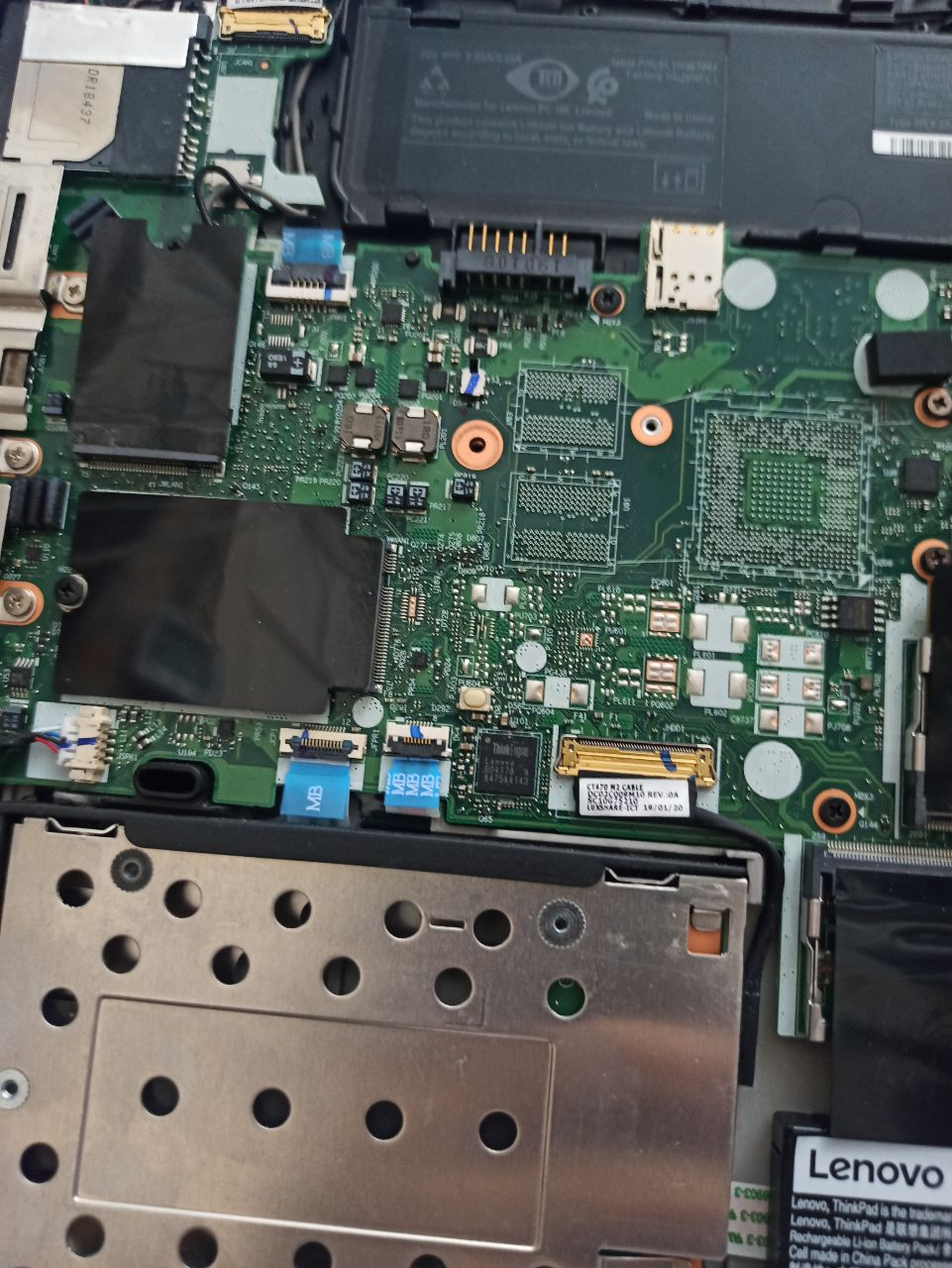
Update: поставил вторым SSD диском WD blue SN500 (2280). Особенность этого диска в том, что половина платы не содержим компонентов, следовательно эту половину можно отпилить, чтобы получить необходимый размер 2242
Размечаем диск по линейке, керним отверстие, сверлим. Дальше нужно разделить SSD на две части по разметки — можно напилить его, либо откусить маленькими кусачками, текстолит для этого достаточно тонкий. Я откусил кусачками, а потом чуть-чуть выровнял наждачкой. Ещё рекомендуется стереть паяльную маску со стороны контакта медной поверхности SSDшника с пазом для винта


Док-станция
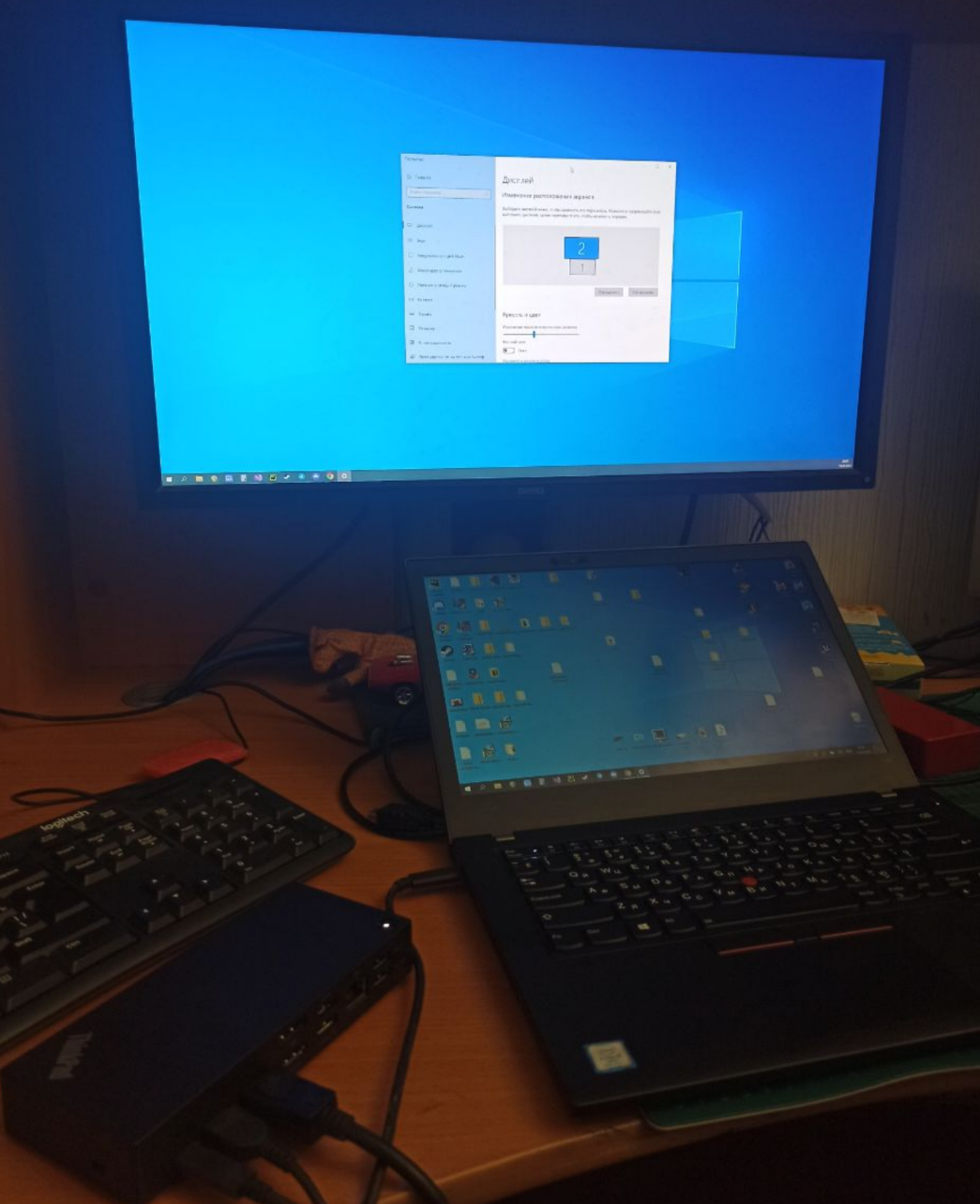
Друг дал протестировать свою док-станцию. Всё просто, втыкаем в неё питание, в разъёмы вставляем необходимые устройства (мышку, клавиатуру, монитор, интернет кабель и тд) и подключаем по ноутбуку через thunderbolt. Таким образом можно удобно организовать рабочее место. Мне док-станция в итоге не пригодилась, так как есть обычный ПК
Софт
Рекомендуется авторизовать свой ноутбук на сайте lenovo и установить драйвера. Обратите внимание на драйвера intel и вышеупомянутые aida64, Lenovo vantage, Lenovo Diagnostics Tool
Ещё можно установить throttlestop и понизить напряжения, чтобы уменьшить нагрев процессора, в своём ноуте установил -90мв
Подробный гайд по throttlestop
На каждый SSD установил свою операционную систему: на основном стоит win10, а на дополнительном Linux Manjaro Gnome
Модификации, которые лично я не тестировал
Замена дисплея: на T480 можно заменить дисплей на 2к или даже 4к, но учитывайте, что чем выше разрешение, тем короче будет срок работы от аккумулятора. Помимо разрешения важным параметром дисплея является его яркость, имеет смысл подбирать модель ярче, чем стоит сейчас
Замена платы wi-fi: её можно заменить на intel Ax200NGW, чтобы повысить скорость wi-fi
Установка смарт-кард ридера: слева сбоку, в стоке там стоит пластиковая заглушка
Замена тачпада: многие меняют стоковый тачпад на тачпад от «Thinkpad X1 Extreme gen 1», так как он более приятный
Замена обычной клавиатуры на клавиатуру с подсветкой: на клавиатуре с подсветкой символы выгравированы лазером, а на обычной клавиатуре они просто нарисованы, следовательно могут стереться со временем. Поэтому многие устанавливают клавиатуру с подсветкой, даже если не планируют пользоваться ей. В моём случае изначально стояла клава с подсветкой
Магниевая крышка дисплея: редкий мод, цель которого — уменьшить вес ноутбука на 100 грамм. Подробности можно найти на реддите по запросу «T480 magnesium lid». Некоторые Т480 продаются сразу с магниевой крышкой, обычно это премиум комплектации. Купить её можно на алиэкспресс, примерное название «Задняя крышка ЖК-дисплея, детали из магния, задняя крышка в сборе для ноутбука Thinkpad T480 A485 T470 A475 01AX955 AM169000700», цена на момент обновления статьи — 3500 рублей. Подходить к этой модификации надо очень внимательно, так как дисплей должен быть совместим с такой крышкой, можно попасть в ситуации, когда они не подойдут друг к другу
Мелочи
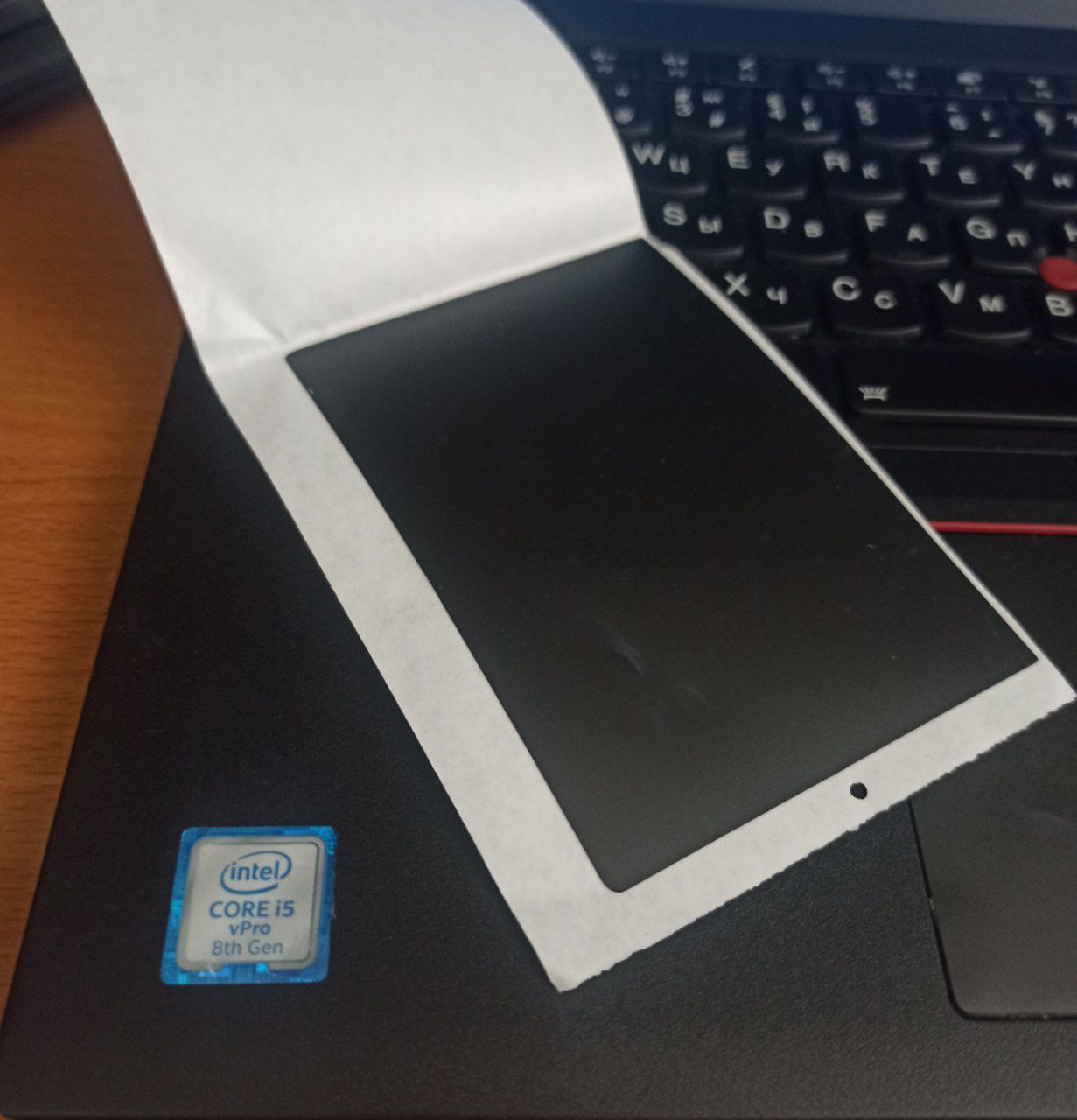
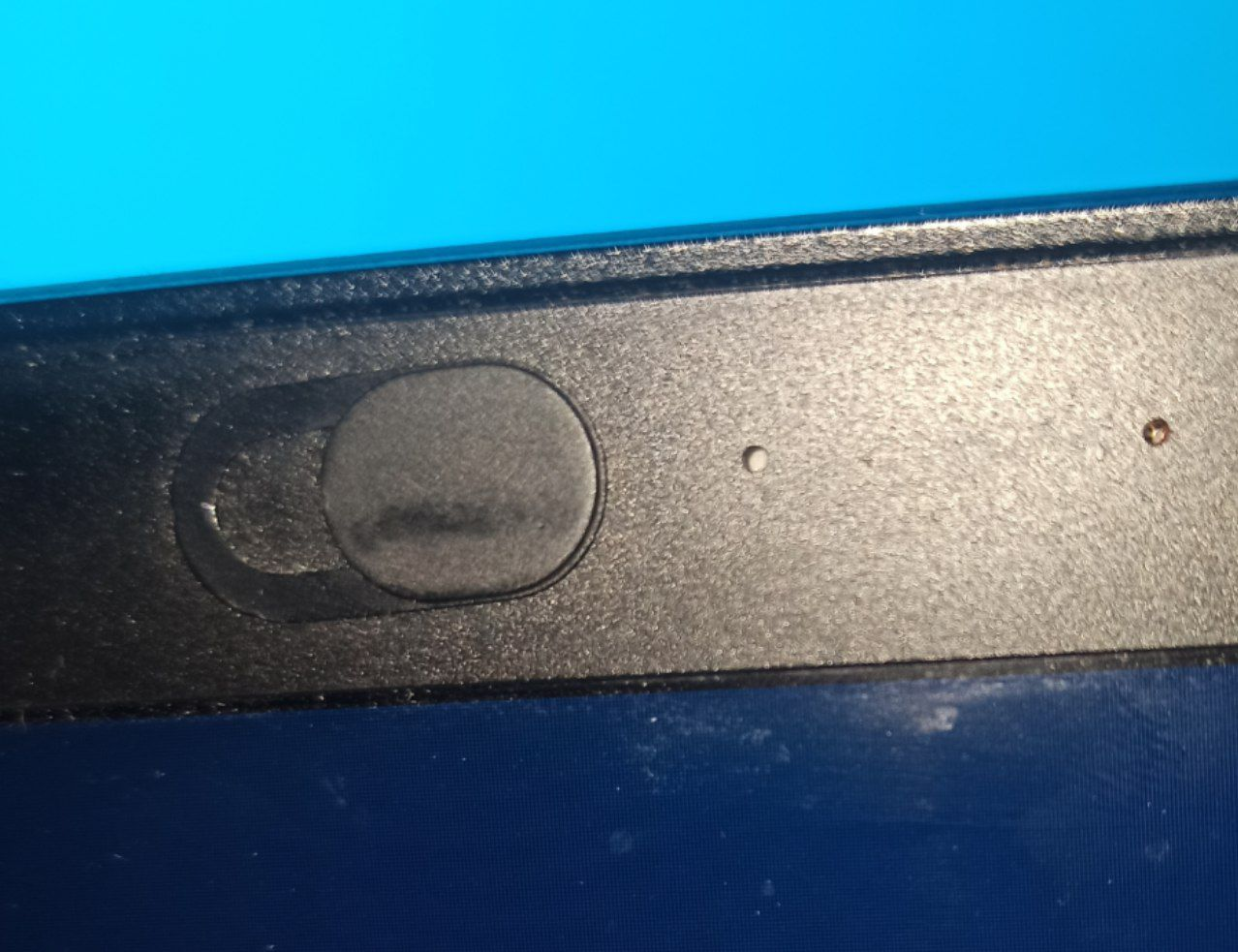
Наклейка на тачпад и копеечный «ThinkShutter» 😀
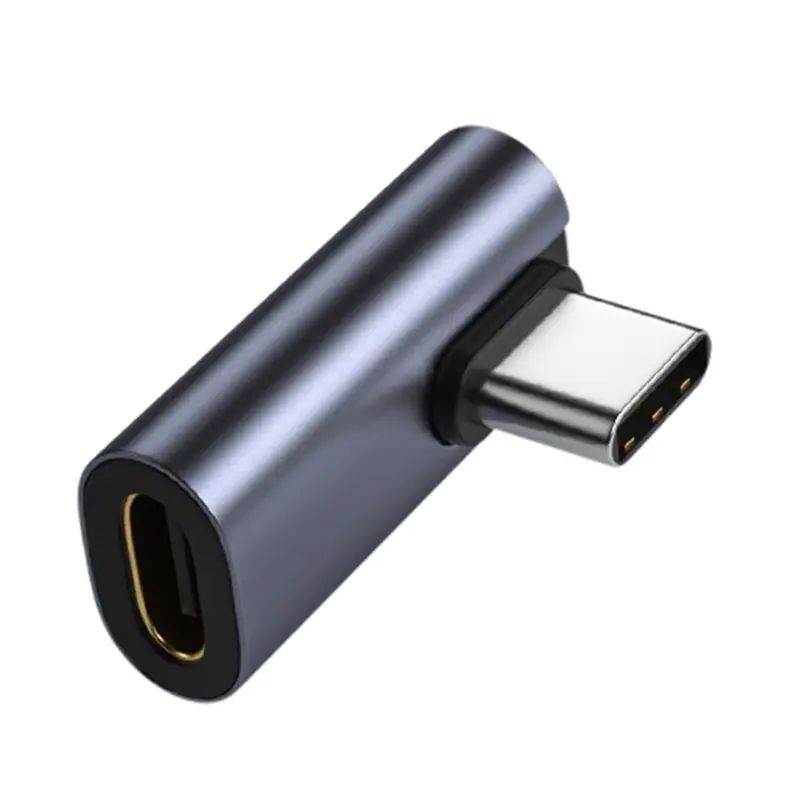
И угловой переходник type-c, чтобы удобнее пользоваться родной зарядкой
Цены
Вынес этот пункт отдельно, так как они постоянно меняются, в моём случае вышло:
SSD WD blue SN500 — 2400 рублей
Радиатор с двумя медными трубками — 2100 рублей
Оперативная память 16gb 3200mhz — 3100 рублей (специально взял на 3200mhz на случай, если придётся переставлять эту плашку в другой ноутбук. Больше не меньше, хах)
Аккумулятор 72wh — 2500 рублей
- thinkpad t480
- апгрейд ноутбука
- ноутбук
- diy
- diy или сделай сам
- охлаждение
- аккумулятор ноутбука
- оперативная память
- ssd-накопители
- mini pci-e
Lenovo ThinkPad L520 RAM & SSD Upgrades
Your computer will work with several of our Crucial SATA drives.
Memory upgrade advice:
Why does crucial recommend a higher maximum ram limit for my system than the system manufacturer?
At Crucial®, we ensure that the higher amount of RAM is rigorously tested and is backed by our compatibility guarantee.
If my crucial upgrade is not listed on a manufacturer’s QVL, is it compatible?
A Qualified Vendor List (QVL) is a list supplied by a system or motherboard manufacturer of parts tested and confirmed by that manufacturer to work in their hardware.
Why does crucial recommend a higher maximum ram limit for my system than the system manufacturer?
At Crucial®, we ensure that the higher amount of RAM is rigorously tested and is backed by our compatibility guarantee.
SSD upgrade advice:
SSD Easy Install
Learn how to quickly and easily install a Crucial® SSD (solid state drive) in a desktop, laptop, notebook, or Mac system.
An Overview of Crucial Storage Executive
An Overview of Crucial Storage Executive
Trim and SSD Performance: Why is it Important?
In a nutshell, Trim is a feature that helps increase the efficiency of your SSD by preparing data blocks for reuse.
Как добавить ssd в lenovo thinkpad l520
Жесткие диски для ноутбуков Lenovo Thinkpad – это широкая категория товаров, в которой представлены лучшие накопители памяти HDD и SSD к ноутбукам вышеупомянутой серии. Воспользовавшись удобным интерфейсом нашего каталога, даже начинающий пользователь может купить жесткий к ноутбуку Thinkpad серии, выбрав накопитель по приемлемой цене, с нужным объемом памяти, скоростью чтения и записи, интерфейсом подключении и другими параметрами.
Советы по выбору жестких дисков
Чтобы купить HDD или SSD накопитель для Lenovo Thinkpad и не ошибиться с выбором, мы предлагаем вам ознакомиться с самыми эффективными инструментами поиска, общими критериями и параметрами жестких дисков, определяющими их цену и эффективность работы.
Как найти винчестер в нашем каталоге?
- Купить жесткий диск к ноутбуку Lenovo Thinkpad, указав его точную модель. Это довольно быстро и легко, к тому же форм-фактор и интерфейс подключения учитываются автоматически, а значит дальнейшая замена и установка винчестера пройдет максимально гладко.
- Найти жесткий диск по парт номеру. Номер детали винчестера обычно указан на его корпусе или в технической документации. Просто введите парт номер в поисковой строке, чтобы купить точно такой же накопитель памяти, как был установлен в ноутбуке Lenovo Thinkpad до этого.
- Заказать жесткий диск для Lenovo Thinkpad, проконсультировавшись по телефону с нашим менеджером. Мы рады помочь абсолютно каждому клиенту!
Общие критерии выбора
- Совместимость с ноутбуком: форм-фактор и интерфейс подключения. Жесткие диски HDD 2.5 дюйма поддерживают интерфейсы SATA 1, SATA 2 и SATA 3, а в случае с SSD накопителем также возможен вариант с подключением PCI (форм-фактор M2). Чтобы убедиться в совместимости с Lenovo Thinkpad, советуем использовать поиск по модели ноутбука в нашем каталоге.
- Объем памяти. Ориентируйтесь на собственные требования и условия эксплуатации ноутбука. Точную цену жесткого диска SATA с нужным вам объемом памяти можете узнать в нашем каталоге. Отметим, что с каждым годом ОС, программы и игры занимают всё больше места, поэтому не лишним будет купить жесткий диск с небольшим «запасом» на будущее.
- Скорость чтения и записи информации. Разница по данному параметру наиболее ощутима при сравнении HDD винчестеров и твердотельных SSD накопителей. Первые имеют большой объем памяти при низкой цене, однако вторые заметно превосходят их по скорости чтения и записи данных.
Интернет-магазин «ZETO» – идеальный выбор для пользователей, желающих купить надежный жесткий диск для Lenovo Thinkpad по выгодной цене, с гарантией совместимости и продолжительного срока службы.
Модели Lenovo Thinkpad
- Thinkpad 11E
- Thinkpad 11E-2ND-GEN
- Thinkpad 12
- Thinkpad 13
- Thinkpad 14
- Thinkpad 15
- Thinkpad A275
- Thinkpad A285
- Thinkpad A475
- Thinkpad A485
- Thinkpad C13-1ST-GEN
- Thinkpad E10
- Thinkpad E10-30
- Thinkpad E14
- Thinkpad E14-GEN-2
- Thinkpad E14-GEN-3
- Thinkpad E145
- Thinkpad E15
- Thinkpad L13
- Thinkpad L13-2ND-GEN
- Thinkpad L13-YOGA
- Thinkpad L14
- Thinkpad L14-2ND-GEN
- Thinkpad L15
- Thinkpad L15-2ND-GEN
- Thinkpad L330
- Thinkpad L380
- Thinkpad L390
- Thinkpad L410
- Thinkpad L411
- Thinkpad L412
- Thinkpad L420
- Thinkpad L421
- Thinkpad L430
- Thinkpad L440
- Thinkpad L450
- Thinkpad L460
- Thinkpad L470
- Thinkpad L480
- Thinkpad L490
- Thinkpad L510
- Thinkpad L512
- Thinkpad L520
- Thinkpad L530
- Thinkpad L540
- Thinkpad L560
- Thinkpad L570
- Thinkpad L580
- Thinkpad L590
- Thinkpad P1
- Thinkpad P1-2ND-GEN
- Thinkpad P1-3RD-GEN
- Thinkpad P14S
- Thinkpad P14S-1ST-GEN
- Thinkpad P14S-2ND-GEN
- Thinkpad P15-1ST-GEN
- Thinkpad P15-GEN-2
- Thinkpad P15S-1ST-GEN
- Thinkpad P15S-2ND-GEN
- Thinkpad P15V-1ST-GEN
- Thinkpad P17-1ST-GEN
- Thinkpad P17-2ND-GEN
- Thinkpad P43S
- Thinkpad P50
- Thinkpad P50S
- Thinkpad P51
- Thinkpad P51S
- Thinkpad P52
- Thinkpad P52S
- Thinkpad P53
- Thinkpad P53S
- Thinkpad P70
- Thinkpad P700
- Thinkpad P71
- Thinkpad P710
- Thinkpad P72
- Thinkpad P720
- Thinkpad P73
- Thinkpad R400
- Thinkpad R500
- Thinkpad R60
- Thinkpad R60E
- Thinkpad R60I
- Thinkpad R61
- Thinkpad R61E
- Thinkpad R61I
- Thinkpad R61S
- Thinkpad S1
- Thinkpad S1-YOGA
- Thinkpad S2
- Thinkpad S2-4TH-GEN
- Thinkpad S430
- Thinkpad S431
- Thinkpad S440
- Thinkpad S5
- Thinkpad S5-2ND-GEN
- Thinkpad S5-S531
- Thinkpad S5-S540
- Thinkpad S5-YOGA
- Thinkpad S531
- Thinkpad S540
- Thinkpad S540-14API
- Thinkpad SL300
- Thinkpad SL300S
- Thinkpad SL400
- Thinkpad SL400C
- Thinkpad SL410
- Thinkpad SL410K
- Thinkpad SL500
- Thinkpad SL500C
- Thinkpad SL500CS
- Thinkpad SL500S
- Thinkpad SL510
- Thinkpad SL510S
- Thinkpad T14-1ST-GEN
- Thinkpad T14-2ND-GEN
- Thinkpad T14I
- Thinkpad T14S
- Thinkpad T14S-1ST-GEN
- Thinkpad T15
- Thinkpad T15-1ST-GEN
- Thinkpad T15-2ND-GEN
- Thinkpad T15G-1ST-GEN
- Thinkpad T15G-2ND-GEN
- Thinkpad T15P-1ST-GEN
- Thinkpad T400
- Thinkpad T400S
- Thinkpad T410
- Thinkpad T410I
- Thinkpad T410IS
- Thinkpad T410S
- Thinkpad T410SI
- Thinkpad T420
- Thinkpad T420I
- Thinkpad T420S
- Thinkpad T430
- Thinkpad T430I
- Thinkpad T430S
- Thinkpad T430U
- Thinkpad T431S
- Thinkpad T440
- Thinkpad T440P
- Thinkpad T440S
- Thinkpad T450
- Thinkpad T450S
- Thinkpad T455S
- Thinkpad T460
- Thinkpad T460P
- Thinkpad T460S
- Thinkpad T470
- Thinkpad T470P
- Thinkpad T470S
- Thinkpad T480
- Thinkpad T480S
- Thinkpad T490
- Thinkpad T490S
- Thinkpad T495
- Thinkpad T495S
- Thinkpad T500
- Thinkpad T500S
- Thinkpad T510
- Thinkpad T510I
- Thinkpad T510S
- Thinkpad T520
- Thinkpad T520I
- Thinkpad T530
- Thinkpad T530I
- Thinkpad T540
- Thinkpad T540P
- Thinkpad T550
- Thinkpad T560
- Thinkpad T570
- Thinkpad T580
- Thinkpad T590
- Thinkpad T60
- Thinkpad T60S
- Thinkpad T61
- Thinkpad T61P
- Thinkpad T61PS
- Thinkpad T61S
- Thinkpad W500
- Thinkpad W500S
- Thinkpad W510
- Thinkpad W510S
- Thinkpad W520
- Thinkpad W530
- Thinkpad W540
- Thinkpad W541
- Thinkpad W550S
- Thinkpad W700
- Thinkpad W700DS
- Thinkpad W700DSS
- Thinkpad W700S
- Thinkpad W701
- Thinkpad W701DS
- Thinkpad X1
- Thinkpad X1-CARBON
- Thinkpad X1-CARBON-10TH-GEN
- Thinkpad X1-CARBON-2ND-GEN-20A8
- Thinkpad X1-CARBON-3RD-GEN
- Thinkpad X1-CARBON-5TH-GEN
- Thinkpad X1-CARBON-7TH-GEN
- Thinkpad X1-CARBON-9TH-GEN
- Thinkpad X1-EXTREME
- Thinkpad X1-EXTREME-2ND-GEN
- Thinkpad X1-EXTREME-3RD-GEN
- Thinkpad X1-TABLET
- Thinkpad X1-TABLET-2ND-GEN
- Thinkpad X1-TABLET-3RD-GEN
- Thinkpad X1-YOGA
- Thinkpad X1-YOGA-2ND-GEN
- Thinkpad X1-YOGA-3RD-GEN
- Thinkpad X1-YOGA-4TH-GEN
- Thinkpad X1-YOGA-5TH-GEN
- Thinkpad X100E
- Thinkpad X100ES
- Thinkpad X120E
- Thinkpad X121E
- Thinkpad X13-YOGA-1ST-GEN
- Thinkpad X13-YOGA-2ND-GEN
- Thinkpad X130E
- Thinkpad X131E
- Thinkpad X140E
- Thinkpad X200
- Thinkpad X200S
- Thinkpad X200T
- Thinkpad X201
- Thinkpad X201I
- Thinkpad X201S
- Thinkpad X201T
- Thinkpad X220
- Thinkpad X220I
- Thinkpad X220T
- Thinkpad X230
- Thinkpad X230I
- Thinkpad X230T
- Thinkpad X231S
- Thinkpad X240
- Thinkpad X240S
- Thinkpad X250
- Thinkpad X260
- Thinkpad X270
- Thinkpad X280
- Thinkpad X395
- Thinkpad X60
- Thinkpad X61
- Thinkpad X61S
- Thinkpad Z60M
- Thinkpad Z60T
другие модели ноутбуков
- Lenovo 3000-series
- Lenovo Chromebook
- Lenovo Edge
- Lenovo Flex
- Lenovo Ideapad
- Lenovo Ideapad Flex
- Lenovo Ideapad Yoga
- Lenovo Legion
- Lenovo Miix
- Lenovo ThinkBook
- Lenovo Thinkpad Chromebook
- Lenovo Thinkpad edge
- Lenovo Thinkpad Twist
- Lenovo Thinkpad Yoga
- Lenovo Yoga
- Lenovo Zhaoyang