
Не создается ярлык SberPay на экране телефона: где его искать?
Что делать, если не создается ярлык SberPay? Проверьте в настройках наличие разрешений на добавление иконок, отключите рут-права, обновите ПО (при необходимости) и перезагрузите телефон. После этого попробуйте снова вывести значок на главный экран, задержав палец на приложении СбербанкОнлайн. Если в открывшемся меню нет пункта про SberPay, ярлык недоступен для установки, тогда попробуйте удалить привязанную карту и добавить ее заново. В конце система предложит Вам создать иконку, надо только согласиться. Рассмотрит подробнее все причины, почему не создается ярлык Сбер Пей?
Причины и пути решения
Причин, почему не создается ярлык СберПэй на рабочем столе, несколько. Прежде всего, стоит помнить, что он не появляется на экране автоматически после подключения, если Вы не дали согласие после привязки карты. Тогда это стоит сделать вручную.
Как добавить вручную
Если у Вас не появляется ярлык SberPay на экране телефона, попробуйте вывести его туда самостоятельно. Для этого:
- найдите иконку приложение СбербанкОнлайн и зажмите ее пальцем до появления меню;
- в открывшемся меню найдите название платежного сервиса и перетащите его в то место на экране, куда нужно вывести значок;
- отпустите его.
Убедитесь, что значок SberPay создается и всё корректно запускается, чтобы потом не было сюрпризов.
Повторное добавление
Еще один вариант, что делать, если не добавляется ярлык SberPay на экран телефона, — перепривязать карту. Итак, как сделать, если не создается иконка в автоматическом режиме:
- перейдите в приложении к списку карт, привязанных к системе;
- нажмите «Редактировать список»;

- тапните по значку в виде корзины, появившемуся рядом с нужной кредиткой;

- теперь добавьте пластик заново в сервис;
- после того, как Вы заполните все поля, высветится уведомление с вопросом, хотите ли Вы добавить иконку на главный экран. Соглашайтесь и возвращайтесь проверять.
- если СберПэй не создает ярлык на рабочем столе, попробуйте перезагрузить смартфон. Часто это решает проблему.
Но вот Вы все сделали согласно инструкции, а все равно не устанавливается ярлык СберПэй, что делать тогда?
Разрешение в настройках
Если у Вас не появился ярлык Сбер Пей на телефоне после всех стандартных шагов по привязке карты и выводу картинки вручную, придется порыться в настройках. В данном случае нас интересуют настройки приложений. В списке найдите СбербанкОнлайн и перейдите в раздел, отвечающие за добавление иконок на рабочий стол. Поменяйте параметры на «Разрешено».
Разрешения на MIUI
Главная причина, почему не создается ярлык SberPay на Xiaomi Redmi и других моделях на MIUI, — запрет на установку значков от программ. Чтобы это сделать в настройках безопасности предоставьте СбербанкОнлайн разрешение для пункта с добавлением иконок на рабочий стол. После этого заново переподключите пластик. И проверьте создается или нет изображение.
Обновление ПО
Что еще можно сделать, если пропал значок СберПэй с экрана на телефоне и не создается вручную? Проверьте наличие обновления программного обеспечения. Если есть новая версия ПО, поставьте ее. И после перезагрузки проверьте, создался ли значок заново или нет?
Root-права
Еще одна причина, когда нет ярлыка СберПэй, почему он не создается, — использование рутированного устройства. И чтобы создать его потребуется отключить root или же скрыть их от приложение SberPay. Инструкция для тех, у кого пропал значок SberPay на телефоне, как восстановить его, достаточно простая. Приведем на примере Magisk как скрыть рут, если не создается значок на экране:
- Открывайте Magisk и в правом верхнем углу кликните по шестеренке;
- Переведите бегунок в положение «Вкл» у пунктов Zygisk и «Активировать DenyList»;
- Пролистайте вверх и кликните по пункту «Скрытие приложения Magisk»;
- После того, как пересобрали и скрыли Магиск, переходим в раздел «Модули»;
- Установите safetynet-fix (его придется скачать из интернета в нужной версии);
- Перезагрузите устройство и снова переходите в настройки Магиск;
- Откройте «Настройки DenyList»;
- Найдите приложение Сбера;
- И снова возвращаемся к ручному добавлению иконки либо через меню либо путем удаления и перепривязки карты.
Если всё получилось, перезагрузите телефон еще раз, чтобы удостовериться, что все работает корректно. Если снова пропал ярлык SberPay на Андроид, значит придется рут отключать совсем.
Многие пользователи советуют, если ничего не помогает, сбросить устройство до заводских параметров. Но проблема в том, что сброс предполагает в том числе и удаление всех установленных приложений (в тч СбербанкОнлайн). А из-за санкций из Плей Маркета удалено приложение Сбербанка. А значит и восстановить его после сброса не получится.
Как пользоваться?
Для того, чтобы пользоваться сервисом не нужно устанавливать отдельный софт. Вам потребуется только СбербанкОнлайн.
- Открывайте приложение и переходите в раздел «Кошелек», где хранятся все карты;
- Выберите нужную и откройте «Настройки» (иконка с шестеренкой);
- Тапните по разделу «Подключить SberPay»;
- Подтвердите, снова нажав «Подключить»;
- Если Вы первый раз добавляете пластик, сервис предложит создать иконку на рабочем столе для быстрого запуска. Соглашайтесь, это существенно упростит использование платежной системой.
Но в принципе уже можно переходить к оплате. Есть два варианта (правда, не самые удобные для пользователя):
- Если Вы выводили на экран отдельную иконку, запускайте софт и подносите его к считывающему устройству. Подтвердите оплату, разблокировав экран телефона способом, установленным на смартфоне;
- Если пропал значок SberPay, где ярлык, Вы не знаете. Или банально не создавали отдельную иконку, то открывайте СбербанкОнлайн и подносите смартфон к терминалу. Разблокируйте мобильное устройство, установленным способом, и проверьте данные по оплате. Если всё правильно, снова поднесите смартфон к считывающему устройству.
Явный минус системы — ограниченность использования. Установить сервис можно только на Андроид и только с привязкой карты МИР. Ни Виза, ни Мастеркард работать не будут.
А Вы сталкивались с проблемой со значком приложения? И как Вам сам платежный сервис? Удобен или не очень? Делитесь мыслями в комментариях!
Как настроить SberPay на Android и как платить
Неделю назад Сбербанк запустил в России мобильный сервис бесконтактных платежей SberPay, который уже доступен пользователям смартфонов с поддержкой NFC на базе операционной системы Android. Многие решили, что Сбер, как всегда, опрофанился, потому что запускать такой продукт следовало хотя бы года 3-4 назад, а сегодня практического смысла в нём нет. Я не собираюсь давать оценку своевременности запуска SberPay, поскольку спрос не анализировал, да и не имею особенного желания давать советы российскому финтех-гиганту. А вот рассказать, как его настроить и как им пользоваться – всегда пожалуйста.

SberPay уже работает, попробуйте настроить его и воспользоваться
Что меня больше всего бесит в Samsung Pay
Начнём с того, что пока SberPay предъявляет к своим пользователям ряд обязательных условий. Во-первых, вы должны быть владельцем смартфона на Android с версией не ниже 7.0 и поддержкой NFC. Во-вторых, вы должны быть держателем карты Сбербанка, статус карты значения не имеет. Поэтому, если вы удовлетворяете этим условиям, можете переходить к дальнейшей инструкции.
Как привязать карту к SberPay
- Перейдите в приложение «Сбербанк Онлайн»;
- Найдите в списке карту Visa и нажмите на неё;

Включить SberPay можно прямо в приложении Сбербанк Онлайн
- В открывшемся окне выберите «Добавить в SberPay»;
- Подтвердите добавление карты кодом из SMS.
Huawei вернет возможность платить телефоном
Однако мало просто подтвердить регистрацию в сервисе. Чтобы им можно было пользоваться, необходимо выбрать SberPay в качестве основной системы бесконтактной оплаты. На разных смартфонах это делается по-разному, но поскольку все прошивки на базе Android устроены похожим образом, думаю, что проблем с поиском нужного параметра у вас не возникнет. Но на всякий случай предупреждаю: если вы не можете найти пункт меню, который позволяет переключить платёжный сервис, воспользуйтесь поисковой строкой в приложении «Настройки».
Как включить SberPay на Android
- Перейдите в «Настройки» — «Соединение» — «Другие соединения»;
- Здесь откройте вкладку NFC – «Приложение по умолчанию»;

Замените Google Pay на SberPay в Настройках
- В открывшемся окне выберите SberPay и подтвердите изменения.
Как платить SberPay

SberPay не менее безопасен, чем Google Pay
С этого момента вашим основным платёжным сервисом станет SberPay и вы сможете начать оплачивать покупки бесконтактным способом. По сути, ничего сложного, однако небольшие отличия SberPay от Google Pay всё-таки есть. Например, для активации SberPay нужно либо запустить приложение «Сбербанк Онлайн», либо просто поднести его к терминалу, тогда как у Google Pay ручного режима активации просто не существует. Но это не так существенно.
После того, как произойдёт распознавание NFC-модуля, смартфон предложить выбрать карту, если их несколько, а затем подтвердить оплату отпечатком пальца либо вводом код-пароля. Очень удобно и безопасно, в отличие от Google Pay, который позволяет совершить три покупки до 1000 рублей без подтверждения, способствуя разгулу мошенничества. Кроме того, если у вас отключена биометрия или код-пароль, пользоваться SberPay будет нельзя.
Как переключить смартфон с Google Pay на SberPay
Совсем недавно Samsung Pay и Google Pay перестали работать с картами банков, которые попали под санкции. В список вошли ВТБ, Открытие, Совкомбанк (Халва), Новикомбанк и Промсвязьбанк. SberPay стал особенно актуален, поэтому предлагаю вам простой способ переключиться с одной системы оплаты на другую:
- Откройте приложение Сбербанка на своем смартфоне.
- В верхней строке поиска напишите SberPay.
- Кликнете на пункт Подключить SberPay.
- Нажмите Добавить карту и выберите одну из ваших карт.
- После этого появится уведомление Заменить стандартное платежное приложение, согласитесь.

Вот таким способом можно перейти с Google Pay на SberPay.
Чтобы убедиться в том, что вы используете SberPay как приложение по умолчанию, следуйте инструкции:
- Перейдите в Настройки смартфона.
- В строке поиска введите NFC.
- Далее выберите Бесконтактные способы оплаты (Способы оплаты).
- Проверьте, установлен ли SberPay в качестве способа оплаты по умолчанию.
- При необходимости повторите процедуру, описанную выше.

Проверить, установлен ли SberPay, как платежный сервис по умолчанию можно здесь.
В России начались продажи Xiaomi Mi Band 4 с NFC. Как платить
В современных реалиях SberPay — отличная альтернатива Google Pay. Реализация у Сбера очень крутая, поэтому думаю, что многим такой способ очень понравится. Да, сервисы Google — крупнейшая платформа для бесконтактной оплаты, и сейчас Google Pay работает с некоторыми перебоями, но это не значит, что бесконтактная оплата для нас больше не доступна. И у Google Pay, и у Samsung Pay есть аналоги, не стоит об этом забывать.

Теги
- Новичкам в Android
- Операционная система Android
- Приложения для Андроид
Наши соцсети
Новости, статьи и анонсы публикаций
Свободное общение и обсуждение материалов
Лонгриды для вас

Смартфоны Xiaomi продаются буквально везде. А помимо официальной российской розницы вы можете встретить устройства китайского производителя на AliExpress, где они стоят заметно меньше, чем в России. Однако низкая цена компенсируется двумя минусами. Во-первых, доставка товара при дистанционном заказе составляет не пару дней, а минимум две недели или вообще месяц. Во-вторых, открытым остается вопрос гарантии на Xiaomi в России. Не в Китай же его на ремонт отправлять, правда? Во избежание кривотолков я проанализировал тонкости обслуживания смартфонов Xiaomi в нашей стране и готов поделиться с вами полученной информацией.

По мере того, как смартфоны обрастают новыми функциями, а также становятся заменой игровых консолей и профессиональной фототехники, мы забываем о банальной, однако очень важной вещи — качестве связи. На стабильность сигнала влияет не только покрытие и загруженность сети, но и совместимость устройства с частотами 4G в России. Если вы думаете, будто каждый смартфон готов порадовать идеальным соединением и высокой скоростью интернета, то заблуждаетесь. Диапазон частот смартфона нужно в обязательном порядке уточнять перед покупкой, и сегодня вы поймете, почему это важно.
История мобильного гейминга началась отнюдь не с появления Android или первого Apple iPhone, а намного раньше. Еще в конце 90-х владельцы телефонов Nokia залипали в «Змейку», а с появлением Java-игр в нулевых развитие индустрии получило новый виток. Тогда вышло много классных проектов от Gravity Defied до Gangstar: Crime City, до сих пор остающихся в памяти миллионов людей. Чтобы сыграть в них сейчас, нет необходимости покупать кнопочный телефон, ведь можно скачать Java-игры на Андроид. Сегодня вы узнаете, где их найти и как запустить.
Как создать ярлык Сберпэй на экране телефона?
Как создать ярлык Сберпэй на экране смартфона и зачем это нужно? Удобная опция, можно быстро получить доступ к сервису бесконтактной оплаты и перевести деньги за покупки.
Что нужно знать?
Ярлык Сберпэй на рабочем столе – очень удобная штука. Сервис Сбербанка нужен для бесконтактной оплаты покупок смартфонов, особую популярность он начал обретать после ограничения работы стандартных сервисов Google Pay и Apple Pay.

В некоторых случаях платить за покупки можно при запуске терминала. Система срабатывает автоматически, на экран выводится нужная карта, вам остается только подтвердить желание провести операцию.
Но так бывает не всегда, отсюда и вопрос, как сделать ярлык Sberpay на телефоне. Иногда необходим ручной запуск сервиса, а через наклейку это делать гораздо проще. Не придется заходить в банковское приложение, искать настройки… Теперь понимаете?
Перед тем, как добавить ярлык Sberpay на главный экран, нужно вспомнить об условиях работы сервиса. Если ваше устройство им не соответствует, ничего не получится, от бесконтактной оплаты придется отказаться.
- Технология работает только на устройствах с операционной системой Android;
- Смартфон должен быть оснащен NFC-чипом;

- Версия операционной системы – 7.0 или новее;

- Банковская карта выпущена в рамках платежной системы МИР.

Если вас действительно интересует, как установить ярлык Сберпэй на телефон, сначала необходимо проверить все эти условия.
1. Узнать, поддерживает ли ваше устройство оплату по NFC, можно на сайте производителя, там размещена вся необходимая информация. Если чипа нет, платить смартфоном вы не сможете.
2. Проверить обновление операционной системы можно в настройках смартфона. Как правило, нужный вам раздел находится во вкладке «Общие» или «Системные» . Если доступное обновление найдется, необходимо его загрузить.

Еще раз напомним, что для бесконтактной оплаты можно использовать только карту МИР. Если у вас Visa/Mastercard, сначала выпустите себе новый пластик или цифровой продукт. Все можно оформить через мобильное приложение или сайт.
К сожалению, владельцам Айфонов эта опция недоступна. Только тем, у кого есть Андроид.
Как создать?
Итак, как вывести ярлык Сберпэй на экран смартфона? Если вы хотите упростить процесс оплаты, он вам еще понадобится!
- Найдите на экране телефона иконку мобильного приложения банка;
- Зажмите ее пальцем и подержите несколько секунд;
- Появится небольшое окно, где вы увидите кнопку с названием сервиса.

Далее – два ответа на вопрос, как создать ярлык Сберпэй на экране телефона. Выбирайте любой понравившийся вариант:
- Просто нажмите на иконку;
- Зажмите кнопку пальцем и перетащите ее на рабочий стол.

Вот и все! Потом вы можете передвинуть наклейку куда угодно. Разместите ее так, чтобы можно было быстро войти в сервис.
Остались вопросы о том, как создать ярлык Sberpay? Даже если вы случайно удалите наклейку с экрана, в любой момент сможете восстановить ее. Никаких ограничений нет, делайте так, как вам удобно.

- Александр26.04.2023 at 11:55 Нажимаю пальцем на иконку Sberpay. но ничего не перетаскиваетя на рабочий стол! Возможно что то надо в настройках включить? Reply ↓
SBER Pay 
Версия указана при входе в приложение. Также её можно узнать в приложении → «Профиль» → «О приложении». После обновления приложения до версии 14.5, авторизуйтесь, а затем перезапустите его, чтобы появился SberPay.
Телефон Android с технологией бесконтактной оплаты NFC и операционной системой версии 8.1 или выше
Информацию можно посмотреть в настройках телефона
Если все готово,
то можно подключать Подключить

Оплата одним касанием телефона
Как раньше
на вашем Android
Завараживающе
Ваши СберКарты
МИР оживают
Завараживающе
Ваши СберКарты
МИР оживают
Ого
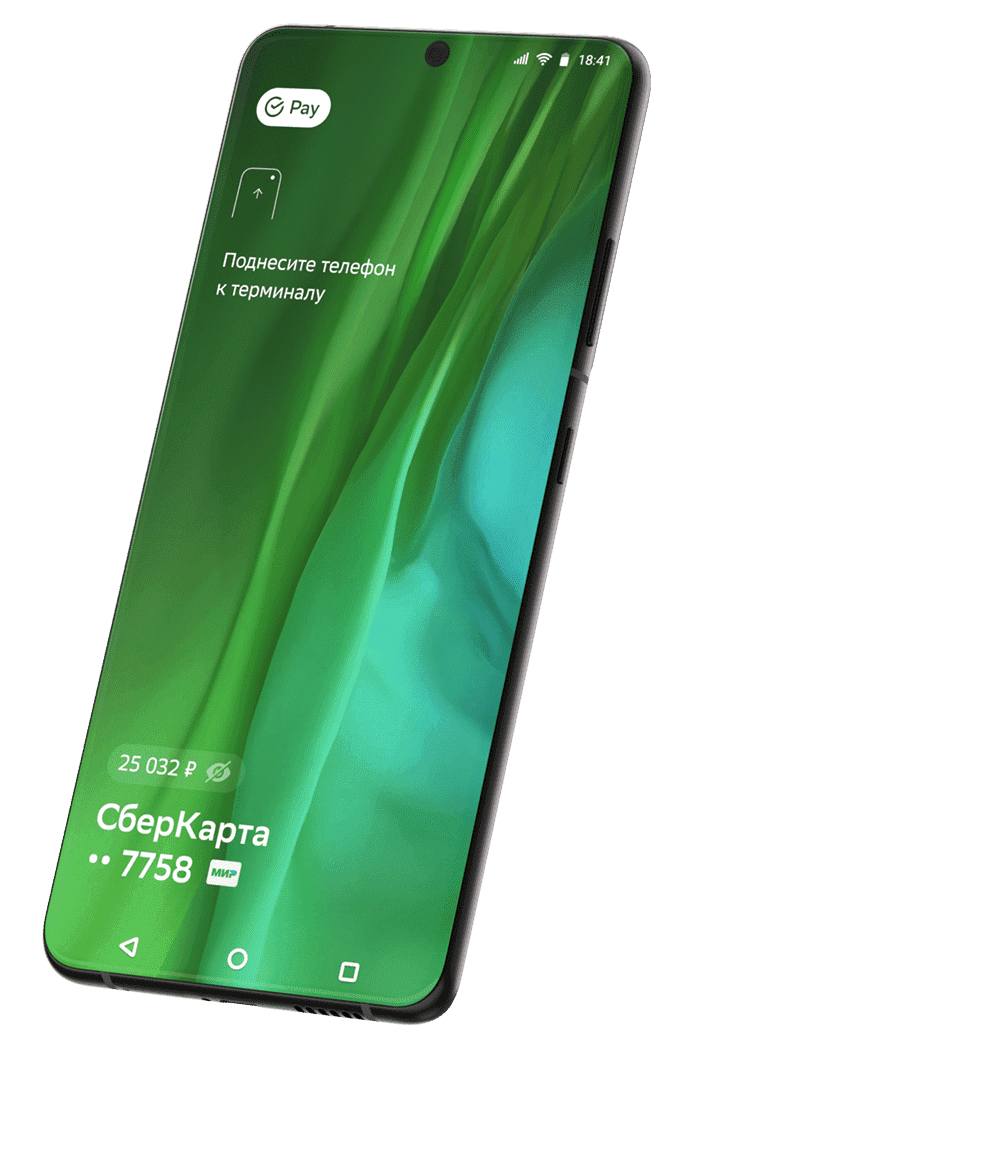
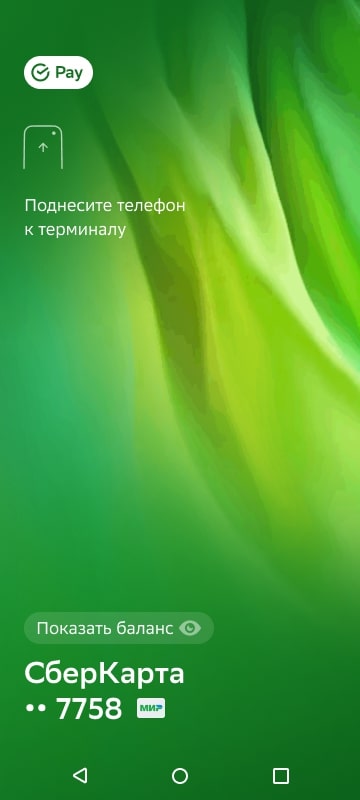
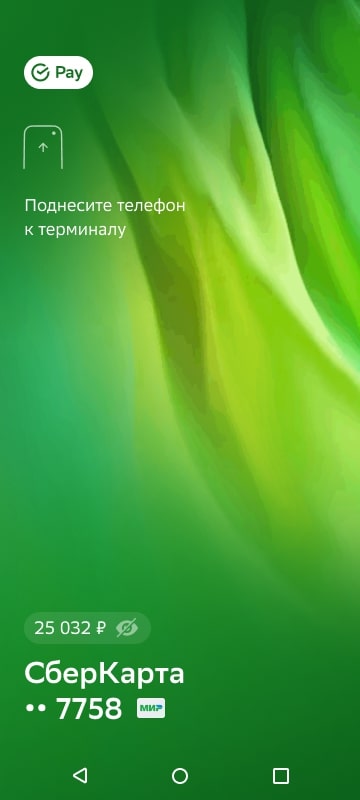
Узнавайте баланс перед оплатой одним движением
Впечатляет
Быстро и понятно Подключите вашу СберКарту МИР или оформите новую
Всего за пару нажатий Быстрая и интуитивно понятная настройка Понадобится последняя версия СберБанк Онлайн 14.5 на вашем Android. Скачать приложение можно в RuStore и AppGallery, для удобства воспользуйтесь инструкцией.
Вау

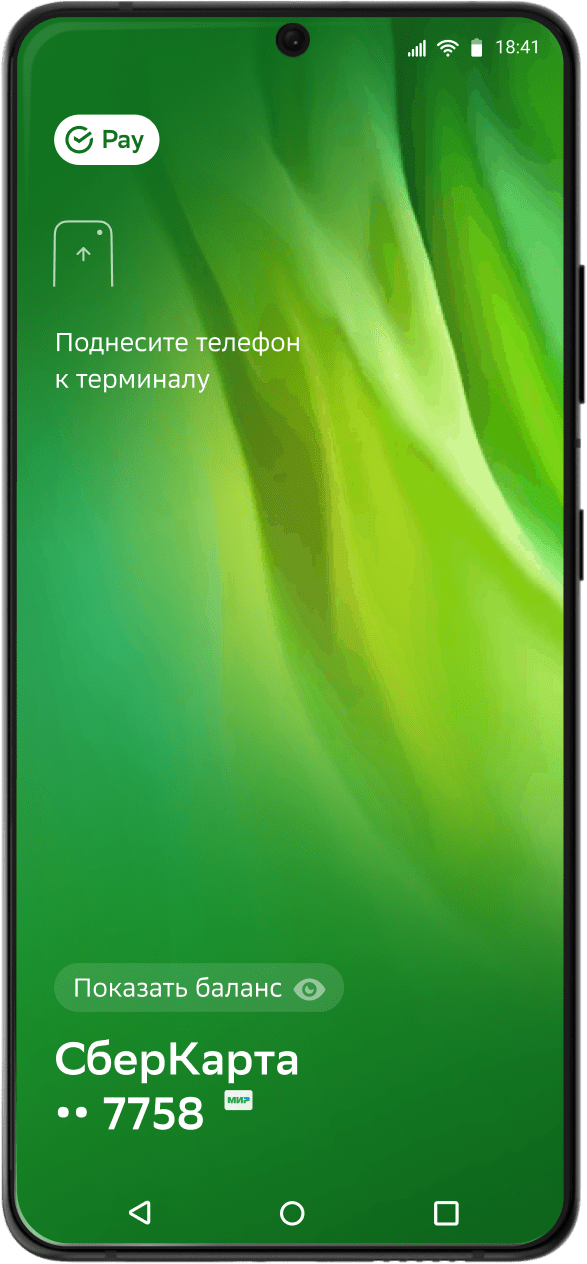
Карты можно оставить дома, платите как вам удобно
быстро Разблокируйте телефон и приложите к терминалу
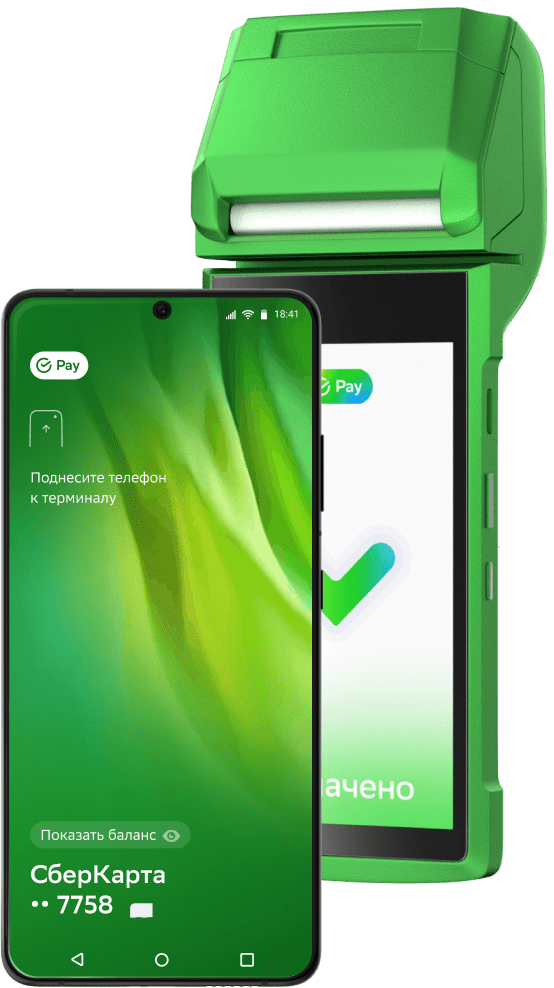
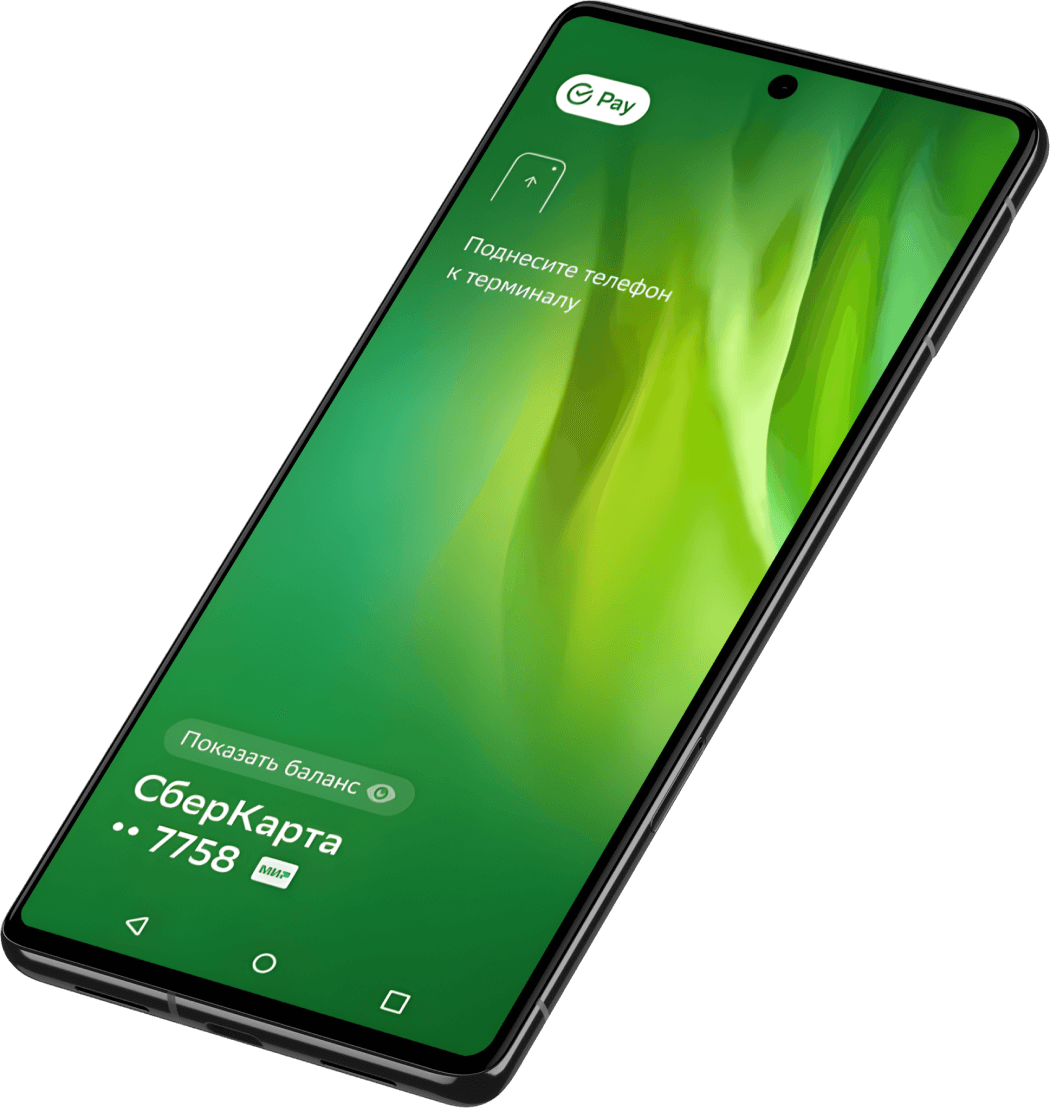
красиво Запустите SberPay через ярлык, поднесите к терминалу. Перед оплатой можно выбрать карту и проверить баланс
Разблокируйте телефон и приложите к терминалу Запустите SberPay через ярлык, поднесите к терминалу. Перед оплатой можно выбрать карту и проверить баланс
SberPay
Выгода в одно касание

Разыгрываем смартфоны
каждую неделю!

- Совершите 3 покупки от 1 000 рублей телефоном со SberPay и выигрывайте новый девайс
- Подключите SberPay в приложении СберБанк Онлайн, платите одним касанием и участвуйте в розыгрыше 30 смартфонов каждую неделю
Подробнее
Платите со SberPay
Подключить
- Легкая настройка
- Быстрая оплата
- Анимированный дизайн
- Бонусы за оплату
Подключить Вопросы и ответы
Разыгрываем смартфоны
каждую неделю!
- Совершите 3 покупки от 1 000 рублей телефоном со SberPay и выигрывайте новый девайс
- Подключите SberPay в приложении СберБанк Онлайн, платите одним касанием и участвуйте в розыгрыше 30 смартфонов каждую неделю
Платите со SberPay
- Легкая настройка
- Быстрая оплата
- Анимированный дизайн
- Бонусы за оплату
Подключить Вопросы и ответы
Вопросы и ответы
Что нужно, чтобы пользоваться SberPay?
- Телефон Android с технологией бесконтактной оплаты NFC и операционной системой версии 8.1 или выше
- Карта Мир от СберБанка
- Приложение СберБанк Онлайн с версией 14.5 или выше
Как привязать карту?
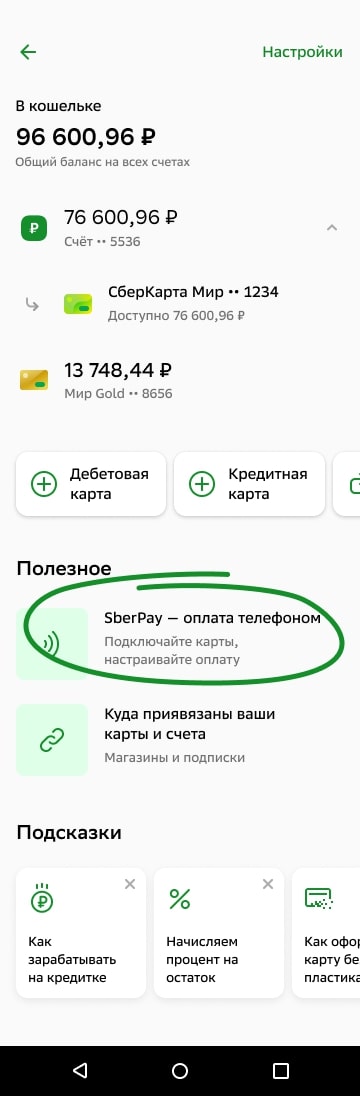
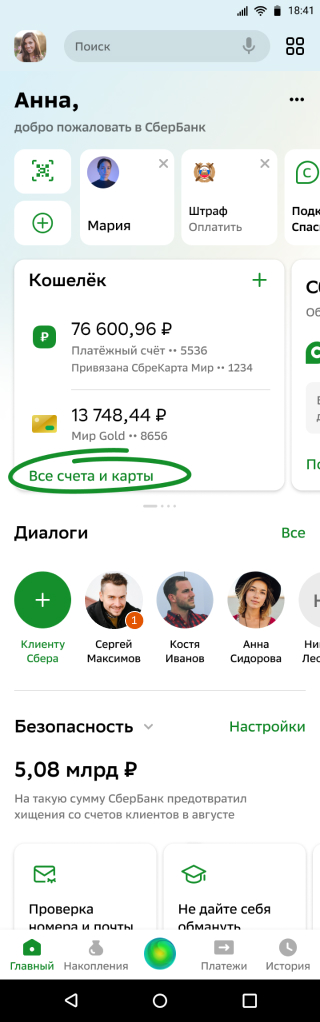
- Найдите раздел «Кошелёк» на главном экране приложения → «Все счета и карты» → «SberPay — оплата телефоном».
- Нажмите на карту Мир → «Настройки» → «Бесконтактная оплата».
- Нажмите на карту Мир → выберите иконку «SberPay» в верхнем правом углу карты.
Какие карты можно привязать?
К SberPay можно привязать только карты Мир от СберБанка.
Можно ли привязать карту другого банка?
Нет, привязать к SberPay можно только карты Мир от СберБанка.
Как создать ярлык SberPay на экране телефона?
- Нажмите и удерживайте иконку приложения СберБанк Онлайн. Во всплывающем окошке зажмите кнопку «SberPay», потяните её на экран телефона и отпустите.
- В приложении СберБанк Онлайн в разделе «SberPay — оплата телефоном» нажмите на кнопку «Создать ярлык».
Как оплачивать покупки?
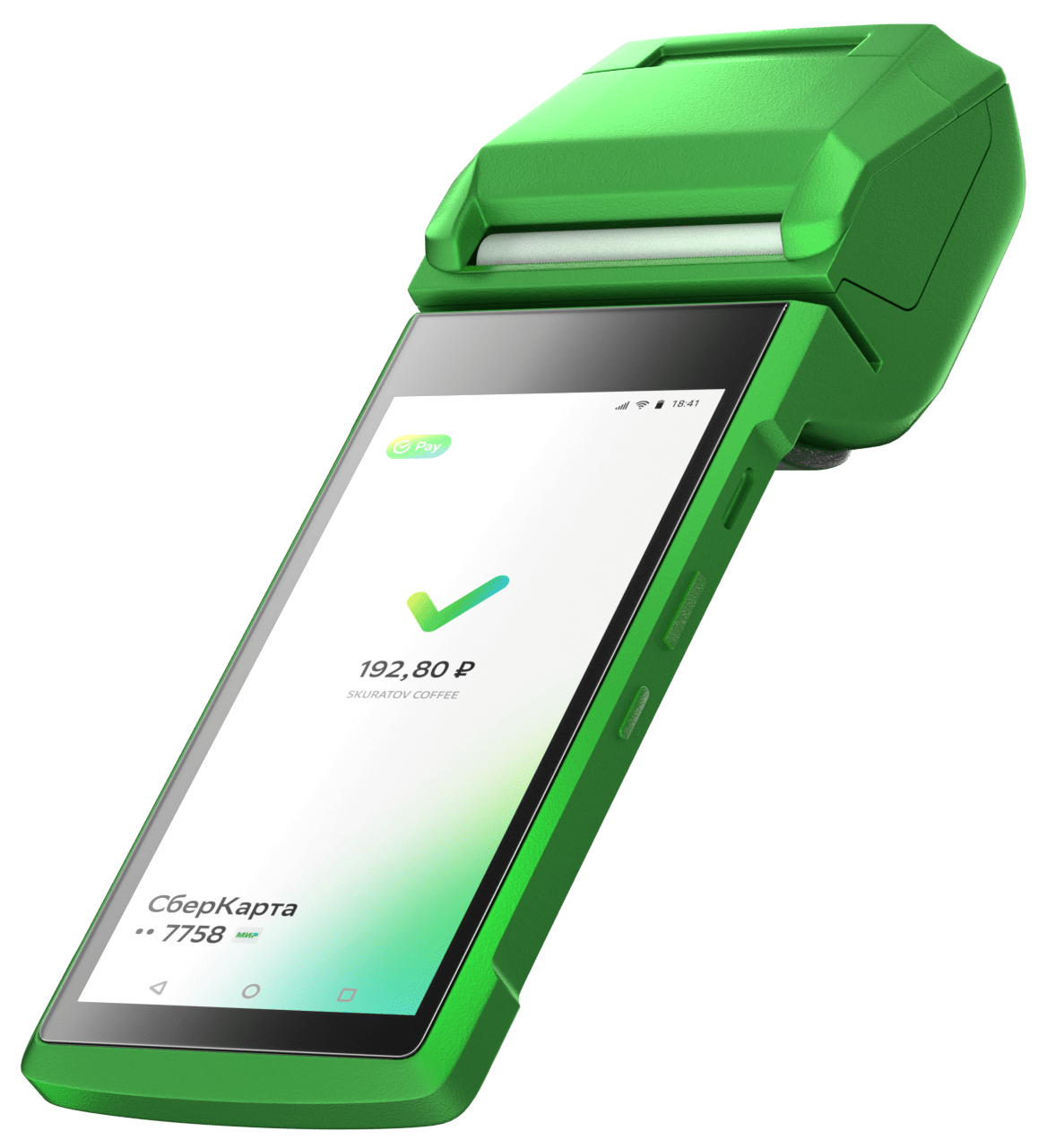
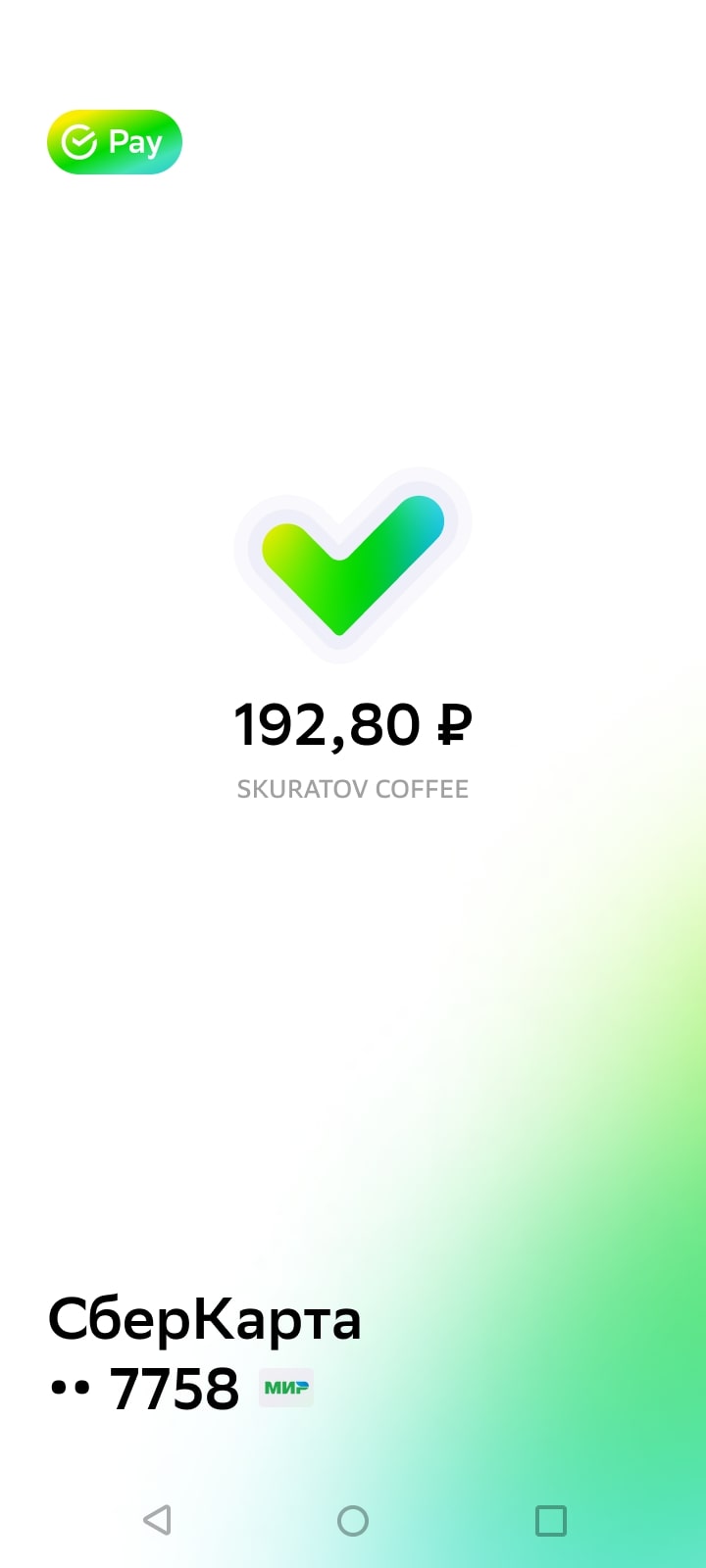
- Если хотите сразу оплатить, разблокируйте телефон, поднесите к терминалу и дождитесь, когда на экране появится галочка. Деньги спишутся с основной карты. Важно, чтобы SberPay был основным приложением для оплаты.
- Если перед оплатой нужно проверить баланс или выбрать другую карту, запустите SberPay, поднесите телефон к терминалу и дождитесь, когда на экране появится галочка. Деньги спишутся с выбранной карты.
- Нажмите на SberPay при вводе пароля в приложении СберБанк Онлайн
- Кликните на ярлык SberPay на рабочем экране телефона
- Нажмите и удерживайте иконку приложения СберБанк Онлайн. Во всплывающем окошке нажмите на кнопку бесконтактной оплаты SberPay
Где можно оплачивать?
В терминалах с технологией NFC, которые поддерживают бесконтактную оплату и принимают карты Мир.
Как снять наличные в банкомате с помощью SberPay?
- 1. Убедитесь, что на банкомате есть метка NFC.
- 2. Приложите телефон к NFC-cчитывателю.
- 3. Введите ПИН-код карты и следуйте подсказкам на экране банкомата.
Почему я подношу телефон к терминалу, но ничего не происходит?
Поднесите телефон ближе к терминалу и держите дольше. Скорость оплаты может отличаться в зависимости от технических характеристик телефона.
Надо ли мне обновить мобильное приложение СберБанк Онлайн?
Да, надо. Понадобится последняя версия СберБанк Онлайн 14.5 на вашем Android. Для удобства воспользуйтесь инструкцией.
Обновил приложение, но не могу найти SberPay
После обновления приложения до версии 14.5, авторизуйтесь в приложении, а затем перезапустите его, чтобы появился SberPay.
Нужен ли интернет для оплаты по SberPay?
Нет, не нужен. Для безопасности платежей используются уникальные ключи оплаты. Их количество ограничено. Если интернета долго нет, может понадобиться подключение к сети для загрузки новых ключей.
Можно ли оплачивать по SberPay заблокированной картой?
Нет, оплачивать можно только активной картой. В случае блокировки карта автоматически удаляется из SberPay.