
Не удается запустить приложение в фоновом режиме на телефоне или планшете HUAWEI
Откройте приложение Оптимизация / Диспетчер планшета и нажмите Оптимизация / Оптимизировать . После завершения оптимизации Диспетчер / Диспетчер планшета отобразит результаты и рекомендации по настройке. Следуйте инструкциям на экране, чтобы завершить настройку.
Откройте приложение Диспетчер / Диспетчер планшета и нажмите Очистка . После завершения сканирования нажмите Очистить рядом с файлами, которые необходимо удалить. Удалите лишние файлы или приложения, которые редко используются, чтобы освободить как минимум 20% доступного объема памяти.
3. Проверьте следующие настройки, чтобы предотвратить закрытие приложения
- Разрешите приложению работать в фоновом режиме. Откройте приложение Настройки , найдите и откройте раздел Запуск приложений , отключите опцию Автоматическое управление для приложения и включите опцию Работа в фоновом режиме во всплывающем окне.
- Проверьте, не происходит ли закрытие приложение из-за работы функции оптимизации батареи. Откройте Настройки , откройте раздел Оптимизация работы батареи , нажмите на опцию Запрещено , выберите опцию Все приложения , найдите приложения, которые не могут работать в фоновом режиме, и выберите опцию Запретить .
- Выключите Режим энергосбережения . Перейдите в раздел Настройки > Батарея и выключите Режим энергосбережения .
- Следите за тем, чтобы устройство было подключено к сети. Перейдите в раздел Настройки > Батарея > Другие настройки батареи и включите опцию Подключение к сети, когда устройство в спящем режиме .
- Закрепите фоновое приложение. Откройте нужное приложение, откройте экран недавно использованных приложений, проведите вниз по карточке приложения, чтобы закрепить его. Работа в фоновом режиме закрепленных приложений не останавливается.
- Задайте настройки в разделе Для разработчиков. Откройте Настройки , найдите и откройте раздел Для разработчиков , найдите опцию Лимит фоновых процессов и выключите ее, выберите опцию Стандартный лимит для параметра Лимит фоновых процессов .
4. Закройте фоновые приложения, которые вы не используете
Если в фоновом режиме одновременно работает слишком много приложений, памяти вашего устройства может быть недостаточно. В результате некоторые фоновые приложения могут принудительно закрыться. Рекомендуется закрыть фоновые приложения, которые вы не используете.
5. Проверьте, установлено ли стороннее приложение-диспетчер
Сторонние диспетчеры могут принудительно закрывать приложения. Удалите сторонние приложения-диспетчеры и повторите попытку.
6. Если проблема не устранена
Проблема с принудительным завершением работы приложений, работающих в фоновом режиме, часто встречается в системе. Если приложение работает в фоновом режиме в течение длительного времени, системный механизм перехода в спящий режим и механизм энергосбережения приложения будут работать вместе, чтобы завершить работу приложения в фоновом режиме. Huawei продолжит работать над решением этой проблемы. Благодарим за понимание.
Если проблема не решена, обратитесь на горячую линию службы поддержки клиентов Huawei. Мы сделаем все возможное, чтобы помочь вам.
Как смотреть YouTube в фоновом режиме и без платной подписки
Никита Шевцев Редакция «Текстерры»
Зачастую контент на YouTube не несет никакой визуальной ценности — важнее в таких видео аудиодорожка. Поэтому его можно включить фоном и заниматься своими делами — пойти на пробежку, убраться в квартире или просто поесть. Вот четыре способа сделать это бесплатно без подписки YouTube Premium.
Видео YouTube фоном на iOS
Несмотря на то, что в Safari и Chrome нельзя отключить экран и продолжить прослушивание YouTube, можно использовать Центр управления Apple в других браузерах, чтобы обойти ограничения платформы. Например, такой трюк прокатит на Firefox и Opera Touch. Вот как смотреть YouTube в фоновом режиме на iPhone или iPad:
- Перейдите на YouTube из выбранного вами браузера. Найдите нужное вам видео;
- После того, как вы нашли и открыли видео, перейдите на десктопную версию сайта. Для этого нажмите на кнопку «Параметры» в правом верхнем углу, после чего нажмите на опцию «Версия для ПК»;
- Запустите воспроизведение видео;
Читайте также


- Теперь вернитесь на главный экран. Ваше видео должно начать воспроизводиться в режиме «картинка в картинке»;
- Вам может понадобиться повторить предыдущий шаг, потому что функция работает через раз;
- Вы можете либо оставить воспроизведение видео в окне и использовать свой телефон в обычном режиме, либо перетащить окно к краю, чтобы скрыть его и завершить воспроизведение.
Продвинем ваш бизнес
В Google и «Яндексе», соцсетях, рассылках, на видеоплатформах, у блогеров
Видео YouTube фоном на Android
Воспроизведение видео YouTube в фоновом режиме на Android можно выполнить в Firefox аналогично приведенному выше способу для iOS. В Firefox это точно работает, но способ может быть актуален и для, например, для Яндекс Браузера. Вот как это сделать:
- Запустите Firefox, как обычно, и перейдите на веб-сайт YouTube. Обязательно введите youtube.com в строке URL, чтобы ваш смартфон автоматически не перекинул вас в приложение;
- Перейдите к видео, которое вы хотите воспроизвести в фоновом режиме;
- Перейдите в меню настроек, нажав на три точки в правом верхнем углу окна. После этого нажмите «Полная версия сайта»;
- Начните воспроизведение видео и можете заблокировать телефон или перейти к другой программе.
Режим «Картинка в картинке» на Android
Сейчас Android поддерживает режим «Картинка в картинке», который автоматически открывает миниатюрное окно просмотра, если вы уходите с YouTube во время проигрывания видео. Это окно можно перетащить в любое место экрана и нажать на него, чтобы увеличить или увидеть элементы управления видео.

Что будет, если сделать ошибку в URL YouTube? – сатанинское видео!
Раньше эта функция была доступна только премиум-подписчикам, но в 2018 году Google начал предлагать «Картинку в картинке» на YouTube для всех жителей США. Однако это не будет работать с музыкальным контентом, увы. На большинстве телефонов Android узнать, какая у вас версия, довольно просто. Просто перейдите в настройках в раздел «О телефоне», а там найдите «Версия Android». «Картинка в картинке» поддерживается, начиная с Android 8.0 Oreo.
Telegram-бот для фонового воспроизведения видео YouTube
Не так давно в Telegram появился бот под названием Youtube Audio Download. Он позволяет быстро перевести нужное вам YouTube-видео в формат аудиофайла и включить его в Telegram в фоновом режиме. Просто и гениально.
Ваша заявка принята.
Мы свяжемся с вами в ближайшее время.
Вам нужно написать команду /start, затем выбрать язык и скинуть ссылку на нужное видео. Бот может сейчас работать с большим лагом, вероятно из-за перегрузки сервера запросами пользователей. Надеемся, в будущем он адаптируется к этому.
Кстати, этот бот — отличный лайфхак для создателей подкастов, ведь он может легко и просто превратить ваше смонтированное и выложенное на YouTube видео в аудиофайл. Вам останется лишь скачать его из диалога с ботом и загрузить в свои соцсети.

Как раскрутить канал на YouTube: руководство для начинающих
Почему Ютуб музыка не работает в фоновом режиме
Слушать музыку на YouTube в фоновом режиме возможно только с помощью мобильного приложения, если у вас есть подписка на YouTube Premium. Однако, некоторые видео не могут быть воспроизведены в фоновом режиме и скачаны, даже для спонсоров канала.
- Как можно настроить функцию фонового воспроизведения в YouTube Music
- Кастомное приложение YouTube: возможность фонового воспроизведения музыки и другие функции
- Как включить режим фонового воспроизведения YouTube
- Как воспроизводить музыку с YouTube в фоновом режиме
- Полезные советы
- Выводы
Как можно настроить функцию фонового воспроизведения в YouTube Music
Для того чтобы использовать фоновый режим в YouTube Music, следуйте этим простым шагам:
- Нажмите на пункт «Рабочий стол» или «Полная версия» и дождитесь перезагрузки.
- Откройте требуемое видео и нажмите на клавишу «Меню» или «Домой», чтобы начать прослушивание записи в фоновом режиме. Видео остановится.
- Кликните на панель уведомлений и снова запустите воспроизведение.
Кастомное приложение YouTube: возможность фонового воспроизведения музыки и другие функции
Для того чтобы слушать музыку в фоновом режиме на YouTube, можно воспользоваться кастомным приложением YouTube. Это приложение позволяет не только включать фоновое воспроизведение, но и скрывать рекламу, скачивать видео и предоставляет множество других полезных функций.
Как включить режим фонового воспроизведения YouTube
Если вы хотите настроить функцию фонового воспроизведения на YouTube, следуйте этим шагам:
- Перейдите в настройки вашего устройства и выберите раздел «Приложения и уведомления».
- Найдите вкладку «Дополнительные настройки» и перейдите в нее.
- В разделе «Специальный доступ» выберите «Картинка в картинке».
- Выберите приложение YouTube и разрешите использование функции «Картинка в картинке».
- Откройте приложение YouTube и перейдите в раздел «Настройки» в разделе «Общие».
- Включите переключатель «Картинка в картинке».
Как воспроизводить музыку с YouTube в фоновом режиме
Если вы хотите слушать музыку с YouTube в фоновом режиме, выполните следующие действия:
- Откройте видео, которое вы хотите воспроизвести в фоновом режиме.
- Нажмите на иконку «Настройки», расположенную в правом верхнем углу окна.
- Выберите опцию «Полная версия сайта».
- Начните воспроизведение видео и вы можете заблокировать свой телефон или перейти к другому приложению.
Полезные советы
- Если у вас нет подписки на YouTube Premium, попробуйте воспользоваться кастомным приложением YouTube, чтобы насладиться функцией фонового воспроизведения и другими дополнительными возможностями.
- Обратите внимание, что не все видео могут быть воспроизведены в фоновом режиме или скачаны даже для спонсоров канала.
- Проверьте настройки вашего устройства и приложения YouTube, чтобы убедиться, что функция фонового воспроизведения включена.
Выводы
YouTube не предоставляет возможности слушать музыку в фоновом режиме, за исключением мобильного приложения YouTube с подпиской на YouTube Premium. Однако, существуют способы обойти это ограничение, такие как использование кастомного приложения YouTube или настройка функции «Картинка в картинке». При этом необходимо учитывать, что не все видео могут быть воспроизведены в фоновом режиме, даже для спонсоров канала.
Как слушать музыку в YouTube Music с выключенным экраном
Чтобы слушать музыку в YouTube Music с выключенным экраном нужно перейти в раздел управления видео, выбрать YouTube и найти маленькую вкладку в левом углу экрана. Выбрать и запустить любое видео, затем перейти на вкладку «Инструменты видео» и нажать «Воспроизвести звук видео при выключенном экране». В результате звук продолжит воспроизводиться даже при выключенном экране, что позволит наслаждаться треками, не отвлекаясь на видео. Эта функция может быть полезна, например, при занятиях спортом или отдыхе на природе, когда нет возможности постоянно следить за экраном, но при этом хочется слушать плейлист из любимых песен. Включить эту опцию можно на любом устройстве, например, на смартфоне или планшете.
Однако это изменение связано с тем, что фоновое воспроизведение музыки в Ютубе является функцией, которая предоставляется только платными подписками. Разработчики Ютуба решили, что данная функция будет доступна только пользователям, которые оформят подписку YouTube Premium. Таким образом, они предлагают возможность слушать музыку в фоновом режиме, без необходимости сохранения активного окна приложения Ютуб на переднем плане экрана устройства. Для этого пользователь должен оформить подписку и включить фоновое воспроизведение в настройках приложения. Тем самым, компания YouTube привлекает больше пользователей к использованию платной подписки и, возможно, увеличивает свою прибыль.
- Почему в ютуб музыка не работает
- Как разрешить YouTube Music
- Как слушать музыку в YouTube Music с выключенным экраном
- Как обновить YouTube на телефоне
Как слушать Ютуб фоном на Андроид без Premium-подписки: три простых способа
Если вы хотите слушать видео на Ютуб в фоновом режиме, но не можете оплатить Premium-подписку, тогда воспользуйтесь одним из способов в этой статье. Все ниже описанные действия выполнены на андроиде, но некоторые способы должны работать и на устройствах Apple.

Первый способ — Ютуб в браузере
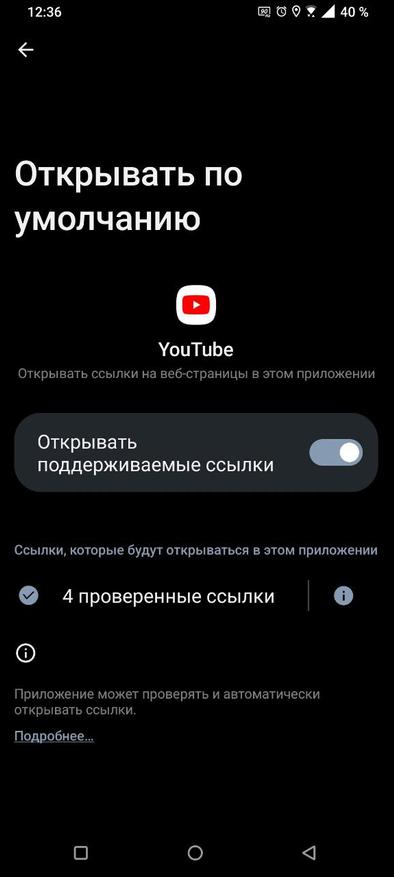
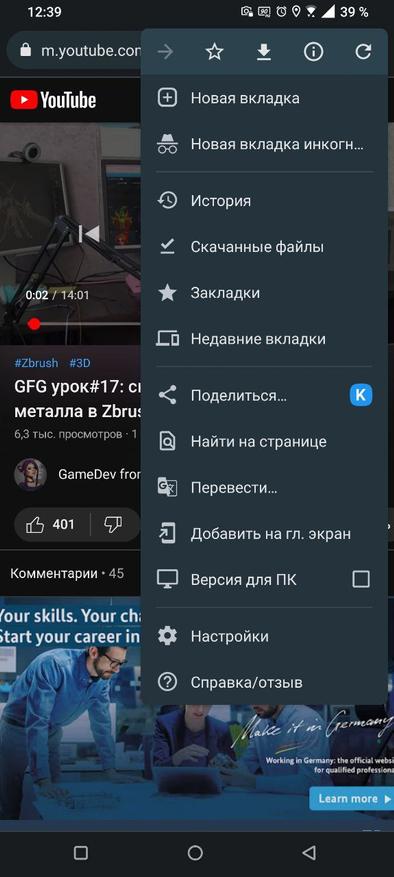
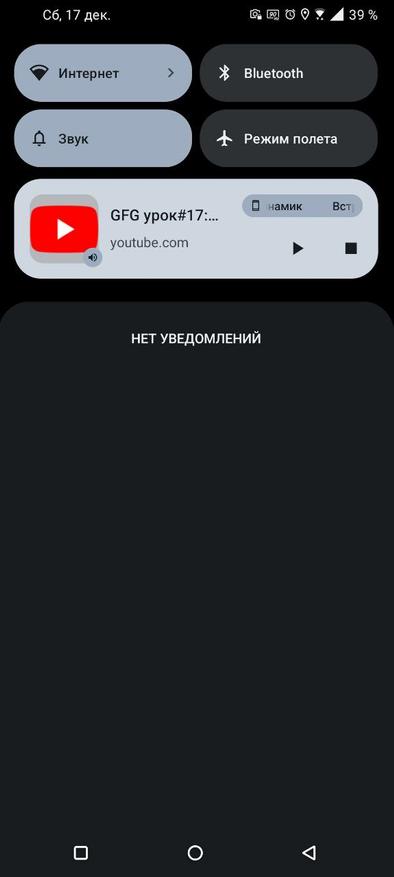
Первым делом необходимо зайти в настройки телефона в раздел «Приложения по умолчанию», открываем вкладку «Переход по ссылкам» и снимаем галочку «Открывать поддерживаемые ссылки» у приложения ютуба. Теперь открываем любое видео в браузере, переходим в версию для ПК, сворачиваем браузер через кнопку «домой» и запускаем видео через строку уведомлений.

Второй способ — Бот в телеграмм
Если вам не подходит первый способ с браузером, то попробуйте ботов в телеграмме, которые скачивают аудиодорожку из видео. Таких ботов существует несколько, покажу процесс на примере этого.
Переходим в диалог с ботом, нажимаем «старт», выбираем язык, отправляем боту ссылку на нужное видео и через несколько секунд он отправит вам аудиодорожку в формате «MP3».
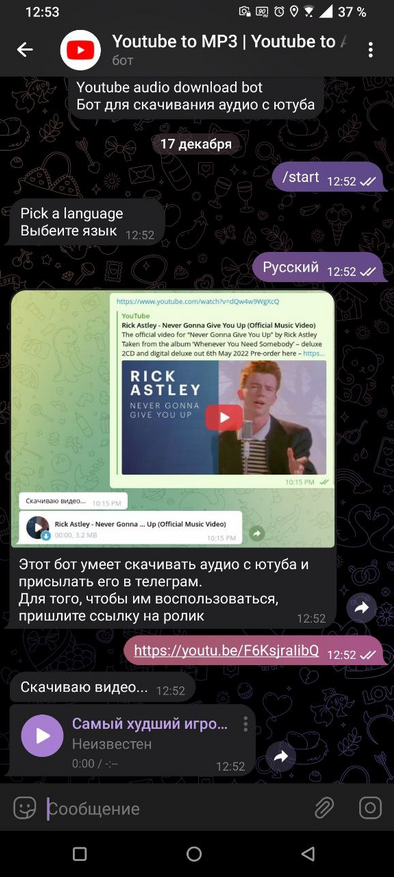
Несомненный плюс этого способа заключается в возможности сохранения множества аудиодорожек в телеграмм. Так например перед долгой поездкой можно заранее скачать несколько подкастов и наслаждаться ими в дороге.
Третий способ — кастомное приложение Ютуб
Существует множество различных версий кастомного Ютуба, в этом примере я буду использовать «Youtube Vanced». Скачал приложение, установил, открыл видео на Ютуб, свернул его через кнопку «Домой» и включил фоновое воспроизведение.
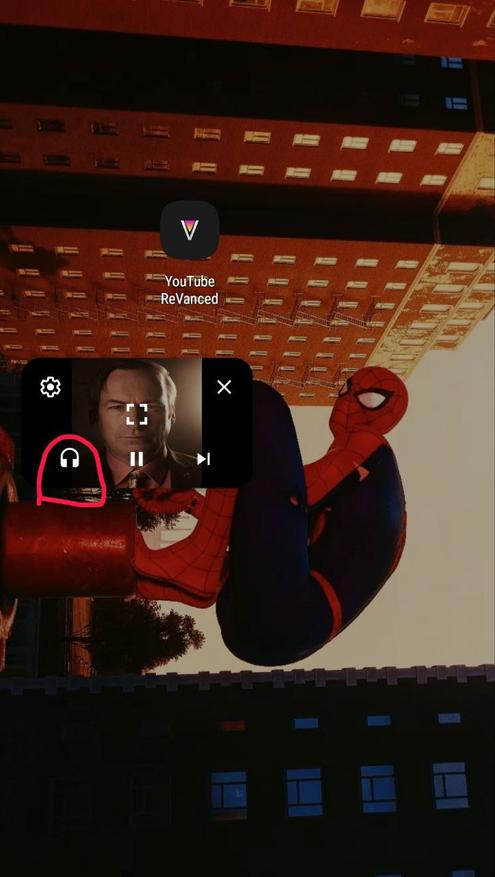
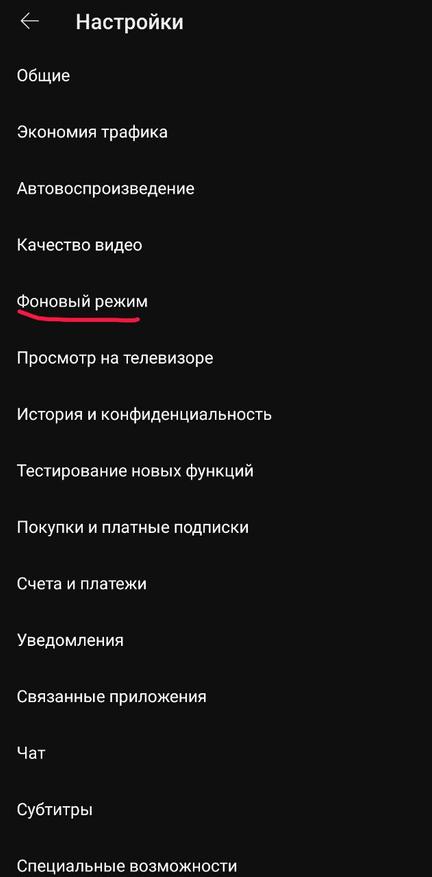
Помимо фонового воспроизведения кастомное приложение Ютуб может скрывать рекламу, скачать видео и ещё много чего.
Бонусный способ для ПК
В конце статьи скажу пару слов про Ютуб на Пк. Здесь всё просто, чтобы послушать видео фоном достаточно не закрывать вкладку с ним, а если вы захотите посмотреть его вне браузера, то воспользуйтесь функцией «открыть видео в отдельном окне», которая есть почти в любом браузере.
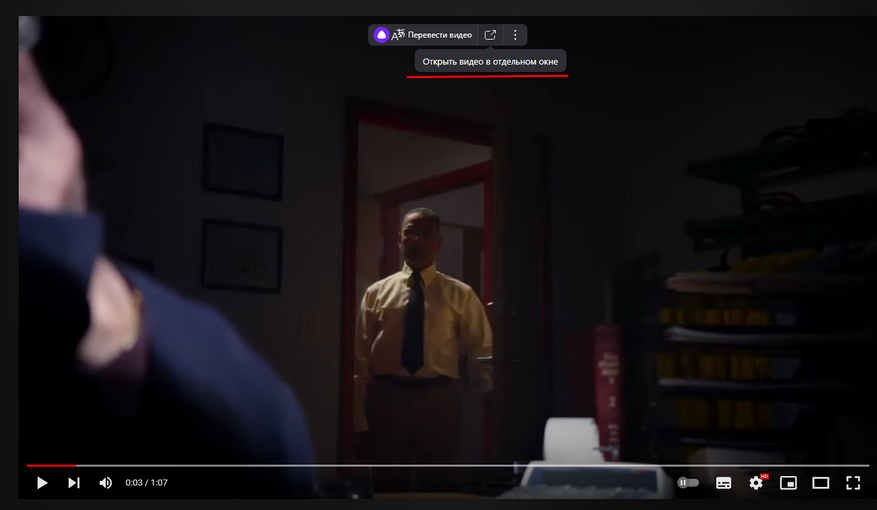
Если вы знаете ещё способы прослушивания видео с Ютуба фоном или просто желаете дополнить статью, то обязательно напишите комментарий.