
Как сделать картинки одного размера в powerpoint?
Что, если Вы не хотите менять размер изображений в слайд-шоу PowerPoint по одному? Это не проблема в PowerPoint. В этом коротком видео и учебном руководстве я покажу Вам, как изменить размер изображения PowerPoint.
У нас также есть полезное дополнение к этому уроку. Загрузите нашу БЕСПЛАТНУЮ электронную книгу: The Complete Guide to Making Great Presentations. Возьмите ее сейчас, прежде чем читать.
Примечание: В этом уроке мы используем шаблон Madura. Вы можете получить отличные шаблоны презентации PPT на Envato Elements или в нашем Ultimate Guide to the Best Microsoft PowerPoint Templates.
Как изменить размер нескольких изображений в PowerPoint
Примечание: Просмотрите этот короткий скринкаст или следуйте быстрым шагам ниже, которые дополняют это видео.
1. Откройте презентацию, над которой хотите работать.
Начнем с слайда, на котором есть несколько изображений. Это изображения разных размеров, но мы можем масштабировать их одновременно с помощью простого приема.
Этот слайд PowerPoint имеет несколько изображений для изменения размера.
2. Выберите Изображения PowerPoint для изменения размера
Выберите несколько изображений, удерживая Ctrl на клавиатуре, а затем нажмите на каждое изображение, которое вы хотите изменить.
Вы можете использовать ручки на изображении для изменения размера всех изображений.
Затем нажмите на одну из ручек в углу изображения и перетащите ее вниз. Обратите внимание, что все изображения пропорционально масштабируются в одно и то же время.
3. Изменение размера изображений в PowerPoint
Теперь, что, если вы хотите получить все изображения одинакового размера, по крайней мере, с одной стороны?
Я собираюсь переключать слайды и удерживать Cntrl для каждого из этих изображений. И затем давайте пройдем в Picture Tools > Format здесь, на ленте. В поле высоты или ширины давайте укажем числовое значение и нажмем Enter.
Измените числовое значение высоты или ширины, чтобы изменить размер изображения PowerPoint.
Все изображения будут иметь одинаковый размер.
Пора заканчивать!
Вы можете экспериментировать с разными числами для масштабирования изображений. Это быстрый и простой способ придать Вашим изображениям более последовательный вид во всей презентации.
Больше уроков по Envato Tuts+ PowerPoint
Узнайте больше в наших учебных пособиях PowerPoint и коротких обучающих видеороликах Envato Tuts+. У нас есть ассортимент материалов PowerPoint, который поможет Вам лучше работать с изображениями в Ваших презентациях:
Вы также можете найти отличные шаблоны презентаций PowerPoint с премиальными дизайнами с GraphicRiver или Envato Elements. Или просмотрите наш выбор лучших проектов Microsoft PowerPoint:
Как сделать отличные презентации (бесплатно скачать электронную книгу в формате PDF)
У нас также есть прекрасное дополнение к этому учебнику, которое проведет Вас через весь процесс презентации. Узнайте, как написать презентацию, спроектировать ее как профессионал и подготовить ее к эффектному показу.
Загрузите нашу новую книгу: Полное руководство по созданию отличных презентаций. Она доступна бесплатно с подпиской на Tuts+ Business Newsletter.
Изменение размера изображения в PowerPoint является одной из самых важных операций при создания презентаций. Бывает так, что нужная нам картинка такого размера, что намного больше слайда, на который мы ее вставили.
Например, мы создаем презентацию о животных Африки и нашли прекрасную фотографию величественного льва, но ее размеры настолько огромны, что границы фотографии находятся далеко за пределами слайда. Придется ее уменьшать, чтобы вписать нашу картинку в белую область слайда презентации.
Как уменьшить размер изображения в PowerPoint?
Для того, чтобы уменьшить размер изображения, нужно найти границу изображения, захватить кружочек, находящийся в углу, и перетащить его внутрь (по диагонали).
Чтобы размер изображения уменьшался пропорционально высоте и ширине, нужно нажать и удерживать клавишу SHIFT до завершения масштабирования .

Чтобы увеличить размер изображения в PowerPoint, необходимо проделать ту же операцию, но в обратном направлении — захватить угловой кружочек и перетащить его вверх по диагонали, также удерживая клавишу SHIFT.
P.S. Уменьшение размера изображения в PowerPoint не означает уменьшение ее веса, поэтому, если картинок большого размера в презентации много, то не забудьте сжать рисунки или уменьшить размер презентации с помощью великолепной надстройки NXPowerLite.
Автор: ProPowerPoint.Ru
Rating: 10.0/ (5 votes cast)
Изменение размера изображения в PowerPoint, 10.0 out of 10 based on 5 ratings
Как сделать фотографии одного размера в powerpoint?
Что, если Вы не хотите менять размер изображений в слайд-шоу PowerPoint по одному? Это не проблема в PowerPoint. В этом коротком видео и учебном руководстве я покажу Вам, как изменить размер изображения PowerPoint.
У нас также есть полезное дополнение к этому уроку. Загрузите нашу БЕСПЛАТНУЮ электронную книгу: The Complete Guide to Making Great Presentations. Возьмите ее сейчас, прежде чем читать.
Примечание: В этом уроке мы используем шаблон Madura. Вы можете получить отличные шаблоны презентации PPT на Envato Elements или в нашем Ultimate Guide to the Best Microsoft PowerPoint Templates.
Как изменить размер нескольких изображений в PowerPoint
Примечание: Просмотрите этот короткий скринкаст или следуйте быстрым шагам ниже, которые дополняют это видео.
1. Откройте презентацию, над которой хотите работать.
Начнем с слайда, на котором есть несколько изображений. Это изображения разных размеров, но мы можем масштабировать их одновременно с помощью простого приема.
Этот слайд PowerPoint имеет несколько изображений для изменения размера.
2. Выберите Изображения PowerPoint для изменения размера
Выберите несколько изображений, удерживая Ctrl на клавиатуре, а затем нажмите на каждое изображение, которое вы хотите изменить.
Вы можете использовать ручки на изображении для изменения размера всех изображений.
Затем нажмите на одну из ручек в углу изображения и перетащите ее вниз. Обратите внимание, что все изображения пропорционально масштабируются в одно и то же время.
3. Изменение размера изображений в PowerPoint
Теперь, что, если вы хотите получить все изображения одинакового размера, по крайней мере, с одной стороны?
Я собираюсь переключать слайды и удерживать Cntrl для каждого из этих изображений. И затем давайте пройдем в Picture Tools > Format здесь, на ленте. В поле высоты или ширины давайте укажем числовое значение и нажмем Enter.
Измените числовое значение высоты или ширины, чтобы изменить размер изображения PowerPoint.
Все изображения будут иметь одинаковый размер.
Пора заканчивать!
Вы можете экспериментировать с разными числами для масштабирования изображений. Это быстрый и простой способ придать Вашим изображениям более последовательный вид во всей презентации.
Больше уроков по Envato Tuts+ PowerPoint
Узнайте больше в наших учебных пособиях PowerPoint и коротких обучающих видеороликах Envato Tuts+. У нас есть ассортимент материалов PowerPoint, который поможет Вам лучше работать с изображениями в Ваших презентациях:
Вы также можете найти отличные шаблоны презентаций PowerPoint с премиальными дизайнами с GraphicRiver или Envato Elements. Или просмотрите наш выбор лучших проектов Microsoft PowerPoint:
Как сделать отличные презентации (бесплатно скачать электронную книгу в формате PDF)
У нас также есть прекрасное дополнение к этому учебнику, которое проведет Вас через весь процесс презентации. Узнайте, как написать презентацию, спроектировать ее как профессионал и подготовить ее к эффектному показу.
Загрузите нашу новую книгу: Полное руководство по созданию отличных презентаций. Она доступна бесплатно с подпиской на Tuts+ Business Newsletter.
Изменение размера изображения в PowerPoint является одной из самых важных операций при создания презентаций. Бывает так, что нужная нам картинка такого размера, что намного больше слайда, на который мы ее вставили.
Например, мы создаем презентацию о животных Африки и нашли прекрасную фотографию величественного льва, но ее размеры настолько огромны, что границы фотографии находятся далеко за пределами слайда. Придется ее уменьшать, чтобы вписать нашу картинку в белую область слайда презентации.
Как уменьшить размер изображения в PowerPoint?
Для того, чтобы уменьшить размер изображения, нужно найти границу изображения, захватить кружочек, находящийся в углу, и перетащить его внутрь (по диагонали).

Чтобы размер изображения уменьшался пропорционально высоте и ширине, нужно нажать и удерживать клавишу SHIFT до завершения масштабирования .

Чтобы увеличить размер изображения в PowerPoint, необходимо проделать ту же операцию, но в обратном направлении — захватить угловой кружочек и перетащить его вверх по диагонали, также удерживая клавишу SHIFT.
P.S. Уменьшение размера изображения в PowerPoint не означает уменьшение ее веса, поэтому, если картинок большого размера в презентации много, то не забудьте сжать рисунки или уменьшить размер презентации с помощью великолепной надстройки NXPowerLite.
Автор: ProPowerPoint.Ru
Rating: 10.0/ (5 votes cast)
Изменение размера изображения в PowerPoint, 10.0 out of 10 based on 5 ratings
PowerPoint имеет много особенностей, которые мы можем использовать для обработки изображений в слайды презентации. Обрезка и изменение размеров, может быть одним из самых функций для неизвестными многие, однако эти характеристики являются очень мощными, и мы можем воспользоваться обрезки и изменения размера, чтобы улучшить наши презентации с изображениями.
Изменение размера и обрезать в PowerPoint
Обе функции доступны в разделе Инструменты изображения (формат изображения) в PowerPoint. Предположим, что один из наших коллег разместил баннер в здании бизнес, а затем взял эту фотографию.

Теперь мы хотим использовать этот образ в наших бизнес PowerPoint презентации шаблонов, поэтому мы вводим его как обычно в слайд.

Как изменить размер изображения в PowerPoint
Тогда мы готовы обрезать изображение и изменить его размер, чтобы мы могли вписать его в белую область слайда. Изменение размера очень легко, просто нужно перетащить круги в углах, и это все. Вы также можете перетащить небольшие квадраты, но это не будет держать изображение с пропорциями. Если вы хотите масштабировать пропорционально высоте и ширине вы можете нажать клавишу SHIFT, как мы объясняли в том, как создавать настоящие квадраты в PowerPoint или создание треугольников в PowerPoint.
Как обрезать изображения в PowerPoint
Теперь давайте посмотрим , как урожай работает и как обрезать изображения в PowerPoint. Нам нужно, чтобы выбрать изображение, а затем найдите кнопку Crop под меню Format.


Вы можете перетащить угловой маркер, чтобы увеличить или уменьшить изображение, а затем представить шансы.

Поздравления. Операция урожай готов и теперь вы можете завершить дизайн презентации PowerPoint.

Что делать, если я обрезанное изображение неправильно?
Хорошей новостью является то, что если вы обрезать изображение по ошибке больше того, что вы на самом деле нужно, то вы не теряете исходное изображение. PowerPoint 2010, например , сохраняет информацию урожая. Это имеет некоторые преимущества, например, вы можете восстановить исходное изображение. Тем не менее, недостаток состоит в том, что полное изображение сохраняется, и если вам просто нужно часть изображения, то вам нужно применить некоторую оптимизацию вместо этого.
К счастью, есть некоторые вторичные хорошие новости. Вы можете избавиться от обрезанной области изображения. Перед тем как сделать это, пожалуйста, убедитесь, что вы не хотите, чтобы восстановить первоначальный полный размер позже. Для этого вам нужно, чтобы оптимизировать изображение (Compress Pictures в PowerPoint). Вы можете найти эту опцию в меню Формат для изображения.

После того, как вы закончили презентацию PowerPoint рекомендуется, чтобы вы оптимизировать PowerPoint изображения, так что вы можете сохранить размер файла. При сжатии изображения вы можете удалить Кадрированное области изображения, а также оптимизировать изображения для данной резолюции.
Как изменить размер нескольких изображений в Microsoft PowerPoint за 60 секунд
Что, если Вы не хотите менять размер изображений в слайд-шоу PowerPoint по одному? Это не проблема в PowerPoint. В этом коротком видео и учебном руководстве я покажу Вам, как изменить размер изображения PowerPoint.
У нас также есть полезное дополнение к этому уроку. Загрузите нашу БЕСПЛАТНУЮ электронную книгу: The Complete Guide to Making Great Presentations. Возьмите ее сейчас, прежде чем читать.

Примечание : В этом уроке мы используем шаблон Madura. Вы можете получить отличные шаблоны презентации PPT на Envato Elements или в нашем Ultimate Guide to the Best Microsoft PowerPoint Templates.
Как изменить размер нескольких изображений в PowerPoint

Примечание: Просмотрите этот короткий скринкаст или следуйте быстрым шагам ниже, которые дополняют это видео.
1. Откройте презентацию, над которой хотите работать.
Начнем с слайда, на котором есть несколько изображений. Это изображения разных размеров, но мы можем масштабировать их одновременно с помощью простого приема.
.jpg)
2. Выберите Изображения PowerPoint для изменения размера
Выберите несколько изображений, удерживая Ctrl на клавиатуре, а затем нажмите на каждое изображение, которое вы хотите изменить.
.jpg)
Затем нажмите на одну из ручек в углу изображения и перетащите ее вниз. Обратите внимание, что все изображения пропорционально масштабируются в одно и то же время.
3. Изменение размера изображений в PowerPoint
Теперь, что, если вы хотите получить все изображения одинакового размера, по крайней мере, с одной стороны?
Я собираюсь переключать слайды и удерживать Cntrl для каждого из этих изображений. И затем давайте пройдем в Picture Tools > Format здесь, на ленте. В поле высоты или ширины давайте укажем числовое значение и нажмем Enter.
.jpg)
Все изображения будут иметь одинаковый размер.
Пора заканчивать!
Вы можете экспериментировать с разными числами для масштабирования изображений. Это быстрый и простой способ придать Вашим изображениям более последовательный вид во всей презентации.
Больше уроков по Envato Tuts+ PowerPoint
Узнайте больше в наших учебных пособиях PowerPoint и коротких обучающих видеороликах Envato Tuts+. У нас есть ассортимент материалов PowerPoint, который поможет Вам лучше работать с изображениями в Ваших презентациях:
Как сделать картинки одного размера в powerpoint
Как изменить размер изображения в PowerPoint (пошаговый процесс)
Возможно, у вас есть изображения большого размера, которые сложно отправить по электронной почте или опубликовать в Интернете. Это распространенная причина, по которой люди изменяют размер фотографий. Их цель — уменьшить размер фотографии, чтобы упростить обмен в Интернете или по электронной почте. Изменение размера позволяет изменять размер изображения, ничего не обрезая и не вырезая.
К счастью, вам не нужна специальная программа для решения этой задачи. Если на вашем компьютере установлена программа PowerPoint, этого приложения должно быть достаточно. Вы правильно прочитали. Другой способ использования PowerPoint — изменение размера фотографий. Тем не менее, мы продемонстрируем процесс как изменить размер изображения в PowerPoint. Читайте ниже, чтобы узнать больше и получить необходимую информацию.
- Часть 1. Как изменить размер изображения в PowerPoint
- Часть 2. Плюсы и минусы изменения размера изображения в PowerPoint
- Часть 3. Лучший способ изменить размер изображения для PowerPoint
- Часть 4. Часто задаваемые вопросы об изменении размера изображения в PowerPoint
Часть 1. Как изменить размер изображения в PowerPoint
Мы хорошо знакомы с такими продуктами Microsoft, как MS PowerPoint. Мы также знаем, насколько популярны их возможности для бизнеса и личных целей. Одним из разумных способов использования этой программы является изменение размера фотографий. Да, помимо создания презентаций, можно изменить размер ваших фотографий с помощью инструмента кадрирования и настроить высоту и ширину или соотношение сторон. Вы также можете использовать эту программу для редактирования фотографий, отделяя объект от фона.
Кроме того, вы можете использовать опцию цветокоррекции или применять художественные эффекты. Если вам интересно узнать, как изменить размер изображений на нескольких слайдах в PowerPoint, вы можете обратиться к приведенным ниже шагам.
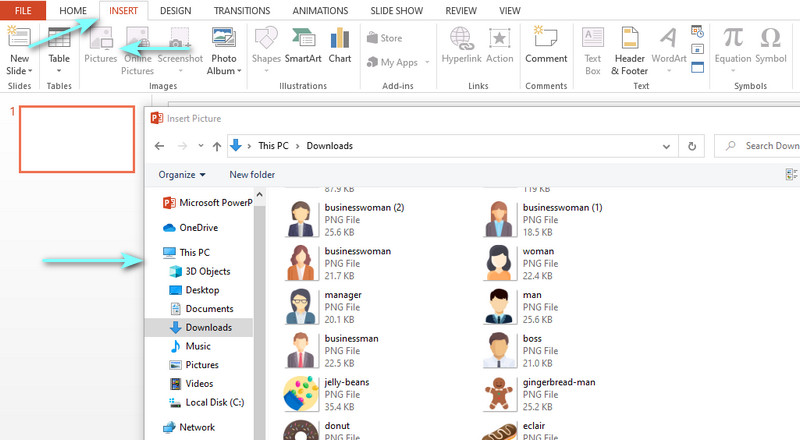
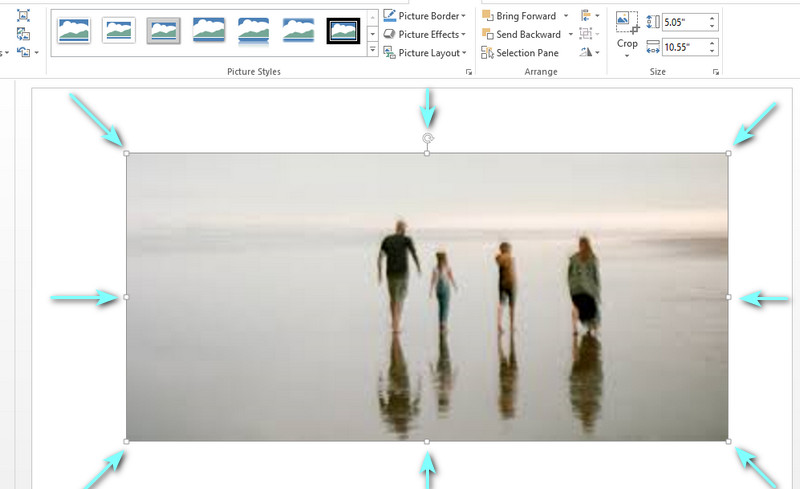
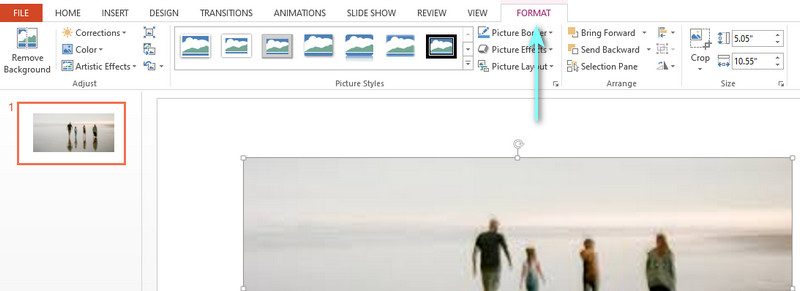
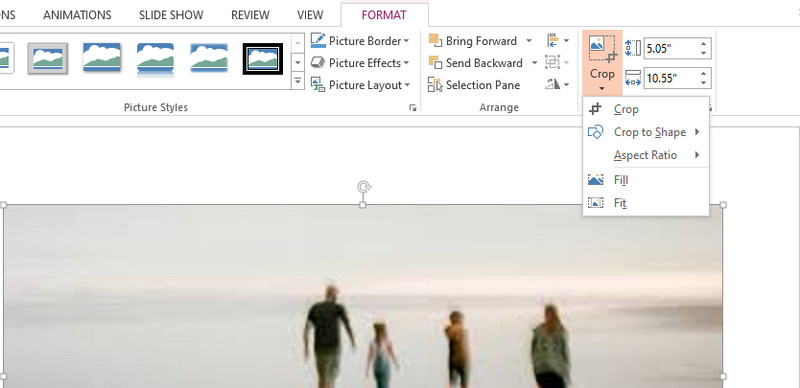
Часть 2. Плюсы и минусы изменения размера изображения в PowerPoint
PowerPoint — одно из лучших альтернативных приложений для изменения размера фотографий. С другой стороны, лучше всего узнать о преимуществах и недостатках программы. К тому времени вы будете знать, чего ожидать при использовании программы. Без лишних слов ознакомьтесь с плюсами и минусами использования PowerPoint для изменения размера фотографий.
Плюсы использования PowerPoint для изменения размера фотографий
- PowerPoint предлагает различные варианты изменения размера фотографий.
- Обрезать фото в различных формах.
- Изменение размера фотографий с соотношением сторон.
- Определите высоту и ширину, чтобы изменить размер изображения.
- Доступны дополнительные функции, такие как коррекция изображения, цвет изображения и т. д.
- Применяйте художественные эффекты к фотографиям для улучшения.
- Пакетное изменение размера фотографий.
- Продукты Microsoft или MS PowerPoint сами по себе довольно дороги.
- Качество вывода не гарантируется хорошим.
Часть 3. Лучший способ изменить размер изображения для PowerPoint
Если вы ищете простой, но эффективный инструмент для изменения размера и оптимизации фотографий, вы можете положиться на Aiseesoft Image Upscaler онлайн. Этот инструмент хорошо работает с фотографиями, которые размыты после изменения размера фотографии. В некотором смысле с помощью этой программы можно восстановить утраченный цвет или резкость фотографии. Более того, он увеличивает маленькие картинки, не искажая их.
Поскольку это онлайн-программа, вам не нужно устанавливать программу. Вы можете использовать его в любое время и в любом месте, при условии, что вы подключены к Интернету. Кроме того, инструмент предлагает вам различные инструменты увеличения для лучшего качества изображения. Вы можете применить уровень увеличения до 800% в соответствии с вашими требованиями. Самое приятное то, что технология искусственного интеллекта применяется для удобства пользователей.
А теперь пошаговая инструкция, как изменить размер изображения в PowerPoint.
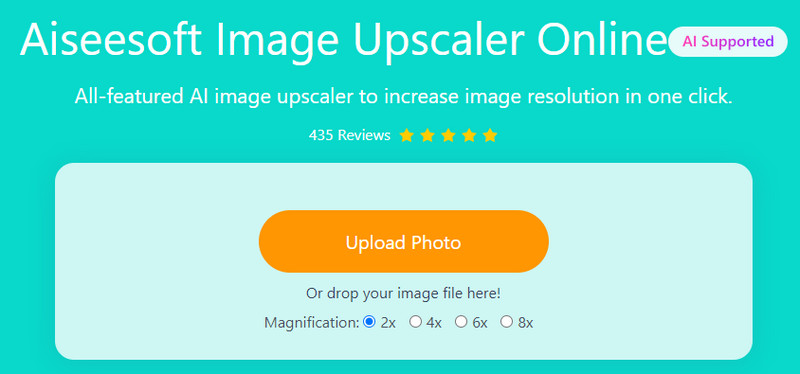
Начните с открытия предпочитаемого браузера на вашем компьютере. В адресной строке браузера введите ссылку на инструмент, чтобы перейти на его главную страницу.
На главной странице вы должны увидеть кнопку загрузки. Нажми на Загрузить изображение кнопку, и появится ваш файловый менеджер. При желании вы можете установить уровень увеличения заранее. Теперь выберите и дважды щелкните целевую фотографию для загрузки.
После загрузки фотографии в программу она будет автоматически увеличена в соответствии с установленным вами увеличением. Если вы не удовлетворены, вы можете настроить увеличение, пока не получите желаемый результат.
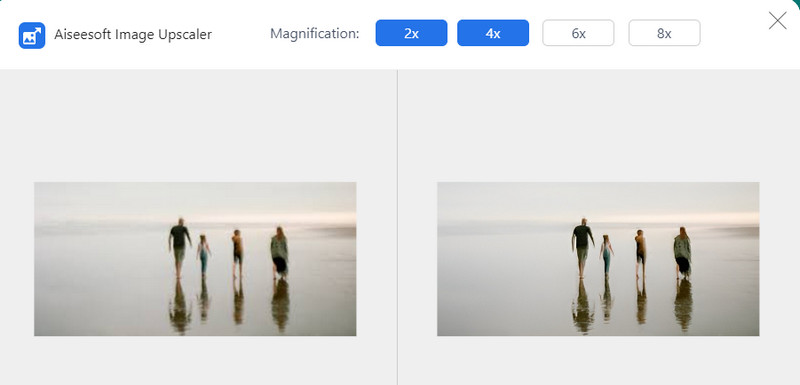
Как только вы будете довольны результатом вашей фотографии, нажмите кнопку Save. Кнопка в правом нижнем углу редактора. Фотография будет загружена на ваш компьютер автоматически. Для предварительного просмотра просто перейдите к Скачать папку вашего компьютера.

Часть 4. Часто задаваемые вопросы об изменении размера изображения в PowerPoint
Как изменить размер изображений на нескольких слайдах в PowerPoint?
Загрузите приложение на свой компьютер и добавьте фотографию на каждый слайд PowerPoint. После этого измените размер каждой фотографии с каждого слайда. Когда вы закончите, перейдите в раздел «Экспорт» в меню «Файл». Затем выберите формат, задайте путь для сохранения и выберите «Все слайды» в появившемся диалоговом окне.
Как избежать искажения фотографии при изменении ее размера?
Единственная причина искажения при изменении размера фотографии в PowerPoint — это использование средних маркеров фотографии для изменения размера. Следовательно, всегда используйте угловые маркеры фотографии, чтобы сохранить пропорции, и держите центр в одном и том же месте. Вы также можете применить этот метод в Word и Excel.
Могу ли я сохранить исходное качество фотографии после изменения ее размера в PowerPoint?
Да. При условии, что на фото нет резких изменений, можно сохранить качество фото. Впрочем, скажи ты увеличил изображение это слишком мало, нет гарантии, что качество сохранится.
PowerPoint — это не только программа для создания презентаций. Вы также можете использовать эту программу для редактирования фотографий, предоставляя вам возможность изменять размер и обрезать фотографии. Таким образом, вы можете обратиться к приведенному выше содержанию, если хотите узнать как изменить размер изображения в PowerPoint. Более того, рассмотрена дополнительная программа, которая поможет вам масштабировать фотографии.
Что вы думаете об этом посте.
Рейтинг: 4.8 / 5 (на основе голосов 288) Подпишитесь на нас в
Как открыть файл PowerPoint без приложения PowerPoint? Вот 4 средства просмотра PowerPoint (2007, 2010, 2013, 2017 и т. Д.) Для Windows / Mac / онлайн, чтобы сделать это легко.
Как сделать временную шкалу в PowerPoint? В этом посте вы можете узнать, как создать временную шкалу в PowerPoint 2007 и как создать временную шкалу в PowerPoint 2010/2013/2016.
Можно ли сделать фон изображения прозрачным в PowerPoint? Как удалить фон в PowerPoint? Узнайте, как удалить фон изображения с помощью PowerPoint.
Оставьте свой комментарий и присоединяйтесь к нашему обсуждению
Изменить разрешение изображения
https://amdy.su/wp-admin/options-general.php?page=ad-inserter.php#tab-8

Видео конвертер Ultimate
Video Converter Ultimate — отличный видео конвертер, редактор и энхансер для преобразования, улучшения и редактирования видео и музыки в 1000 и более форматах.
Как изменить размер нескольких изображений в Microsoft PowerPoint за 60 секунд

Andrew Childress Last updated Mar 20, 2018
Что, если Вы не хотите менять размер изображений в слайд-шоу PowerPoint по одному? Это не проблема в PowerPoint. В этом коротком видео и учебном руководстве я покажу Вам, как изменить размер изображения PowerPoint.
У нас также есть полезное дополнение к этому уроку. Загрузите нашу БЕСПЛАТНУЮ электронную книгу: The Complete Guide to Making Great Presentations. Возьмите ее сейчас, прежде чем читать.


Примечание : В этом уроке мы используем шаблон Madura. Вы можете получить отличные шаблоны презентации PPT на Envato Elements или в нашем Ultimate Guide to the Best Microsoft PowerPoint Templates.
Как изменить размер нескольких изображений в PowerPoint
Примечание: Просмотрите этот короткий скринкаст или следуйте быстрым шагам ниже, которые дополняют это видео.
1. Откройте презентацию, над которой хотите работать.
Начнем с слайда, на котором есть несколько изображений. Это изображения разных размеров, но мы можем масштабировать их одновременно с помощью простого приема.
.jpg)
.jpg) Этот слайд PowerPoint имеет несколько изображений для изменения размера.
Этот слайд PowerPoint имеет несколько изображений для изменения размера.
2. Выберите Изображения PowerPoint для изменения размера
Выберите несколько изображений, удерживая Ctrl на клавиатуре, а затем нажмите на каждое изображение, которое вы хотите изменить.
.jpg)
.jpg) Вы можете использовать ручки на изображении для изменения размера всех изображений.
Вы можете использовать ручки на изображении для изменения размера всех изображений.
Затем нажмите на одну из ручек в углу изображения и перетащите ее вниз. Обратите внимание, что все изображения пропорционально масштабируются в одно и то же время.
3. Изменение размера изображений в PowerPoint
Теперь, что, если вы хотите получить все изображения одинакового размера, по крайней мере, с одной стороны?
Я собираюсь переключать слайды и удерживать Cntrl для каждого из этих изображений. И затем давайте пройдем в Picture Tools > Format здесь, на ленте. В поле высоты или ширины давайте укажем числовое значение и нажмем Enter.
.jpg)
.jpg) Измените числовое значение высоты или ширины, чтобы изменить размер изображения PowerPoint.
Измените числовое значение высоты или ширины, чтобы изменить размер изображения PowerPoint.
Все изображения будут иметь одинаковый размер.
Вы можете экспериментировать с разными числами для масштабирования изображений. Это быстрый и простой способ придать Вашим изображениям более последовательный вид во всей презентации.
Больше уроков по Envato Tuts+ PowerPoint
Узнайте больше в наших учебных пособиях PowerPoint и коротких обучающих видеороликах Envato Tuts+. У нас есть ассортимент материалов PowerPoint, который поможет Вам лучше работать с изображениями в Ваших презентациях:
Вы также можете найти отличные шаблоны презентаций PowerPoint с премиальными дизайнами с GraphicRiver или Envato Elements. Или просмотрите наш выбор лучших проектов Microsoft PowerPoint:
Как сделать отличные презентации (бесплатно скачать электронную книгу в формате PDF)
У нас также есть прекрасное дополнение к этому учебнику, которое проведет Вас через весь процесс презентации. Узнайте, как написать презентацию, спроектировать ее как профессионал и подготовить ее к эффектному показу.


Загрузите нашу новую книгу: Полное руководство по созданию отличных презентаций. Она доступна бесплатно с подпиской на Tuts+ Business Newsletter.
Как автоматически изменять размер изображений в PowerPoint

PowerPoint может автоматически изменять размер изображения в соответствии с формой. Вы также можете изменить размер нескольких изображений, уже находящихся в вашей презентации, чтобы все они имели одинаковый размер. Вот как это работает.
Автоматический размер изображения по размеру формы
Во-первых, откройте новую презентацию PowerPoint и вставьте новый слайд с полем содержимого. Вы можете сделать это, нажав «Новый слайд» на вкладке «Вставка» и выбрав один из шаблонов слайдов. В этом примере мы выберем «Заголовок и контент». Вы также можете вставить блок содержимого или фигуру в любой существующий слайд.
Затем измените размер поля содержимого, щелкая и перетаскивая углы.
Как только вы будете довольны размером, щелкните значок «Картинки».

Найдите нужное изображение и нажмите «Вставить».

PowerPoint изменяет размер изображения в соответствии с размером поля.
Измените несколько изображений на одинаковый размер
Теперь предположим, что вы уже вставили несколько изображений и все они разного размера. Чтобы сделать их все одинакового размера, сначала выберите все изображения, удерживая ctrl и щелкая каждое изображение по очереди.

Перейдите на вкладку «Формат» в разделе «Работа с изображениями».

В группе «Размер» введите нужную высоту и ширину изображений.

Когда вы вводите число в поле высоты или ширины, другое поле автоматически вставляет пропорциональное число. Когда вы закончите, нажмите Enter. Вы заметите, что все изображения были изменены, чтобы стать одинаковыми.

Изменение размера нескольких изображений одновременно
Если у вас есть изображения разных размеров, вставленные в слайд, и вы не хотите делать их все одного размера, но хотите изменить их размер сразу, выберите все изображения, удерживая Ctrl и щелкая каждое изображение по очереди. . После выбора возьмитесь за угол и перетащите изображения.
Хотя мы понимаем, что всегда есть более быстрые способы решения определенных задач, мы хотим показать вам, что существуют также разные способы их решения. Хотя вам может быть достаточно просто вставить изображение и изменить его размер после того, как оно было вставлено, всегда полезно знать свои варианты.
Как автоматически выбрать размер изображения в PowerPoint

PowerPoint может автоматически изменять размер изображения, чтобы соответствовать форме. Вы также можете изменить размер нескольких изображений уже в вашей презентации, чтобы все были одинакового размера. Вот как это работает.
Автоматический размер изображения, чтобы соответствовать форме
Сначала откройте новую презентацию PowerPoint и вставьте новый слайд, в котором есть поле для контента. Вы можете сделать это, нажав «Новый слайд» на вкладке «Вставка» и выбрав один из шаблонов слайдов. В этом примере мы выберем «Заголовок и контент». Вы также можете вставить поле содержимого или фигуру в любой существующий слайд.

Затем измените размер поля содержимого, щелкая и перетаскивая углы.
Как только вы довольны размером, нажмите значок «Изображения».

Найдите нужное изображение и нажмите «Вставить».

PowerPoint изменяет размер изображения в соответствии с содержимым окна.
Изменить несколько изображений, чтобы они были одинакового размера
Теперь давайте предположим, что у вас уже есть несколько изображений и все они имеют разные размеры. Чтобы сделать их все одинакового размера, сначала выберите все изображения, удерживая Ctrl и щелкая каждое изображение по очереди.

Перейдите на вкладку «Формат» в «Инструменты изображения».

В группе «Размер» введите высоту и ширину, которые вы хотите для изображений.

Когда вы вводите число в поле высоты или ширины, в другое поле автоматически вставляется пропорциональное число. Как только вы закончите, нажмите Enter. Вы заметите, что все изображения были изменены, чтобы быть одинаковыми.

Изменить размер нескольких изображений одновременно
Если в слайд вставлены изображения разных размеров, и вы не хотите, чтобы они были одинакового размера, но вы хотите изменить их размер одновременно, выберите все изображения, удерживая клавишу Ctrl и щелкая каждое изображение по очереди. , После выбора захватите угол и перетащите изображения.
Хотя мы понимаем, что всегда есть более быстрые способы решения определенных задач, мы хотим показать вам, что есть и другие способы их решения. Хотя вам может быть достаточно просто вставить изображение и изменить его размер после того, как оно было вставлено, всегда полезно знать ваши параметры.
Похожие публикации:
- За какие операции отвечает микропроцессор
- Как оплатить бонусами сбер спасибо в ситилинк
- Как посмотреть устройства в телеграмме
- 2 атмосферы это сколько бар