
Как изменить размер изображения онлайн
Вы можете уменьшить изображение онлайн, в любом месте, абсолютно бесплатно.
Перетащите файлы сюда
Выберите файл
Начать
Add sample file
Публикация рекламы
30,000+ пользователей
1,500+ пользователей
Оставайтесь на связи:
Оцените инструмент 4.0 / 5
Чтобы оставить отзыв, преобразуйте и скачайте хотя бы один файл
Изменить размер
Изменить размер JPG, PNG, SVG или GIF путем установки новой высоты и ширины пикселей.
Масштабировать несколько изображений сразу.
или перетащите изображения сюда
Параметры изменения размера
В пикселях
В процентах
МАКСИМАЛЬНОМУ РАЗМЕРУ ? ТОЧНЫЙ РАЗМЕР —> Измените размер всех изображений на максимальный ? точный в
Сохранять пропорции
Не увеличивать, если меньше
меньше на 75%
Информация
Вы пытаетесь изменить размер изображений разных размеров, сохраняя исходную пропорцию. Значения ширина и высота будут считаться максимальными значениями.
Вы можете проверить полученные значения ширины и высоты под каждым предварительным просмотром изображения.
Получение файлов от Drive
Получение файлов от Dropbox
Загрузка 0 файла из 0
Оставшееся время — секунд — Скорость загрузки — МБ/С
Изменение размера изображений.
Как c помощью css сделать картинки одного размера?

Может кто-нибудь помочь.Каждое изображение 261px на 261px. Второе фото меньше. Как при помощи css сделать все фото одного размера?
.customers-wrap < margin-bottom: 90px; >.customers-wrap::after < content: ''; display: table; clear: both; >.customers-block < display: inline-block; text-align: center; width: 25%; float: left; >.customers-img


Отслеживать
задан 16 апр 2018 в 15:23
53 1 1 золотой знак 2 2 серебряных знака 8 8 бронзовых знаков
Не советую. Фото расширится, будет выглядеть, мягко говоря, хреново.
16 апр 2018 в 15:28
А вообще можно его задать фоном и применить background-size:cover;
16 апр 2018 в 15:29
Я понимаю, но может подскажете как это можно сделать?
16 апр 2018 в 15:31
попробую background-size:cover как вы сказали
16 апр 2018 в 15:32
Я же подсказал в комментарии втором.
16 апр 2018 в 15:32
3 ответа 3
Сортировка: Сброс на вариант по умолчанию
.filters__img < width: 200px; height: 200px; overflow: hidden; margin: 10px; >.filters__img img < width: initial; height: 100%; >.box
Если я Вас правильно понял
Отслеживать
ответ дан 16 апр 2018 в 15:41
530 2 2 серебряных знака 14 14 бронзовых знаков
.customers-img
Отслеживать
ответ дан 16 апр 2018 в 16:44
53 1 1 золотой знак 2 2 серебряных знака 8 8 бронзовых знаков
Помогло это 2web-master.ru/lab/image_crop/02.html#
16 апр 2018 в 16:49
Хоть вопрос и старый, но стоящего ответа я не вижу.
Насколько я понимаю, нужно заполнить картинкой всё пространство родителя, для этого есть замечательное свойство object-fit .
У него есть несколько значений, но мы воспользуемся object-fit: cover :
cover
Смещаемый контент меняет свой размер таким образом, чтобы сохранять свои пропорции при заполнении блока: окончательный размер контента будет определен как «покрытие» блока, ограничиваясь его шириной и высотой.
(источник)
Всё внимание на .block.object-fit img :
.block < display: block; >.block:not(:last-child) < margin-bottom: -60px; >.block::before < display: block; font-size: 120%; font-weight: bold; >.block.no-object-fit::before < content: 'Без object-fit: cover'; >.block.object-fit::before < content: 'object-fit: cover'; >.block .image < display: inline-block; width: 120px; height: 120px; >.block.object-fit img < max-width: 100%; /* Максимальная ширина картинки */ min-height: 100%; /* Минимальная высота картинки */ object-fit: cover; /* Всю, выше указанную, облась заполнить картинкой */ >
Как в Microsoft Word сделать картинки одинакового размера
Иногда пользователю нужно разом вставить в документ Microsoft Word кучу картинок. Ну и, чисто эстетически, хочется, чтобы все они были одного размера. Только вот по одному исправлять – времени много уходит. А ведь в приложении есть специальный инструмент, с помощью которого можно подогнать разом размер кучи изображений. Об этой функции я сегодня и расскажу.
Как подогнать размер картинок в Microsoft Word
Подгонять размер картинок в Microsoft Word можно несколькими способами. Как я уже говорила, есть быстрый способ изменения размеров всех изображений разом или каждого по отдельности. Я разберу несколько способов, постараюсь описать их реализацию максимально подробно.
Изменение размера одной картинки вручную
Самый простой способ изменить размер картинки в MS Word (который я постоянно практикую) – навести курсор на угол или любой край картинки и вытянуть его. А если нужно, чтобы по ширине они были схожи, можно ориентироваться по линейке.
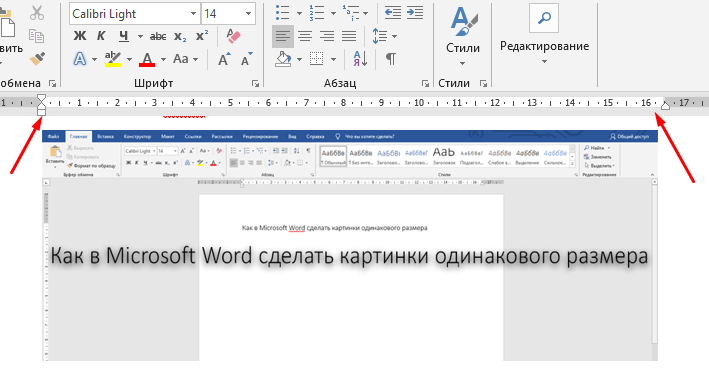
Мне лично удобнее подгонять размер картинок каждый раз вручную, ориентируясь по линейке
Указать точную высоту и ширину вручную
Для этого мне нужно сначала нажать на изображение, после чего в главном меню появится дополнительная категория «Работа с рисунками». Жму по вкладке «Формат», после чего в правой ее части, в разделе «Размер», можно указать конкретные величины по высоте и ширине. Этот способ распространяется не только на картинки, но и различные объекты, фигуры, надписи и так далее.
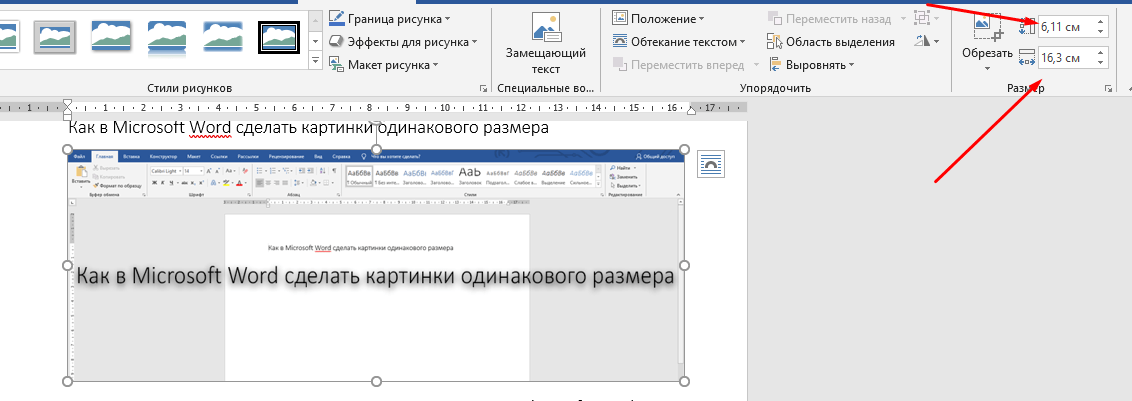
Еще один вариант – указывать точный размер в этой строке
Практически точно так же можно указать размер в окне с более подробными параметрами. Для этого нужно в том же разделе кликнуть на маленькую ссылку в правом нижнем углу этого меню.
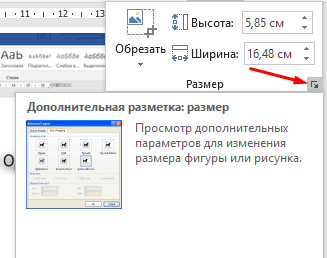
Еще я могу вызвать окно дополнительных параметров настройки размера картинки
В результате откроется окно «Макет». Во вкладке «Размер» я могу указать более точную высоту и ширину картинки, а также масштаб ее относительно некоторых элементов или исходного размера в процентах.
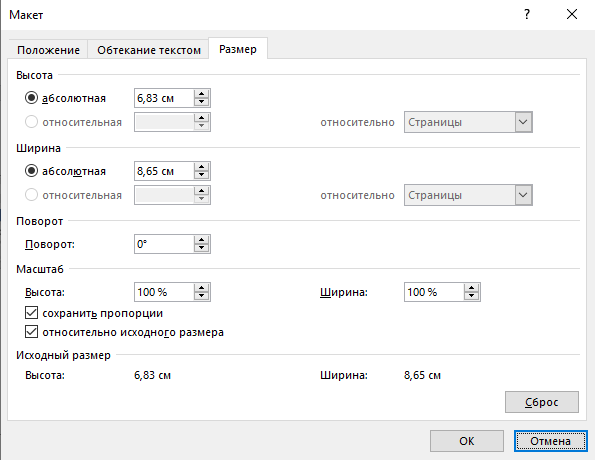
Ввожу точные значения по высоте и ширине, после чего принимаю изменения
Использование макросов
Для изменения размера огромного количества картинок за раз можно использовать макросы. Это специальная опция, позволяющая оптимизировать в приложении одну определенную задачу и настроить ее повтор в дальнейшем. Необходимо просто записать определенные шаги, необходимые для изменения размера изображений. Перейти к данной утилите можно через вкладку «Вид». Нахожу соответствующий элемент в списке доступных функций, жму по нему для выхода контекстного меню, затем выбираю элемент «Макросы».
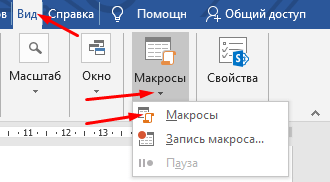
Вот в этом разделе я буду создавать макросы
В новом окне в поле «Имя» введу наименование, которое я предполагаю дать новому макросу, к примеру, «Размеры». После этого жму на кнопку «Создать».
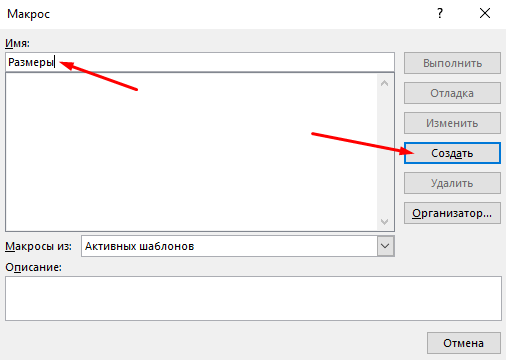
Ввожу название для будущего макроса, только потом жму на кнопку «Создать»
В результате откроется окно «Microsoft Visual Basic For Applications». После чего в активном поле ввожу вот такое значение.
Sub Размеры
Dim i As Long
With ActiveDocument
For i = 1 To .InlineShapes.Count
With .InlineShapes (i)
.Height = 300
.Width = 800
End With
Next i
End With
End Sub
Здесь я задаю высоту в 300 пикселей, а ширину – в 800, но значения можно задать на свое усмотрение. После копирования сохраняю параметр, нажав на комбинацию клавиш Ctrl + S. Далее выхожу из этого активного окна.
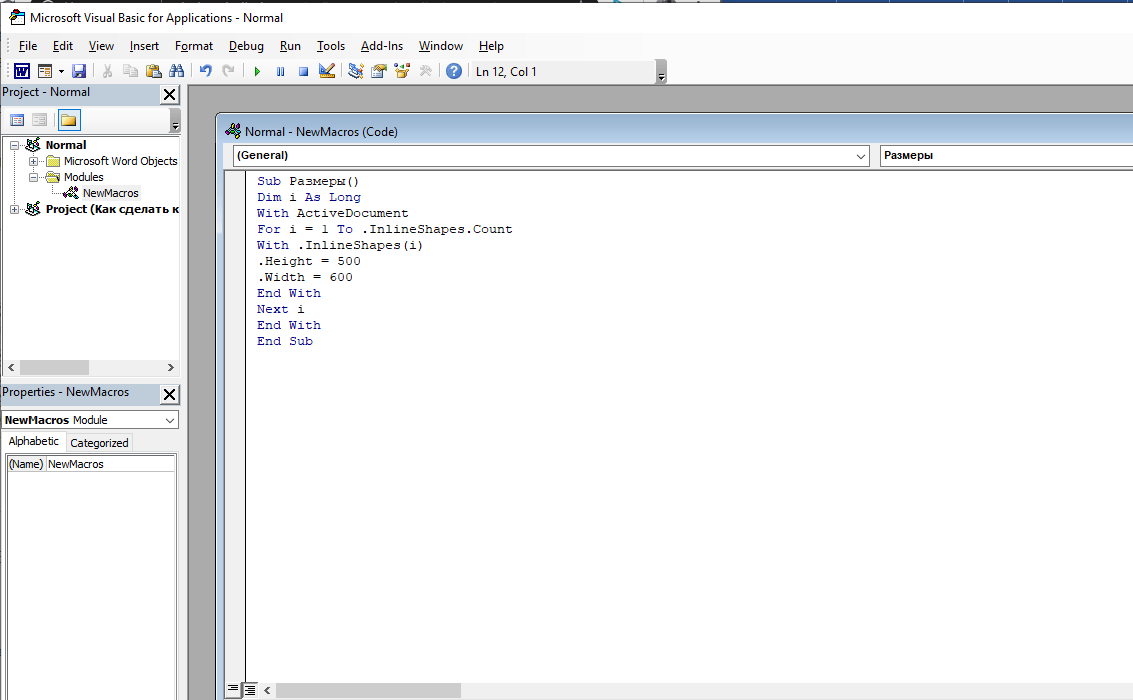
Ввожу данное значение в поле и сохраняю изменения
После этого вновь, тем же способом, открываю окно «Макросы», выбираю только что созданный пункт и жму на кнопку «Выполнить». После этого размеры изображений будут изменяться автоматически и подгоняться под указанные мной рамки.
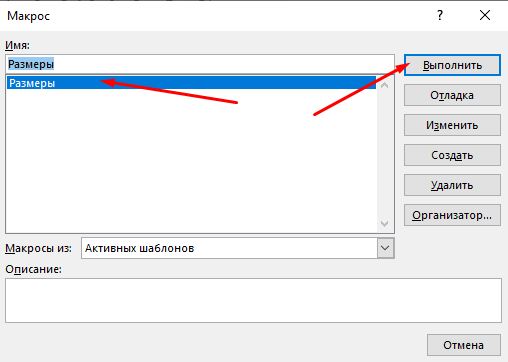
Макрос готов, теперь осталось только активировать его нажатием на кнопку «Выполнить»
Заключение
Менять размеры изображений в документе Microsoft Word можно несколькими способами, причем как кучкой, так и по одной картинке. Выбирать стоит исходя из своих потребностей, при этом учитывать вид документа в дальнейшем. Ведь если картинка потерпит сильные изменения, информация на ней может отображаться недостаточно четко.
Предыдущая запись