
Как поменять контроллер звука на виндовс 10
Как переустановить Realtek HD Audio Manager в Windows 10 и 11
4 октября 2022
Realtek HD Audio Manager — это удобный способ управлять аудиоадаптерами и быстро настраивать их без особых усилий. Более того, он автоматически обнаруживает недавно добавленные аудиоаксессуары, что делает настройку звука более удобной для вас. Он также имеет множество функций, которые любители музыки найдут полезными каждый раз, от подавления шума и подавления акустического эха до записи звука и многого другого. Однако, как и другие программы, иногда возникают проблемы. И если вы один из тех, кто недавно обнаружил, что он отсутствует в вашей системе Windows, для этого есть простое решение: загрузите и переустановите Realtek HD Audio Manager в своей Windows.
Удалите, а затем переустановите драйвер Realtek.
Большинство компьютеров с Windows поставляются с установленным Realtek HD Audio Manager или драйвером. Вы можете проверить это, зайдя в диспетчер устройств, просто щелкнув правой кнопкой мыши кнопку «Пуск». Открыв его, прокрутите вниз и найдите параметр «Звуковые, видео и игровые контроллеры». Щелкните ее, чтобы развернуть список устройств или драйверов. Если вы найдете Realtek High Definition Audio, это подтверждает, что на вашем компьютере действительно установлен Realtek HD Audio Manager, и вы, вероятно, столкнулись с проблемой. Обновление Realtek HD Audio — быстрый способ решить вашу проблему . Просто щелкните его правой кнопкой мыши, чтобы получить опцию «обновить драйвер», выберите «Автоматический поиск обновленного программного обеспечения драйвера», и Windows сделает всю работу за вас. Однако это не гарантирует наилучших результатов, поэтому ручная загрузка и переустановка Realtek HD Audio Manager в вашем Windows 10 или 11 гораздо более рекомендуется.
Первым шагом является удалить Realtek High Definition Audio из элементов в разделе «Звуковые, видео и игровые контроллеры» в диспетчере устройств. Это важный шаг для обеспечения успешной переустановки драйвера Realtek HD Audio и предотвращения дальнейших проблем. Поэтому вместо выбора варианта обновления для Realtek High Definition Audio выберите «Удалить устройство». Подтвердите свое решение, установив флажок «Удалить драйвер для этого устройства» и выберите «ОК». Следуйте инструкциям, которые появятся в приглашении, чтобы завершить процесс. После этого перейдите на вкладку «Вид» в верхней части диспетчера устройств и выберите «Показать скрытые устройства», чтобы удалить другие дубликаты драйверов.
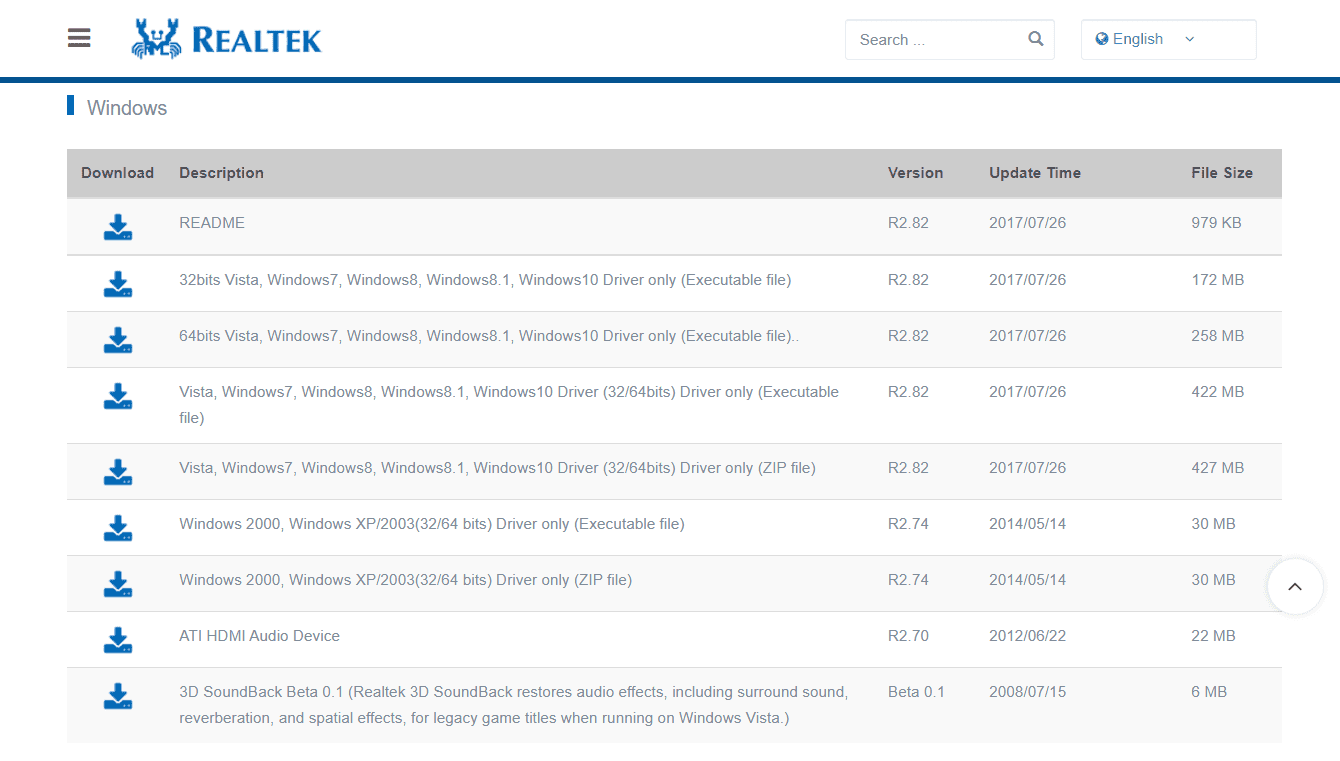
После того, как ваш компьютер очищен от драйвера Realtek HD Audio, вам необходимо получить подходящий драйвер Realtek HD Audio для вашей системы. Realtek предоставляет список различных версий своего программного обеспечения для аудиокодеков HD на своем веб-сайте. Скачать страницу , включая версии ZIP и исполняемых файлов. Найдите тот, который подходит для вашей системы, и щелкните значок загрузки рядом с ним. Если вы используете продукты Intel NUC8i7BE, NUC8i5BE и NUC8i3BE, вы можете проверить аудиодрайвер Realtek High Definition Audio для Windows 10 и Windows 11 на сайт интел .
Intel также предлагает аудиодрайвер Realtek High Definition Audio для 10-разрядной версии Windows 64 и Windows 11 для Intel 11-го поколения Продукты NUC11PHKi7C . Вы также можете попробовать получить последнюю версию драйвера Realtek HD Audio через веб-сайт производителя вашей материнской платы. Просто получите сведения о марке производителя материнской платы и названии модели системы, нажав Windows + R и введя команду msinfo32. После этого посетите официальный сайт вашего производителя и загрузите аудиоменеджер Realtek HD, используя имеющуюся у вас информацию.
После того, как вы загрузили файл, найдите его в системе вашего ПК и запустите процесс установки (если вы выбрали ZIP-версию, сначала разархивируйте ее в легкодоступном месте). Запустите загруженный файл и выберите Далее, чтобы подтвердить свои действия. Это может занять некоторое время, но после переустановки Realtek HD Audio Manager ваш компьютер запросит перезагрузку. Сделайте это, чтобы выполнить шаги. После перезапуска вы можете проверить успешность установки, снова зайдя в Диспетчер устройств и выполнив поиск обновленного Realtek High Definition Audio в разделе «Звук, видео и игровые контроллеры». Если его нет, можно просто повторять процесс запуска скачанного файла, пока драйвер не появится в Диспетчере устройств.
Используйте DriverFix для решения проблемы с приводом Realtek
Если переустановка Realtek не решает проблемы со звуком на вашем ПК с Windows 11, вам следует рассмотреть возможность использования стороннего инструмента премиум-класса. Исправление драйвера является эффективным инструментом, который может найти и устранить основные причины в системном драйвере. С помощью этого инструмента вы можете даже искать другие драйверы устройств, которые могли быть повреждены или устарели. Это программное обеспечение позволяет находить и устранять поврежденные драйверы в три простых шага, и они заключаются в следующем:
- В первую очередь скачайте и установите приложение DriverFix. После успешной установки дважды щелкните его значок, чтобы запустить Исправление драйвера.
- Этот инструмент запустится и начнет сканирование всего вашего ПК на наличие доступных обновлений драйверов.
- Найдите обновление, требующее немедленного исправления. Как только вы решите это, нажмите Обновить все.
Внимание: вам необходимо приобрести это программное обеспечение, прежде чем вы сможете обновить все поврежденные драйверы устройств на вашем компьютере. Используйте этот метод только в том случае, если другие обходные пути не могут решить проблемы со звуком на вашем ПК с Windows 11.
Устранение проблем со звуком в Windows
Если у вас возникли проблемы со звуком, воспользуйтесь следующими рекомендациями. Советы перечислены в определенном порядке — начните с первого, проверьте, помог ли он, и переходите к следующему.
Перед началом работы
Сначала запустите автоматическое средство устранения неполадок звука в приложении «Техническая поддержка». Приложение «Техническая поддержка» автоматически проводит диагностику и выполняет нужные действия для устранения большинства проблем со звуком.
Если приложению «Техническая поддержка» не удается устранить проблему со звуком, попробуйте следующие решения:
1. Проверьте выход на динамик
Если доступно несколько устройств вывода звука, убедитесь в том, что выбрано нужное. Для этого выполните следующие действия.
- Щелкните значок Динамики на панели задач.
- Затем щелкните стрелку справа от ползунка громкости динамиков, чтобы открыть список аудиоустройств, подключенных к компьютеру. Подсказка должна отображаться как Управление звуковыми устройствами при наведении указателя мыши на стрелку.
- Убедитесь в том, что звук воспроизводится на предпочитаемом вами звуковом устройстве, таком как динамик или наушники.
Если это не помогло, переходите к следующему совету..
2. Запустите средство устранения неполадок звука
Возможно, это средство устранит проблемы со звуком автоматически.
Запуск средства устранения неполадок:
- В поле Поиск на панели задач введите средство устранения неполадок звука, затем выберите Поиск и устранение неполадок с воспроизведением звука в результатах поиска, чтобы запустить средство устранения неполадок.
- Нажмите кнопку Далее, выберите устройство, для которого следует устранить неполадки, затем продолжите работу со средством устранения неполадок.
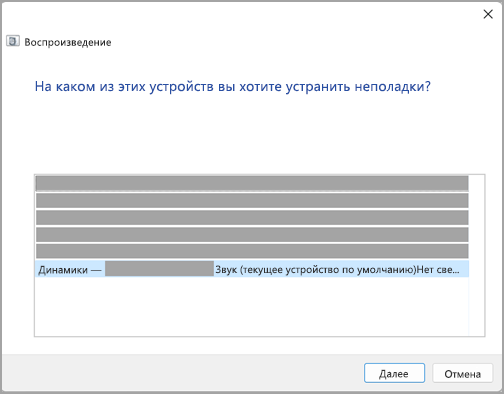
Также можно запустить средство устранения неполадок из раздела параметров звука.
- Нажмите кнопку Пуск >Параметры >Система >Звук >Устранение распространенных проблем со звуком и выберите Устройства вывода или Устройства ввода.
Если запуск средства устранения неполадок не помог, переходите к следующему совету.
3. Убедитесь, что установлены все обновления Windows.
Проверка наличия обновлений:
-
Нажмите кнопку Пуск >Параметры >Центр обновления Windows и выберите Проверить наличие обновлений.
- Если отображается состояние «Установлены все доступные обновления», перейдите к следующему совету.
- Если отображается состояние «Доступны обновления», щелкните Установить сейчас.
Если это не решило проблему, переходите к следующему совету.
4. Проверьте кабели, разъемы и правильность подключения динамиков и наушников.
Выполните следующие действия.
- Проверьте надежность подключения динамиков и наушников к разъемам. Убедитесь, что все кабели подключены.
- При наличии нескольких разъемов 5 мм для подключения, особенно в системе объемного звука, убедитесь, что все кабели подключены к правильному разъему.
- Если не ясно, к какому разъему необходимо подключить тот или иной кабель, обратитесь к изготовителю оборудования или попытайтесь по очереди найти наиболее очевидные выходные разъемы и проверьте, работают ли они.

Примечание: В некоторых системах для аудиовыхода используется разъем зеленого цвета, а для микрофонного входа — разъем розового цвета. Также могут использоваться маркировки «наушники» или «микрофон».


Примечание: У некоторых динамиков и в некоторых приложениях используются собственные регуляторы громкости. Обязательно проверьте их все.
Если проблемы со звуком сохранились, ознакомьтесь со следующими разделами, чтобы получить дополнительные сведения об устранении неполадок.
5. Проверьте параметры звука
Проверьте, не отключен ли звук для звуковых устройств и не отключены ли эти устройства.
-
Нажмите и удерживайте (или щелкните правой кнопкой мыши) значок Динамики на панели инструментов, затем выберите Открыть микшер громкости.
Примечание: Если значок Динамики не виден, он может находиться в области переполнения. Выберите Показать скрытые значки , чтобы проверить эту область.

- Выберите регулятор громкости и установите нужный уровень громкости.
- Щелкните значок Включить динамики .



Если это не решило проблему, переходите к следующему совету.
6. Устраните неполадки с аудиодрайверами
Аппаратные проблемы могут быть вызваны устаревшими или неработоспособными драйверами. Убедитесь, что аудиодрайвер обновлен, и при необходимости обновите его. Если это не сработает, попробуйте удалить аудиодрайвер (он будет переустановлен автоматически). Если это не поможет устранить проблему, попробуйте воспользоваться универсальным аудиодрайвером, который поставляется вместе c Windows. Если у вас возникли проблемы со звуком после установки обновлений, попробуйте выполнить откат драйвера звукового устройства.
Автоматическое обновление аудиодрайвера:
- В поле поиска на панели задач введите диспетчер устройств, а затем выберите его в списке результатов.
- Нажмите стрелку рядом с разделом Звуковые, игровые и видеоустройства, чтобы развернуть его.
- Нажмите и удерживайте (или щелкните правой кнопкой мыши) название звуковой платы или звукового устройства, например наушников или динамиков, выберите Обновить драйвер, затем выберите Автоматический поиск драйверов. Следуйте инструкциям на экране, чтобы завершить обновление.


Если Windows не находит новый драйвер, найдите его на веб-сайте изготовителя устройства и выполните сопутствующие указания. Если это не поможет устранить проблему, попробуйте удалить аудиодрайвер.
- В поле поиска на панели задач введите диспетчер устройств, а затем выберите его в списке результатов.
- Нажмите стрелку рядом с разделом Звуковые, игровые и видеоустройства, чтобы развернуть его.
- Нажмите и удерживайте (или щелкните правой кнопкой мыши) название звуковой платы или звукового устройства, выберите Удалить устройство, установите флажок Попытаться удалить драйвер для этого устройства и нажмите кнопку Удалить.

Перезапустите компьютер.
Примечание: Перед перезапуском обязательно сохраните документы и все остальные текущие данные.
- При перезапуске автоматически появится запрос на переустановку звукового драйвера на компьютере.
- Чтобы перезапустить компьютер, нажмите кнопку Пуск >Завершение работы >Перезагрузка .
Если это не поможет устранить проблему, попробуйте воспользоваться универсальным аудиодрайвером, который поставляется вместе c Windows.
Использование универсального аудиодрайвера, который поставляется вместе c Windows:
- В поле поиска на панели задач введите диспетчер устройств, а затем выберите его в списке результатов.
- Щелкните стрелку Звуковые, игровые и видеоустройства, чтобы развернуть этот раздел.
- Нажмите и удерживайте (или щелкните правой кнопкой мыши) название звуковой платы или звукового устройства, выберите Обновить драйвер >Найти драйверы на этом компьютере >Выбрать драйвер из списка уже установленных драйверов.
- Выберите звуковое устройство, драйвер которого требуется обновить, нажмите кнопку Далее, а затем следуйте инструкциям по его установке.

Если эти действия не устранили проблему со звуком, перейдите на веб-сайт изготовителя устройства и установите самые последние аудиодрайверы для вашего устройства. Ниже приведен пример страницы скачивания драйвера на веб-сайте производителя звукового устройства.

Если после установки обновлений возникли проблемы со звуком
Если звук работал до запуска Центра обновления Windows, а теперь не работает, попробуйте выполнить откат аудиодрайвера.
- В поле поиска на панели задач введите диспетчер устройств, а затем выберите его в списке результатов.
- Нажмите стрелку рядом с разделом Звуковые, игровые и видеоустройства, чтобы развернуть его.
- Нажмите и удерживайте (или щелкните правой кнопкой мыши) название звуковой платы или звукового устройства, затем выберите Свойства.
- Перейдите на вкладку Драйвер и выберите Откатить.

Если откат звукового драйвера не помог или оказался невозможен, вы можете попытаться восстановить компьютер из точки восстановления системы.
Восстановление компьютера из точки восстановления системы:
При установке обновлений Майкрософт в системе мы создаем точку восстановления системы на случай возникновения проблем. Попробуйте восстановить систему до этой точки и проверьте, помогло ли это устранить проблемы со звуком. Дополнительные сведения см. в разделе «Восстановление из точки восстановления системы» статьи Параметры восстановления в Windows.
7. Установите звуковое устройство в качестве устройства по умолчанию
Если вы подключаетесь к звуковому устройству, такому как наушники или динамики, с помощью USB или HDMI, возможно, вам потребуется задать это звуковое устройство как используемое по умолчанию. Если вы используете внешний монитор без встроенных динамиков, убедитесь, что этот монитор не выбран в качестве устройства вывода звука по умолчанию. В этом случае не будет звука. Это можно проверить при задании устройства вывода звука по умолчанию. Вот как это сделать.
- Нажмите кнопку Пуск >Параметры >Система >Звук .
- В разделе Выходные данные выберите устройство, которое вы хотите использовать для воспроизведения в качестве устройства вывода. При выборе этого устройства вы также задаете его в качестве значения по умолчанию.
Если настройка звукового устройства по умолчанию не дала результатов, дополнительные советы по устранению неполадок см. в следующих разделах.
8. Выключите улучшения звука
Иногда наличие дополнительных средств звука может привести к проблемам со звуком. Их отключение может помочь устранить проблему.
- Введите панель управления в поле поиска на панели задач, а затем в списке результатов выберите «Панель управления».
- В разделе «Панель управления» выберите Оборудование и звук >Звук.
- На вкладке Воспроизведение нажмите и удерживайте (или щелкните правой кнопкой мыши) Устройство по умолчанию, затем выберите Свойства.
- Перейдите на вкладку Дополнительно и снимите флажок Включить дополнительные средства звука или Включить звуковые эффекты (в зависимости от того, какой из этих флажков отображается), нажмите кнопку Применить, затем попробуйте воспроизвести звук с помощью звукового устройства.
- Если этот метод не поможет, на вкладке Воспроизведение нажмите и удерживайте (или щелкните правой кнопкой мыши) другое устройство по умолчанию (если оно есть) и выберите Свойства. Снимите флажок Включить дополнительные средства звука или Включить звуковые эффекты (в зависимости от того, какой из этих флажков отображается), нажмите кнопку Применить, затем снова попробуйте воспроизвести звук. Выполните это для каждого стандартного устройства.

Если выключение дополнительных средств звука не дало результатов, дополнительные инструкции по устранению неполадок см. в следующих разделах.
9. Перезапустите аудиослужбы
- Введите службы в поле поиска на панели задач, а затем в списке результатов выберите «Службы».
- Выберите каждую из следующих служб, нажмите и удерживайте ее (или щелкните правой кнопкой мыши), выберите Перезапустить, затем нажмите кнопку Да.
- Windows Audio
- Средство построения конечных точек Windows Audio
- Удаленный вызов процедур (RPC)

Если перезапуск этих служб не решит проблему, дополнительные инструкции по устранению неполадок см. в следующих разделах.
10. Попробуйте использовать другие форматы звука
- Введите панель управления в поле поиска на панели задач, а затем в списке результатов выберите «Панель управления».
- В разделе «Панель управления» выберите Оборудование и звук >Звук.
- На вкладке Воспроизведение нажмите и удерживайте (или щелкните правой кнопкой мыши) Устройство по умолчанию, затем выберите Свойства.
- На вкладке Дополнительно в разделе Формат по умолчанию измените этот параметр, нажмите кнопку ОК, затем снова проверьте звуковое устройство. Если это не помогло, попробуйте еще раз изменить данный параметр.

Если использование других форматов аудио не дало результатов, дополнительные инструкции по устранению неполадок см. в следующих разделах.
11. Перезапустите систему, чтобы применить установленные обновления
После установки ряда обновлений необходимо перезапустить устройство.
Чтобы проверить наличие установленных обновлений, ожидающих перезагрузки, выполните следующие действия.
- Сохраните документы и закройте все приложения.
- Нажмите кнопку Пуск >Завершение работы . Если есть обновления, ожидающие установки, вы увидите параметры Обновить и перезапустить и Обновить и завершить работу.
- Выберите один из этих параметров перезапуска, чтобы применить обновления.
Требуется справка по Центру обновления Windows? См. статью Устранение неполадок при обновлении Windows.
Если перезапуск не дал результатов, дополнительные инструкции по устранению неполадок см. в следующем разделе.
12. Убедитесь, что в диспетчере устройств есть аудиокодек IDT High Definition Audio
Некоторые проблемы со звуком могут быть вызваны проблемой с аудиокодеком IDT High Definition Audio. Это можно исправить при помощи ручного обновления драйверов, позволяющего выбрать нужный звуковой драйвер.
Примечание: Не все системы имеют аудиокодек IDT High Definition Audio.
Чтобы убедиться в наличии этого аудиокодека и обновить драйвер вручную, выполните следующие действия.
- В поле поиска на панели задач введите диспетчер устройств, а затем выберите его в списке результатов.
- Щелкните стрелку Звуковые, игровые и видеоустройства, чтобы развернуть этот раздел.
- Найдите аудиокодек IDT High Definition Audio. Если он есть в списке, нажмите и удерживайте его (или щелкните правой кнопкой мыши), выберите Обновить драйвер, Найти драйверы на этом компьютере >Выбрать драйвер из списка уже установленных драйверов.
- Вы увидите список предустановленных драйверов. Выберите Устройство с поддержкой High Definition Audio и нажмите кнопку Далее.
13. Если возникли проблемы с микрофоном, проверьте правильность параметров конфиденциальности
- Нажмите кнопку Пуск >Параметры >Конфиденциальность и безопасность.
- В разделе Разрешения приложений выберите Микрофон.
- Убедитесь, что переключатели Доступ к микрофону и Разрешить приложениям доступ к микрофонувключены.
- Если возникла проблема с определенным приложением, прокрутите вниз список в разделе Разрешить приложениям доступ к микрофону и убедитесь, что переключатель для этого приложения также включен.
1. Проверьте выход на динамик
Если доступно несколько устройств вывода звука, убедитесь в том, что выбрано нужное. Для этого выполните следующие действия.
-
Щелкните значок Динамики на панели задач.
Примечание: Если значок Динамики не виден, он может находиться в области переполнения. Выберите Показать скрытые значки , чтобы проверить эту область.
Если это не помогло, переходите к следующему совету..
2. Запустите средство устранения неполадок звука
Возможно, это средство устранит проблемы со звуком автоматически.
Запуск средства устранения неполадок:
- В поле поиска на панели задач введите средство устранения неполадок звука, затем в списке результатов выберите Поиск и устранение неполадок при воспроизведении звука и нажмите кнопку Далее.
- Выберите устройство, проблему с которым требуется устранить, и продолжите работу со средством устранения неполадок.

Средство устранения неполадок также можно запустить из раздела параметров звука. Нажмите кнопку Пуск > Параметры > Система > Звук > Устранение неполадок.
Если запуск средства устранения неполадок не помог, переходите к следующему совету.
3. Убедитесь, что установлены все обновления Windows.
Проверка наличия обновлений:
-
Нажмите кнопку Пуск >Параметры >Обновление и безопасность >Центр обновления Windows >Проверить наличие обновлений.
- Если отображается состояние «Установлены все доступные обновления», перейдите к следующему совету.
- Если отображается состояние «Доступны обновления», щелкните Установить сейчас.
Если это не решило проблему, переходите к следующему совету.
4. Проверьте кабели, разъемы и правильность подключения динамиков и наушников.
Выполните следующие действия.
- Проверьте надежность подключения динамиков и наушников к разъемам. Убедитесь, что все кабели подключены.
- При наличии нескольких разъемов 5 мм для подключения, особенно в системе объемного звука, убедитесь, что все кабели подключены к правильному разъему.
- Если не ясно, к какому разъему необходимо подключить тот или иной кабель, обратитесь к изготовителю оборудования или попытайтесь по очереди найти наиболее очевидные выходные разъемы и проверьте, работают ли они.
Примечание: В некоторых системах для аудиовыхода используется разъем зеленого цвета, а для микрофонного входа — разъем розового цвета. Также могут использоваться маркировки «наушники» или «микрофон».
Примечание: У некоторых динамиков и в некоторых приложениях используются собственные регуляторы громкости. Обязательно проверьте их все.
Если проблемы со звуком сохранились, ознакомьтесь со следующими разделами, чтобы получить дополнительные сведения об устранении неполадок.
5. Проверьте параметры звука
Проверьте, не отключен ли звук для звуковых устройств и не отключены ли эти устройства.
-
Нажмите и удерживайте (или щелкните правой кнопкой мыши) значок Динамики на панели инструментов, затем выберите Открыть микшер громкости.
Примечание: Если значок Динамики не виден, он может находиться в области переполнения. Выберите Показать скрытые значки , чтобы проверить эту область.



Убедитесь, что для устройств ввода и вывода снят флажок Отключить.

Если это не решило проблему, переходите к следующему совету.
6. Устраните неполадки с аудиодрайверами
Аппаратные проблемы могут быть вызваны устаревшими или неработоспособными драйверами. Убедитесь, что аудиодрайвер обновлен, и при необходимости обновите его. Если это не сработает, попробуйте удалить аудиодрайвер (он будет переустановлен автоматически). Если это не поможет устранить проблему, попробуйте воспользоваться универсальным аудиодрайвером, который поставляется вместе c Windows. Если у вас возникли проблемы со звуком после установки обновлений, попробуйте выполнить откат драйвера звукового устройства.
Автоматическое обновление аудиодрайвера:
- В поле поиска на панели задач введите диспетчер устройств, а затем выберите его в списке результатов.
- Нажмите стрелку рядом с разделом Звуковые, игровые и видеоустройства, чтобы развернуть его.
- Нажмите и удерживайте (или щелкните правой кнопкой мыши) название звуковой платы или звукового устройства, например наушников или динамиков, выберите Обновить драйвер, затем выберите Автоматический поиск обновленных драйверов. Следуйте инструкциям на экране, чтобы завершить обновление.

Если Windows не находит новый драйвер, найдите его на веб-сайте изготовителя устройства и выполните сопутствующие указания. Если это не поможет устранить проблему, попробуйте удалить аудиодрайвер.
- В поле поиска на панели задач введите диспетчер устройств, а затем выберите его в списке результатов.
- Нажмите стрелку рядом с разделом Звуковые, игровые и видеоустройства, чтобы развернуть его.
- Щелкните правой кнопкой мыши название звуковой платы или звукового устройства, выберите Удалить устройство,установите флажок Удалить драйвер для этого устройства и нажмите кнопку Удалить.

- Примечание. Перед перезапуском обязательно сохраните документы и другие текущие данные.
- При перезапуске автоматически появится запрос на переустановку звукового драйвера на компьютере.
- Чтобы перезапустить компьютер, нажмите кнопку Пуск >Завершение работы >Перезагрузка .
Если это не поможет устранить проблему, попробуйте воспользоваться универсальным аудиодрайвером, который поставляется вместе c Windows.
Использование универсального аудиодрайвера, который поставляется вместе c Windows:
- В поле поиска на панели задач введите диспетчер устройств, а затем выберите его в списке результатов.
- Нажмите стрелку рядом с разделом Звуковые, игровые и видеоустройства, чтобы развернуть его.
- Нажмите и удерживайте (или щелкните правой кнопкой мыши) название звуковой платы или звукового устройства, выберите Обновить драйвер >Найти драйверы на этом компьютере >Выбрать драйвер из списка уже установленных драйверов.
- Выберите звуковое устройство, драйвер которого требуется обновить, нажмите кнопку Далее, а затем следуйте инструкциям по его установке.
Если эти действия не привели к устранению проблемы со звуком, посетите веб-сайт производителя устройства и установите последние версии драйверов для вашего устройства. Ниже приведен пример страницы скачивания драйвера на веб-сайте производителя звукового устройства.
Если после установки обновлений возникли проблемы со звуком
Если звук работал до запуска Центра обновления Windows, а теперь не работает, попробуйте выполнить откат аудиодрайвера.
- В поле поиска на панели задач введите диспетчер устройств, а затем выберите его в списке результатов.
- Нажмите стрелку рядом с разделом Звуковые, игровые и видеоустройства, чтобы развернуть его.
- Нажмите и удерживайте (или щелкните правой кнопкой мыши) название звуковой платы или звукового устройства, затем выберите Свойства.
- Перейдите на вкладку Драйвер и выберите Откатить.
Если откат звукового драйвера не помог или оказался невозможен, вы можете попытаться восстановить компьютер из точки восстановления системы.
Восстановление компьютера из точки восстановления системы:
При установке обновлений Майкрософт в системе мы создаем точку восстановления системы на случай возникновения проблем. Попробуйте восстановить систему до этой точки и проверьте, помогло ли это устранить проблемы со звуком. Дополнительные сведения см. в разделе «Восстановление из точки восстановления системы» статьи Параметры восстановления в Windows.
7. Установите звуковое устройство в качестве устройства по умолчанию
Если вы подключаетесь к звуковому устройству, такому как наушники или динамики, с помощью USB или HDMI, возможно, вам потребуется задать это звуковое устройство как используемое по умолчанию. Если вы используете внешний монитор без встроенных динамиков, убедитесь, что этот монитор не выбран в качестве устройства вывода звука по умолчанию. В этом случае не будет звука. Это можно проверить при задании устройства вывода звука по умолчанию. Вот как это сделать.
- Введите панель управления в поле поиска на панели задач, а затем в списке результатов выберите «Панель управления».
- В разделе «Панель управления» выберите Оборудование и звук >Звук.
- На вкладке Воспроизведение нажмите и удерживайте (или щелкните правой кнопкой мыши) название звукового устройства, выберите Использовать по умолчанию, затем нажмите кнопку ОК.

Если настройка звукового устройства по умолчанию не дала результатов, дополнительные советы по устранению неполадок см. в следующих разделах.
8. Выключите улучшения звука
Иногда наличие дополнительных средств звука может привести к проблемам со звуком. Их отключение может помочь устранить проблему.
- Введите панель управления в поле поиска на панели задач, а затем в списке результатов выберите «Панель управления».
- В разделе «Панель управления» выберите Оборудование и звук >Звук.
- На вкладке Воспроизведение нажмите и удерживайте (или щелкните правой кнопкой мыши) Устройство по умолчанию, затем выберите Свойства.
- На вкладке Улучшения установите флажок Отключить все дополнительные средства звука или Отключить все звуковые эффекты (в зависимости от того, какой из этих флажков отображается), нажмите кнопку ОК, затем попробуйте воспроизвести звук с помощью звукового устройства.
- Если этот метод не поможет, на вкладке Воспроизведение нажмите и удерживайте (или щелкните правой кнопкой мыши) другое устройство по умолчанию (если оно есть) и выберите Свойства. На вкладке Улучшения установите флажок Отключить все дополнительные средства звука или Отключить все звуковые эффекты (в зависимости от того, какой из этих флажков отображается), нажмите кнопку ОК, затем снова попробуйте воспроизвести звук. Выполните это для каждого стандартного устройства.

Если выключение дополнительных средств звука не дало результатов, дополнительные инструкции по устранению неполадок см. в следующих разделах.
9. Перезапустите аудиослужбы
- Введите службы в поле поиска на панели задач, а затем в списке результатов выберите «Службы».
- Выберите каждую из следующих служб, щелкните ее правой кнопкой мыши и нажмите кнопку Перезапустить.
- Windows Audio
- Средство построения конечных точек Windows Audio
- Удаленный вызов процедур (RPC)
Если перезапуск этих служб не решит проблему, дополнительные инструкции по устранению неполадок см. в следующих разделах.
10. Попробуйте использовать другие форматы звука
- Введите панель управления в поле поиска на панели задач, а затем в списке результатов выберите «Панель управления».
- В разделе «Панель управления» выберите Оборудование и звук >Звук.
- На вкладке Воспроизведение нажмите и удерживайте (или щелкните правой кнопкой мыши) Устройство по умолчанию, затем выберите Свойства.
- На вкладке Дополнительно в разделе Формат по умолчанию измените этот параметр, нажмите кнопку ОК, затем снова проверьте звуковое устройство. Если это не помогло, попробуйте еще раз изменить данный параметр.
Если использование других форматов аудио не дало результатов, дополнительные инструкции по устранению неполадок см. в следующих разделах.
11. Перезапустите систему, чтобы применить установленные обновления
После установки ряда обновлений необходимо перезапустить устройство.
Чтобы проверить наличие установленных обновлений, ожидающих перезагрузки, выполните следующие действия.
- Сохраните документы и закройте все приложения.
- Нажмите кнопку Пуск >Завершение работы . Если у вас есть ожидающие установки обновления, отобразится сообщение Обновить и перезагрузить и Обновить и завершить работу.
- Выберите один из этих параметров перезапуска, чтобы применить обновления.
Требуется справка по Центру обновления Windows? См. статью Устранение неполадок при обновлении Windows.
Если перезапуск не дал результатов, дополнительные инструкции по устранению неполадок см. в следующем разделе.
12. Убедитесь, что в диспетчере устройств есть аудиокодек IDT High Definition Audio
Некоторые проблемы со звуком могут быть вызваны проблемой с аудиокодеком IDT High Definition Audio. Это можно исправить при помощи ручного обновления драйверов, позволяющего выбрать нужный звуковой драйвер.
Примечание: Не все системы имеют аудиокодек IDT High Definition Audio.
Чтобы убедиться в наличии этого аудиокодека и обновить драйвер вручную, выполните следующие действия.
- В поле поиска на панели задач введите диспетчер устройств, а затем выберите его в списке результатов.
- Нажмите стрелку рядом с разделом Звуковые, игровые и видеоустройства, чтобы развернуть его.
- Найдите аудиокодек IDT High Definition Audio. Если он есть в списке, нажмите и удерживайте его (или щелкните правой кнопкой мыши), выберите Обновить драйвер, Найти драйверы на этом компьютере >Выбрать драйвер из списка уже установленных драйверов.
- Вы увидите список предустановленных драйверов. Выберите Устройство с поддержкой High Definition Audio и нажмите кнопку Далее.
13. Если возникли проблемы с микрофоном, проверьте правильность параметров конфиденциальности
- Выберите Пуск >Параметры >Конфиденциальность , а затем выберите Микрофон в меню слева.
- В разделе Разрешить доступ к микрофону на этом устройстве выберите Изменить. Убедитесь, что переключатель установлен в положение Вкл..
- Если у вас возникла эта проблема с конкретным приложением, прокрутите список вниз до пункта Выбрать приложения Microsoft Store, которые могут получать доступ к микрофону и убедитесь, что переключатель рядом с этим приложением также переведен в положение Вкл..
[Windows 11/10] Настройки звука и Громкости
Отсканируйте QR-код, чтобы открыть эту страницу на вашем смартфоне.
- Windows 11
- Windows 10
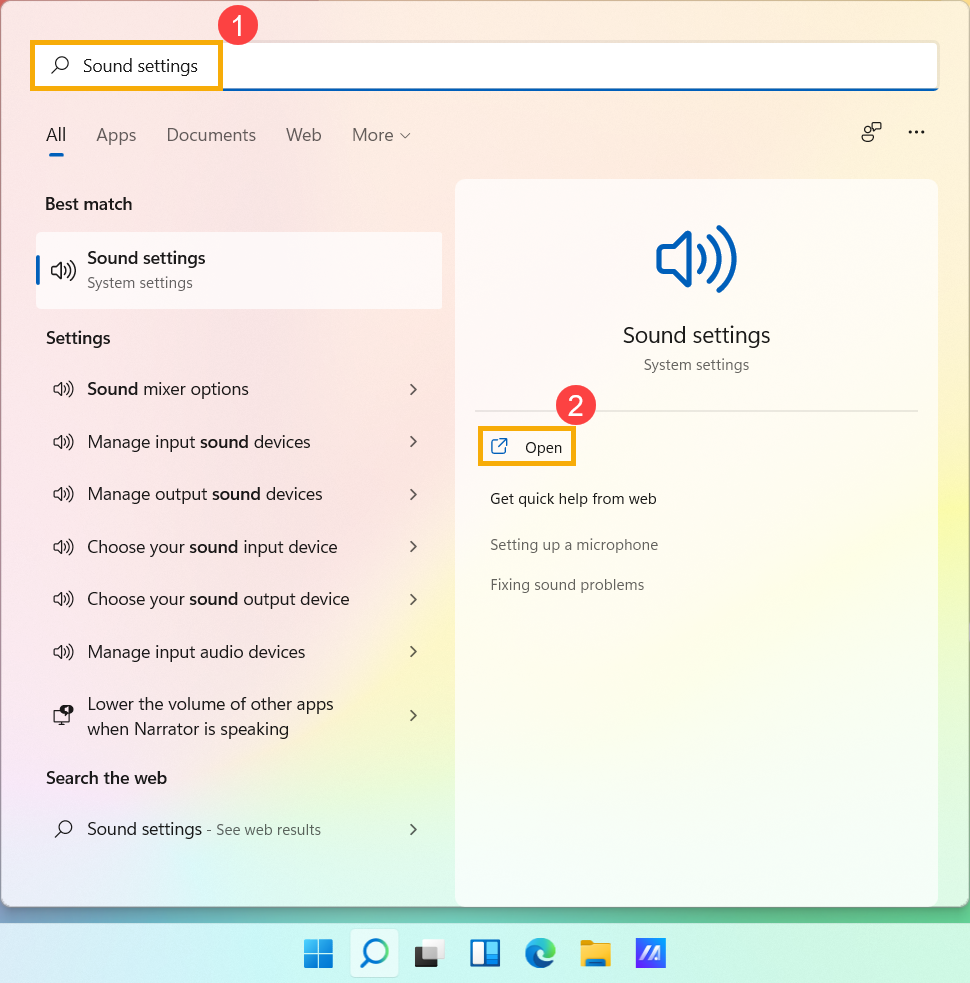
- 1. Введите и найдите [Настройки звука] в строке поиска Windows ①, а затем нажмите [Открыть] ②.
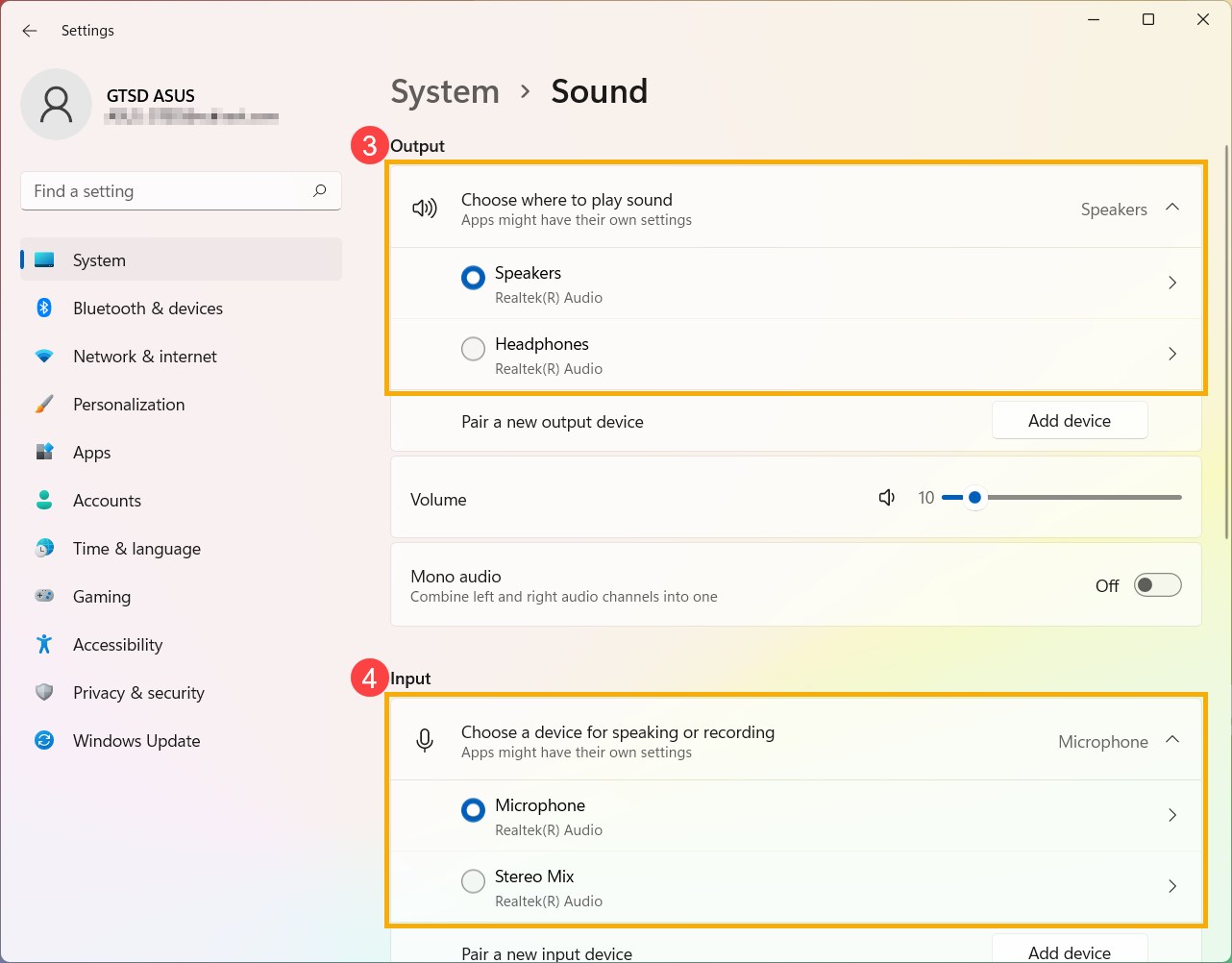
- В настройках звука вы можете выбрать устройство вывода ③ (например, внутренние динамики, внешние динамики или наушники) и устройство ввода ④ (например, внутренний микрофон, внешний микрофон или наушники).
Если значок динамика основной громкости имеет вид , это означает, что ваш компьютер находится в режиме отключения звука. Щелкните значок динамика еще раз, чтобы включить громкость.
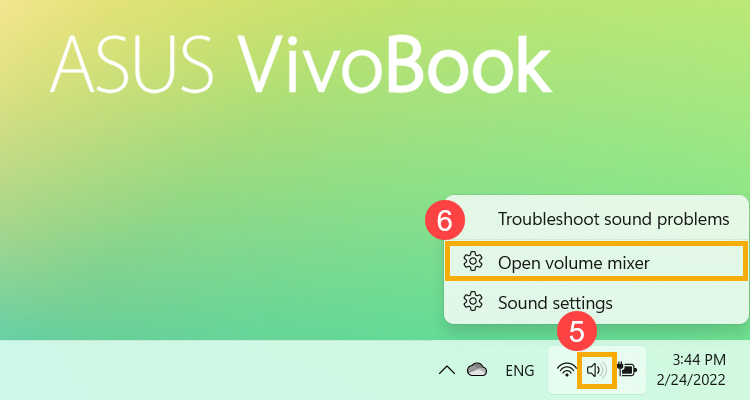
- Приступаем к использованию микшера громкости. Щелкните правой кнопкой мыши [значок динамиков] на панели задач ⑤, а затем выберите [Открыть микшер громкости] ⑥.
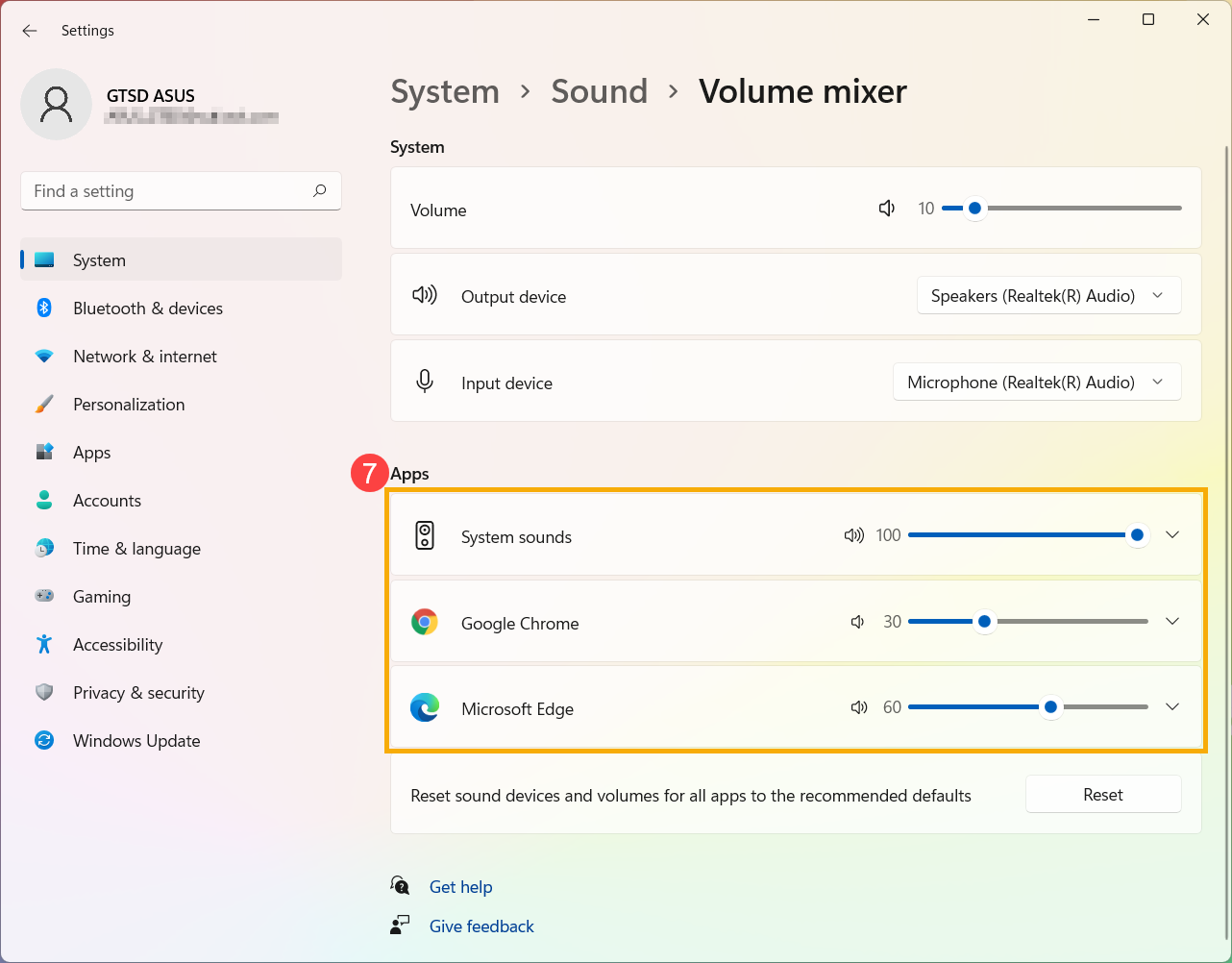
- В поле «Приложения» перетащите ползунок, чтобы отрегулировать громкость для каждого приложения ⑦.
Если значок динамика приложения имеет вид (Х), это означает, что приложение находится в режиме отключения звука. Щелкните значок динамика еще раз, чтобы включить громкость.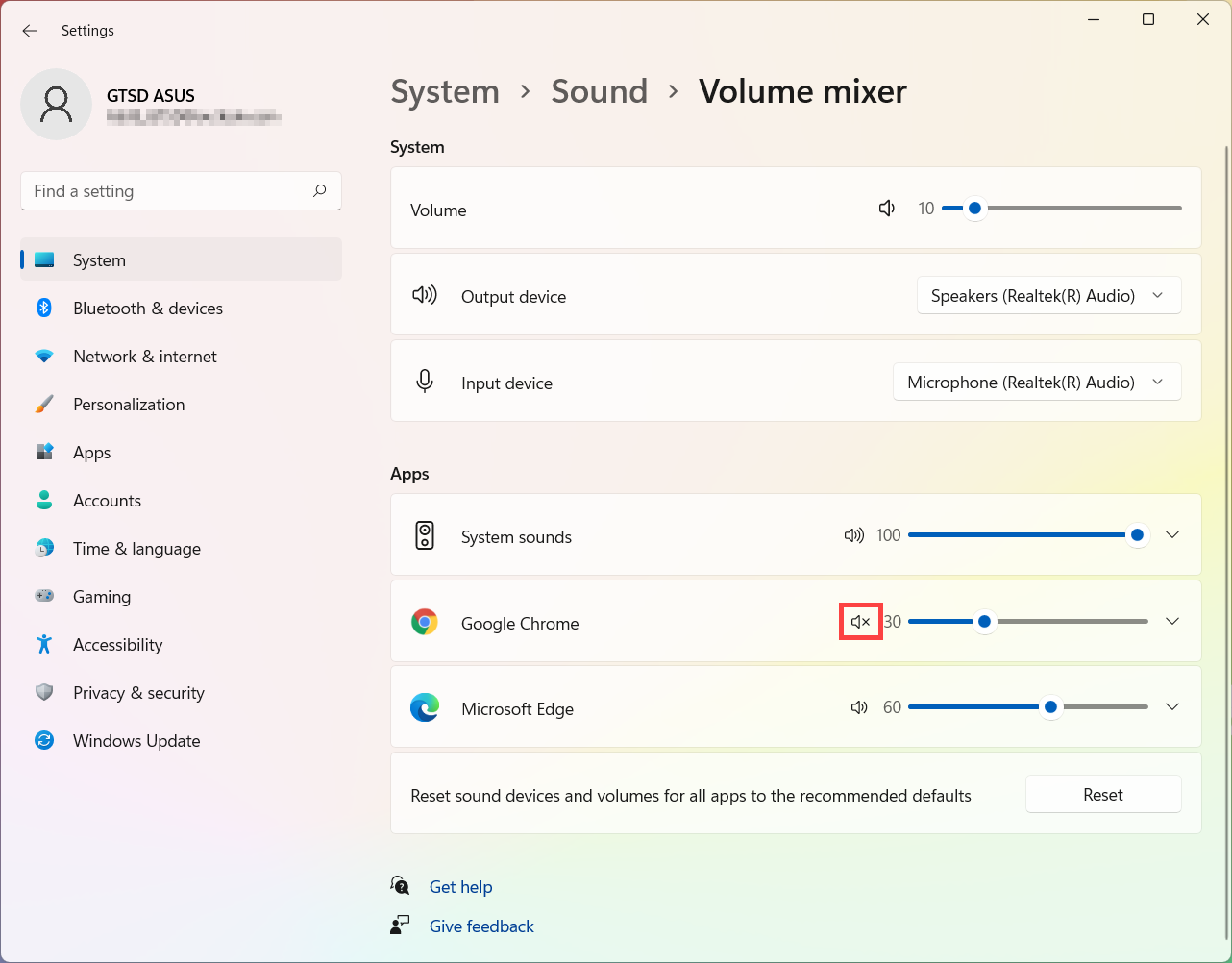
- Укажите в поисковой строке Windows [Параметры звука] ① , нажмите [Открыть] ② .
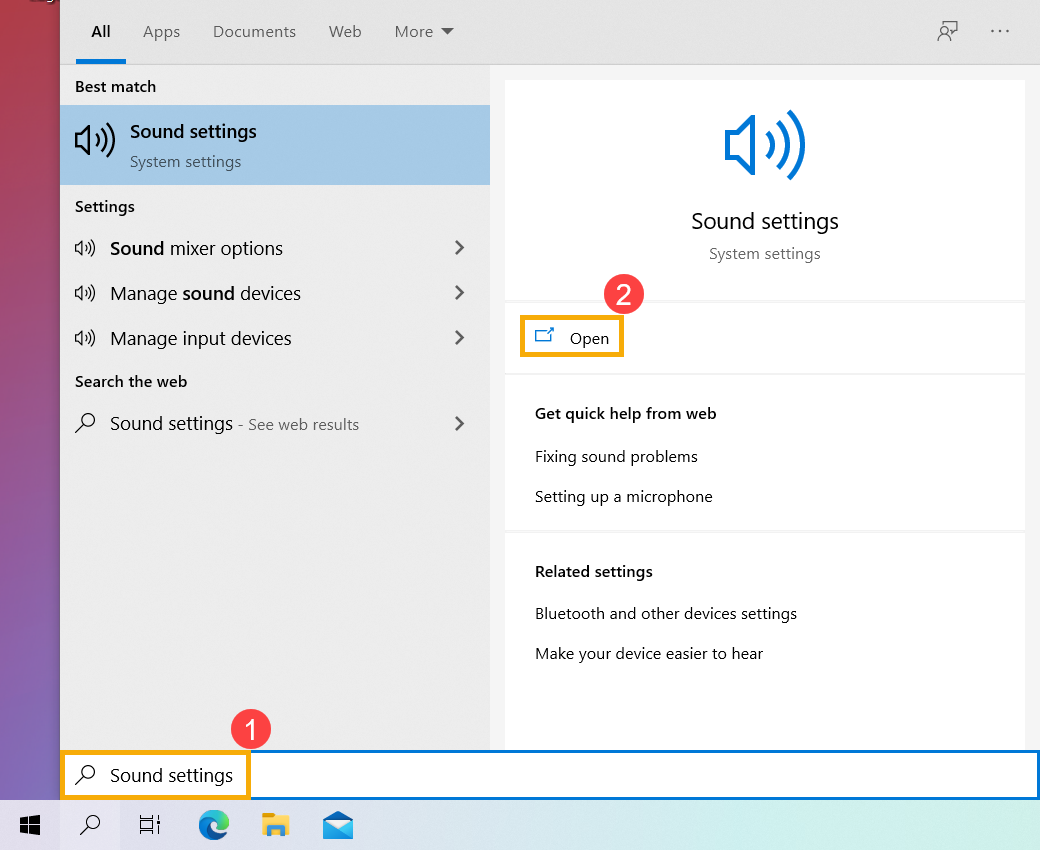
- В параметрах звука вы можете выбрать устройство вывода ③ (такие как внутренние динамики, внешние динамики или гарнитура) и устройство ввода ④ (например, внутренний микрофон, внешний микрофон или наушники).
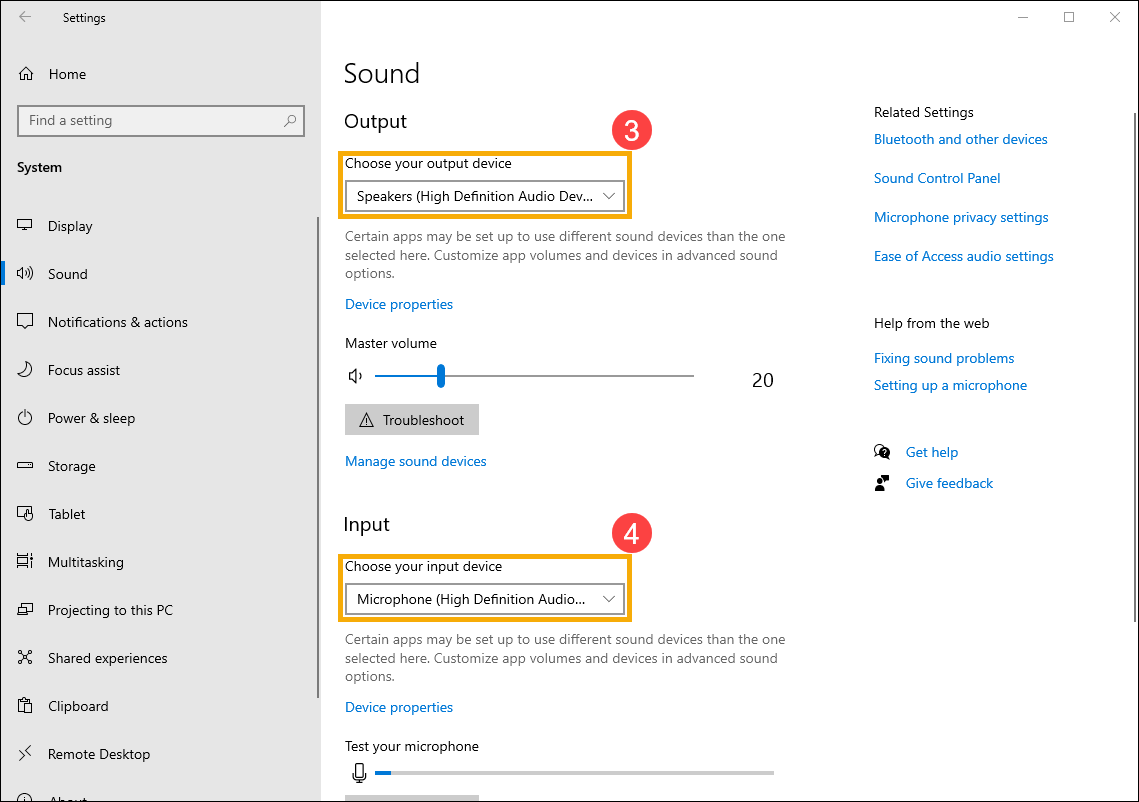
Если иконка звука отображается как , это означает, что звук установлен на мьют. Щелкните значок динамика еще раз, чтобы включить громкость.
- Рассмотрим Микшер громкости. Щелкните правой кнопкой мыши на [значок динамика] на панели задач ⑤, а затем выберите [Открыть микшер громкости] ⑥.
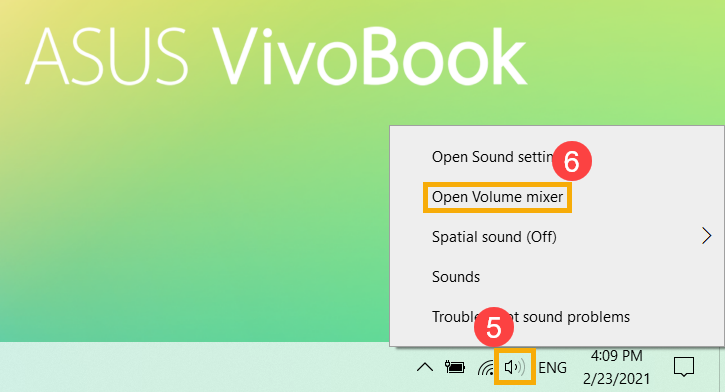
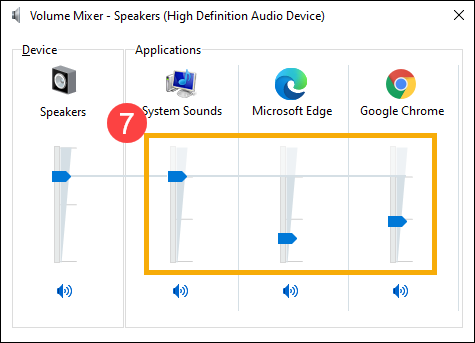
- В микшере громкости измените положение ползунка для каждого приложения по отдельности ⑦ .
Если рядом с приложением иконка отображается как , это означает, что включен режим мьют. Щелкните значок динамика еще раз, чтобы включить громкость.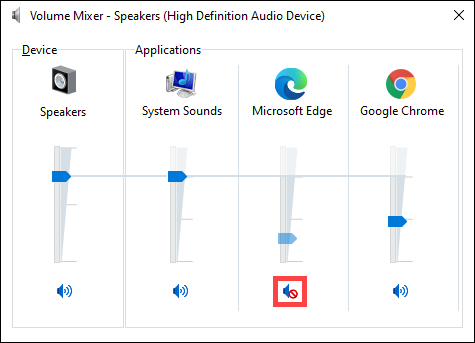
Контроллер High Definition Audio Microsoft: драйвер Windows 10 и его особенности
Все мы знаем, как важно иметь правильно работающий звук на компьютере. И помимо акустической системы, мы должны также установить подходящий драйвер для аудиоконтроллера. Один из популярных и широко используемых драйверов для звука под Windows 10 — это контроллер High Definition Audio Microsoft.
Контроллер High Definition Audio Microsoft представляет собой программу, которая управляет звуковыми устройствами на компьютере и обеспечивает передачу звуковых сигналов между ними и программными приложениями. Этот контроллер поддерживает стандарт High Definition Audio, который обеспечивает высокое качество звука и поддержку различных форматов звуковых файлов.
Установка контроллера High Definition Audio Microsoft на компьютер с Windows 10 обычно происходит автоматически, когда вы подсоединяете звуковое устройство, такое как наушники или динамики. Однако иногда может возникнуть необходимость вручную установить или обновить драйвер для этого устройства.
Для этого вы можете использовать специальные программы, которые сканируют ваш компьютер и находят устаревшие или неподходящие драйверы. После обновления драйвера для контроллера High Definition Audio Microsoft, вы сможете наслаждаться кристально чистым и качественным звуком на вашем компьютере. Не забудьте перезагрузить компьютер после установки нового драйвера.
Контроллер High Definition Audio Microsoft
Контроллер High Definition Audio Microsoft является одним из основных драйверов аудиосистемы и обеспечивает связь между аудиоустройствами и операционной системой. Он поддерживает стандарт High Definition Audio (HD Audio), который предлагает более качественное воспроизведение звука по сравнению с предыдущими версиями аудиоинтерфейсов.
| Основные функции контроллера High Definition Audio Microsoft: |
|---|
| 1. Поддержка высококачественного воспроизведения звука. |
| 2. Управление настройками аудиоустройств. |
| 3. Поддержка различных форматов аудиофайлов. |
| 4. Распознавание подключенных аудиоустройств и автоматическое переключение между ними. |
| 5. Регулировка громкости и баланса звука. |
Контроллер High Definition Audio Microsoft обычно предустановлен на компьютерах с операционной системой Windows 10, однако иногда может потребоваться обновление или переустановка драйвера для его корректной работы. Драйверы можно загрузить с официального сайта Microsoft или используя программы обновления драйверов.
В заключение, контроллер High Definition Audio Microsoft играет важную роль в обеспечении высококачественного звука на компьютере под управлением Windows 10. Он предоставляет возможность управлять настройками аудиоустройств и наслаждаться качественным звуком при прослушивании музыки, просмотре видео или осуществлении голосовых коммуникаций.