
Как изменить формат ячейки в Excel быстро и качественно
Изменение формата ячеек в Excel позволяет организовать данные на листе в логическую и последовательную цепочку для профессиональной работы. С другой стороны неправильное форматирование может привести к серьезным ошибкам.
Содержимое ячейки это одно, а способ отображения содержимого ячеек на мониторе или печати это другое. Перед тем как изменить формат данных в ячейке Excel следует запомнить простое правило: «Все, что содержит ячейка, может быть по-разному представлено, а презентация отображения данных зависит от форматирования». Это легко понять, если показать на примере. Посмотрите, как с помощью форматирования можно отображать число 2 разными способами:
Большинство пользователей Excel пользуются исключительно стандартными инструментами форматирования:
- кнопками на панели «Главная»;
- готовые шаблоны форматов ячеек доступных в диалоговом окне открыто с помощью комбинацией горячих клавиш CTRL+1.
Форматы данных вводимых в ячейки электронной таблицы
Диапазон ячеек A2:A7 заполните цифрой 2 и отформатируйте все ячейки так как показано выше на рисунке.
- Выделите диапазон A2:A7 введите число 2 и нажмите комбинацию клавиш CTRL+Enter.
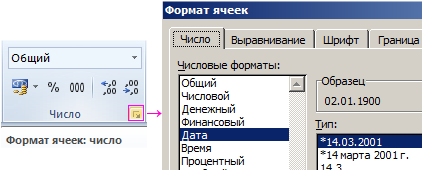
- В ячейке A2 должен быть формат «Общий он в программе Excel задан по умолчанию. Поэтому сразу переходим на ячейку A3. Щелкаем по инструменту «Главная»-«Число»-«Увеличить разрядность» (увеличение количества отображаемых чисел после запятой).
- Перейдите на ячейку A4 и нажмите инструмент «Главная»-«Число»-«Процентный формат» или комбинацию горячих клавиш CTRL+SHIFT+5. Или просто введите 200% вручную и форматирование для ячейки присвоится автоматически.
- Кликниет по ячейке A5 и щелкните по инструменту «Финансовый числовой формат», он немного отличается от денежного, но об этом далее…
- Сделайте активной ячейку A6 и щелкните на угловую кнопку со стрелкой в низ в разделе «Главная»-«Число» или нажмите комбинацию клавиш CTRL+1. В появившемся окне на закладке «Число» выберите из раздела «Числовые форматы:» опцию «Дата», а в разделе «Тип:» укажите соответствующий способ отображения дат. В разделе «Образец:» отображается предварительный просмотр отображения содержимого ячейки.
- Переходим в ячейку A7 так же жмем комбинацию клавиш CTRL+1 для вызова диалогового окна «Формат ячеек», только в этот раз выбираем опцию «Время».
Какие возможности предоставляет диалоговое окно формат ячеек? Функции всех инструментов для форматирования, которые содержит закладка «Главная» можно найти в этом диалоговом окне (CTRL+1) и даже больше.
В ячейке A5 мы воспользовались финансовым форматом, но есть еще и денежный, их очень часто путают. Эти два формата отличаются способом отображения:
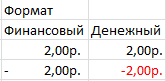
- финансовый формат при отображении чисел меньше чем 0 ставит минус с левой стороны ячейки, а денежный ставит минус перед числом;
- денежный формат по умолчанию отображает отрицательные значения красным цветом шрифта (например, введите в ячейку значение -2р. и денежный формат присвоится автоматически);
- в финансовом формате после сокращения валют добавляется 1 пробел при отображении значений.
Если нажать комбинацию горячих клавиш: CTRL+SHIFT+4, то ячейке присвоится денежный формат.
Что касается даты в ячейке A6, то здесь стоит упомянуть о правилах Excel. Формат даты считаются как последовательность дней от 1 января 1900 года. То есть если ячейка содержит значение – число 2, то это число в формате даты должно отображаться как 02.01.1900 и так далее.
Время для Excel – это значение чисел после запятой. Так как у нас в ячейке A7 целое число, время там отображено соответственно.
Формат даты со временем в Excel
Отформатируем таблицу с данными так, чтобы значения в строках отображались соответственно названиям столбцов:
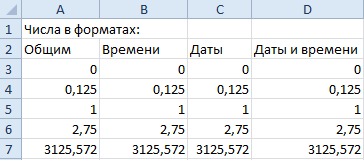
В первом столбце форматы уже соответствуют его названию, поэтому переходим ко второму и выделяем диапазон B3:B7. Потом жмем CTRL+1 и на закладке «Число» указываем время, а в разделе «Тип:» выбираем способ отображения такой как указано на рисунке:
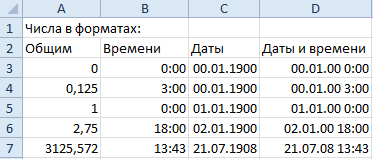
Так же делаем с диапазонами C3:C7 и D3:D7, подбирая соответствующие форматы и типы отображения.
Если ячейка содержит значение больше чем 0, но меньше чем 1, то формат даты в третьем столбце будет отображаться как: 0 января 1900 года. В то время как в четвертом столбце дата уже отображается иначе благодаря другому типу (системы даты 1904 года, подробнее смотрите ниже). А если число Примечание. Чтобы все даты по умолчанию отображались по системе 1904 года можно в параметрах внести соответствующие настройки: «Файл»-«Параметры»-«Дополнительно»-«При пересчете этой книги:»-«Использовать систему дат 1904».
Наглядно приводим пример отличия отображения дат в этих двух системах на рисунке:
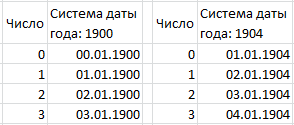
В справке Excel указаны минимальные и максимальные числа для дат обоих систем.
| Система дат | Первая дата | Последняя дата |
| 1900 | 1 января 1900 г. (значение 1) | 31 декабря 9999 г. (значение 2958465) |
| 1904 | 2 января 1904 г. (значение 1) | 31 декабря 9999 г. (значение 2957003) |
Настройки изменения системы дат распространяются не только на конкретный лист, а на всю программу. Поэтому если нет острой необходимости их менять, то лучше пользоваться системой установленной по умолчанию – 1900 года. Это позволит избежать серьезных ошибок при выполнении математических операций с датами и временем.
- Excel Formula Examples
- Создать таблицу
- Форматирование
- Функции Excel
- Формулы и диапазоны
- Фильтр и сортировка
- Диаграммы и графики
- Сводные таблицы
- Печать документов
- Базы данных и XML
- Возможности Excel
- Настройки параметры
- Уроки Excel
- Макросы VBA
- Скачать примеры
Описание параметров в диалоговом окне «Формат ячеек» и управление ими в Excel
Microsoft Excel позволяет изменить способы отображения данных в ячейке. Например, можно указать число цифр справа от десятичной запятой или добавить заливку и границу в ячейку. Большинство этих параметров можно просмотреть и изменить в диалоговом окне «Формат ячеек» (в меню «Формат» выберите пункт «Ячейки»).
В разделе «Дополнительные сведения» этой статьи содержатся сведения о каждом из параметров, доступных в диалоговом окне «Формат ячеек», и о том, как каждый из них может влиять на способ представления данных.
Дополнительная информация
В диалоговом окне «Формат ячеек» есть шесть вкладок: «Число», «Выравнивание», «Шрифт», «Граница», «Заливка» и «Защита». В следующих разделах описаны параметры, доступные в каждой из вкладок.
Вкладка «Число»
Автоматическое форматирование чисел
По умолчанию все ячейки листа имеют формат «Общий». В формате «Общий» все, что вы вводите в ячейку, обычно остается без изменений. Например, если ввести 36526 в ячейку и нажать клавишу ВВОД, содержимое ячейки будет отображаться как 36526. Это связано с тем, что ячейка сохраняет числовой формат «Общий». Однако если сначала отформатировать ячейку как дату (например, d/d/yyyy), а затем ввести число 36526, в ячейке отобразится значение 1/1/2000.
Существуют и другие ситуации, когда Excel сохраняет числовой формат «Общий», но при этом содержимое ячейки отображается не так, как было введено. Например, если у вас узкий столбец и вы вводите длинную строку цифр, например 123456789, ячейка может отображать что-то вроде 1.2E+08. Если вы проверите числовой формат в этой ситуации, он останется как «Общий».
Наконец, существуют ситуации, когда Excel может автоматически изменять числовой формат с общего на другой на основе вводимых в ячейку символов. Эта функция позволяет избежать необходимости вручную вносить изменения в легко распознаваемый числовой формат. В следующей таблице приведено несколько примеров ситуаций, в которых это может произойти:
| Если ввести | Excel автоматически назначает этот числовой формат |
|---|---|
| 1.0 | Общие |
| 1,123 | Общие |
| 1.1% | 0.00% |
| 1.1E+2 | 0.00E+00 |
| 1 1/2 | # ?/? |
| $1.11 | Валюта, 2 десятичных разряда |
| 01.01.2001 | Дата |
| 1:10 | Time |
Как правило, Excel применяет автоматическое форматирование чисел при вводе в ячейку следующих типов данных:
Встроенные числовые форматы
Excel содержит большой массив встроенных числовых форматов, из которых можно выбрать наиболее подходящий. Чтобы использовать один из этих форматов, щелкните любую из категорий в разделе «Общий», а затем выберите нужный вариант для этого формата. При выборе формата из списка Excel автоматически отображает пример выходных данных в поле «Образец» на вкладке «Число». Например, если ввести 1.23 в ячейку и выбрать «Числовой» в списке категорий с тремя десятичными знаками, в ячейке будет отображаться число 1.230.
Эти встроенные числовые форматы фактически используют предопределенное сочетание символов, перечисленных ниже в разделе «Пользовательские числовые форматы». Однако базовый пользовательский числовой формат является прозрачным для пользователей.
В следующей таблице перечислены все доступные встроенные числовые форматы:
| Числовой формат | Примечания |
|---|---|
| Номер | Параметры включают: количество десятичных разрядов независимо от того, используется ли разделитель разрядов тысяч, и формат, используемый для отрицательных чисел. |
| Валюта | Параметры включают: число десятичных разрядов, символ, используемый для валюты, и формат, используемый для отрицательных чисел. Этот формат используется для отображения денежных величин. |
| Учет | Параметры включают: количество десятичных разрядов и символ, используемый для валюты. Этот формат структурирует символы валюты и десятичные точки в столбце данных. |
| Дата | Выберите формат даты в списке «Тип». |
| Time | Выберите формат времени в списке «Тип». |
| Процентный | Умножает существующее значение ячейки на 100 и отображает результат с символом процента. Если сначала отформатировать ячейку, а затем ввести число, на 100 умножаются только числа от 0 до 1. Единственным вариантом является число десятичных разрядов. |
| Дробь | Выберите формат дроби в списке «Тип». Если ячейка не отформатирована в виде дроби, перед вводом значения может потребоваться ввести нуль или пробел перед дробной частью. Например, если в ячейку с форматом «Общий» вы введете дробь 1/4, Excel обработает ее как дату. Чтобы ввести его в виде дроби, введите 0 1/4 в ячейку. |
| Scientific | Единственным вариантом является число десятичных разрядов. |
| Текст | Ячейки, отформатированные как текст, будут рассматривать все, что вы в них введете, как текст, включая числа. |
| Специалистами | В поле «Тип» выберите один из следующих вариантов: почтовый индекс, почтовый индекс + 4, номер телефона и номер социального страхования. |
Пользовательские числовые форматы
Если в одном из встроенных числовых форматов данные не отображаются в требуемом формате, можно создать собственный пользовательский числовой формат. Эти пользовательские числовые форматы можно создать, изменив встроенные форматы или объединив знаки форматирования в собственное сочетание.
Перед созданием собственного пользовательского числового формата необходимо ознакомиться с несколькими простыми правилами синтаксиса для числовых форматов:
-
Каждый созданный формат может содержать до трех разделов для чисел и четвертый раздел для текста.
Чтобы создать пользовательский числовой формат, щелкните «Все форматы» в списке категорий на вкладке «Число» в диалоговом окне «Формат ячеек». Затем введите пользовательский числовой формат в поле «Тип».
В следующей таблице описаны различные символы, доступные для использования в пользовательских числовых форматах.
| Символ формата | Описание/результат |
|---|---|
| 0 | Заполнитель цифры. Например, если вы вводите число 8.9 и хотите, чтобы оно отображалось как 8.90, используйте формат #.00. |
| # | Заполнитель цифры. Соответствует тем же правилам, что и символ 0, за исключением того, что Excel не отображает лишние нули, если вводимое число содержит меньше цифр с обеих сторон от десятичного разделителя, чем число символов # в формате. Например, если пользовательский формат — #.## и в ячейку вводится 8.9, то отображается число 8.9. |
| ? | Заполнитель цифры. Следует тем же правилам, что и символ 0, за исключением того, что Excel помещает пробел для незначащих нулей с обеих сторон от десятичной запятой, чтобы десятичные точки выравнивались по столбцу. Например, пользовательский формат 0.0? выравнивает десятичные точки для чисел 8.9 и 88.99 в столбце. |
| . (точка) | Десятичная запятая. |
| % | Процент. Если ввести число от 0 до 1 и использовать пользовательский формат 0%, Excel умножает число на 100 и добавляет символ % в ячейку. |
| , (запятая) | Разделитель разрядов тысяч. Excel разделяет разряды тысяч запятыми, если формат содержит запятую, заключенную в ‘#’ или ‘0’. Запятая после заполнителя умножает число на тысячу. Например, если используется формат #.0 и в ячейку вводится 12 200 000, то отображается число 12.2. |
| E- E+ e- e+ | Экспоненциальный формат. Excel отображает число справа от символа «E», соответствующее количеству перемещений десятичной запятой. Например, если используется формат 0.00E+00 и в ячейку вводится 12 200 000, то отображается число 1.22E+07. Если изменить числовой формат на #0.0E+0, то отобразится число 12.2E+6. |
| $-+/():пробел | Отображает символ. Если вы хотите отобразить символ, отличный от одного из этих символов, предшествуйте символу обратной косой чертой () или заключите символ в кавычки (» «). Например, если число имеет формат (000) и в ячейку вводится 12, то отображается число (012). |
| \ | Отображает следующий символ в формате. Excel не отображает обратную косую черту. Например, если число имеет формат 0! и вводится 3 в ячейку, то отображается значение 3! отображается. |
| * | Повторяет следующий символ в формате необходимое число раз, чтобы заполнить столбец до текущей ширины. В одном разделе формата не может быть более одной звездочки. Например, если число имеет формат 0*x и в ячейку вводится 3, то отображается значение 3xxxxxx. Обратите внимание, что количество символов «x», отображаемых в ячейке, зависит от ширины столбца. |
| _ (подчеркивание) | Пропускает ширину следующего символа. Это полезно для структурирования отрицательных и положительных значений в разных ячейках одного столбца. Например, числовой формат (0.0);(0.0) выравнивает числа 2.3 и -4,5 в столбце, даже если отрицательное число заключено в круглые скобки. |
| «text» | Отображает текст внутри кавычек. Например, в формате 0.00 «долларов» отображается значение «1.23 доллара» (без кавычек) при вводе 1.23 в ячейку. |
| @ | Заполнитель текста. Если в ячейке есть текст, то формат, в котором он отображается, содержит символ @. Например, если число имеет формат «Bob «@» Smith (включая кавычки) и в ячейке введите «John» (без кавычек), отображается значение «Bob John Smith» (без кавычек). |
| ФОРМАТЫ ДАТЫ | |
| m | Отображает месяц в виде числа без нуля в начале. |
| mm | Отображает месяц в виде числа с нулем в начале, когда это необходимо. |
| mmm | Отображает сокращенное название месяца (Янв-–Дек). |
| mmmm | Отображает полное название месяца (январь–декабрь). |
| d | Отображает день в виде числа без нуля в начале. |
| dd | Отображает день в виде числа без нуля в начале, когда это необходимо. |
| ddd | Отображает сокращенное название дня (Вс–Сб). |
| dddd | Отображает полное название дня (воскресенье–суббота). |
| yy | Отображает год в виде двузначного числа. |
| yyyy | Отображает год в виде четырехзначного числа. |
| ФОРМАТЫ ВРЕМЕНИ | |
| h | Отображает час в виде числа без нуля в начале. |
| [h] | Затраченное время в часах. Если вы работаете с формулой, которая возвращает время, где количество часов превышает 24, используйте числовой формат, аналогичный [h]:mm:ss. |
| hh | Отображает час в виде числа с нулем в начале, когда это необходимо. Если формат указан в виде AM или PM (до или после полудня), час отображается в 12-часовом формате. В противном случае час отображается в 24-часовом формате. |
| m | Отображает минуту в виде числа без нуля в начале. |
| [m] | Затраченное время в минутах. Если вы работаете с формулой, которая возвращает время, где количество минут превышает 60, используйте числовой формат, аналогичный [mm]:ss. |
| mm | Отображает минуту в виде числа с нулем в начале, когда это необходимо. Символы m или mm должны отображаться сразу после символа h или hh, или Excel отобразит месяц, а не минуту. |
| s | Отображение секунды в виде числа без нуля в начале. |
| [s] | Затраченное время в секундах. Если вы работаете с формулой, которая возвращает время, где число секунд превышает 60, используйте числовой формат, аналогичный [ss]. |
| ss | Отображает секунду в виде числа с нулем в начале, когда это необходимо. Обратите внимание, что если вы хотите отображать доли секунды, используйте числовой формат, аналогичный h:mm:ss.00. |
| AM/PM, am/pm, A/P, a/p | Отображает час в 12-часовом формате. В Excel формат времени am/pm отображается как AM, am, A или a при указании времени с полуночи (A/P) до полудня, и PM, pm, P или p при указании времени с полудня (a/p) до полуночи. |
Сравнение отображаемого и сохраненного значений
Microsoft Excel отображает число в соответствии с форматом ячейки, в которой оно содержится. Таким образом, отображаемое в ячейке число может отличаться от числа, сохраненного Excel, и от числа, используемого в вычислениях, которые ссылаются на ячейку. Например, если ввести 1.2345 в ячейку, в которой нужно отобразить только две цифры справа от десятичного разделителя, ячейка отобразит значение 1.23. Обратите внимание, что при использовании этой ячейки в вычислении используются полные четыре цифры справа от десятичного разделителя.
Вкладка «Выравнивание»
Вы можете расположить текст и числа, изменить ориентацию и указать отображение в ячейках с помощью вкладки «Выравнивание» в диалоговом окне «Формат ячеек».
Выравнивание текста
Раздел Выравнивание текста позволяет управлять выравниванием по горизонтали и вертикали, а также отступом. Ниже приведен список доступных параметров выравнивания текста.
| Group | Параметр | Описание |
|---|---|---|
| Горизонтальный | Общие | Текстовые данные выравниваются по левому краю, а числа, даты и время выравниваются по правому краю. Изменение выравнивания не приводит к изменению типа данных. |
| Слева (отступ) | Выравнивает содержимое по левому краю ячейки. При указании числа в поле отступа Microsoft Excel задает отступ содержимого ячейки слева на указанные межзнаковые интервалы. Межзнаковые интервалы основаны на стандартном шрифте и размере шрифта, выбранном на вкладке «Общие» диалогового окна «Параметры» (меню «Сервис»). | |
| Center | Выравнивает текст по центру в выделенных ячейках. | |
| Right | Выравнивает содержимое по правому краю ячейки. | |
| Fill | Повторяет содержимое выделенной ячейки до тех пор, пока ячейка не будет заполнена. Если пустые ячейки справа также имеют формат выравнивания «С заполнением», они также заполняются. | |
| Justify | Выравнивает текст с переносами в ячейке по правому и левому краю. Чтобы отобразить выравнивание, необходимо иметь более одной строки текста с переносами. | |
| По центру выделения | Выравнивает ввод в ячейку по центру для выделенных ячеек. | |
| Вертикальный | Top | Выравнивает содержимое ячейки по верхнему краю. |
| Center | Выравнивает содержимое ячейки посередине (сверху вниз). | |
| По нижнему краю | Выравнивает содержимое ячейки по нижнему краю. | |
| Justify | Выравнивает содержимое ячейки по верхнему и нижнему краю в пределах ширины ячейки. |
Отображение
В разделе «Отображение» на вкладке «Выравнивание» имеются некоторые дополнительные элементы управления выравниванием текста. К этим элементам управления относятся «Переносить по словам», Автоподбор ширины и «Объединение ячеек».
Выберите «Переносить по словам», чтобы перенести текст в выделенную ячейку. Количество строк с переносом зависит от ширины столбца и длины содержимого ячейки.
Чтобы перейти на новую строку при выборе параметра «Переносить по словам», нажмите клавиши ALT+ВВОД при вводе в строке формул.
Параметр Автоподбор ширины уменьшает размер шрифта текста в ячейке до тех пор, пока не будет отображено все содержимое ячейки. Эта функция полезна, если вы хотите избежать изменения ширины для всего столбца. Примененный размер шрифта не меняется.
Параметр «Объединить ячейки» объединяет две или более выделенных ячеек в одну ячейку. «Объединенная ячейка» — это одна ячейка, созданная путем объединения двух или более выделенных ячеек. Ссылка на ячейку для объединенной ячейки представляет собой левую верхнюю ячейку в исходном выбранном диапазоне.
Вводное обучение
Вы можете задать величину поворота текста в выделенной ячейке с помощью раздела «Ориентация». Используйте положительное число в поле градусов для поворота выделенного текста из нижнего левого угла в верхний правый в ячейке. Используйте отрицательные значения градусов для поворота текста из верхнего левого угла в нижний правый в выделенной ячейке.
Чтобы отобразить текст по вертикали сверху вниз, щелкните текстовое поле «По вертикали:» в разделе «Ориентация». Это позволяет упорядочить текст, числа и формулы в ячейке.
Вкладка «Шрифт»
Термин «шрифт» подразумевает имя шрифта (например, Arial) и его атрибуты (размер, стиль шрифта, подчеркивание, цвет и эффекты). Используйте вкладку «Шрифт» в диалоговом окне «Формат ячеек» для управления этими параметрами. Параметры можно просмотреть в режиме предварительного просмотра в разделе «Предварительный просмотр» диалогового окна.
Эту же вкладку «Шрифт» можно использовать для форматирования отдельных символов. Для этого выделите символы в строке формул и щелкните «Ячейки» в меню «Формат».
Шрифт, стиль шрифта и размер
Параметр «Шрифт» на вкладке «Шрифт» позволяет выбрать шрифт. Шрифт для выбранной ячейки можно выбрать, щелкнув имя в списке шрифтов или введя имя в поле «Шрифт». Существует три типа шрифтов, которые можно использовать, как описано в следующей таблице:
| Тип шрифта | Значок (слева от имени) | Описание (внизу диалогового окна) |
|---|---|---|
| TrueType | TT | Один и тот же шрифт используется как при печати на принтере, так и на экране. |
| Отображение на экране | Нет | Экранный шрифт. Для печати будет использован наиболее подходящий шрифт. |
| Принтер | Принтер | Шрифт принтера. Печатаемые данные могут не совпадать с тем, что отображается на экране. |
После выбора шрифта в списке шрифтов в списке «Размер» отображаются доступные размеры. Помните, что один пункт (единица измерения размера шрифта) равен 1/72 дюйма. Если ввести число в поле «Размер», которое отсутствует в списке «Размер», в нижней части вкладки «Шрифт» отобразится следующий текст:
«Данный размер шрифта не загружен. Будет использован наиболее подходящий шрифт».
Стили шрифтов
Список вариантов в списке «Стиль шрифта» зависит от шрифта, выбранного в списке шрифтов. Большинство шрифтов включают следующие стили:
- Regular
- Курсив
- Полужирный
- Полужирный курсив
Подчеркнутый
В списке подчеркивания можно выбрать параметр подчеркивания, чтобы отформатировать выделенный текст. В следующей таблице описаны параметры подчеркивания:
| Тип подчеркивания | Описание |
|---|---|
| Нет | Подчеркивание не применяется. |
| Одинарное | Одинарное подчеркивание отображается под каждым символом в ячейке. Подчеркивание проводится через подстрочные элементы, такие как «g» и «p». |
| Двойное с плавающей точкой | Двойное подчеркивание отображается под каждым символом в ячейке. Подчеркивание проводится через подстрочные символы, такие как «g» и «p». |
| Одинарное, по ячейке | Одинарное подчеркивание отображается по всей ширине ячейки. Подчеркивание проводится под подстрочными элементами, такими как «g» и «p». |
| Двойное, по ячейке | Двойное подчеркивание отображается по всей ширине ячейки. Подчеркивание проводится под подстрочными элементами, такими как «g» и «p». |
Цвет, эффекты и стиль «Обычный»
Выберите цвет шрифта, выбрав его в списке «Цвет». Вы можете навести указатель мыши на цвет, чтобы увидеть подсказку с названием цвета. Автоматическим цветом шрифта окна всегда является черный, но его можно изменить на вкладке «Оформление» в диалоговом окне «Свойства экрана». (Дважды щелкните значок «Экран» в панели управления, чтобы открыть диалоговое окно «Свойства экрана»).
Установите флажок Обычный, чтобы задать для шрифта, стиля, размера и эффектов значение «Обычный». Это, по сути, сбрасывает форматирование ячеек до значений по умолчанию.
Установите флажок «Зачеркнутый», чтобы зачеркнуть выделенный текст или числа. Установите флажок «Надстрочный», чтобы отформатировать выделенный текст или числа как надстрочные символы (выше). Установите флажок «Подстрочный», чтобы отформатировать выделенный текст или числа как подстрочные символы (ниже). Обычно требуется использовать подстрочные и надстрочные знаки для отдельных символов в ячейке. Для этого выделите символы в строке формул и щелкните «Ячейки» в меню «Формат».
Вкладка «Граница»
В Excel можно поместить границу вокруг одной ячейки или диапазона ячеек. Кроме того, можно нарисовать линию, проходящую из левого верхнего угла ячейки в правый нижний угол или из левого нижнего угла ячейки в правый верхний угол.
Вы можете настроить границы этих ячеек с помощью параметров по умолчанию, изменив стиль, толщину или цвет линии.
На вкладке «Граница» диалогового окна «Формат ячеек» доступны следующие параметры:
| Group | Параметр | Описание |
|---|---|---|
| Все | Нет | Скрывает все границы, которые в настоящее время применяются к выбранным ячейкам. |
| Outline | Добавляет границу ко всем четырем сторонам одной ячейки или вокруг выбранной группы ячеек. | |
| Внутри | Добавляет границу ко всем внутренним сторонам группы выделенных ячеек. Эта кнопка недоступна (затемнена), если выбрана одна ячейка. | |
| Граница | Top | Применяет выбранный стиль и цвет границы к верхнему краю ячеек в выбранной области. |
| Внутренняя горизонтальная граница | Применяет текущий выбранный стиль и цвет границы ко всем горизонтальным сторонам внутри выбранной группы ячеек. Эта кнопка недоступна (затемнена), если выбрана одна ячейка. | |
| По нижнему краю | Применяет выбранный стиль и цвет границы к нижнему краю ячеек в выбранной области. | |
| Диагональная граница (от левого нижнего угла к правому верхнему углу) | Применяет выбранный стиль и цвет границы, проходящей из левого нижнего угла к правому верхнему углу для всех ячеек в выделенном фрагменте. | |
| Left | Применяет выбранный стиль и цвет границы к верхнему краю ячеек в выбранной области. | |
| Внутренняя вертикальная граница | Применяет текущий выбранный стиль и цвет границы ко всем вертикальным сторонам внутри выбранной группы ячеек. Эта кнопка недоступна (затемнена), если выбрана одна ячейка. | |
| Right | Применяет текущий выбранный стиль и цвет границы к правому краю ячеек в выбранной области. | |
| Диагональная граница (от левого верхнего угла к правому нижнему углу) | Применяет текущий выбранный стиль и цвет границы, проходящей из левого верхнего угла к правому нижнему углу, для всех ячеек в выделенном фрагменте. | |
| Line | Style | Применяет выбранный стиль линии к границе. Можно выбрать пунктирные, штриховые, сплошные и двойные линии границы. |
| Цвет | Применяет указанный цвет к границе. |
Применение границ
Чтобы добавить границу к одной ячейке или диапазону ячеек, выполните следующие действия:
- Выберите папку, которую необходимо отформатировать.
- В меню «Формат» выберите пункт «Ячейки».
- В диалоговом окне «Формат ячеек» откройте вкладку «Граница».
Примечание. Некоторые кнопки на вкладке «Граница» недоступны (затемнены), если выбрана только одна ячейка. Это связано с тем, что эти параметры применяются только при добавлении границ к диапазону ячеек.
Вкладка «Заливка»
Используйте вкладку «Заливка» в диалоговом окне «Формат ячеек», чтобы задать цвет фона выделенных ячеек. Вы также можете использовать список «Заливка» для применения двухцветных узоров заливки или заливки для фона ячейки.
Цветовая палитра на вкладке «Заливка» совпадает с цветовой палитрой на вкладке «Цвет» диалогового окна «Параметры». Выберите пункт «Параметры» в меню «Сервис», чтобы открыть диалоговое окно «Параметры».
Чтобы затенить ячейки с помощью заливки, выполните следующие действия:
- Выделите ячейки, к которым требуется применить заливку.
- В меню «Формат» выберите пункт «Ячейки» и откройте вкладку «Заливка».
- Чтобы включить цвет фона в заливку, щелкните цвет в поле Заливка ячеек.
- Щелкните стрелку рядом с полем «Заливка», а затем выберите нужный стиль и цвет заливки.
Если цвет заливки не выбран, то будет применен черный цвет.
Форматирование цвета фона для выбранных ячеек можно сбросить в состояние по умолчанию, нажав кнопку «Нет цвета».
Вкладка «Защита»
На вкладке «Защита» доступны два варианта защиты данных и формул листа:
Однако ни один из этих двух вариантов не вступает в силу, если только вы не защитите лист. Чтобы защитить лист, наведите указатель мыши на пункт «Защита» в меню «Сервис», выберите команду «Защитить лист», а затем установите флажок «Содержимое».
Заблокирован
По умолчанию для всех ячеек на листе включен параметр «Защищаемая ячейка». Если этот параметр включен (и лист защищен), вы не сможете выполнить следующие действия:
- Измените данные ячейки или формулы.
- Введите данные в пустую ячейку.
- Перейдите к следующей ячейке.
- Измените размер ячейки.
- Удалите ячейку или ее содержимое.
Если вы хотите иметь возможность ввести данные в некоторые ячейки после защиты листа, снимите флажок «Защищаемая ячейка» для этих ячеек.
Hidden
По умолчанию для всех ячеек на листе отключен параметр «Скрыть формулы». Если этот параметр включен (и лист защищен), формула в ячейке не отображается в строке формул. Однако результаты формулы отображаются в ячейке.
Параметры Защищаемая ячейка и Скрыть формулы обеспечивают правильную работу определенных сценариев совместной работы в средах совместной работы, которые не включают злонамеренных пользователей. С помощью этих параметров невозможно включить файл, защищенный надежным шифрованием.
Чтобы защитить документ или файл от злонамеренного пользователя, используйте службу управления правами на доступ к данным (IRM), чтобы задать разрешения, которые будут защищать документ или файл.
Ссылки
Для получения дополнительных сведений о форматировании ячеек выберите пункт Справка Microsoft Excel в меню Справка, введите запрос «форматирование таблицы» в помощнике или в мастере ответов, затем нажмите Поиск и просмотрите список найденных разделов.
Обратная связь
Были ли сведения на этой странице полезными?
Преобразование чисел из текстового формата в числовой
Excel для Microsoft 365 Excel для Microsoft 365 для Mac Excel 2021 Excel 2021 для Mac Excel 2019 Excel 2019 для Mac Excel 2016 Excel 2016 для Mac Excel 2013 Excel Web App Excel 2010 Excel 2007 Excel для Mac 2011 Excel Starter 2010 Еще. Меньше
Числа, хранящиеся в виде текста, могут привести к непредвиденным результатам, таким как нерасчисленная формула, отображающаяся вместо результата.
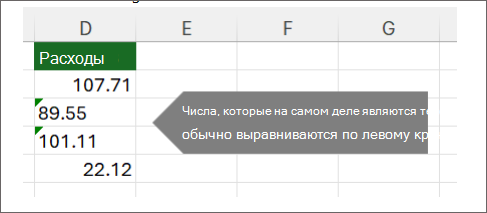
В большинстве случаев Excel распознает это, и вы увидите оповещение рядом с ячейкой, в которой числа хранятся в виде текста. Если вы видите оповещение:

-
Выберите ячейки, которые требуется преобразовать, а затем выберите .
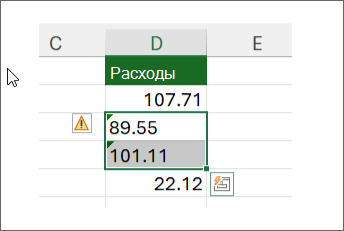
В меню выберите Преобразовать в число .
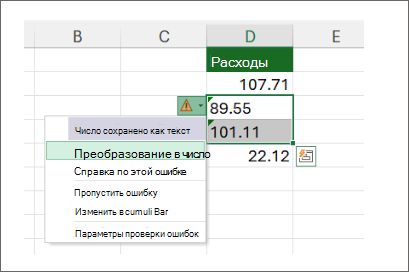
Вы увидите, что значения слева выровнены, а предупреждение о зеленом треугольнике удалено.
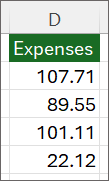
Дополнительные сведения о форматировании чисел и текста в Excel см. в статье Форматирование чисел и текста.

- Если кнопка оповещения недоступна, вы можете включить оповещения об ошибках, выполнив следующие действия.
- В меню Excel выберите пункт Параметры.
- В разделе Формулы и списки нажмите кнопку Проверка ошибок, а затем проверка флажок Включить проверка проверки ошибок в фоновом режиме.
Другие способы преобразования
Использование формулы
С помощью функции ЗНАЧЕН можно возвращать числовое значение текста.
-
Вставка нового столбца
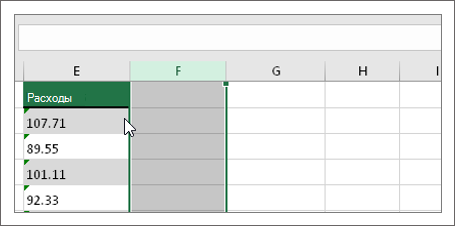
Вставьте столбец рядом с ячейками, содержащими текст. В этом примере столбец E содержит числа, которые хранятся в виде текста. Столбец F является новым столбцом.
Использование функции
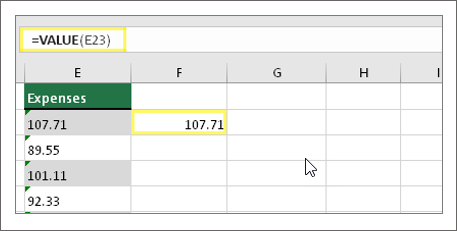
VALUE
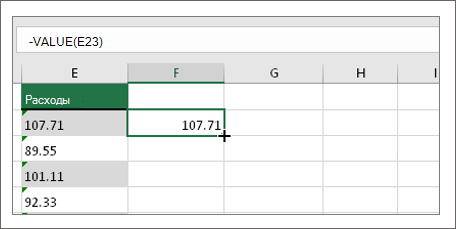
Затем заполните формулу ячейки вниз, в другие ячейки. Для этого наведите курсор на правый нижний угол ячейки, пока он не изменится на знак «плюс».
Щелкните и перетащите вниз
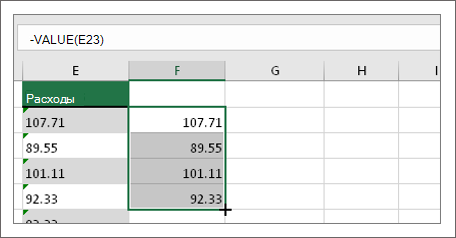
Щелкните и перетащите вниз, чтобы заполнить формулу в другие ячейки. Теперь вы можете использовать этот новый столбец или скопировать и вставить эти новые значения в исходный столбец.
Для этого выполните указанные ниже действия.
- Выделите ячейки с помощью новой формулы.
- Нажмите клавиши CTRL+C. Щелкните первую ячейку исходного столбца.
- На вкладке Главная щелкните стрелку под кнопкой Вставить и выберите пункт Вставить специальные >значения
. или используйте сочетание клавиш CTRL + SHIFT + V.
Преобразование текстового столбца в числа
- Выбор столбца
Выберите столбец с этой проблемой. Если вы не хотите преобразовывать весь столбец, можно выбрать одну или несколько ячеек. Ячейки должны находиться в одном и том же столбце, иначе этот процесс не будет работать. (Если эта проблема возникла в нескольких столбцах, см. раздел Использование специальной вставки и умножения ниже.)
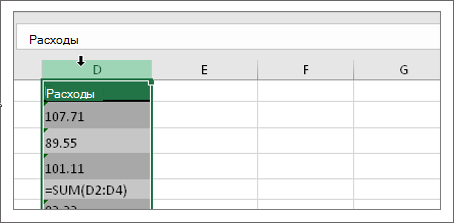
Выделение текста в столбцы
Кнопка Текст в столбцы обычно используется для разделения столбца, но она также может использоваться для преобразования одного столбца текста в числа. На вкладке Данные нажмите кнопку Текст по столбцам.
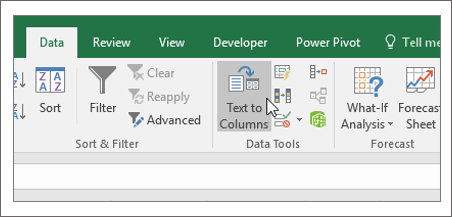
Остальные шаги мастера преобразования текста в столбцы лучше всего подходит для разделения столбцов. Так как вы просто преобразуете текст в столбце, можно сразу нажать кнопку Готово , и Excel преобразует ячейки.
Нажмите клавиши CTRL+1 (Windows) или +1 (Mac), а затем выберите нужный формат.
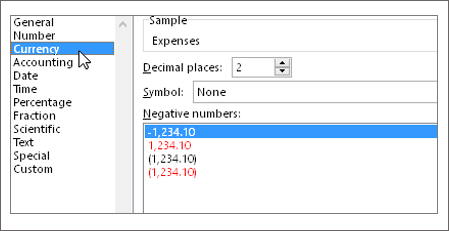
Примечание: Если вы по-прежнему видите формулы, которые не выводят числовые результаты, возможно, включен параметр Показать формулы. Откройте вкладку Формулы и отключите параметр Показать формулы.
Использование специальной вставки и умножения
Если описанные выше действия не сработали, можно использовать этот метод, который можно использовать, если вы пытаетесь преобразовать несколько столбцов текста.
- Выберите пустую ячейку без этой проблемы, введите в нее число 1 и нажмите клавишу ВВОД.
- Нажмите клавиши CTRL+C , чтобы скопировать ячейку.
- Выделите ячейки с числами, которые сохранены как текст.
- На вкладке Главная выберите Вставить >Специальная вставка.
- Выберите Умножить и нажмите кнопку ОК. Excel умножит каждую ячейку на 1, при этом преобразовав текст в числа.
Числа, хранящиеся в виде текста, могут привести к непредвиденным результатам, таким как нерасчисленная формула, отображающаяся вместо результата.
Использование формулы
С помощью функции ЗНАЧЕН можно возвращать числовое значение текста.
-
Вставка нового столбца
Вставьте столбец рядом с ячейками, содержащими текст. В этом примере столбец E содержит числа, которые хранятся в виде текста. Столбец F является новым столбцом.
Использование функции
VALUE
Затем заполните формулу ячейки вниз, в другие ячейки. Для этого наведите курсор на правый нижний угол ячейки, пока он не изменится на знак «плюс».
Щелкните и перетащите вниз
Щелкните и перетащите вниз, чтобы заполнить формулу в другие ячейки. Теперь вы можете использовать этот новый столбец или скопировать и вставить эти новые значения в исходный столбец.
Для этого выполните указанные ниже действия.
- Выделите ячейки с помощью новой формулы.
- Нажмите клавиши CTRL+ C. Щелкните первую ячейку исходного столбца.
- На вкладке Главная щелкните стрелку под кнопкой Вставить и выберите пункт Вставить специальные >значения.
или используйте сочетание клавиш CTRL+ SHIFT + V.
Изменение числа в текстовом формате на числовой формат в Excel для Интернета
Иногда при импорте или копировании чисел из внешнего источника они могут быть отформатированы как текст. Возможно, вы захотите изменить формат на числа, иначе это может привести к ошибкам при вычислениях или сортировке.
Вот как можно изменить формат на число.
- Выберем ячейки с данными, которые нужно переформаировать.
- Щелкните «Числовой формат>«Число».
Совет: Если число отформатировано как текст, оно выровнено в ячейке по леву.
Дополнительные данные о форматирование чисел
- Доступные числовые форматы
- Форматирование чисел
- Форматирование чисел для сохранения начальных нулей
- Форматирование чисел в виде текста


Нужна дополнительная помощь?
Нужны дополнительные параметры?
Изучите преимущества подписки, просмотрите учебные курсы, узнайте, как защитить свое устройство и т. д.




В сообществах можно задавать вопросы и отвечать на них, отправлять отзывы и консультироваться с экспертами разных профилей.