
Как изменить формат ячеек в гугл таблице?
При обработке данных в гугл таблицы нередко требуется изменить формат ячейки на более удобный для данного типа информации. С выполнением этого действия часто возникают трудности, поэтому давайте рассмотрим пошаговую инструкцию, как это сделать.
Первый шаг. Создадим таблицу в гугл таблице, состоящую из одного столбца. В этой таблице занесем данные в формате 01.01.2019, 01.02.2019 и т.д. Мы хотим поменять форма данных дат на следующий: январь 19, март 19 и т.д.
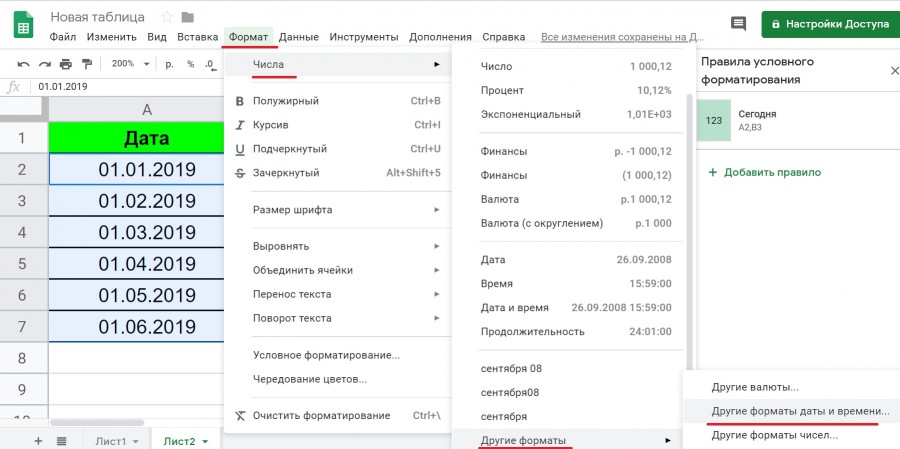
Второй шаг. Выделим диапазон ячеек с датами (с ячейки «А2» по «А7»). После обратим свое внимание на верхнюю панель настроек, где среди вкладок найдем надпись: «Данные», где сверху находим строчку «Числа» и нажимаем на неё. В результате на экране появится еще одно меню, в котором будет представлены стандартные форматы для значений, а также возможность создать нужный вам формат. Изначально формата январь 19 в гугл таблицах нет, поэтому в этом меню мы находим строку «Другие форматы» и нажимаем на строчку «Другие форматы даты и времени».
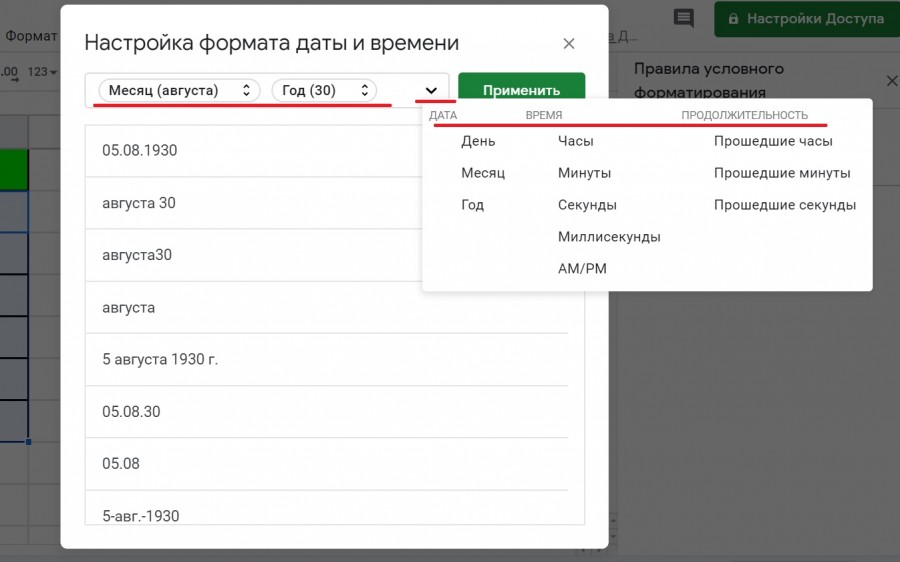
Третий шаг. На экране появиться конструктор форматов даты и времени. В нем сверху есть небольшое окошко, в котором вы пишите нужный формат. Давайте разберемся, как это делается, вы ставите вовнутрь его курсор, стираете всю информацию, а после нажимать на галочку справа, чтобы в появившемся меню выбирать нужные форматы времени и даты. Также вы можете ставить пробелы между форматами, чтобы они визуально были раздельно. В итоге я создал формат: месяц (август) Год (30). И нажал применить.
Четвертый шаг. В результате я получил нужный формат.
Оформление данных в Google Таблицах


В Google Таблицах вы можете отформатировать ячейки для их более удобного восприятия.
Доступны следующие варианты форматирования:
- изменить шрифт и его размер;
- сделать текст в ячейках полужирным, зачеркнутым, написанным курсивом;
- изменить цвет текста и цвет заливки ячейки;

- изменить расположение текста в ячейке как по горизонтали, так и по вертикали;

- повернуть текст в ячейке.

Копирование форматирования ячейки
Настроенное для ячейки форматирование можно скопировать для применения к другой ячейке.
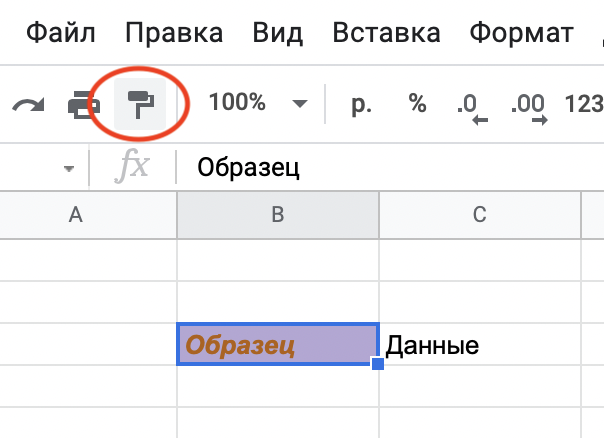
Для этого выделите ячейку-образец, кликните кнопку Копировать форматирование, затем кликните по ячейке, к которой требуется применить форматирование.
Очистка форматирования ячейки
Удаление данных из ячейке не приводит к очистке форматирования этой ячейки.
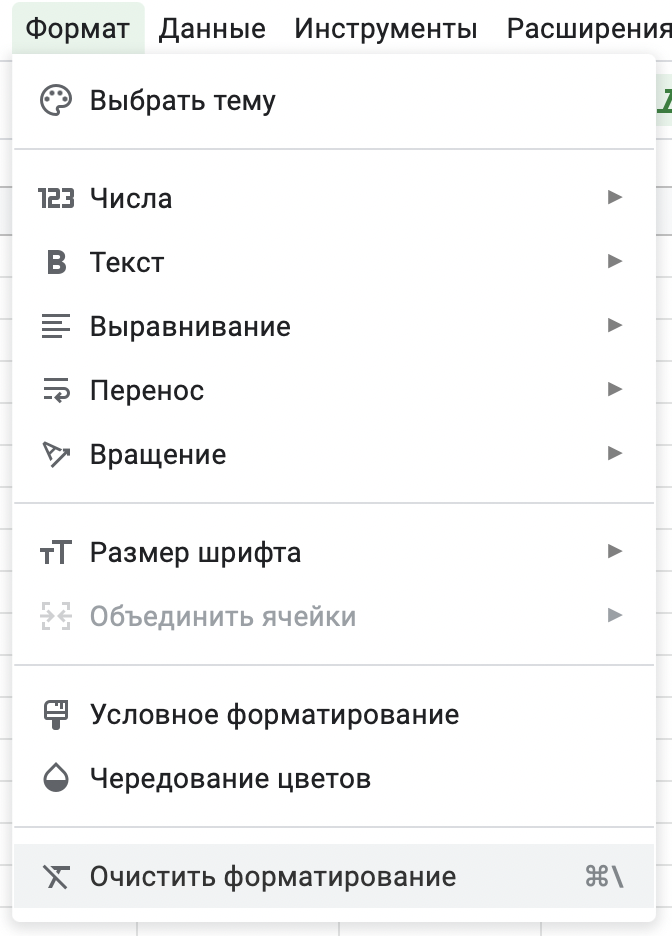
Для удаления форматирования выделите ячейку, перейдите в меню Формат и выберите пункт Очистить форматирование.
Шрифты Lexend
В офисном пакете от Google стали доступны новые шрифты, которые компания анонсировала некоторое время назад.
Шрифты из коллекции Lexend были разработаны специально для того, чтобы облегчить удобство чтения пользователями информации из документов.
Для того, чтобы добавить шрифты к себе в коллекцию, необходимо при выборе шрифта нажать Другие шрифты, в появившемся окне указать lexend в строке поиска и выбрать необходимое.
Темы оформления
Долгожданный инструмент появился в Google Таблицах.
Темы оформления позволяют в один клик поменять настройки визуального отображения целого массива данных на предустановленные.
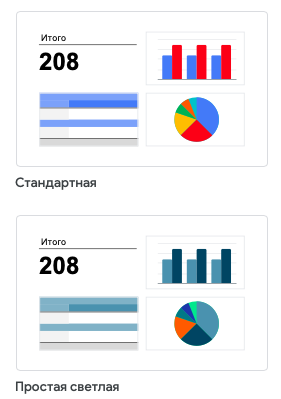
Пользователь может выбрать один из предложенных вариантов, а также внести в любой из них персонализированные изменения.
Расписание ближайших групп:
Как поменять формат валюты в Google Таблицах

Каждый активный пользователь Google Таблиц время от времени меняет формат чисел в своей книге. В некоторых случаях возникает надобность использовать другую валюту или поменять формат ее написания. В таком случае на помощь приходят как настраиваемые валютные форматы, так и доступные инструменты для ручного формирования подходящего типа.
Вариант 1: Использование существующей валюты
В большинстве случаев стандартных настроек Google Таблиц вполне достаточно для того, чтобы выбрать другую валюту и ее формат. Разработчики представили целый список со странами и их денежными знаками. Рядовому юзеру нужно только отыскать необходимый в списке и подтвердить свой выбор.
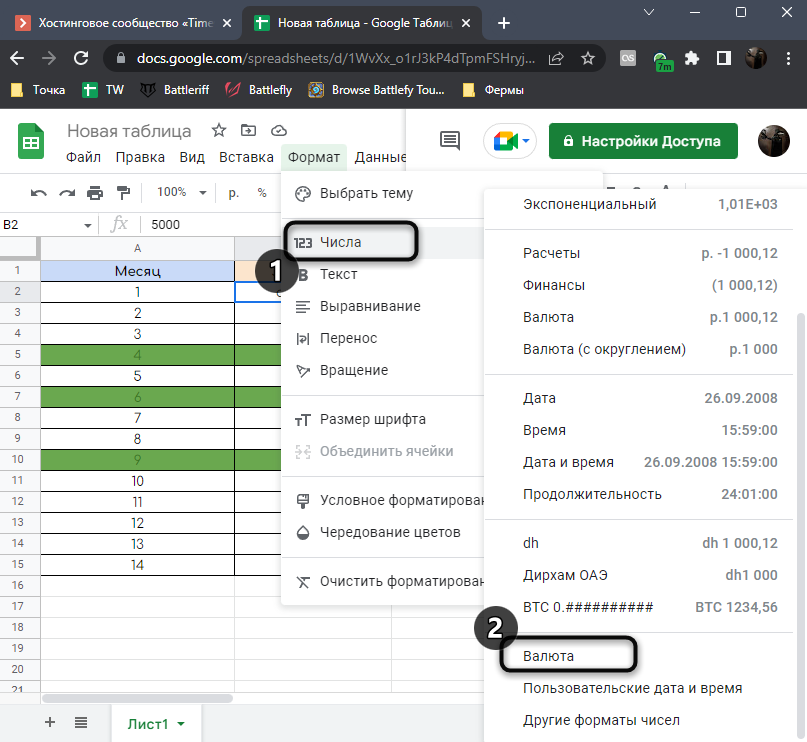
- Для начала выделите одну строку или диапазон ячеек для внесения изменений, после чего разверните меню «Формат».
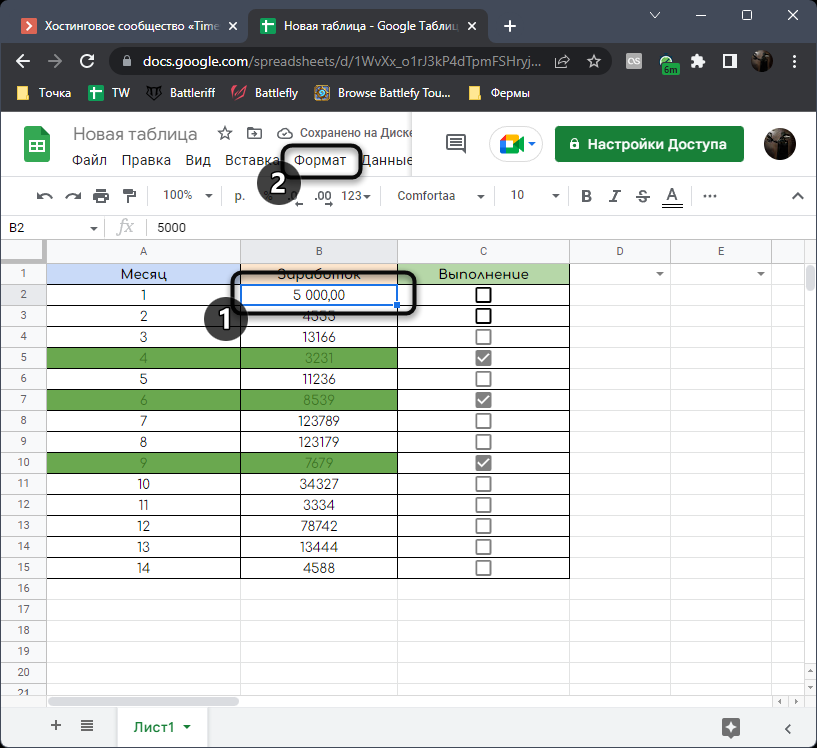
- В нем наведите курсор на пункт «Числа» и выберите из списка «Валюта».
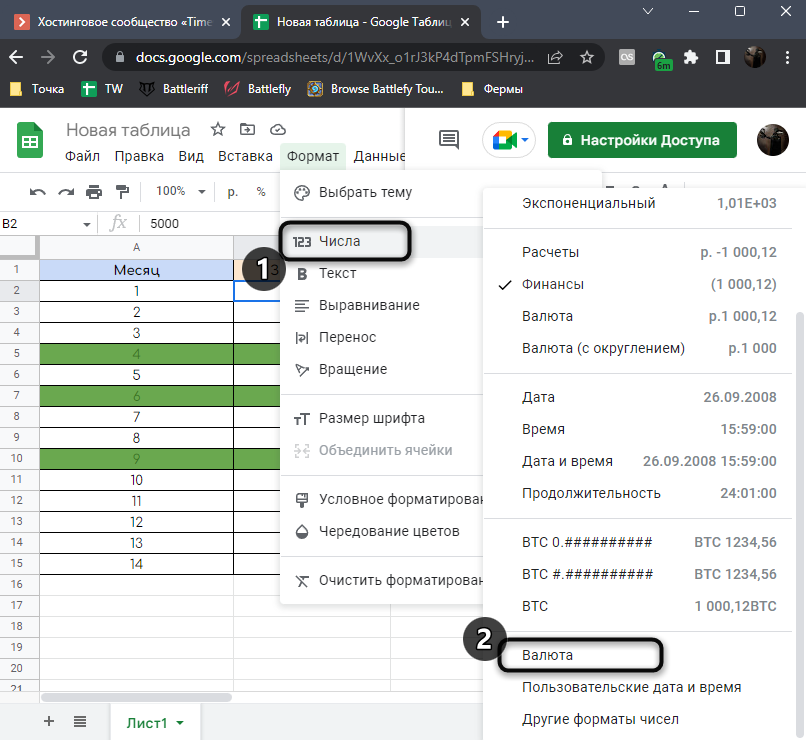
- Теперь вы видите список из существующих форматов валюты по алфавиту вместе с их буквенными обозначениями справа.
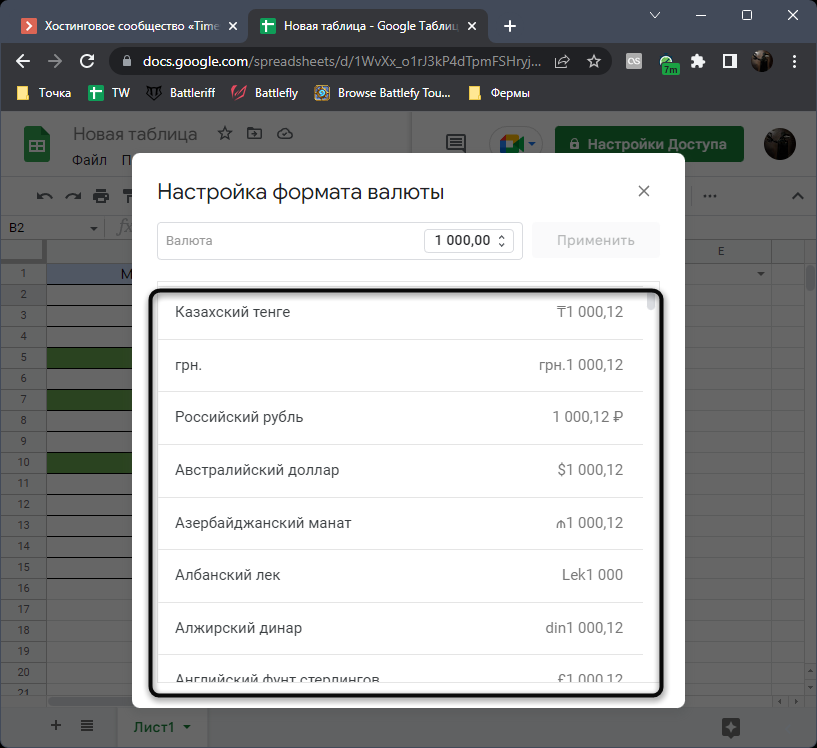
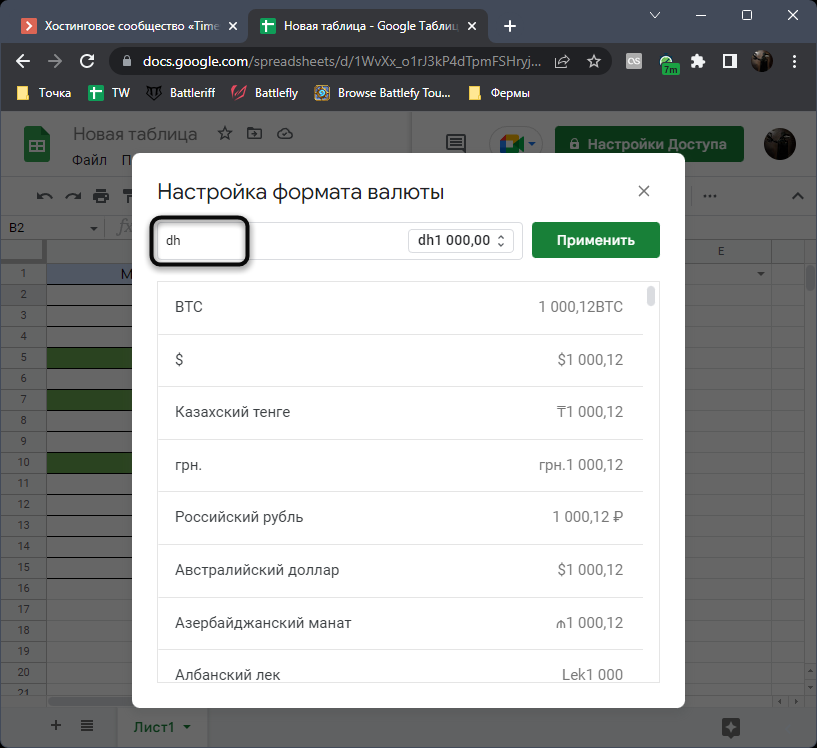
- Если вы изначально знаете буквенное обозначение, можете ввести его в строку вручную вместо выбора из списка.
- Вместе с этим разверните дополнительный список с настройкой отображения валюты.
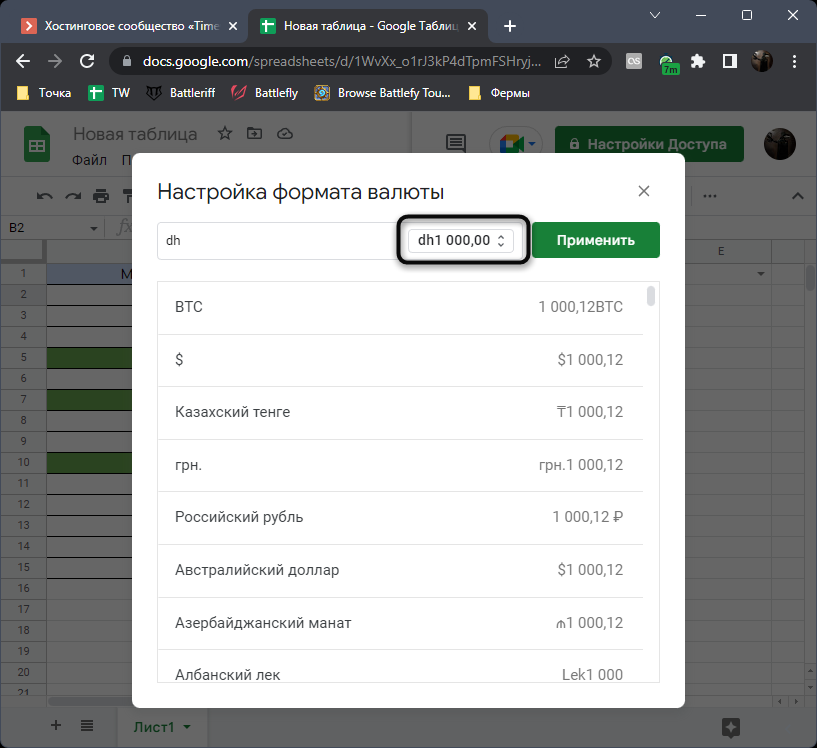
- Вы можете выбрать, в каком месте и в каком формате отображать буквенное обозначение денежного знака, добавлять ли запятую или использовать только разделение пробелом.
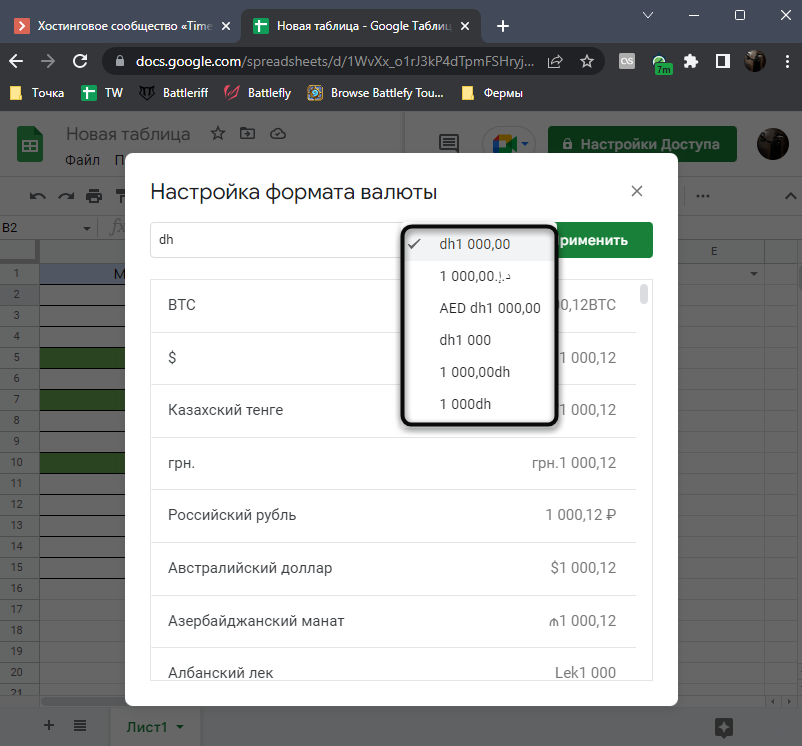
- Перед выходом не забудьте нажать «Применить», чтобы новый формат валюты вступил в силу.
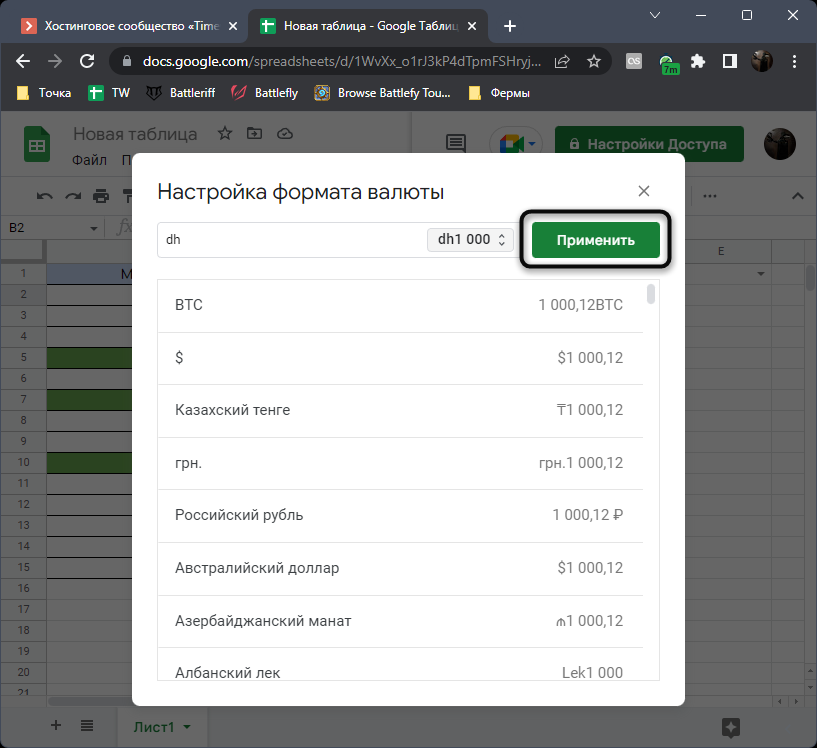
- Обратите внимание на то, как изменилось содержимое ячейки с новым валютным форматом.
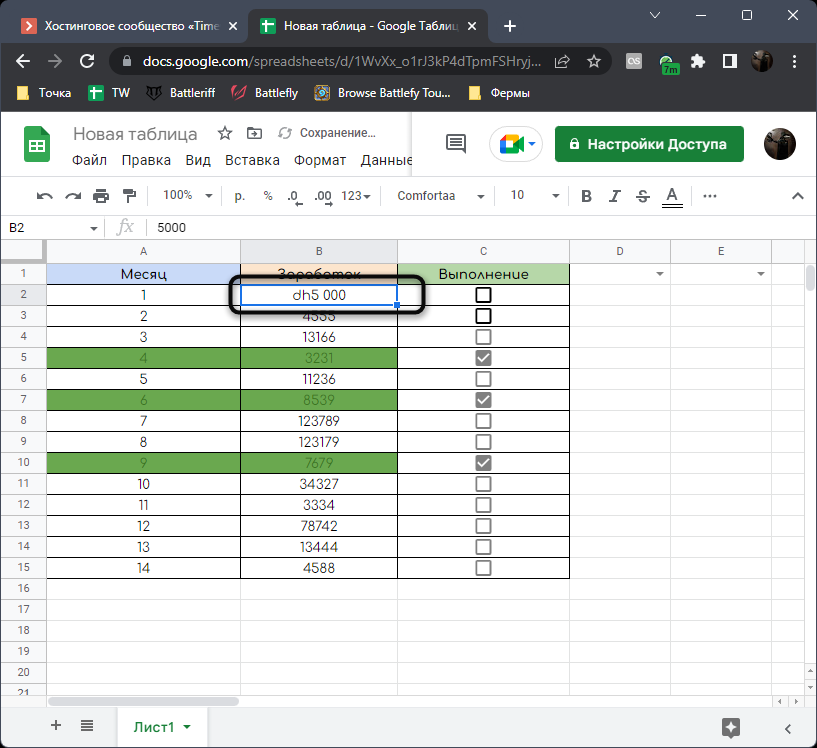
- Если у вас возникла ситуация, что между буквенным обозначением и суммой нет разделения в виде пробела, откройте предыдущее окно и самостоятельно добавьте пробел в начале или конце буквенного обозначения (в зависимости от того, в каком месте оно прописывается).
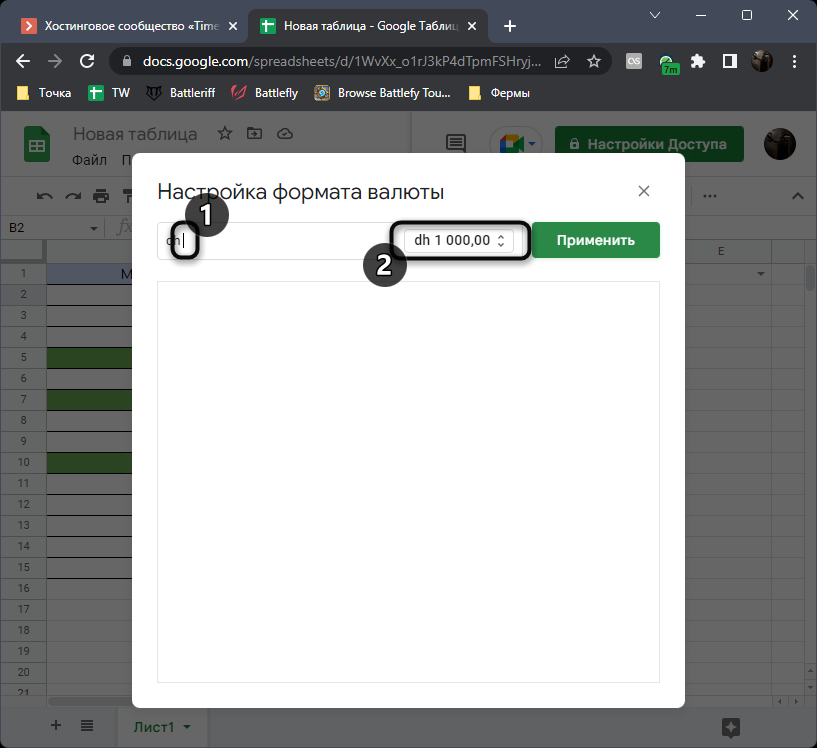
Практически всегда этих настроек вполне достаточно для того, чтобы организовать правильное отображение валют в таблице. Поддерживается выделение неограниченного количества диапазонов с указанием отдельных настроек формата чисел для каждого, поэтому используйте параметры по своему усмотрению.
Комьюнити теперь в Телеграм
Подпишитесь и будьте в курсе последних IT-новостей
Вариант 2: Ввод нового буквенного обозначения
Этот вариант немного продвинутей, поскольку подразумевает самостоятельный ввод обозначения для валюты, которым могут выступать как буквы из любого алфавита, так и специальные символы. При помощи данной настройки выбирается только обозначение и ее место в сумме, принцип написания самих чисел при этом не меняется, что важно учитывать при редактировании.
- Для внесения необходимых изменений вам все так же понадобится сначала выделить диапазон, затем в меню «Формат» выбрать «Числа» и «Валюта».
- Введите буквенное обозначение или добавьте специальные символы, которые можно заранее скопировать в буфер обмена.
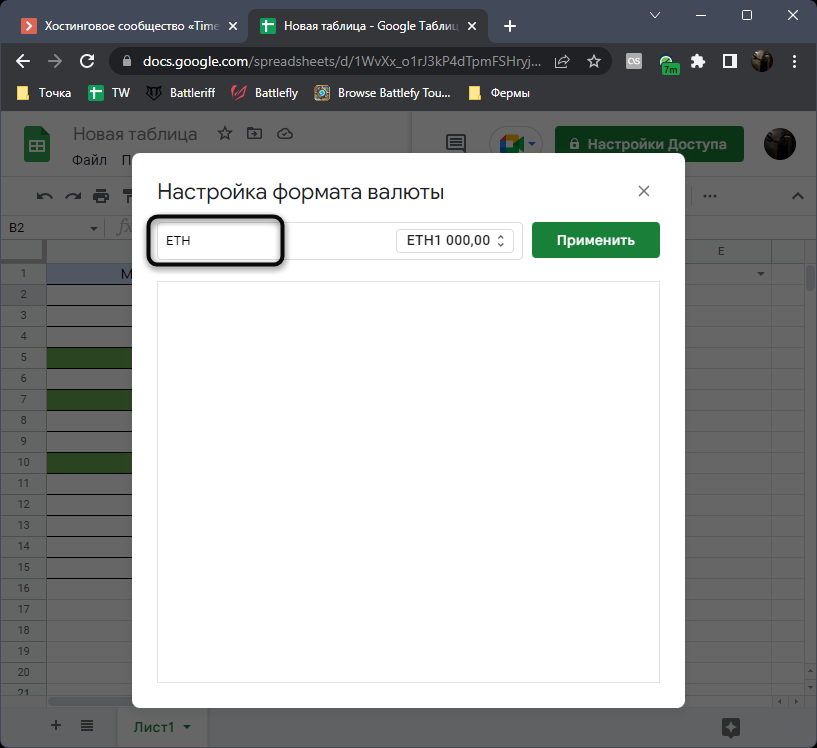
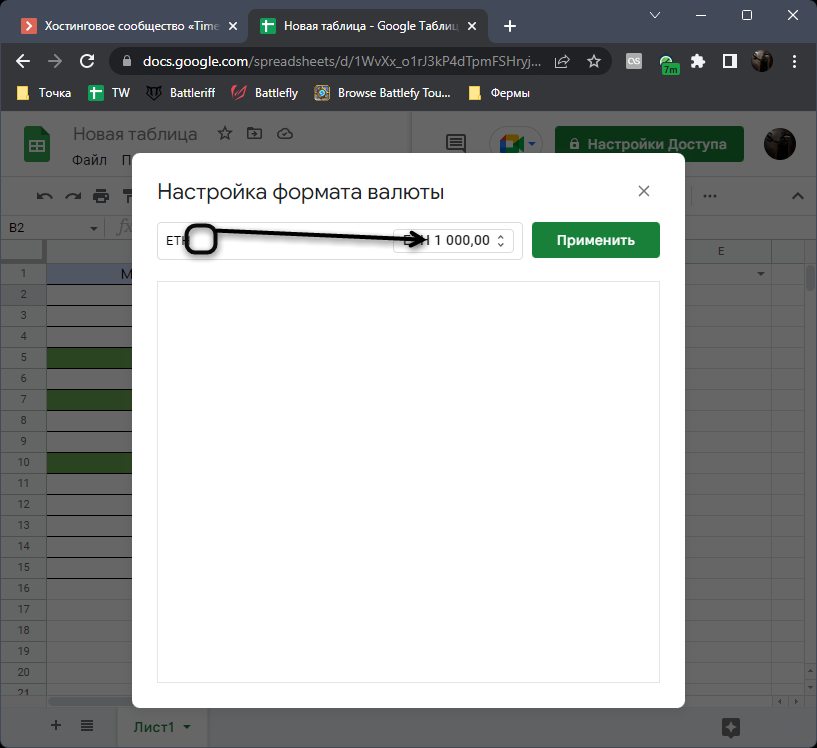
- Не забудьте добавить пробел, чтобы отделить символы от суммы.
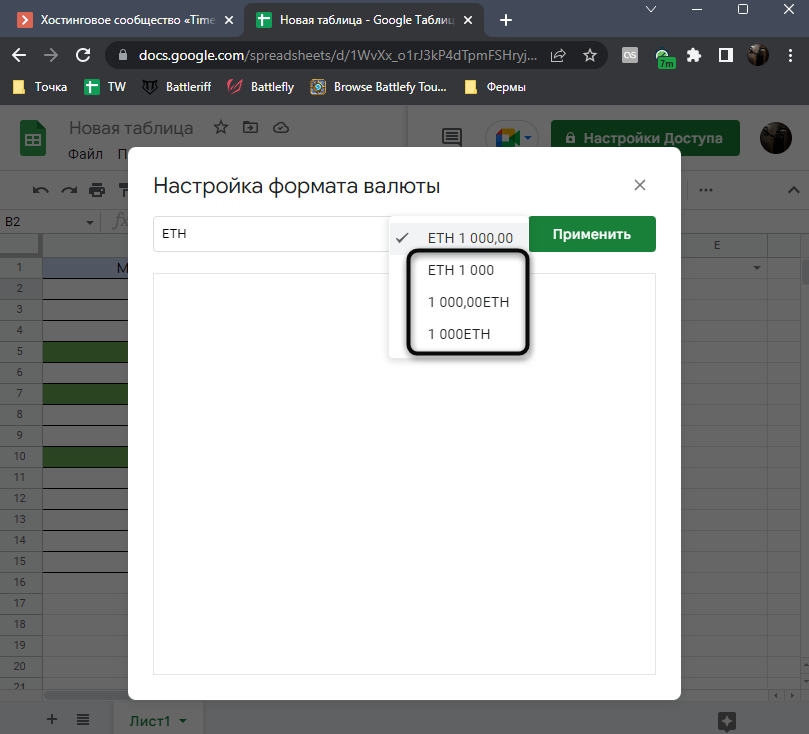
- Из списка выберите расположение этого самого обозначения и решите, нужно ли обязательно добавлять отделение целой части от дробной.
- Я неслучайно на предыдущем скриншоте показал добавление обозначение криптовалюты. Это сделано для того, чтобы рассказать об особенности отображения дробных частей. Вы можете заметить, что при вводе тысячных или даже миллионных частей числа по умолчанию будет показан только 0, хотя при выделении ячейки все число видно.
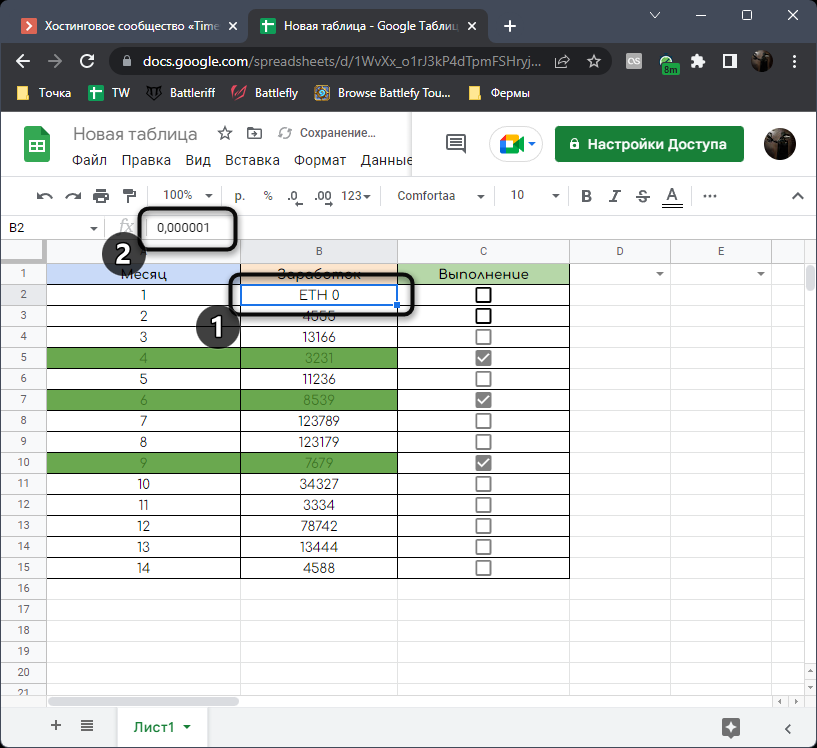
- В таком случае понадобится добавить нужное количество нулей после запятой при помощи кнопки на верхней панели. Сделать это можно как до вашего числа, так и после, если нужно, чтобы все нули было видно.
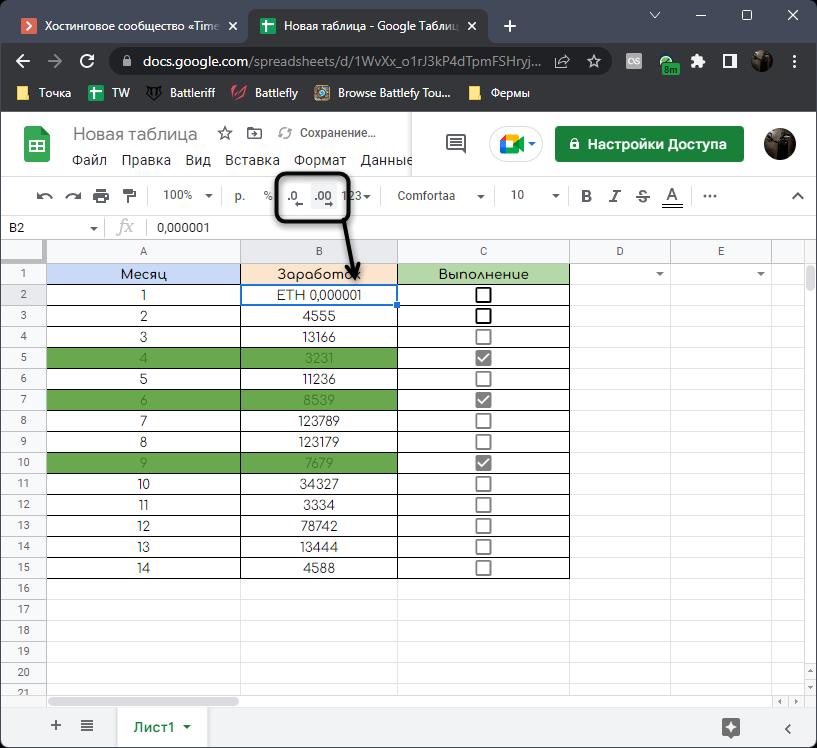
Упомянутая настройка запятых по большей части относится к криптовалютам, поскольку в обычных валютах настолько малые доли практически не используются. Однако много токенов сейчас популярны и вносятся в книги, созданные в Google Таблицах, поэтому информация может оказаться очень полезной для определенной категории пользователей.
Если вы относите себя к такому числу юзеров, дополнительно рекомендую ознакомиться с еще одной статьей, посвященной криптовалюте. В ней показано, как очень просто импортировать курс с автоматическим обновлением в режиме реального времени.
Читайте также: Как импортировать текущий курс криптовалюты в Google Таблицы
Вариант 3: Создание собственного числового формата
В завершение рассмотрю самый сложный, но гибкий метод работы с разными валютными форматами. Он подразумевает ручное создание нового числового формата с выбором необходимого типа написания. Ознакомьтесь со следующей инструкцией, чтобы понимать, какие возможности открывает данная настройка.
- Пока что можете выбрать любую ячейку для создания формата, поскольку он будет сохранен и доступен для применения к любому диапазону. После этого перейдите к меню «Формат».
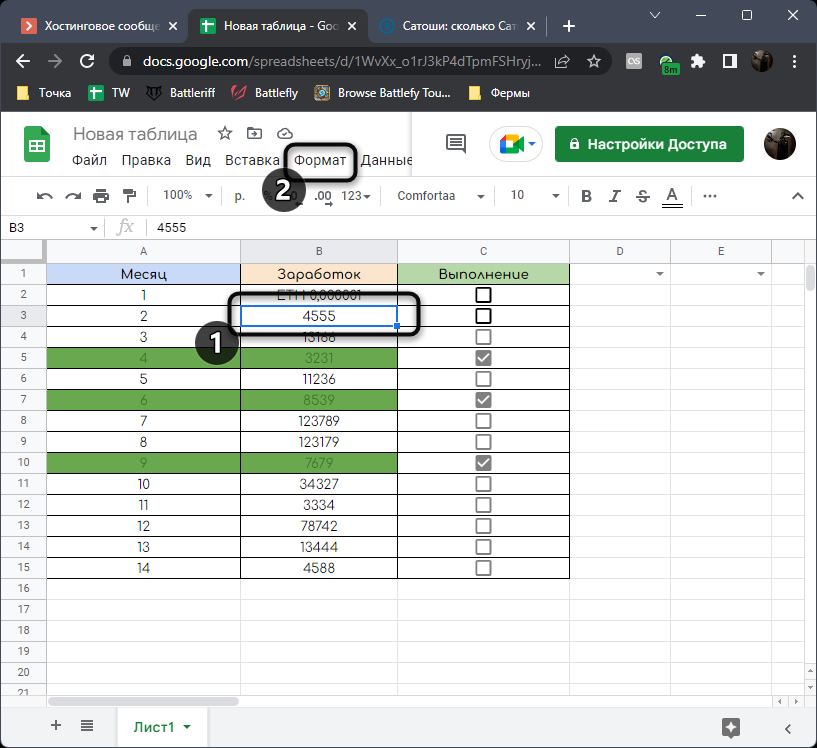
- Наведите курсор на «Числа» и выберите «Другие форматы чисел».
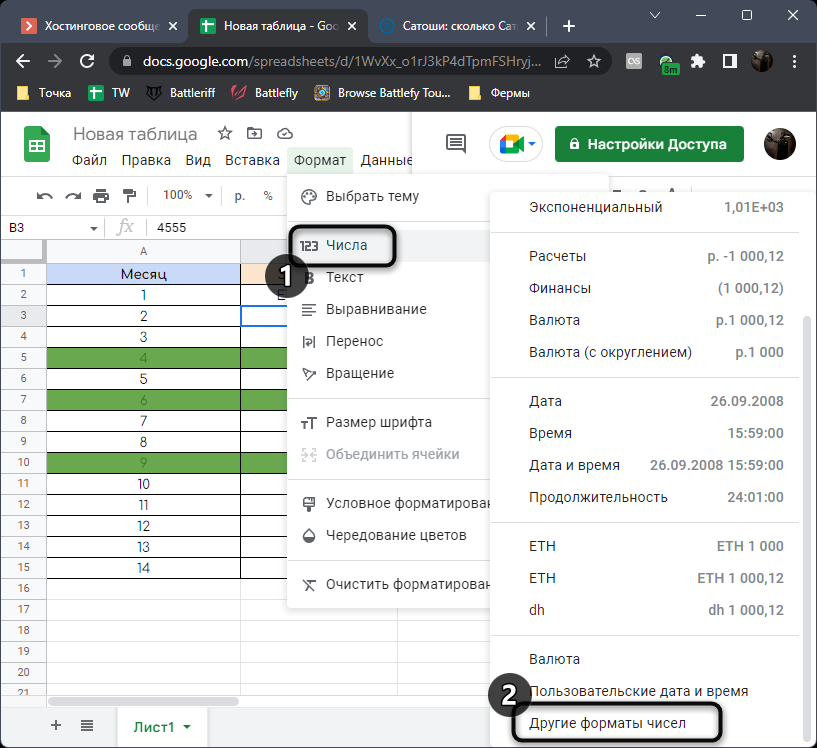
- Я покажу на примере биткоина, как осуществляется создание нового формата. Сначала я пишу буквенное обозначение, затем указываю 0, чтобы он автоматически указывался в ячейке, если целая часть не указана.
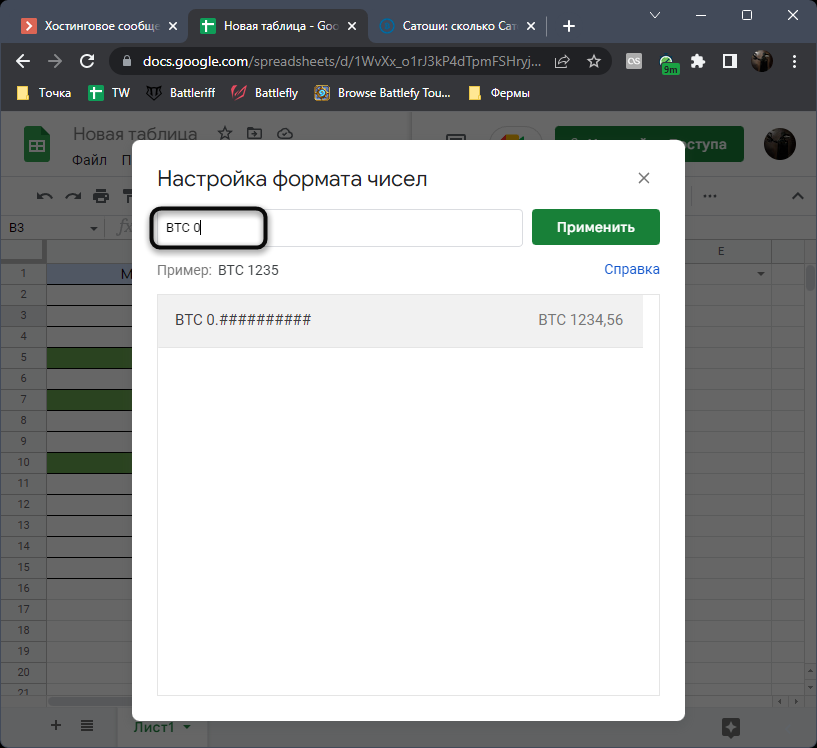
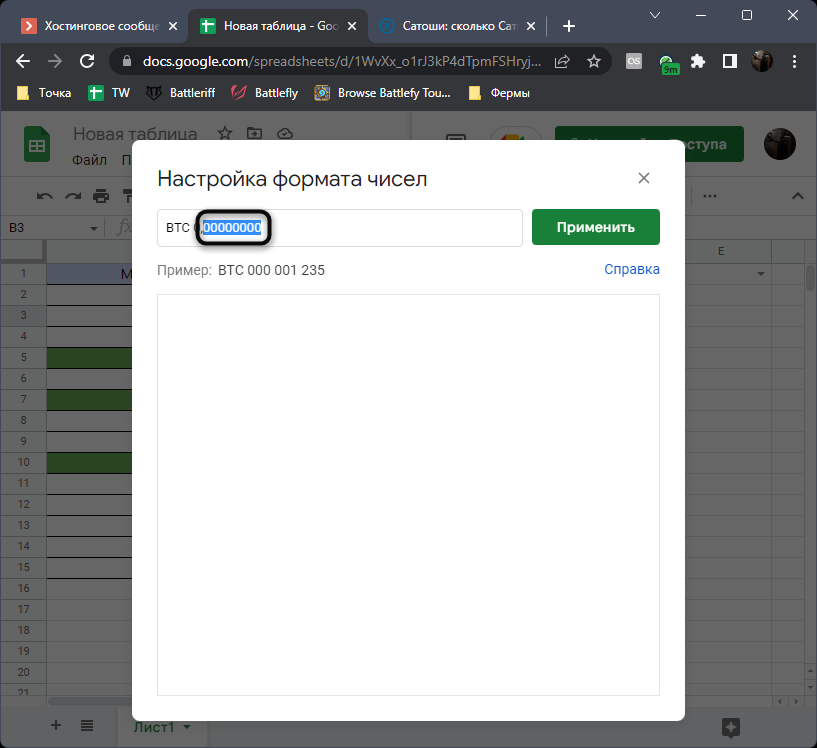
- Далее можете добавить точку или запятую на свое усмотрение и вставить все нули до одного сатоши.
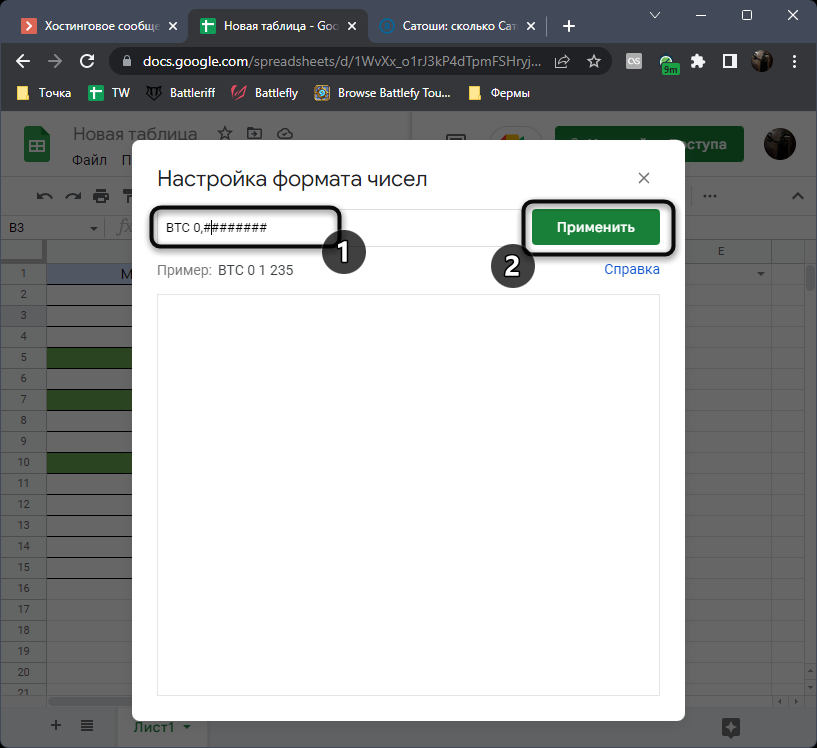
- Замените все нули вашего числа на решетки, чтобы программный код Гугл Таблиц понимал, насколько растягивается ваша валюта. Обязательно щелкните по «Применить» для сохранения настроек.
- По умолчанию формат будет выводить все ваши числа до нуля.
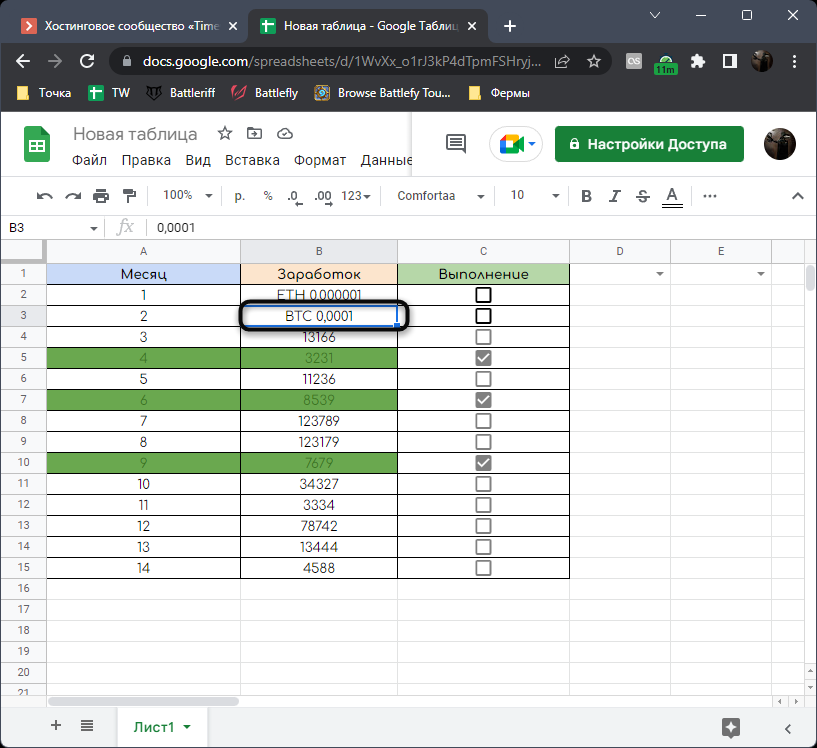
- Если нужно добавить и недостающие нули, используйте кнопку на верхней панели.
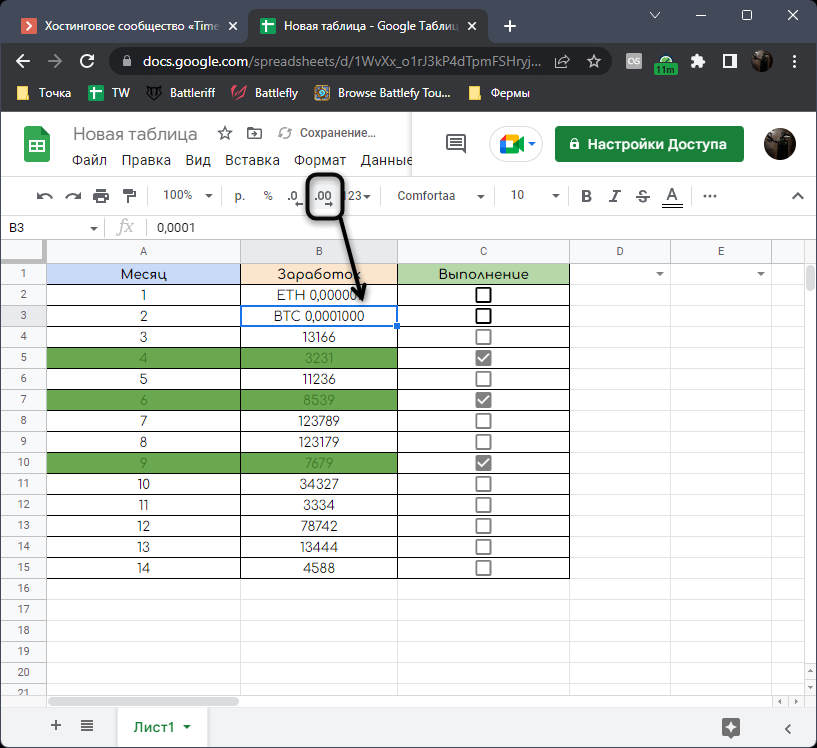
Вы можете без проблем редактировать формат написания валюты, добавляя обозначения и конкретные числа в любых местах. Создавайте неограниченное количество разных числовых форматов для ваших валют и применяйте их к выделенным диапазонам.
Как изменить формат даты по умолчанию в листы Google

Если вам нужно работать с другим форматом даты в Google Pastets , легко изменить формат своего листа по умолчанию для соответствия стандарту в любом месте. Вот как.
Представьте, что вы работаете с листом из клиента U.k. U.k.k использует формат «DD / MM / YYYY», что означает, что значение Day на первом месте, а затем месяц и год. Но если вы из Северной Америки, вы, вероятно, используете другой формат, такой как «мм / дд / гггг». Вы хотите, чтобы ваша электронная таблица соответствовала этому формату, чтобы даты имели вам смысл.

Google Piels использует типичные соглашения о вашем регионе, чтобы определить, на первом месте дня или месяце на дату времени. Чтобы изменить формат даты для определенной электронной таблицы, вам необходимо переключить настройку «Locale» к этой области с форматом даты, который вы бы предпочли использовать.
Чтобы сделать это, откройте свою электронную таблицу в Google Pastets и нажмите File & GT; Настройки электронной таблицы.

Из раскрывающегося меню «Локаль» выберите альтернативное местоположение. Например, установка локали в «Великобритания» переключит вашу электронную таблицу в формат «DD / MM / YYYY» и установить валюту по умолчанию в GBP и так далее.
Чтобы изменить формат даты по умолчанию в «MM / DD / YYYY», установите значение локали на «Соединенные Штаты» или другой регион, который использует этот формат. Чтобы сохранить изменение, нажмите «Сохранить настройки».

После изменения вашей локали любые даты, уже введенные в лист, будут автоматически переведены на формат даты, который вы выбрали, и любые значения даты, которые вы вставляете после этой точки, сопоставят конвенции этого местоположения. И помните: это изменение относится только к этой одной электронной таблице.
В некоторых случаях вам может потребоваться вручную изменить формат номера для некоторых ранее введенных дат, если они не распознаются автоматически. Для этого выберите эти клетки и выберите формат и GT; Номер и GT; Дата из меню.

Это применит новый формат даты данных по умолчанию в существующие данные, гарантируя, что тот же формат используется через вашу электронную таблицу.
Если вы хотите переключить локаль электронной таблицы, когда вы закончите (раньше, скажем, передавая его кому-то еще в другом регионе), посетите файл и GT; Настройки электронных таблиц снова и выберите локаль с нужным форматом даты.
СВЯЗАННЫЕ С: Руководство для начинающих к листам Google