
Как установить WhatsApp на планшет или телефон?
WhatsApp – один из наиболее известных мессенджеров, который появился в 2009 году. Главным образом используется на мобильных устройствах, включая телефоны и планшеты. Одними из основных конкурентов являются Viber и Skype.
Установить WhatsApp проще простого. Просто следуйте нашей инструкции.
Установка WhatsApp
Первым делом подключаете интернет и запускаете Google Play Market. Если у вас еще нет учетной записи, вы должны создать ее.
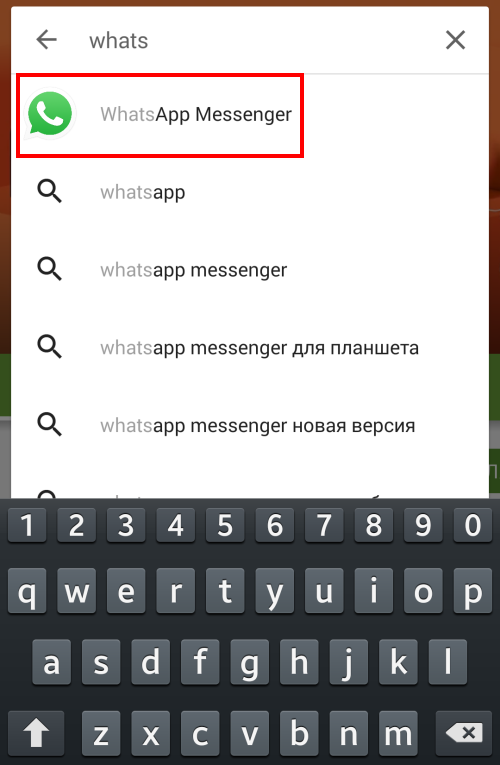
Когда Play Market будет запущен, в верхней части страницы вы увидите строку для поиска.
Напишите в ней whatsapp и увидите список запросов. Если рядом с первым запросом имеется иконка, как в нашем случае, нажмите на этот самый запрос.
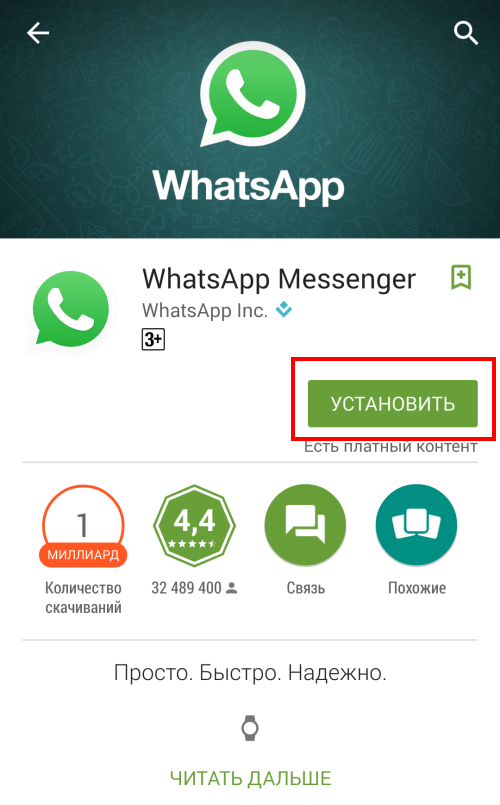
Таким образом мы оказались на страничке нужного нам приложения. Вы увидите большую кнопку “Установить” – кликните на нее.
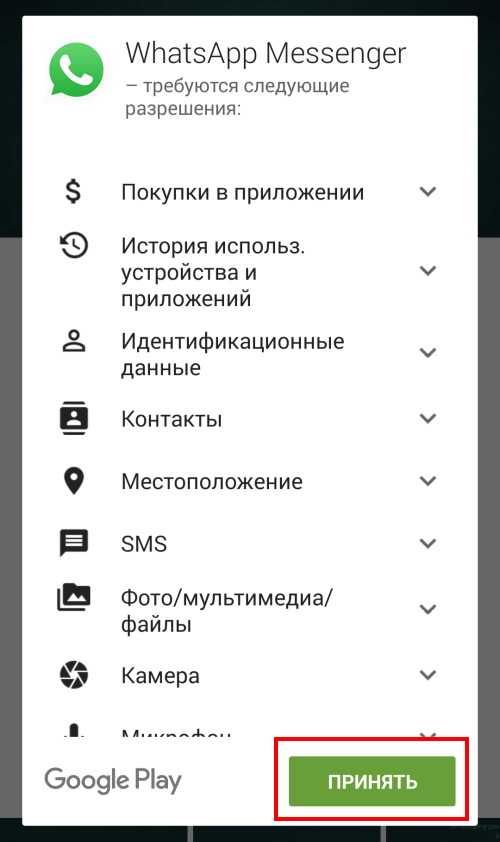
Появится список разрешений которые требует мессенджер. Если вы согласны с ними, нажмите на кнопку “Принять”.
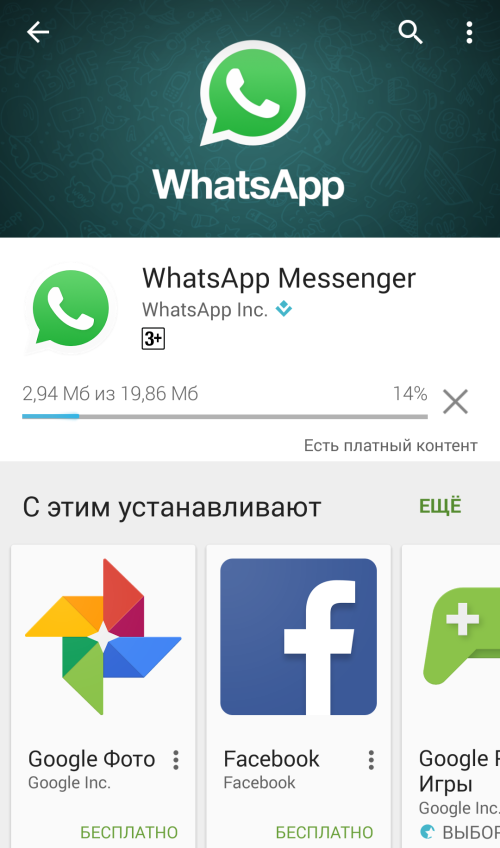
Началась установка WhatsApp на ваше устройство.
После того, как процесс будет закончен, в окне появятся две кнопки: “Удалить” и “Открыть”, которые означают, что мессенджер установлен.
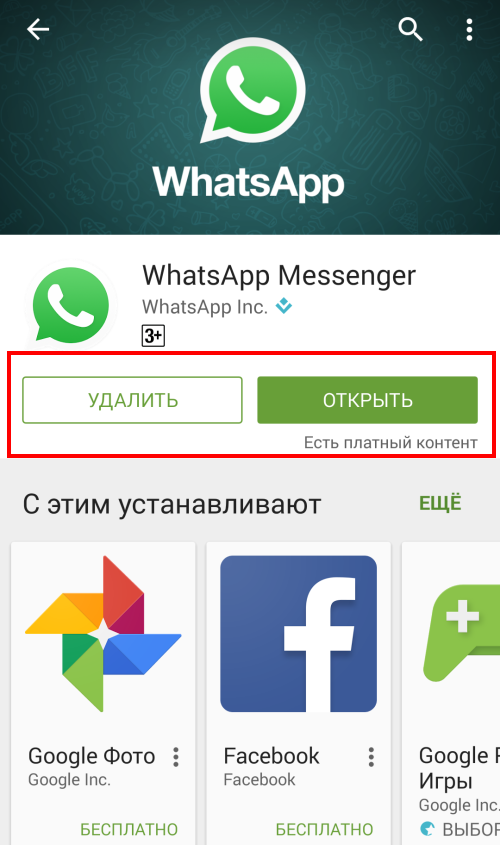
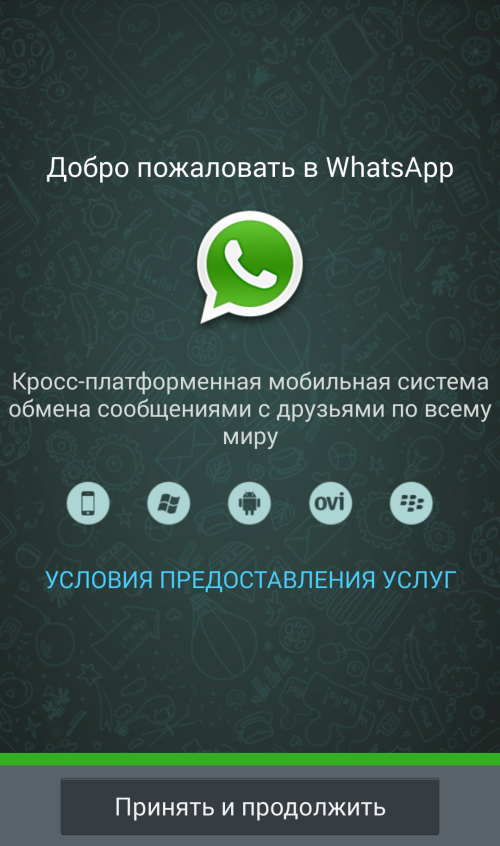
Приложение установлено. Далее открываете WhatsApp и следуете подсказкам на экране.
Ошибка WhatsApp “Не поддерживается на вашем устройстве”
Если ваш планшет использует только Wi-Fi соединение и не поддерживает сим-карту, то вы можете увидеть ошибку “Не поддерживается на вашем устройстве”:
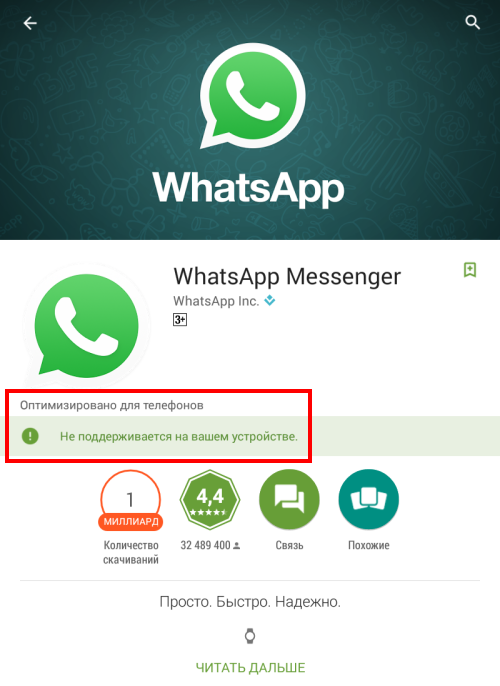
Это связано с тем, что приложение оптимизировано для работы с сетью, поэтому установить на планшет WhatsApp из Google Play у вас не получится. В этом случае мы рекомендуем скачать apk-файл с официального сайта (whatsapp.com) и установить его вручную. Как это сделать, мы рассказали в одной из предыдущих наших статей.
В остальных случаях настоятельно рекомендуем использовать Google Play для установки приложений во избежании проблем и ошибок.
- Оставить комментарий к статье.
- Подписаться на наш канал на YouTube.
- Подписаться на наш канал в Телеграме.
- Подписаться на нашу группу ВКонтакте.
- Подписаться на наш канал в Дзене.
Другие интересные статьи:
- Как установить Скайп на телефон на базе Android?
- Как увеличить шрифт в WhatsApp?
- Как обновить сервисы Google Play на Андроиде?
- Как удалить карту из Гугл Плей Маркет?
- Забыл пароль аккаунта от Google Play Market. Как восстановить?
- Как обновить Плей Маркет на телефоне Андроид?
- Неправильная дата и время в WhatsApp. Как исправить?
WhatsApp для Samsung Galaxy Tab A 8.0
WhatsApp Messenger на планшет Samsung Galaxy Tab A 8.0 — программа для обмена мгновенными сообщениями, звонками, различными медиа файлами и документами. Приложение пользуется огромной популярностью с миллионами скачиваний по всему миру. Ему доверяет свои переписки огромное множество пользователей, потому что мессенджер отличается стабильной бесперебойной работой, высокой скоростью передачи данных, а также безопасностью и надежностью. Бесплатно скачать и установить Ватсап для вашего планшета Samsung Galaxy Tab A 8.0 на русском языке можно с нашего сайта по ссылке ниже. Всегда только самые актуальные версии мессенджера для любых марок телефонов, планшетов, ноутбуков и их моделей, работающих на операционной системе Android, iOS, Bada, BlackBerry, Java, Windows и многих других.

ОС: Android 7.1 Экран: 8″ Вес: 320 г. Процессор: 1 200 МГц. Память: 16 ГБ. Год выпуска: 2015

Технические характеристики Samsung Galaxy Tab A 8.0
Общее
Производитель: Samsung Модель: Galaxy Tab A 8.0 Год выпуска: 2015 Операционная система: Android 5.0, Android 6.0, Android 7.1 Емкость аккум. (мА·ч): 4 200
Размеры
Габариты (ШхВхТ, мм): 208,4 x 137,9 x 7,5 Вес (г): 320
Процессор
Тип процессора: Qualcomm Snapdragon 410 MSM8916 Тактовая частота (МГц): 1 200
Память
Оперативная память (Мб): 2048 Встроенная память (Гб): 16
Коммуникации
Телефон: GSM, LTE, UMTS Bluetooth: 4.0 Wi-Fi: 802.11a,b,g,n Другое: EDGE, GPRS, GPS, HSDPA, HSPA+, HSUPA, UMTS/WCDMA, ГЛОНАСС, Функции телефона
Мультимедиа
Размер экрана: 8″ Разрешение экрана (px): 768 x 1024 Тип экрана: TFT Видеоускоритель: Adreno 306 Камера сзади (Мп): 5 Автофокус: Есть Камера спереди (Мп): 2 Динамик: моно Выход наушников: 3.5 Другое: G-Sensor, Датчик освещенности, Датчик приближения
Нет запретам: как установить WhatsApp на планшет Самсунг?

Популярный мессенджер изначально предназначен для мобильных телефонов, однако многие пользователи хотят осуществить инсталляцию на планшеты Самсунг различных моделей. Когда входишь в официальный магазин и пытаешься скачать приложение оттуда, то появляется такая неутешительная надпись.
Можно ли обойти запреты?
Итак, как установить ватсап для своего планшета Самсунг Таб 4? Сделать это можно, совершив несколько полезных шагов:
- Скачай с официального сайта программу. Причем файл .apk нужно скачивать именно на компьютер.
- Теперь посредством кабеля ЮСБ перенеси ватсапп на свой планшет Самсунг. Укажи доступный путь. Не следует кидать файл куда-нибудь в галерею, где его потом проблематично найти.
- Установи приложение ТекстПлюс на свой Таб 4, либо другую модель. ты можешь использовать для этих целей официальный магазин Андроида.

- Теперь нужно посредством этой новой программы отправить сообщение на свой смартфон. Ты даже можешь создать целую адресную книгу, посылая сообщения бесплатно.

- Установи ватсапп. Используйте полученный с ПК файл .apk.
- Осталось следовать инструкциям. Обрати внимание, что ватсапп для планшетов Самсунг будет работать только после авторизации. Поэтому, когда мессенджер потребует ее, необходимо будет ввести код активации, полученный посредством программы ТекстПлюс.
- Мессенджер готов к работе, и ты можешь использовать ватсапп на своем планшете Самсунг. При этом не имеет значения, какая модель у тебя. Приложение хорошо работает на Таб 4 и других популярных устройствах.
Как видишь, обойти запрет можно, правда, для этого придется хорошо постараться, совершая вышеупомянутый алгоритм действий максимально правильно. И еще: старайся не инсталлировать ватсапп со сторонних источников.
Как использовать WhatsApp на планшете
У современного пользователя уже давно есть несколько гаджетов для общения. И почти везде стоят одинаковые мессенджеры для того, чтобы постоянно оставаться на связи. Но принято считать, что WhatsApp можно использовать лишь на настольном ПК или на смартфоне. В то время, как планшеты «остаются в пролете». Но это совсем не так. Ведь вы запросто можете использовать популярный мессенджер и на планшетах под управлением Android. И это совсем не сложно.
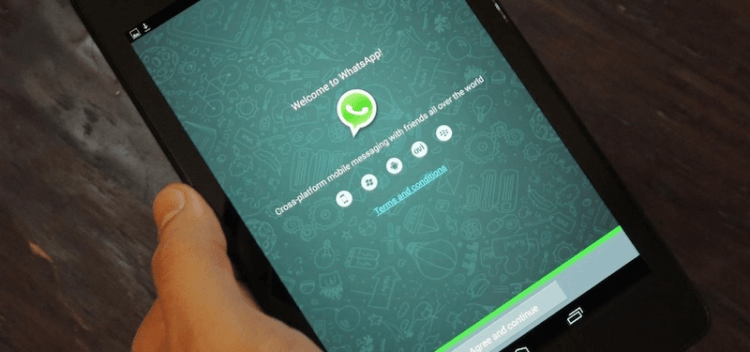
К сожалению, по умолчанию WhatsApp по-прежнему не совместим с планшетами, но есть несколько способов обойти это ограничение. Некоторые из возможных решений потребуют от вас установки сторонних APK-файлов, но есть и более простой способ.
Как использовать WhatsApp на планшете
WhatsApp Web — это идеальный способ использовать мессенджер. Веб-клиент синхронизирует разговоры и сообщения с вашим мобильным телефоном. Для этого ваш смартфон должен быть постоянно подключен к интернету, но это не должно стать большой проблемой.
- Для начала на планшете перейдите на страницу веб-клиента WhatsApp.
- После этого войдите в настройки приложения на смартфоне и найдите пункт синхронизации посредством QR-кода.
- При этом в браузере на планшете должен быть этот самый код. Наведите камеру смартфона на экран планшета и программа сама автоматически произведет синхронизацию ваших контактов и чатов.
- Теперь вы можете использовать WhatsApp на планшете с помощью WhatsApp Web. Единственное ограничение заключается в том, веб-клиент по сути является зеркалом того, что находится на вашем телефоне и использовать его автономно не выйдет.
Использование WhatsApp в качестве отдельного приложения на планшете
Если по каким-то причинам веб-клиент WhatsApp вам не подходит, то есть еще один, но при этом более сложный путь.
- Во-первых, загрузите WhatsApp APK со стороннего сайта.
- Помните, что если вы загрузили приложение таким образом, то вы не будете получать автоматические обновления, как вы получаете их через Play Store на своем смартфоне. Так что вам нужно будет время от времени проверять репозиторий и переустанавливать программу вручную.
- После загрузки WhatsApp APK, вам нужно будет убедиться, что ваша система позволяет установить приложения из неизвестных источников.
- Для этого вы должны разрешить установку из неизвестных источников, но после установки WhatsApp обязательно вернитесь и снова включите параметр в настройках безопасности, чтобы ваш телефон не был уязвим для атак вредоносного ПО.
- После установки WhatsApp на планшет откройте приложение.
- После того, как вы согласитесь с условиями использования WhatsApp, вас встретит сообщение об ошибке, сообщающее, что ваше устройство не поддерживается. Просто нажмите на OK и переходите к следующему пункту.
- Теперь вам будет предложено ввести свой номер мобильного телефона (да, без телефона не обойтись, так как на него придет проверочный код).
- После получения кода и активации устройства, WhatsApp синхронизирует ваши контакты. Они будут включать лишь тех абонентов, кто также имеют установленный мессенджер.
- После завершения синхронизации вы можете полноценно пользоваться WhatsApp на своем Android-планшете.
Обсудить эту и другие статьи вы можете в нашем чате в Телеграм.

Теги
- Новичкам в Android
- Операционная система Android