
Как использовать WhatsApp на iPad без SIM-карты
WhatsApp является наиболее широко используемым приложением для обмена мгновенными сообщениями на всех типах устройств. Он используется не только на мобильных телефонах, но мы также можем получить к нему доступ на других устройствах, таких как компьютер, благодаря его версии для браузера. Также те люди, у которых есть iPad, хотят иметь возможность использовать приложение, хотя это вызывает вопросы, особенно если у вас есть модель без SIM-карты. Если вы хотите использовать WhatsApp на iPad без SIM-карты, мы расскажем вам, как это возможно.
Есть много пользователей, у которых есть iPad без SIM-карты, и они хотят иметь возможность использовать на нем WhatsApp. Существует способ, которым мы можем использовать известное приложение для обмена мгновенными сообщениями на планшетах Apple, и мы расскажем вам, как это возможно ниже. Таким образом, если у вас есть одно из этих устройств и вы хотите использовать приложение, это будет возможно для вас.
- 1 Приложение WhatsApp для iPad
- 2 Как использовать WhatsApp на iPad без SIM-карты
- 2.1 Связать аккаунты
Приложение WhatsApp для iPad
WhatsApp — это приложение, которое можно загрузить на различные типы устройств. Приложение имеет свой Версии для Android и iOS, которые затем позволяют нам использовать его на мобильных телефонах. У пользователей iPad еще нет версии этого приложения для своих планшетов. По крайней мере, на момент написания этой статьи. Так как давно известно, что ответственные за приложение и Apple работают над версией для iPad.
По сей день продолжается не зная точно, когда эта версия будет выпущена приложения для iPad. Ожидается, что это произойдет в ближайшем будущем, но нам нужно дождаться объявления от WhatsApp. В некоторых бета-версиях приложения уже были замечены признаки его существования, поэтому было бы не странно, если бы оно появилось где-то в этом году, но точные даты пока остаются загадкой. Это означает, что это приложение невозможно загрузить на iPad, как на телефон Android или iPhone.
В Интернете мы находим неофициальные версии WhatsApp, который также можно загрузить на iPad без SIM-карты. Благодаря им пользователи смогут отправлять сообщения другим людям со своего планшета, как если бы это было официальное приложение. На бумаге это может быть интересным вариантом, поскольку таким образом они смогут использовать приложение на своем iPad, но в этом есть свои риски. Поскольку они являются неофициальными версиями, мы не знаем, безопасны они или нет, что уже является явной проблемой в этом отношении. Кроме того, если обнаружится, что мы используем неофициальную версию, приложение может заблокировать нашу учетную запись.
Как использовать WhatsApp на iPad без SIM-карты

Мы сможем использовать WhatsApp на iPad без SIM-карты, но мы не собираемся устанавливать его на эти планшеты, скорее это способ использовать известное приложение для обмена мгновенными сообщениями на планшете. Пока не выйдет официальная версия приложения, необходимо прибегнуть к этому методу на iPad. Это метод, в котором мы собираемся использовать WhatsApp Web, браузерную версию приложения.
Так что мы будем зависеть от браузера, который у нас есть на iPad. Хорошей новостью является то, что Web совместим со всеми браузерами, представленными сегодня на рынке. Независимо от того, используем ли мы Safari, Google Chrome, Firefox или другие, мы сможем получить к ним доступ в любое время, так что в этом отношении это не проблема. Конечно, у нас уже должна быть существующая учетная запись приложения на устройстве, таком как iPhone или телефон Android. Так как использование этой версии работает как расширение существующей на данный момент учетной записи.
Связать аккаунты
WhatsApp Web действует как расширение мобильной версии WhatsApp.. Эта версия позволяет нам получить доступ к нашей учетной записи в браузере устройства, чтобы мы могли видеть открытые разговоры, а также иметь возможность начинать новые. Кроме того, новая поддержка нескольких устройств приложения означает, что эта версия больше не зависит полностью от мобильной версии. До сих пор, если мы хотели использовать WhatsApp Web, мы должны были убедиться, что у мобильного телефона есть подключение к Интернету, пока мы его используем, иначе использовать его было невозможно. Это меняется в этой версии.
К счастью, приложение имеет новую поддержку нескольких устройств, что завершает эту зависимость. Это означает, что нам нужно связать учетную запись только один раз, а затем мы сможем получить доступ к WhatsApp Web, когда захотим, в том числе с iPad без SIM-карты. В эту версию можно будет войти, даже если исходный телефон не имеет подключения к Интернету, даже не обязательно, чтобы этот телефон был с нами в этот момент. Таким образом, эта версия теперь несколько более независима, и вы можете лучше ее использовать. Прежде всего, нам нужно связать две версии приложения. Вот шаги, которые мы должны выполнить:
- Откройте WhatsApp Web в браузере на iPad, вы можете сразу перейти к web.whatsapp.com
- На экране отображается QR-код, который необходимо отсканировать.
- Откройте WhatsApp на своем телефоне и нажмите на три вертикальные точки. Затем перейдите в WhatsApp Web (в новых версиях он называется Linked Devices).
- Отсканируйте этот QR-код, который появляется на экране iPad, с помощью телефона.
- Подождите, пока произойдет привязка учетной записи (загрузка может занять несколько секунд).
Этими шагами мы уже связали две учетные записи. Вы сможете начать пользоваться WhatsApp на iPad без SIM-карты. Таким образом, отправляя сообщения в свои чаты, используя практически те же функции, что и в версии для телефонов. Из сообщений, смайликов, GIF-файлов, файлов и многого другого. Так что использование не доставит слишком много проблем в этом плане.
Функции в WhatsApp Web
WhatsApp Web — это версия, которая со временем значительно улучшилась.. Одна из его замечательных новинок заключается в том, что эта зависимость от мобильных устройств прекращается благодаря новой поддержке приложения для различных устройств, что позволит гораздо лучше использовать его в любое время. Хотя это дает нам много функций, это не то же самое, что использование собственного приложения WhatsApp, поскольку у нас будут некоторые ограничения.
Ярким примером является то, что звонки и видеозвонки не поддерживаются на WhatsAppВеб. Это одна из основных функций, которых нет в этой версии, что может быть явной проблемой или ограничением для многих пользователей. Таким образом, вы можете отправлять только текстовые сообщения в нем. Хорошей новостью является то, что можно отправлять аудиосообщения, как и в оригинальном приложении. В нижней части окна мы увидим, что есть значок микрофона, на который мы можем нажать, чтобы записать звуковое сообщение, которое мы хотим отправить.
Обычно, когда мы собираемся использовать WhatsApp Web, если мы хотим отправлять аудиосообщения в один из наших чатов, нас просят дать доступ к микрофону браузеру который мы используем на iPad, чтобы мы могли затем записать это сообщение, которое мы собираемся отправить в нашем чате. Это не то, что будет проблемой, но хорошо знать, что необходимо предоставить это разрешение. Так как таким образом можно будет без проблем отправлять аудиосообщения.
Ярлык на главном экране iPad

Мы уже смогли использовать WhatsApp на iPad без SIM-карты., благодаря использованию веб-версии приложения. Если вы собираетесь регулярно использовать его на своем iPad, вам может быть интересно иметь к нему прямой доступ. Таким образом, вам не придется открывать браузер каждый раз, когда вы хотите войти в свои чаты в приложении. Это то, что можно очень легко сделать на iPad, поэтому для многих это может стоить того.
После того, как вы вошли в WhatsApp Web, нажмите кнопку «Поделиться» в Safari (поскольку большинство из вас, вероятно, используют этот браузер на своем iPad). Когда эта опция используется в браузере, на экране появляется меню с различными опциями. Один из вариантов в этом меню это Добавить на главный экран, Именно то, что нам нужно в данном случае. Затем мы выбираем эту опцию, чтобы создать этот ярлык на экране iPad.
Затем создается прямой доступ к WhatsApp Web, который мы затем можем использовать на нашем iPad без SIM-карты. Это быстрый способ иметь доступ к приложению для обмена сообщениями в любое время и, таким образом, мы можем отправлять сообщения нашим контактам. Пока не будет выпущено само приложение для iPad, чего мы все еще ждем, мы можем использовать этот метод, если хотим постоянно использовать известное приложение для обмена сообщениями на планшете Apple.
Содержание статьи соответствует нашим принципам редакционная этика. Чтобы сообщить об ошибке, нажмите здесь.
Полный путь к статье: Справка Android » приложений » Учебники » Как использовать WhatsApp на iPad без SIM-карты
Как Использовать WhatsApp Без Номера Телефона

Если вы являетесь постоянным пользователем WhatsApp, то, возможно, уже знаете, насколько строгим может быть это приложение. Например, если вы хотите использовать WhatsApp, то вам нужно зарегистрироваться, используя рабочий номер телефона, и даже проверить его.
Однако во всем этом процессе есть некоторые лазейки, которыми мы можем воспользоваться, чтобы использовать WhatsApp без телефона.
Да – вы все правильно прочитали! Если вы хотите, вы можете получить доступ к WhatsApp без телефона или даже поделиться своим номером. Вы думаете, что это слишком хорошо, чтобы быть правдой? Читайте дальше и узнайте, как использовать WhatsApp без номера самостоятельно!
Можете ли вы использовать WhatsApp без телефона?
Прежде чем мы научим вас пользоваться WhatsApp без телефона, есть определенные вещи, которые вы должны знать.
В идеале, чтобы использовать мессенджер WhatsApp на Android, iOS или Windows Phone, вам нужно установить приложение на работающее устройство со стабильным подключением к интернету.
При настройке учетной записи WhatsApp вам будет предложено ввести свой номер телефона. Впоследствии на этот номер будет отправлен одноразовый сгенерированный проверочный код.
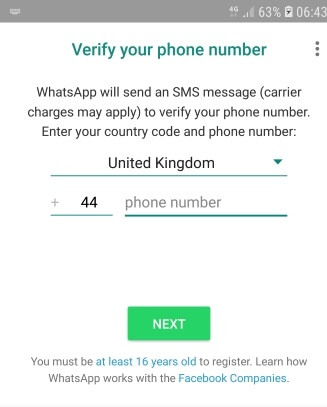
Именно здесь вам нужно быть осторожным, если вы хотите использовать WhatsApp без номера телефона.
Вместо того чтобы вводить свой номер, вы можете попробовать любой другой номер или даже получить виртуальный номер.
Это позволит вам получить доступ к WhatsApp, не указывая свой номер телефона. В следующем разделе я рассмотрю обе эти техники.

Как использовать WhatsApp без номера телефона?
Есть два способа использовать WhatsApp без номера телефона. Вы можете попробовать связать стационарный (фиксированный) номер с WhatsApp или использовать временно сгенерированный номер.
Метод 1: Свяжите WhatsApp со стационарным номером телефона
Это сравнительно более простое решение для использования WhatsApp без номера телефона. В этом случае мы будем вводить рабочий номер для связи WhatsApp – просто не личный номер мобильного телефона.
Вместо этого мы попытаемся настроить WhatsApp, используя стационарный номер. Вот как использовать WhatsApp без проверки кода или SMS.
-
Для начала просто установите WhatsApp на свое устройство и запустите начальную настройку. Если вы уже используете WhatsApp, то сначала удалите его и переустановите.
Метод 2: Использование временного или виртуального номера
Это было бы идеальным решением для использования WhatsApp без номера телефона для тех, у кого нет стационарного телефона.
В этом случае мы воспользуемся помощью временного или виртуального номера для аутентификации нашей учетной записи WhatsApp.
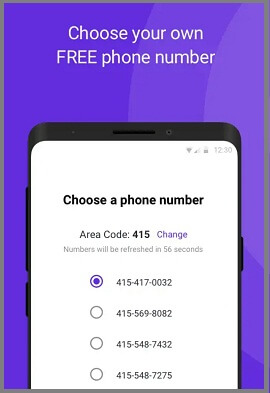
Из всех доступных решений , TextNow это надежное приложение, которое работает как на Android, так и на iPhone. Вот как использовать WhatsApp без номера с помощью TextNow.
-
Во-первых, установите приложение TextNow на свое устройство Android или iOS и запустите его. Приложение запросит ваш код города, чтобы сгенерировать 5 различных вариантов для вас на выбор. Просто выберите номер отсюда и завершите настройку.
Как проверить WhatsApp без кода?
В идеале, вы не можете проверить номер WhatsApp без кода. Активный номер телефона необходим для настройки профиля WhatsApp. Если вы не хотите давать свой номер, то вы можете либо попробовать его с помощью стационарного номера, либо получить вместо него виртуальный номер. Я уже обсуждал оба этих решения выше.
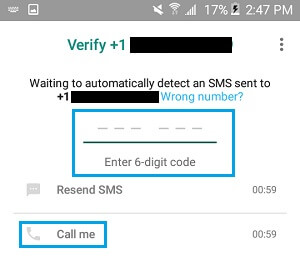
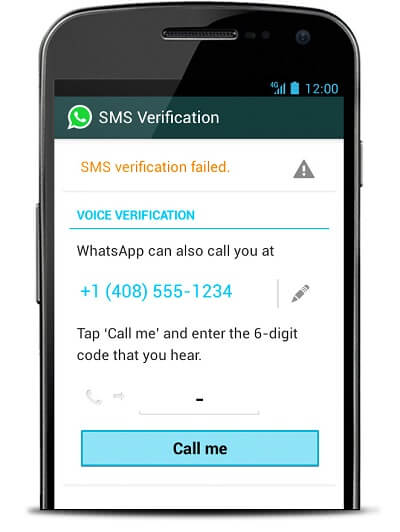
Вы либо получите одноразовый сгенерированный код по SMS, либо позвоните по телефону, который вам нужно ввести здесь. Поскольку код активен только на некоторое время и работает специально для введенного номера, вы также не можете использовать чужой код.
Как изменить номер WhatsApp без верификации?
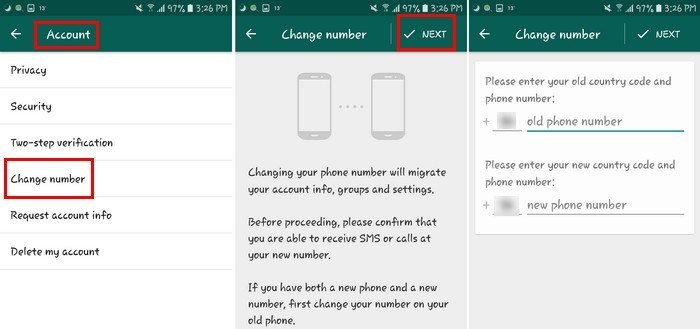
Точно так же, как вы создаете новую учетную запись WhatsApp, вы также можете изменить свой номер WhatsApp. Вам не нужно пропускать процесс проверки здесь, но вы можете ввести любой другой временный номер, чтобы завершить этот процесс. Если Вам повезет, вы сможете переключать номера в WhatsApp, не делясь своим номером следующим образом.
- Установите приложение TextNow на свое устройство и заранее получите виртуальный номер, указанный здесь.
- Теперь запустите WhatsApp и перейдите в его Настройки > Учетные записи > функция изменения номера, чтобы переключить свой номер телефона..
Как получить бесплатный виртуальный номер, чтобы использовать его в WhatsApp?
Как вы можете видеть, чтобы использовать WhatsApp без номера телефона, мы воспользовались помощью виртуального номера. В этом уроке мы уже упоминали приложение TextNow, чтобы получить бесплатный виртуальный номер при настройке учетной записи WhatsApp.
Google Voice это еще один вариант попробовать, который может дать вам бесплатный виртуальный номер, если у вас уже есть активный американский номер.
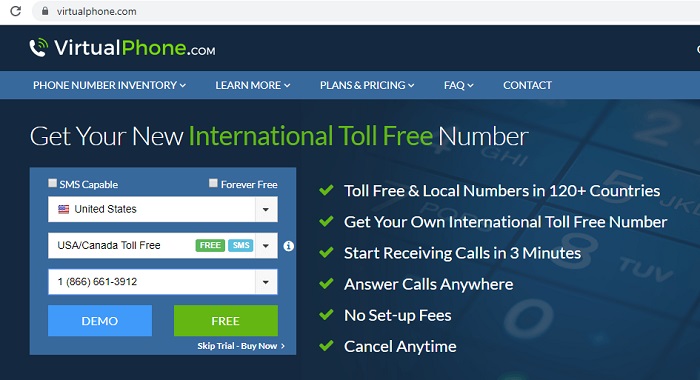
Кроме того, вы также можете попробовать несколько других бесплатных альтернатив, таких как VirtualPhone.com, глобальная Переадресация вызовов, MyOperator, FreshCaller, Grasshopper или Переадресация вызовов в США. Большинство этих решений работают одинаково. Просто введите предпочтительную страну/код и выберите подходящий номер из своего лота, чтобы настроить новый виртуальный номер для переадресации звонков.
Вот так-то! Я уверен, что после прочтения этого руководства вы сможете использовать WhatsApp без регистрации номера телефона. Как вы можете видеть, есть не один, а два различных способа максимально использовать эту лазейку WhatsApp. С виртуальным номером есть несколько других вещей, которые вы можете сделать, сохраняя свою частную жизнь нетронутой. Идите вперед и попробуйте некоторые из этих решений и поделитесь этим руководством со своими друзьями, чтобы научить их использовать WhatsApp без номера, как профессионал.
WhatsApp на iPad: как установить и пользоваться, если приложения нет в App Store?
Дорога WhatsApp на iPad сложна и терниста. Пока разработчики популярного мессенджера все еще работают (или нет) над полноценной версией приложения для iPadOS, можно воспользоваться достаточно удобным обходным путем – веб-приложением WhatsApp.
Как настроить WhatsApp на iPad?
1. Запустите на iPad браузер Safari и перейдите на сайт с веб-версией мессенджера WhatsApp. На экране должен появиться QR-код.
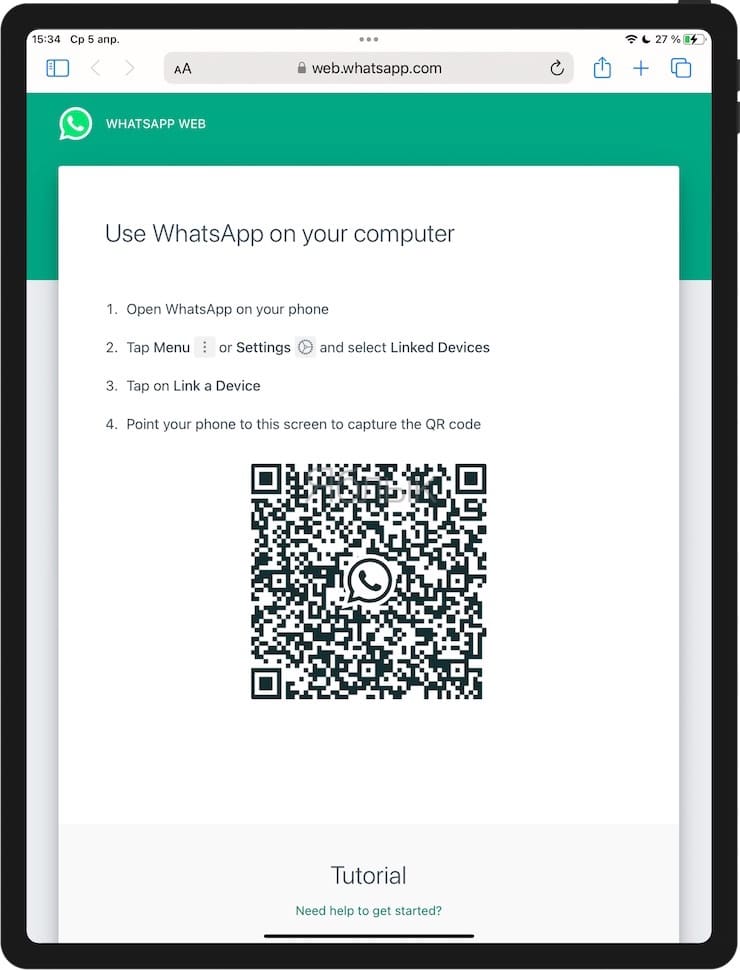
2. На вашем смартфоне, откройте рабочее приложение WhatsApp и перейдите в раздел Настройки → Связанные устройства. Причем это можно сделать как на iPhone, так и на аппарате с Android.
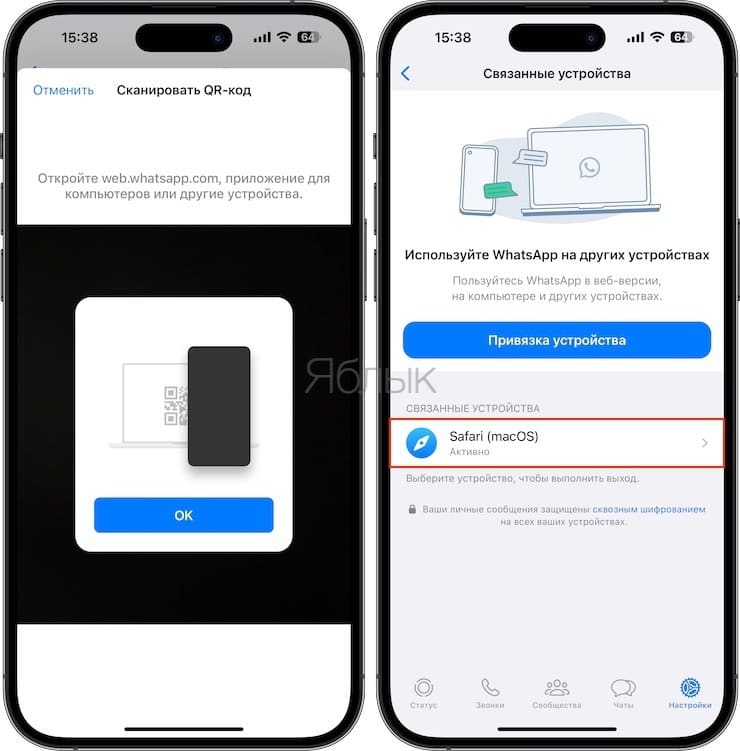
3. Теперь нажмите на кнопку «Привязка устройства» и отсканируйте QR-код с экрана планшета.
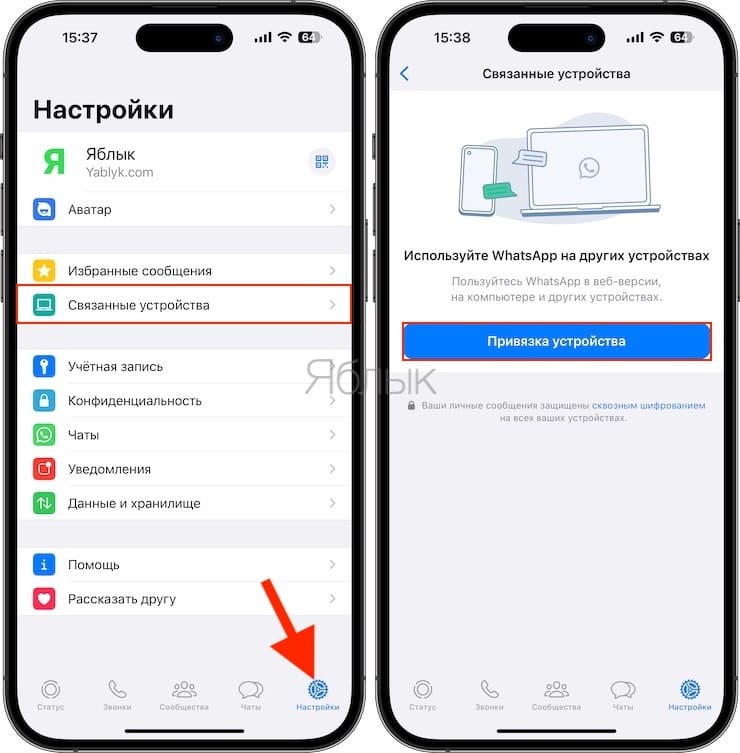
После этих действий веб-версия вашего приложения окажется синхронизированной с вашим основным устройством. Это как раз и даст возможность iPad работать с WhatsApp.
4. Теперь в браузере Safari на iPad нажмите кнопку «Поделиться», выберите пункт «На экран «Домой» и нажмите «Добавить».
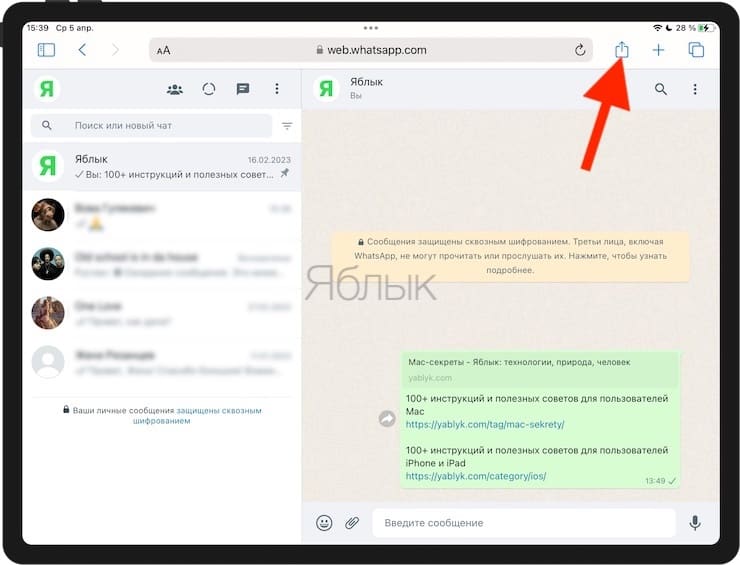
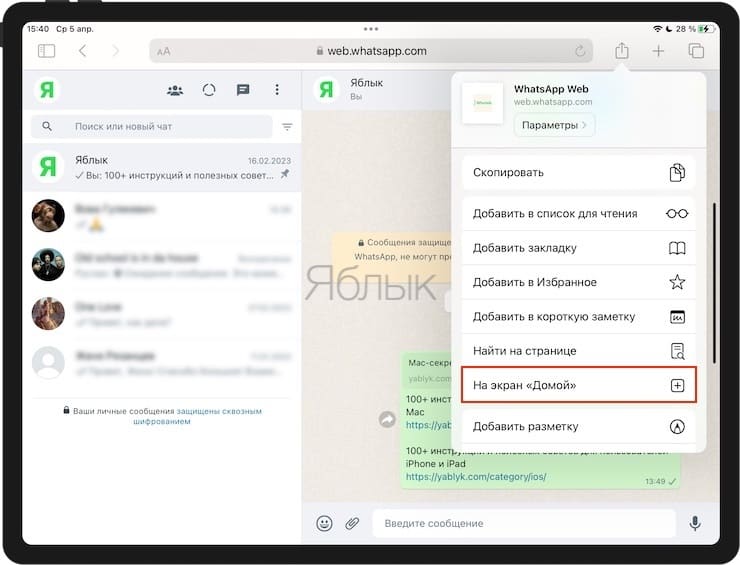
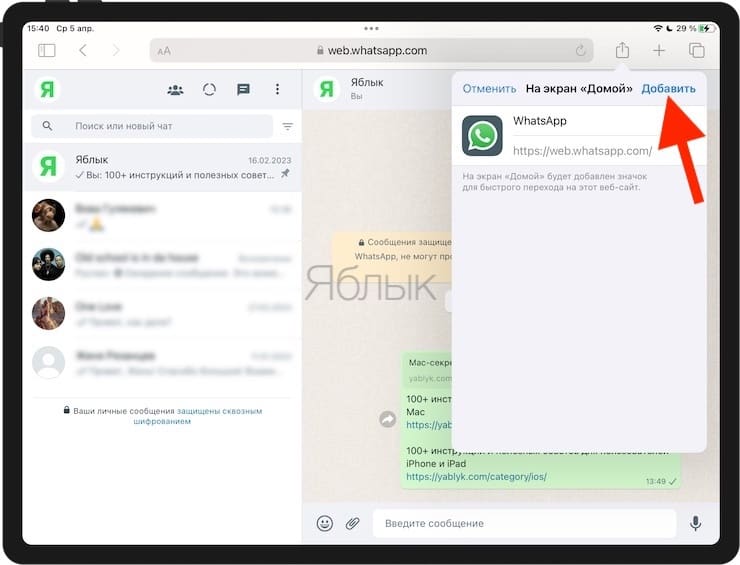
Это нужно для того, чтобы на рабочем столе появилась иконка для быстрого запуска веб-приложения WhatsApp.
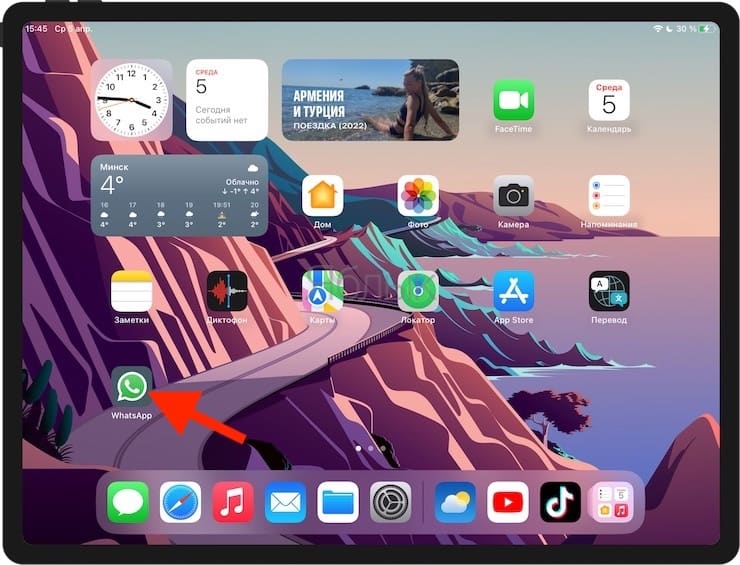
5. Запустите веб-приложение WhatsApp на домашнем экране iPad. Первый запуск мессенджера с рабочего стола снова потребует провести процедуру авторизации, повторите шаги 2 и 3 этой инструкции на смартфоне.
После этого вы сможете без проблем перезагружать iPad без необходимости заново проходить авторизацию. Веб-приложение WhatsApp выглядит именно как отдельное приложение, а не как веб-версия сервиса в Safari. Все инструменты браузера (панель поиска, кнопки навигации) в веб-приложении WhatsApp отсутствуют.
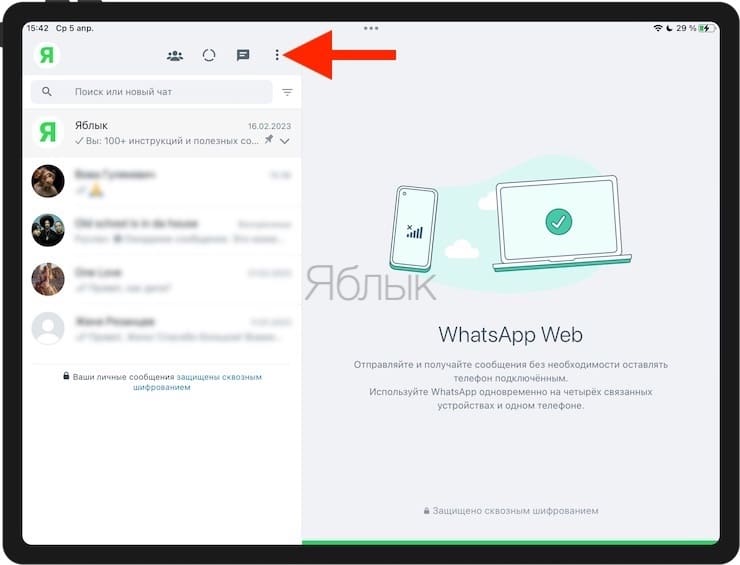
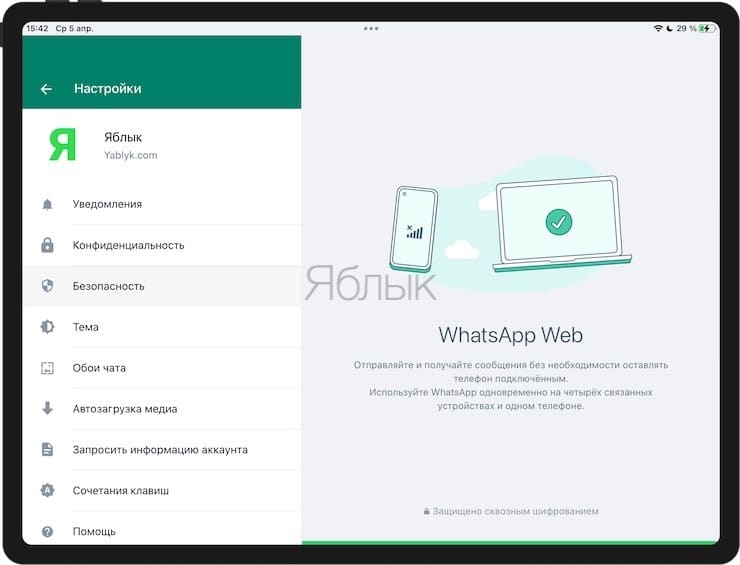
Этот способ дает возможность привязки до четырех устройств (компьютеров или планшетов) к одной учетной записи, заведенной на смартфоне.
Ограничения веб-версии WhatsApp для iPad
Конечно, веб-приложение предлагает использование большинства основных функций мессенджера. Такой вариант позволяет использовать WhatsApp на iPad, даже если смартфона не окажется рядом под рукой или на нем вообще не будет Интернета. Конечно, есть и свои неизбежные ограничения:
- Уведомления. На самом деле это проблема даже не WhatsApp, а всех веб-приложений в Safari. В результате запущенный веб-вариант мессенджера будет показывать в списке новые сообщения, но привычных в мобильном приложении баннеров и звуков появляться не будет. Хочется верить, что это лишь временно.
- Нет поддержки аудио- или видео-звонков. Веб-версия WhatsApp позволяет только переписываться с собеседниками, обмениваться с ними аудиосообщениями или медиа-контентом не получится.
- В настройках учетной записи доступны не все функции. Некоторые параметры можно будет изменить только на смартфоне.
- Ограничения работы в фоновом режиме. Особенности iPadOS могут проявиться в завершении оказавшейся в фоновом режиме веб-версии WhatsApp. Операционная система умышленно приостанавливает некоторые приложения или даже выгружает их из оперативной памяти. Но это на самом деле не так и страшно, ведь в фоновом режиме мессенджер все равно не будет присылать уведомлений.
- Проблема с разметкой и превью. В веб-версии отсутствует микроразметка, а при отправке ссылки не показываются превью видео.
- Ограничения на отправку сообщения незнакомцам. Если вы хотите отправить сообщение на произвольный номер, отсутствующий в ваших контактах, то веб-версия WhatsApp не позволит этого сделать. Придется использовать для такой задачи смартфон.
А к плюсам можно отнести многочисленные сочетания клавиш, которые смогут использовать владельцы клавиатуры.
В веб-приложении WhatsApp для iPad реализован основной функционал мессенджера, и он позволит вести переписку и общаться с собеседниками в ситуации, когда смартфон не под рукой.
�� Смотрите также:
- Как объяснить Siri, кто является вашим другом, братом, женой, детьми и т.д. и для чего это нужно.
- Как узнать по звуку, от кого (из какого чата) пришло сообщение WhatsApp.
- Как настроить Буфер обмена (передача текста и фото) между iPhone, iPad и Mac.
�� Мы в Telegram и YouTube, подписывайтесь!
Как использовать WhatsApp на iPad без SIM-карты

Самое популярное приложение для обмена мгновенными сообщениями на рынке — это WhatsApp. Он доступен на всех типах устройств, включая компьютеры, благодаря версии для браузера. Пользователи приложения на iPad без SIM-карты обеспокоены тем, что у них нет SIM-карты.
Следующая информация поясняет как пользоваться ватсап на айпаде без симки Если хочешь Потому что есть много пользователей таких устройств, которые хотят установить WhatsApp на свои устройства, но не знают, как это сделать. Вы узнаете, как установить WhatsApp на iPad без SIM-карты и как пользоваться этим приложением для обмена мгновенными сообщениями на планшете Apple, если это возможно.
- 1 Приложение WhatsApp для iPad
- 2 Как использовать WhatsApp на iPad без SIM-карты
- 2.1 Связать аккаунты
Приложение WhatsApp для iPad
Мы уже знаем, что WhatsApp доступен на нескольких платформах, включая Android и IOS. Это приложение доступно на смартфонах Android и iOS. На данный момент у приложения WhatsApp еще нет версии для iPad. Уже давно известно, что разработчики работают над версией для iPad.
La точная дата выхода остается неизвестной прямо сейчас, но мы можем ожидать увидеть приложение раньше, чем позже, основываясь на подсказках, замеченных в предыдущих бета-версиях. Это означает, что вы не можете загрузить его на iPad, как на телефон Android или iPhone. Вам нужно будет найти другие приложения для использования вместо этого.
Тем не менее, есть неофициальные версии WhatsApp который можно загрузить на iPad и подключить к сети. Используя этот метод, пользователи могут отправлять сообщения со своего планшета, как если бы это было официальное приложение, даже если это не так. Многим это может показаться привлекательным на бумаге, поскольку они смогут использовать приложение на своих iPad. Но в этом есть свои опасности. Не зная, безопасны они или нет, они уже являются рискованным вариантом. Кроме того, наша учетная запись может быть заблокирована, если мы обнаружим, что пользуемся неофициальной версией.
Как использовать WhatsApp на iPad без SIM-карты

Пока мы все еще ждем выпуска официальной версии WhatsApp, этот урок покажет вам как использовать популярное приложение для обмена мгновенными сообщениями на iPad без SIM-карты. Этот метод работает на iPad, потому что мы должны использовать WhatsApp Web, браузерную версию приложения. Вот как мы будем использовать это.
Теме статьи:
Как использовать WhatsApp на iPad без SIM-картыНа iPad мы можем использовать только веб-версия приложения, который совместим со всеми веб-браузерами. Независимо от того, используем ли мы Safari, Google Chrome, Firefox или другие браузеры, у нас всегда будет доступ к ним. Конечно, у нас уже должна быть учетная запись для приложения на таком устройстве, как iPhone или телефон Android, поскольку эта версия расширяет существующую учетную запись.
Связать аккаунты
Мобильная версия WhatsApp распространяется на WhatsApp Web. В браузере мы видим нашу учетную запись, так что это позволяет нам видеть открытые разговоры, а также иметь возможность начинать новые. В этой версии мы также можем использовать режим приложения для нескольких устройств, который до сих пор полностью зависел от мобильной версии. С WhatsApp Web нам нужно было убедиться, что мобильный телефон подключен к Интернету, чтобы иметь возможность его использовать.

Теме статьи:
Как увеличить букву WhatsApp Web простым способомС недавним добавлением режим нескольких устройств, нам больше не нужно будет привязывать нашу учетную запись WhatsApp к устройству, чтобы иметь возможность использовать WhatsApp Web на iPad. Нам нужно будет связать нашу учетную запись только один раз, после чего мы сможем в любое время войти в WhatsApp Web на iPad без SIM-карты. Даже если ваш телефон не имеет доступа к Интернету, вы все равно сможете войти в эту версию. Эта версия более автономна и поэтому может использоваться более эффективно. Для этого мы должны связать две версии приложения, что является очень простым процессом:
- Откройте WhatsApp Web в веб-браузере по умолчанию на вашем iPad, нажав непосредственно на веб.whatsapp.com.
- Теперь на появившемся экране будет отображаться QR-код, который вы должны отсканировать с помощью мобильного устройства, на котором у вас есть учетная запись приложения WhatsApp.
- Для этого откройте приложение WhatsApp на своем мобильном устройстве.
- Затем перейдите к трем вертикальным точкам, чтобы войти в настройки.
- Перейдите в веб-раздел WhatsApp.
- Оттуда вам будет разрешено сканировать QR-код в Интернете, направив камеру мобильного телефона на экран вашего iPad.
- Как только это будет сделано, будет создана ссылка, и вы сможете использовать веб-сайт WhatsApp, где будут отображаться все ваши чаты и группы.
После выполнения этих шагов мы уже подключили две учетные записи. так что теперь ты можешь использовать WhatsApp на вашем iPad без сим-карты, что позволит вам отправлять сообщения в беседах, включая широкий набор функций. От сообщений до эмодзи, GIF-файлов, файлов и многого другого. Таким образом, этот метод не будет представлять большой проблемы с точки зрения использования.
Функции в WhatsApp Web

Новая возможность приложения работать на разных устройствах повысила его удобство использования как на iPad, так и на мобильных устройствах. В WhatsApp Web есть несколько новых функций, одна из них — возможность работать без смартфона. Несмотря на множество функций, WhatsApp Web не будет иметь такой же производительности, как само приложение WhatsApp, поскольку у нас будут некоторые ограничения.
Это ограничение является проблемой для многих пользователей. Невозможно отправить голосовое сообщение на WhatsAppВеб. Поскольку в этой версии сообщения WhatsApp можно отправлять только в текстовом формате, это является очевидной проблемой или ограничением для многих пользователей. К счастью, есть возможность отправлять аудиозаписи, как и в оригинальном приложении. В нижней части окна мы увидим значок микрофона, в который мы можем записывать аудиосообщения.
Обычно, когда мы пытаемся отправить аудиосообщение через WhatsApp Web на iPad, нас просят разрешить браузеру доступ к микрофону чтобы иметь возможность записать наше сообщение. Это не вызовет никаких проблем, но полезно знать, если вы не можете записать сообщение в первый раз. Если вы используете Safari, Google Chrome или другой браузер, вам может понадобиться это разрешение, чтобы иметь возможность записывать сообщения.
Ярлык на главном экране iPad

Еще до того, как мы смогли использовать WhatsApp на iPad без SIM-карты, мы смогли заставить его работать через Интернет. Если вы хотите использовать приложение прямо на своем iPad, вам может быть интересно прямая связь поэтому вам не нужно открывать браузер каждый раз, когда вам нужно получить к нему доступ.
Это быстрый и простой метод на iPad, поэтому он может заинтересовать многих. Использование этой функции в браузере вызывает меню с различными опциями. Один из вариантов Добавить на домашний экран, это как раз то, что нам нужно. Чтобы добавить этот ярлык на экран, мы выбираем Добавить на главный экран.
Создав прямой доступ к WhatsApp Web в нашем веб-браузере, мы можем быстрее использовать его на нашем iPad в следующий раз, когда нам понадобится его использовать. Это быстрый способ получить доступ к приложению для обмена сообщениями в любое время. Конечно, вы должны выйти из системы и убедиться, что никто не сможет получить к нему доступ с вашего iPad, если он используется совместно, поскольку это может поставить под угрозу безопасность и конфиденциальность этого приложения для обмена сообщениями.
Содержание статьи соответствует нашим принципам редакционная этика. Чтобы сообщить об ошибке, нажмите здесь.
Полный путь к статье: Руководства по Android » Руководства по Android » Как использовать WhatsApp на iPad без SIM-карты
Будьте первым, чтобы комментировать