
Скачать Ватсап на телевизор
Современные телевизоры с технологией Smart TV по своей функциональности все больше напоминают мобильные устройства, ведь для них есть разнообразные приложения, доступные для загрузки. Отдельного упоминания заслуживает тот факт, что на многие модели выйдет установить мессенджер WhatsApp, например, для комфортной видеосвязи на большом экране. Но далеко не всем пользователям понятно, как это сделать. В данной статье мы расскажем, что сделать, чтобы скачать Ватсап на телевизор LG, Samsung и т. д.
Скачать Ватсап на телевизор
Современные телевизоры популярных фирм работают под управлением специальных операционных систем Smart TV. И ни одна из них официально не поддерживается разработчиками WhatsApp. Это значит, что не существует подходящего приложения для моделей Samsung, LG, Panasonic, Sony и т. д.
А значит, не стоит рассчитывать, что можно скачать Вацап на телевизор LG или другой фирмы.
В этом правиле есть два исключения – ТВ на базе модифицированной версии Android и специальные ТВ-приставки. Все дело в том, что в них присутствует магазин «Play Маркет» и возможность загрузить мессенджер.
Для остальных моделей телевизоров есть два простых выхода:
- Трансляция мобильного устройства, где запущено мобильное приложение WhatsApp.
- Использование веб-версии.
Разберемся с каждым из случаев по отдельности.
Вариант №1: Android TV
Если ваш телевизор работает под управлением модифицированной версии Андроида или к нему подключения TV-приставка, то загрузить мессенджер выйдет предельно просто:
- Запустите магазин «PlayМаркет» в интерфейсе Android. Он может называться GooglePlay.
- С помощью функции поиска перейдите на страницу WhatsApp.
- Установите приложение и откройте его стандартным образом.
- Войдите в систему, используя свой мобильный номер.
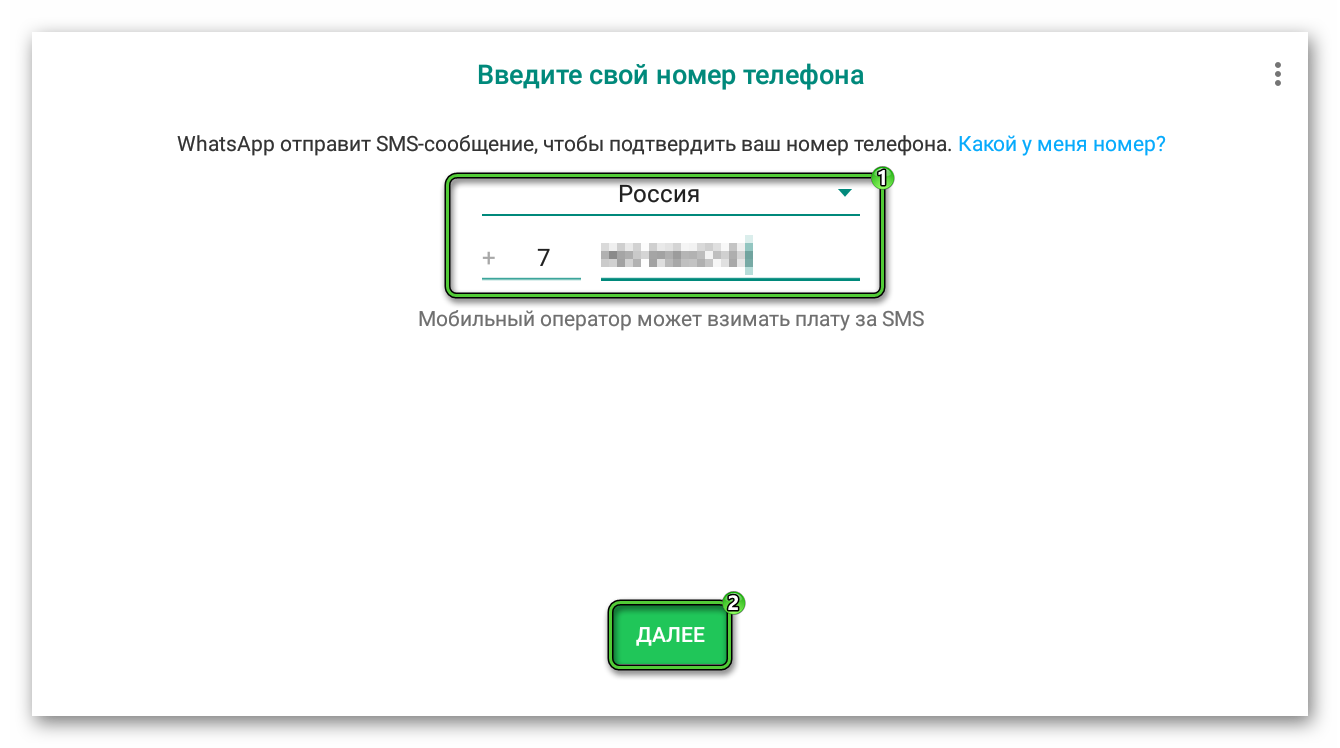
- По желанию согласитесь с восстановлением прежних данных.
- Настройте профиль и запустите процедуру авторизации.
Обратите внимание, что использовать один аккаунт на двух устройствах невозможно, например, на TV и телефоне. Это техническое ограничение мессенджера, которое невозможно обойти.
Возможности приложения на Смарт ТВ
Разработчики WhatsApp для TV с Android упростили пользовательский интерфейс, но оставили в покое большинство возможностей мобильной версии. Рассмотрим особенности каждой возможности. Для удобства восприятия разобьем дальнейшее повествование на несколько логических блоков.
Голосовые и видеовызовы
По желанию, вы можете позвонить человеку, добавленному в список контактов вашей учетной записи. Понадобится дополнительный инструментарий в виде микрофона, однако подключить его не так сложно. В остальном, звонок организуется так же, как и в мобильной версии Ватсапа – разница только в размерах дисплея.
Видеосвязь с дополнительными устройствами
Как и предыдущий функционал, чтобы организовать видеоконференцию, не обойтись без дополнительного инструментария в виде веб-камеры. В остальном процесс идентичен мобильной версии – достаточно перейти в чат с выбранным пользователем, навести курсор на характерную иконку, и активировать эту возможность на пульте от телевизора, или использовать подключенную заранее мышь.
Текстовая переписка
Нельзя сказать, что набирать текстовые сообщения в Вацапе на телевизоре через виртуальную клавиатуру очень удобно, но делать это все же можно. Конечно, скорость набора слов пострадает, но при необходимости сделать это можно. Для претворения задуманного в жизнь достаточно перейти в чат с человеком, активировать поле для ввода в нижней части пользовательского интерфейса, и дождаться автоматического запуска виртуальной клавиатуры. А потом наступает черед кнопок на пульте.
Получение оповещений
Как и в мобильной версии, система отправляет вам push-уведомления о входящих сообщениях из приватного или групповых чатов. Просмотреть их так же просто не получится ввиду особенностей управления телевизором, но изучить содержимое такого сообщения можно благодаря размерам экрана. По желанию, можно заблокировать возможность отправки уведомлений для системы в пользовательских настройках Ватсапа.
Просмотр списка контактов
Разработчики не стали сильно переделывать пользовательский интерфейс мессенджера, поэтому вы все так же можете просмотреть список пользователей, добавленных в ваши контакты. Учтите, что любые изменения, сделанные в этой версии, автоматически применятся и в мобильном приложении за счет синхронизации устройств с серверами проекта.
Вариант №2: Трансляция с мобильного устройства
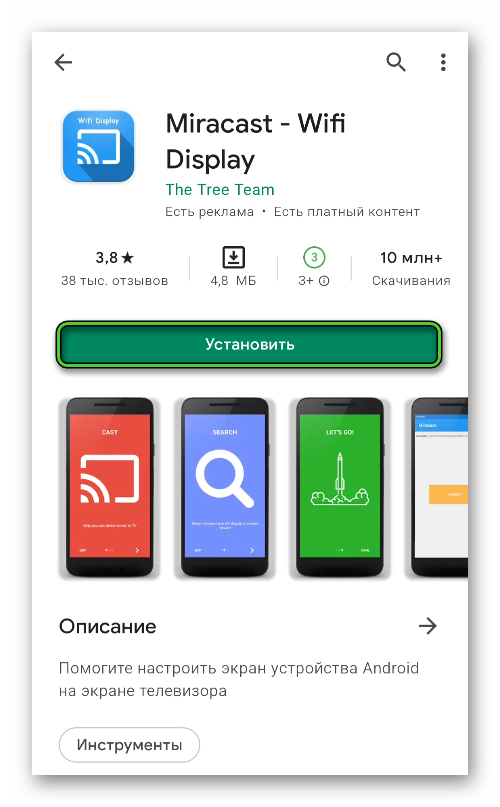
Все современные телевизоры на базе Smart TV поддерживают демонстрацию с экрана смартфона или планшета с помощью специального приложения. Для каждого устройства оно свое, но есть и универсальные варианты, например, MiraCast. Загрузить его выйдет непосредственно из магазина «Play Маркет» для Android или App Store для iPhone.
Вариант №3: Использование веб-версий WhatsApp
Под конец стоит упомянуть вариант использования WhatsApp Web для Smart TV. Смысл в том, что вы можете запустить веб-версию мессенджера через браузер. Но работать она будет только при постоянном соединении с мобильным приложением, при этом иметь ряд ограничений:
- Отсутствие голосовых и видеозвонков. При этом сообщения отправлять можно любые.
- Отключение от мобильного устройства отключит Вацап на телевизоре.
- Часть настроек профиля будет недоступной.
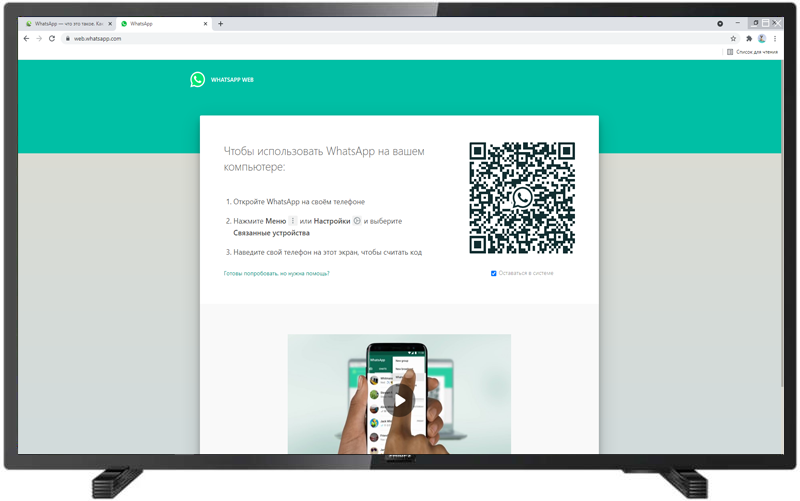
В таком режиме использование мессенджера становится практически бесполезным, ведь в основном он используется для звонков. Но если вас не отталкивают эти ограничения, то ознакомьтесь с этой статьей.
Завершение
Ватсап на Смарт ТВ Самсунг или другой фирмы загрузить попросту невозможно. Дело в том, что разработчики мессенджера игнорируют «умные» телевизоры и не выпускают для них подходящую версию приложения. Исключения – модели под управлением Android TV или вариант с подключением ТВ-приставки на этой платформе.
Также мы упомянули альтернативные способы использования Вацапа – с помощью демонстрации экрана или через веб-версию. Каждый из них имеет ряд существенных ограничений, поэтому подойдет далеко не во всех ситуациях.
Из всей этой информации можно сделать простой вывод. Разработчики Ватсапа игнорируют телевизоры со Смарт ТВ (Самсунг, Сони и т. д.) и не планируют выпускать для них специальное приложение. А значит, полноценное использование мессенджера на них попросту невозможно.
Техподдержка – «Телеком 21»
Телевизор должен быть подключен к сети интернет. Запускаем приложение «LG STORE» на
«домашнем экране» телевизора. Значок приложения обычно ярко розового цвета
В приложении LG Store Выбираем «Поиск» содержимого — значок лупы.
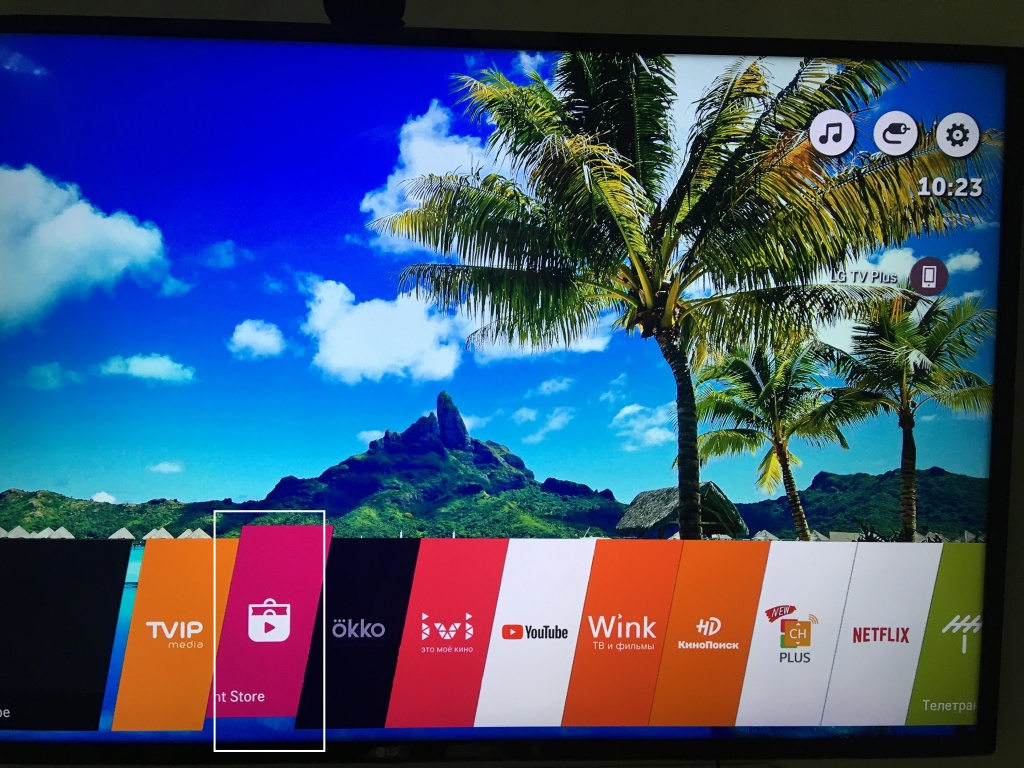
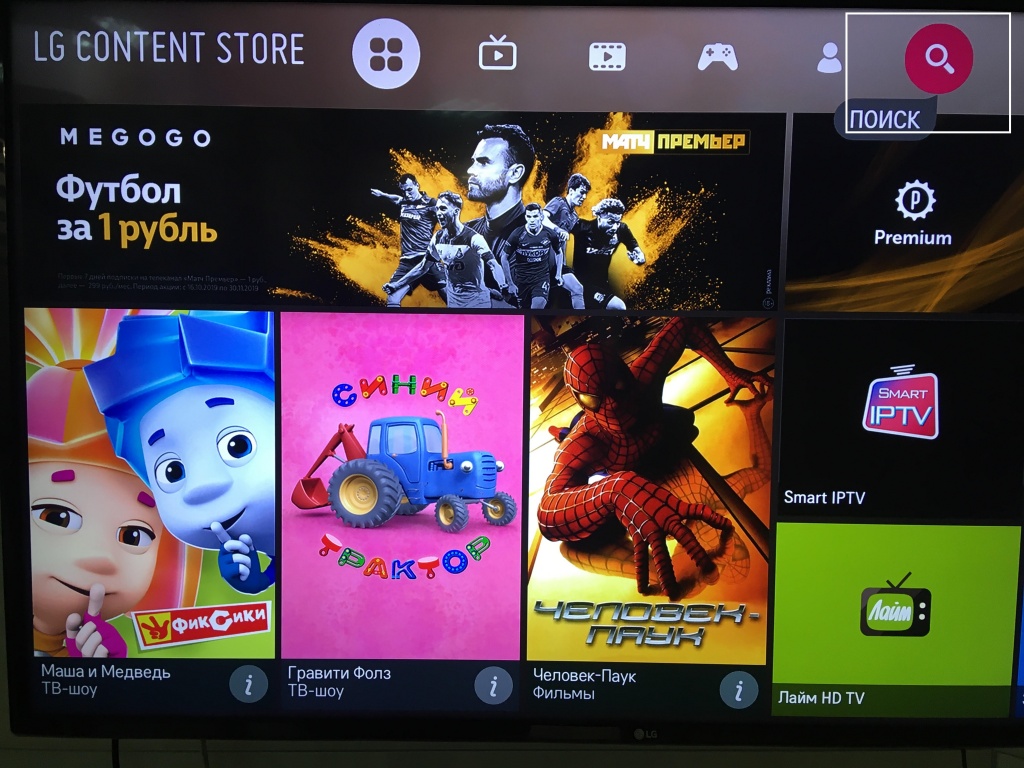
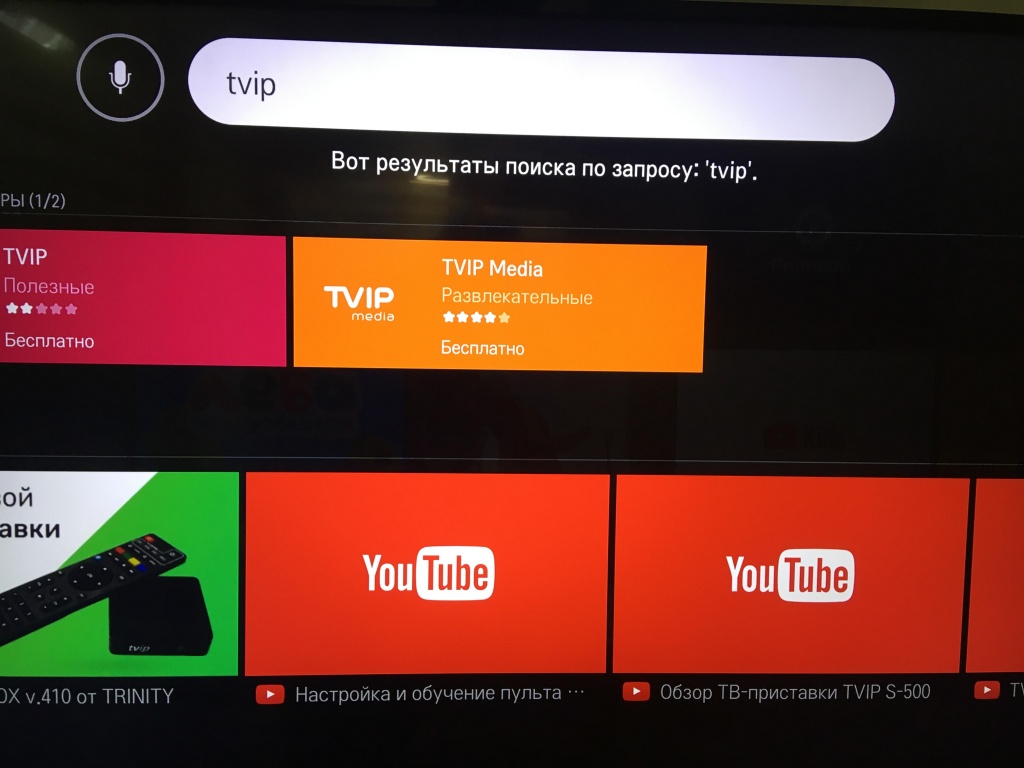
В строке поиска вводим название приложения : tvip
Выбираем и устанавливаем приложение TVIP Media. Значок приложения должен быть
обязательно оранжевого цвета. Если значок синий с антенками на картинке, то данный телевизор
не поддерживается нашей системой, приложение доступно только для большинства моделей LG
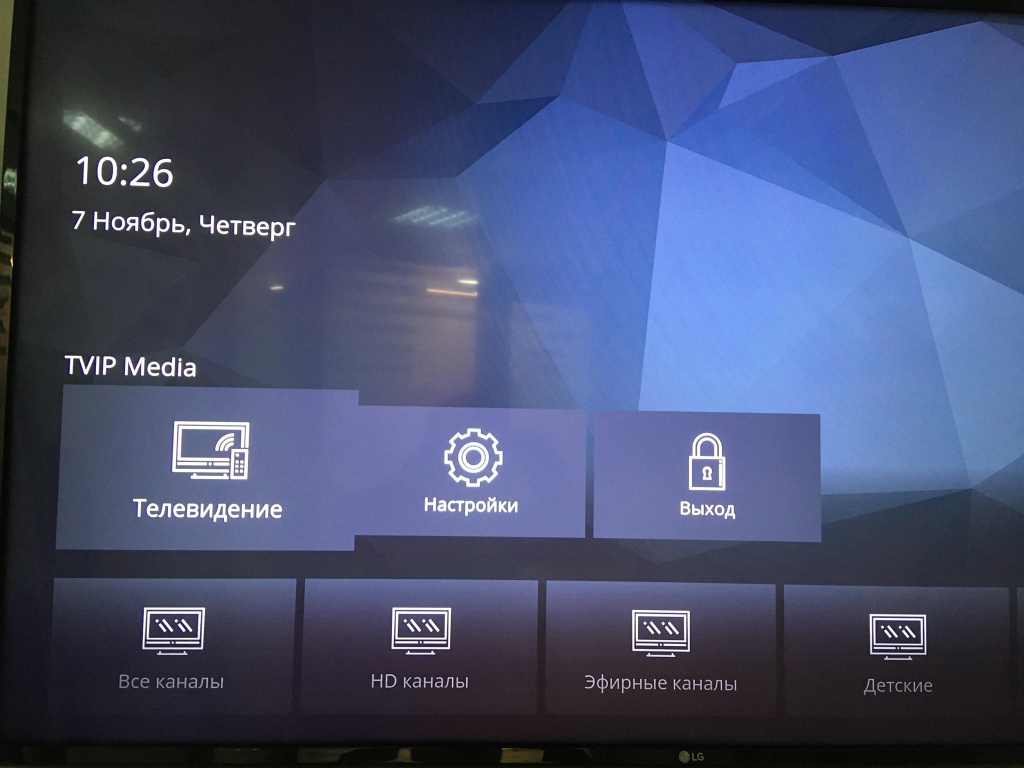
выпущенных с 2017 года. После запуска приложение запросит выбрать оператора Телеком 21
Указываем учетные данные пользователя логин и пароль подключения к сети интернет, как в
договоре на оказание услуг.
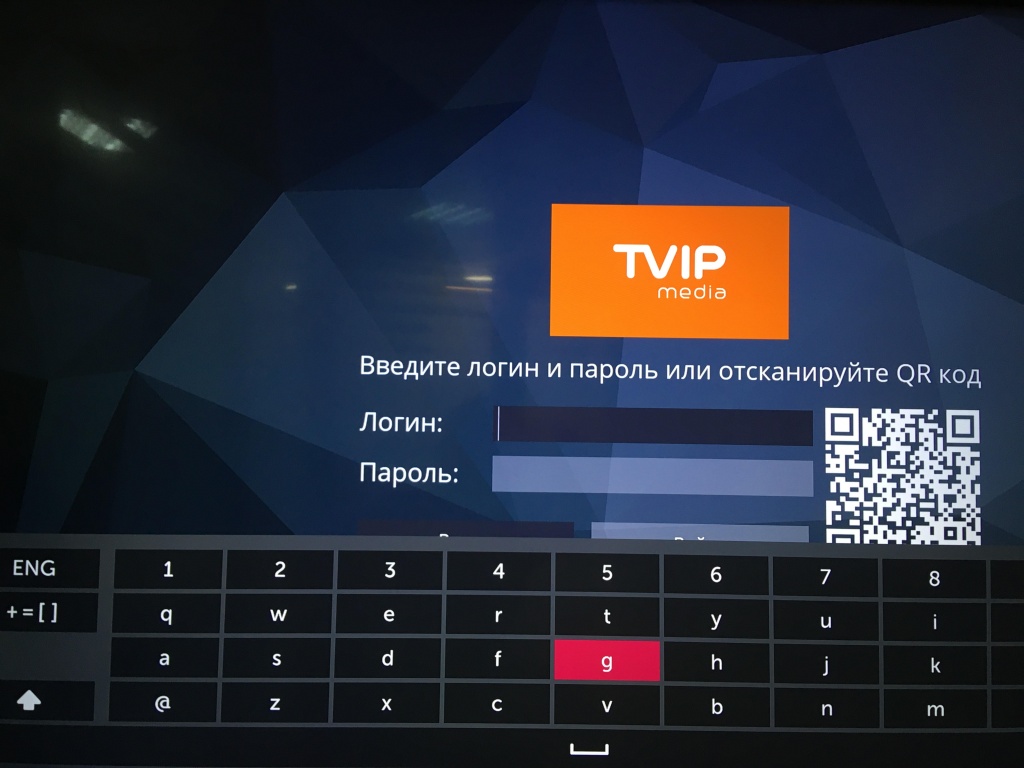
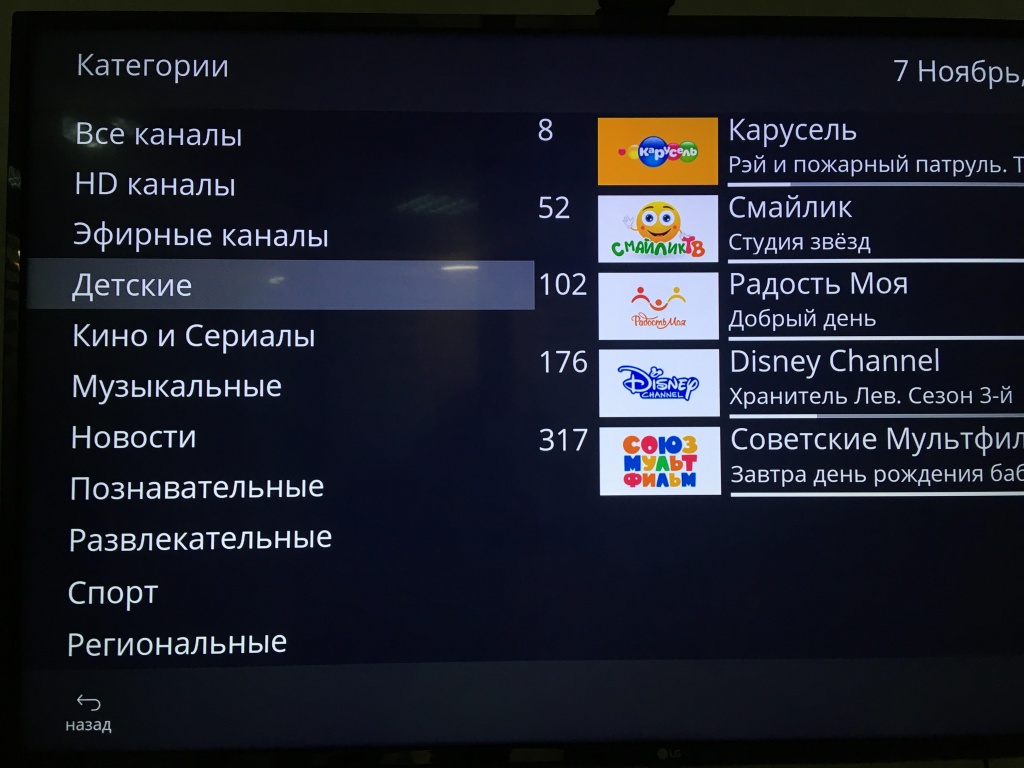
После запуска выбираем вкладку «Телевидение», установка закончена.
*Для активации функции «Быстрый доступ» после запуска приложения нажмите цифру на пульте ТВ на 10 сек., теперь запускать приложение после включения телевизора можно произвести долгим нажатием данной цифры.
Инструкция для ТВ SONY на OS Android TV
Телевизор должен быть подключен к сети интернет. Как узнать что телевизор под управлением
операционной системы Android TV?
При включении у телевизоров на базе Android TV демонстрируется загрузочная заставка в виде
стилизованной анимации с надписью «Android». У остальных моделей телевизоров заставка при включении выглядит просто просто логотип SONY
на чёрном фоне.
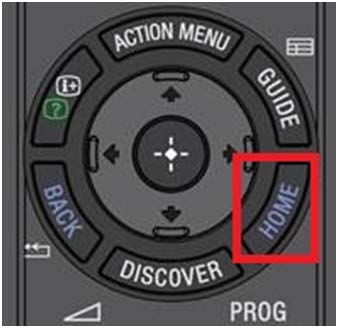
Переходим в Главное меню (Home), нажав кнопку HOME на пульте дистанционного управления.
Затем переместитесь в меню вниз к разделу Приложения (Apps) и выбираем Store Google Play
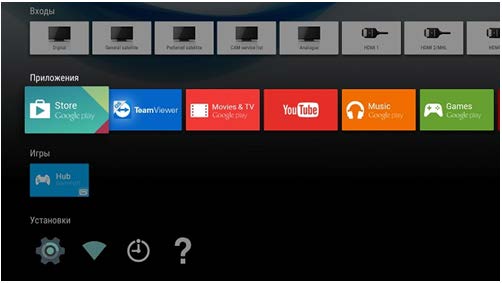
Вы перейдете в магазин приложений Google: Google Play, где сможете выбирать приложения, и
загружать и устанавливать их на свой телевизор.
Из-за общего большого количества приложений, не все приложения отображаются в рубрикаторе
Google Play Store. В поиске по ключевому слову вводим название: tvip
Из найденных приложений выбираем TVIP Media для ТВ. После запуска приложение запросит
выбрать оператора Телеком 21. Указываем учетные данные пользователя логин и пароль
подключения к сети интернет, как в договоре на оказание услуг. После запуска выбираем вкладку
«Телевидение», установка закончена.

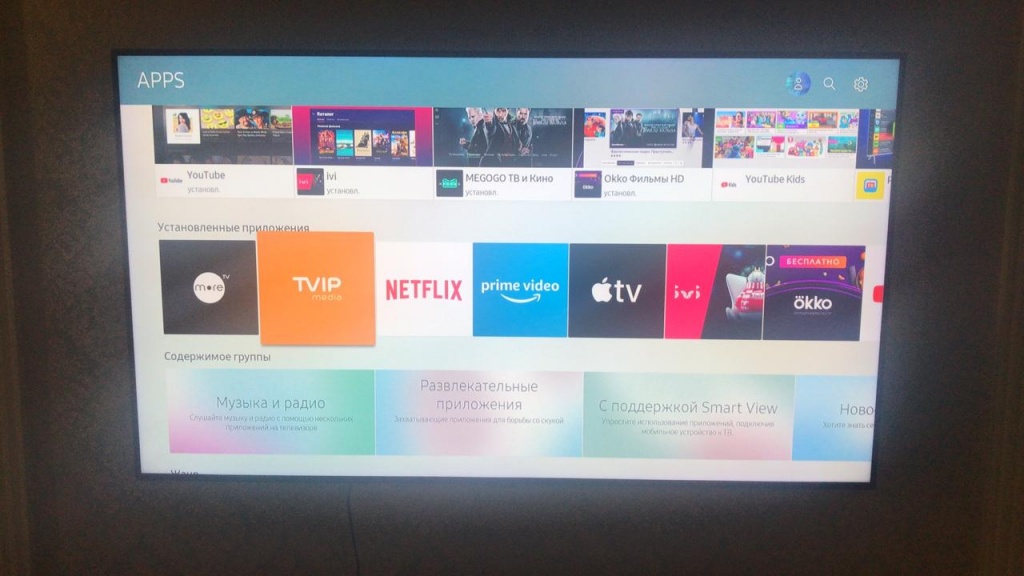
Телевизоры SMART TV SAMSUNG OS Tizen
Телевизор должен быть подключен к сети интернет. В главном меню телевизора находим
приложение Apps.
В поиске приложений вводим название tvip. Скачиваем, устанавливаем, запускаем приложение
После запуска приложение запросит выбрать оператора Телеком 21
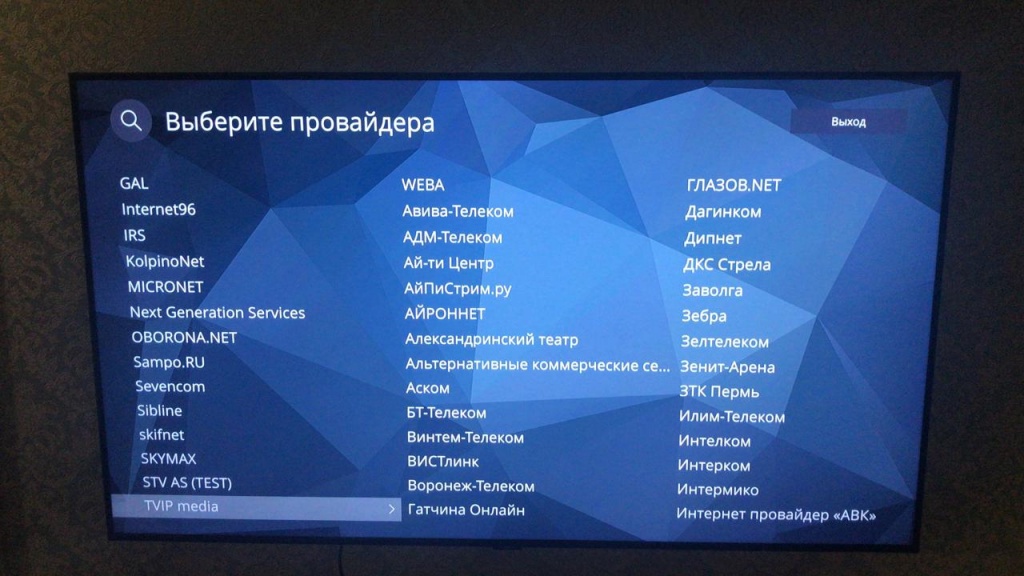
Указываем учетные данные пользователя логин и пароль подключения к сети интернет, как в
договоре на оказание услуг. После запуска выбираем вкладку «Телевидение», установка закончена.
Как транслировать Whatsapp на смарт-телевизоре с поддержкой Wi-Fi Android 5.0
Сколько раз вы пытались показывать Whatsapp на умном телевизоре? Я много думаю. В этой статье я хотел опубликовать руководство по передаче Whatsapp на смарт-телевизор с помощью беспроводного подключения двух устройств, таким образом, имея возможность отображать экран Android устройства на экране телевизора.
Как транслировать Whatsapp на смарт-телевизоре с поддержкой Wi-Fi Android 5.0
Вещание Whatsapp на смарт-телевизоре с Android Lollipop 5.0 очень просто. Для тех, кто не знает, эта функция называется зеркалирование экрана и позволяет использовать беспроводные или Bluetooth функции двух устройств, чтобы заставить их общаться друг с другом, обмениваясь отображением одного устройства на экране другого.
Очень удобная опция для тех, кто всегда хотел транслировать Whatsapp на смарт-телевизоре через WiFi. Посмотрим, что мы сможем сделать:
— устройства должны быть подключены к одному и тому же источнику WiFi.
- Включите WiFi устройства Android и запустите интеллектуальный телевизор.
- Ищите опцию на вашем интеллектуальном телевизоре, чтобы включить зеркалирование экрана (в моем случае это Входы > Зеркалирование экрана).
* Телевизор теперь будет доступен для показа на экране * - Теперь возьмите устройство Android и проведите пальцем вниз по экрану, чтобы открыть центр уведомлений.
- Нажмите кнопку «Передать экран».
- Выберите «Другие настройки», чтобы получить доступ к панели управления этой функцией.
- Теперь нажмите на пиктограмму «выделенный список» в правом верхнем углу, чтобы отметить опцию «Включить беспроводное отображение«.
- После этого необходимо отобразить смарт-телевизор в списке доступных устройств.
- Нажмите на него, чтобы начать соединение.
- Если все прошло гладко, вы будете подключены, и зеркалирование экрана будет активным.
- Отсюда введите Whatsapp с вашего Android-устройства, чтобы просматривать чаты также на интеллектуальном телевизоре.
- Конец!
В этом руководстве вы воспользуетесь функциональностью, которая позволяет передавать Whatsapp на смарт-телевизор, позволяя просматривать разговоры на гораздо большем экране. И вы, ребята, уже использовали этот трюк раньше? Скажи своё!
Автор Опубликовано Июль 24, 2019
Свежие записи
- Как удалить историю задач в Windows 11
- Как сбросить параметры групповой политики Windows
- Как увеличить период возврата к предыдущей версии Windows
- Как отредактировать уже отправленное сообщение WhatsApp
- Групповые профили в Instagram: как их создать и зачем они вам нужны
Архивы
Рубрики
LeInfo — Blog di aiuto alla tecnologia di Andrea Lai P.IVA 02850490927 — Via de Pinedo 11/r Firenze
Contattaci — Privacy Change privacy settings
Скачивание и подключение WhatsApp к телевизору
Владельцы смарт-телевизоров неоднократно пытались установить приложение Ватсап для организации аудио- и видеозвонков с устройств, однако часто сталкивался с определенными сложностями. Чтобы выполнить подключение, требуется знать обо всех особенностях.
Особенности Ватсап для Смарт телевизоров
Перед тем, как скачать ватсап на телевизор, необходимо помнить, что вещание возможно исключительно при установленной системе Андроид 4.0 и выше. Рассматриваемый процесс именуется как зеркалирование экрана, предоставляющего возможность применять беспроводные функции подключения современных устройств. Благодаря такому подходу у пользователей появляется шанс не только общаться в режиме аудио, но совершать мгновенный обмен текстовыми сообщениями.
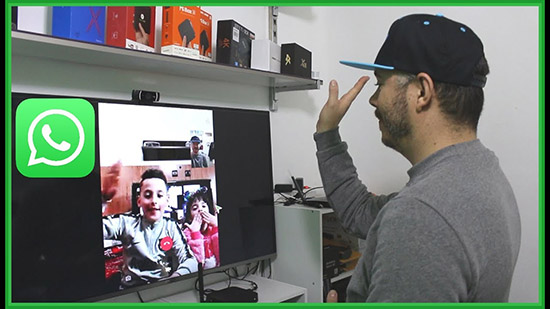
WhatsApp для Андроид телевизора – решение для пользователей, которые ценят комфорт и удобство. Услуга предоставляется бесплатно, что является преимуществом. Требования к телевизору простые – наличие подключения к беспроводной сети, которую использует смартфон или планшет (персональный компьютер) с установленным мессенджером.
Как установить Ватсап на телевизор
Если пользователь желает использовать Ватсап веб на телевизоре LG порядок действий отличается от предусмотренного для других устройств. Аналогичная ситуация складывается для владельцев Самсунга. Поэтому целесообразно рассмотреть каждый вариант по отдельности.
LG Smart TV
Чтобы установить Ватсап на телевизор lg smart tv, достаточно придерживаться несложной инструкции:
- На начальном этапе пользователю предстоит включить вай-фай на телевизоре с установленной системой Андроид, после чего выполнить включение смарт на телевизоре.
- После этого пользователь осуществляет поиск на используемом устройстве функции зеркалирования экрана для активации. Как правило, она расположена в одноименном разделе. Сразу после этого на телевизоре будет указано уведомление об открытии доступа к показу дополнительных виджетов и программного обеспечения.
- На следующем этапе пользователю требуется провести пальцем в нижнюю часть по экрану, чтобы в последующем запустить цент получения системных уведомлений.
- Активируется клавиша передачи экрана.
- После этого пользователь осуществляет переход в раздел прочих настроек, чтобы в дальнейшем открыть доступ к панели управления основополагающими функциями.
- На следующей стадии нажимается на графическое изображение пиктограммы, которая находится в правом верхнем углу. Во вновь открывшейся форме предстоит активировать беспроводное отображение.
- На завершающем этапе пользователю требуется активировать отображение телевизора со встроенным смартом в предложенном перечне доступных современных устройств. После этого требуется нажать на опцию, что активировать процесс установки связи. Сразу после получения оповещения об успешном подключении дополнительной опции зеркалирования.
Сразу после этого можно подключить Ватсап к телевизору, чтобы наслаждаться основными функциями мессенджерами, к примеру, моментально обмениваться текстовыми и графическими сообщениями, выполнять звонки и решать другие поставленные задачи перед пользователями.
Samsung Smart TV
Чтобы установить WhatsApp на телевизор Samsung smart tv, требуется придерживаться четкой последовательности действий:
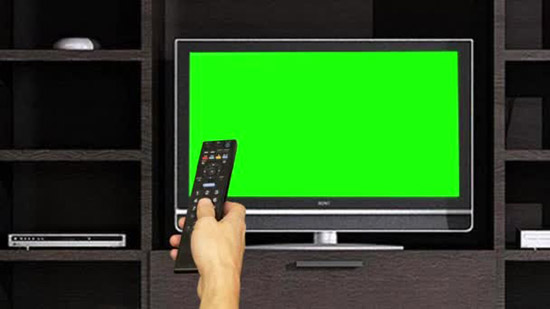
- Загрузка приложения мессенджера на устройство. Обратите внимание, в современных моделях требуемое программное обеспечение должно быть установлено по умолчанию.
- Переход в настройки смарт-телевизора для активации доступа к используемому приложению.
- Нажатие на клавишу открытия допуска к ключевым параметрам программного обеспечения. По сути, стоит говорить об использовании эффекта зеркального отражения, как в случае с телевизорами LG.
- Синхронизация данных пользователя. Для этого нужно после первичного запуска программного обеспечения ввести в специально отведенное поле актуальный номер мобильного телевизора, к которому прикреплен мессенджер на смартфоне или планшете.
- Завершение. Пользователю требуется дождаться окончания процедуры синхронизации данных, которая проходит в автоматическом режиме.
Из инструкции следует, что активировать Ватсап веб на телевизор Samsung несложно даже новичкам. Достаточно придерживаться четкой последовательности действий, чтобы избежать ошибок с вытекающими негативными последствиями.
Любой телевизор с Android TV
Вне зависимости от используемого телевизора, при наличии смарта, процедура установки Ватсапа стадартная. Единственное отличие заключается в названии разделов, которые требуется посетить пользователям для внесения изменений в первоначальные настройки.
Как вывести видеозвонок в Ватсап на телевизор
Чтобы вывести видеозвонок Ватсап на телевизор, достаточно придерживаться несложной инструкции:
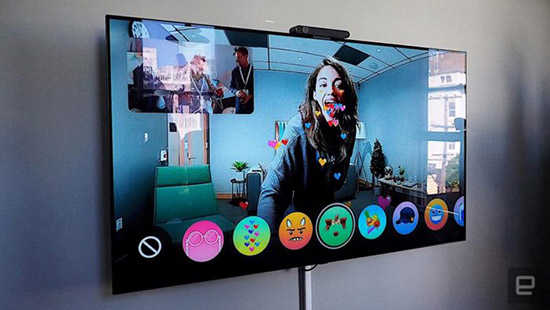
- Подключение веб-камеры к используемому устройству – на современных телевизорах на заднем или переднем фоне имеется соответствующий раздел.
- Запуск программного обеспечения Ватсап.
- Открытие диалогового окна для обмена текстовыми сообщениями.
- Наведение курсора на изображение видеокамеры.
- Активация функции видеозвонка.
Пользователи могут вести общение неограниченное время. Это бесплатно и не требует установки дополнительных утилит.