
Загрузка приложений на Apple Watch
Используйте iPhone, на котором создана пара с Apple Watch, или воспользуйтесь App Store на Apple Watch.
Загрузка приложений из App Store на Apple Watch
- Нажмите колесико Digital Crown, чтобы открыть экран «Домой», а затем выберите App Store.
- Нажмите «Поиск», чтобы найти приложения с помощью функции «Зарисовка» или «Диктовка», или прокрутите вниз, чтобы просмотреть рекомендуемые приложения и редакторские подборки.
- Выберите приложение, чтобы просмотреть его описание, рейтинг и обзоры, снимки экрана, примечания к выпуску и другую информацию.
- Нажмите цену или «Получить».
- Когда появится запрос, дважды нажмите боковую кнопку под колесиком Digital Crown, чтобы скачать и установить приложение.
Если в App Store на странице приложения отображается кнопка «Загрузить» вместо цены, значит приложение бесплатное. Плата за загрузку бесплатного приложения не взимается. Некоторые бесплатные приложения предлагают встроенные покупки и подписки, которые можно приобрести. Встроенные подписки и покупки предоставляют доступ к дополнительным функциям, контенту и многому другому. Подробнее о покупках и подписках в приложениях.
Загрузка приложений на iPhone, на котором создана пара с Apple Watch
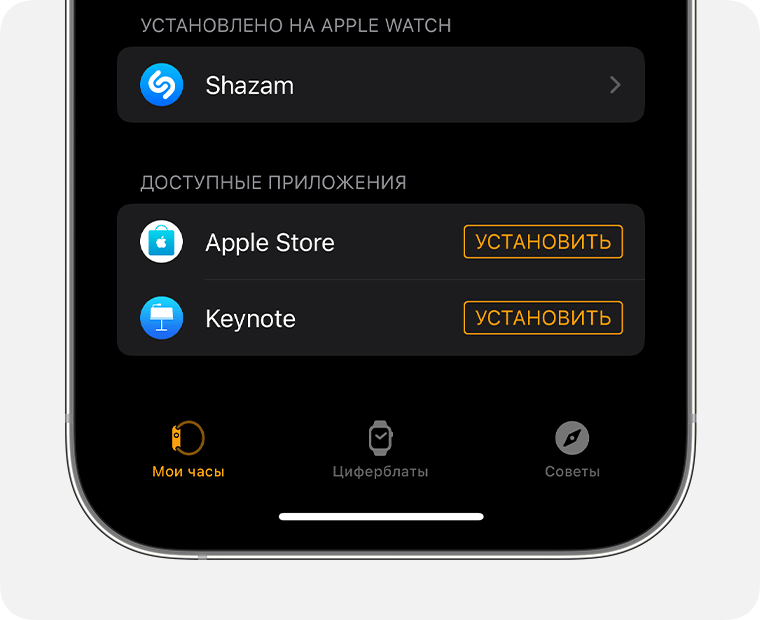
- На iPhone откройте приложение Watch.
- Перейдите на вкладку «Мои часы».
- Прокрутите до приложения, которое требуется добавить. Приложения, которые можно установить, отображаются в разделе «Доступные приложения».
- Чтобы добавить приложение на часы, нажмите «Установить».
Если не удается найти приложение
- На Apple Watch приложения отображаются на экране «Домой». Нажмите колёсико Digital Crown, чтобы отобразить экран «Домой».
- Если приложение не отображается на экране «Домой», вы можете просмотреть список приобретенных приложений и повторно скачать их. При повторной загрузке приложения оплата не требуется.
- Некоторые приложения watchOS сейчас доступны не во всех регионах и не на всех языках. Если не удается найти приложение в App Store или на экране «Домой», узнайте, поддерживается ли оно в вашем регионе.
Информация о продуктах, произведенных не компанией Apple, или о независимых веб-сайтах, неподконтрольных и не тестируемых компанией Apple, не носит рекомендательного или одобрительного характера. Компания Apple не несет никакой ответственности за выбор, функциональность и использование веб-сайтов или продукции сторонних производителей. Компания Apple также не несет ответственности за точность или достоверность данных, размещенных на веб-сайтах сторонних производителей. Обратитесь к поставщику за дополнительной информацией.
Как пользоваться WhatsApp и другими мессенджерами на Apple Watch
Часы Apple Watch являются отличным помощником и дополнением к iPhone. Кроме отслеживания здоровья, тренировок, быстрого просмотра погоды и другой информации, устройство имеет множество дополнительных функций. Например, можно отвечать на входящие звонки или переписываться с друзьями в популярных мессенджерах, не обращаясь к смартфону, потому что зачастую это просто неудобно. Рассказываем, какие из них поддерживают использование на Apple Watch.
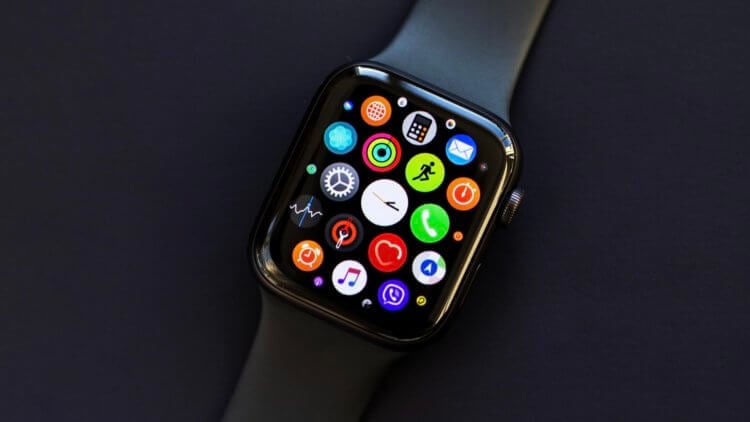
Все самые необходимые мессенджеры у вас на руке
Telegram на Apple Watch
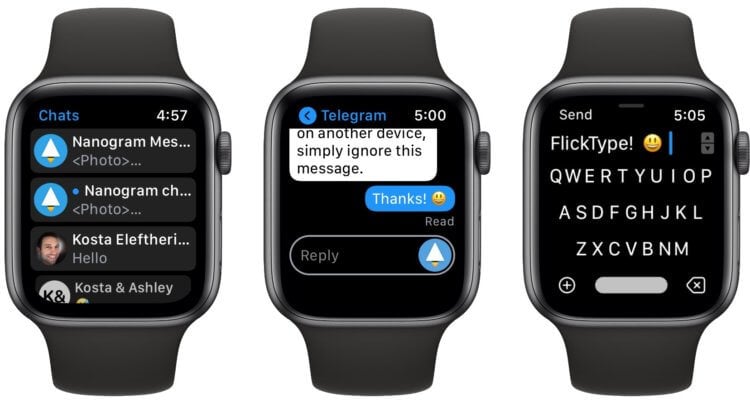
Через клиент Telegram на часах можно отвечать на сообщения текстом или голосом
Telegram, по моему мнению, самый удобный мессенджер. Кстати, там у нас есть супер-уютный чатик — обязательно подписывайтесь. Он поддерживает как смартфоны на iOS и Android, так и компьютеры Mac, Windows и даже есть версия для браузеров. Часы Apple тоже не прошли внимания и получили свой клиент. Чтобы установить Telegram на Apple Watch нужно:
- Скачать Telegram на iPhone;
- Зайти в приложение Watch;
- Перейти во вкладку “Мои часы”;
- Найти в списке приложений Telegram и нажать “Установить”.
Чтобы не повторять данный алгоритм действий, просто в том же приложении Watch на iPhone откройте вкладку “Основные” и активируйте тумблер “Автоустановка приложений” Так, все используемые вами приложения, поддерживаемые Apple Watch (не только мессенджеры) будут автоматически скачиваться на часы и появляться на экране “Домой”.
Клиент Telegram для Apple Watch позволяет просматривать все диалоги и группы, а также отвечать на сообщения стикерами, записывать голосовые сообщения или отправлять свое местоположение. Перед первым запуском клиент попросит синхронизировать ваши часы со смартфоном. Для этого просто поднесите iPhone с запущенным Telegram к своим Apple Watch и все чаты отобразятся на экране часов.
Как пользоваться iMessage на Apple Watch
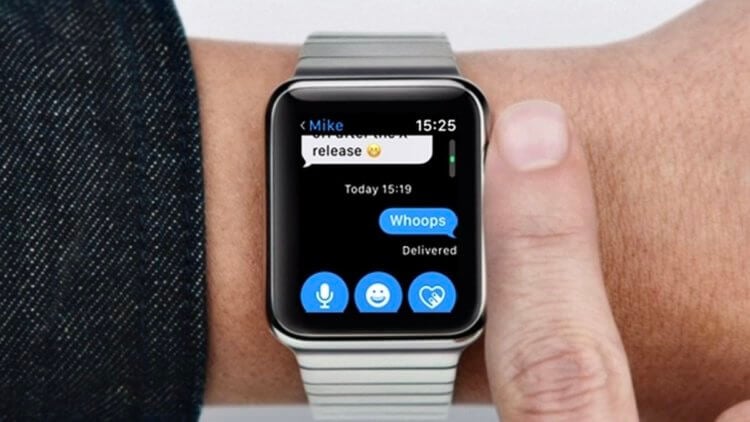
iMessage по умолчанию установлен на Apple Watch без возможности его удалить
iMessage – не просто способ получать сообщения от банков или мобильного оператора, но еще и полноценный мессенджер. Для использования iMessage на Apple Watch не нужно ничего скачивать – приложение по умолчанию установлено на часы, без возможности удалить его. Чтобы ответить кому-либо с часов, нужно зайти в переписку и отправить сообщение. Это можно сделать как текстом, так и записывая голосовую запись.
Помимо этого iMessage на Apple Watch имеет в запасе набор быстрых ответов. Чтобы ими воспользоваться, пролистните колесиком ниже и в пункте “Предложения” выберите нужный вам ответ. Также приложение позволяет отправлять стикеры Memoji, рисунки от руки или свою геопозицию.
Как установить WhatsApp на Apple Watch
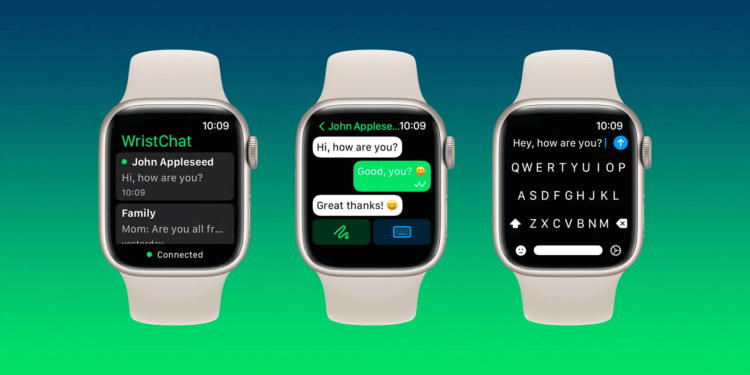
WhatsApp так и не получил свой клиент для смарт-часов, но решение есть
Популярный мессенджер официально не имеет версии для смарт-часов, поэтому энтузиаст по имени Адам Фут решил самостоятельно исправить ситуацию. Он создал адаптированный клиент WhatsApp для Apple Watch, который уже можно скачать в официальном магазине без джейлбрейка, настроек и прочих неудобностей. Для того чтобы установить клиент на свои часы необходимо просто перейти по этой ссылке и установить приложение WristChat. Стоимость программы составляет 279 рублей.
WristChat получает доступ к аккаунту владельца через API веб-версии WhatsApp. После установки нужно отсканировать QR-код с помощью iPhone для регистрации нового устройства. Появится список чатов — при выборе диалога можно просмотреть журнал переписки или отправить новое сообщение. Предусмотрена даже кастомизация, например отображение или скрытие изображений контактов или выбор цвета уведомлений.
WristChat поддерживает тактильную обратную связь и экранную клавиатуру WristBoard, в которой есть подсказки при наборе текста и автозамена. Также доступны другие способы ввода — диктовка и Scribble. При этом приложение не поддерживает функцию создания новых диалогов — сообщения можно отправлять только в уже начатые чаты.
Viber для Эпл вотч
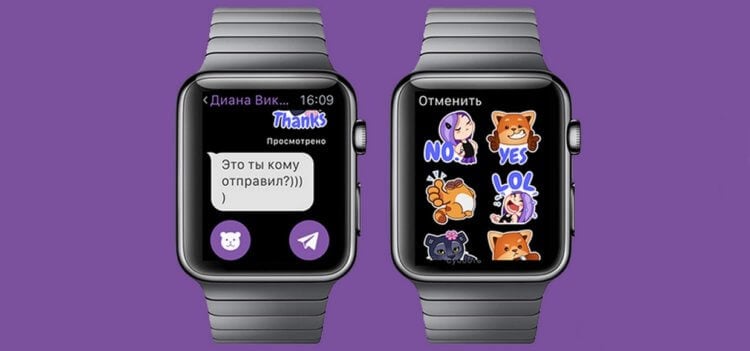
Viber – еще один мессенджер с поддержкой Apple Watch
Популярный в узких кругах мессенджер Viber, который можно установить по этой ссылке, тоже имеет свой клиент для смарт-часов. Алгоритм его установки идентичен с Telegram. Что он умеет:
- Отвечать на сообщения;
- Просматривать текст в чате (ограничение – не более 20 переписок);
- Перелистывать события и получать уведомления от Viber на Apple Watch;
- Вставлять в ответах стикеры из пакета для смарт-часов.
Также, как и в iMessage, в Viber предусмотрены быстрые ответы, которые можно настроить самому, чего не позволяет решение от Apple. При получении видеосообщений или файлов с контактами, приложение попросит открыть их на iPhone, так как Apple Watch не умеют с ними работать.
Мессенджеры уже давно заменили нам привычные способы общения, например живые встречи или звонки. Хорошо, что большинство из них поддерживают использование не только на смартфоне или компьютере, но и на часах, чтобы всегда иметь возможность поддерживать контакт с друзьями, близкими и коллегами по работе. Лично моим фаворитом всегда оставался Telegram, так как приложение стабильнее работает и имеет больше возможностей, по сравнению с аналогами.
Скачать Whatsapp на Apple Watch

Apple Watch – умные часы от корпорации Apple, обладающие продуманным и эргономичным дизайном и множеством различных функций. По началу эти часы должны были стать помощником в различных тренировках, упражнениях и прочем. Однако гаджет пришелся по душе и обычным пользователем, поэтому разработчики быстро адаптировали Apple Watch для самых разносторонних функций. Сегодня данное устройство чем-то смахивает скорее на мини-компьютер, чем просто часы.
Сегодня мы расскажем вам, как скачать WhatsApp на Apple Watch, чтобы у вас больше не осталось никаких вопросов по этому поводу.
Читайте также нашу статью о том, как скачать WhatsApp на iPhone.
Для установки мессенджера на смарт-часы Apple Watch, вам понадобится iPhone 5 и выше с операционной системой не старше iOS 8.2.
WhatsApp для Apple Watch не имеет никаких различий с таким же мессенджером для iPhone, поэтому особой разницы вы не почувствуете.
Используя вотсап на смарт-часах, вы сможете:
- Обмениваться быстрыми текстовыми сообщениями.
- Общаться в группах.
- Использовать любые эмоджи и стикеры.
- Делиться фотографиями, видео, документами и прочими файлами.
- Синхронизировать историю переписок с WhatsApp на iPhone.
- Изменять список контактов.
- Настраивать оповещения, уведомления и прочие звуки.
- Установить баннер на экран.
Не спешите воскликать, что набирать сообщения на часах не просто сложно, но даже невозможно. Вы, конечно, будете правы, но в версии вотсап для Apple Watch предусмотрена функция голосового набора. И это не то же самое, что голосовые сообщения. Эта опция конвертирует вашу речь в текст и отправляет собеседнику в виде текстового сообщения.
Читайте также нашу статью о том, как скачать WhatsApp на iPad.
Как установить WhatsApp на iWatch
На смарт-часах мессенджеры не предусмотрены как стандартные приложения, поэтому перед тем, как установить WhatsApp на iWatch, внимательно прочтите следующую инструкцию:

- Приложение iWatch является стандартным для всех iPhone, начиная с шестой версии. Если у вас iPhone 5 или SE, вы можете скачать эту программу в AppStore.
- Если вы разобрались, как скачать это приложение, открывайте iWatch на вашем iPhone.
- Внутри откройте поиск или выберите раздел «Подборка».
- Найдите WhatsApp и нажмите на него, чтобы скачать.
- Возможно, понадобится ваш личный пароль, вводите.
Также рекомендуем ознакомиться с нашей статьей о том, как скачать WhatsApp на Mac OS.
Как использовать Ватсап на Apple Watch
Вся суть в том, как использовать ватсап на Apple Watch заключается в синхронизации мессенджера на вашем iPhone и смарт-часах. Для этого есть два варианта:

- «Установить сейчас». В этом случае мессенджер на обоих устройствах сразу же синхронизируется, и они постоянно будут обмениваться данными.
- «Установить позже». Выбирая этот вариант, синхронизация не будет проведена. Настроить ее позже можно в настройках ватсап на вашем iPhone.
Первый вариант подразумевает, что вы будете одновременно получать сообщения и на смартфон, и на часы, а значит ничего не пропустите. Вся ваша история переписок и контакты также будут сохраняться на обоих устройствах, поэтому мы рекомендуем выбирать его.
Что мы имеем в итоге? Ватсап для Apple Watch практически ничем не отличается от стандартной версии для смартфонов. Вы можете все так же обмениваться текстовыми сообщениями, использовать архив переписок и плюс ко всему получаете функцию голосового набора, настройки оповещений со своими уникальными звуками, вибрацией и даже световым сигналом, которые вы можете регулировать вручную, когда вам будет угодно.
Мессенджер WhatsApp является одним из самых доступных и популярных приложений для общения по всему миру, поэтому не удивительно, что разработчики создали отдельную его версию даже для умных часов. А благодаря синхронизации двух устройств, вам не придется долго настраивать ватсап на Apple Watch, так как в нем уже будут присутствовать все установленные вами конфигурации из мессенджера на iPhone.
Блог
Синхронизация приложения Вотсап позволит обладателю устройства Apple Watch использовать значительную часть возможностей мессенджера при помощи смарт-часов. Данный обзор содержит информацию о правильной настройке параметров, которая поможет юзеру получить уменьшенную копию программы через наручный девайс. Как установить ватсап на эппл вотч далее.
Как синхронизировать Вотсап на айфоне и часах
Создатели мультиплатформенного мессенджера Вотсап не предусмотрели отдельной версии приложения для iPhone. Однако владельцы наручного смарт-устройства легко могут преодолеть это препятствие и произвести настройку программы для совместного использования часов и смартфона. Функционал приложения позволяет сделать доступными базовые опции:
- Доставку оповещений о входящих вызовах.
- Возможность просматривать поступившие сообщения и получать сигналы о получении месседжей.
Конечно, этот набор опций далеко не полон и не позволяет в полной мере удовлетворить потребности подписчиков сервиса. Прежде чем перейти к рассмотрению способов установки полноценных версий Вотсап для Apple Watch, рассмотрим последовательность действий, позволяющих выполнить стандартную синхронизацию мессенджера с умными часами:
- Запустить на смартфоне программу iWatch, выполняющую роль связующего звена между телефоном и часами. При отсутствии установленной версии приложение можно скачать в магазине AppStore.
- Для синхронизации айфона с часами нажать команду «Создать пару» и следовать указаниям, появляющимся на экране. Если процедура синхронизации девайсов уже была выполнена, этот шаг можно пропустить.
- Открыть раздел с названием «Мои часы».
- Перейти к разделу доступных программ для отслеживания появления рабочего клиента для Эппл Вотч.
- Внутри меню разрешить доставку уведомлений.
После выполнения данной последовательности действий часы будут сигнализировать о поступлении уведомлений в чатах мессенджера.
Пользователь, которому необходимо расширить возможности умных часов, может подобрать специальную программу для инсталляции мессенджера на наручный девайс.
Использование сторонних приложений
В данный момент официальной версии приложения Вотсап, допускающей установку на смарт-часах от Apple, не существует. Магазин приложений AppStore предлагает выбор программ, предоставляющих юзеру возможность инсталлировать WhatsApp для умных часов (версии 3, 4, 5). Можно воспользоваться как бесплатными, так и оплачиваемыми вариантами. Вот краткий список рекомендаций:
- WhatchChat для Вотсап;
- IM плюс Вотч;
- WristApp для WA.
После просмотра основных возможностей программы пользователь может сделать выбор в пользу приглянувшегося варианта. Алгоритм действий по установке для различных приложений практически одинаков:
- Запустить приложение iWatch.
- Вписать наименование выбранного приложения.
- Нажать символ загрузки.
- Для платных вариантов ввести кодовую последовательность или пальцевый отпечаток.
- Дождаться завершения инсталляции.
- Открыть приложение на умных часах.
- Подождать появления кода на экране часов.
- Зайти в мессенджер на смартфоне.
- Открыть настройки.
- Нажать строку «Web».
- Активировать команду считывания QR кода.
- Навести видоискатель камеры на экран дейвайса и дождаться окончания сканирования.
- Синхронизация закончится в течение периода до 30 секунд.
После синхронизации на часах появится уменьшенный вариант стандартного мессенджера. Правила пользования сервисом, установленным на часы, аналогичны используемым для смартфонной версии.
В итоге
Устанавливать Ватсап на эпл воч проще, чем зарегистрироваться. Используя информацию, приведенную в данной статье, пользователь легко сможет подключить и найти, где значок и оценить, как работает приложение. Инструкция, приведенная в изложенном материале, открывает новые способы использования популярного мессенджера Вотсап.