
NumLock на ноутбуке. Где найти?

Пользователи, только что купившие ноутбук, не особо разбираются в названиях и назначениях клавиш. Поэтому они вынуждены искать в Интернете информацию, связанную с клавиатурой ноутбука. Всегда нужно знать, для чего служит та или иная кнопка. Ибо по незнанию можно натворить таких дел, что придется переустанавливать операционную систему. Одной из таких коварных клавиш является NumLock на ноутбуке. Часто найти эту кнопку очень сложно. Особенно, если клавиатура лэптопа выполнена в каком-нибудь «своем» стиле. Давайте попробуем разобраться в этом вопросе.
Что такое NumLock?
Эта «волшебная» кнопка служит для включения цифрового блока клавиатуры. Даже если того и в помине нет. Не понятно? Объясняем. Некоторые клавиатуры имеют специально выделенный цифровой блок, который позволяет более комфортно работать с цифрами. По умолчанию он обычно выключен, и работать с ним нельзя. Однако есть клавиша NumLock на ноутбуке, которая активирует цифровую панель. Если ее нажать, то кнопки с цифрами становятся активными. Хотя обычные пользователи обычно не любят вводить цифры с этой панели. Этим страдают бухгалтеры и другие специалисты узкого профиля.
Как активировать управление курсором с цифрового блока клавиатуры? Назначение клавиш в роли.

Однако бывают и такие случаи, что NumLock на ноутбуке есть, а цифрового блока нет. Что тогда? Тогда функцию цифрового блока выполняют первые кнопки клавиатуры (й, ц, у, к, ф, ы, в, а и так далее). Иногда пользователь приходит в замешательство, когда вместо букв появляются цифры. А это всего лишь указывает на включенную цифровую панель. Где NumLock на ноутбуке и как его выключить? Об этом и поговорим.

Как определить, что клавиша активирована?
В большинстве лэптопов имеются специальные индикаторы, которые отображают переход клавиатуры ноутбука в тот или иной режим. Так, к примеру, имеется светодиод, показывающий активную кнопку CapsLock, которая отвечает за написание букв в верхнем регистре. Такая же ситуация и с NumLock на ноутбуке. Присмотритесь к индикаторам. И если горит что-либо кроме светодиода процессора, а буквы нормального размера, то это стопроцентная гарантия того, что NumLock включен. Нужно всего лишь его выключить. Но сначала его нужно найти. Если имеется цифровая панель, то проверить статус NumLock еще проще. Дело в том, что есть на этой панели специальная кнопка «0». Она же играет роль запятой при наборе текста. Если она работает, то NumLock включен.
Человеку, вдруг обнаружившему, что перестала работать клавиатура на.

Где найти NumLock?
Вся беда в том, что в различных моделях NumLock на ноутбуке может быть в самых разных местах. Да и называться он может по-разному (к примеру, NumLKm NmLk и так далее).
Первым делом следует внимательно рассмотреть клавиатуру. Если есть цифровой блок, то нужная клавиша будет располагаться в районе цифровой панели. Если же такого блока нет, то кнопку нужно искать просто на правой стороне клавиатуры. Обычно она находится вверху.

Если есть кнопки с похожими надписями, то следует их нажимать, следя одновременно за состоянием индикаторов. Если один из них включился, то вы точно нашли нужную кнопку. Иногда для переключения на цифровую панель требуется зажать сочетание клавиш (такая политика обычно встречается у лэптопов от «Асер»). Нужно зажать функциональную клавишу (обычно обозначается буквами Fn и находится где-то возле пробела) и соответствующую кнопку в верхней части клавиатуры. Если это не помогло, то стоит почитать инструкцию. В ней должны быть описаны все функциональные кнопки.
Заключение
Итак, мы разобрали вопрос о том, как найти клавишу NumLock на ноутбуке. Хочется отметить, что многое здесь зависит от конкретного производителя. Часто эта кнопка находится в таком месте, что сразу и не поймешь. Необходимо внимательно рассмотреть клавиатуру и поискать что-нибудь с названием NumLock или NmLk. Также стоит обращать внимание на индикаторы при нажатии той или иной кнопки. Все эти действия помогут найти нужную клавишу почти со стопроцентной гарантией.

Как активировать управление курсором с цифрового блока клавиатуры? Назначение клавиш в роли эмулятора компьютерной мыши. Дополнительные настройки для облегчения работы: изменение параметров в различных версиях ОС «Виндовс».

Человеку, вдруг обнаружившему, что перестала работать клавиатура на компьютере, мало кто позавидует. А, как это часто бывает, подобные неприятности чаще всего случаются именно тогда, когда «горит» сдача отчетов, выполняется набор дипломного проекта, .

Мало кто знает, но компьютером можно успешно управлять и в отсутствие мышки. Как это можно сделать, мы и рассмотрим в статье.

Сегодня мы подробно расскажем, что это за клавиша Numpad 1. Она присутствует на привычном устройстве ввода. Компьютерная клавиатура – это не вполне очевидный элемент. Кроме известных всем цифирных и буквенных символов она имеет ряд специальных .

Большинство клавиатур обычного типа PS/2, подключаемые к стационарным терминалам или ноутбукам, поставляются со стандартными настройками. Даже при поломке оборудования можно позволить себе купить новую клавиатуру, ведь стоит она копейки. С .
Первая часть: краткая характеристика самых известных раскладок клавиатур, преимущества, принципы и всевозможные вариации изобретения Дворака. Вторая часть статьи: советы и предупреждения для новых пользователей клавиатуры Дворака, возможность осуществления перехода к ней на ПК, а также гаджетах на базе Android.

В рамках данной статьи будут описаны различные способы того, как набрать римские цифры на клавиатуре.

Небольшой обзор возможностей волшебной клавиатуры Apple: основные комбинации, клавиша Option на Mac и другие особенности раскладки.

В данной статье мы расскажем, как различными способами вставить значок градусов практически во все приложения. На клавиатуре для его ввода не предусмотрена отдельная клавиша. Как результат, приходится пользоваться нестандартными способами ввода.
Как включить NumLock на ноутбуке: советы и рекомендации
Начинающие ПК-пользователи довольно часто задумываются над тем, как включить NumLock на ноутбуке. Это простая операция, которая может решаться по-разному. Главное — знать, как действовать при тех или иных обстоятельствах. Практика показывает, что даже начинающие ПК-пользователи смогут активировать цифирную панель лэптопа.
Стандартное решение
Как включить NumLock на ноутбуке HP или любом другом компьютере? Начнем с самого простого варианта развития событий.
Вам будет интересно: Как повернуть экран на ноутбуке на 90 градусов: пошаговая инструкция, советы и рекомендации
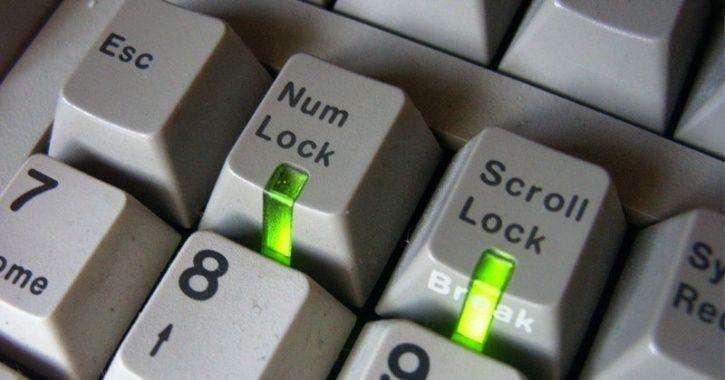
Большинство современных лэптопов имеют встроенную цифирную панель. Чтобы ее активировать, необходимо просто найти и нажать на кнопку «НамЛок» на оной. При этом на ноутбуке должен загореться соответствующий индикатор. Все предельно просто!
Помощь кнопки Fn
Предложенное ранее решение подходит далеко не для всех моделей ноутбуков. Некоторые из них не имеют отдельной цифирной панели. Что же делать пользователю?
Задумываясь над тем, как включить NumLock на ноутбуке, нужно внимательно посмотреть на клавиатуру. Если на ней есть кнопка Fn, но при этом отсутствует цифирная панель, можно воспользоваться сочетаниями клавиш Fn + F10 (11, 12).
Зачастую приходится подбирать соответствующую комбинацию методом подбора. Так в конечном итоге пользователь сможет добиться необходимого результата.
Экранная клавиатура
NumLock на клавиатуре ноутбука иногда найти не удается. Но это не значит, что справиться с изначально поставленной задачей никак не получится. При желании добиться соответствующего результата можно всего за несколько минут.
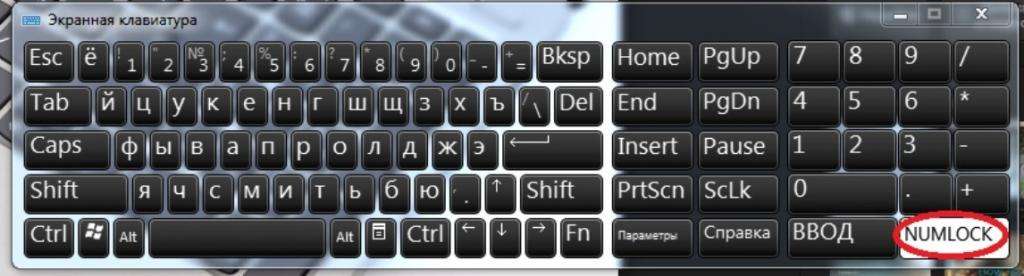
На помощь пользователю может прийти стандартная опция «Виндовс». Речь идет об использовании функции под названием «Экранная клавиатура». С ее помощью действительно можно активировать «НамЛок» на ПК в любой момент.
Инструкция по реализации поставленной задачи подобным образом будет выглядеть следующим образом:
На подобном этапе активные действия заканчиваются. На ПК должен загореться «Нам»-индикатор. Это значит, что все сделано правильно.
Важно: если кнопки NumLock на панели нет, можно вывести ее через настройки экранной клавиатуры.
Дополнительные девайсы
Трудно поверить, но и это еще далеко не все существующие способы активации цифирной клавиатуры на лэптопе. Продвинутые пользователи зачастую прибегают к использованию дополнительных USB-девайсов для получения необходимого им результата. И наш случай не является исключением.
Как включить NumLock на ноутбуке? При отсутствии у лэптопа цифирной панели, можно приобрести ее в виде дополнительного USB-устройства. После этого придется подключить оное, а затем найти «НамЛок» и нажать на соответствующую кнопку. Этот прием не слишком удобен, но работает от безотказно.
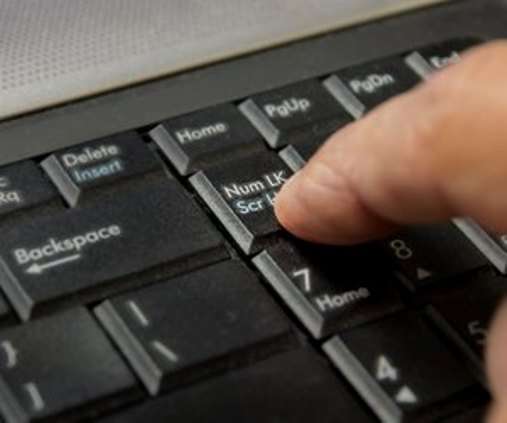
Еще один вариант развития событий — это подключение отдельной клавиатуры к ноутбуку. В данном случае предлагается просто дождаться синхронизации устройств, а затем отыскать NumLock и нажать на соответствующий элемент управления.
Вот и все. Как именно действовать? Это каждый решает самостоятельно. Как правило, приобретение и подключение дополнительных девайсов для решения поставленной задачи не требуется. Можно обойтись стандартными опциями операционной системы или сочетанием клавиш.
Заключение
Мы выяснили, как включить NumLock на ноутбуке в том или ином случае. Предложенные вниманию советы сможет запомнить и использовать даже начинающий ПК-пользователь.
Никаких специальных дополнительных программ или приложений этот процесс не требует. Достаточно экранной клавиатуры. Но, как уже было сказано, зачастую удается обойтись даже без нее.
Ноутбуки HP — При печати на клавиатуре на экране отображаются неправильные символы
Существует две наиболее распространенные проблемы в работе клавиатуры, которые возникают во время работы. Первая проблема – случайное нажатие клавиши Num Lock , из-за чего некоторые клавиши на клавиатуре выполняют функцию цифровой клавиатуры. Другая проблема – случайное переключение языка, которое приводит к тому, что при нажатии на некоторые клавиши на экране отображаются другие буквы и числа.
Проверьте, нажата ли клавиша NUM LOCK
Иногда при печати на клавиатуре вместо номеров и символов печатаются буквы. Обычно это происходит, если клавиша Num Lock нажата, т.е. на клавиатуре активирован режим, при котором буквенные клавиши также выполняют функцию цифровой клавиатуры.
Определите вручную, какой установлен режим клавиатуры и измените конфигурацию, выполнив следующие действия.
Откройте текстовый редактор и введите слово долг на клавиатуре.
Если напечаталось слово долг , то на клавиатуре включен режим по умолчанию. Если в редакторе было напечатано 3124 , тогда на клавиатуре установлен режим ввода цифр.
Чтобы переключиться в режимы, нажмите на клавишу Num Lock (на некоторых моделях Fn + Num Lock ).
Введите слово долг еще раз, чтобы убедиться в том, что настройки клавиатуры были сброшены.
Настройки клавиатуры были успешно сброшены.
Задание языка клавиатуры
Язык клавиатуры по умолчанию соответствует языку операционной системы, который в свою очередь соответствует региону, в котором компьютер был приобретен. На компьютер из англоязычных стран установлена англоязычная операционная система, а на ноутбук, приобретенный в Японии, будет установлена японская операционная система. Язык клавиатуры управляется ОС, и его можно изменить на любой другой язык, поддерживаемый операционной системой, даже, несмотря на то, что на самой клавиатуре раскладка будет отсутствовать.
Если клавиатуру случайно переключить на другой язык, то при вводе одних символов на экране может отображаться совсем другой текст.
Например, если немецкую раскладку случайно изменить на английскую, то при вводе немецкого слова на экране будет отображаться текст, содержащий английские символы. Если попытаться ввести немецкое слово «Katze» (кошка), то на самом деле будет введено слово «Katye», которое ничего не означает.
Рис. : Немецкая и американская раскладки
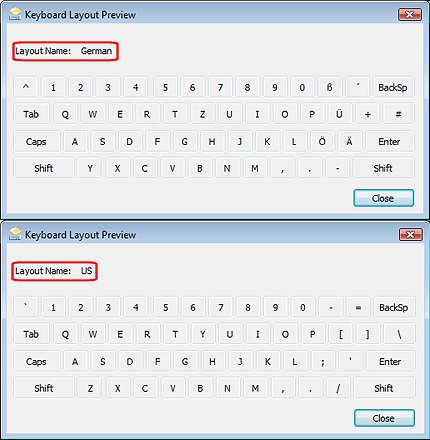
Эту проблему можно устранить, активировав для клавиатуры нужный язык.
Чтобы активировать язык клавиатуры, выполните следующие действия.
Нажмите кнопку Пуск и в поле поиска введите текст региональные , затем из списка результатов выберите пункт Язык и региональные стандарты .
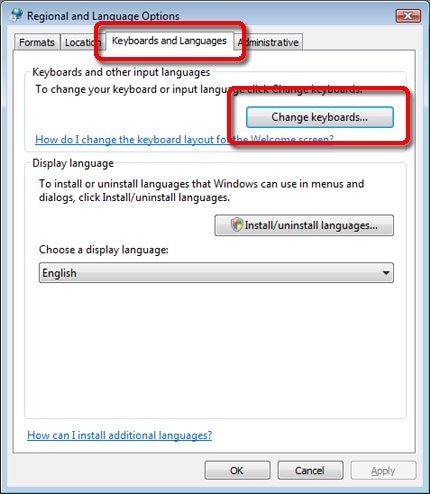
Щелкните вкладку Клавиатуры и языки ввода , затем нажмите кнопку Выбрать другую клавиатуру .
Рис. : Клавиатуры и языки
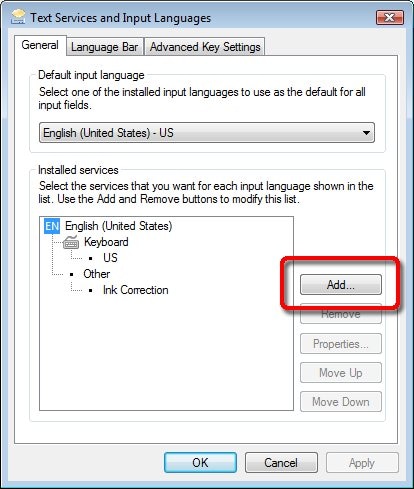
В окне Текстовые службы и языки ввода щелкните на кнопку Добавить .
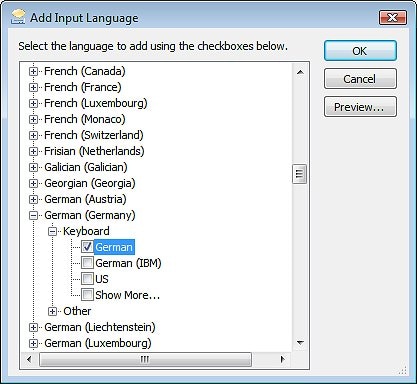
Выберите нужный язык в диалоговом окне Добавление языка ввода и нажмите кнопку OK .
Рис. : Добавление языка ввода
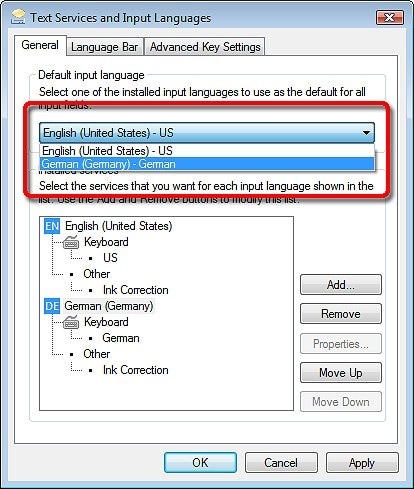
В окне Текстовые службы и языки ввода для параметра Язык ввода по умолчанию установите выбранный в предыдущем пункте язык.
Рис. : Вкладка «Общее» в разделе «Языки и службы текстового ввода»
После этого выберите ненужный язык и нажмите Удалить .
Рис. : Удаление языка
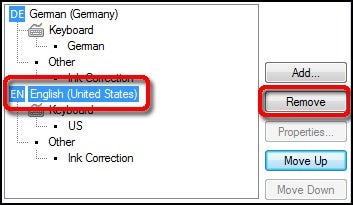
Нажмите кнопку OK , чтобы сохранить изменения и закрыть окно. Затем повторно щелкните OK , чтобы закрыть окно Язык и региональные стандарты .
Теперь для клавиатуры активирован нужный язык.
Обновление BIOS и драйверов устройств
Если в работе клавиатуры регулярно возникают ошибки, например, клавиатура часто изменяет режимы, попробуйте обновить BIOS ноутбука и драйверы устройств. Для получения дополнительной информации см. документ Ноутбуки HP – Поиск и установка обновлений BIOS, драйверов и программного обеспечения.
На ноутбуке не работают клавиши NumLock и Fn
В статье мы разберемся почему не работают клавиши Fn и NumLock на ноутбуке, которые выполняют важные функции в процессе работы на устройстве.
Fn в сочетании с рядом других кнопок позволяет управлять яркостью, громкостью, отключать тачпад, переключаться между экранами; Num Lock включает/выключает цифровой блок на клавиатуре.
Диагностика БЕСПЛАТНО.
+7 (812) 953-94-11, +7 (921) 984-75-12 (Каменноостровский пр-т, 42, м. Петроградская)
Причины почему не работают сочетания клавиш Fn
- Механическая поломка клавиатуры (отдельных кнопок).
- Отсутствие драйверов.
- Отключение в BIOS (актуально, если не работает NumLock).
С механическим повреждением всё просто: если вы залили клавиатуру жидкостью или повредили кнопки, то придется задуматься о замене устройства ввода. В качестве временной меры можно подключить внешнюю клавиатуру.

Кстати, иногда отдельные клавиши не работают из-за сильного загрязнения. Убедитесь, что между кнопками нет никаких посторонних предметов, мешающих им выполнять свои функции.
Установка драйверов
Чаще всего функциональные клавиши Fn не работают по причине отсутствия необходимого программного обеспечения. Каждый ноутбук имеет свою утилиту для запуска «горячих клавиш», поэтому искать ПО нужно для конкретной модели:
- Зайдите на веб-страницу производителя и перейдите в раздел «Сервис» (он может иметь другое название – например «Поддержка»).
- Найдите ПО для своего ноутбука.
- Выберите версию и разрядность Windows.
- Отыщите утилиту, в описании которой говорится, что она предназначена для запуска горячих клавиш. Для ноутбуков ASUS это программа ATKPackage.

Установите найденные драйвера на ноутбук. После перезагрузки функциональные клавиши должны работать корректно.
Как включить NumLock в BIOS
Функциональные клавиши могут быть также отключены в BIOS. Чтобы исправить эту оплошность, нужно:
- Перезагрузить ноутбук.
- При запуске системы нажимать клавишу F2 (Delete, Esc), пока не загрузится BIOS.
- Найти параметр BootUp NumLock Status и установить для него значение «Enabled» или «On».
- Нажать F10, а затем «Y» для сохранения изменений.

Мы разобрались с активацией Num Lock, но как включить в БИОСе клавишу Fn?
Никак, потому что эта кнопка не имеет параметра деактивации в базовой системе ввода-вывода. На вкладке «System Configuration» есть только опция автоматического включения режима Fn. При его активации клавиша Fn как будто всегда зажата, то есть для отключения звука вам нужно нажать не Fn+F10, а просто F10.
Применять этот параметр нежелательно, так как он доставляет некоторые неудобства при работе.