
Как активировать iPhone, если забыл Apple ID
Что может быть хуже, чем забыть пароль iPhone? Пожалуй, только забыть Apple ID. Ведь если код блокировки можно либо подобрать, либо сбросить без лишних проблем, то вот с адресом учётной записи, не говоря уже про пароль, который обычно состоит из большого количества символов, будет куда труднее. Его уже не подберёшь просто так, хотя именно от Apple ID зачастую зависит куда больше, чем от пароля блокировки. Без аккаунта ни iPhone не активировать, ни блокировку активации отключить, ни даже приложения скачать. Значит, нужно искать обходные пути.
Активировать iPhone без Apple ID сложно, но можно, и мы знаем, как именно
Забыл Apple ID и пароль. Что делать
Первым делом рекомендуется восстановить доступ к Apple ID. Даже если вы забыли и пароль, и адрес самой учётной записи, ничего страшного. Если она принадлежит вам, значит, у вас должны были остаться и другие ниточки, за которые можно потянуть, чтобы вернуть себе контроль над аккаунтом. Так что как минимум попробовать нужно обязательно.
- Перейдите на iforgot.apple.com и нажмите «Сброс пароля»;
- Если вы не помните свой Apple ID, нажмите «Найти его»;
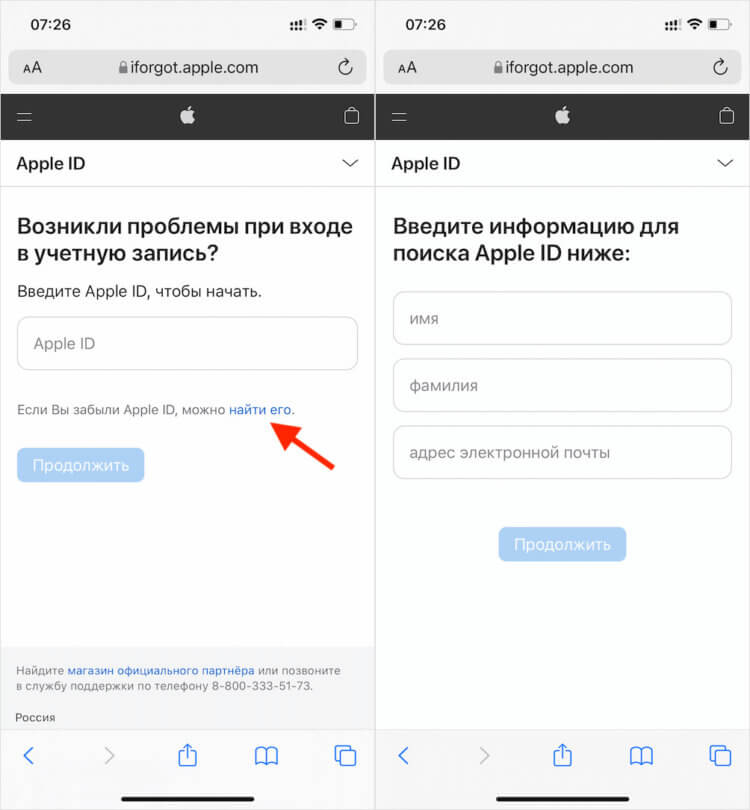
Если вы не помните свой Apple ID, его можно восстановить
- Введите свои имя, фамилию и адрес электронной почты;
- Если сочетание не подходит, попробуйте ввести другой адрес;
- Затем скопируйте адрес и вернитесь на этап сброса пароля;
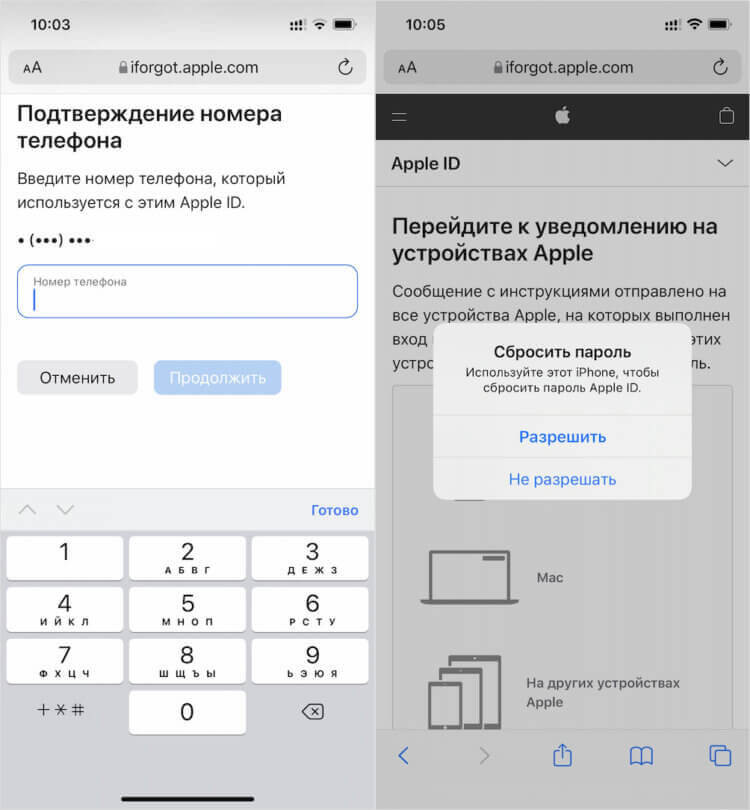
Проще всего восстановить Apple ID на другом своём устройстве
- Введите название учётной записи в поле, а затем номер телефона;
- Подтвердите сброс пароля на другом своём устройстве Apple.
Если у вас нет доступа к другим своим устройствам Apple или iPhone — это единственный гаджет компании, которым вы располагаете, вы можете обратиться за помощью к друзьям или в магазин с техникой Apple. Вам потребуется установить приложение «Поддержка Apple» на сторонний аппарат, а затем, следуя инструкции отсюда, восстановить пароль от своего Apple ID.
Как снять блокировку активации
Если вы ищете простой и эффективный способ активировать iPhone, если забыл пароль от Apple ID, следует воспользоваться утилитой PassFab Activation Unlocker. Она позволяет снять блокировку активации и отвязать Айфон от Айклауда всего в несколько действий. Это будет намного проще, чем пытаться подобрать пароль от учётной записи, которая вам, возможно, даже не принадлежит.
- Скачайте PassFab Activation Unlocker себе на компьютер;
- Подключите iPhone к компьютеру через Lightning-кабель;
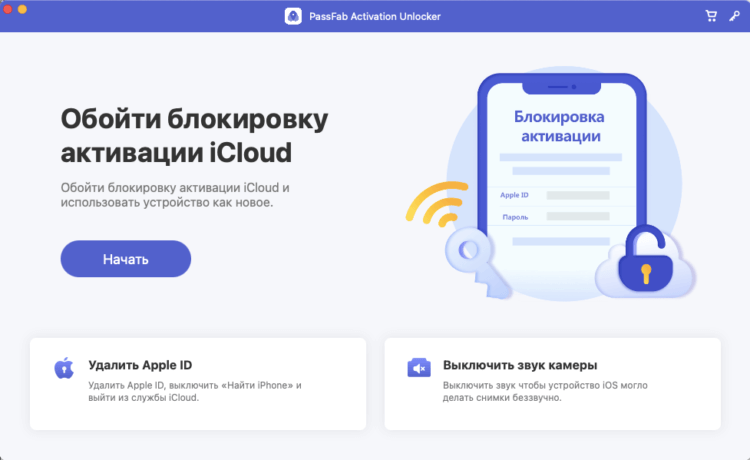
Активировать iPhone без Apple ID сложно, но можно
- Затем в интерфейсе утилиты нажмите кнопку «Начать» (сработает, только если iPhone неактивирован);
- Прочтите пользовательское соглашение перед использованием программы;
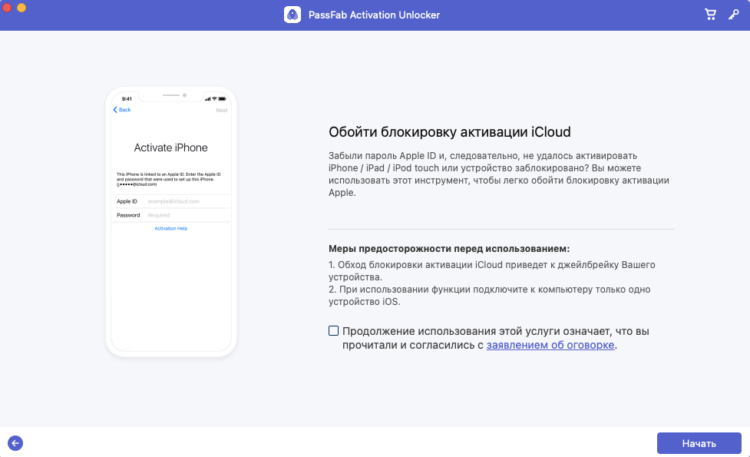
Подключите iPhone к компьютеру во время взлома
- Нажмите «Далее», а затем «Обойти блокировку активации»;
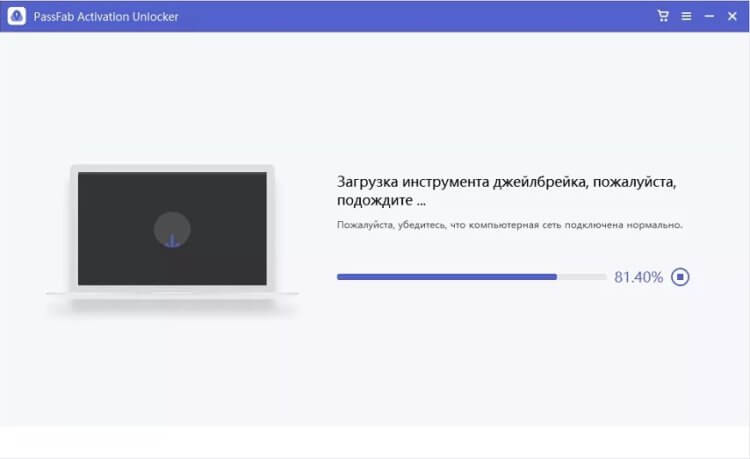
Без джейлбрейка тут не обойтись
- Загрузите утилиту для джейлбрейка, а затем начните процедуру взлома, следуя инструкциям на экране;
- Если всё пройдёт успешно, iPhone активируется сам без ввода Apple ID.
Этот метод хорош всем, кроме того, что требует выполнения процедуры джелбрейка. Многих это, вероятно, может отпугнуть. Однако, если у вас на руках заблокированный смартфон Apple, который вы никак не можете активировать из-за включенной блокировки активации iPhone, у вас всё равно нет другого выхода. Поэтому ещё раз перечитайте инструкцию, приведённую выше, и следуйте ей неукоснительно вплоть до последнего шага, чтобы ничего не перепутать и не получить на выходе кирпич.
Как войти в Айклауд без пароля
Вне зависимости от того, активирован ваш iPhone или нет, вы можете попробовать зайти в iCloud с другого устройства. Как правило, большинство пользователей техники Apple сегодня пользуются биометрическим идентификатором, который предлагает сайт iCloud.com. Он не требует от вас ввода пароля, а только предлагает воспользоваться кодом разблокировки самого устройства либо подтвердить личность отпечатком пальца или лицом.
- Откройте iCloud.com на любом устройстве Apple;
- Вместо ввода пароля вам будет предложена авторизация по биометрии;
- Если ваше устройство поддерживает биометрию, приложите палец к Touch ID или отсканируйте лицо;
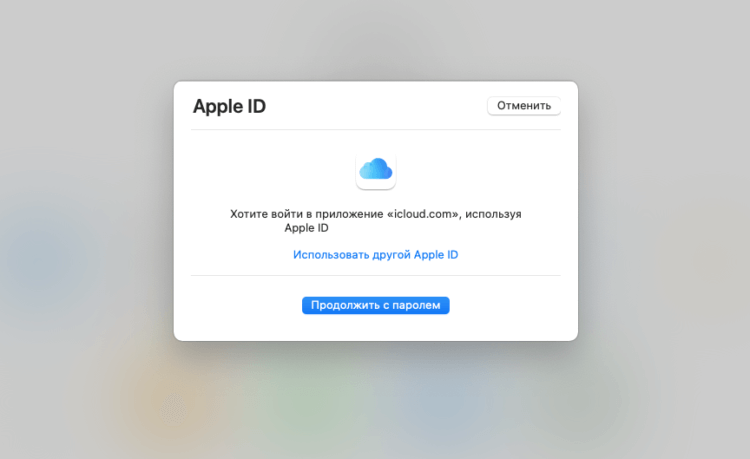
Вы можете входить в iCloud на устройствах Apple без пароля, только по биометрии
- Если не поддерживает, введите пароль, который вы используете для разблокировки самого устройства;
- Теперь, когда вы попали в iCloud, можно попробовать стереть iPhone либо отвязать его от аккаунта.
Отвязка от учётной записи Apple ID фактически приравнивается к снятию блокировки активации. При этом взаимодействовать с самим iPhone в это время не потребуется. Главное, чтобы он был привязан к самому аккаунту. В противном случае, отвязки не получится. Ведь выполнить эту процедуру может только номинальный владелец, к учётной записи которого и прикреплено устройство. А, если это не вы, обращайтесь к предыдущему способу с PassFab Activation Unlocker.
Как обойти Activation Lock. Ответы на вопросы
Разблокировать iCloud можно и без пароля. Главное — обладать соответствующими навыками
- Можно ли активировать iPhone, если забыл пароль от Apple ID? Можно. Вы можете восстановить пароль от аккаунта, можете войти в iCloud без пароля по биометрии, а можете просто сбросить блокировку активации через PassFab.
- Что такое блокировка активации? Блокировка активации — это привязка iPhone к учётной записи, из-за чего активировать смартфон после сброса, получив доступ к исходным данным, сможет только реальный владелец аппарата.
- Как войти в iCloud без пароля? Войти в iCloud без пароля можно с любого устройства Apple. Компания больше не требует вводить пароль, а позволяет залогиниться с помощью биометрии — Touch ID или Face ID.
- Можно ли отвязать iPhone без Apple ID без пароля? Да, это тоже возможно. Вам потребуется утилита PassFab Activation Unlocker, которая поможет выполнить процедуру джейлбрейка и включить смартфон без аккаунта.
- Что делать, если нужно сбросить Apple ID, но ни один из приведённых методов не подходит? Попробуйте обратиться в Apple. Предоставьте компании чеки и упаковку от вашего устройства, подтверждающие факт покупки, и, возможно, вам разблокируют ваш смартфон.
Что делать, если забыл пароль от Айфона? 4 способа решения проблемы
Вопреки рекомендациям Apple, мало кто защищает iPhone паролем больше чем из четырёх символов. Во-первых, такую комбинацию ещё нужно придумать, ведь воспользоваться для её ввода менеджером паролей не получится. А, во-вторых, её банально дольше вводить, особенно, если использовать не только цифры, но и буквы. Но даже этот факт не мешает многим забыть свой пин-код блокировки. Как правило, такое происходит, если очень долго не пользоваться паролем, отдавая предпочтение биометрии. Память постепенно затвердевает, и заветная комбинация просто распыляется по чертогам вашего разума. И что же делать в таких ситуациях? Выход — есть.
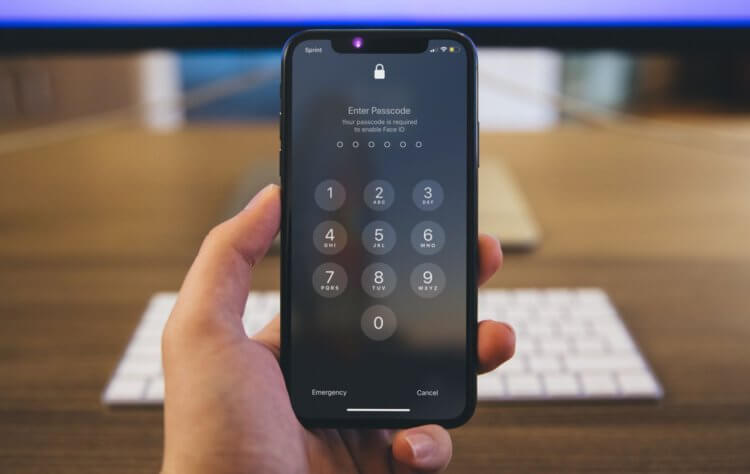
Забыли пароль от iPhone? Ничего страшного, его можно сбросить
Как сбросить пароль на Айфоне через iCloud
Сбросить пароль от iPhone без компьютера можно довольно быстро и непринуждённо. Проще всего это сделать с помощью сервиса «Локатор». Он позволяет откатить айфон до заводских настроек и таким образом снять с него блокировку. Естественно, все данные из памяти вашего смартфона удалятся, но это не большая проблема, если вы имеете доступ к учётной записи Apple ID. Так вы сможете восстановить резервную копию из облачного хранилища и вернуть iPhone в исходное состояние.
- Перейдите на сайт iCloud и авторизуйтесь в своей учётной записи Apple ID;
- Нажмите «Найти iPhone» и в выпадающем окне сверху выберите свой iPhone;
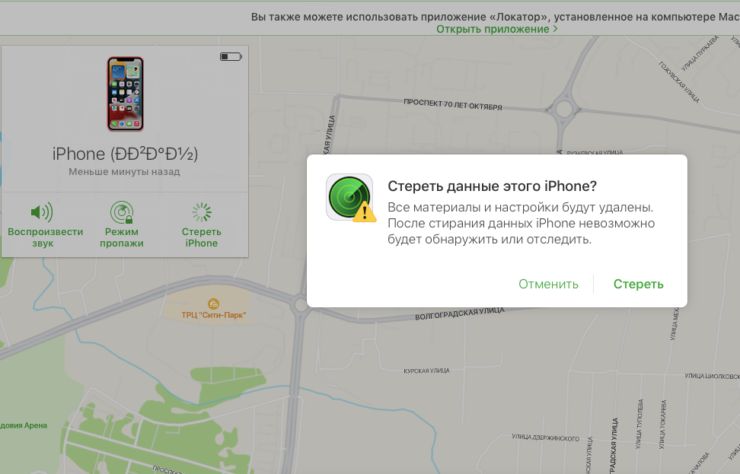
Сбросить пароль от iPhone можно даже без компьютера через Локатор
- Дождитесь его загрузки и в карточке слева выберите «Стереть iPhone»;
- Подтвердите удаление и дождитесь сброса настроек, а потом восстановите резервную копию.
Аналогичным образом можно сбросить пароль от iPhone прямо в приложении «Локатор» с другого вашего устройства, если у вас их несколько. Для этого даже не потребуется заходить на iCloud.com.
Минус этого способа заключается в том, что удалить пароль на Айфоне без интернета не получится. И смартфон, и компьютер, с которого вы авторизуетесь в своей учётной записи, должны быть подключены к Сети. Несмотря на широкую доступность сотовых сетей или Wi-Fi, иногда к ним попросту нет доступа. Поэтому в таких ситуациях сброс пароля iPhone через Локатор сразу отпадает, и приходится искать альтернативу.
Как сбросить пароль на Айфоне через компьютер
В качестве альтернативного способа разблокировать iPhone без пароля отлично подойдёт приложение-помощник Tenorshare 4uKey. Не пугайтесь. Оно не предназначено для обхода блокировки активации украденных смартфонов. Поэтому ни о каком взломе не будет идти и речи. Функционально утилита действует примерно так же, как и iTunes, только устроена она намного удобнее. Вы поймёте это по приведённой ниже инструкции:
- Скачайте Tenorshare 4uKey себе на компьютер;
- Подключите iPhone к компьютеру по кабелю;
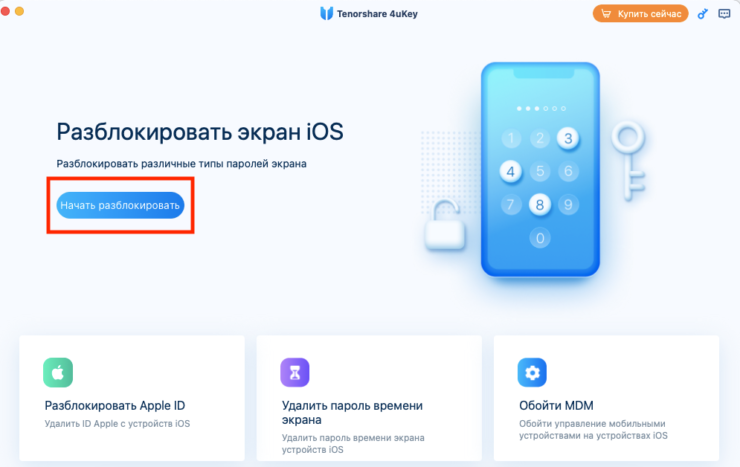
Сбросить пароль от iPhone можно легко и удобно
- Запустите приложение и нажмите «Начать»;
- Введите iPhone в режим DFU кнопкой внизу;
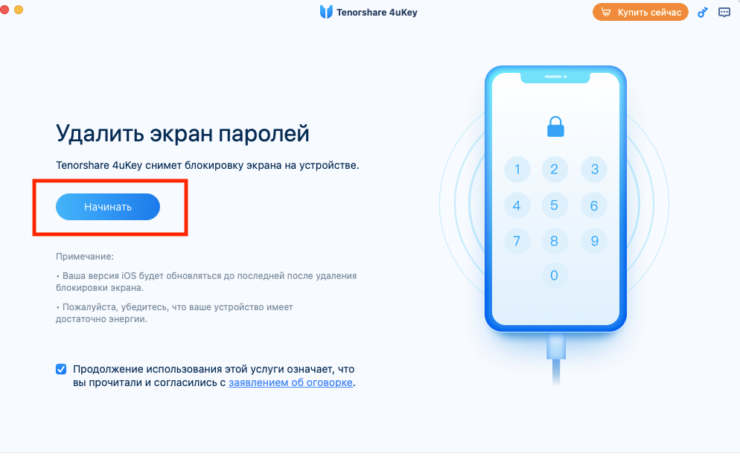
4uKey удаляет пароль без каких-либо проблем
- Подтвердите загрузку самой новой версии iOS;
- На следующем этапе нажмите на кнопку «Удалить»;
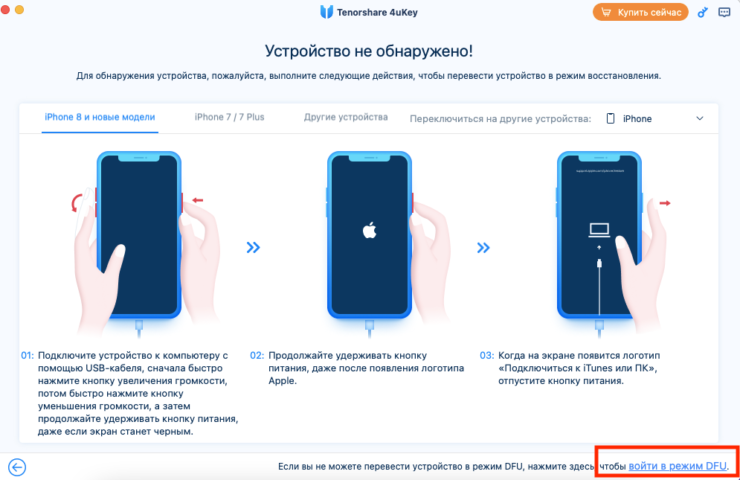
Введите iPhone в режим DFU, скачайте новую версию iOS и дождитесь сброса пароля
- Дождитесь процедуры и активируйте iPhone заново;
- Активируйте iPhone и восстановите резервную копию.
По умолчанию Tenorshare 4uKey удаляет данные с вашего iPhone вместе с паролем, но, если вы используете iOS с 11 по 13, то весь их можно сохранить.
Утилита Tenorshare 4uKey удобна тем, что, по сути, все действия по подготовке iPhone к откату настроек до заводских и сбросу пароля она выполняет сама. Например, благодаря ей вам не придётся вводить iPhone в режим восстановления самостоятельно. Это можно сделать нажатием всего лишь одной кнопки. Те, кому приходить вручную «ловить» режим DFU, знают, насколько это неудобно, не говоря уже о том, чтобы вывести iPhone из него.
Как удалить пароль на Айфоне с помощью Айтюнс
Несмотря на то что в Купертино отказались от iTunes в новых версиях ОС, всё её функции были перенесены в Finder. Поэтому взаимодействие с устройствами Apple через компьютер строится ровно по тому же принципу, предлагая в том числе сброс данных, если вы забыли пароль от iPhone. Другое дело, что с точки зрения удобства вся процедура устроена не так интуитивно, как в случае с Tenorshare 4uKey. Но у тех, кто не желает распыляться на стороннее ПО, других вариантов всё равно нет.
- Переведите iPhone в режим восстановления;
- Подключите его к компьютеру по кабелю;
- Запустите Finder (или iTunes) зависимости от версии ОС;
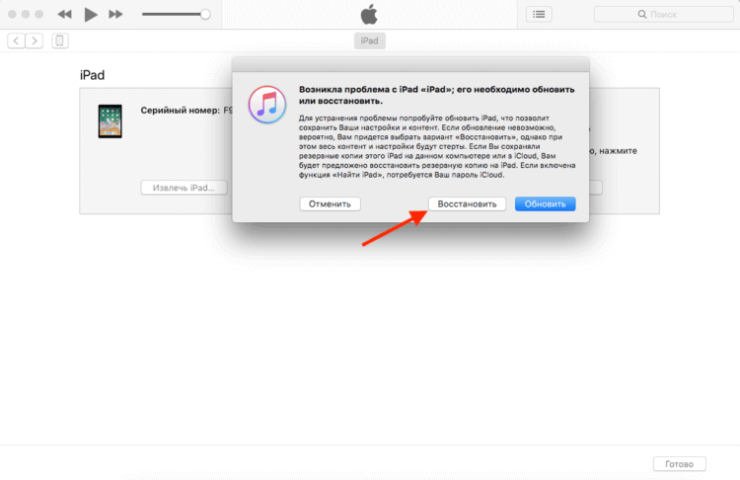
Сбросить пароль от iPhone/iPad можно через iTunes или Finder
- В диалоговом окне выберите «Восстановить»;
- Дождитесь обновления прошивки iPhone и сброса данных.
Сброс пароля от iPhone через iTunes и Finder устроен примерно одинаково. и в том, и в другом случае нужно ввести смартфон в режим DFU, а потом нажать «Восстановить».
Главное неудобство этого способа состоит в том, что iTunes и Finder устроены недостаточно интуитивно. Неподготовленному пользователю будет сложно разобраться с тем, что такое режим DFU, как ввести в него iPhone и тем более как вернуть смартфон в рабочее состояние. Apple предполагает, что, если уж вы решили провести процедуру восстановления, то хотя бы примерно представляете, как работает режим восстановления и как его активировать.
Что делать, если забыл пароль от Айфона
Четвёртый способ, который почему-то обычно не описывается в инструкциях, заключается в том, чтобы обратиться в сервисный центр Apple. Причём очень желательно, чтобы это была авторизованная мастерская. Этот способ подойдёт тем, кто сам боится выполнять процедуру восстановления iPhone до заводских настроек, сбрасывая пароль таким образом. Само собой, данная услуга не будет бесплатной. Но уж лучше заплатить сразу, чем превратить смартфон в кирпич и всё равно пойти в сервис.
- Найдите авторизованный СЦ у себя в городе;
- Запишитесь через сайт, по телефону или придите без записи;
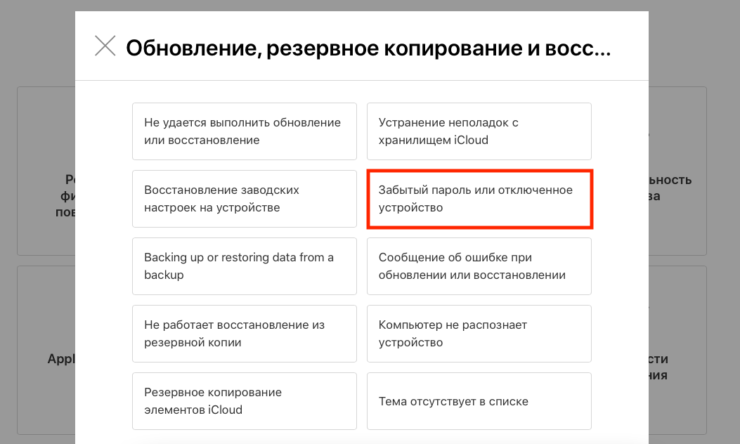
Сбросить пароль от iPhone вам могут в любом авторизованном СЦ
- Опишите ситуацию и оставьте устройство в СЦ;
- Дождитесь звонка из СЦ и заберите сброшенный iPhone.
Удалённо вам пароль от Айфона не сбросят, поэтому скорее всего придётся посетить сервисный центр лично. Впрочем, оно и надёжнее. Там хотя бы гарантию дадут.
Сложно сказать, сколько стоит сбросить iPhone. Но какое-то время назад я обращался в СЦ за восстановлением повреждённой прошивки на iPad, и с меня взяли всего 600 рублей. Так что полагаю, сброс настроек и пароля будет стоить примерно тех же денег. Оплатить их можно будет на месте картой или наличными, в зависимости от того, как вам будет удобно. В авторизованных сервисных центрах это не проблема. Главное — не перепутайте и не попадитесь в нелегальную мастерскую.
Как разблокировать iPhone/iPad без Apple ID
Никто из нас не хочет, чтобы ваш iPhone/iPad заблокировался. Когда это произойдет, попробуйте все, чтобы найти код доступа. Есть шанс, что вы не сможете сделать это успешно. Обычно мы стираем iPhone/iPad с Apple ID. Но как разблокировать iPhone/iPad без Apple ID? Здесь у нас есть два метода.
- Прочитайте перед разблокировкой iPhone/iPad без Apple ID
- Часть 1: Как разблокировать iPhone/iPad без Apple ID через 4uKey
- Часть 2: Как разблокировать Айфон/Айпад если забыл Apple ID через iTunes
- Часть 3: Что делать после разблокировки пароля iPhone/iPad
Прочитайте перед разблокировкой iPhone/iPad без Apple ID
Если вы забыли пароль Apple ID на своем iPhone, вы потеряете доступ ко всем службам, связанным с Apple. Сначала рекомендуется сбросить пароль.
И если вы заблокируете iPhone без входа в Apple ID на своем iPhone, вы можете напрямую разблокировать iPhone без Apple ID. Если вы вошли в систему с помощью Apple ID, после разблокировки iPhone следующими способами вы столкнетесь с блокировкой активации. Но не волнуйтесь, оба случая объясняются и решаются ниже, так что читайте дальше.
Часть 1: Как разблокировать iPhone/iPad без Apple ID через 4uKey
Как разблокировать Айфон/Айпад если не знаешь Apple ID и пароль? Или вы хотите сбросить телефон до заводских настроек без пароля? Тогда Tenorshare 4uKey — это решение ваших проблем. Он может разблокировать iPhone/iPad без Apple ID или без iTunes. После этого у вас остается совершенно новый iPhone, на котором нет данных.

- Загрузите, установите и откройте 4uKey на своем ПК или Mac. Нажмите «Начать» в главном интерфейсе.
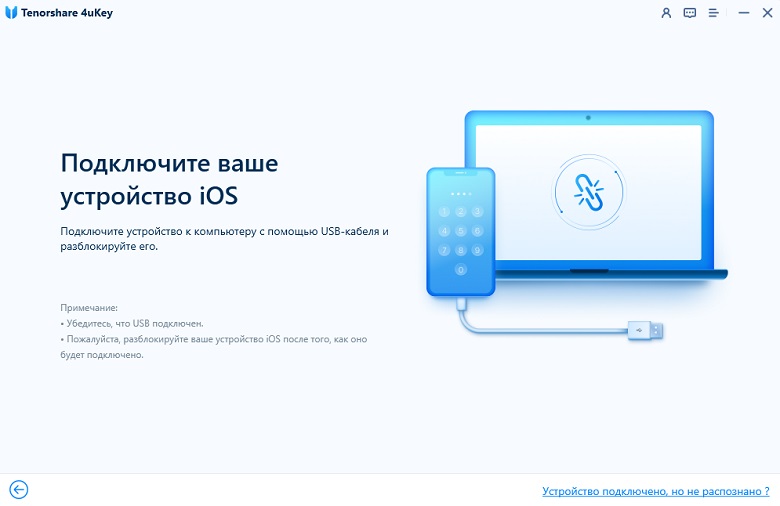
Подключите ваш iPhone/iPad к компьютеру с помощью молниеносного кабеля. Затем нажмите Далее.

Загрузка пакета прошивки. Это займет некоторое время в зависимости от скорости вашего интернета.
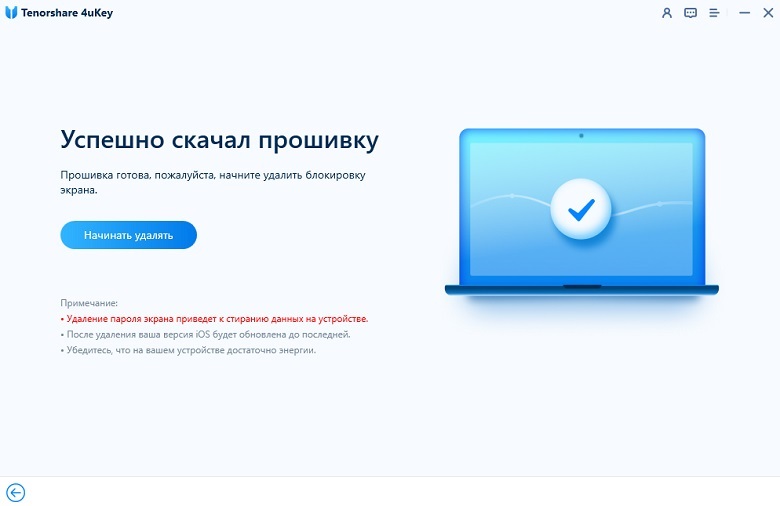
Нажмите «Начать удаление» после завершения загрузки.
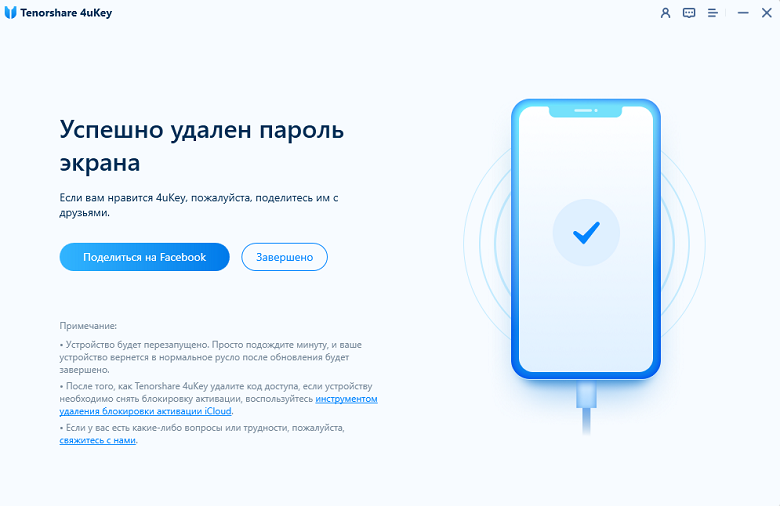
Через несколько минут пароль будет удален, и ваш iPhone/iPad перезагрузится как новый.
Часть 2: Как разблокировать Айфон/Айпад если забыл Apple ID через iTunes
Другой способ — использовать iTunes для восстановления iPhone, если у вас нет Apple ID и пароля. iTunes может показать вам, как разблокировать iPhone без пароля Apple ID. Кроме того, этот метод приведет к потере всех ваших данных.
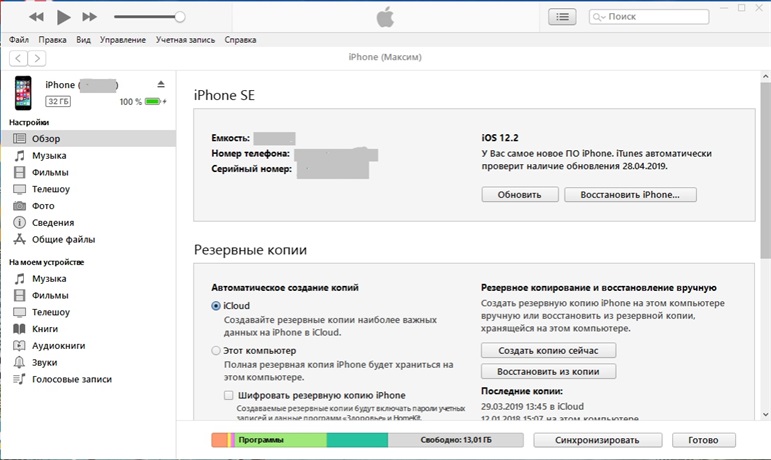
- Возьмите свой iPhone/iPad и подключите его к компьютеру с помощью USB-кабеля. Затем откройте iTunes.
- Перейдите в раздел «Обзор» и нажмите «Восстановить iPhone/iPad». Завершите процесс восстановления.
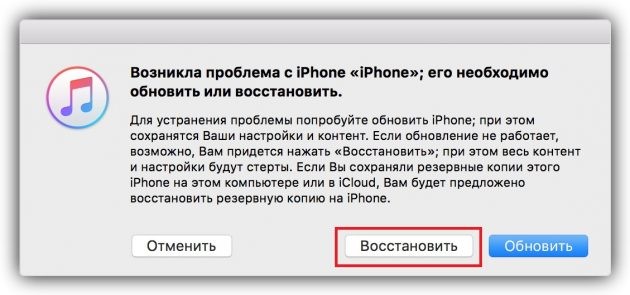
Часть 3: Что делать после разблокировки пароля iPhone/iPad
После того, как вы успешно разблокировали iPhone/iPad без Apple ID и сняли блокировку экрана, ваш iPhone.iPad перезагрузится, и вам нужно сделать еще несколько вещей.
- Обойти блокировку активации iCloud. Как мы уже говорили ранее, если вы вошли в Apple ID на заблокированном iPhone, после его разблокировки вы столкнетесь с этой блокировкой. С паролем Apple ID все просто. Если нет, снимите блокировку активации с помощью Tenorshare. 4MeKey для некоторых моделей iPhone.
- Восстановление резервной копии. Продолжая настройку, вы можете восстановить данные из iTunes, если у вас была резервная копия.
- Завершите настройку. Вы можете установить новую блокировку экрана или Face ID, загрузить часто используемые приложения и т. д.
Заключение
Как разблокировать iphone не зная apple id — распространенная проблема в наши дни. И некоторые люди могут получить подержанный iPhone с кодом доступа. Если у вас нет Apple ID для разблокировки iPhone, используйте iTunes или Tenorshare 4uKey. После того, как вы разблокируете iPhone без Apple ID, надеемся, что вышепоказанные дополнительные советы помогут вам лучше настроить его.
Как разблокировать iPhone, если забыл пароль
Иногда случается так, что пароль поставили случайно или телефон попал в руки к ребенку и он сменил привычную комбинацию. Что делать в подобных случаях и как разблокировать iPhone, если забыл пароль — читайте в нашем материале

Частые проблемы со смартфонами и их решения:


Сегодня производители мобильных устройств не забывают о безопасности и неприкосновенности персональных данных. Цифровой код, сканер отпечатка пальцев, технология Face ID — все это призвано не допустить мошенников, любопытных партнеров, детей, коллег к содержимому вашего телефона. Пароль и прочие методы идентификации надежно сберегут неприкосновенность личной жизни и финансов. Но вот что делать и как разблокировать iPhone, если забыли пароль уже вы? Во-первых, не стоит расстраиваться. Максимум что вам грозит при самых жестких методах восстановления — полная потеря всей личной информации. Для того, чтобы это не стало сюрпризом, делайте периодически «бэкапы» через iTunes. И, конечно, будьте осторожны, покупая гаджет с рук, проверяйте устройство по серийному номеру, чтобы убедиться, что его никто не ищет.
В каких случаях требуется экстренная разблокировка iPhone
Мы не станем говорить о случаях, когда в ваши руки попал чужой телефон. В этом случае его все же лучше вернуть владельцу. Но все же нетипичные ситуации могут возникнуть:
- Функция Face ID перестала работать (сломался сканер, не реагирует). Да, ситуация не самая распространенная, но такое случается.
- Сломался сканер отпечатка пальца, сбились настройки.
- Вы задумались, пока крутили телефон в руках, и истратили десять попыток сканирования отпечатка пальца.
- Вы пользовались только паролем, но не можете его вспомнить и попытки восстановления исчерпаны.
- Телефон попал в руки ребенка, который 10 раз неверно ввел информацию, и теперь гаджет заблокирован.
- Пароль установил ребенок, играясь, и не помнит его.
- Вы купили гаджет с рук и не проверили, готов ли он к работе с вами. В этом случае стоит не только восстанавливать пароль, но сперва убедиться, не числится ли ваш гаджет в угоне. Это можно сделать, введя серийный номер на сайте Apple: у устройства должен быть статус Clean. Хотя, если это не так, мы вообще не рекомендуем вам платить деньги за столь сомнительную покупку.
- Вы купили устройство с рук, а предыдущий хозяин не снял активацию устройства в iCloud.

Как отличить восстановленный iPhone
Топ-5 способов разблокировки iPhone
Итак, перед вами ваш любимый iPhone, который вдруг стал недружелюбным. Вернуть его в привычный режим можно одним из пяти способов разблокировать iPhone всех моделей, если забыл пароль. Причем некоторые способы позволят сохранить личную информацию, другие же приведут к полной потере данных на вашем «яблочном» гаджете.
Продолжить далее
Как разблокировать iPhone через iTunes
Итак, если вы больше 9 раз ввели неверный пароль или воспользовались сканером распознавания на гаджете, то умная операционная система отключит устройство, заблокирует и дезактивирует его. Чтобы не допустить мошенников к личным данным (например, паролям от кошельков, вашим личным фото и контактам), все содержимое на устройстве будет удалено.
И все закончится хорошо, если вы регулярно делали резервное восстановление iPhone в iTunes. В этом случае для того, чтобы сбросить телефон понадобится авторизованный компьютер.
- Присоедините iPhone к компьютеру с помощью кабеля, включите iTunes.
- Чтобы принудительно перезапустить телефон на iPhone X, XS и XR, а также iPhone 8 и 8 Plus нужно нажать и быстро отпустить кнопку «прибавить громкость», затем «убавить громкость». После этого держите нажатой боковую кнопку, пока не появится экран режима восстановления. (значок программы). На iPhone 7 и 7 Plus одновременно нажимайте боковую кнопку и кнопку «+ громкость». На iPhone 6s нажмите кнопку «Домой» и верхнюю или боковую клавишу.
- Выберите «восстановить телефон» в появившемся окне.
- Если при синхронизации вы сохраняли резервные копии системы, после загрузки программного обеспечения на экране появится предложение использовать их для записи на телефон. Соглашайтесь.
- Настройте заново вновь включившийся телефон и пользуйтесь им.
У пользователей iTunes могут возникать проблемы, и в этом случае уместно использовать сторонние инструменты, которые помогут вам удалить пароль.

Установка новой прошивки через DFU — режим на iPhone, если забыл пароль
Если мягкое восстановление не помогло, то остается использовать жесткий сброс для установки новой прошивки. Эту задачу можно решить в DFU режиме. Чтобы попасть туда на iPhone 6 и 6s одновременно вдавливаем кнопки Домой и Включение и держим 10 сек.
Для iPhone 7 и 7 Plus порядок действий другой:
- Подсоедините телефон к iTunes.
- Зажмите кнопки понижения громкости и выключения, держите до тех пор, пока телефон не выключится. Отпустите только кнопку Включения.
- В режиме DFU экран должен быть черным, без значка iTunes.
- На экране компьютера программа предложит проверить обновления, после нажатия кнопки «Проверить» она сообщит, что телефон в режиме восстановления. Нажмите ОК и переустановите прошивку (ее лучше скачать заранее).
Как перевести iPhone X в режим восстановления DFU
- Подключите iPhone к компьютеру кабелем Lightning.
- Нажимайте в течение 10 сек одновременно боковую кнопку и клавишу снижения громкости звука. Отпустите только боковую кнопку, держите клавишу еще секунд 10-15.
- Если экран смартфона черный, вы вошли в нужный режим.
После этого можно выполнить те же действия, что и в режиме Recovery Mode: установить новую прошивку можно, скачав файл с расширением. IPSW с одного из сайтов в интернете. Официально предлагается качать прошивку сразу через программу, но придется долго ждать и телефон будет периодически просыпаться и все придется начинать сначала.

Лучшие ультрабуки
Что делать, если на iPhone была включена функция «Найти телефон», а теперь он заблокирован?
Эта ситуация наиболее опасна. Предположим, вы купили iPhone с рук, а прошлый хозяин не удалил свою привязку устройства к Apple ID.При попытке восстановления телефона, все заблокировалось. В этом случае лучше обратиться к хозяину, чтобы он все же снял блокировку. Если это невозможно, нужно обратиться в сервисный центр Apple с чеком или отправить документы на электронку в американский офис компании через официальный сайт.
Чтобы не оказаться в неудобной ситуации, при покупке iPhone советуем проверить, привязан ли он к iCloud, это можно сделать на сайте облачной системы в разделе activationlock. Проверка проводится по IMEI.
Обойти блокировку с помощью Voice Over можно только на устройствах с версией прошивки старее iOS 7.1 (на десятке уже стоит iOS 12). Но телефон тогда не будет работать с мобильными сетями.
Зато подобная функция отлично защищает владельцев от воришек. Одним нажатием кнопки можно сделать гаджет абсолютно бесполезным для грабителя.
Продолжить далее
Что делать, если вам ничего не помогло?
Если у вас нет доступа к компьютеру с авторизованным iTunes можно воспользоваться приложениями для восстановления заблокированного iPhone, но это стоит делать только на свой страх и риск. Например, это может быть программа iMyFone LockWiper(восстановление происходит через режим DFU, программа подменяет собой iTunes) . Также есть программа 4uKey, которая помогает без iTunesсбросить телефон до заводских настроек и поставить прошивку.
И, конечно, крайний случай с документами, подтверждающими, что телефон ваш, обратиться в сервисный центр или в саму компанию — письмо придется писать на английском языке.