
Ограничение времени в приложении: как контролировать использование смартфона
Возможности современных устройств бесконечно широки: гаджеты могут использоваться для собственного развития, работы и образования. Но реальность другая: главная функция — развлечение. Бренды используют все более совершенные методы борьбы за внимание, а приложения — новые тактики вовлечения пользователя, устоять перед соблазном в тысячный раз проверить Instagram непросто. Какие приложения помогут настроить ограничение времени в приложении и эффективно распоряжаться собственным временем — рассмотрим в статье.
Зачем ограничивать время работы приложений
Большая часть взаимодействий со смартфоном – совершенно бесполезна. Согласно исследованию в 89% случаев, мы проверяем ленты соцсетей, почту, чаты без веских на то причин (уведомление, оповещение). Эта вредная привычка «съедает» по несколько часов в день бесцельного скроллинга.
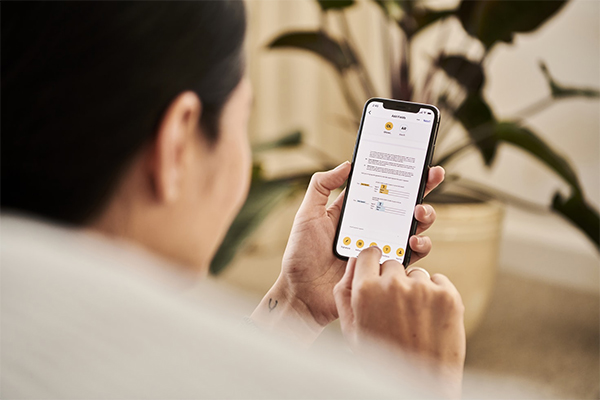
Аналогичная ситуация у детей. Согласно отчету неправительственной организации Parents Together (в ней состоят около 2 млн. американский родителей) 49 % опрошенных признались, что их дети проводят перед “экранами” более 6 часов ежедневно. Аналогичную информацию опубликовали разработчики Bosco — приложение, отслеживающее активность детей и подростков. Также отмечается, что длительность использования смартфонов значительно возросла с переходом на дистанционное обучение, начиная с 2020 года: в среднем с 4,5 часов до 9 часов ежедневно.
Эта тенденция требует корректировок, ведь избыток “экранного времени” оказывает негативное влияние на физическое и психологическое здоровье для пользователей всех возрастов:
- проблемы со зрением;
- низкая физическая активность, склонность к ожирению;
- дефицит “живого” общения, как следствие слабо развитые коммуникативные навыки;
- зависимость;
- нарушения сна;
- подавленное состояние и тревожность.
Кроме того, привычка потреблять только развлекательный контент в дальнейшем мешает концентрироваться на работе и образовании.
Как ограничить время использования телефона?
Крайности в виде полного отказа от смартфонов – не выход, главная цель – сократить время онлайн, потраченное на развлекательный контент.

Для этого можно создать систему правил:
- наличие “свободных” от гаджетов зон. Например, во время приема пищи или в спальне отказаться от использования устройств.
- чередуйте время перед экраном с другими занятиями (спорт, хобби, прогулки).
Отследить активность в цифровом пространстве и ограничить время работы приложений помогут специальные программы: некоторые автоматически доступны в системах Android, iOS, другие — необходимо установить самостоятельно.
Список приложений для ограничения экранного время
- App Block
- Freedom
- Stay Focused
- Lock me out
- Your Hour
- Экранное время — родительский контроль
- Family link
- Stay Free
- Emphasis
- Forest
- RealizD
- Off time
- Block Apps
- SocialX
- SPACE
- Bubble Timer
- SaveMyTime
- Zen Screen
- Flipd
App Block
Популярное приложение (для Android более 1 млн.скачиваний), которое может быть использовано и для детей, и для взрослых. После установки App Block, пользователь определяет приложения, использование которых необходимо сократить или вовсе исключить. Есть функция таймера: все уведомления будут блокироваться, когда необходима максимальная концентрация (в случае с детьми, например, время дистанционных занятий).

- Доступно на платформах iOS и Android
- Бесплатно (есть возможность приобретения премиум аккаунта)
- Доступен на многих языках, в том числе русский
Freedom
Отличное приложение, которое поможет ограничить использование приложений. В настройках отмечаете сайты, игры, приложения из списка категории, которые будут заблокированы, а также регулируете длительность сессий и устройства.
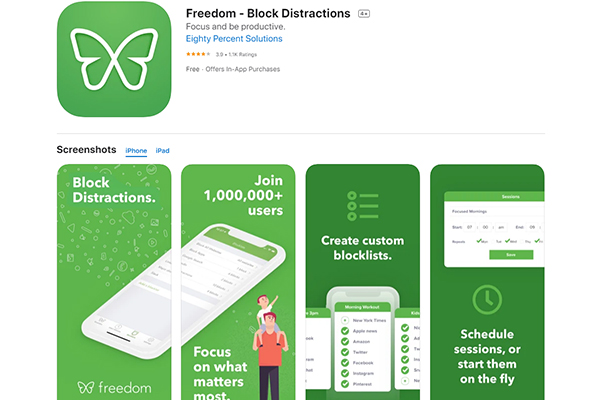
- Доступно на Android, iOS, Linux, Windows
- Есть бесплатная пробная версия (7 сеансов), премиум версия на Android — 29$/год, iOS — 29,99$/
- Есть возможность синхронизации нескольких устройств.
- Свыше 500 000 установок
Stay Focused
Приложение, которое поможет не только избавиться от плохой привычки бесцельно проводить время в соцсетях, но и планировать свое время. Устанавливайте определенное количество времени и таймер/интервал для сайтов развлекательного контента, по истечению лимита, они будут заблокированы.
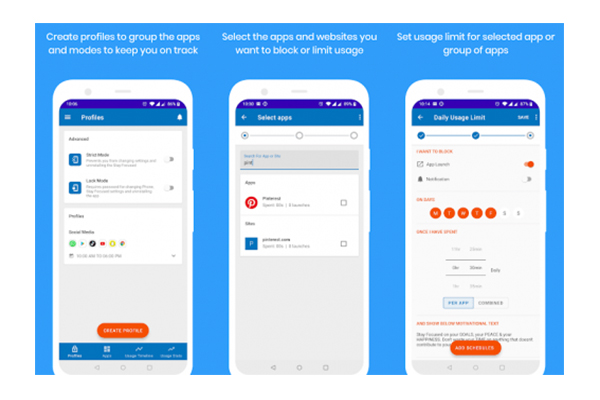
- Доступен на Android, 1000 000+ скачиваний
- Есть бесплатная версия, премиум — от 7,49$
Lock me out
Ограничение времени в приложении с Lock me out — просто. Широкий выбор настраиваемых функций позволяет контролировать использование каждого приложения. Нет функции разрешения на удаление от администратора.
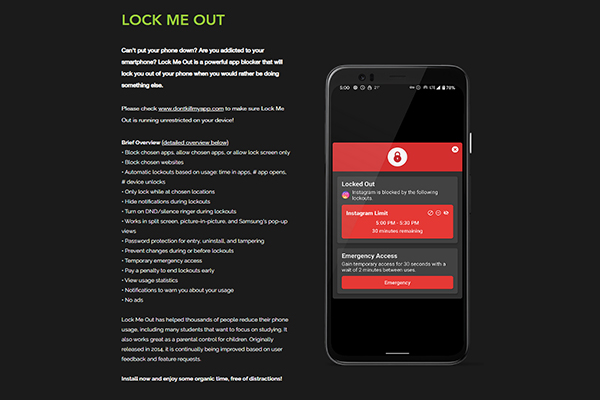
- Бесплатная версия (5 отключений, можно отметить только 10 приложений).
- Доступен на Android
- Есть русский язык
Your Hour
Панель управления позволяет заблокировать определенные приложения, составить график использования, а также просмотреть статистику за прошлые дни (7 дней). Разработчики добавили таймер на экран устройства, чтобы пользователь наглядно видел, через какое время начнет действовать блокировка.
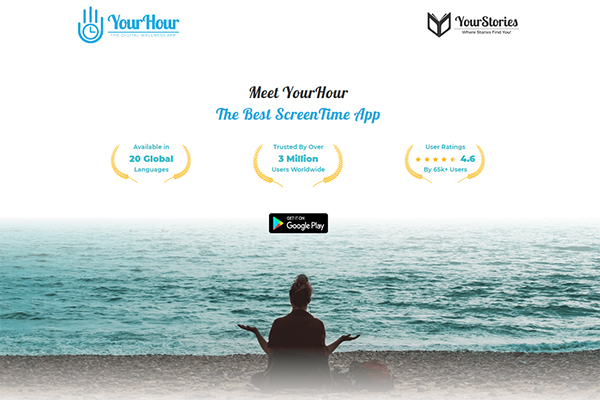
- Доступно на Android, 3 млн. пользователей.
- Бесплатно
- Доступен на 20 языках
Экранное время — родительский контроль
Приложения группы “родительский контроль” позволяют устанавливать ПО на устройства ребенка и родителей, что дает дополнительный бонус — удаленное управление. Можно установить лимит на день, или ограничить использование только некоторых приложений.
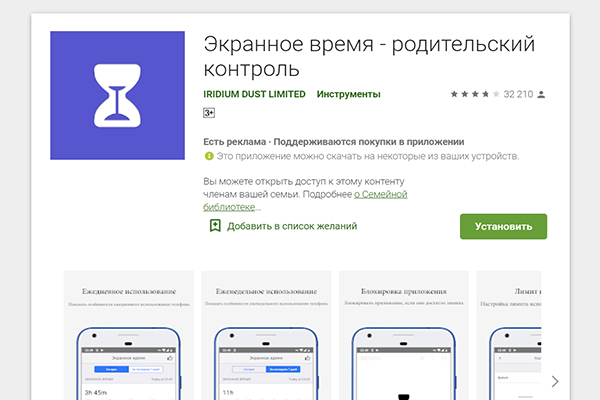
- Установка на Android
- 1 000 000 + скачиваний
- Есть статистика за 7 дней
Ссылка на приложение: экранное время
Family link
Аналогичный принцип действия у этого приложения. Во время создания аккаунта Google для ребенка, родитель указывает возраст, допустимый контент, а во время настройки Family link задает более точные параметры использования устройства: время, период активности и сна, разрешенные приложения. При попытке установить любое новое приложении, родителю приходит “запрос”, который можно одобрить или отклонить. Панель управления позволяет отслеживать, какие приложения наиболее популярные у ребенка.
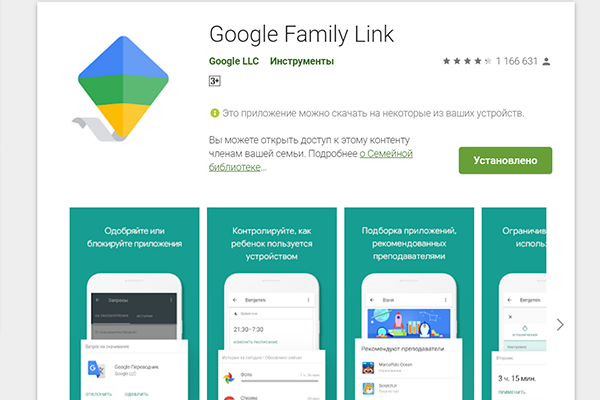
- Доступен на Android
- Более 1 млн скачиваний
- Бесплатно
- Есть русский язык
Ссылка на приложение: Family Link
Stay Free
В функции приложения входит отслеживание экранного времени, блокировка отдельных программ (для разблокировки необходимо вводить пароль), а также соблюдение необходимого режима. StayFree учитывает время использования программ или игр, и в случае превышения сообщит (не заблокирует) об этом пользователю.
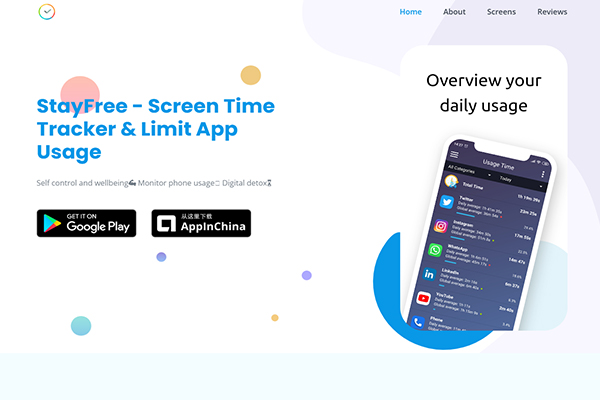
- Доступен на Android и ApplnChina
- Свыше 5 млн скачиваний
- Статистика в виде графика
- Отсутствие рекламы
Emphasis
В основе работы приложения техника рационального использования времени — Pomodoro. Определите период, когда необходима максимальная концентрация, и заблокируйте на это время работу всех отвлекающих программ. Отличный вариант на время медитаций. Кроме того можно установить время коротких перерывов, специалисты акцентируют внимание на важности их наличия.
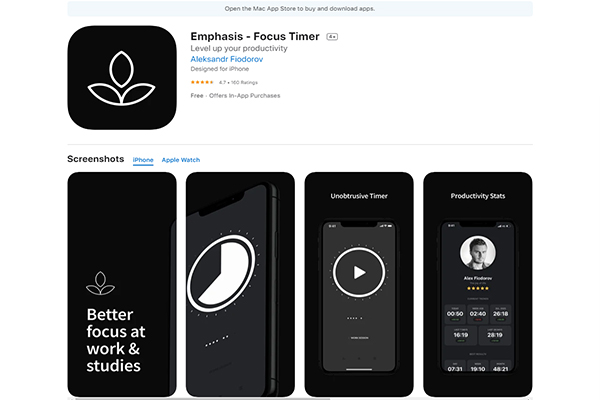
- Язык интерфейса — английский
- Доступен на iOS
- Годовая подписка -$24,99
Forest
Отличный способ сосредоточиться, и в интересной форме сократить время в онлайн режиме. Чтобы рука лишний раз не тянулась к телефону, пользователь устанавливает таймер (от 30 минут до 2 часов), после чего приложение начинает «выращивать» дерево из маленького ростка. Прерываешь таймер раньше – росток погибает, за каждое выращенное дерево – награда (внутренняя валюта). Геймификация в действии.
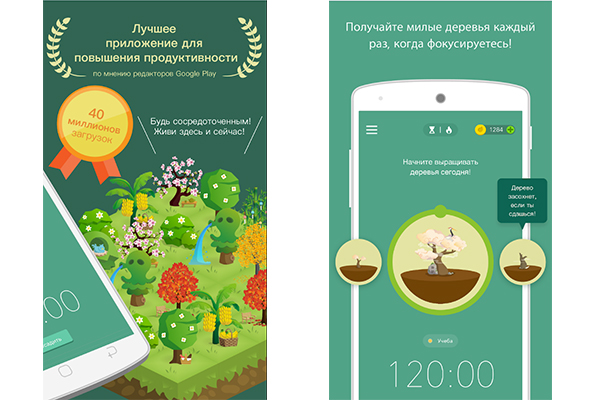
- Доступно для Chrome, Android, iOS
- Бесплатно
- Есть русский язык
RealizD
Выделите лимит на использование приложений, и программа заблокирует их по его истечению. Широкий функционал позволит настроить не только тайминг для самих приложений, но и запланировать время перерывов.
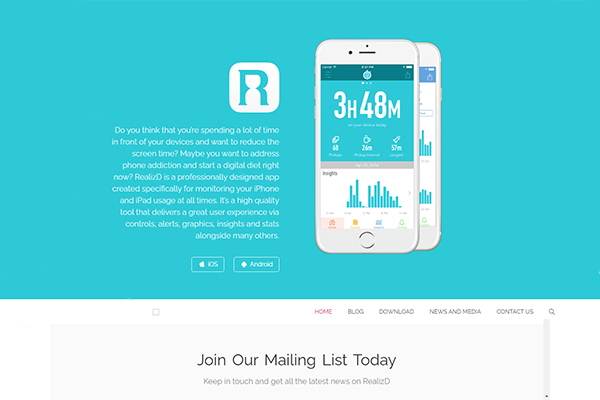
- Статистика за неделю, месяц.
- Доступен для Androd и iOs
- Нет русского языка
Off time
Ограничение экранного времени с использованием приложения поможет научиться планировать собственное время. Устанавливайте, когда и сколько времени можно провести в соцсетях или других развлекательных приложениях, и оставшееся время проводите с пользой. Кроме того, по электронной почте родитель (или руководитель, если приложение используется для бизнеса) может одобрить/запретить посещение некоторых сайтов.
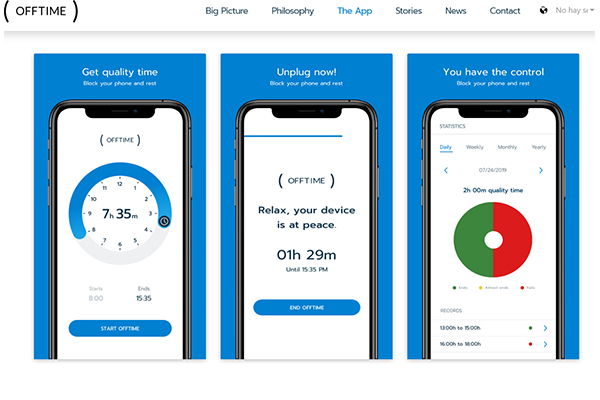
- Доступен на Android и iOs
- Язык интерфейса — английский
- Статистика
- Бесплатно
Block Apps
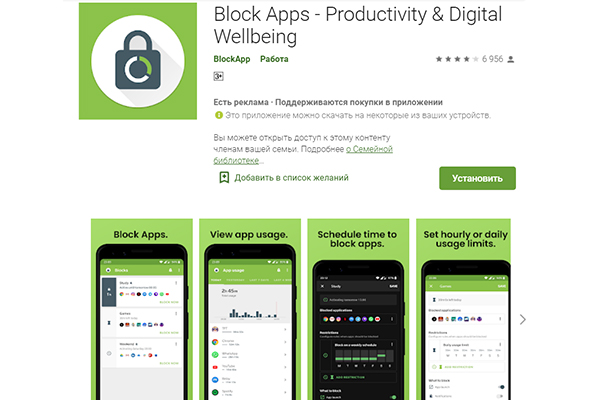
Приложение позволяет установить ежедневные лимиты на использование различных приложений. Простой и понятный интерфейс поможет собрать информацию о том, на что тратится большая часть времени, какие приложения, и в какой период времени открываются чаще других. Так получаете представление об увлечениях в цифровом пространстве и принимаете соответствующие меры.
- Доступна версия на Android
- Бесплатная версия (3 приложения для ограничения)
- Еженедельные отчеты
- Для удаления не требуется пароль или разрешение
SocialX
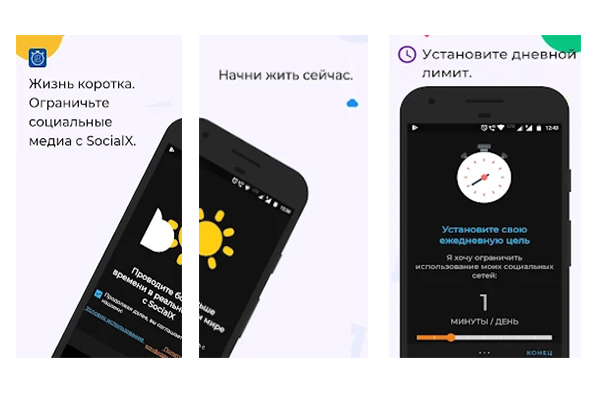
Установив цели (ограничение времени в соцсетях или YouTube), а также ежедневные лимиты, можно быстро и эффективно сократить “экранное время” на смартфоне. После достижения лимита приложение не просто сообщает, а блокирует программу на остаток дня.
- Доступен на Android
- Бесплатная (до 3 приложений) и премиум версия.
- Русский язык
SPACE
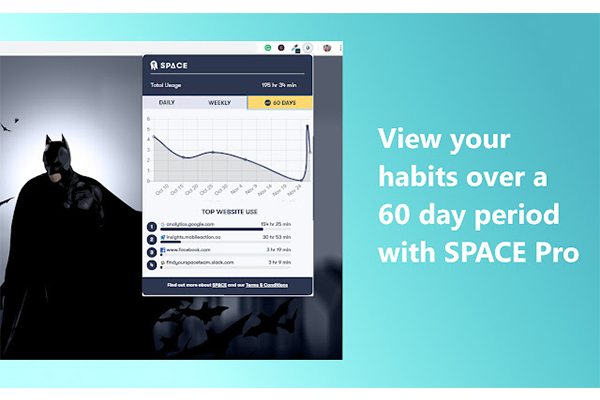
Приложение необходимо для определения “экранного времени”. Программа поможет выявить текущие привычки, и составить план их корректировок. Недостаток — не блокирует приложения.
- Расширение для Chrome, для скачивания на Android, iOS
- Язык интерфейса — английский
- Бесплатно, премиум версия — $3,99
Bubble Timer
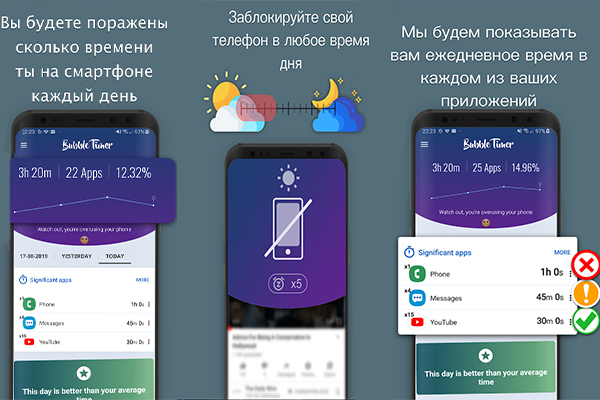
Устанавливайте ежедневный лимит на использование приложений. Пользователь указывает дни и время, когда приложение будет заблокировано, например, в будние дни, и это время будет всецело посвящено работе, образованию или общению с близкими.
- Доступен на Android
- Бесплатно (с просмотром рекламы), есть возможность приобретения годовой подписки.
SaveMyTime
Актуальная статистика использования смартфона позволяет выявлять программы, на которые тратится слишком много времени. Кроме того, приложение учитывает не только “экранное время”, но и распределяет периоды относительно пользы: учеба, работа и развлечения.
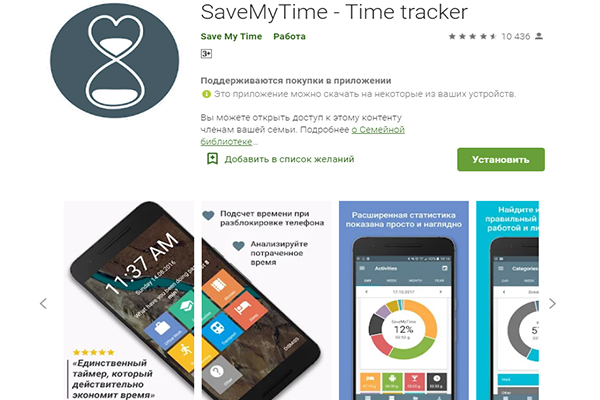
- Скачать для Android, в ближайшее время планируется для iOS.
- Язык интерфейса — английский
- Бесплатно, есть премиум аккаунт
Zen Screen
Подключить можно до 5 устройств: установить лимит на развлекательный контент. Как поставить ограничение по времени на смартфон: скачиваем приложение, создаем аккаунт, устанавливаем графики.
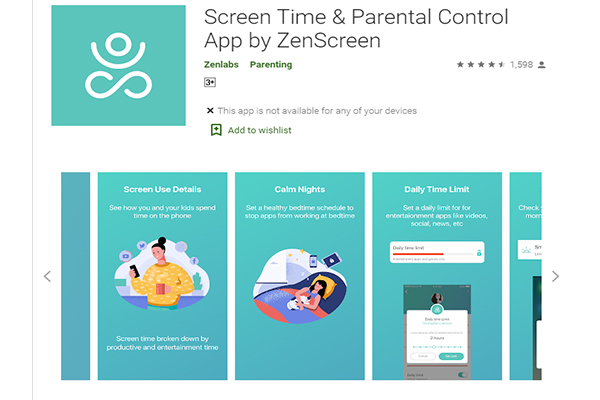
- Более 100 000 скачиваний
- Доступно на Android
- Бесплатно
Flipd
Приложение позволяет отслеживать детальную статистику, блокировать приложения, которые мешают сосредоточиться на текущих делах. Понятный интерфейс, приятная музыка и мотивационные цитаты помогут удерживать положительную динамику.
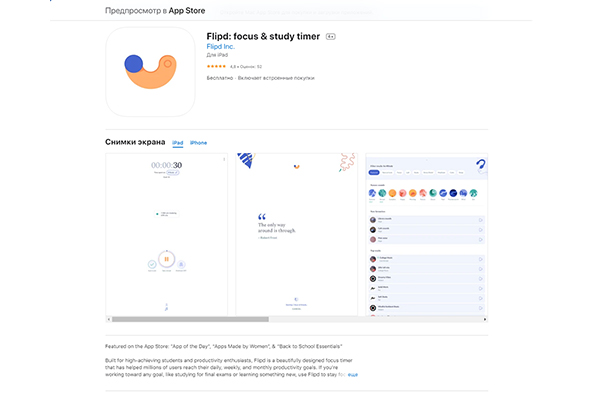
- Более 500 000 скачиваний
- Доступен на Android и iOS (подписка от $5,99)
- Язык интерфейса — английский
- Бесплатно
Как поставить таймер для работы приложения на Android (с помощью Google Ассистента)
Владельцы смартфонов с операционной системой Android могут легко проверить сколько времени проводят в смартфоне, а также скорректировать его, используя Google Ассистента:
- Скажите «Окей, Google» или нажмите и удерживайте кнопку главного экрана на телефоне Android, после чего задайте вопрос об общем использовании смартфона за определенный день или в конкретном приложении.
- Повторив процедуру — «Окей, Google» — можно задать установку таймера.
- Установив режимы “отдых”, “не беспокоить”, пользователь в любой момент может активировать их или отключать. 3. Установив режимы “отдых”, “не беспокоить”, пользователь в любой момент может активировать их или отключать.

Аналогичные встроенные функции есть на iOS — Screen Time (Экранное время). В “Параметрах” — “Экранное время” пользователю доступны данные об использовании устройства, а также настройки.
Какое приложение выбрать — зависит от возраста, целей и наличия проблем, однако не стоит пренебрегать универсальным правилом: лучше проявлять гибкость и последовательность, нежели сразу переходить к жестким ограничениям.
- Total 18
5 приложений, чтобы ограничить время использования телефона
Часто самому ребёнку может казаться, что он не так уж и много времени проводит с гаджетом в руке: ответил на пару сообщений в телеграме и вотсапе, пролистал ленту и посмотрел десяток видео в тиктоке. Но почему-то за день в телефоне набегает несколько часов экранного времени. Организация GlobalWebIndex провела исследование в 2019 году, где выяснила: во всём мире пользователи в среднем тратят ежедневно 2 часа 23 минуты на соцсети и мессенджеры.
Исследование ScienceDirect в 2021 году выявило, что в 89% случаев мы проверяем соцсети, почту и чаты безо всяких причин. Разберёмся, как объяснить ребёнку, почему так важно контролировать время в телефоне, как не нарушить его личные границы и как помочь ему ограничить это время.
Почему ребёнок проводит много времени в телефоне
Обычно это происходит по нескольким причинам:
- Не хватает общения в реальной жизни. Например, он живёт далеко от школы или не посещает кружки, тогда ищет возможность заменить это виртуальным общением.
Что делать: рассмотрите вместе возможность посещения кружков или даже онлайн-клубов по интересам, чтобы ребёнок не чувствовал себя одиноко. Проговорите, что общаться — это классное желание, но неправильно, если оно перерастает в навязчивую идею. Важно соблюдать очерёдность активностей.
- Родители занимали ребёнка телефоном, когда он был младше. Например, в очереди в магазин, в обед, при болезни или одевании. Теперь он это делает сам по привычке.
Что делать: помогите найти альтернативу. Например, можно читать книжку или заменить на полезные приложения — таблицы Шульте, пазлы. Экранное время не сократится, но польза повысится. Здесь тоже стоит помнить об ограничении по времени, чтобы не перенапрягать глаза и мозг.
- Родители включали игры. Например, чтобы не было скучно в очереди к стоматологу. Привычка играть в телефон осталась, но выросла в масштабах, то есть у малыша нет понимания, чем ещё себя можно занять.
Что делать: заменить вредную привычку на полезную. Например, выбрать хобби. Пускай займётся плаванием, плетением макраме, степом или лепкой из глины. Здесь важно помнить, что необходимо время для вытеснения одной привычки другой.
- Чтобы быть как все. Многие дети сидят в гаджетах бесконтрольно, и, чтобы не выделяться на общем фоне, ребёнок также привыкает проводить много времени в телефоне.
Что делать: рассказать ребёнку, что быть «белой вороной» — нормально. Все дети отличаются друг от друга. Если у одних есть зависимость от гаджетов, то у других её может не быть.
Советы для родительского контроля
Для начала выделите время, чтобы поговорить с ребёнком. Не стоит делать это впопыхах, крича из кухни в комнату. Скажите, что вы хотели бы обсудить один момент, который вас волнует. Пользуйтесь конструкциями: «Я заметила», «На мой взгляд», «Я чувствую». Объясните, что вы хотите обсудить, узнать мнение ребёнка, а не запретить телефон. Вы готовы вместе поискать пути решения ситуации.
Помните, что плохи обе крайности — и равнодушие, и гиперопека. Личные границы — это одна из базовых потребностей каждого человека, ребёнка в том числе. Без них возрастает тревога и неуверенность в своих действиях. Ребёнок не сможет самостоятельно понимать, что для него хорошо и полезно, если это всегда будут решать родители. Поэтому так важно поговорить с ребёнком на эту тему. Предлагаем сделать это по такому алгоритму.
Не залезайте в телефон ребёнка, как в свой собственный
Даже если вы видите, что он сидит в нём целыми днями. Помните, у него должно быть личное пространство: особенно если это частная переписка. Если публичная, то важно договориться с ребёнком, будете ли вы «дружить» в соцсетях. Если да, то вам будет доступна информация, которую видят и другие. Если нет, не стоит создавать фейковый аккаунт, чтобы отслеживать всё, что делает ребёнок. Уважайте ваши договорённости и личные границы.
Нормально, если вы хотите знать, с кем дружит, общается и проводит время ваш ребёнок. Не стоит устанавливать шпионажные приложения, читать по ночам переписки в вотсапе и телеграме.
Обсудите, чем он обычно занят в телефоне
Может быть, он играет сутками напролёт или постоянно чатится с одноклассниками. А может, смотрит тиктоки без конца. Не торопитесь с выводами и запретами. Задача на этом этапе — анализ.
Узнайте, видит ли чадо у себя гаджетозависимость
Если да, вам будет легче договориться об ограничении времени использования телефона. Если нет, попросите подключить ребёнка приложение из нашей подборки для сбора анализа информации. Затем обсудите, куда уходит время, что можно изменить: например, ограничить просмотр роликов на ютьюбе до 30 минут в день.
Решите, сколько времени и когда можно пользоваться телефоном
Чётко определите временной промежуток в течение дня, когда можно делать в телефоне всё, что хочется: играть, чатиться, смотреть видео. Например, с 16:00 до 17:00 по будням дням ребёнок может играть и общаться с друзьями, а с 12:00 до 14:00 по выходным — смотреть тиктоки.

Не отбирайте телефон у малыша
Учитесь договариваться с аргументами, а не ограничивайтесь «Я сказала, значит так будет». Если вы купили ему телефон, это не значит, что он принадлежит вам. Вы подарили его ребёнку — и теперь это его вещь. Когда вы договоритесь, сколько времени в день ребёнок может быть с телефоном в руках, у вас не останется такой необходимости.
Договоритесь о результатах
Обговорите, как приложения ниже могут помочь ребёнку самостоятельно анализировать свою деятельность. Все данные приложений — это личная информация ребёнка. Он может поделиться с вами отчётами, например, чтобы вы вместе приняли решение относительно времени в телефоне или приложений, использование которых стоит сократить. А может проанализировать и сам.
Приложения для контроля времени в телефоне
Здесь предлагаем подборку приложений, с помощью которых ребёнок может понять, на что тратит время в телефоне, и ограничить его, если это необходимо.
Menthal
Приложение, которое отслеживает, какие приложения и как долго использует пользователь, что устанавливает и удаляет. Через несколько суток оно выдаёт подробный результат мобильной активности. Можно проанализировать самые отвлекающие приложения и решить, как ограничить их использование.
Checky
Приложение отслеживает, сколько раз в течение дня пользователь проверял телефон. Эту статистику можно использовать для контроля осознанности: я действительно хочу, например, ответить другу или мне просто скучно и поэтому я проверяю телефон?
Forest
Приложение помогает сосредоточиться на работе вне телефона: для этого нужно запустить Forest и заблокировать экран. В течение установленного времени, если телефоном не пользоваться, вырастет дерево. Если поддаться соблазну и зайти в соцсети, растение погибнет. Чем чаще ребёнок будет пользоваться приложением и меньше отвлекаться, тем больше деревьев можно вырастить.
AppBlock
Приложение-блокиратор, которое позволяет временно выключить отвлекающие приложения. Можно запускать с определённой даты и нужного времени и задавать окончание работы.
YourHour
Приложение отслеживает время использования гаджета и счётчик разблокировки. В течение недели собирает данные и выдаёт результат, на каком из шести этапов зависимости находится пользователь. В нём есть «плавающие часы» — это таймер, который появляется во всех приложениях и ведёт отсчёт в реальном времени. Помогает наглядно видеть, сколько пользователь сидит во «ВКонтакте», например.
Настройка лимитов времени для приложений и веб-сайтов с помощью Экранного времени на Mac

В настройках Экранного времени на Mac можно задать лимиты времени использования приложений и веб-сайтов для Вас или Ваших детей.
Чтобы настроить лимиты для приложений, необходимо включить Экранное время. См. раздел Настройка Экранного времени для себя или Настройка Экранного времени для ребенка.
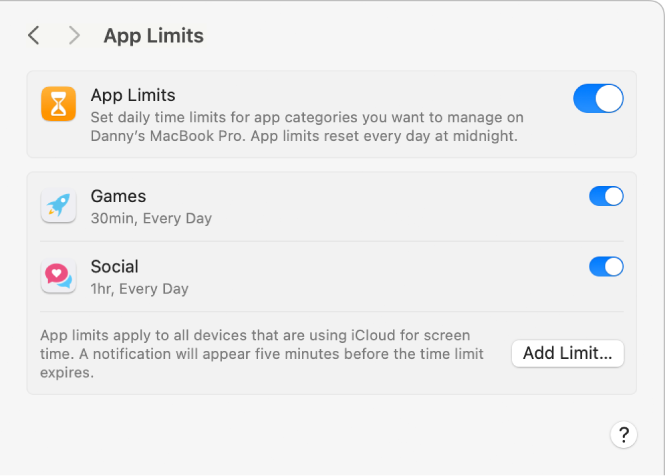
Добавление лимита

- На Mac выполните одно из указанных ниже действий.
- Если Вы пользуетесь Семейным доступом, войдите в свою учетную запись на Mac и убедитесь, что Вы выполнили вход со своим Apple ID.
- Если Вы не пользуетесь Семейным доступом, войдите в учетную запись пользователя Mac, принадлежащую члену семьи.
- Выберите меню Apple
> «Системные настройки», затем нажмите «Экранное время» в боковом меню. (Возможно, потребуется прокрутить вниз). Открыть настройки Экранного времени
- Поиск приложения, категории или веб-сайта. Введите название в поле поиска. По мере ввода список будет обновляться.
- Просмотр приложений в определенной категории. Нажмите стрелку
 рядом с категорией.
 - Ограничение всех приложений в определенной категории. Установите флажок рядом с нужной категорией в списке.
- Ограничение всех приложений и категорий. Установите флажок рядом с категорией «Все приложения» в списке.
- Ограничение отдельного приложения. Установите флажок рядом с нужным приложением в списке.
- Ограничение веб-сайта. Внизу списка рядом с категорией «Веб‑сайты» нажмите стрелку . Если веб-сайт посещался, он появится в списке в составе категории «Веб-сайты», и рядом с ним можно будет установить флажок. Если веб-сайта нет в списке, нажмите кнопку «Добавить веб-сайт»
 под списком веб-сайтов, затем введите URL-адрес веб-сайта.
- Настройка одинакового лимита приложений на каждый день. Выберите «Каждый день», затем введите лимит времени.
- Настройка разных лимитов приложений для каждого из дней недели. Выберите «Настроить», нажмите «Правка», затем введите лимит времени на каждый день.
Изменение лимита
- На Mac выполните одно из указанных ниже действий.
- Если Вы пользуетесь Семейным доступом, войдите в свою учетную запись пользователя Mac и убедитесь, что Вы выполнили вход с помощью своего Apple ID.
- Если Вы не пользуетесь Семейным доступом, войдите в учетную запись пользователя Mac, принадлежащую члену семьи.
- Выберите меню Apple
> «Системные настройки», затем нажмите «Экранное время» в боковом меню. (Возможно, потребуется прокрутить вниз). Открыть настройки Экранного времени
- Настройка одинакового лимита приложений на каждый день. Выберите «Каждый день», затем введите лимит времени.
- Настройка разных лимитов приложений для каждого из дней недели. Выберите «Настроить», нажмите «Правка», затем введите лимит времени на каждый день.
- Поиск приложения, категории или веб-сайта. Введите название в поле поиска. По мере ввода список будет обновляться.
- Просмотр приложений в определенной категории. Нажмите стрелку рядом с категорией.
- Ограничение всех приложений в определенной категории. Установите флажок рядом с нужной категорией в списке.
- Ограничение всех приложений и категорий. Установите флажок рядом с категорией «Все приложения» в списке.
- Ограничение отдельного приложения. Установите флажок рядом с нужным приложением в списке.
- Ограничение веб-сайта. Нажмите стрелку рядом с категорией «Веб-сайты» внизу списка. Если веб-сайт посещался, он появится в списке в составе категории «Веб-сайты», и рядом с ним можно будет установить флажок. Если веб-сайта нет в списке, нажмите кнопку «Добавить веб-сайт» внизу списка веб-сайтов, затем введите URL-адрес веб-сайта.
Включение или выключение определенных лимитов
Можно включать или выключать лимиты, чтобы вносить временные изменения. При выключении лимита его настройки не меняются, и Вы можете снова включить его в любой момент.
- На Mac выполните одно из указанных ниже действий.
- Если Вы пользуетесь Семейным доступом, войдите в свою учетную запись пользователя Mac и убедитесь, что Вы выполнили вход с помощью своего Apple ID.
- Если Вы не пользуетесь Семейным доступом, войдите в учетную запись пользователя Mac, принадлежащую члену семьи.
- Выберите меню Apple
> «Системные настройки», затем нажмите «Экранное время» в боковом меню. (Возможно, потребуется прокрутить вниз). Открыть настройки Экранного времени
Удаление лимита
После удаления лимита его невозможно восстановить. Если лимит может понадобиться Вам в дальнейшем, выключите его, но не удаляйте.
- На Mac выполните одно из указанных ниже действий.
- Если Вы пользуетесь Семейным доступом, войдите в свою учетную запись пользователя Mac и убедитесь, что Вы выполнили вход с помощью своего Apple ID.
- Если Вы не пользуетесь Семейным доступом, войдите в учетную запись пользователя Mac, принадлежащую члену семьи.
- Выберите меню Apple
> «Системные настройки», затем нажмите «Экранное время» в боковом меню. (Возможно, потребуется прокрутить вниз). Открыть настройки Экранного времени
Выключение лимитов приложений
При выключении лимитов приложений их настройки не меняются, но сами лимиты перестают действовать. Вы можете снова включить лимиты приложений в любой момент.
- На Mac выполните одно из указанных ниже действий.
- Если Вы пользуетесь Семейным доступом, войдите в свою учетную запись пользователя Mac и убедитесь, что Вы выполнили вход с помощью своего Apple ID.
- Если Вы не пользуетесь Семейным доступом, войдите в учетную запись пользователя Mac, принадлежащую члену семьи.
- Выберите меню Apple
> «Системные настройки», затем нажмите «Экранное время» в боковом меню. (Возможно, потребуется прокрутить вниз). Открыть настройки Экранного времени
Экранное время на Андроиде: как дисциплинировать себя и ребёнка?

В журналистике с 2011 года. Закончила МГГУ по специальности «тележурналистика». Сотрудничала с региональными и федеральными изданиями, в том числе с онлайн-редакцией Пятого канала. В свободное время любит готовить, заниматься рукоделием и читать. Хозяйка трёх питомцев: кота Дзена, кошки Кармы и пса Акира. Время от времени они становятся героями материалов автора.

Современные дети — а особенно подростки — проводят подавляющее большинство личного времени со своими смартфонами. Конечно, уровень развития онлайн-пространства позволяет «сидеть в телефоне» с пользой. Например, смотреть научно-популярные ролики или вести разговоры с единомышленниками изо всех уголков мира. Но нередко дети слишком увлекаются таким досугом. Бывает, что и во вред учёбе. В этом случае ответственные родители ищут корректный способ регламентировать период взаимодействия ребёнка с гаджетом. На помощь придут приложения-контроллёры, которые ограничат экранное время на Андроиде.
Что такое экранное время?

Экранное время мобильного устройства — это показатель, который говорит о том, сколько времени дисплей гаджета был включен. Следовательно, из этих данных можно сделать вывод, как много времени вы или ваш ребёнок пользовались смартфоном или планшетом за день.
Для чего нужно экранное время?
Такая информация способна помочь вовремя заметить, что кто-то из членов семьи злоупотребляет онлайн-досугом. Как правило, в базовых настройках телефона и/или специальных приложениях есть возможность отследить, какое из приложений занимает большую или меньшую часть экранного времени. Благодаря этой опции родители будут в курсе, пользовался ли ребёнок гаджетом для получения полезной информации или провёл несколько часов за просмотром свежих тиктоков.
Насколько точны данные об экранном времени?
Однозначного ответа на этот вопрос у нас нет. С одной стороны, сервис с точностью до минуты показывает время работы экрана устройства и отмечает, какая программа в этот момент работала. С другой стороны, нельзя наверняка сказать, чем ребёнок занимался в том или ином приложении.
Например, школьник мог провести со смартфоном больше 5-ти часов, из которых 3 были посвящены использованию YouTube. Но при этом в видеохостинге ребёнок смотрел экранизацию книги к уроку по литературе и уроки игры на гитаре. А ещё 2 часа посвятил переписке в мессенджере, в ходе которой обсуждал с одноклассниками решение сложной задачи по математике. И только в течение получаса действительно занимался потреблением развлекательного контента.
Как посмотреть экранное время в настройках телефона?
Стоит отметить, что инструкции для айфонов и гаджетов на Андроиде отличаются. Ниже мы поделимся информацией, как посмотреть экранное время на Андроиде. Если в вашей семье есть пользователи айфонов, советуем прочитать эту статью.
Просмотр экранного времени на Android
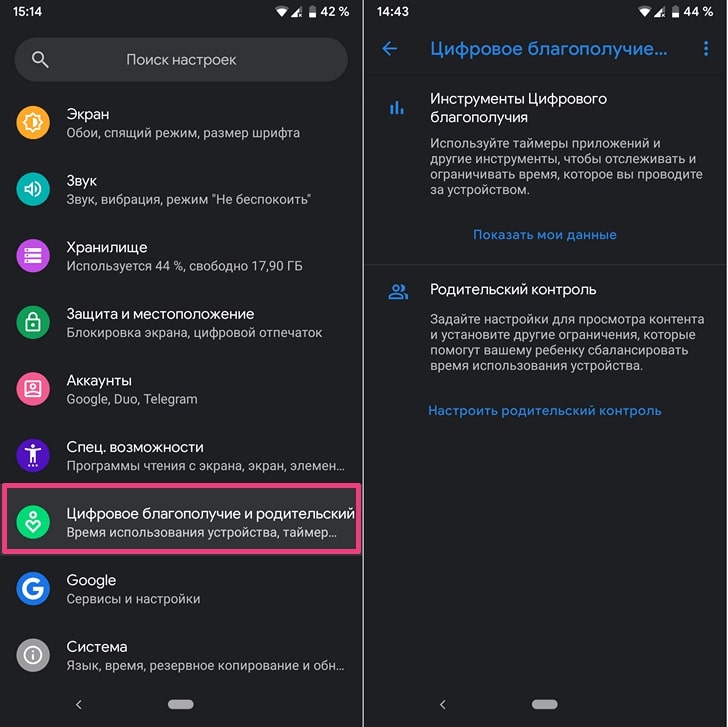
Экранное время на смартфоне можно отслеживать несколькими способами.
Узнать экранное время через родительский контроль (для Android 9 и выше)
- Зайдите в раздел «Цифровое благополучие и родительский контроль» в настройках смартфона.
- Вверху экрана появится диаграмма с данными об использовании приложений в последние сутки.
- Нажмите на диаграмму — вы увидите более подробные данные о том, сколько времени работала каждая конкретная программа.
- Появившийся график покажет статистику за неделю. Однако если нажать на столбец конкретного дня, появятся данные за выбранные сутки.
Посмотреть экранное время на версиях Android ниже 9-й
- Зайдите в раздел «Настройки».
- Нажмите на пункт «Приложения и уведомления».
- Выберите строку «Время использования».
- На открывшейся странице можно получить информацию о длительности работы приложений за неделю и сутки, а также уточнить число уведомлений в каждом из них.
Как ограничить экранное время в целом или в конкретных приложениях?
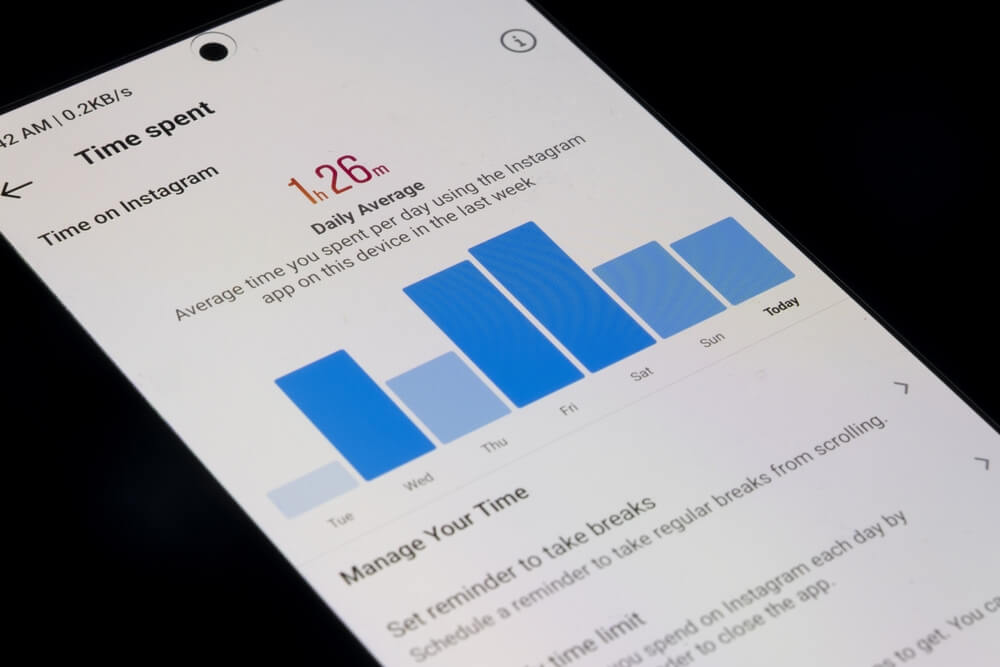
Если вы ощущаете потребность в дополнительном контроле взаимоотношений вашего ребёнка и его смартфона, сделать это несложно. Например, можно забирать детский смартфон и выдавать его строго на пару часов в день или только после того, как будет выполнено всё домашнее задание.
Также можно установить ограниченное количество времени для использования устройства или отдельных программ в настройках самого телефона. Для этого необходимо:
- Зайти в раздел «Цифровое благополучие и родительский контроль».
- Нажать на цветную круговую диаграмму в верхней части экрана и выбрать нужное приложение.
- Нажать на песочные часы напротив названия и установить лимит использования программы. Когда ребёнок «просидит» в приложении разрешённое время, телефон выключит его самостоятельно. При этом стоит учитывать, что ребёнок постарше сможет отключить этот таймер самостоятельно.
Куда корректнее и честнее по отношению к ребёнку установить на его мобильные устройства специальное приложение, которое будет мягко ограничивать работу гаджетов и отсеивать нежелательный контент в социальных сетях.
Kids360
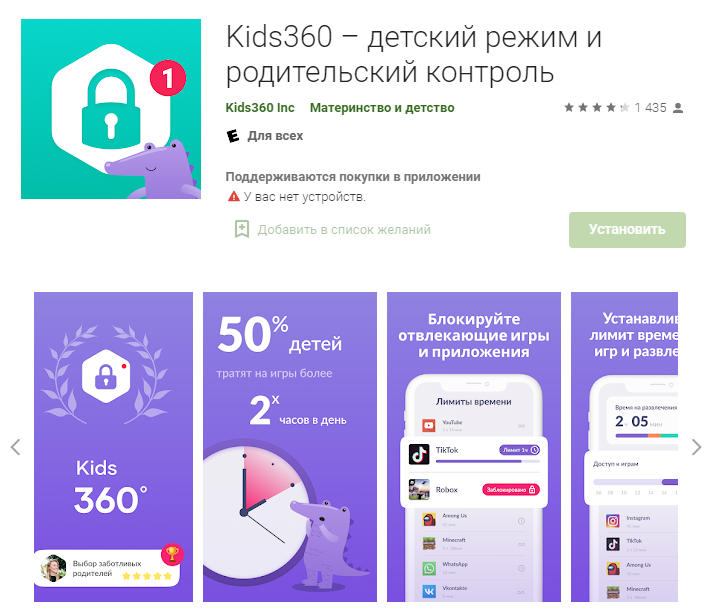
Приложение отлично подойдёт тем, кто практикует современный мягкий подход к родительству. Подключить к приложению можно любое количество устройств — дополнительной платы за это не потребуется.
Kids360 позволяет настроить индивидуальный баланс между рабочим и игровым временем. Например, ограничить использование Сети на время школьных и дополнительных занятий — так ребёнок не будет отвлекаться во время учёбы.
Одна из лучших опций приложения — задания, за которые ребёнок может получить дополнительное время на использование смартфона. Например, можно предложить юному пользователю выучить стих или сделать уборку, а взамен получить +20 минут к экранному времени.
Дополнительный плюс — защита приложения от удаления. Так вы сможете быть уверены, что ребёнок не сотрёт программу с устройства, чтобы обойти родительские ограничения.
Скачайте приложение Kids360 бесплатно прямо сейчас, чтобы ребёнок перестал отвлекаться от учёбы и других интересных дел и вовремя ложился спать! А ещё узнайте, что больше всего занимает его ум (в каких приложениях он сидит).
Stay Free
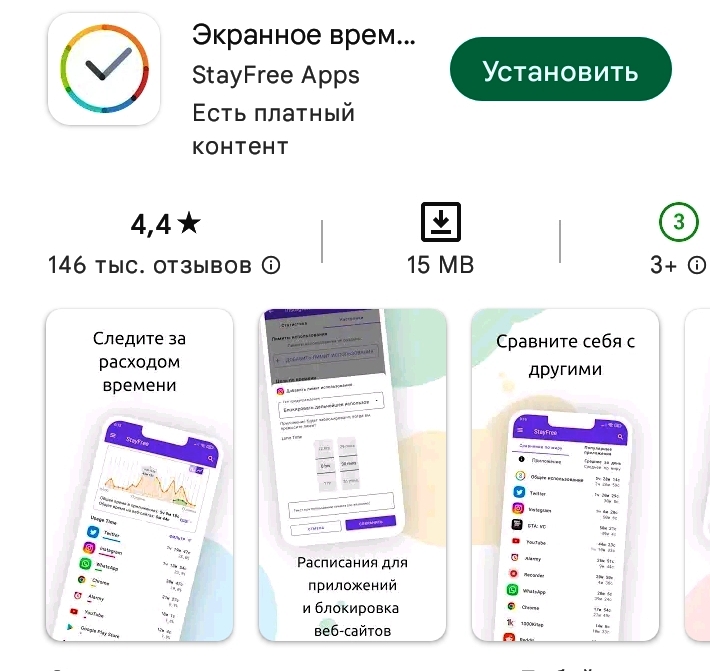
Вариант наверняка пригодится родителям подростков. Лаконичный «взрослый» дизайн интерфейса не вызовет протеста у взрослеющего ребёнка. Кроме того, программа предоставляет возможность ограничивать время работы для каждого конкретного приложения.
Также родители смогут не только установить лимит на использование самих приложений, но и заблокировать их веб-версии. Программа позволяет наложить запрет на посещение нежелательных сайтов.
Функция, которая наверняка понравится всем пользователям — возможность сравнить свои данные по экранному времени с другими пользователями. Статистика собирается из данных пользователей со всего мира.
Action Dash
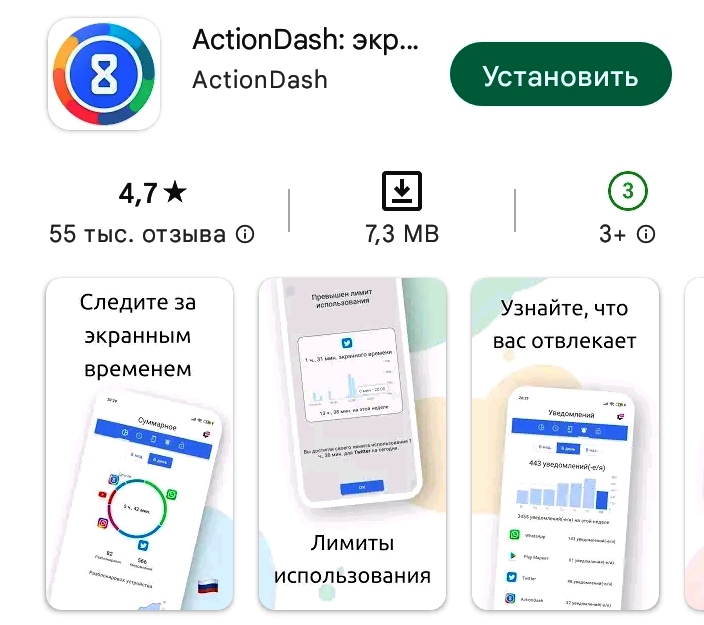
Ещё один вариант приложения с нейтральным и ненавязчивым дизайном. Сервис понравится тем, кто хочет не просто ограничить время использования смартфона, но и понять, что именно перетягивает на себя большую часть внимания. Программа позволяет просмотреть статистику уведомлений из разных приложений, в том числе социальных сетей и мессенджеров. Благодаря этому можно понять, что заставляет вас чаще брать телефон в руки.
Приложение также дает возможность установить лимит времени для использования отдельных сервисов. Дополнительно сервис фиксирует историю разблокировки устройства — это позволяет собрать более точные данные для регулярных отчётов о вашем или детском экранном времени.
Однако пользователи отмечают, что интерфейс удобен не всегда. Например, для настройки режимов работы приложений потребуется слегка покопаться в меню — юзеры признаются, что комфортнее было бы иметь эту опцию в ближайшем доступе.
My Apps Time
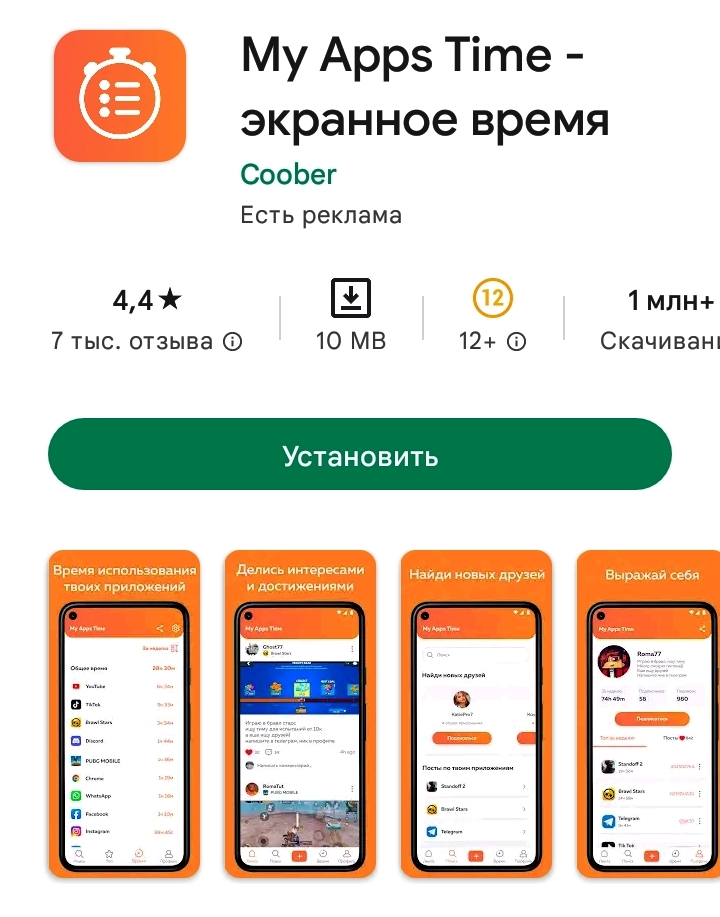
Приложение подойдет детям 11-15 лет. Яркий и сочный дизайн наверняка придётся по вкусу тем, кто только начинает взрослеть.
Главная фишка сервиса — большое пользовательское сообщество. Прямо в приложении можно почитать новости, связанные с используемыми программами. А также создать собственный профиль, в котором есть возможность поделиться информацией об интересах и добавить друзей. Сервис даже подскажет, есть ли у вас с вашим онлайн-другом общие приложения.
Однако «главная фишка» и вызывает сомнения у родительского сообщества. Велика вероятность того, что ребёнок доберёт своё экранное время в приложении, которое призвано ограничивать использование гаджета.
Стоит отметить, что в целом настроить ограничение работы приложений или заблокировать нежелательный контент можно и в базовых настройках современного смартфона. Однако на индивидуальный подход к ребёнку в таком случае рассчитывать не приходится.
Независимо от того, какой метод сокращения экранного времени вы выберете (или решите не ограничивать своих домочадцев вовсе) — важно оставаться этичным родителем, которой учитывает мнение своего ребёнка. Обязательно обсудите с детьми своё решение, объясните, зачем это нужно и какие плюсы сможет получить каждый участник процесса. Например, на выходных можно провести в игровом центре, зоопарке или кафе ровно столько часов, сколько ребенок «наэкономил» за неделю. А главное — заручитесь детским согласием. Тогда затея будет эффективной и не станет причиной семейного конфликта.
Как правильно поговорить с ребёнком об установке приложения родительского контроля, читайте в интервью с нашим психологом.
Источник фото обложки: YURII MASLAK/Shutterstock.com
Оцените, пожалуйста, статью
Нам это очень важно!
Средняя оценка: 5 / 5. Голосов: 6