
Как включить линейку в word 2010
Здравствуйте уважаемый посетитель сайта! При работе с текстовым редактором Microsoft Word 2010 мы часто используем линейку, но линейка по умолчанию в Microsoft Word 2010 отключена, и многие начинающие пользователи интересуются, как включить линейку в Word 2010.
Поэтому в этом уроке я решил рассказать вам, как включить линейку в Word 2010.
Чтобы включить линейку в документе Microsoft Word 2010 выполните следующие действие у себя в документе Word 2010.
И так вы у себя на компьютере открыли документ Microsoft Word 2010, теперь выберите вкладку «Вид» после чего в документе Word 2010 отобразятся дополнительные функции относящееся к пункту «Вид».
Теперь чтобы включить линейку в Word 2010 в дополнительных функциях относящиеся к пункту «Вид» установите галочку напротив строчки «Линейка».
Когда вы установите галочку напротив строчки линейка, в документе Microsoft Word 2010 отобразится линейка.
Чтобы убрать линейку в документе Microsoft Word 2010 уберите галочку напротив строчки «Линейка».
На этом у меня все, всем пока, удачи! До новых встреч на сайте computerhom.ru.
Как включить линейку в word?
Что такое «Линейка» и зачем его нужно вернуть? На самом деле элемент очень важный, с его помощью Мы делаем границы документа, выставляем табуляцию и др.
Как быть, если этот элемент случайным образом удалился.
Итак, у нас имеется открытый документ Microsoft Office 2003. В нем мы и обнаруживаем нашу проблему:
Для устранения нашей проблемы, необходимо зайти в меню Вид, затем из выпадающего списка выбрать пункт Линейка и левой кнопкой мыши одинарным щелчком кликнуть по данному пункту:

А вот и результат:

P.S. я хотела бы предложить Вам видеокурс Microsoft Office 2010 — Шаг за Шагом , где подробно рассказывают о всех тонкостях Word и Excel 2010 .
Включаем линейку в Word 2010
Линейка в текстовом редакторе Word представляет собой две полоски со шкалой делений, расположенные сверху (горизонтальная) и слева (вертикальная). Слева и справа располагаются табуляторы, обозначающие отступы.
По умолчанию текстовый редактор не отображает этот инструмент. Тем не менее, его легко включить, если это необходимо.
Зачем нужна
Посмотрев на позиции табуляторов на шкале можно быстро получить информацию о разметке строки или отдельного абзаца. Для этого можно просто установить курсор в нужную строку и посмотреть на расположение табуляторов.

Также, с помощью этого инструмента, не обращаясь к специальным вкладкам, можно выполнить целый ряд действий по форматированию:
-
задать уровень абзаца в общем тексте;
Видео: Линейка word
Включение линейки
Если навести курсор-стрелку в зону над страницей или в левую часть окна, шкала с табуляторами появится, исчезнув после того, как курсор будет перемещен в другое место. Но в некоторых случаях удобнее, чтобы шкала и табуляторы были видны постоянно. Тогда потребуется включить их, и сделать это можно двумя способами: воспользовавшись кнопкой либо вкладкой «Вид» на ленте.
С помощью кнопки
Это самый простой способ. Нужно:
-
нажать кнопку, находящуюся над полосой прокрутки документа (справа вверху);

щелчок по ней левой кнопкой мыши делает видимой шкалу с табуляторами, повторный щелчок выключает ее.
С помощь ленты
Есть и другой вариант активизировать этот удобный инструмент форматирования. В версии WordPro2010 года это делается cпомощью вкладки «Вид». Открыв ее, находим строку «Линейка» и ставим галочку в окошко слева от нее.

Отметим, что включить линейку в Word 2010 Starter (это новая, бесплатная версия редактора) этим способом не получится, так как на ленте вообще отсутствует вкладка «Вид». Пользователям Wordstarter нужно будет воспользоваться первым способом и активизировать инструмент кнопкой.
Линейка включена
Инструмент для форматирования стал виден, и им можно пользоваться. Шкала по умолчанию имеет разметку в сантиметрах. Для того чтобы выполнить установить необходимые границы для строк и абзацев можно путем перетаскивания табуляторов, расположенных на горизонтальной шкале слева и справа.
Перезапуск роутера
Установив необходимые параметры вручную, все данные о форматировании сохранятся и будут применяться ко всему документу. Чтобы случайно не вновь не передвинуть табуляторы, инструмент можно снова выключить также с помощью кнопки или убрав соответствующую галочку на вкладке «Вид».
Включаем вертикальную линейку
В некоторых случаях, после включения может появиться только горизонтальная шкала с табуляторами. Это значит, что в настройках не было задано ее отображение. Чтобы вертикальная линейка также была видна, нужно выполнить следующие действия:

-
выбрать вкладку «Файл» и в раскрывшемся списке активизировать строку «Параметры»;

найти в открывшейся вкладке раздел «Экран» и поставить галочку слева от строки «Показать вертикальную линейку в режиме разметки».
Следует заметить, что после установки галочки, вертикальная шкала будет видна только в режиме разметки. В режимах «Веб-документ» и «Черновик» в любом случае пользователь увидит только горизонтальную, а в режимах «Чтение» и «Структура» обе шкалы вообще отсутствуют.
Таким образом, мы выяснили:
-
линейка – это полезный инструмент форматирования;
Теперь мы точно знаем, как быстро можно включить этот полезный инструмент.
В статье можно узнать, как быстро включить линейку в текстовом редакторе Word 2010 года, в том числе и в бесплатной версии Word starter.
Установить вкладки в Word 2010
В этой главе мы обсудим, как настроить вкладки в Word 2010. Вкладки Microsoft Word помогают правильно настроить информацию в столбце. Word позволяет вам устанавливать вкладки влево, по центру, вправо, в десятичном формате или в виде столбцов, чтобы выстроить столбчатую информацию. По умолчанию Word размещает вкладки каждые 0,5 дюйма на странице между левым и правым полями.
Выравнивание по левому краю текста на вкладке, и это вкладка по умолчанию.
Центрирует текст поверх табуляции.
Выравнивание текста по правому краю на табуляции.
Выравнивает числа в десятичной запятой над символом табуляции.
Создает панель для разделения текста.
Выравнивание по левому краю текста на вкладке, и это вкладка по умолчанию.
Центрирует текст поверх табуляции.
Выравнивание текста по правому краю на табуляции.
Выравнивает числа в десятичной запятой над символом табуляции.
Создает панель для разделения текста.
Настройка вкладки
Ниже приведены простые шаги для установки центральной и правой вкладок в документе Word. Вы можете использовать аналогичные шаги, но разные вкладки для настройки десятичной и панели вкладок.
Шаг 1 – Введите текст, который вы хотите выровнять с табуляцией. Нажмите клавишу Tab только один раз между каждым столбцом информации, которую вы хотите выстроить в линию. Я набрал следующие три строки.
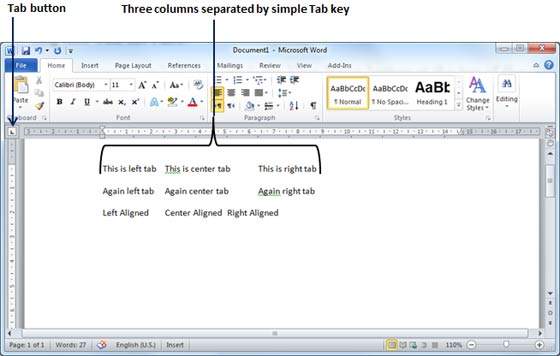
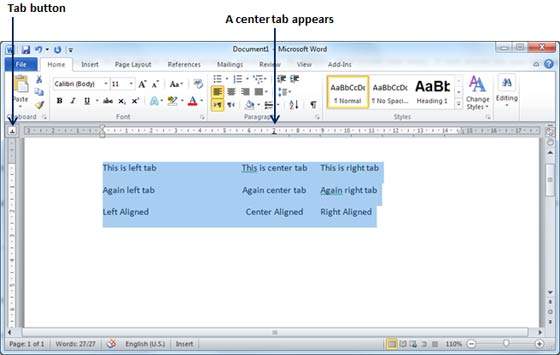
Шаг 2 – Выберите тип вкладки с помощью кнопки « Вкладка» ; предположим центральную вкладку и, наконец, выберите абзац или абзацы, вкладки которых вы хотите установить. Затем щелкните линейку, на которой вы хотите, чтобы появилась вкладка, на линейке, на которой вы только что щелкнули, появится вкладка, и выделенная часть текста будет отрегулирована в центре.
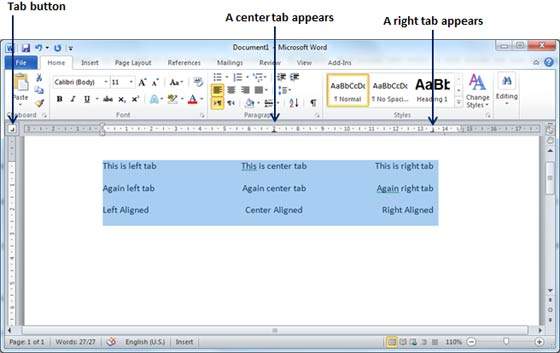
Шаг 3 – Теперь выберите правую вкладку с помощью кнопки вкладки и щелкните линейку с правой стороны, где вы хотите выровнять текст с правой стороны. В линейке, где вы только что щелкнули, появится правая вкладка, и выделенная часть текста будет выровнена по правому краю.
Перемещение вкладки
Вы можете переместить уже установленную вкладку в определенное место, выполнив шаги, указанные ниже.
Шаг 1 – Нажмите перед строкой, для которой вы хотите изменить настройку вкладки. Перетащите знак вкладки на линейке влево или вправо.
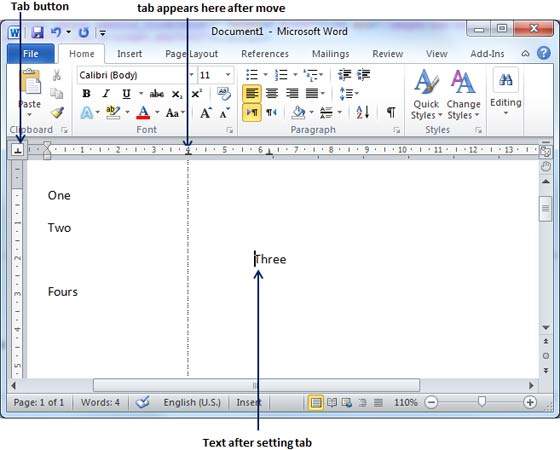
Шаг 2 – Вертикальная линия отмечает ее положение при перетаскивании, а когда вы нажимаете и перетаскиваете вкладку, текст перемещается вместе с вкладкой.