
[Советы и трюки] Как зашифровать внешний накопитель в OS X
Безопасность волнует не только саму компанию из Купертино, но и большинство пользователей ее продуктов. Уже очень давно операционная система Mac OS X (тогда еще с приставкой Mac) позволяет шифровать внешние накопители. К счастью для многих, в OS X Mountain Lion зашифровать внешний накопить можно за считанные секунды. Особенно это актуально, если нужно зашифровать внешний накопитель, на котором у вас хранятся резервные копии.
Итак, сначала, конечно, внешний накопитель нужно подключить к своему Mac. После чего сделайте клик правой клавишей мыши по иконке внешнего HDD. В выпадающем меню выберите «Зашифровать «Имя диска» («Имя диска» — это имя вашего внешнего накопителя).
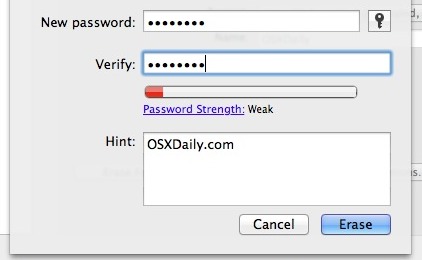
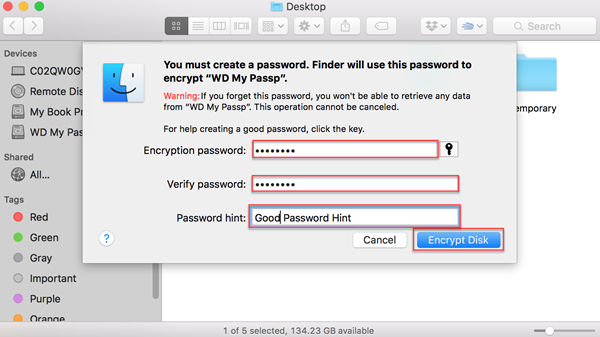
Mountain Lion предложит вам ввести пароль для защиты вашей информации. Постарайтесь его не потерять, так как восстановить данные без этого пароля будет практически невозможно.
Как только пароль и подсказка к нему будут введены, нажмите на кнопку «Зашифровать диск». После чего Mac приступит к обработке данных. Продолжительность процедуры зависит от количества файлов на накопителе.
Шифрование устройства хранения и его защита паролем в приложении «Дисковая утилита» на Mac

При форматировали внутреннего или внешнего устройства хранения можно включить шифрование и защитить устройство паролем. При шифровании внутреннего устройства нужно ввести пароль для доступа к устройству и хранящейся на нем информации. Если Вы шифруете внешний диск, то пароль нужно будет вводить при подключении устройства к компьютеру.
Если зашифровано внешнее устройство хранения, его нельзя подключить к базовой станции AirPort для создания резервных копий Time Machine.
ПРЕДУПРЕЖДЕНИЕ. Чтобы зашифровать устройство и защитить его паролем при помощи Дисковой утилиты, нужно сначала стереть все данные с устройства.
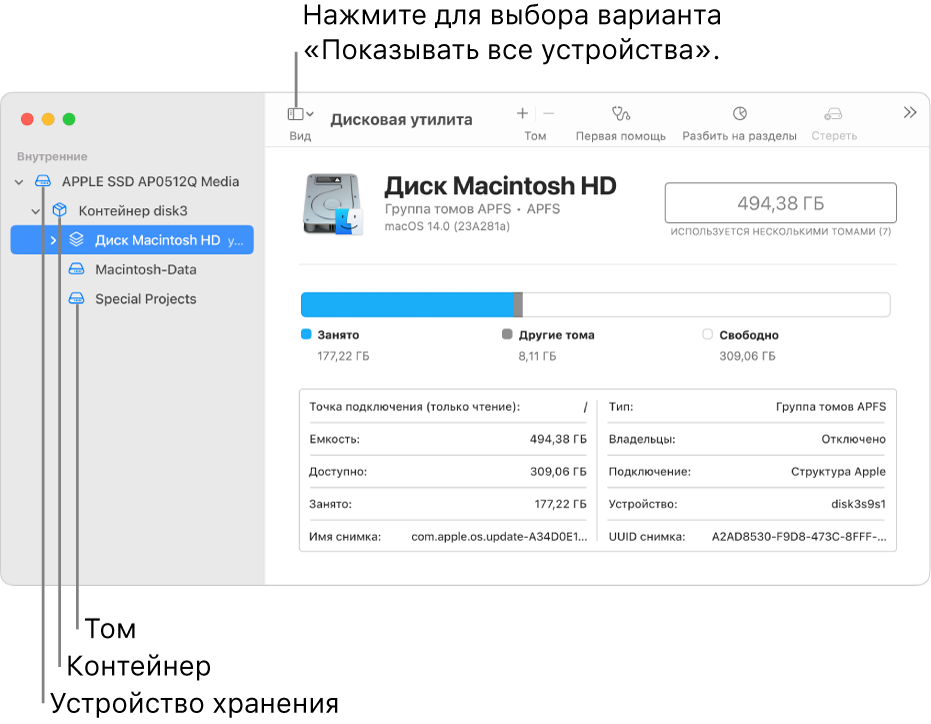
- Если на устройстве есть файлы, которые Вы хотите сохранить, скопируйте их на другое устройство хранения или другой том.
- В приложении «Дисковая утилита» на компьютере Mac выберите пункт меню «Вид» > «Показывать все устройства». Если Дисковая утилита еще не открыта, нажмите значок Launchpad
 в панели Dock, введите «Дисковая утилита» в поле поиска, затем нажмите значок Дисковой утилиты .
 - В боковой панели выберите устройство, которое нужно зашифровать.
- Нажмите кнопку «Стереть»
 на панели инструментов.
 - Введите имя тома.
- Нажмите всплывающее меню «Схема», затем выберите «Схема разделов GUID».
- Нажмите всплывающее меню «Формат», а затем выберите формат файловой системы с шифрованием.
- Введите и подтвердите пароль, затем нажмите «Выбрать». Чтобы изменить пароль впоследствии, выберите том в боковой панели, затем выберите «Файл» > «Изменить пароль»
- (Необязательно) Если доступно, нажмите «Параметры безопасности», затем при помощи бегунка укажите количество циклов записи поверх стертых файлов и нажмите «OK». Параметры безопасного стирания доступны только для некоторых типов устройств хранения. Если кнопка «Параметры безопасности» недоступна, то Вы не можете выполнить безопасное стирание этого устройства с помощью Дисковой утилиты.
- Нажмите «Стереть», затем нажмите «Готово».
Можно зашифровать данные, не стирая их. Для этого нужно включить параметр «FileVault» в настройках «Конфиденциальность и безопасность» (см. раздел Шифрование данных на Mac при помощи FileVault).
Также можно зашифровать диск и защитить его паролем, не стирая данные. См. раздел Защита информации на Mac с помощью шифрования.
Защита паролем внешнего диска в Mac OS X с зашифрованными разделами
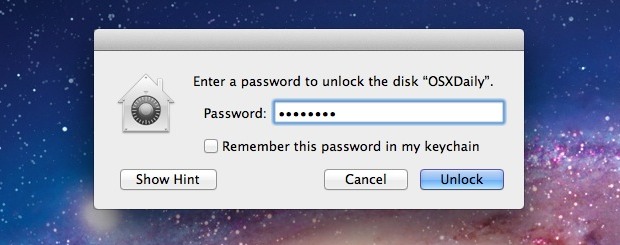
Недавно мы показали вам, как защитить паролем файлы и папки с помощью зашифрованных образов дисков в Mac OS X, но если у вас есть внешний диск, вы можете пойти дальше. Используя зашифрованные разделы диска, любой диск, будь то USB-ключ, флэш-накопитель, жесткий диск или что-то еще, можно настроить так, чтобы он запрашивал пароль перед подключением диска и доступом к файлам.
Требовать пароль для доступа к внешним дискам с зашифрованным разделом
Это приведет к форматированию внешнего диска и удалению всего его содержимого. Прежде чем продолжить, сделайте резервную копию своих данных и всего содержимого и не теряйте установленный пароль.
- Запустите «Дисковую утилиту» из / Applications / Utilities /
- Подключите диск, который вы хотите защитить паролем
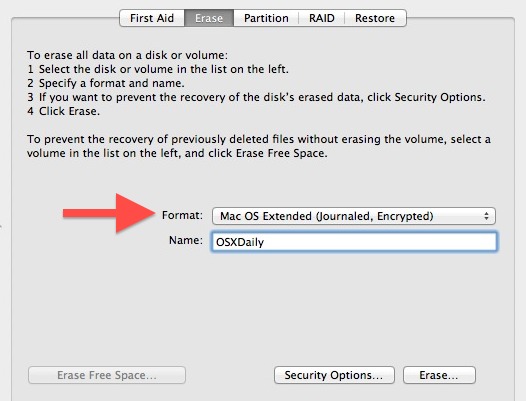
- Выберите диск в Дисковой утилите и щелкните вкладку «Стереть».
- Откройте меню «Формат» и выберите «Mac OS Extended (в журнале, зашифрованный)».
Программы для Windows, мобильные приложения, игры — ВСЁ БЕСПЛАТНО, в нашем закрытом телеграмм канале — Подписывайтесь:)
После того, как диск был извлечен, для его повторного подключения потребуется пароль, прежде чем он будет установлен. Этот экран будет выглядеть так:
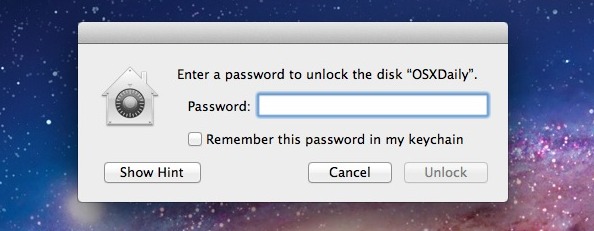
Нажатие на «Запомнить пароль в связке ключей» позволит установить диск на Mac без ввода пароля на этом Mac, но все равно потребуется пароль для использования на другом Mac. Для максимальной безопасности лучше не устанавливать этот флажок.
Для общесистемных мер безопасности не забудьте защитить Mac паролем как паролем входа, так и паролем экранной заставки, и, если вы не возражаете против компромиссов, используйте FileVault для шифрования всего жесткого диска и его содержимого.
Программы для Windows, мобильные приложения, игры — ВСЁ БЕСПЛАТНО, в нашем закрытом телеграмм канале — Подписывайтесь:)
Внешний диск: шифрование для macOS
Альтернативный метод. Этот метод разрушает данные, поскольку будет использоваться функция стирания диска в Дисковой утилите.
- Откройте Дисковую утилиту. Для получения справки перейдите по этой ссылке: Идентификатор ответа 1362 Как получить доступ к Дисковой утилите в macOS
- Выберите раздел диска для шифрования. Это нижний значок с отступом, как показано ниже, и выберите Стереть