
Как поставить пароль
на документ Word
У многих из нас возникает необходимость защиты текстовых файлов паролем. При этом не важно, что в этих файлах содержится. Главное, чтобы установка пароля происходила быстро и посторонние не смогли их открыть.
Решить эту задачу способен всем хорошо известный текстовый редактор Microsoft Word, который присутствует на большинстве офисных и домашних компьютеров. Он позволяет ставить пароли на файлы всех поддерживаемых форматов (doc, docx, rtf и др.).
В разных версиях Word порядок необходимых действий отличается. Здесь Вы найдете рекомендации для Word 2010 и более старых версий.
Word 2010:
• при помощи Word открыть файл, на который нужно установить пароль;
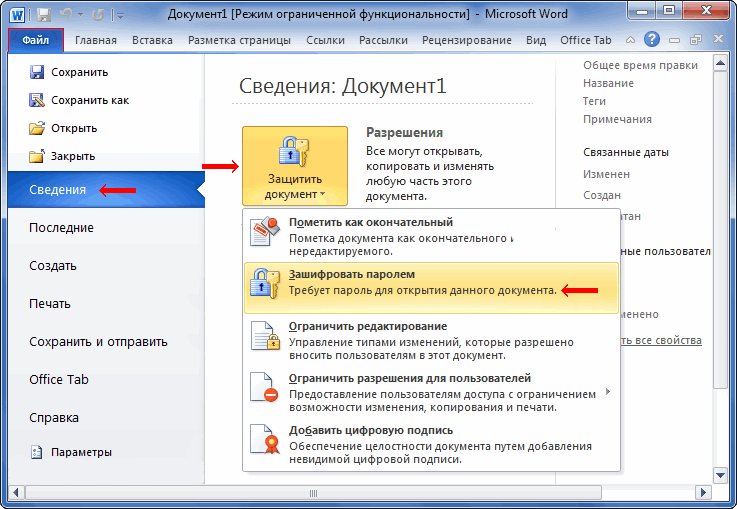
• в левом верхнем углу окна Word щелкнуть мышкой по пункту «Файл»;
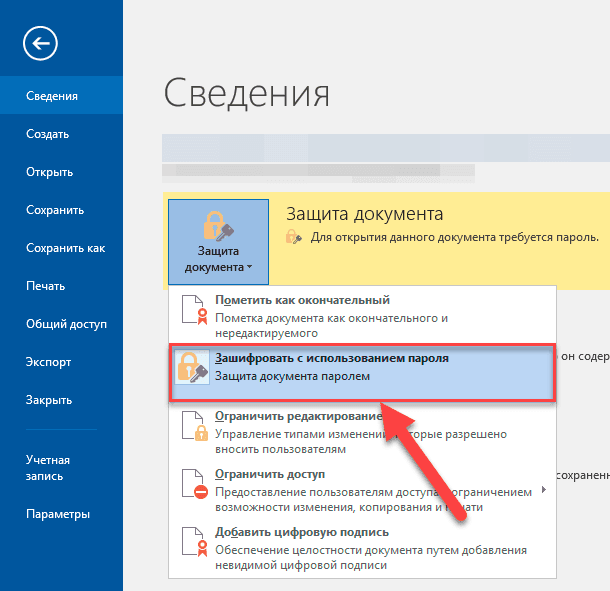
• в левой части открывшегося меню щелкнуть по пункту «Сведения». Затем в его правой части нажать на «Защитить документ», после чего в появившемся списке выбрать «Зашифровать паролем» (см. изображение).
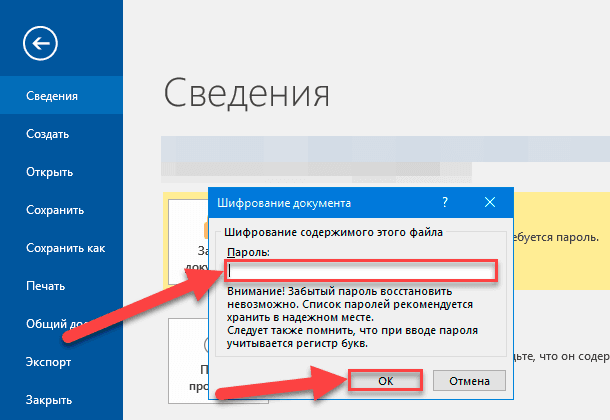
• в появившееся окошко ввести пароль и нажать кнопку ОК. Затем подтвердить пароль, введя его еще раз;

Word 2007:
• открыть файл, на который требуется поставить пароль;
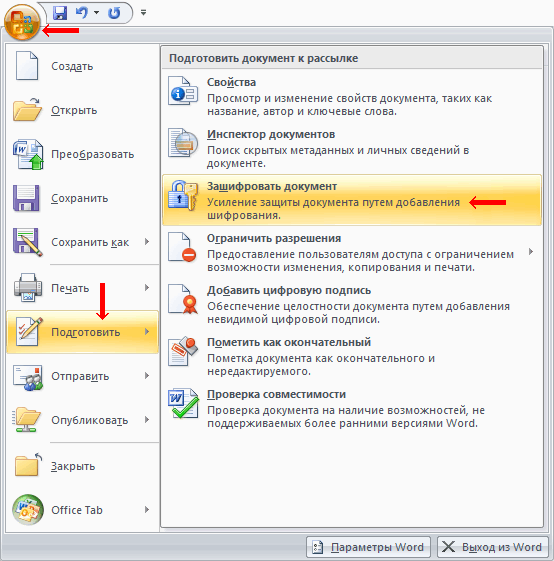
• щелкнуть по круглой кнопке с эмблемой Microsoft Office, расположенной в левом верхнем углу окна Word;
• в открывшемся меню навести указатель мышки на пункт «Подготовить», после чего в правой части щелкнуть по «Зашифровать документ».
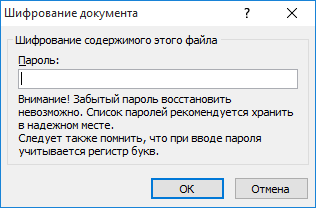
• появится окно, в которое необходимо ввести пароль и нажать кнопку ОК. В следующем окне подтвердить пароль, введя его еще раз;
Word 2003 и более старые версии:
• открыть документ, который нужно закрыть паролем;
• в меню Word щелкнуть левой кнопкой мышки по разделу «Сервис» и в появившемся списке выбрать пункт «Параметры»;

• в открывшемся окне перейти на вкладку «Безопасность» и ввести пароль в поле «Пароль для открытия файла», после чего нажать кнопку «ОК». Когда компьютер попросит, подтвердить пароль, введя его еще раз.

• сохранить открытый файл.
Как снять пароль с документа Word
Чтобы снять пароль с документа в каждой из версий Word, действовать нужно точно так же, как описано выше, и удалить пароль из соответствующего окна на последнем этапе.
ПОДЕЛИТЬСЯ:

НАПИСАТЬ АВТОРУ
Похожие материалы

Настройка автосохранения в Word
Автосохранение в Word — весьма полезная функция. Особенно, если приходится часто работать с текстом, а компьютер подключен к электросети напрямую, без блока бесперебойного питания. Лично меня оно много раз спасало.
По умолчанию, Word автоматически сохраняет открытые документы каждые 10 минут в папке «C:\Users\Папка_текущего_пользователя\AppData\Roaming\Microsoft\Word\». Если компьютер вдруг внезапно выключился, при следующем открытии программы Word пользователю будет предложено открыть сохраненные копии, или же удалить их, если необходимость в них отсутствует.
Указанные выше параметры можно изменить, заставив компьютер осуществлять автосохранение в любой другой папке, а также увеличив или уменьшив его частоту. Затрудняюсь придумать пример, когда это может понадобиться, но автосохранение Word при желании можно вообще отключить.

Как скопировать рисунок из документа Word
Как известно, в текстовом редакторе Microsoft Word удобно работать с текстом. Для наглядности, в текстовые документы можно вставлять рисунки. Практически все пользователи умеют это делать.
В то же время, не многим известно как извлекать рисунки из документа Word и сохранять их в виде отдельных изображений, поскольку в этом текстовом редакторе соответствующие инструменты отсутствуют.

Как включить линейку в Word
В текстовом редакторе Microsoft Word по левому и верхнему краям окна обычно отображается линейка. С ее помощью очень удобно изменять границы текста в документе.
Бывает, что эта линейка по каким-то причинам исчезает. Это вызывает неудобства при работе с программой. Чтобы вернуть ее на место, достаточно нескольких кликов мышки. Однако, многим неопытным пользователям не известно, как именно это можно сделать.

Как пронумеровать страницы в Word
Часто мне задают вопрос о том, как активируется нумерация страниц в Ворде.
Несмотря на относительную простоту решения этой задачи, ставить и снимать номера cо страниц не умеют не только неопытные пользователи, но и много людей с достаточным уровнем подготовки.

Как одновременно открыть разные страницы документа Word
Далеко не всем пользователям известно, что в текстовом редакторе Microsoft Word предусмотрена возможность одновременного редактирования одного и того же документа в нескольких окнах.
Это очень удобно, если, например, нужно сравнить или согласовать информацию, находящуюся в начале и в конце какого-нибудь большого документа. Документ можно открыть в двух окнах, в одном из которых будет отображаться его начало, а в другом — конец. В таком случае страницы не придется постоянно прокручивать. Достаточно будет просто переключиться на соответствующее окно. В каждом из этих окон документ можно не только просматривать, но и корректировать. Количество окон, в которых можно работать с одним документом, не ограничено.

Настройка переноса слов в Word
Чтобы качественно готовить документы в текстовом редакторе Microsoft Word, необходимо уметь расставлять переносы.
Изложенная в статье информация дает ответы на следующие вопросы:
• как включить или выключить автоматическую расстановку переносов во всем документе Word или в определенной его части;
• как вставить неразрывный пробел между двумя словами, чтобы они всегда оставались в одной строке;
• как запретить перенос слова, содержащего дефис;
• как принудительно вставить перенос в слово в нужном месте.

ПОКАЗАТЬ ЕЩЕ
Защита документа с помощью пароля
Word для Microsoft 365 Word для Microsoft 365 для Mac Word для Интернета Word 2021 Word 2021 для Mac Word 2019 Word 2019 для Mac Word 2016 Word 2016 для Mac Word 2013 Word 2010 Word для Mac 2011 Word Starter 2010 Еще. Меньше
Пароли необходимо вводить с учетом case и могут иметь длину не более 15 символов.
Если вы потеряли или забыли пароль, Word не сможет восстановить его. Храните копию пароля в безопасном месте или создайте надежный пароль, который сможете запомнить.
- Перейдите в >файлов > защита > с помощью пароля.
- Введите пароль, а затем еще раз, чтобы подтвердить его.
- Сохраните файл, чтобы пароль вступил в силу.
- Перейдите в >рецензии.

- В разделе Безопасность можно выбрать, требуется ли вводить пароль для того, чтобы открыть документ, изменить документ или для того и другого. Введите каждый пароль повторно для подтверждения.
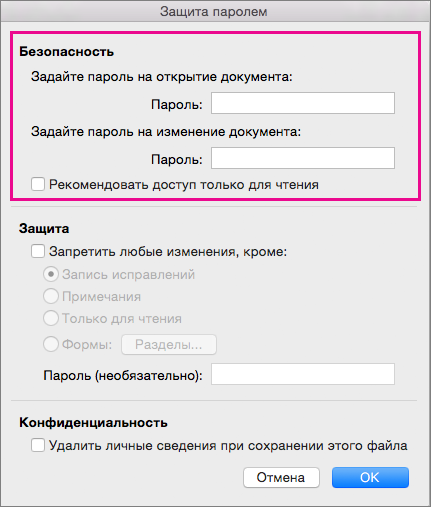
- Нажмите кнопку ОК.
Важно: Microsoft Office для Mac 2011 больше не поддерживается. Перейдите на Microsoft 365, чтобы работать удаленно с любого устройства и продолжать получать поддержку.
- В меню Word выберите пункт Настройки.
- В ок Параметрывыберите безопасность .
- В поле Пароль для открытия введите пароль и нажмите кнопку ОК.
- В диалоговом окне Подтверждение пароля введите пароль еще раз, а затем нажмите кнопку ОК.
- Нажмите кнопку Сохранить .
Word Online не можете зашифровать документ с помощью пароля и редактировать документы, зашифрованные с помощью пароля. Если вы хотите защитить файл паролем, нажмите кнопку Открыть в Word, чтобы открыть документ в классических версиях Word. После того как вы добавим защиту паролем, вам потребуется открыть документ с помощью классических программ Word.
Сброс пароля для ИТ-администраторов
Если вас беспокоит потеря доступа к защищенным паролем файлам Office пользователей в организации, возможно, вам будет необходимо использовать средство DocRecrypt. Обратите внимание, что средство DocRecrypt должно быть развернуто ДО того, как указанные файлы будут защищены паролем. DocRecrypt не сможет задним числом восстановить файлы, которые были защищены паролем до его развертывания. Дополнительные сведения см. в статье Удаление и сброс паролей файлов с помощью DocRecrypt.
Как поставить пароль на Word. Защита документов
В некоторых случаях бывает необходимо поставить пароль документ Word, например, для защиты от редактирования и изменения форматирования набранного текста.
Как же нужно поставить пароль на документ Word?
Традиционно создаем новый документ или откроем ранее созданный и сохраненный файл Word.Переходим на ленте во вкладку рецензирование и нажимаем на значок Ограничить редактирование. Справа появится форма настройки ограничений прав доступа к документу, устанавливая галочки на пунктах, можно защитить документ частично или полностью.

Настройки защиты документа
Рассмотрим подробней варианты защиты документа. При Ограничении на форматирование ставим галочку напротив пункта Ограничить набор разрешенных стилей, нажимаем кнопку «Да, включить защиту» и теперь становятся недоступно оформление на вкладке Главная, такие как жирный, курсив, выравнивание влево, вправо, размер и тип шрифта.

Однако в документ все еще можно вставить рисунок или объекты WordArt или SmartArt. При Ограничении на редактирование, установив галочку на пункт Разрешить только указанный способ редактирования документа, а именно Только чтение и включив защиту, мы теряем возможность вносить какие то либо изменения в файл.

Так же можно указать разрешения на Запись исправлений, примечаний и ввод данных в поля ввода, если таковые имеются в документе.
Справа будут находиться две кнопки, одна позволяющая найти область, которую можно редактировать, вторая показывает все области, которые можно редактировать.
При нажатии на кнопку «Да, включить защиту» можно задать или не задавать пароль на доступ к Word документу, тогда не зная или забыв пароль, изменения внести будет невозможно.

Так же возможна проверка подлинности пользователя, авторизованные владельцы могут снять защиту документа(Документ зашифрован, доступ ограничен). Если на компьютере набирался текст и был осуществлен вход в учетную запись, то другой пользователь редактировать его не сможет. В лучшем случае документ будет открыт для чтения, и его можно сохранить как копию.

Возможно объединение ограничения на форматирование и редактирование для защиты ваших документов Word и установки пароля посложнее, для надежности.
В этом видео показано как поставить пароль на Word:
Рекомендуем смотреть видео в полноэкранном режиме, в настойках качества выбирайте 1080 HD, не забывайте подписываться на канал в YouTube, там Вы найдете много интересного видео, которое выходит достаточно часто. Приятного просмотра!
С уважением, авторы сайта Компьютерапия
Понравилась статья? Поделитесь ею с друзьями и напишите отзыв в комментариях!
Связанные статьи
- Как сделать презентацию в PowerPoint, презентация с нуля в Рower Point 2016 — 20/02/2022 08:33
- Как установить blender 3.0? Покажу два способа, как установить блендер версии 3.0 на свой комп! — (видео) — 05/02/2022 17:18
- Как сделать презентацию в PowerPoint, презентация с нуля в Рower Point 2016 — (видео) — 24/11/2021 18:48
- Как изменить текст в колонтитуле Word шаблона из Excel на VBA — (видео) — 30/10/2021 08:40
- Обращение к макросу через кнопку, как получить и передать данные на другой лист в книге excel — (видео) — 26/09/2021 13:01
- Обращение к макросу через кнопку, как получить и передать данные на другой лист в книге excel — 26/09/2021 12:53
- Опять разбиваем текст в ячейке — (видео) — 12/09/2021 08:09
- Опять разбиваем текст в ячейке — 12/09/2021 08:05
- Android приложение для начинающих гитаристов, пишем андроид приложение с аккордами для гитары — 05/09/2021 13:14
- Android приложение для начинающих гитаристов, пишем андроид приложение с аккордами для гитары — (видео) — 05/09/2021 12:38
- Как разбить ячейку в эксель, как сделать нормальную таблицу в Excel — 12/06/2021 18:30
- Создание презентации онлайн в браузере без специальных программ — (видео) — 08/05/2021 08:04
- Создание презентации онлайн в браузере — google presentations online — 08/05/2021 07:07
- Как заполнить шаблон excel из экселевской таблицы — (видео) — 22/02/2021 16:19
- Исправляем ошибку VBA № 5854 слишком длинный строковый параметр в шаблоне word из таблицы excel 255 символов — 21/02/2021 08:54
- Как сделать презентацию с телефона на андроид, гугл презентация на телефоне — (видео) — 24/12/2020 19:18
- Android Studio: получение JSON в ListView с сервера на хостинге. Урок № 3 — (видео) — 06/12/2020 19:10
- Android Studio: получение JSON в ListView с сервера на хостинге. Урок № 3 — 04/12/2020 21:46
- Эффект из фильма матрица на javascript и три монитора — (видео) — 12/09/2020 12:04
- Как заполнить Word шаблон из таблицы Excel Часть 2 — (видео) — 21/06/2020 07:32
Как защитить паролем документ Microsoft Word, Excel или PowerPoint?
Читайте, как установить пароль на любой документ пакета Microsoft Office или удалить его. Как закрыть доступ к приложенияя Microsoft Word, Excel или PowerPoint, а также к документам других приложений пакета.
- Введение
- Как установить пароль для любого документа пакета приложений «Microsoft Office»
- Как удалить пароль, заданный в документе приложения «Microsoft Office»
- Заключение
- Вопросы и ответы
- Комментарии
Введение
Наряду с операционной платформой «Windows 10» особо востребованным программным приложением корпорации является пакет разнонаправленных программ Microsoft Office, позволяющий создавать, редактировать, распространять и успешно взаимодействовать с различными типами документов (например, тексты, электронные таблицы, базы данных и т.д.), полноценно задействованными для удовлетворения личных и деловых потребностей.
Перейти к просмотру

И несмотря на тот факт, что пользователи гарантированно уже используют пароль для защиты своей учетной записи и файлов в операционной системе «Windows 10» от несанкционированного доступа, существует множество причин, по которым также может дополнительно потребоваться установить пароль для защиты документов Microsoft Word, Microsoft Excel или Microsoft PowerPoint. Например, пользователям может потребоваться поделиться документом с конфиденциальной информацией и убедиться, что только один доверенный получатель имеет к нему доступ. Возможно, пользователи постоянно сохраняют документы в «OneDrive» или другом облачном хранилище и желают добавить дополнительный уровень защиты на случай взлома учетной записи. Или рабочий процесс пользователей организован таким образом, что к компьютерному устройству, на котором храниться документ, могут иметь физический доступ многие сторонние пользователи, и, следовательно, необходимо закрыть при помощи пароля свободное взаимодействие.
Независимо от причины, приложения «Microsoft Office 365», а также «Microsoft Office 2019», «Microsoft Office 2016» и более ранние версии пакета офисных программ, содержат параметры для быстрого шифрования документов с помощью пароля.
И далее в нашей статье мы покажем, как защитить документ «Microsoft Office» с помощью пароля, а также как удалить, при необходимости, существующий пароль из готового документа.
Перейти к просмотру
Как установить пароль для любого документа пакета приложений «Microsoft Office»
Чтобы зашифровать исходный документ, ограничив к нему доступ сторонних лиц, и добавить секретный пароль в приложениях «Microsoft Word», «Microsoft Excel» или «Microsoft PowerPoint», входящих в стандартный набор программ «Microsoft Office», пользователям предстоит выполнить простой алгоритм последовательных действий.
- Запустите приложение «Microsoft Word» («Excel» или «PowerPoint» соответственно) и откройте требуемый документ, безопасность которого необходимо увеличить посредством установки шифрования паролем.
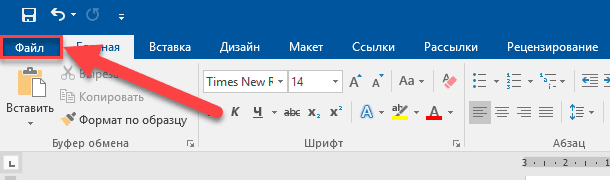
- На ленте вкладок главного меню управления встроенными инструментами запущенного приложения в левом верхнем углу окна отыщите и нажмите на вкладку «Файл».
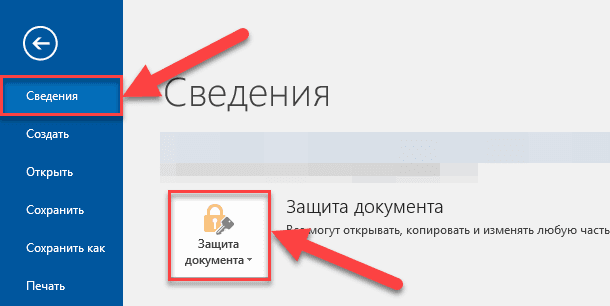
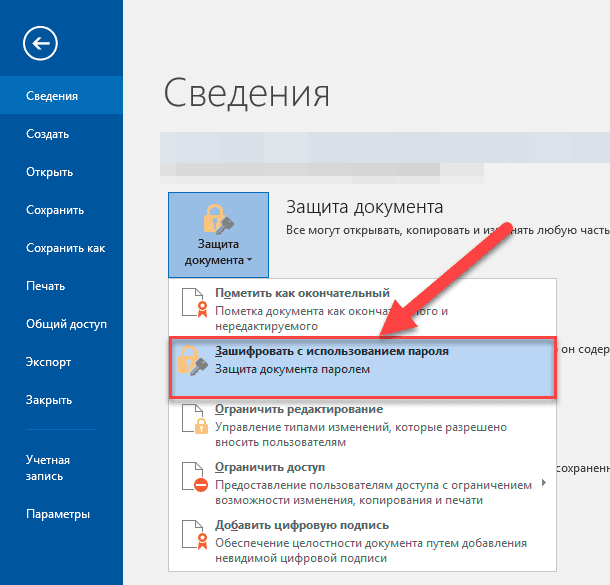
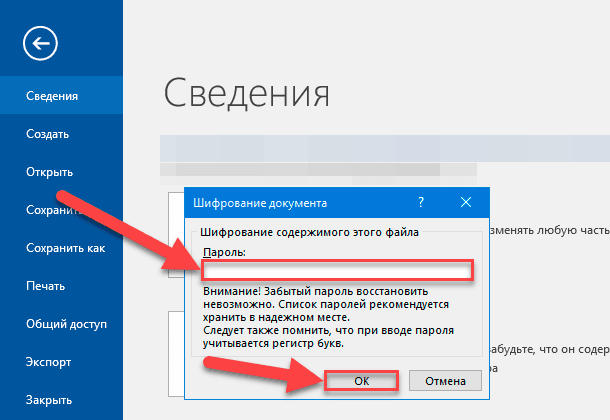
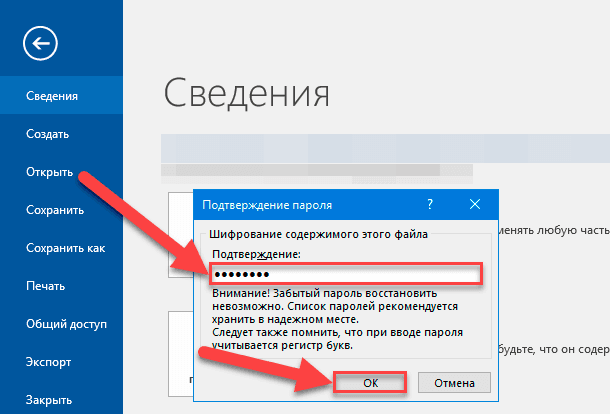
После выполнения описанных действий при каждом открытии документа пользователям будет предложено ввести пароль для расшифровки его содержимого. Поэтому ответственно подойдите к процессу хранения, примененного к документу, парольного ключа, расположив его в безопасном месте.
Как удалить пароль, заданный в документе приложения «Microsoft Office»
Если в определенный момент необходимость в наличии защитного пароля, обеспечивающего безопасность документа, отпала и пользователям потребовалось исключить приглашение об обязательном вводе пароля при обращении к документу пакета приложений «Microsoft Office» («Word», «Excel» или «PowerPoint»), то следует выполнить пошаговый алгоритм действий, представленный далее.
- Откройте в соответствующем приложении текстовый документ «Word» (электронную таблицу «Excel» или презентацию «PowerPoint»).
- Система защиты зашифрованного документа отобразит всплывающее сообщение с требованием подтвердить разрешение на доступ к документу путем набора ключа безопасности. Введите текущий пароль в поле «Введите пароль для открытия файла» для разблокировки доступа.
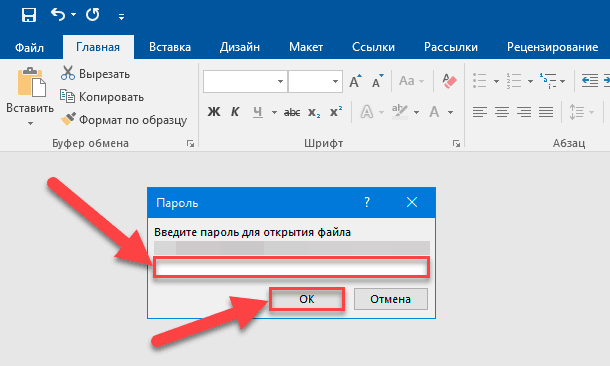
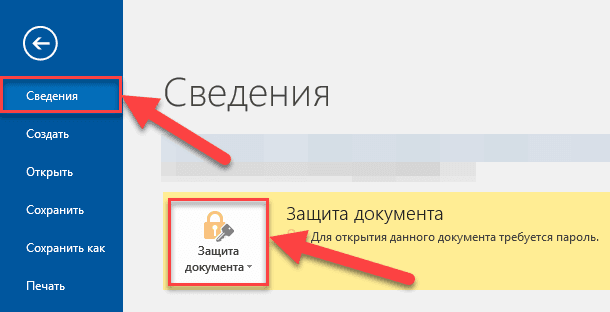
Теперь любой пользователь сможет, без дополнительного набора пароля, открыть и отредактировать содержимое данного документа «Microsoft Office».
Заключение
Персональные компьютерные устройства массово представлены во многих отраслях деятельности современных пользователей, и благодаря собственному огромному потенциалу позволяют быстро обрабатывать и передавать значительные объемы данных, предоставляя к ним полноценный доступ при соответствующем обращении пользователей.
Но часто, по ряду разнообразных причин, пользователям требуется установить для собственных документов, особенно когда используемые файлы напрямую связаны с конфиденциальной информацией или происходит их удаленная передача, дополнительный уровень защиты.
И пакет приложений «Microsoft Office», позволяющий создавать и редактировать полный спектр различных офисных документов, снабжен инструментом повышения безопасности готового файла. Используя полученные знания, представленные в данном руководстве, пользователи смогут защитить свои текстовые файлы, электронные таблицы или презентации при помощи парольной фразы, практически полностью исключающей получение сторонними пользователями доступа к зашифрованному содержимому. А также в случае отсутствия необходимости в дальнейшем шифровании документа, простым способом убрать пароль и обеспечить всем участникам доступ к разблокированному файлу.