
Как запаролить Вай-Фай сеть роутера
Никогда, запомните, никогда не оставляйте домашнюю беспроводную сеть незащищённой! Надо обязательно защитить свой Вай-Фай роутер паролем, чтобы никто не смог воспользоваться Вашим доступом в Интернет без разрешения! Неоднократно слышал глупые слова типа «А чего тут такого?» или «Мне не жалко, пусть пользуются». На самом деле это очень глупо. Хорошо, если злоумышленник просто воспользуются доступом в сеть чтобы скачать пару фильмов. А если они сделают там серьёзную гадость, то полиция уже придёт к Вам и именно у Вас будут серьёзные проблемы.
В этой инструкции я покажу не только как запаролить Вай-Фай роутер, но и как поменять пароль на Wi-Fi на тот случай, если Вы подозреваете, что кто-то посторонний к ней подключается. Например, соседи. Показывать всё буду на примере роутера популярного роутера D-Link. Принцип одинаков для всех моделей, а потому, если у Вас иная модель — просто действуйте по аналогии и всё получится!
Настройка пароля Вай-Фай на роутере
1. Открываем настройки своего роутера. Для этого переворачиваем его и на наклейке смотрим какой написан IP-адрес на корпусе.
Обычно, в домашних сетях, адрес устройства по умолчанию редко кто меняет. Там же написан логин и заводской пароль на вход. На моём D-Link DIR-300 это 192.168.0.1. Теперь на любом компьютере, смартфоне или планшете, который подключен к этому роутеру, открываем веб-браузер и вводим адрес роутера.

Должна появиться страничка авторизации, на которой вводим логин и пароль. Так мы попадаем в панель управления своего маршрутизатора.
2. Чтобы запаролить сеть Вай-Фай, надо открыть раздел с её параметрами и найти настройки безопасности:

3. Выберите способ сетевой аутентификации WPA2-PSK и тип шифрования AES. Если есть вариант WPA3-PSK, то лучше использовать его. Просто не все сейчас устройства ещё его поддерживают.
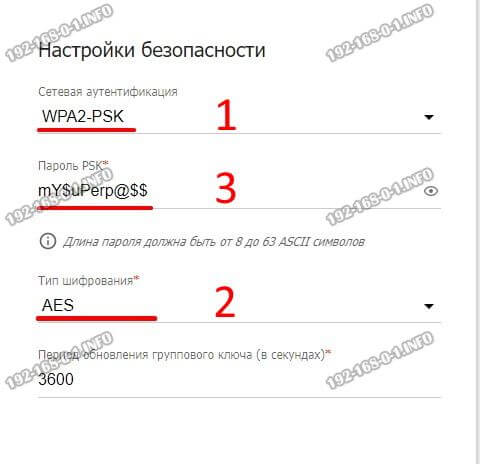
Никогда не используйте WPA-PSK и более старый WEP. Они взламываются даже школьниками за пару минут.
Здесь же вводим пароль на Вай-Фай. Строка для ввода так обычно и называется «Пароль PSK» или «Ключ шифрования». Вот несколько рекомендаций чтобы Вас не взломали:
- длина пароля на Вай-Фай не менее 8 символов. Оптимально — 10 или 12 символов;
- пароль должен состоять из латинских букв разного регистра, цифр и спецсимволов;
- не используйте обычные слова или только цифры — это взламывается перебором достаточно быстро.
4. Нажмите кнопку «Применить» или «Сохранить», чтобы изменения были применены.
После этого все устройства, которые были подключены к роутеру по беспроводной сети потеряют связь. Нужно будет на каждом зайти в настройки и подключиться к сети с новым паролем.
После того, как Вы запаролили свой Вай-Фай роутер — не забудьте сохранить его настройки.
Как защитить свой Вай-Фай роутер от взлома
Напоследок дам несколько полезных советов, которые помогут дополнительно защитить сеть Wi-Fi от хулиганов и прочих «взломщиков». Тут вся соль в том, что мало просто запаролить Wi-Fi, надо ещё сделать несколько нехитрых настроек, которые помогут обезопасить маршрутизатор от взлома.
Совет 1. Отключение WPS
WPS («Wi-Fi Protected Setup» или «Защищенная настройка Wi-Fi») – это специальная функция, поддерживаемая маршрутизаторами и разными гаджетами, которая облегчает процесс подключения к защищенной беспроводной сети. Но от этой функции больше проблем, чем пользы из-за большого списка уязвимостей. Поэтому обязательно отключите WPS !
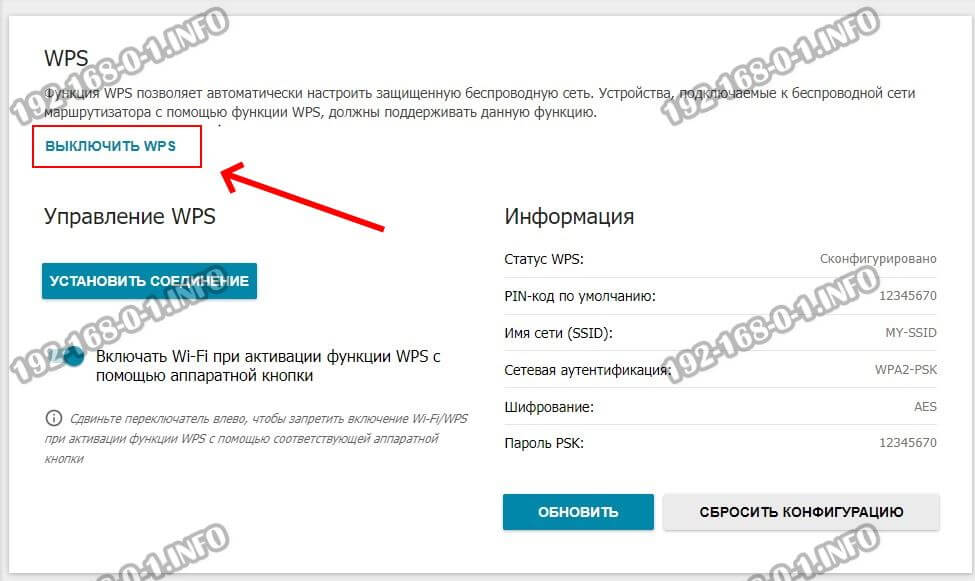
Находим соответствующий раздел в меню и выключаем эту функцию вообще! У многих пользователей роутеры взломали именно через неё даже несмотря на то, что использовался тип шифрования WPA2-PSK + AES!
Совет 2. Запаролить роутер
Мало будет поставить пароль на Вай-Фай, надо ещё и сменить пароль на веб-интерфейс роутера, чтобы никто кроме Вас не смог изменить его настройки. Сделать это обычно можно в разделе системных настроек:
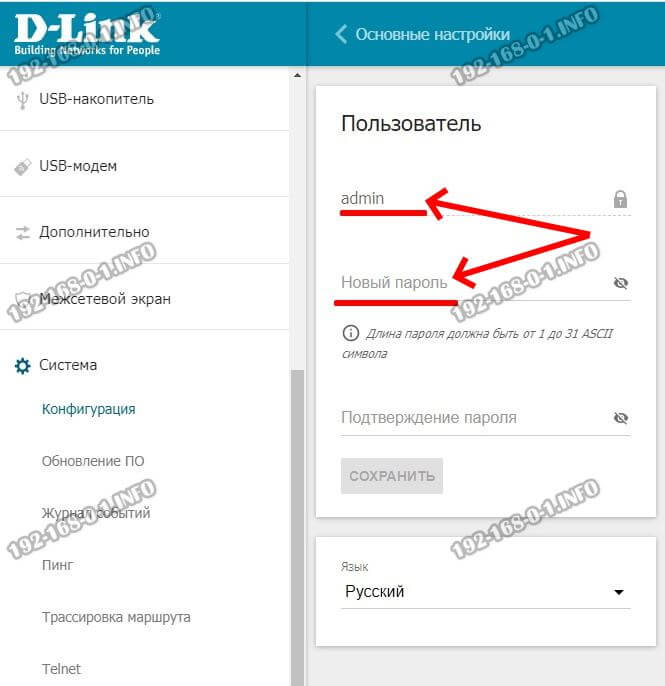
Вводим новый пароль и сохраняем настройки. Главное теперь — не забыть его. Иначе не сможете зайти в настройки и поможет только сброс через кнопку «Reset».
Совет 3. Обновите прошивку
Обязательно проверяйте наличие новой версии прошивки для своего Wi-Fi роутера хотя бы раз в полгода. Вам надо зайти на сайт производителя в раздел «Поддержка», найти там свою модель и посмотреть какая версия у последней прошивки и сравнить с тем, что стоит у Вас. Если есть обновление — обязательно прошейтесь. Главное — всегда используйте только последнюю версию программного обеспечения. В старых версиях могут быть дыры в безопасности.
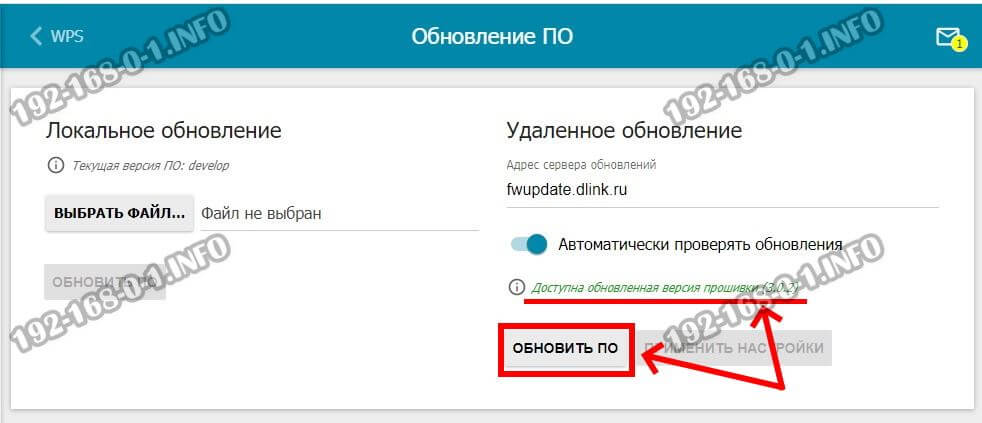
На многих современных устройствах производители уже сделали систему автоматической проверки и установки новой версии ПО при наличии доступа в Интернет. Вам достаточно только зайти в настройки и нажать кнопку «Обновить ПО».
Как поставить пароль на Wi-Fi
Установить пароль на Wi-Fi задача тривиальная, с которой под силу справиться даже школьнику, главное не испугаться заглянуть в святую святых роутера — настройки, чтобы выбрать и ввести необходимые параметры. Другой вопрос, что новичку данные действия, пускай и простые, не всегда очевидны. Однако поставить пароль на Wi-Fi или изменить его на новый несложно, особенно если следовать нашей пошаговой инструкции.
Откройте браузер
Откройте новое окно браузера и введите URL:
http://192.168.0.1/ или http://192.168.1.1/
Данные параметры отличаются от производителя к производителю. Тем не менее, после перехода на страницу вы увидите окно ввода логина и пароля.
Проверьте старый пароль
Если ранее пароль доступа к роутеру не был изменен вами самостоятельно или лицом, настраивавшим роутер ранее, то пароль и логин доступа установлен производителем по умолчанию:
- Логин: admin
- Пароль: admin
Бывает, что пароль вводить и вовсе необязательно, либо вместо admin необходимо ввести пароль: password. Если вы забыли пароль, то просто верните роутеру заводские настройки (физическая кнопка reset на устройстве).
Примечание: обязательно смените заводской пароль на свой собственный. Данный шаг позволит избежать подключения к вашему роутеру злоумышленников.
Выберите своего производителя
Несмотря на незначительные различия в интерфейсе роутеров, принцип и местонахождение необходимых нам настроек фактически одинаков. Приведем путь к настройкам самых распространённых моделей:
Примечание: независимо от модели роутера в настройках всегда указывайте сертификат безопасности WPA2-PSK (или WPA/WPA2-mixed), а также тип шифрования WPA2.
Роутеры D-Link:
Если интерфейс английский: то для доступа к настройкам беспроводной сети Wi-Fi надо зайти в раздел «Setup» -> «Wireless Settings». В самом низу страницы найти строку «Pre-Shared Key» и, конечно, ввести свой пароль.
Если интерфейс русский: то для доступа к настройкам беспроводной сети Wi-Fi надо зайти в раздел «Расширенные настройки», выбрать раздел «Wi-Fi», подраздел «Настройки безопасности». В самом низу страницы найти строку «Ключ шифрования PSK».
После ввода собственного пароля нажимаем «Изменить», а затем верхнюю вкладку «Система» -> «Сохранить и Перезагрузить».
Примечание: от прошивки к прошивке путь к настройкам незначительно меняется, однако принцип остается тот же.
Как защитить сеть Wi-Fi паролем?
Что в наше время может быть важнее, чем защита своей домашней Wi-Fi сети �� Это очень популярная тема, на которую уже только на этом сайте написана не одна статья. Я решил собрать всю необходимую информацию по этой теме на одной странице. Сейчас мы подробно разберемся в вопросе защиты Wi-Fi сети. Расскажу и покажу, как защитить Wi-Fi паролем, как правильно это сделать на роутерах разных производителей, какой метод шифрования выбрать, как подобрать пароль, и что нужно знать, если вы задумали сменить пароль беспроводной сети.
В этой статье мы поговорим именно о защите домашней беспроводной сети. И о защите только паролем. Если рассматривать безопасность каких-то крупных сетей в офисах, то там к безопасности лучше подходить немного иначе (как минимум, другой режим аутентификации) . Если вы думаете, что одного пароля мало для защиты Wi-Fi сети, то я бы советовал вам не заморачиваться. Установите хороший, сложный пароль по этой инструкции, и не беспокойтесь. Вряд ли кто-то будет тратить время и силы, что бы взломать вашу сеть. Да, можно еще например скрыть имя сети (SSID), и установить фильтрацию по MAC-адресам, но это лишние заморочки, которые в реальности будут только приносить неудобства при подключении и использовании беспроводной сети.
Если вы думаете о том, защищать свой Wi-Fi, или оставить сеть открытой, то решение здесь может быть только одним – защищать. Да, интернет безлимитный, да практически у все дома установлен свой роутер, но к вашей сети со временем все ровно кто-то подключится. А для чего нам это, ведь лишние клиенты, это лишняя нагрузка на роутер. И если он у вас не дорогой, то этой нагрузки он просто не выдержит. А еще, если кто-то подключится к вашей сети, то он сможет получить доступ к вашим файлам (если настроена локальная сеть) , и доступ к настройкам вашего роутера (ведь стандартный пароль admin, который защищает панель управления, вы скорее всего не сменили) .
Обязательно защищайте свою Wi-Fi сеть хорошим паролем с правильным (современным) методом шифрования. Устанавливать защиту я советую сразу при настройке маршрутизатора. А еще, не плохо бы время от времени менять пароль.
Если вы переживаете, что вашу сеть кто-то взломает, или уже это сделал, то просто смените пароль, и живите спокойно. Кстати, так как вы все ровно будете заходит в панель управления своего роутера, я бы еще советовал сменить пароль admin, который используется для входа в настройки маршрутизатора.
Правильная защита домашней Wi-Fi сети: какой метод шифрования выбрать?
В процессе установки пароля, вам нужно будет выбрать метод шифрования Wi-Fi сети (метод проверки подлинности) . Я рекомендую устанавливать только WPA2 — Personal, с шифрованием по алгоритму AES. Для домашней сети, это лучшее решения, на данный момент самое новое и надежное. Именно такую защиту рекомендуют устанавливать производители маршрутизаторов.
Только при одном условии, что у вас нет старых устройств, которые вы захотите подключить к Wi-Fi. Если после настройки у вас какие-то старые устройства откажутся подключатся к беспроводной сети, то можно установить протокол WPA (с алгоритмом шифрования TKIP) . Не советую устанавливать протокол WEP, так как он уже устаревший, не безопасный и его легко можно взломать. Да и могут появится проблемы с подключением новых устройств.
Сочетание протокола WPA2 — Personal с шифрованием по алгоритму AES, это оптимальный вариант для домашней сети. Сам ключ (пароль) , должен быть минимум 8 символов. Пароль должен состоять из английских букв, цифр и символов. Пароль чувствителен к регистру букв. То есть, «111AA111» и «111aa111» – это разные пароли.
Я не знаю, какой у вас роутер, поэтому, подготовлю небольшие инструкции для самых популярных производителей.
Если после смены, или установки пароля у вас появились проблемы с подключением устройств к беспроводной сети, то смотрите рекомендации в конце этой статьи.
Советую сразу записать пароль, который вы будете устанавливать. Если вы его забудете, то придется устанавливать новый, или смотреть старый пароль в настройках роутера, или на компьютере.
Защищаем Wi-Fi паролем на роутерах Tp-Link
Подключаемся к роутеру (по кабелю, или по Wi-Fi) , запускаем любой браузер и открываем адрес 192.168.1.1, или 192.168.0.1 (адрес для вашего роутера, а так же стандартные имя пользователя и пароль указаны на наклейке снизу самого устройства) . Укажите имя пользователя и пароль. По умолчанию, это admin и admin. В этой статье, я подробнее описывал вход в настройки.
В настройках перейдите на вкладку Wireless (Беспроводной режим) — Wireless Security (Защита беспроводного режима). Установите метку возле метода защиты WPA/WPA2 — Personal(Recommended). В выпадающем меню Version (версия) выберите WPA2-PSK. В меню Encryption (шифрование) установите AES. В поле Wireless Password (Пароль PSK) укажите пароль, для защиты своей сети.

Для сохранения настроек нажмите на кнопку Save внизу страницы, и перезагрузите роутер. Возможно, вам еще пригодится подробная инструкция по смене пароля на роутере Tp-link TL-WR841N.
Установка пароля на роутерах Asus
Нам точно так же нужно подключится к роутеру, открыть настройки по адресу 192.168.1.1, указать имя пользователя и пароль. Если что, вот подробная инструкция: https://help-wifi.com/asus/vxod-v-nastrojki-na-routerax-asus-192-168-1-1/
В настройках нам нужно открыть вкладку Беспроводная сеть, и выполнить такие настройки:
- В выпадающем меню «Метод проверки подлинности» выбираем WPA2 — Personal.
- «Шифрование WPA» — устанавливаем AES.
- В поле «Предварительный ключ WPA» записываем пароль для нашей сети.
Для сохранения настроек нажмите на кнопку Применить.

Подключите свои устройства к сети уже с новым паролем.
Защищаем беспроводную сеть роутера D-Link
Зайдите в настройки своего роутера D-Link по адресу 192.168.0.1. Можете смотреть подробную инструкцию по этой ссылке. В настройках откройте вкладку Wi-Fi — Настройки безопасности. Установите тип безопасности и пароль, как на скриншоте ниже.

Не забудьте сохранить настройки и перезагрузить маршрутизатор. Можете посмотреть более подробную инструкцию по установке пароля на D-Link.
Установка пароля на других маршрутизаторах
У нас есть еще подробные инструкции для роутеров ZyXEL и Tenda. Смотрите по ссылкам:
- Как сменить, или поставить пароль на роутере ZyXEL?
- Меняем пароль на роутере Tenda. Смена пароля на Wi-Fi сеть и доступ к настройкам
Если вы не нашли инструкции для своего роутера, то настроить защиту Wi-Fi сети вы сможете в панели управления своим маршрутизатором, в разделе настроек, который называется: настройки безопасности, беспроводная сеть, Wi-Fi, Wireless и т. д. Найти я думаю будет не сложно. А какие настройки устанавливать, я думаю вы уже знаете: WPA2 — Personal и шифрование AES. Ну и ключ.
Если не сможете разобраться, спрашивайте в комментариях.
Что делать, если устройства не подключаются после установки, смены пароля?
Очень часто, после установки, а особенно смены пароля, устройства которые раньше были подключены к вашей сети, не хотят к ней подключатся. На компьютерах, это как правило ошибки «Параметры сети, сохраненные на этом компьютере, не соответствуют требованиям этой сети» и «Windows не удалось подключится к…». На планшетах, и смартфонах (Android, iOS) так же могут появляться ошибки типа «Не удалось подключится к сети», «Подключено, защищено» и т. д.
Решаются эти проблемы простым удалением беспроводной сети, и повторным подключением, уже с новым паролем. Как удалить сеть в Windows 7, я писал здесь. Если у вас Windows 10, то нужно «забыть сеть» по этой инструкции. На мобильных устройствах нажмите на свою сеть, подержите, и выберите «Удалить».
Если проблемы с подключением наблюдаются на старых устройствах, то установите в настройках роутера протокол защиты WPA, и шифрование TKIP.

29

265496

Сергей

Настройка защиты Wi-Fi сетей
Как легко поставить пароль на домашнюю Wi-Fi сеть
Тема данной статьи – как поставить пароль на WiFi сеть. Такие сети пользуются широким распространением. Практически в каждом доме уже имеется беспроводной роутер или модем. Но, производитель не устанавливает на устройства ключи для подключения по беспроводной связи. Это делается для того, чтобы покупатель смог свободной войти в меню настроек и установить свои значения.
При этом стоит отметить, что после покупки и первого подключения к интерфейсу производитель настоятельно рекомендует установить новый ключ для доступа к настройкам. На некоторых моделях маршрутизаторов пользователю даже не дается право выбора. То есть вам обязательно придется сменить логин и пароль. Также рекомендуется внести настройки безопасности.
Установка ключа безопасности для беспроводного соединения
Итак, как поставить пароль на WiFi сеть. Для начала, ответим на вопрос, зачем это необходимо. Дело в том, что точка доступа, будь то роутер или беспроводной модем, имеет достаточно большой радиус действия. Это говорит о том, что не только вы сможете подключиться к созданной группе.
Очень часто этим пользуются злоумышленники или просто любители «халявы». Но если у вас не безлимитный интернет (пакет услуг от провайдера), то такие несанкционированные гости могут сильно вам навредить. Кроме этого, вы рискуете потерять конфиденциальные данные или получить вирус на компьютер. Поэтому производители беспроводного оборудования просят устанавливать сложные пароли.
Как поставить пароль на WiFi: Видео
Как зашифровать домашнюю вай-фай сеть
Вот мы и подошли к главному вопросу, как поставить пароль на частную сеть WiFi. Как вы уже знаете, для организации таких групп используются роутеры, модемы либо другие устройства, имеющие беспроводной адаптер. В данном случае речь пойдет именно о роутерах. Все настройки безопасности устанавливаются именно в параметрах маршрутизатора. Поэтому для начала давайте войдем в меню настроек устройства.
Мы рассмотрим, как поставить пароль на интернет-подключение WiFi на примере роутера D-LinkDIR-615. Итак, подключаемся к устройству при помощи кабеля или по беспроводной связи. Теперь нужно открыть браузер. В адресной строке прописываем IP вашего роутера. В моем случае адрес такой – 192.168.0.1.
Стоит отметить, что такой IP-адрес используется в большинстве случаев. Но, иногда можно встретить и такие – 192.168.1.1, или 192.168.2.1. Как правило, все нужные данные указаны в инструкции к устройству или на самом маршрутизаторе (внимательно осмотрите роутер со всех сторон).
Как легко узнать IP адрес WiFi роутера: Видео
Нажимаем «Enter». Теперь система просит ввести логин и пароль. Изначально производитель оборудования устанавливает такие значения – admin, admin соответственно. Нажимаем «Ок» и попадаем в меню настроек.
Как здесь поставить пароль на домашний интернет WiFi? Все очень просто. Внизу экрана необходимо найти и нажать кнопку «Расширенные настройки». После этого появится несколько дополнительных окон. Нас интересует раздел «WiFi», в котором следует войти в настройки безопасности.
В открывшемся окне вы сможете поменять только один параметр – сетевая аутентификация. Это то же самое, что тип шифрования. По умолчанию выставлено значение «Открыто» (Open). Это означает, что на данный момент ваша сеть никак не защищена. Итак, нам нужно выбрать тип шифрования. Рекомендуется установить WPA-PSKWPA2-PSKmixed, так как это наиболее надежный шифр, который обеспечивает высокий уровень защиты.
После этого появиться строка, в которой необходимо ввести ключ. В некоторых случаях система автоматически генерирует безопасный код и предлагает его. Вы же, в свою очередь, можете оставить его или изменить на свой. После этого нажимаете «Применить». Теперь вам известно, как поставить пароль на сеть вай-фай.
Как подключиться к WiFi роутеру: Видео
Но что делать, если используется модем, а не роутер? Как поставить пароль на беспроводной интернет WiFi модем? Все предельно просто. Дело в том, что настройки беспроводного маршрутизатора абсолютно идентичны параметрам модема. Эти устройства работают по аналогичной схеме. Различия только в названиях некоторых разделов. Однако принцип настройки один.
Как и в случае с роутером, вам нужно подключиться к устройству и прописать в браузере IP-адрес. После этого вводите логин и пароль (admin, admin) и попадаете в меню модема. Находите здесь настройки WiFi и открываете параметры безопасности. Дальше все как описано выше. Теперь вы знаете ответ на вопрос, как поставить пароль на частную WiFi сеть. Это позволит повысить уровень безопасности и предотвратить несанкционированные подключения злоумышленников.

Имею опыт работы в ИТ сфере более 10 лет. Занимаюсь проектированием и настройкой пуско-наладочных работ. Так же имеется большой опыт в построении сетей, системном администрировании и работе с системами СКУД и видеонаблюдения.
Работаю специалистом в компании «Техно-Мастер».
Рекомендуем почитать:
- Как поставить пароль на вай фай
- Безопасность вашей беспроводной сети: как поставить пароль на Wi-Fi
- Что такое Wi-Fi и как создать домашнюю сеть своими руками
- Как на компьютере посмотреть пароль от Wi-Fi