
Отключаем автокоррекцию текста в OS X
В операционную систему компьютеров Mac встроено множество крайне полезных функций, и автоматическое исправление ошибок и опечаток — безусловно, одна из них. В большинстве случаев «яблочная» автоматика работает верно, но сценарии, при которых от неё приходится отказаться, по-прежнему существуют. Специально для этого в Apple предусмотрели отключение опции.
Боитесь «Терминала»? Не переживайте, сегодня он нам не понадобится: для того, чтобы отключить автокоррекцию слов, потребуется всего лишь зайти в «Системные настройки». Открыв меню с яблоком в левой верхней части экрана, выбираем одноимённый пункт и нажимаем на иконку «Клавиатура».
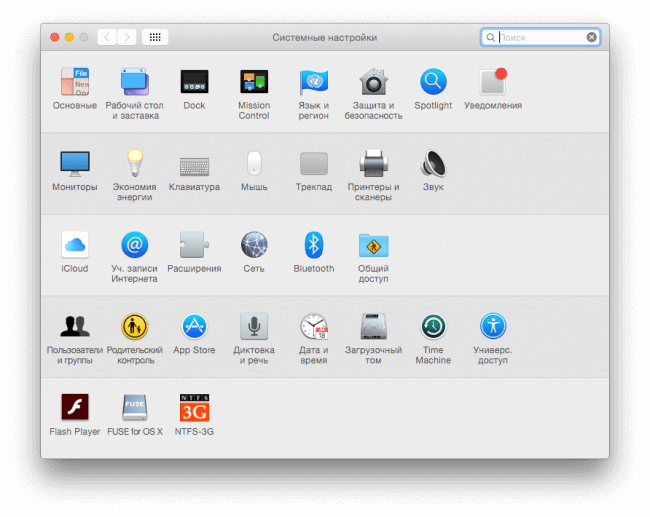
В открывшемся меню нужно выбрать вкладку «Текст», где и находится заветная галочка «Исправлять ошибки автоматически». Как вы уже догадались, её понадобится снять. Кстати, в этом же разделе есть клавиатурные сокращения — очень удобная вещь, которая может здорово ускорить набор текста. К примеру, можно свести к минимуму переключение между языками, задав соответствия иноязычным названиям. Ваш покорный слуга пользуется этой функцией на ежедневной основе.

Вот и всё. Конечно, не стоит забывать, что данная опция не распространяется на приложения, оснащённые собственной системой автозамены — например, Microsoft Office. Настроить их поведение можно в соответствующих настройках.
Как отключить автоисправление слов в Mac OS
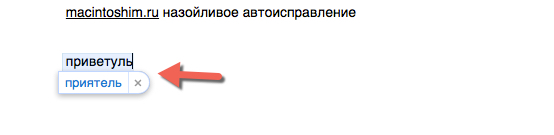
Незнаю как вас, но меня, функция автоматического исправления слов в Mac OS Yosemite достала конкретно, т.к. песледует меня везде и в Pages и в Skype и т.д. На скриншоте я хотел написать слово «приветульки», но как видите функция автозамены в Mac OS далека от функций Punto Switcher, а жаль…
Отключить ее можно, но оказалось, что визуально найти не так то и просто.
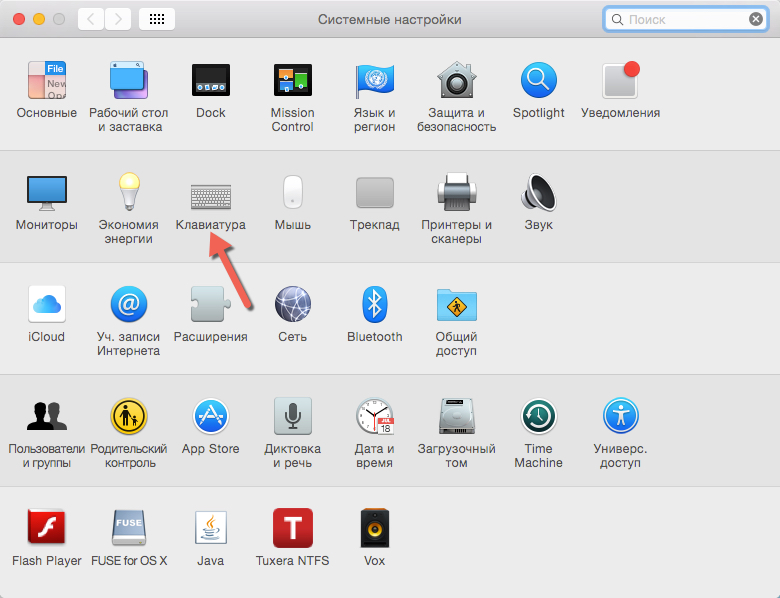
Заходим в системные настройки — клавиатура
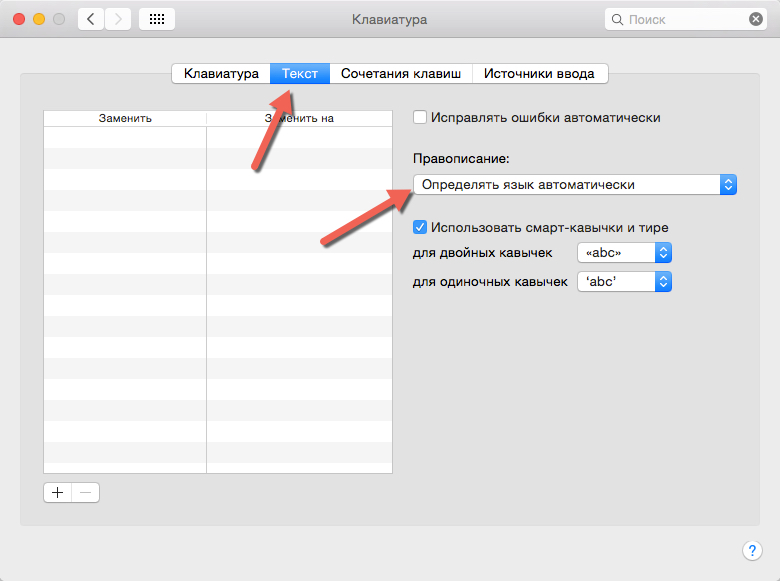
Вкладка «Текст», затем правописание
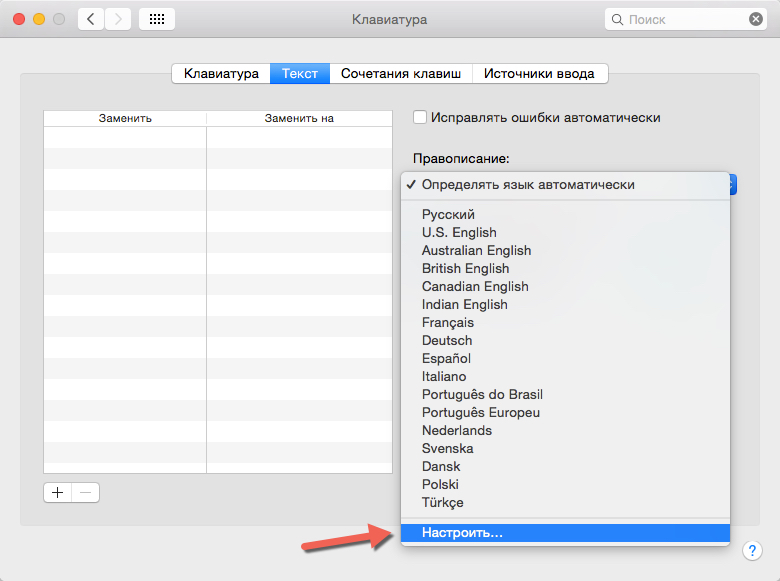
настроить
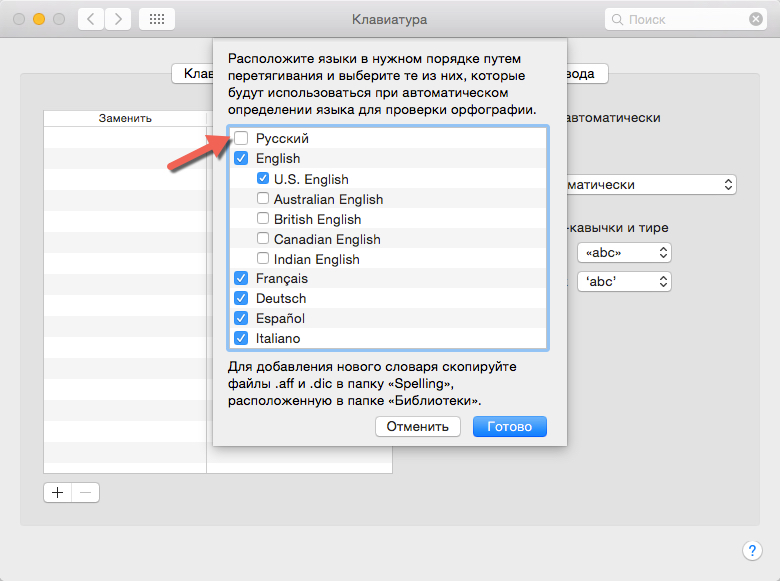
и отключаем русский словарь
- отключить автоисправление
- , отключить автозамену
- , отключить автозамену Mac OS
- , Yosemite
- , отключить автозамену Yosemite
- , замена слов
- , отключить замену слов
Как отключить автокоррекцию слов в MacOS

На смартфонах пользователи привыкли к функции Т9, которая автоматически заменяет слова при опечатках. Это удобная функция, но зачастую она может мешать набору текста, например, если человек использует большое количество профессиональных терминов или жаргона. В MacOS компания Apple встроила функцию автоматической коррекции слов на уровне системы. То есть, в большинстве приложений происходит автоматическая замена слов при возникновении опечатки. Зачастую это может вести к абсурдным заменам, что недопустимо, к примеру, в деловой переписке. В рамках данной статьи рассмотрим, как отключить автокоррекцию слов в Mac на уровне системы или в отдельном приложения.
Оглавление: 1. Как отключить автокоррекцию слов в MacOS 2. Как отключить автокоррекцию слов в отдельном приложении на MacOS
Как отключить автокоррекцию слов в MacOS
Чтобы отключить режим автоматического исправления слов во всех приложениях на MacOS, необходимо выполнить следующие действия:

-
Зайдите в системные настройки, нажав на яблоко в левом верхнем услугу и выбрав соответствующий пункт в выпадающем меню;
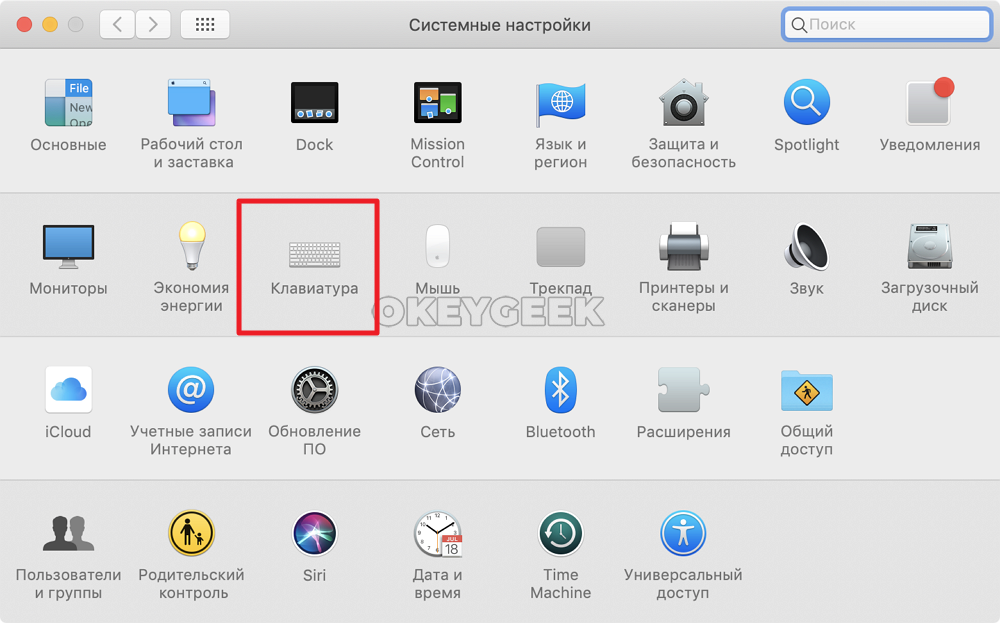
Перейдите в раздел «Клавиатура»;
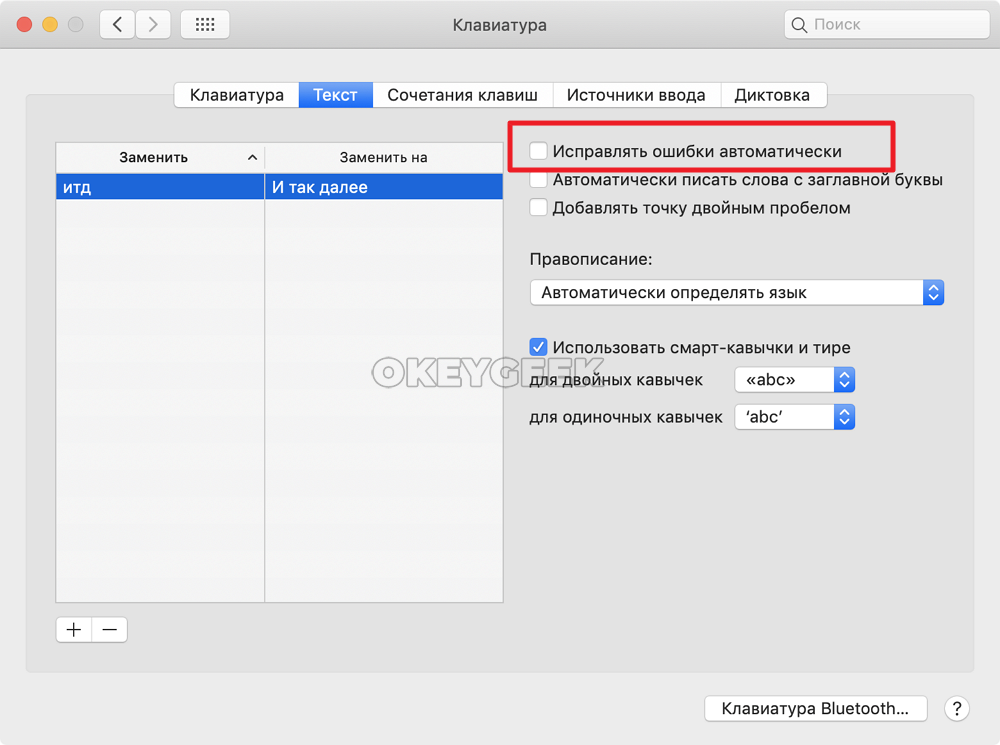
Сверху переключитесь на подраздел «Текст» и снимите галочку с пункта «Исправлять ошибки автоматически».
Обратите внимание, что здесь же можно изменить другие параметры набора текста. Например, включить или отключить опцию установки автоматически заглавной буквы или активировать знакомую по iOS на iPhone и iPad функцию поставки точки при двойном нажатии на пробел.
Также по умолчанию в MacOS происходит автоматическая замена сочетания букв «итд» на францу «И так далее». Можно в разделе «Текст» в настройках клавиатуры удалить это сочетание из списка для автоматической замены, либо, наоборот, добавить еще дополнительные сочетания букв, которые автоматически будут заменяться на слова или фразы.
Как отключить автокоррекцию слов в отдельном приложении на MacOS
Если требуется деактивировать функцию автоматической коррекции слов в отдельно взятом приложении, это делается через настройки самого приложения. Запустите программу, в которой вы хотите отключить аналог функции Т9 для Mac и выберите в верхнем меню раздел «Правка» — «Правописание и грамматика». Снимите галочку с пункта «Проверять правописание при вводе».
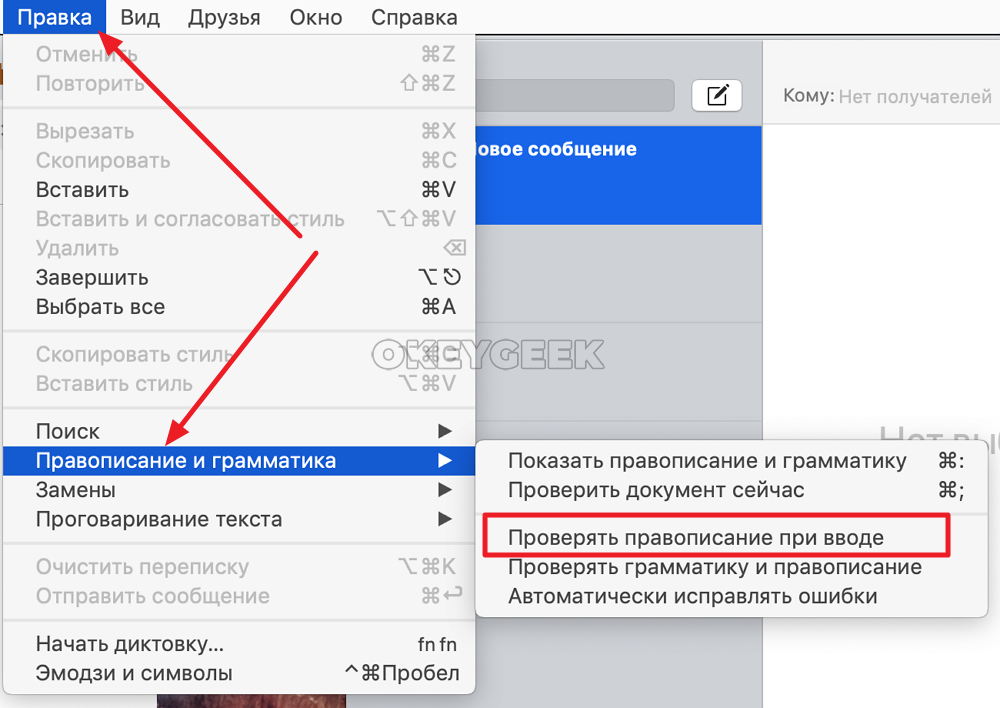
Обратите внимание: Данная настройка присутствует не у всех приложений. У ряда программ настройка отключения автокоррекции запрятана в опции конкретного приложения.
Что делать, если автокоррекция в macOS предлагает иностранные слова вместо русских
Во время срабатывания автокоррекции на Mac система предлагает исправлять русские слова на белорусские или украинские. Как это исправить?
Подобная проблема иногда случается из-за неверного распознавания языка ввода пользователем. Достаточно несколько раз ошибочно ввести, например, белорусское слово вместо русского и macOS начнет автоматически исправлять последующие фразы на этот язык.
Такое может произойти, если опция Правописание работает в автоматическом режиме. К счастью, это можно быстро исправить.
Как правильно настроить работу автокоррекции на Mac
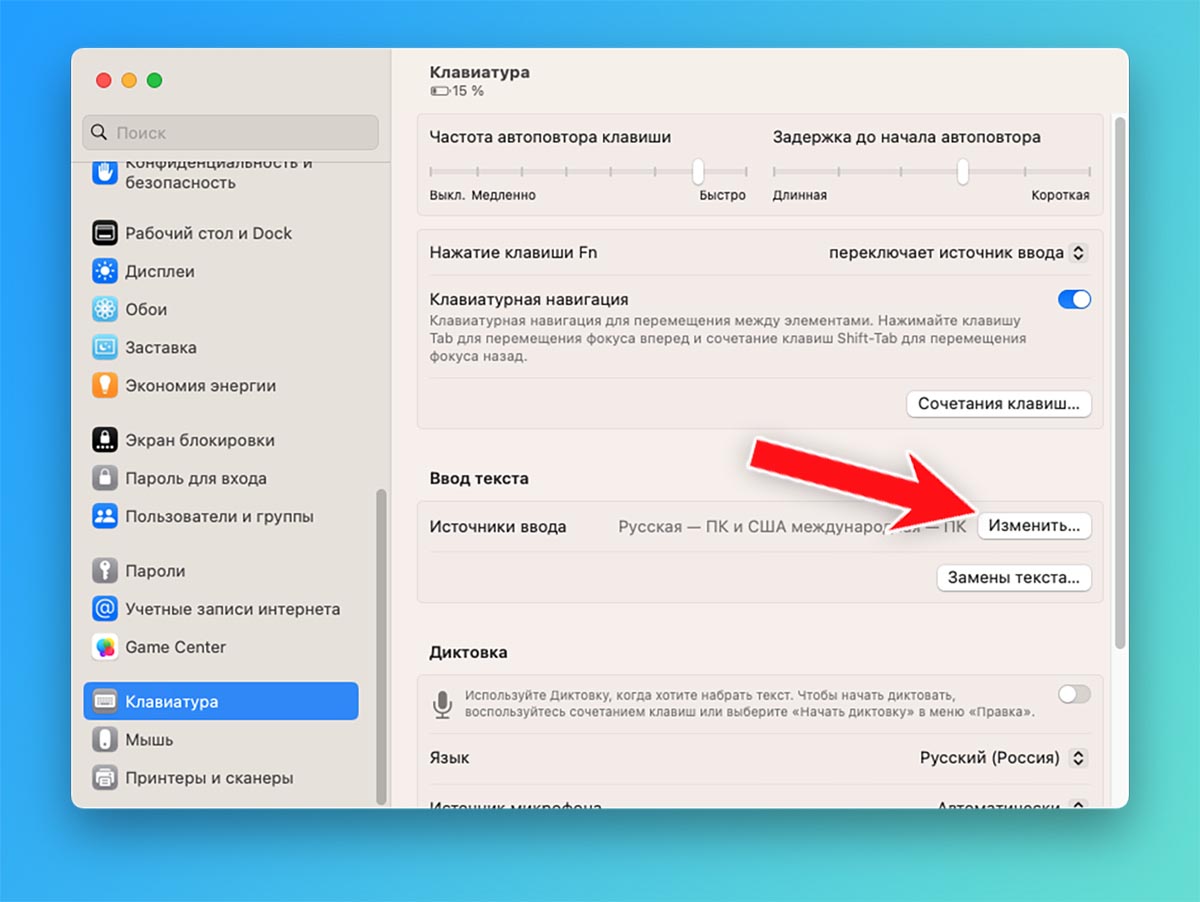
1. Перейдите в Системные настройки — Клавиатура.
2. Нажмите кнопку Изменить в разделе Ввод текста.
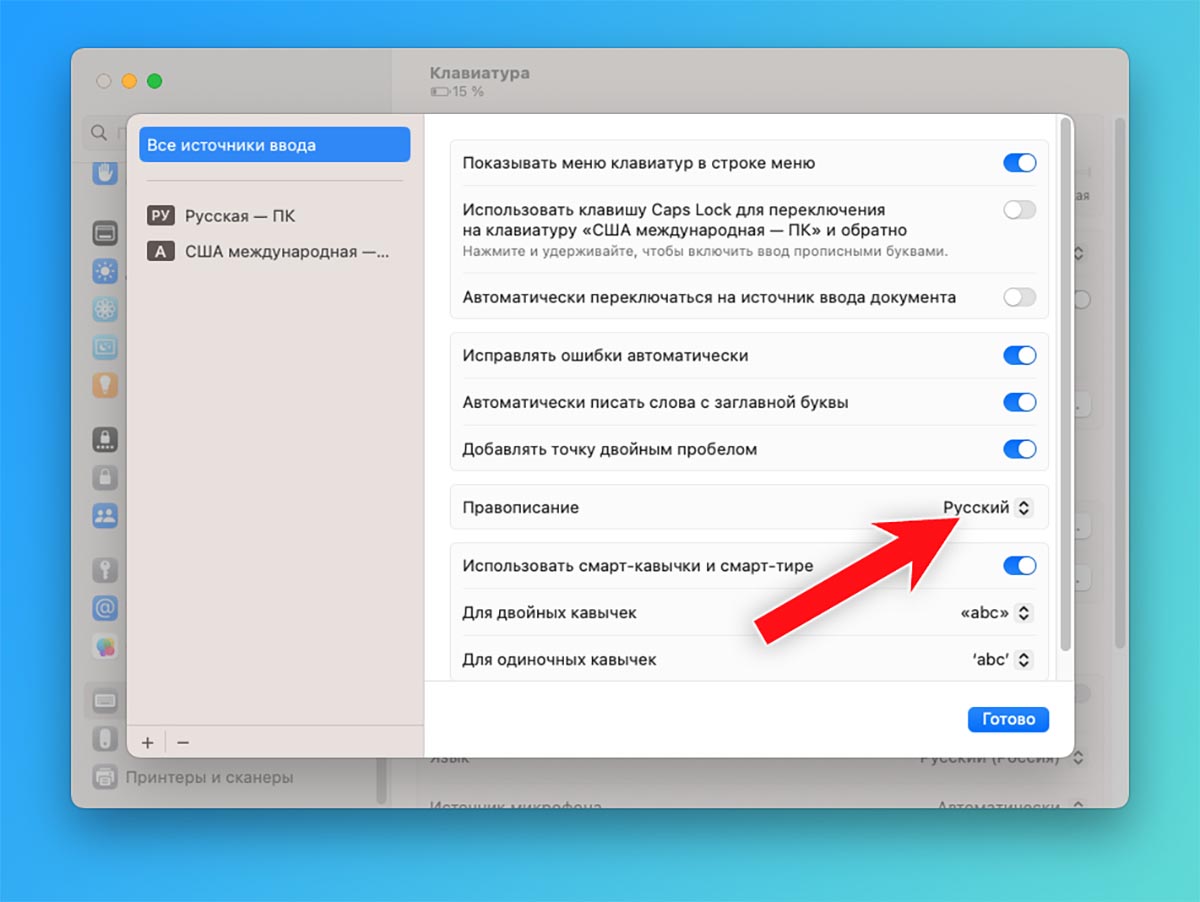
3. Измените значение опции Правописание с автоматического на Русский.
Теперь проверка правописания и автоматическая коррекция слов в системе не будет предлагать заменить русские слова иностранными.