
Как установить sql server 2017 на windows 10
В данной статье рассмотрим как установить Windows 11 на Mac с процессорами M1 или M2. Для этого нам понадобится приложение Parallels Desktop. Систе.
Ошибка активации Windows – 0x8007232B | Как исправить?
- 18.09.2023
- Posted by softadmin
- 0 comments
Рассмотрим ошибку активации Windows — 0x8007232B. Данная ошибка возникает из-за того, что по различным причинам Ваша система не может соединить.
Зависает Miсrosoft Office | Как исправить?
- 17.09.2023
- Posted by softadmin
- 0 comments
В данной статье рассмотрим как исправить ситуацию, если Ваше приложение Microsoft Office (Word, Excel, и т.п) зависает, лагает при работе, либо просто.
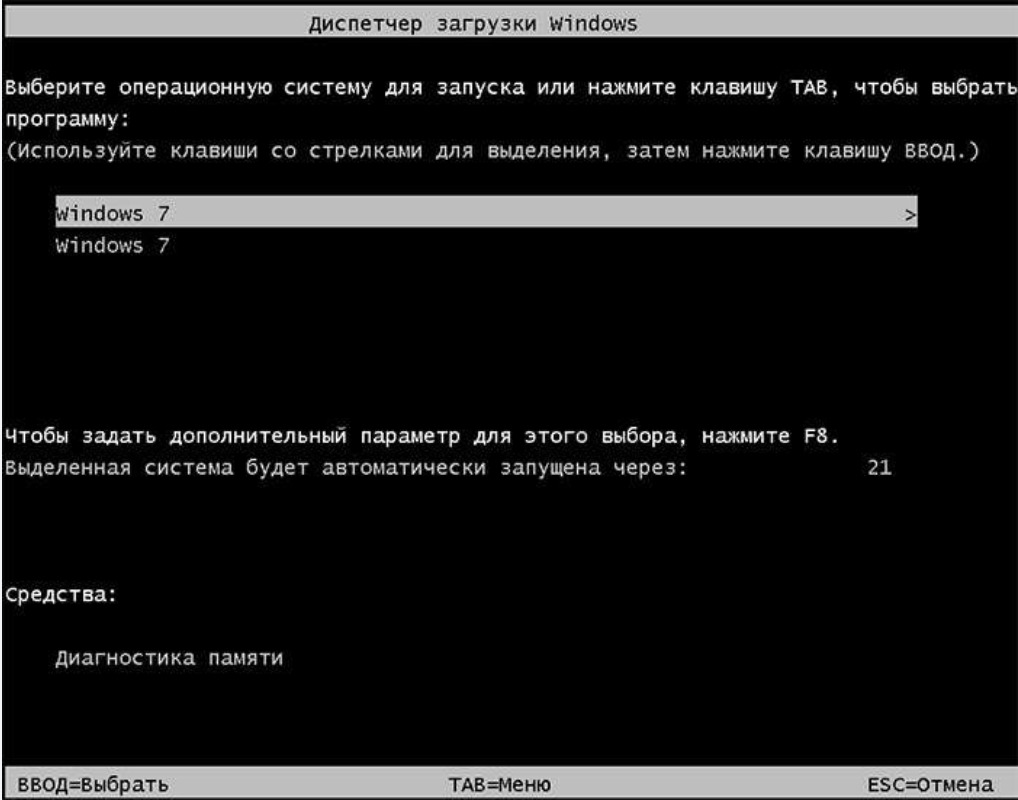
Как удалить второй Windows? (11, 10, 8.1, 7)?
- 21.08.2023
- Posted by softadmin
- 0 comments
В данной статье рассмотрим как удалить второй экземпляр Windows, который отображается при загрузке. Эта инструкция подходит для любых версий Widnows (.
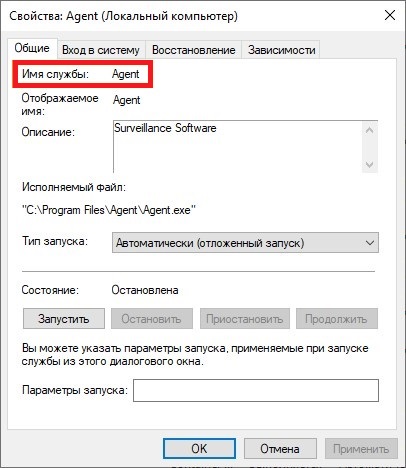
Как удалить службу в Windows
- 13.07.2023
- Posted by softadmin
- 0 comments
В данной статье рассмотрим как можно удалить любую службу в Windows. К сожалению через графический интерфейс это сделать не получится, нужно использов.
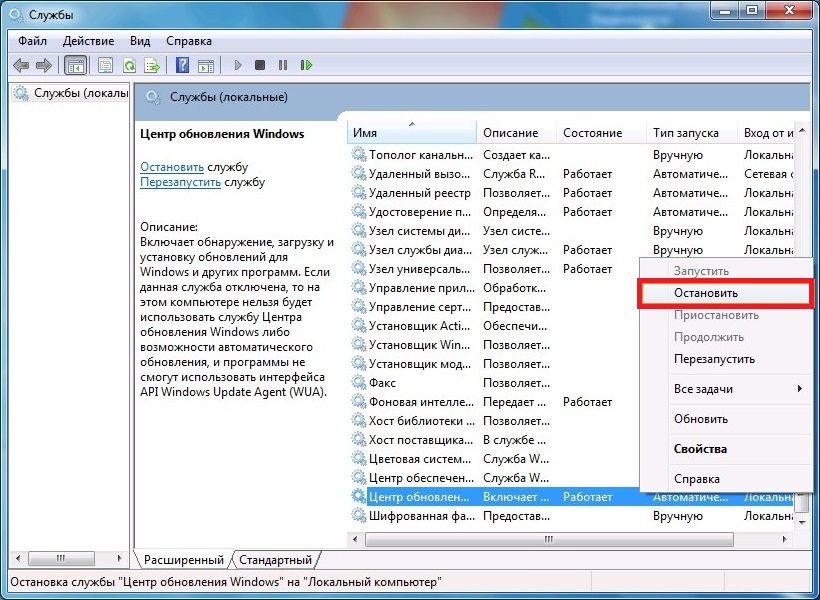
Ошибка: Установщик обнаружил ошибку 0x8024800c…
- 13.07.2023
- Posted by softadmin
- 0 comments
При ручной установки обновления может возникнуть ошибка с описанием: Автономный установщик обновлений Windows. Установщик обнаружил ошибку 0x8024800c .
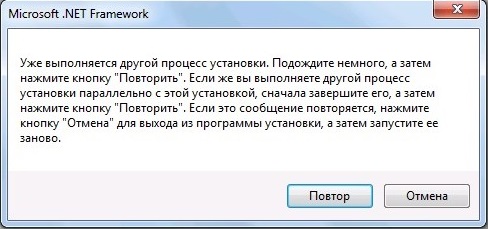
Ошибка: Уже выполняется другой процесс установки… Как исправить?
- 13.07.2023
- Posted by softadmin
- 0 comments
При установке, или удаления программы может выходить ошибка со следующим описанием: Уже выполняется другой процесс установки. Подождите немного, а зат.
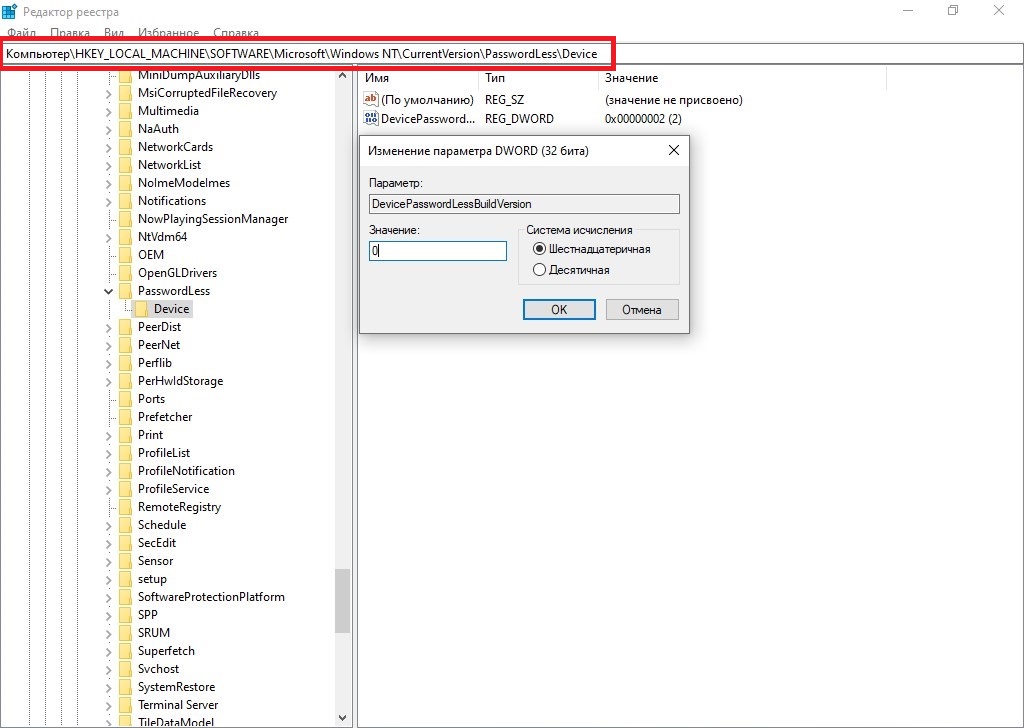
Пропала галка: Требовать ввод имени пользователя и пароля в Windows 10
- 11.07.2023
- Posted by softadmin
- 0 comments
Начиная с обновлений 20H1 в Windows 10: У Вас может пропасть галка: «Требовать ввод имени пользователя» и пароля в меню Учетные записи пользователей. .
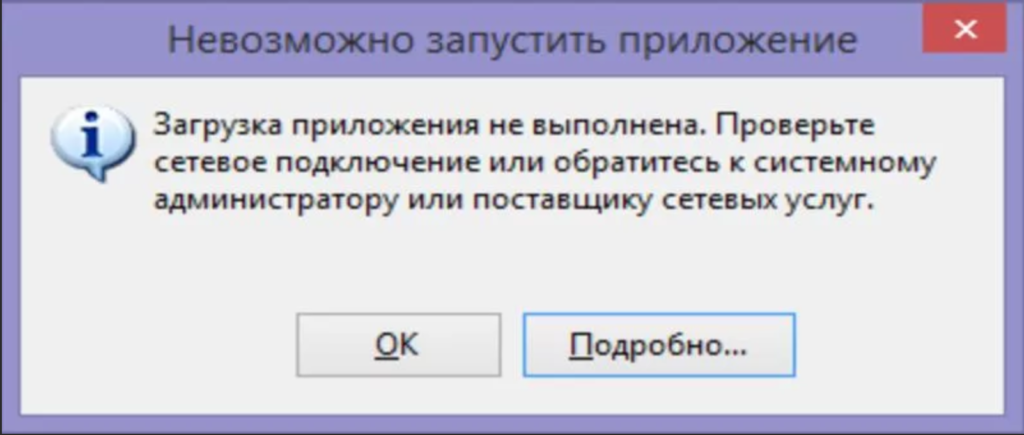
Ошибка: Скачивание приложения не выполнено. Проверьте сетевое подключение…
- 11.07.2023
- Posted by softadmin
- 0 comments
В данной статье рассмотрим ошибку в Windows, например при скачивании или установке какого нибудь приложения, например Microsoft Office 365 или любого .
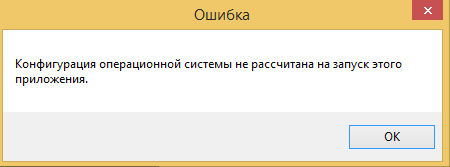
Конфигурация операционной системы не рассчитана на запуск этого приложения
- 12.06.2023
- Posted by softadmin
- 0 comments
Рассмотрим ошибку при открытии приложений Microsoft Office: Конфигурация операционной системы не рассчитана на запуск этого приложения. 1) Если.
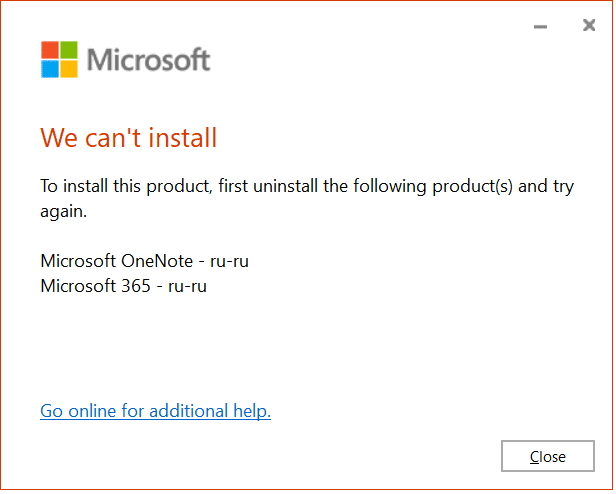
Ошибка Office: We cant install… – Как исправить
- 20.06.2023
- Posted by softadmin
- 0 comments
В данной статье рассмотрим ошибку установки Microsoft Office, данная ошибка может быть с таким описанием: We cant install. To install this product fir.
Установка Windows 11 без интернета – Инструкция
- 20.06.2023
- Posted by softadmin
- 0 comments
С обновлением 22H2 в Windows 11 при установке Windows 11 теперь необходимо подключение к интернету, это распространяется в т.ч на Pro версию, ранее та.
Рекомендуем
О магазине
Продукты
- Windows
- Microsoft Office
- Комплекты Windows + Office
- Visio | Project
- Windows Server RDS (RDP) CAL
- Microsoft SQL Server
- Visual Studio
- Adobe
- Autodesk
Сервисы
- Скачать программы
- Блог — полезные статьи
- Бот Microsoft активации по телефону — GetCID
- Проверка ключей Microsoft на подлинность — PID-Checker
- Мои покупки — личный кабинет
- Техническая поддержка
Контакты

Контактная форма

Email: admin@softcomputers.org


Telegram
2018-2023 SoftComputers Цифровые ключи активации.
Все права интеллектуальной собственности, а так же их товарные знаки и логотипы принадлежат компаниям — производителям программного обеспечения.
Публичная оферта
Политика конфиденциальности
УСТАНОВКА MS SQL SERVER 2017 ДЛЯ 1С 8.3
Установка MS SQL 2017 ничуть не сложнее чем установка самой Windows.
И справится с такой задачей, сможет даже школьник!
Единственная проблема установка «сиквела» должна производиться с учетом технических «моментов» для 1С Предприятия.
Вот здесь и есть некоторые нюансы, послужившие написанием данной статьи.
Конечно, данная тема также подымается и на курсе: Администратор 1С!
Для нормальной работы 1С Предприятия 8.3 требуется MS SQL выпуска «Standard», прошу не путать с бесплатным выпуском «Express», который не пригоден, из-за ограничений для нормальной работы в 1С.
Учитывая как цену, так и функциональность для большинства случаев
выпуск «Standard» действительно оптимальный вариант для работы клиент-серверной 1С!
Да, выпуск «Standard» Вам будет не доступ для скачивания на сайте Microsoft, зато «Evaluation» сможете скачать без проблем.
Выпуск «Evaluation» является фактически копией «Developer», а «Developer» можно сказать копия «Enterprise».
Если еще не потеряли связь ) то выражаясь простым языком бесплатный«Evaluation» содержит фактически максимальные возможности, инструменты, что только могут быть в MS SQL.
Единственное важное ограничение «Evaluation» так это не возможность использовать его больше чем 180 дней (Пробный период, только для тестирования).
По истечении 180 дней нам нужно покупать лицензию выпуск «Standard».
Периода более чем достаточно, чтоб решить все вопросы с лицензированием, протестировать в полной мере работу «сиквела» в паре с 1С и купить лицензию «Standard»
И так разговоры в сторону!
Приступаем к установке!
Где брать дистрибутив MS SQL server 2017 «Evaluation»?
Конечно на сайте Microsoft !
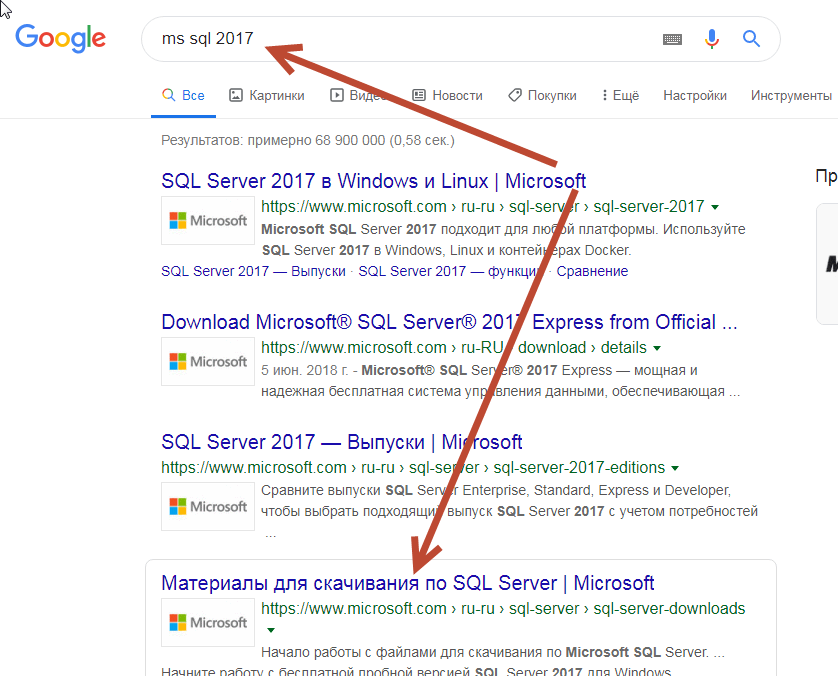
Далее клик по кнопке “Cкачать бесплатную пробную версию” тот самый выпуск “Evaluation”

Заполним форму, чтоб получить ссылку для скачивания MS SQL 2017
И скачиваем онлайн загрузчик!
Двойной клик мышкой и в появившимся окне выбираем тип установки “Пользовательский”
Здесь можно оставить все по умолчанию, кликнув по кнопке “Установить” конечно если у Вас есть свободное место на диске C: в размере 1.5 Гб.
В корне на этом диске и будет располагаться наш инсталятор MS SQL, а всего для установки на диске следует выделить как минимум 10Гб (конечно желательно больше, учитывая размер системных баз, и tempdb, если все будет располагаться на одном диске).
После чего, нужно набраться терпения, пока будет скачиваться инсталятор (Здесь все зависит от скорости Вашего интернет соединения).
После того как мы скачали инсталятор, можно наконец приступить к установке MS SQL 2017.
Отправляемся на диск С, находим там каталог с инсталятором, что мы уже скачали, и выполним запуск установки, кликнув по кнопке “setup”.
В появившимся окне выбираем слева на вкладке “Установка” и вверху справа “Новая установка изолированного экземпляра SQL server или добавление компонентов к существующий установке”.
На следующим окне выбираем выпуск “Evaluation”, что будет работать у нас бесплатно 180 дней, фактически с полным набором возможностей, которые только может предложить нам MS SQL.
И затем клик по кнопке “Далее”.
Принимаем условия лицензионного соглашения, поставив птичку соответственно возле “Я принимаю условия лицензионного соглашения”. И клик по кнопке “Далее”.
На следующий вкладке Вы можете поставить птичку возле “Использовать центр обновления Майкрософт для проверки наличия обновлений”. Но при интенсивном использовании MS SQL ее лучше не ставить, чтоб не создавать доп. нагрузку в неподходящее время (к примеру когда пользователи работают в 1С, восполняется что-то важное, и тут MS SQL со своими обновлениями ). По возможности лучше их скачивать и ставить отдельно, когда есть возможность, даже в нерабочие время.
На следующем шаге нужно выбрать компонент “Службы ядра СУБД” поставив соответственно птичку напротив.
Обычно данного компонента достаточно для работы в 1С Предприятии.
Если вдруг Вы используете (или планируете использовать) не только 1С в паре с MS SQL но и другой софт, в таком случаи рекомендую ознакомится с его документацией на предмет недостающих компонент. Для 1С (обычно) достаточно “Службы ядра СУБД”.
Конечно, в любом случаи, Вы фактически в любой момент сможете до установить недостающие компоненты!
Собственно также здесь можно указать и то место, где будет установлен сам “MS SQL”.
Идентификатор экземпляра, его имя, можно оставить по умолчанию, если конечно не планируется установка еще одного экземпляра MS SQL.
На следующим этапе установки, мы можем указать “Параметры сортировки” и учетные записи служб, настроив их параметры запуска. Что касается “Параметров сортировки” то здесь все по умолчанию стоит оставить, если мы говорим об 1С, то-есть: ” Cyrillic_General_CI_AS”.
По службам:
Читать далее.
Зарегистрируйтесь, чтоб продолжить чтение статьи
Зарегистрироваться / Войти
Если Вы хотите больше узнать о технической стороне 1С, тогда регистрируйтесь на первый бесплатный модуль курса: Администратор 1С >>>
Возможности и функции
При модели лицензирования Server+CAL, каждая операционная система с запущенным программным обеспечением SQL Server или любым из его компонентов должна иметь лицензию SQL Server соответствующей версии. Каждая серверная лицензия позволяет запускать любое количество экземпляров SQL Server на одной машине (физической или виртуальной). Для доступа к SQL Server, каждый пользователь или устройство должно иметь SQL Server CAL (Client Access License) такой же версии или новее, как и экземпляр SQL Server, к которому производится подключение.
- Память
Рекомендуется для Express выпусков: от 1 ГБ. Все другие выпуски: для обеспечения оптимальной производительности требуется не менее 4 ГБ с последующим увеличением по мере роста размера базы данных. - Процессор
Рекомендуется процессор x64: AMD Opteron, AMD Athlon 64, Intel Xeon с поддержкой Intel EM64T, Intel Pentium IV с поддержкой EM64T с тактовой частотой 2,0 ГГц или выше. - Жесткий диск
Для SQL Server 2017 требуется как минимум 6 ГБ свободного места на диске. - .NET Framework
Для установки SQL Server 2017 RC1 и более поздних версий требуется .NET Framework 4.6 для следующих компонентов: ядро СУБД, Master Data Services и репликация. Во время установки SQL Server 2017 автоматически установится .NET Framework. - Операционная система
Windows Server 2016 Datacenter, Windows Server 2016 Standard, Windows Server 2012 R2 Datacenter, Windows Server 2012 R2 Standard, Windows Server 2012 R2 Essentials, Windows Server 2012 R2 Foundation, Windows Server 2012 Datacenter, Windows Server 2012 Standard, Windows Server 2012 Essentials, Windows Server 2012 Foundation
- Вы предоставляете гарантию на лицензионную продукцию? Softmart поставляет только оригинальное лицензионное программное обеспечение. Гарантию на само ПО предоставляет его производитель. Softmart, будучи локальным партнером, гарантирует что вы получите товар в соответствии с международными стандартами вендора и всеми необходимыми составляющими для подтверждения легальности этого товара перед проверяющими органами.
- Как можно ознакомиться с продуктом до приобретения? Почти у каждого производителя есть возможность протестировать продукт до приобретения с помощью триал (демо) версии. Как правило, период ознакомительной версии составляет 30 дней. Если вам не удалось найти триал на сайте производителя, отправьте заявку нашим менеджерам на адрес info@softmart.ua, и мы с радостью вам поможем.
- Возврат денежных средств В случае если вы передумали покупать продукт после оплаты, и наши менеджеры еще не разместили заказ в системе производителя, вы гарантированно получаете обратно ваши средства. Даже если заказ был размещён у производителя, в большинстве случаев есть возможность сделать его отмену – вы также получаете обратно полную сумму оплаченных средств. Если политикой производителя возврат средств не предусмотрен, и заказ был размещён – мы не сможем вернуть ваши средства, но вы гарантированно получите купленный товар. Если у вас есть какие-либо сомнения касательно возможности возврата средств – просьба связаться с нашими менеджерами, и мы с радостью вас проконсультируем.
- Как получить диск или флешку с программой, если приобретаемое программное обеспечение поставляется в электронном виде? Если вы покупаете или купили программное обеспечение в электронном виде, и вам по определённым причинам нужно получить товар на твердом носителе (CD-, DVD-диск или флешка), мы готовы скачать необходимый дистрибутив и записать его с вашей лицензии на требуемый носитель. В данном случае потребуется оплатить только стоимость желаемого носителя. Если вы не уверены в каком виде поставляется интересующий вас продукт, обратитесь к нашим специалистам за консультацией удобным для вас способом.
Оплата
Безналичный расчет
Счета по безналичному расчёту выставляются вручную в течении получаса после запроса.
LiqPay
Оплата с помощью мобильного телефона, интернета и платежных карт Visa, MasterCard
Наличный расчет
Наличными курьеру. Только в Киеве
Доставка
Доставка производится в течение 3-х рабочий дней после оплаты в зависимости от выбранного товара.
Если для активации продукта или лицензии необходим только код, то мы можем предоставить его по электронной почте.
Курьерская доставка
Для материальных носителей доставка по Киеву бесплатно.
Стоимость доставки по Украине — в соответствии с тарифами перевозчиков.
Самовывоз
04071, г. Киев, ул.Воздвиженская 48, оф 3.
пн.-пт. с 9-00 до 18-00
2) Загрузите и установите SQL Server
.Net Framework, 1 ГБ рекомендуемой памяти и система NTFS.
Как скачать программу установки SQL Server
Microsoft предоставляет две специализированные бесплатные версии для работы на сервере MS SQL:
- Разработчик – у него есть все функции, которые предлагает сервер MS SQL, но мы не можем использовать его в производстве. С точки зрения обучения, это идеальный кандидат для начала.
- Express : это также бесплатная версия, но с ограниченным набором функций без приложений для бизнес-аналитики.
Мы выберем версию для разработчиков для установки.
Шаг 2) Нажмите «Загрузить сейчас»

Мы будем настроены как «SQLServer2017-SSEI-Dev.exe».
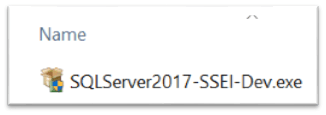
Как установить SQL Server
Шаг 1) Дважды щелкните «SQLServer2017-SSEI-Dev.exe». Внизу экрана появятся три варианта: Основной, Пользовательский и Загрузить файлы.
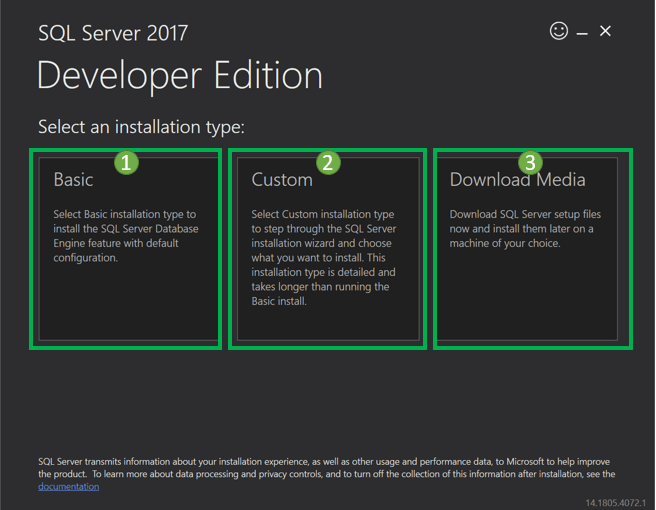
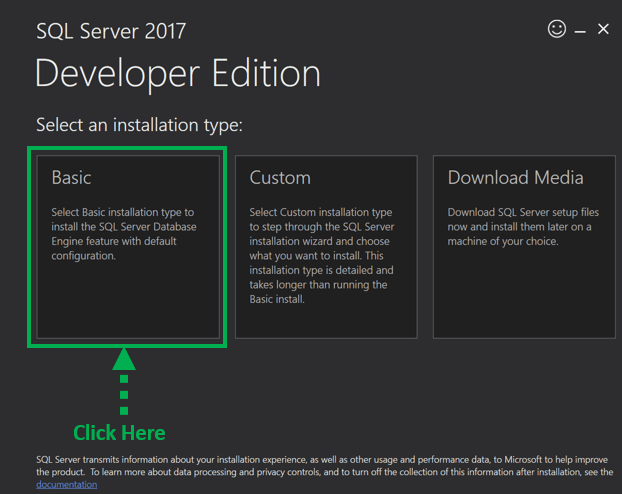
Шаг 2) Выберите базовую версию, нажав на опцию «Basic» , так как она имеет все настройки по умолчанию, необходимые для изучения MS SQL.
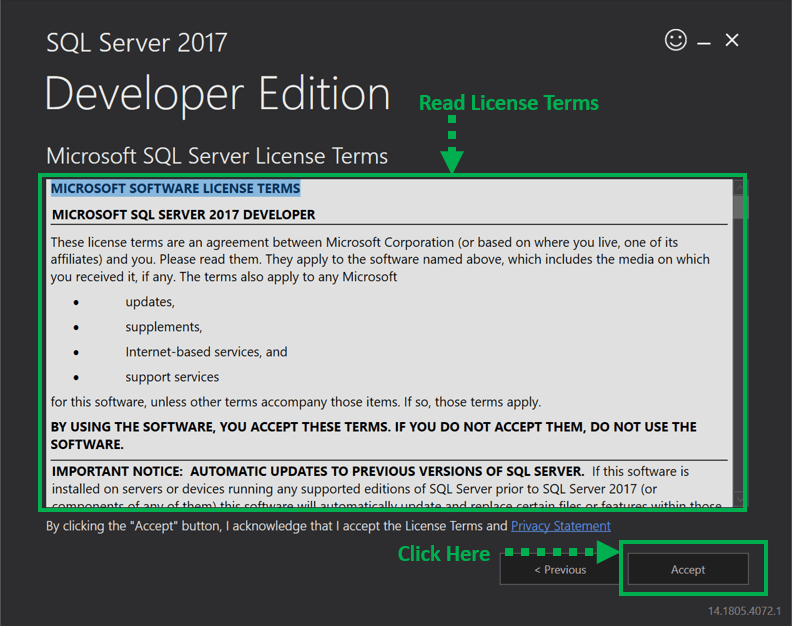
Шаг 3) Появится экран « Условия лицензии Microsoft Server» . Прочитайте условия лицензии и нажмите «Принять».
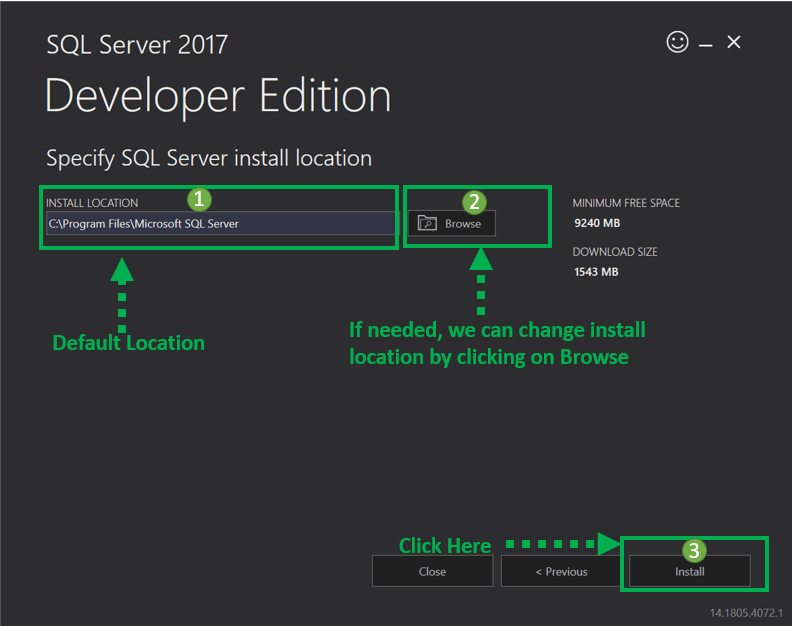
Шаг 4) Ниже появится окно « Место установки SQL сервера» .
- Расположение по умолчанию: C: \ Program Files \ Microsoft SQL Server.
- При желании мы также можем изменить место установки, нажав кнопку « Обзор». 3. После того , как место выбрано, нажмите на «Установить» кнопку .
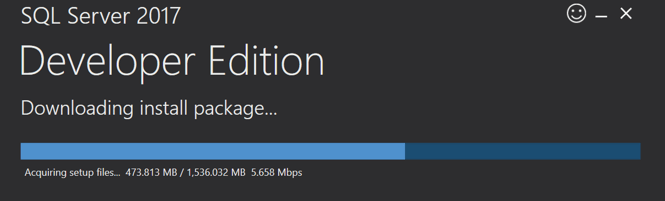
Ниже будет отображаться экран прогресса загрузки пакета установки . Подождите, пока загрузка не будет завершена.
Однажды загрузка завершена; Система начнет установку версии для разработчиков.
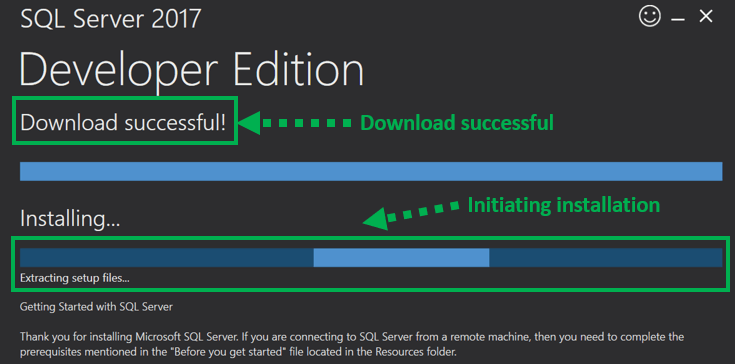
Внизу экрана показан прогресс установки.
Шаг 5) После успешного завершения установки появится экран ниже.

Эта настройка является самодостаточной для продолжения изучения SQL-сервера, и мы можем закрыть это окно.
Тем не менее, ниже приводится краткое описание метки и кнопки:
- Имя экземпляра: по умолчанию оно помечено как MSSQLSERVER.
- Подключиться сейчас: откроется отдельное окно командной строки для проверки подключения только что установленного нами. По умолчанию система будет запускать оператор select @@ Version, чтобы подтвердить, что мы можем успешно подключиться к новому экземпляру MSSQLSERVER.
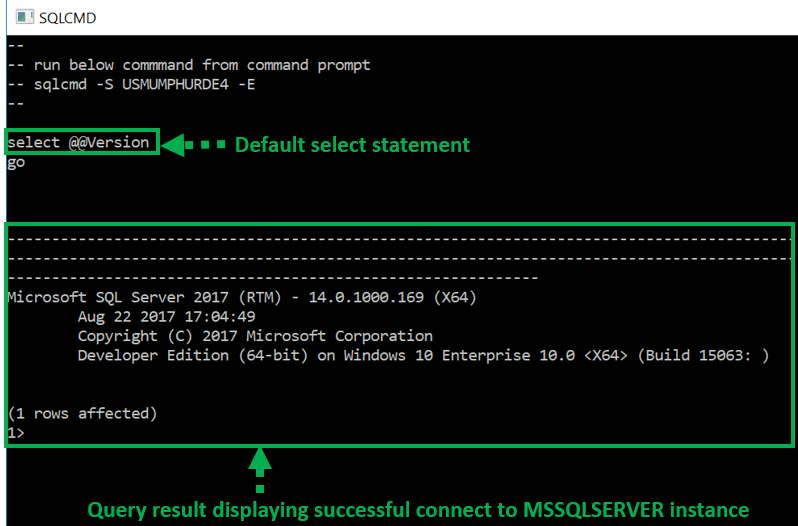
- Настройка: откроется Центр установки SQL для дальнейшей настройки и добавления других функций, которые не входят в состав установки BASIC.
- Установите SSMS: это IDE, которая приведет нас к ссылке на скачивание Microsoft SSMS. Мы подробно рассмотрим SSMS в нашем руководстве по SSMS.
- Close: This will close this window. The user is now ready to install SSMS IDE as instructed in SSMS tutorial.