
Установка SQL Server 2016 R Services
Сведения о том, как установить службы SQL Server 2016 R Services в Windows. Службы R Services можно использовать для выполнения скриптов R в базе данных.
В SQL Server 2017 и более поздних версий R включается в Службы машинного обучения вместе с Python. Если вам требуется R и у вас есть SQL Server 2017 или более поздней версии, сведения о том, как добавить признак, см. в статье Установка Служб машинного обучения SQL Server.
Контрольный список перед установкой
- Необходим экземпляр ядра СУБД. Вы не можете установить только R, хотя его можно добавить в существующий экземпляр добавочным образом.
- Для обеспечения непрерывности бизнес-процессов группы доступности Always On поддерживаются для служб R Services. Необходимо установить службы R Services и настроить пакеты на каждом узле.
- Не устанавливайте службы R Services на экземпляр отказоустойчивого кластера (FCI) SQL Server Always On. Механизм безопасности, используемый для изолирования процессов R, несовместим со средой с экземпляром отказоустойчивого кластера (FCI) SQL Server Always On.
- Не устанавливайте R Services на контроллер домена. Этап установки служб R Services завершится с ошибкой.
- Не устанавливайте Общие компоненты>R Server (изолированный) на том же компьютере, где работает экземпляр для выполнения в базе данных.
- Параллельная установка с другими версиями R поддерживается, но не рекомендуется. Она поддерживается, так как экземпляр SQL Server использует собственные копии дистрибутива R с открытым кодом. Однако выполнение кода, использующего R, на компьютере SQL Server за пределами SQL Server может привести к различным проблемам:
- Вы используете другую библиотеку и другой исполняемый файл и получаете результаты, отличающиеся от результатов при работе в SQL Server.
- Скриптами R, выполняемыми во внешних библиотеках, невозможно управлять с помощью SQL Server, так как это приведет к состязанию за ресурсы.
После установки обязательно выполните действия после конфигурации, описанные в этой статье. В их число входят включение SQL Server для использования внешних скриптов и добавление учетных записей, необходимых для того, чтобы SQL Server выполнял задания R от вашего имени. Изменения в конфигурации обычно требуют перезапуска экземпляра или службы панели элементов.
Получение установочного носителя
Место, откуда можно скачать SQL Server, зависит от выпуска.
- выпуски SQL Server Enterprise, Standard и Express. Эти выпуски лицензируются для использования в рабочей среде. Чтобы получить установочный носитель с выпуском Enterprise или Standard, обратитесь к своему поставщику программного обеспечения. Сведения о приобретении и каталог партнеров Майкрософт можно найти на веб-сайте приобретения продуктов Майкрософт.
- Последняя версия бесплатного выпуска.
Требование для установки исправления
Корпорация Майкрософт выявила проблему с определенной версией двоичных файлов среды выполнения Microsoft VC++ 2013, которые SQL Server устанавливает в качестве необходимого компонента. Если это обновление двоичных файлов среды выполнения VC не установлено, в SQL Server могут возникать проблемы с надежностью в определенных сценариях. Перед установкой SQL Server выполните инструкции, приведенные в заметках о выпуске SQL Server, чтобы узнать, требуется ли на вашем компьютере исправление для двоичных файлов среды выполнения VC.
Запуск программы установки
Для локальных установок необходимо запускать программу установки с правами администратора. При установке SQL Server из удаленной общей папки необходимо использовать учетную запись домена с разрешениями на чтение и выполнение для удаленной общей папки.
- Запустите мастер установки SQL Server 2016.
- На вкладке Установка выберите параметр Новая установка изолированного экземпляра SQL Server или добавление компонентов к существующей установке.
- Выберите следующие компоненты на странице Выбор компонентов:
- Выберите Службы ядра СУБД. Ядро СУБД требуется в каждом экземпляре, использующем машинное обучение.
- Выберите Службы R (в базе данных) . Устанавливает поддержку использования языка R в базе данных.
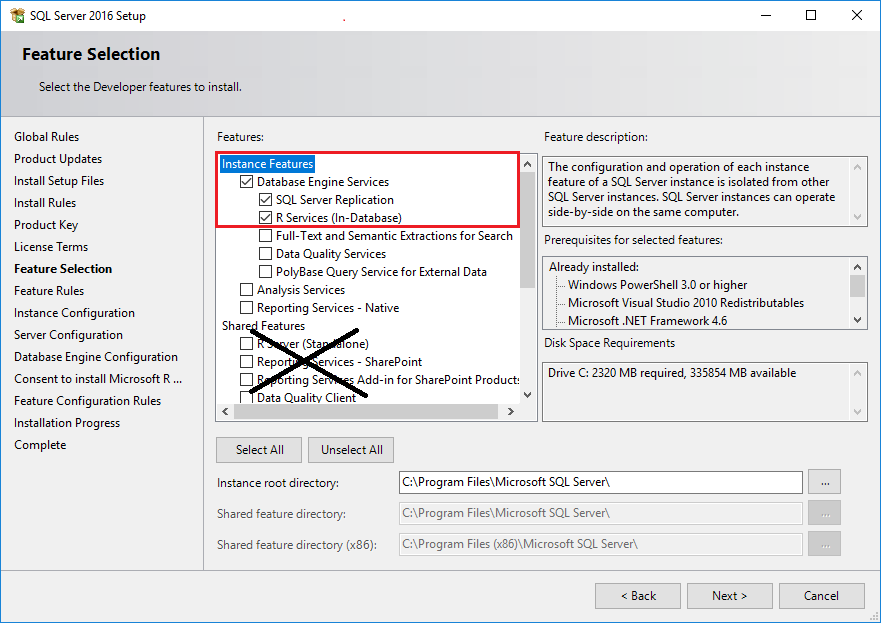
Не устанавливайте R Server и R Services одновременно.
- Службы ядра СУБД
- Службы R (в базе данных)
Настройка переменных среды
Только для интеграции с R присвойте переменной среды MKL_CBWR значение ensure consistent output из вычислений Intel Math Kernel Library (MKL).
- На панели управления щелкните Система и безопасность>Система>Расширенные параметры системы>Переменные среды.
- Создайте новую пользовательскую или системную переменную.
- Задайте имя переменной как MKL_CBWR .
- Задайте значение переменной как AUTO .
Для этого шага требуется перезагрузка сервера. Вы можете отложить перезапуск до тех пор, пока не будет выполнена вся настройка.
Включение выполнения сценария
- Откройте SQL Server Management Studio (SSMS) или Azure Data Studio.
- Подключитесь к экземпляру, в который вы установили R Services, щелкните Создать запрос, чтобы открыть окно запроса, и выполните следующую команду:
sp_configureEXEC sp_configure 'external scripts enabled', 1 RECONFIGURE WITH OVERRIDEПерезапустите службу.
После завершения установки перезапустите ядро СУБД, прежде чем перейти к следующему шагу — включению выполнения скриптов.
При перезапуске службы автоматически перезапускается соответствующая служба Панель запуска SQL Server.
Службу можно перезапустить, щелкнув ее правой кнопкой мыши и выбрав команду Перезапустить для экземпляра SSMS или используя диспетчер конфигурации SQL Server.
Проверка установки
Выполните указанные ниже действия, чтобы убедиться в том, что все компоненты, используемые для запуска внешнего скрипта, запущены.
-
Откройте новое окно запроса в SQL Server Management Studio и выполните приведенную ниже команду.
EXEC sp_configure 'external scripts enabled'EXEC sp_execute_external_script @language =N'R', @script=N' OutputDataSetПрименение обновлений
Мы рекомендуем применить последний пакет обновления и накопительный пакет обновления к компонентам ядра СУБД и машинного обучения.
На устройствах, подключенных к Интернету, накопительные обновления обычно применяются с помощью Центра обновления Windows, но вы также можете использовать приведенные ниже шаги для управления контролируемыми обновлениями. При применении обновления для ядра СУБД программа установки извлекает накопительные обновления всех библиотек R, установленных в том же экземпляре.
На отключенных серверах требуются дополнительные действия. Дополнительные сведения см. в разделе Установка на компьютерах без доступа к Интернету > Применение накопительных обновлений.
- Начните с уже установленного базового экземпляра: Начальный выпуск SQL Server 2016, SQL Server 2016 с пакетом обновления 1 (SP1) или SQL Server 2016 с пакетом обновления 2 (SP2).
- Перейдите к списку накопительных обновлений: Последние обновления для Microsoft SQL Server
- Выберите последний пакет обновления (если он еще не установлен в качестве базового экземпляра) и накопительный пакет обновления. Исполняемый файл скачивается и извлекается автоматически.
- Запустите программу установки. Примите условия лицензионного соглашения и на странице "Выбор компонентов" проверьте компоненты, для которых применяются накопительные пакеты обновления. Вы должны увидеть все компоненты, установленные для текущего экземпляра, включая службы R Services. Программа установки загрузит CAB-файлы, необходимые для обновления всех компонентов.
- Продолжайте работу с мастером, принимая условия лицензионного соглашения для дистрибутива R.
Накопительное обновление (CU) 14 и более поздних версий для SQL Server 2016 с пакетом обновления 2 (SP2) включает в себя более новые среды выполнения R. Дополнительные сведения см. в статье Изменение версии языковой среды выполнения по умолчанию.
Дополнительная настройка
Если проверка внешнего скрипта будет пройдена успешно, вы сможете выполнять команды R из SQL Server Management Studio, Azure Data Studio или любого другого клиента, который может отправлять инструкции T-SQL на сервер.
Если при выполнении команды возникнет ошибка, обратитесь к дополнительным шагам настройки, указанным в этом разделе. Возможно, потребуется внести какие-то дополнительные настройки в службу или базу данных.
На уровне экземпляра дополнительная конфигурация может включать следующее:
- Настройка брандмауэра для Служб машинного обучения SQL Server.
- Включение дополнительных сетевых протоколов.
- Включение удаленных подключений.
- Управление квотами на диск во избежание выполнения внешними скриптами задач, тратящих дисковое пространство.
В базе данных могут потребоваться следующие обновления конфигурации:
- Предоставление пользователям доступа к службам машинного обучения SQL Server
- Добавление SQLRUserGroup в качестве пользователя базы данных
Не все перечисленные изменения являются обязательными; все они могут оказаться ненужными. Требования зависят от схемы безопасности, в которой установлен ваш SQL Server, и от того, как ваши пользователи должны подключаться к базе данных и запускать внешние скрипты. Дополнительные инструкции по установке приведены здесь: Установка служб машинного обучения SQL Server
Предлагаемые оптимизации
Также может потребоваться оптимизировать сервер для поддержки машинного обучения с использованием R или установки предварительно обученных моделей.
Добавление рабочих учетных записей
Если вы предполагаете, что будете интенсивно использовать среду R или множество пользователей будут одновременно выполнять скрипты, вы можете увеличить количество рабочих учетных записей, назначенных службе панели запуска. Дополнительные сведения см. в разделе Масштабирование параллельного выполнения внешних сценариев в SQL Server службы машинного обучения.
Оптимизация сервера для выполнения внешних скриптов
Параметры по умолчанию для программы установки SQL Server призваны оптимизировать выполнение на сервере различных служб, поддерживаемых ядром СУБД, включая процессы извлечения, преобразования и загрузки, ведение отчетности, аудит и приложения, использующие данные SQL Server. Поэтому при использовании параметров по умолчанию ресурсы для машинного обучения могут быть ограничены или регулироваться, особенно в случае с операциями с интенсивным использованием памяти.
Чтобы задачам машинного обучения назначались соответствующие приоритеты и выделялись необходимые ресурсы, рекомендуем использовать Resource Governor SQL Server для настройки внешнего пула ресурсов. Кроме того, можно изменить размер памяти, выделяемой ядру СУБД SQL Server, или увеличить количество учетных записей в службе Панель запуска SQL Server.
- Сведения о настройке пула ресурсов для управления внешними ресурсами см. в разделе Создание внешнего пула ресурсов.
- Сведения об изменении объема памяти, выделяемой для базы данных, см. в разделе Параметры конфигурации памяти сервера.
- Чтобы изменить число учетных записей R, которые могут быть запущены Панель запуска SQL Server, см. раздел масштабирование параллельного выполнения внешних сценариев в SQL Server службы машинного обучения.
Если у вас установлен выпуск Standard Edition, но отсутствует Resource Governor, вы можете использовать для управления ресурсами сервера, используемыми R, динамические административные представления и расширенные события, а также мониторинг событий Windows.
Установка дополнительных пакетов R
Решения на R, создаваемые для SQL Server, могут вызывать базовые функции R, функции из собственных пакетов, установленных с SQL Server, а также сторонних пакетов R, совместимых с версией R с открытым исходным кодом, установленной SQL Server.
Пакеты, которыми вы хотите пользоваться из SQL Server, должны быть установлены в библиотеке по умолчанию, используемой экземпляром. При наличии отдельной установки R на компьютере, а также если вы установили пакеты в библиотеки пользователей, вы не сможете использовать их из T-SQL.
Процесс установки пакетов R и управления ими в SQL Server 2016 и SQL Server 2017 отличается. В SQL Server 2016 администратор базы данных должен установить пакеты R, необходимые пользователям. В SQL Server 2017 можно настроить группы пользователей для совместного использования пакетов на уровне базы данных или настроить роли базы данных, чтобы разрешить пользователям устанавливать собственные пакеты. Дополнительные сведения см. в статье Установка пакетов с помощью средств R.
Дальнейшие действия
Разработчики на языке R могут ознакомиться с простыми примерами, а также узнать, как код R работает с SQL Server. Дополнительные сведения см. в следующих статьях.
- Краткое руководство. Запуск R в T-SQL
- Учебники по использованию R для машинного обучения SQL
- Документация по машинному обучению на SQL
Установка MS SQL Server
Возможности конфигурирования Microsoft SQL Server при установке довольно широки. В данной статье предложен вариант настройки, обеспечивающий минимально необходимую конфигурацию SQL Server для сетевой работы PrintStore Pro .
Microsoft SQL Server поставляется в виде веб-установщика или оффлайн-дистрибутива. Отличие заключается в том, что в первом случае перед инсталляцией на компьютер из интернета дополнительно будут загружены файлы установочного пакета.
В данной статье в качестве примера рассматривается инсталляция оффлайн-дистрибутива MS SQL 2016 SP2 Core в среде ОС Microsoft Windows 10. Процесс установки включает несколько шагов:
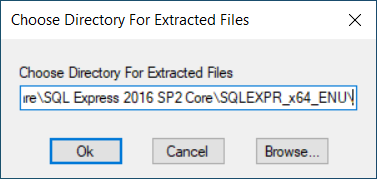
1. Запустите инсталлятор и выберите папку для распаковки файлов установщика.
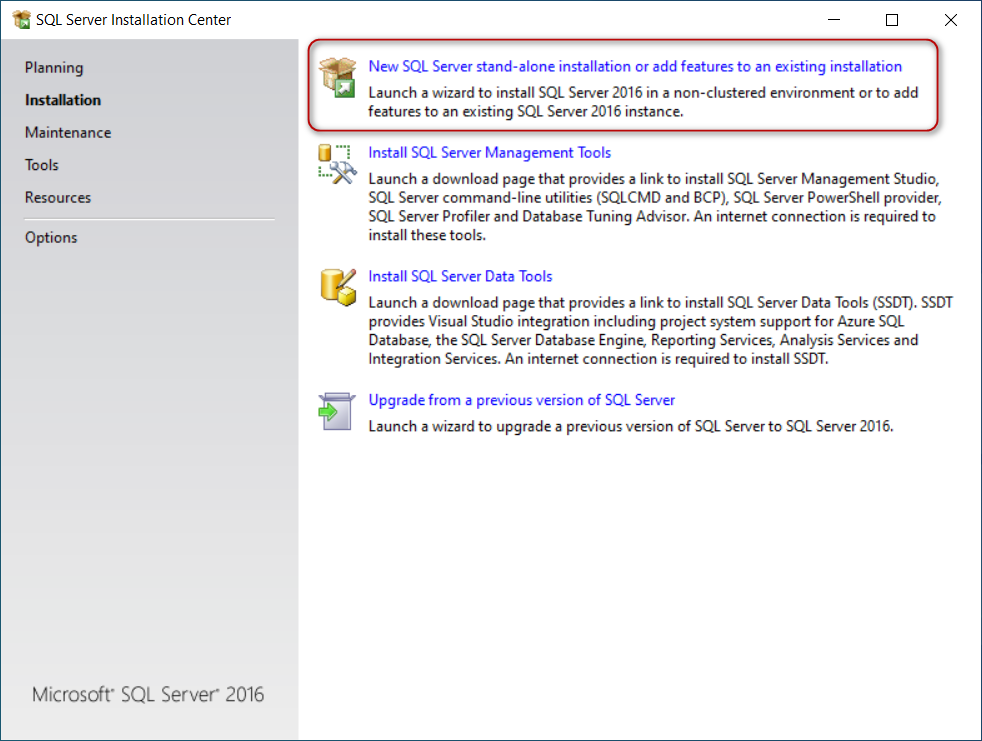
2. После распаковки файлов дистрибутива будет запущен Центр установки SQL Server, в окне которого следует выбрать первый вариант — «Новая установка изолированного экземпляра SQL Server или добавление к существующей установке».
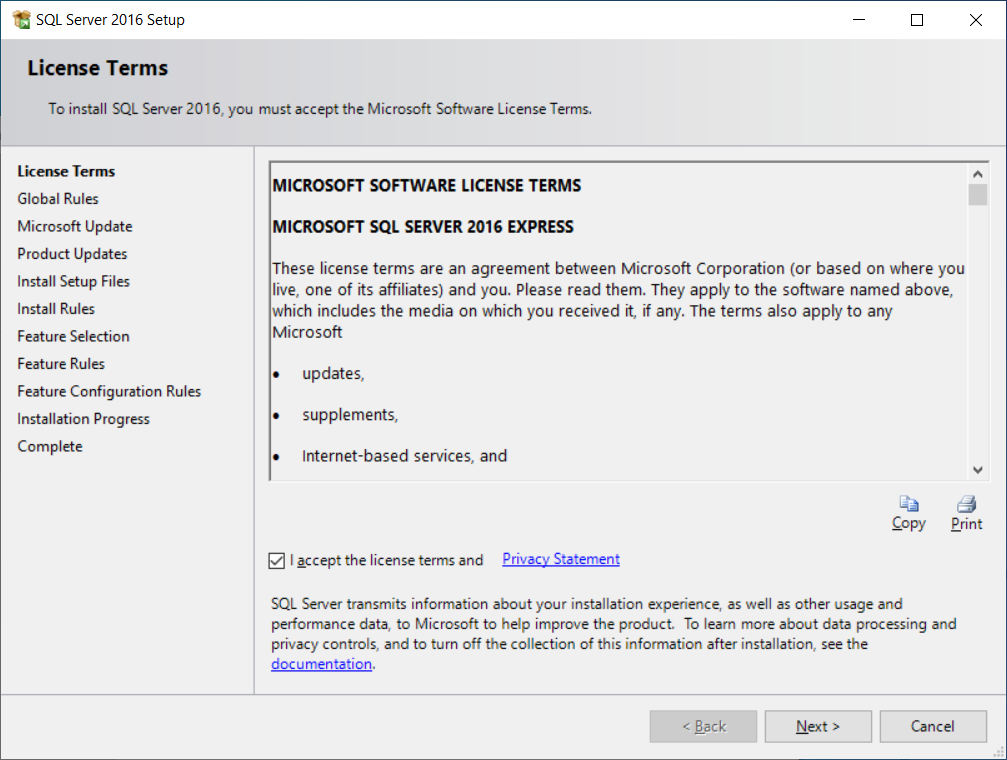
3. Примите условия лицензионного соглашения и нажмите «Далее».
4. Затем программа установки проверит выполнение глобальных правил, которые определяют возможные проблемы во время инсталляции. При отсутствии замечаний автоматически произойдет переход к следующему шагу — проверке наличия важных обновлений. Центр обновлений Windows для этого можно не использовать. Если обновления отсутствуют, достаточно нажать «Далее», чтобы начать процесс установки SQL Server.

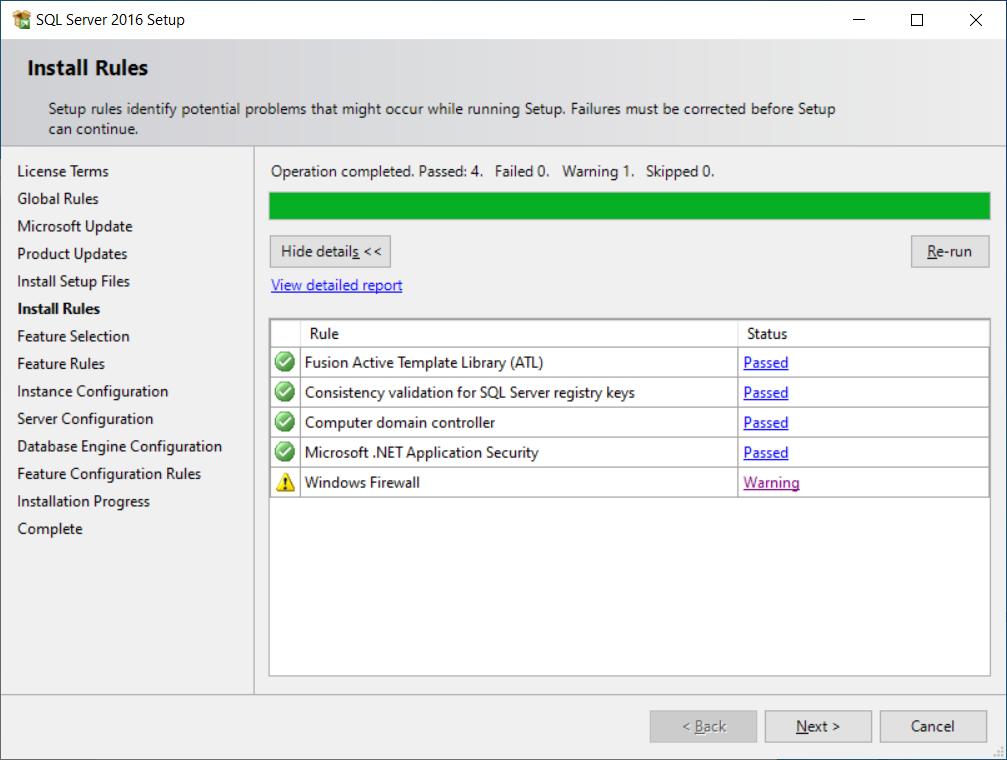
5. В процессе подготовки к установке программа определит потенциальные проблемы, которые могут возникнуть при инсталляции. Некритичные замечания можно игнорировать, как например, связанное с брандмауэром Windows предупреждение на скриншоте ниже, и нажать «Далее».
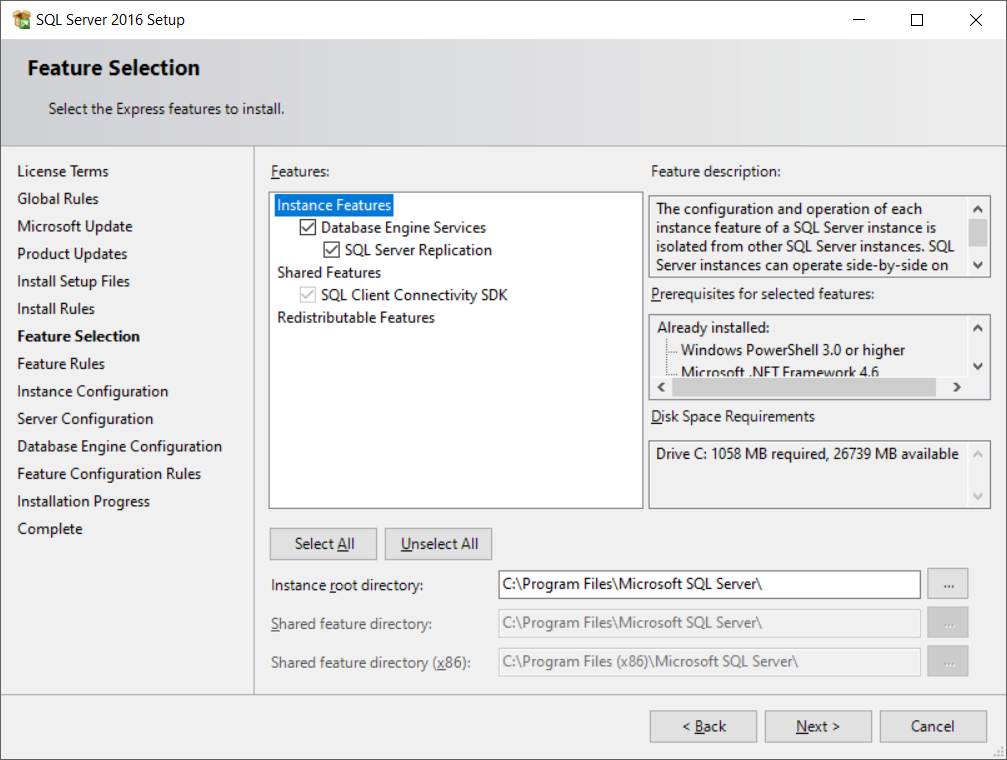
6. Выберите компоненты для установки и нажмите «Далее». После этого программа установки проверит наличие обязательных обновлений ОС и в случае их отсутствия в системе, выдаст соответствующее уведомление. При наличии необходимых обновлений процесс установки будет продолжен.
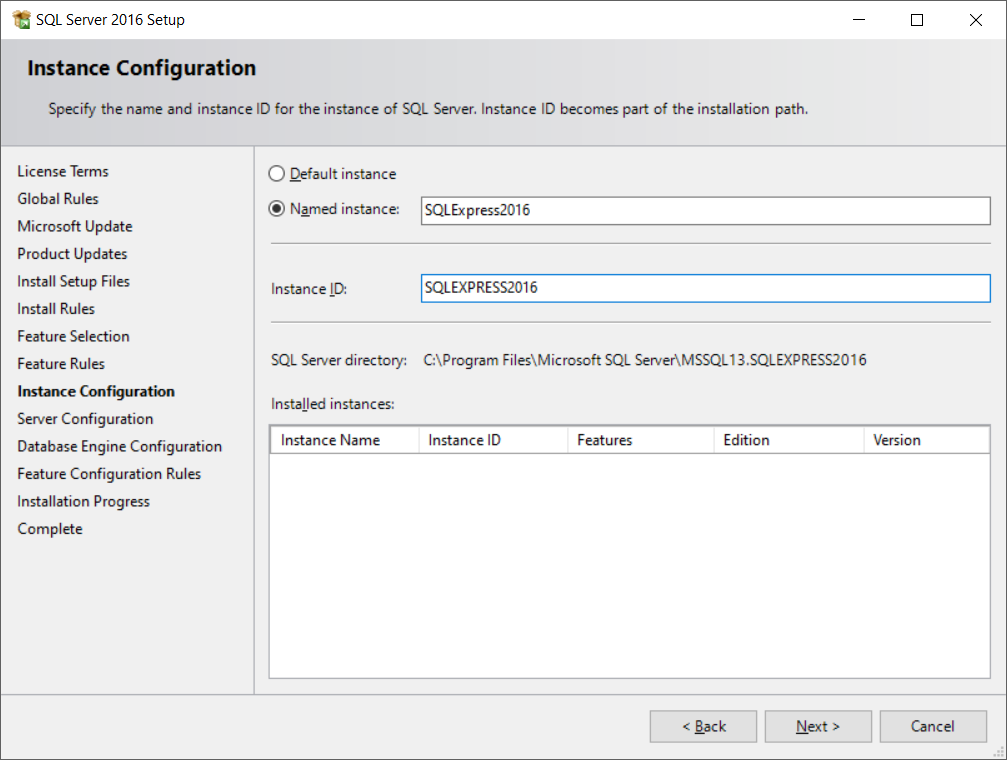
7. Укажите имя и идентификатор экземпляра SQL сервера (инстанса). При использовании единственной версии SQL Server можно оставить настройки инстанса по умолчанию. Если в дальнейшем планируется параллельно устанавливать другие версии SQL, рекомендуется задать уникальное имя инстанса, например, по номеру версии — «SQLExpress2016», как показано на скриншоте ниже.
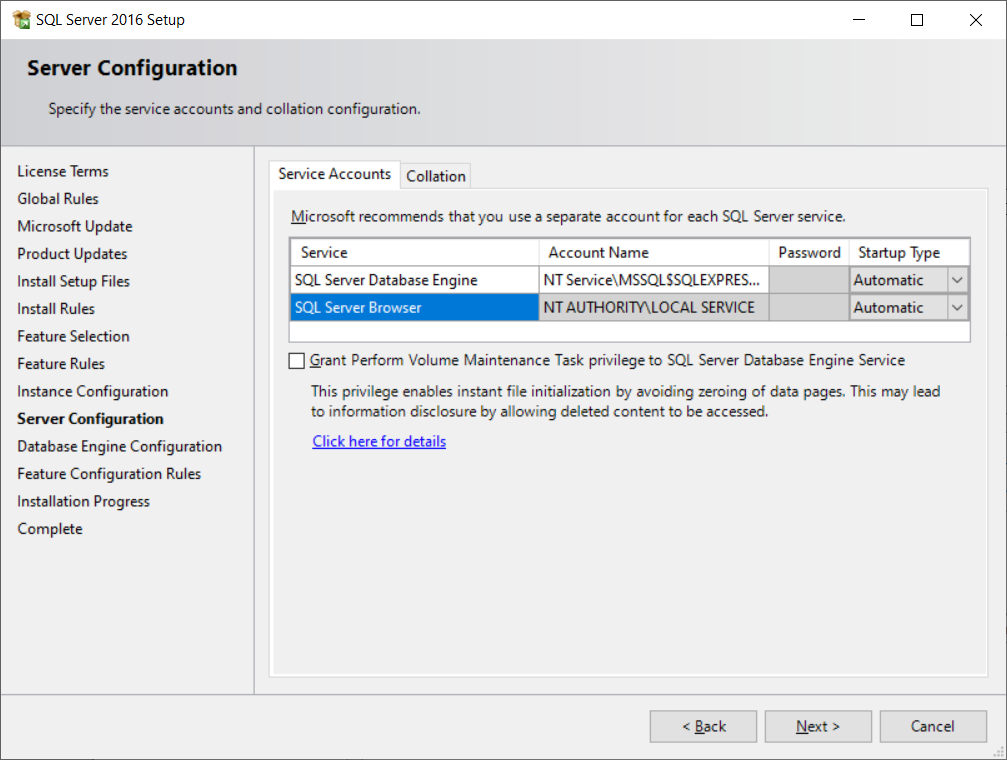
8. Укажите учетные данные для запуска служб SQL Server. Для службы SQL Server Browser необходимо выбрать тип запуска «Automatic». Это обеспечит возможность обнаружения установленных экземпляров SQL Server с других компьютеров сети. Автоматический запуск для этой службы может быть отключен только при одном условии: если на компьютере установлен единственный экземпляр SQL Server и его использование по сети не планируется. Прочие настройки на данном этапе менять не нужно.
9. Укажите настройки ядра СУБД. На закладке «Конфигурация сервера» рекомендуется оставить режим аутентификации «Windows authentication mode». Он означает, что управление доступом к базе данных будет организовано на уровне учетных записей Windows.
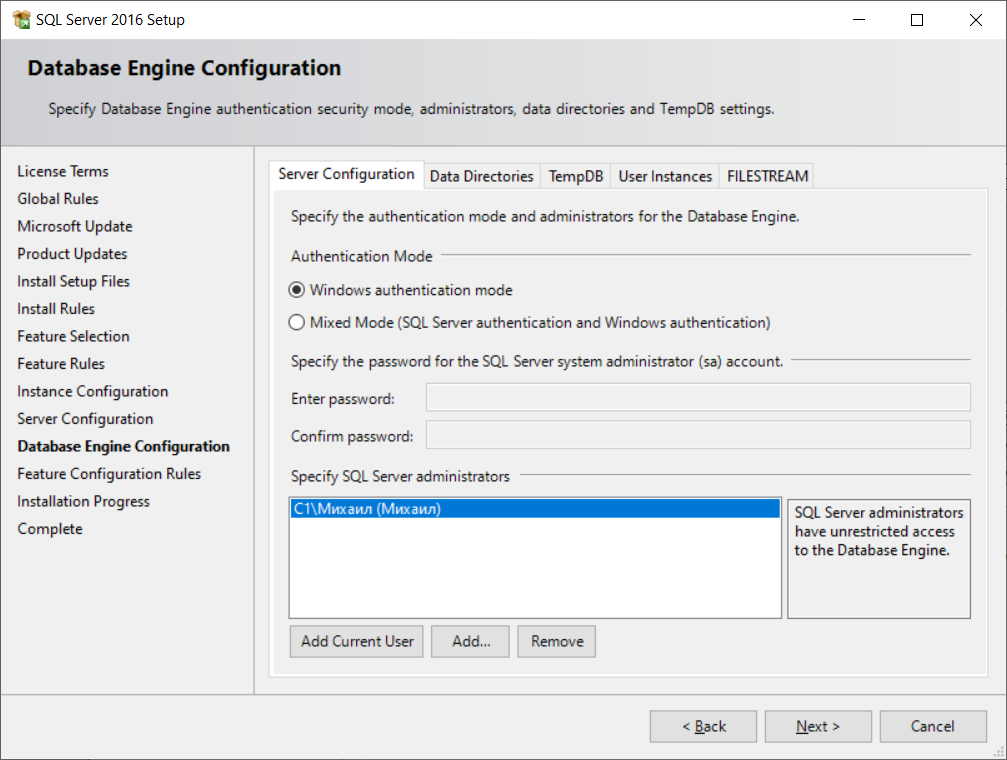
На закладке «Каталоги данных» для папок БД по умолчанию указан каталог Program Files. В целях обеспечения безопасного хранения данных рекомендуется создать отдельный каталог на несистемном диске, например, «D:\SQL» и указать его в поле «Data root directory». В нем автоматически будут созданы прочие необходимые папки.
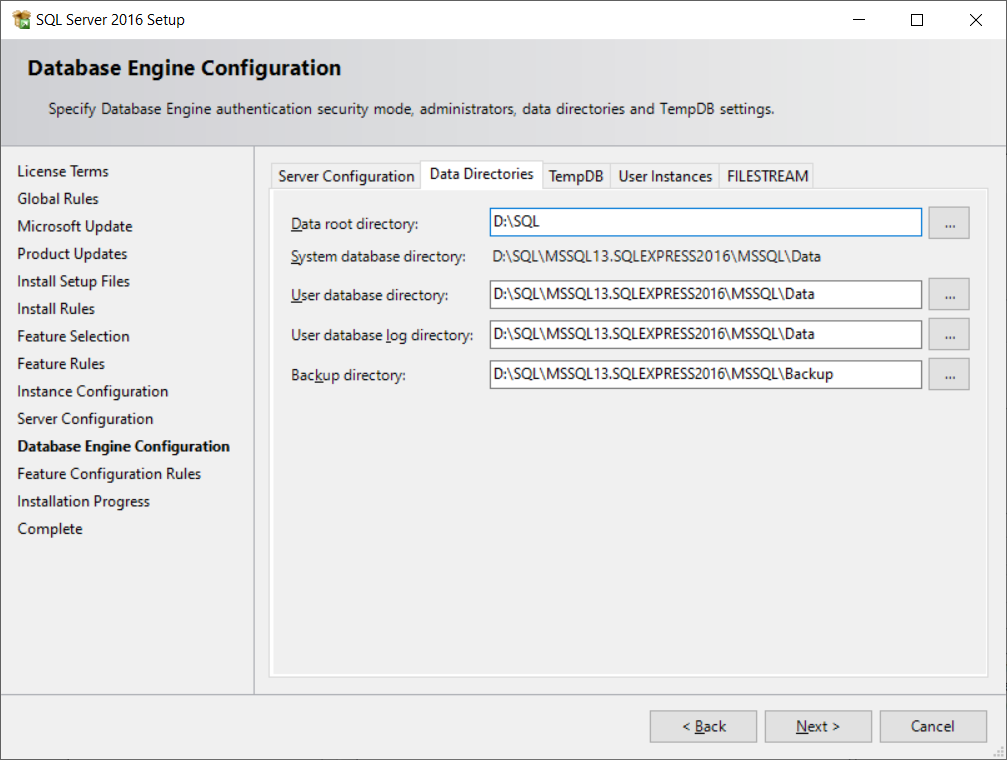
Прочие настройки на данном этапе менять не нужно. Нажмите кнопку «Далее» для инсталляции SQL Server. После завершения установки потребуется перезагрузить компьютер.
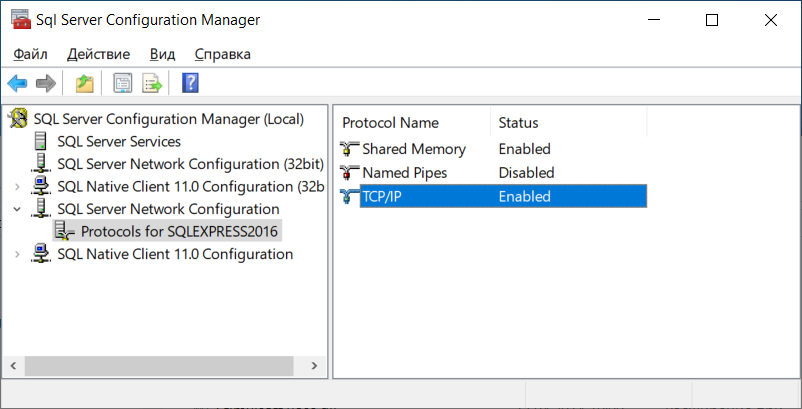
10. Для работы службы SQL Server необходимо включить протокол TCP/IP. Сделать это можно через меню «Пуск» > «MS SQL Server» > «Sql Server Configuration Manager», как показано на изображении ниже.
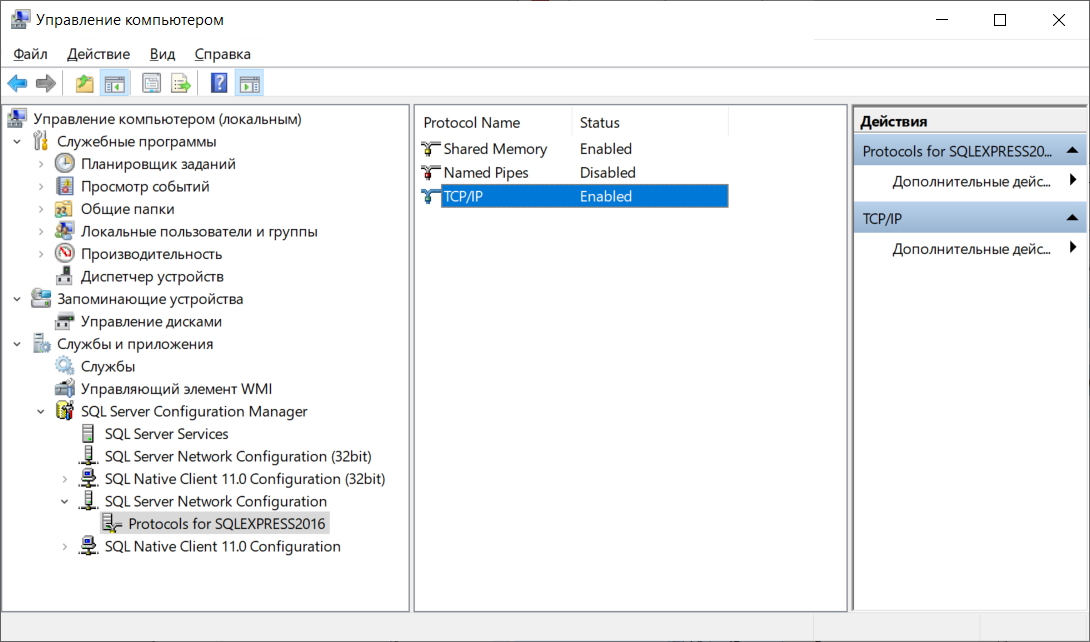
Аналогичный параметр также доступен в окне «Управление компьютером».
11. После включения протокола TCP/IP необходимо перезапустить службу SQL Server.
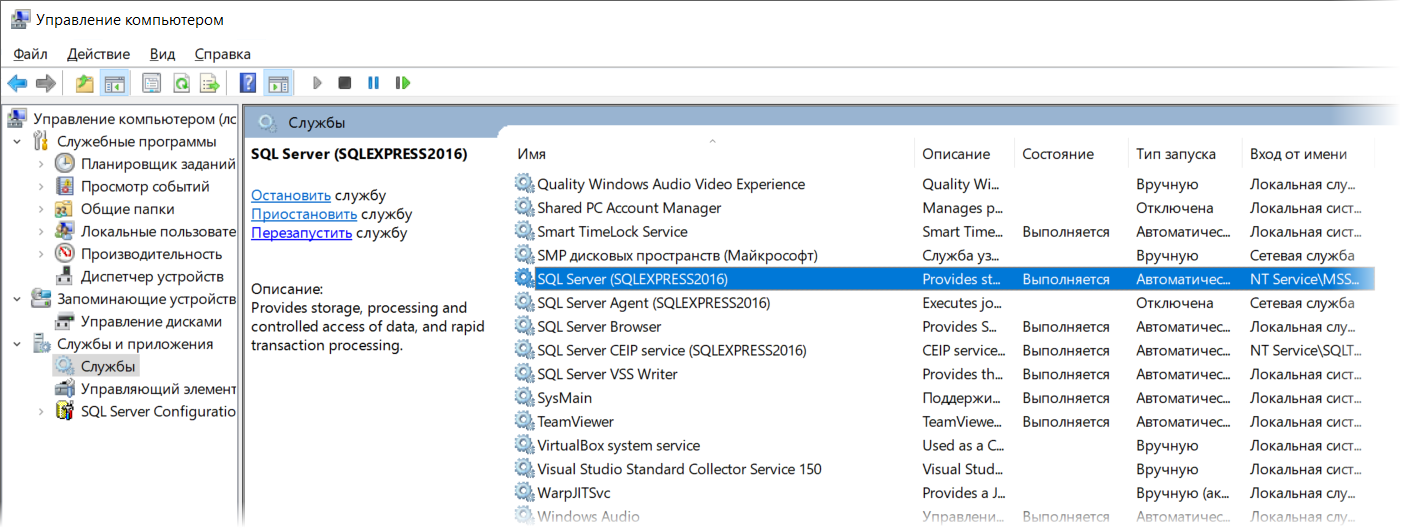
На этом процесс установки и первичной конфигурации SQL Server для сетевой работы с PrintStore Pro можно считать завершенным.
Документация по PrintStore
- Общая информация
- Установка и обслуживание
- Системные требования
- Установка, обновление и удаление
- Работа с БД
- Работа с файловой БД
- Сжатие файла базы данных
- Конвертация БД в MS SQL Server
- Совместимость с Microsoft SQL Server
- Установка MS SQL Server
Все торговые марки и товарные знаки, упомянутые на сайте и защищённые третьими сторонами,
приведены в качестве справочной информации и являются собственностью их владельцевУстановка MS SQL server 2016 (SP1) для 1С 8.2 – 8.3
Решил создать небольшую пошаговую инструкцию по установке MS SQL server 2016.
Год назад писал видео о том, как установить MS SQL server 2016 (версию для тестирования, на тот момент).
Теперь в установке есть небольшие отличия, поэтому считаю, что инструкция будет не лишняя.
Устанавливать эту СУБД мы будем на Windows server 2012 R2.
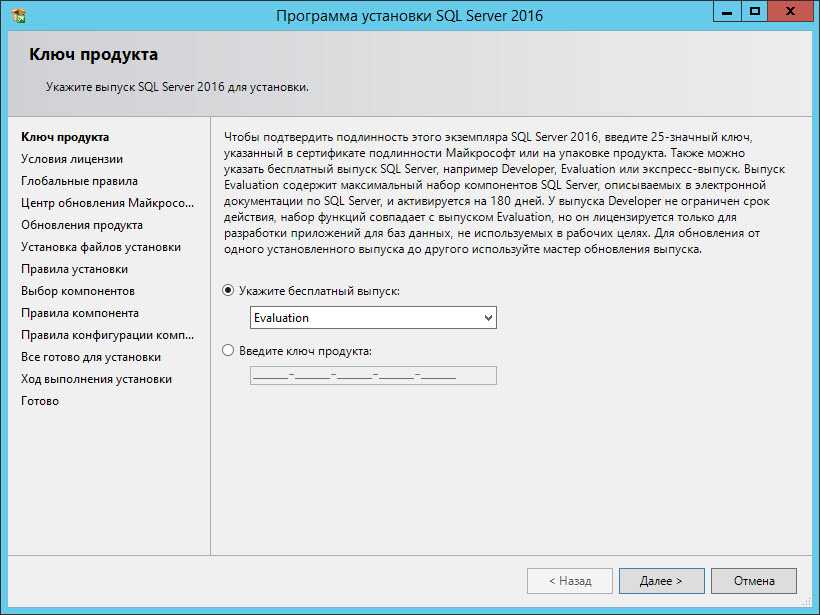
Первым делом на сайте Microsoft нужно скачать веб установщик «сиквела» я брал версию «Evaluation» тестового периода в 180 дней будет более чем достаточно, чтоб оценить версию, и позаботится о лицензировании. Лицензирование довольно простое!
Чтоб получить версию, к примеру, Standard нужно будет всего лишь ввести ключ продукта соответствующей версии MS SQL.
И так установка.
Если Веб установщик уже скачали тогда двойным кликом по этому приложению, запускаем его.
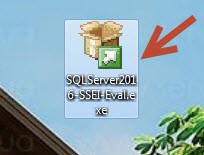
Веб установщик MS SQL server 2016

Microsoft SQL Server 2016 SP1 (evaluation)
Затем нужно выбрать тип установки:
У нас есть три варианта, рекомендую выбрать третий : «Скачать носитель»!
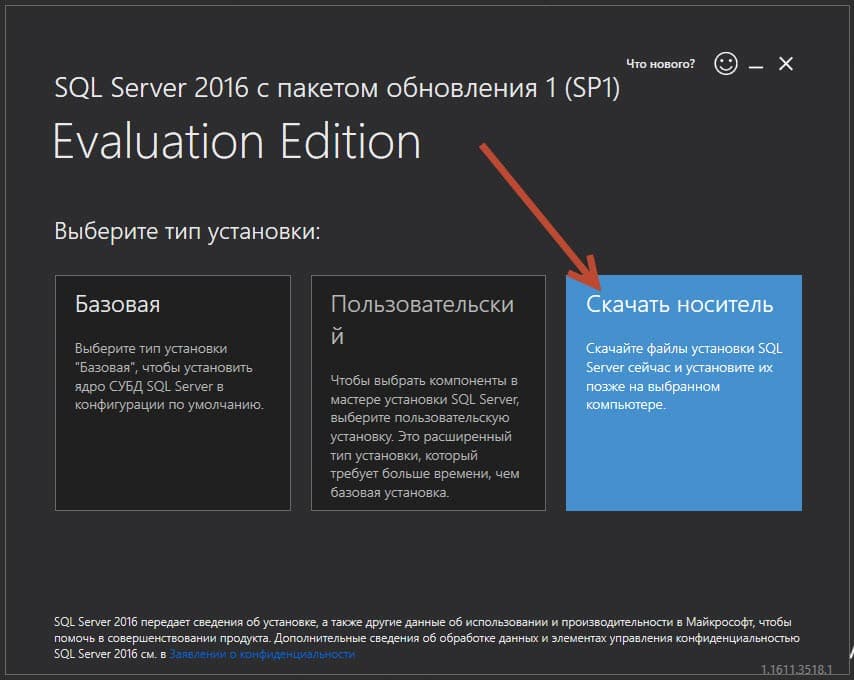
1C и MS SQL server 2016
Так мы скачаем образ ISO и сможем его установить позже, например, после физической подготовки сервера под СУБД.
Выбираем язык «Русский», Пакет ISO 2372 MB и укажем расположение файла пакета установки.
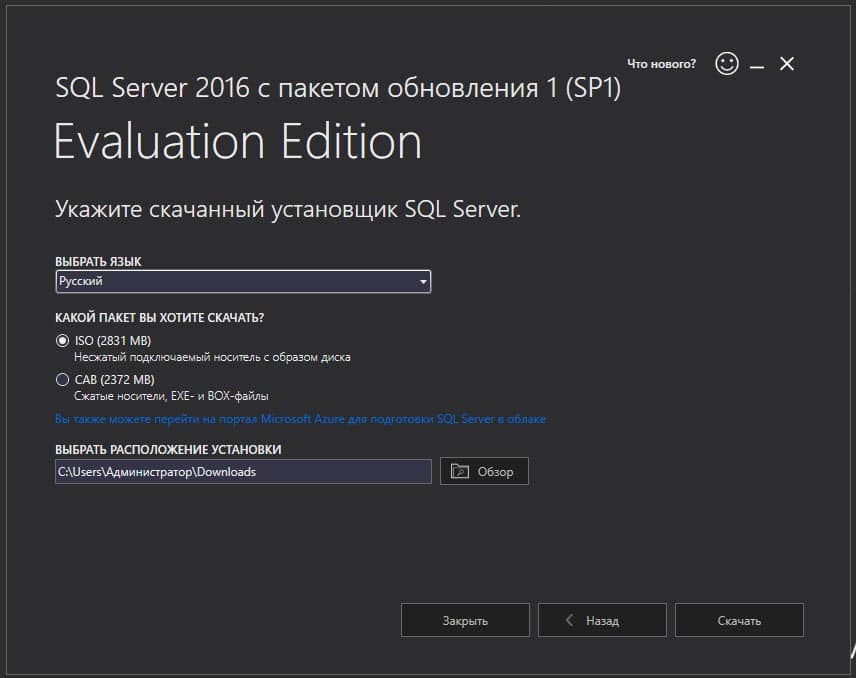
MS SQL server 2016 SP1 для 1С
И затем кликаем по кнопке «Скачать».
После чего произойдет скачивание пакета установки из интернета. Собственно подключение к интернету у вас должно быть. Скорость скачивания можно сказать «приличная» во многом зависит от скорости вашего провайдера.
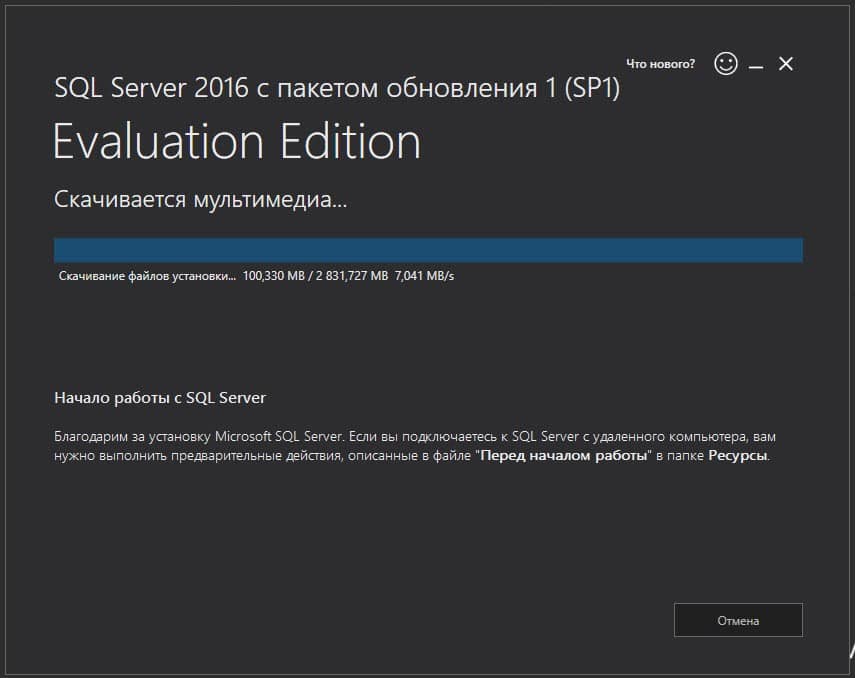
MS SQL server 2016 SP1 для 1С
Если видим картинку «Скачивание успешно завершено», тогда кликаем по кнопке «Открыть папку» там вы найдете образ ISO пакета установки.
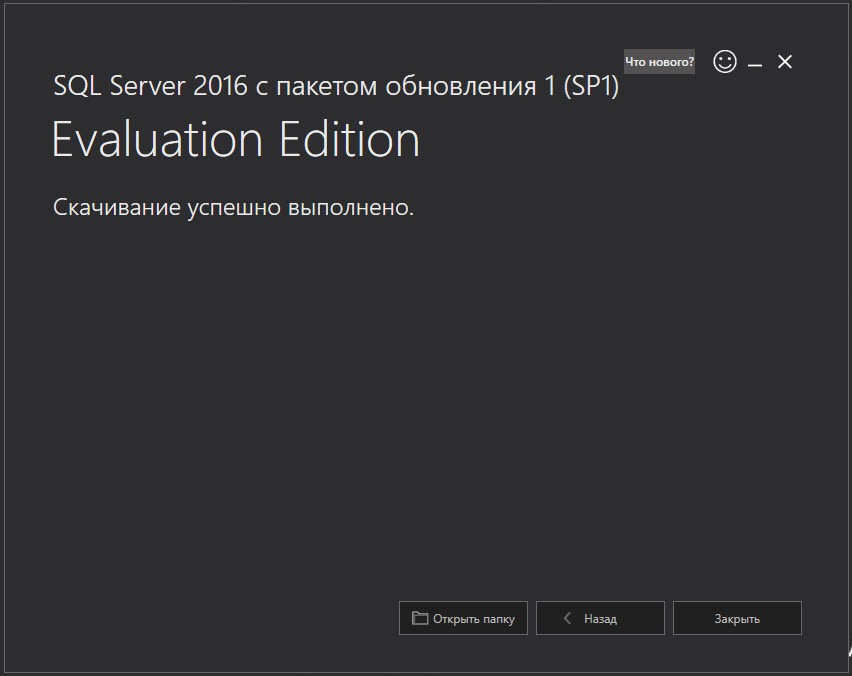
Теперь можно приступить к распаковке образа ISO (Или можете его записать на диск).
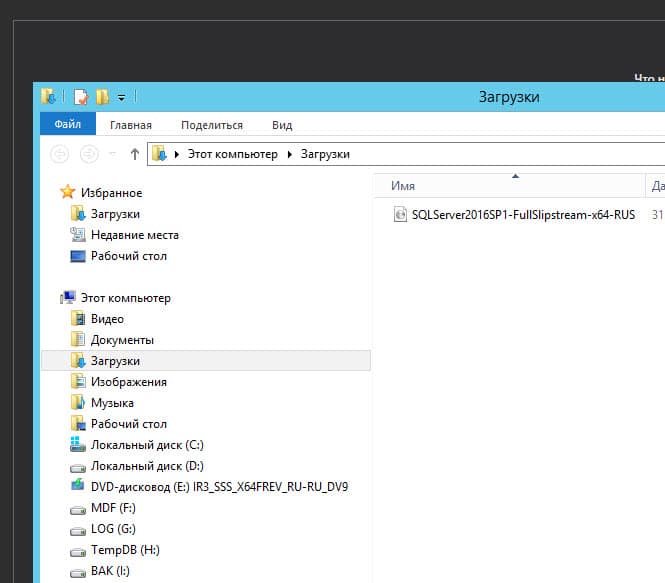
Распаковка ISO MS SQL server 2016
Правый клик мышкой по файлу и распакуем его.
После распаковки ищем setup (иконка зеленого цвета).
Двойной клик и приступаем к установке MS SQL server 2016.
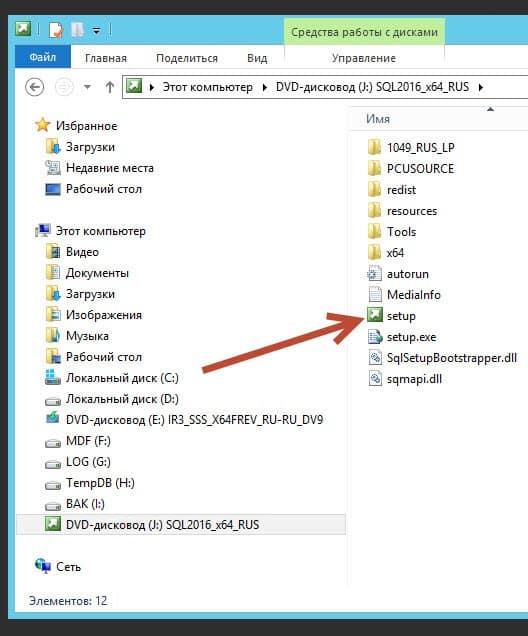
Выбираем вверху «Новая установка изолированного экземпляра SQL server.
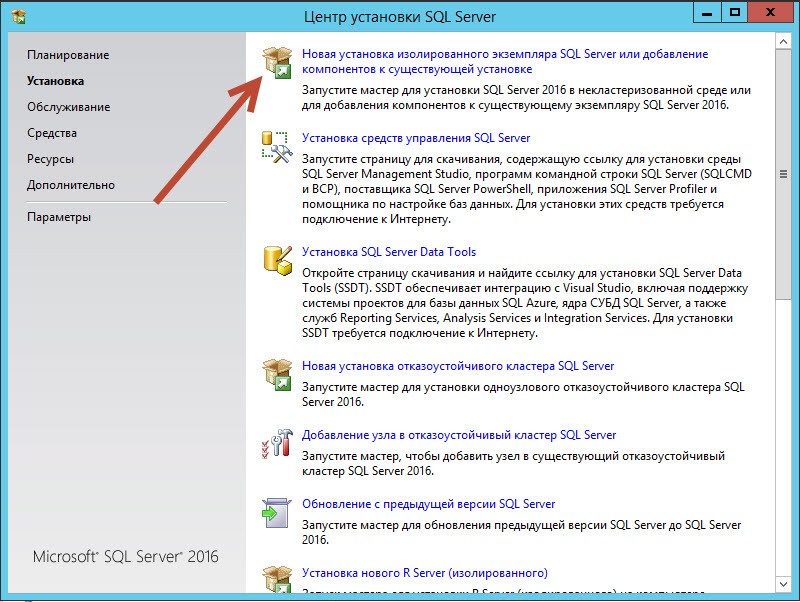
Далее я выбрал бесплатный выпуск «Evaluation» его можно использовать 180 дней пока Вы не купили, например версию standard ее будет почти всегда достаточно для работы в 1С Предприятии.
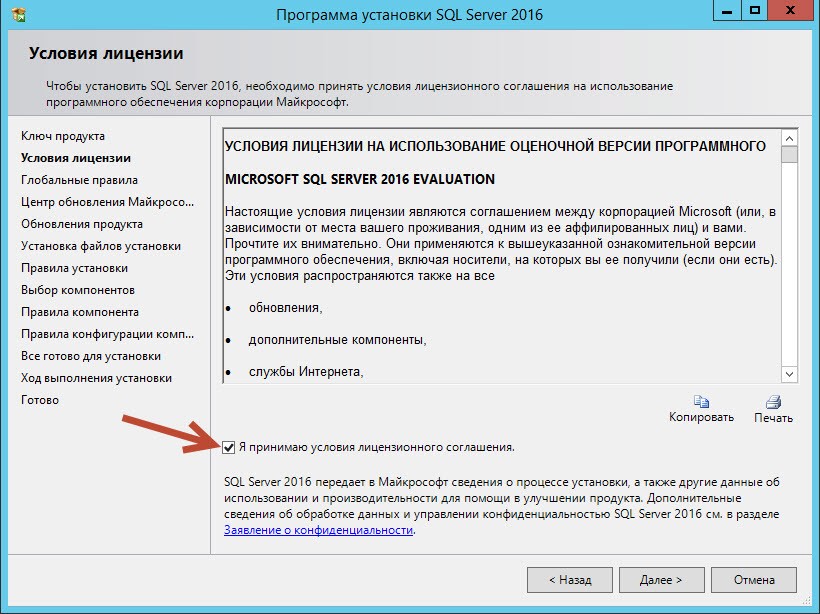
Затем на следующим шаге принимаем условия лицензионного соглашения, поставив птичку возле: «Я принимаю условия лицензионного соглашения».
На следующем шаге ставим птичку возле «Использовать центр обновления..» .
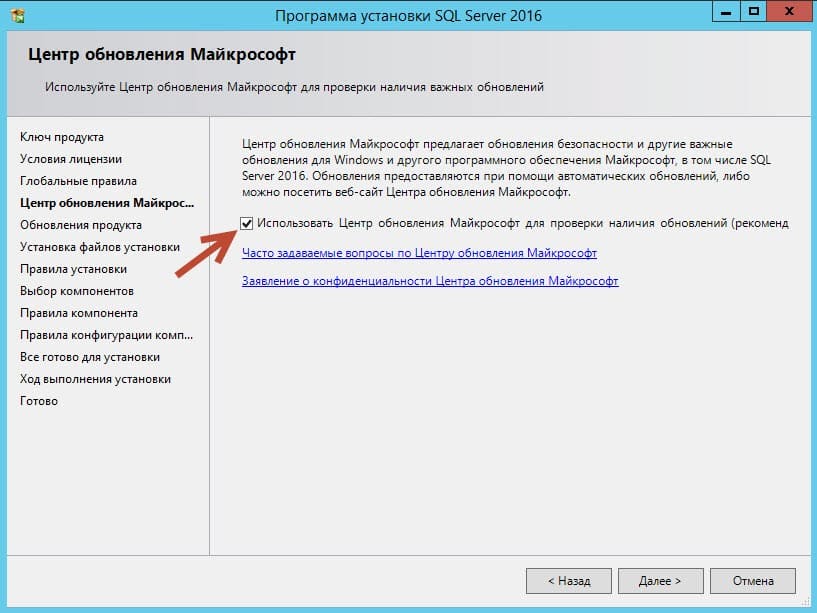
MS SQL server нужно держать в актуальном состоянии, поэтому стоит устанавливать все обновления которые выходят.
Далее на следующий вкладке установщик проверяет конфигурацию сервера на предмет ошибок, которые не позволят нам установить СУБД . Если у вас как на «скрине» ниже все птички зеленого цвета тогда все отлично и можно продолжать установку, иначе нужно читать и разбираться с проблемами.
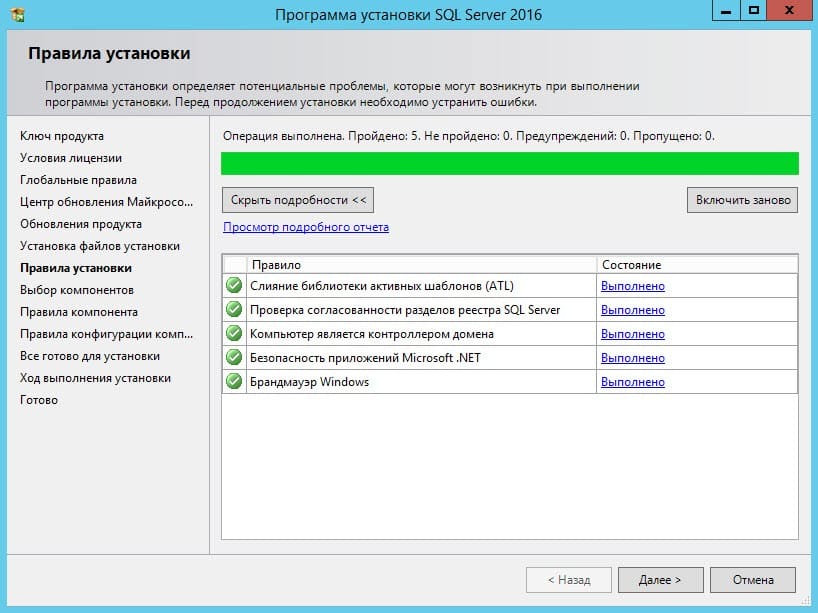
Из возможных основных проблем:
1. Не установлен .NET Framework.
2. Включен брандмауэр.
Затем на следующей вкладке нам нужно поставить только одну птичку вверху.
«Службы ядра СУБД».
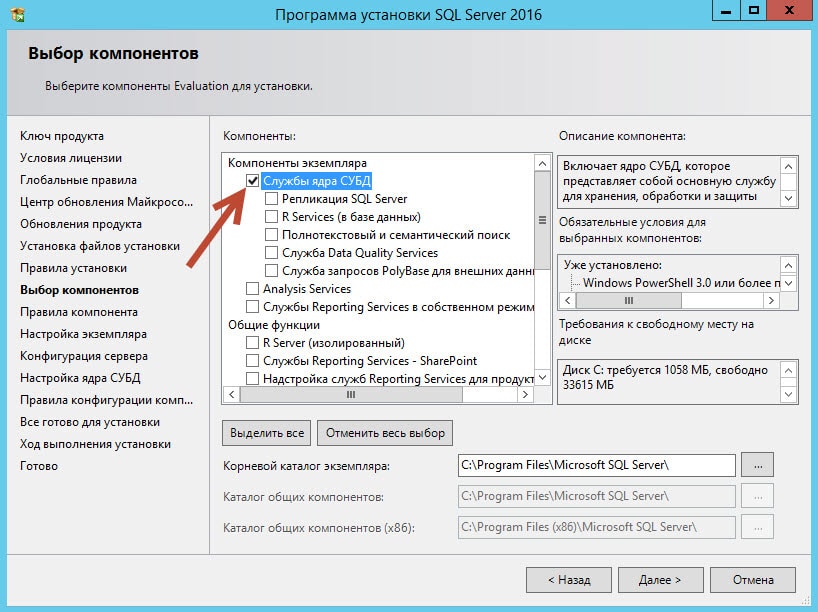
Все остальные компоненты устанавливать не стоит, во всяком случаи, если Вы планируете использовать СУБД для работы только в 1С Предприятии.
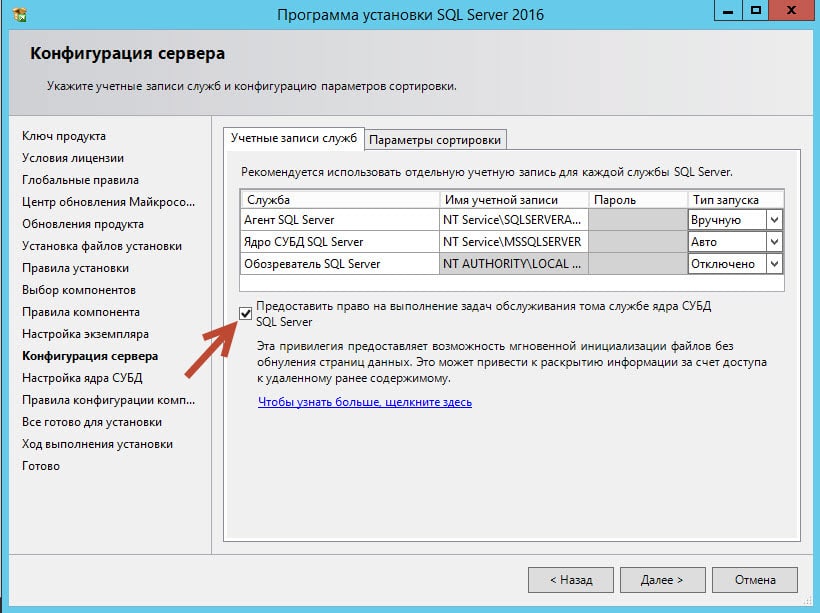
На следующей вкладке ставим птичку: «Предоставить право на выполнение задач обслуживания тома службе ядра СУБД».
На следующей вкладке сперва установим переключатель возле «Смешанный режим (Проверка подлинности SQL server и Windows)».
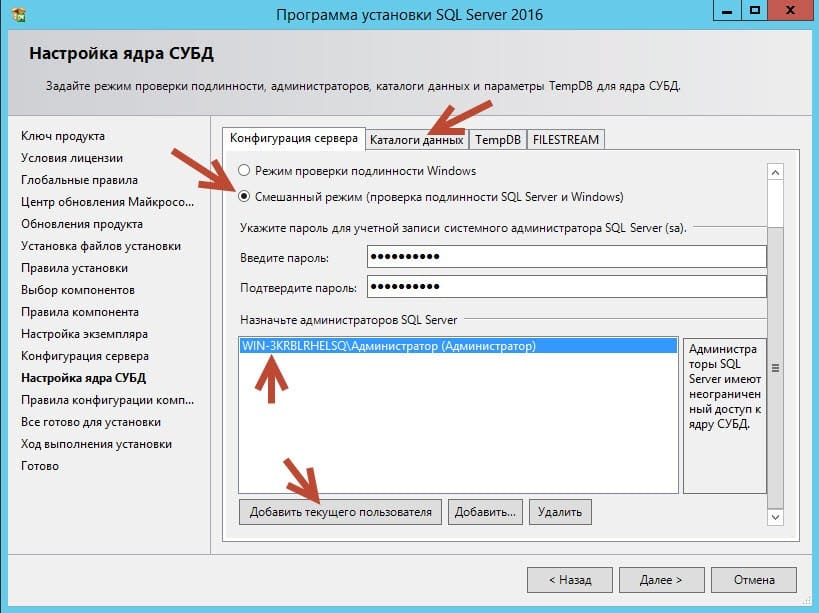
Смешанный режим (Проверка подлинности SQL server и Windows)
И создадим пароль для нашего рута SA:
Читать далее.
Зарегистрируйтесь, чтоб продолжить чтение статьи
Зарегистрироваться / ВойтиЕсли Вы хотите больше узнать о технической стороне 1С, тогда регистрируйтесь на первый бесплатный модуль курса: Администратор 1С >>>
Хочу установить SQL Server 2016 на Windows 7
Да я знаю что установка SQL Server 2016 Express на Windows 7 официально не поддерживается. Есть ли какой-то способ чтобы Windows 7 идентифицировалась программами как Windows 8/8.1/10? Какие файлы можно было бы подменить или может что-то установить чтобы я мог поставить SQL Server 2016 не переустанавливая ОС? Возможно есть ещё какой-то способ обойти проверку и установить SQL Server 2016.
Также попробовал такую комбинацию
- Обновился до Windows 10
- Установил SQL Server 2016
- Затем откатился назад до Windows 7
Но SQL Server 2016 даже не запускался.
Этот же вопрос задавал на superuser.com.
Отслеживать
Vadim Ovchinnikov
задан 14 ноя 2016 в 18:36
Vadim Ovchinnikov Vadim Ovchinnikov
9,644 4 4 золотых знака 35 35 серебряных знаков 72 72 бронзовых знакаМожет быть такое ограничение введено не зря? Даже если и получится установить, то не факт, что будет корректно работать.
16 ноя 2016 в 2:48
Имхо сомнительно, думаю это искусственное ограничение.Уверен, что ядро системы не менялось.
17 ноя 2016 в 6:24
В чем проблема поднять виртуальную машину? Поставить не получится SQL Server 2016 на WIndows.
23 ноя 2016 в 12:07Виртуальную машину чтобы на ней потом работать не вариант, это тормоза, плюс тоже можно ещё предложить вариант поставить как вторую ОС Windows 8/8.1/10, но я не об этом спрашиваю.