
Установка Microsoft SQL Server 2014
- Запустить установку с правами администратора.
- В разделе **Установка** выбрать пункт **»Новая установка изолированного экземпляра SQL Server . «**:
.
2016-09-15T18:58:44Z . —>
Не нашли нужную вам информацию? Попробуйте спросить на Форуме
Установка Microsoft SQL Server 2014
Создано:
15.09.2016 16:52:26
Создано:
Андрей
Последнее изменение:
15.09.2016 18:58:44
Последнее изменение:
Андрей
Установка Microsoft SQL Server 2012 или 2014 Express
Процедура установки Microsoft SQL Server 2012 и 2014 версий не имеет значительных отличий. В данной статье описана установка на примере Microsoft SQL Server 2012 Express с пакетом обновления 2 (SP2).
Если вам необходимо переустановить SQL Server и на вашем компьютере установлен СКЗИ VipNet CSP – настоятельно рекомендуется предварительно удалить VipNet CSP. После установки Microsoft SQL Server можно будет установить VipNet CSP снова.
Скачайте дистрибутив с официального сайта Microsoft. Для этого перейдите по одной из ссылок:
- Microsoft SQL Server 2012;
- Microsoft SQL Server 2014.
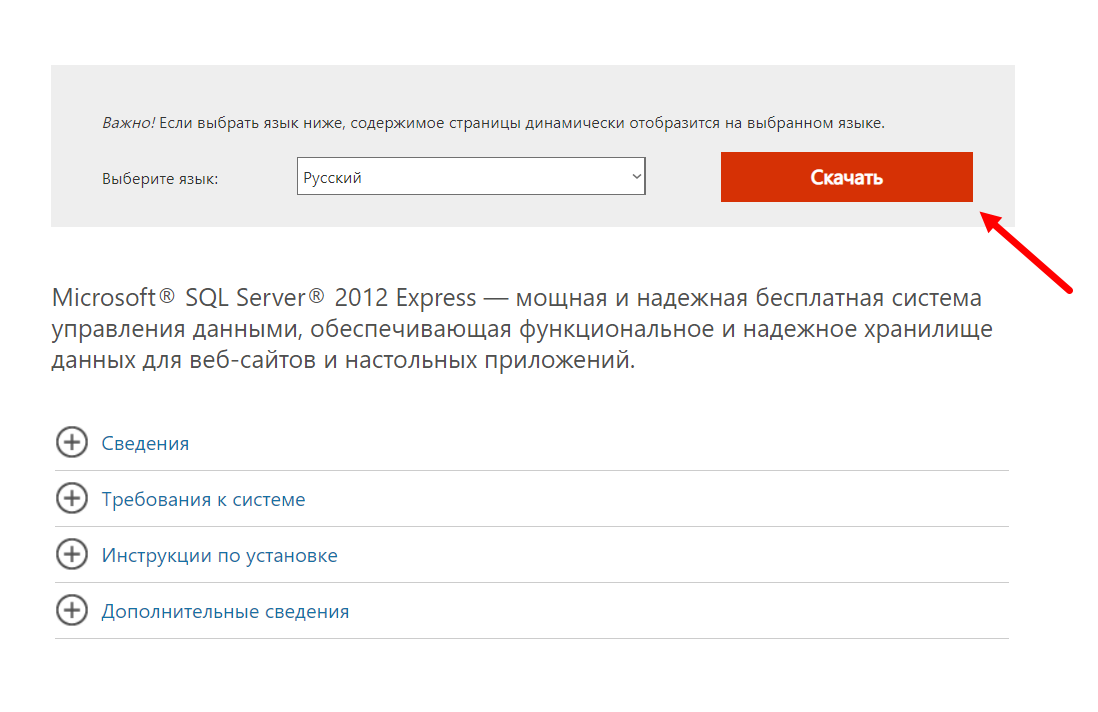
Н а открывшейся странице нажмите кнопку Скачать:
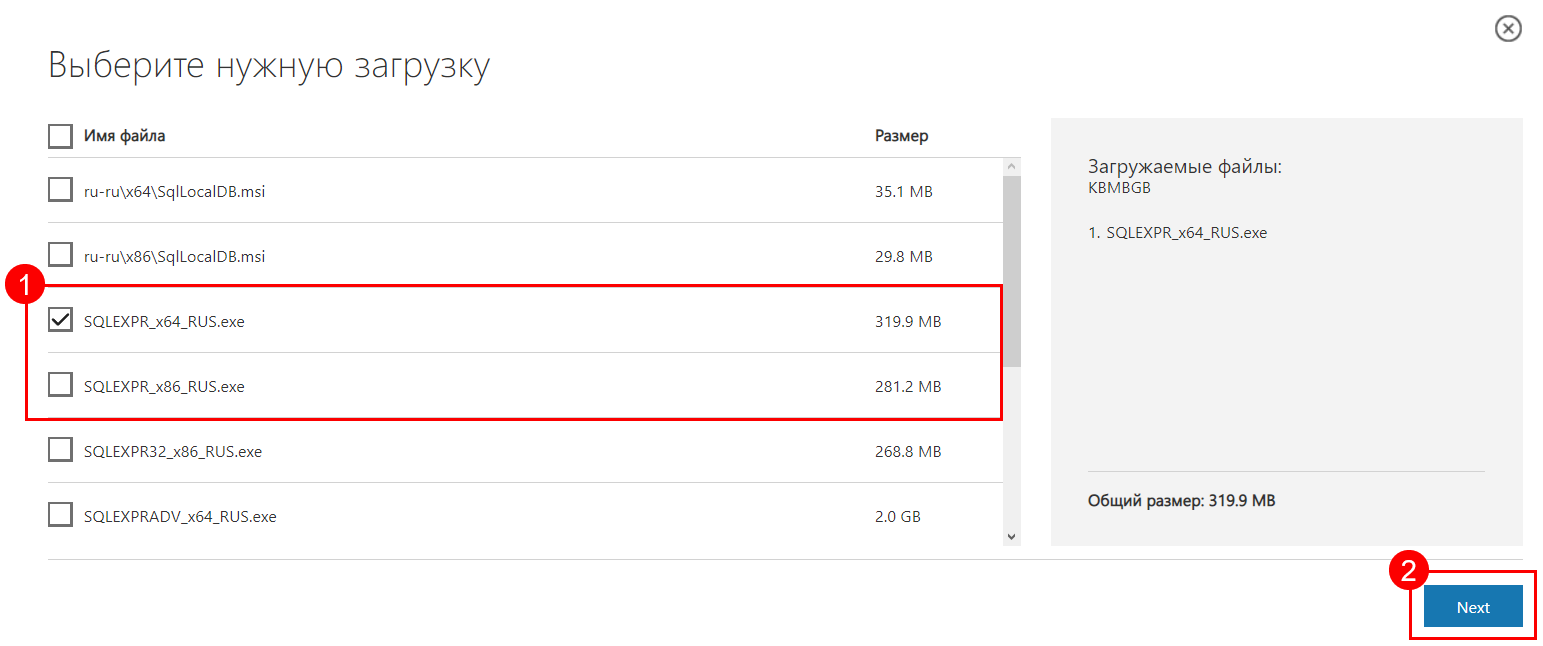
Откроется список дистрибутивов. Выберите SQLEXPR_x64_RUS.exe или SQLEXPR_x86_RUS.exe (1) в зависимости от разрядности вашей операционной системы и нажмите кнопку Next (2):
При скачивании версии Microsoft SQL Server 2017 выбирать дистрибутивы не нужно, загрузка необходимых дистрибутивов начнется автоматически.
Если разрядность используемой операционной системы вам неизвестна, перейдите в Панель управления → Система. Разрядность установленной операционной системы указана в строке Тип системы.
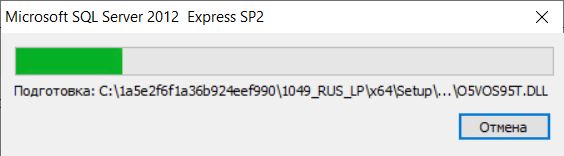
После того как файл загрузится, запустите его. Начнется процесс подготовки к установке, дождитесь его окончания:
Если в процессе установки программы откроется окно с запросом на разрешение приложению вносить изменения на вашем компьютере, нажмите Да.
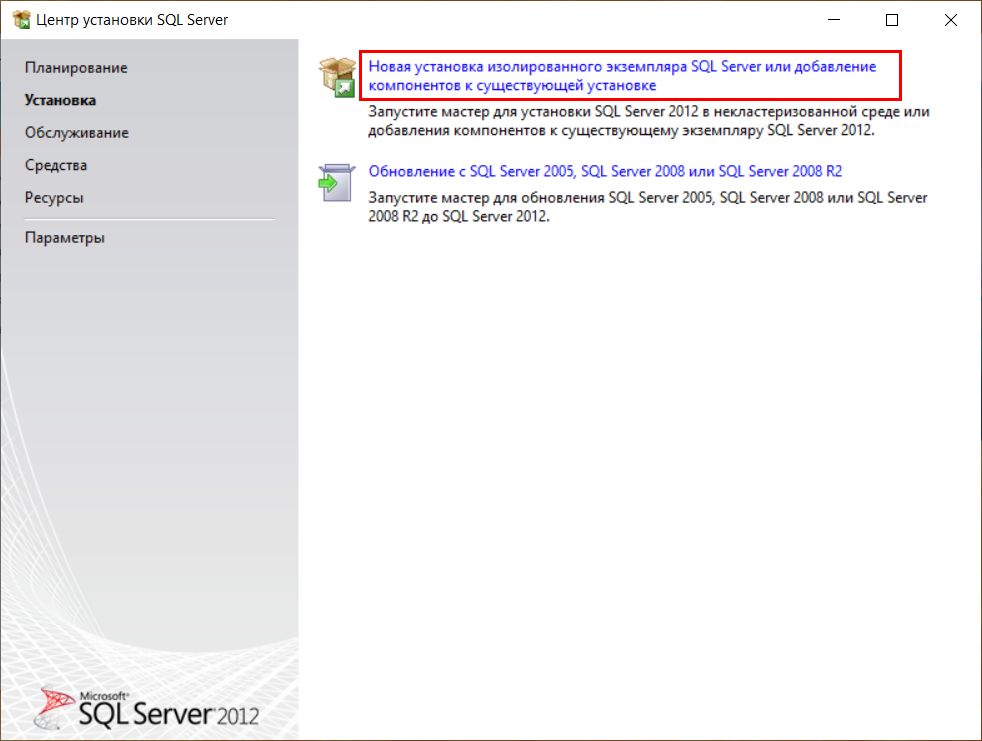
В открывшемся окне центра установки SQL Server выберите вариант Новая установка или добавление компонентов к существующей установке :
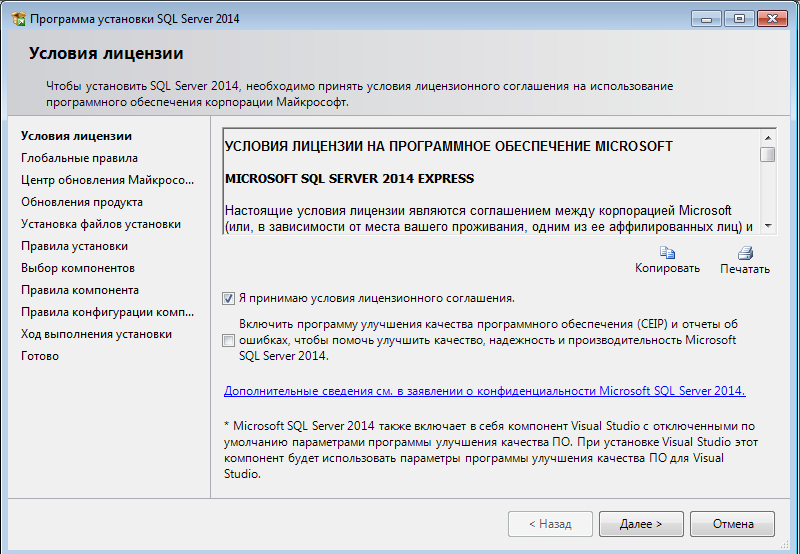
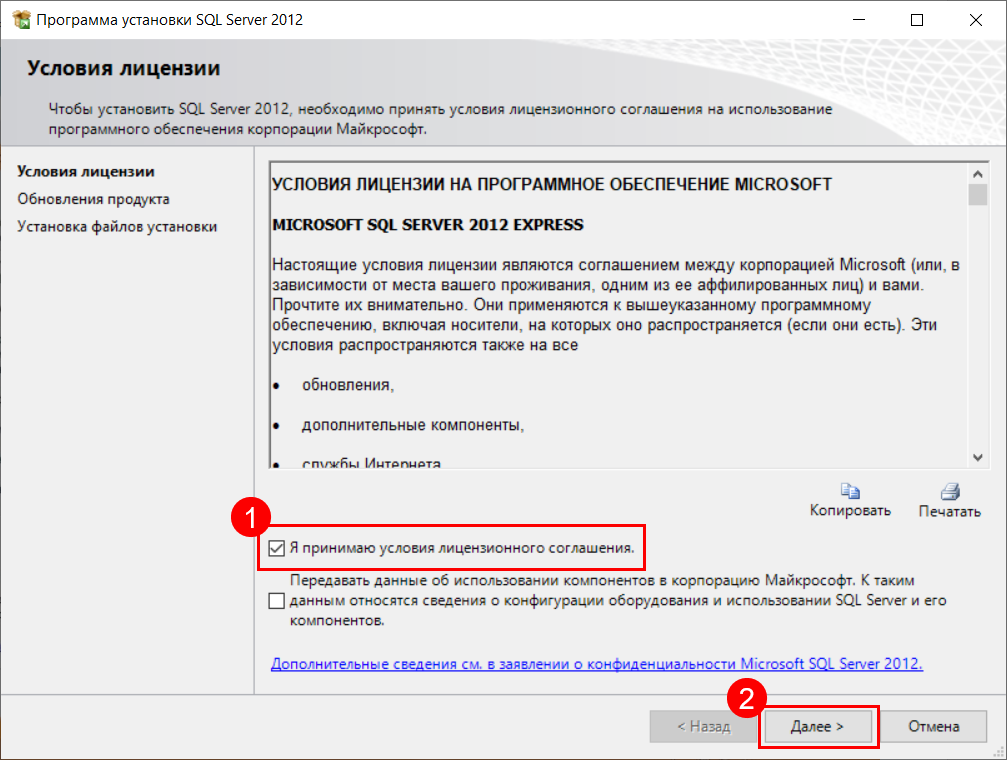
Откроется новое окно, в нем проставьте отметку Я принимаю условия соглашения и нажмите Далее:
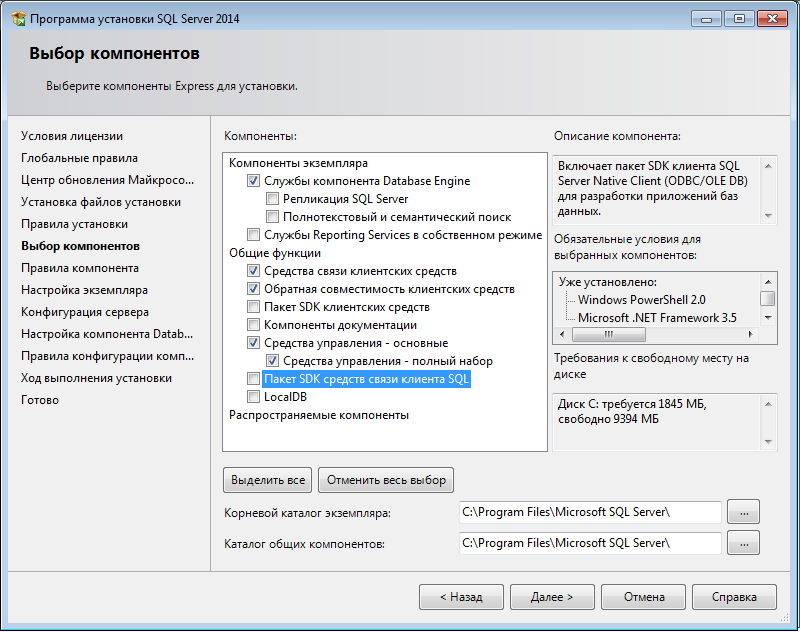
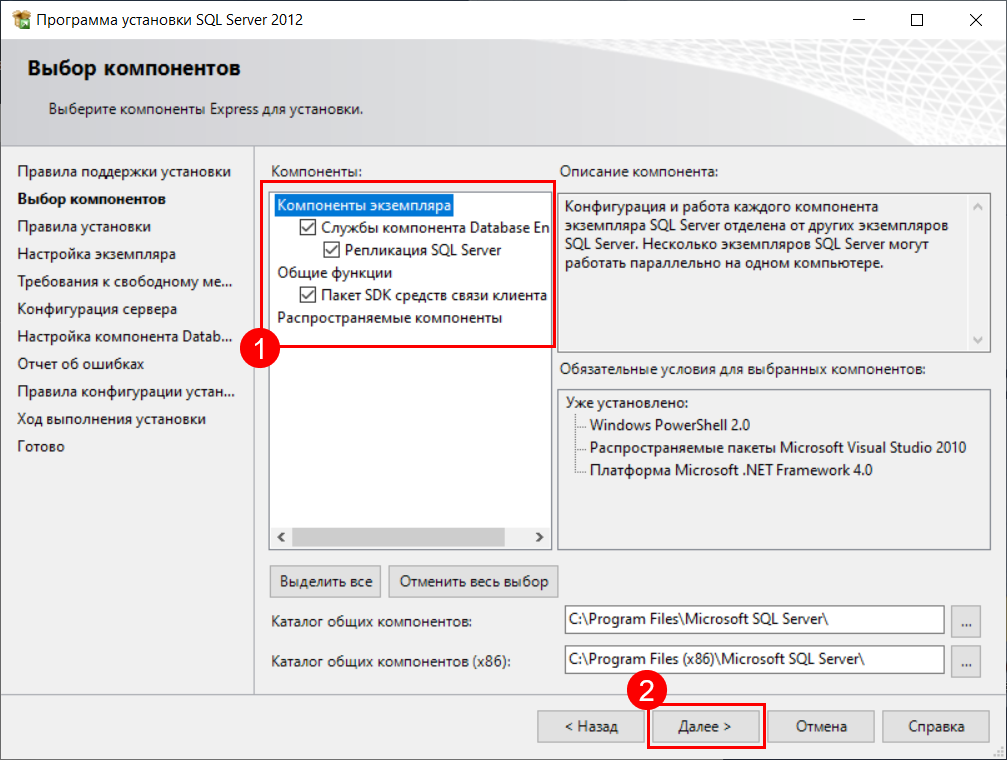
Начнется загрузка, затем откроется окно выбора компонентов. Проставьте отметки на всех компонентах (1) и нажмите кнопку Далее (2):
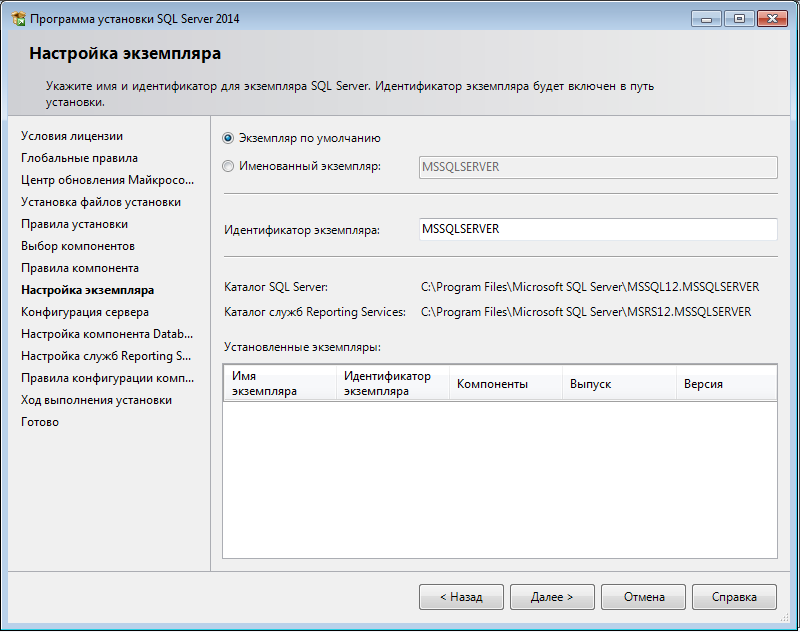
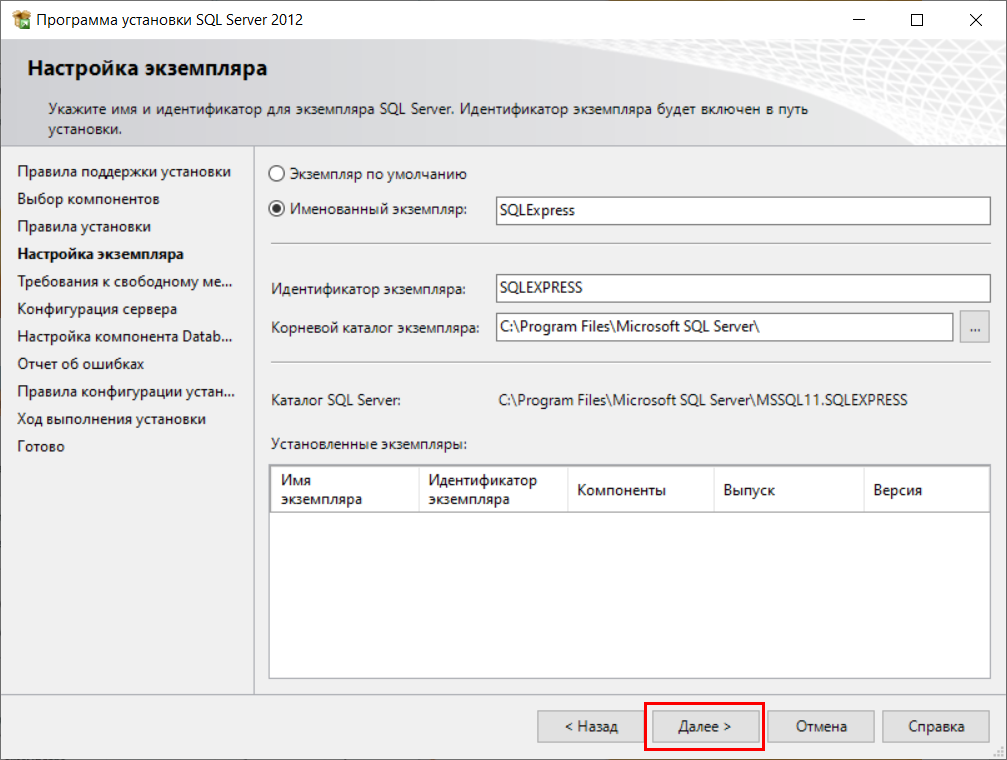
На шаге «Настройка экземпляра» нажмите кнопку Далее:
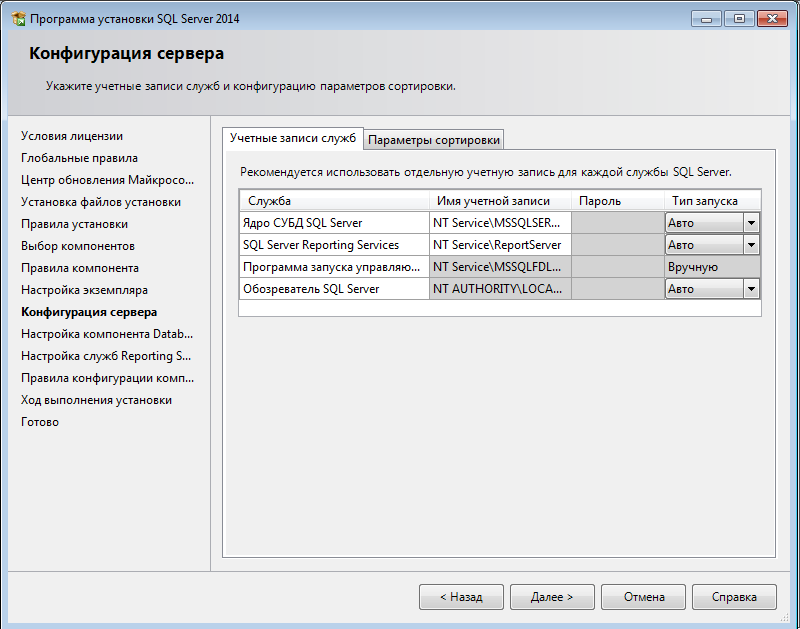
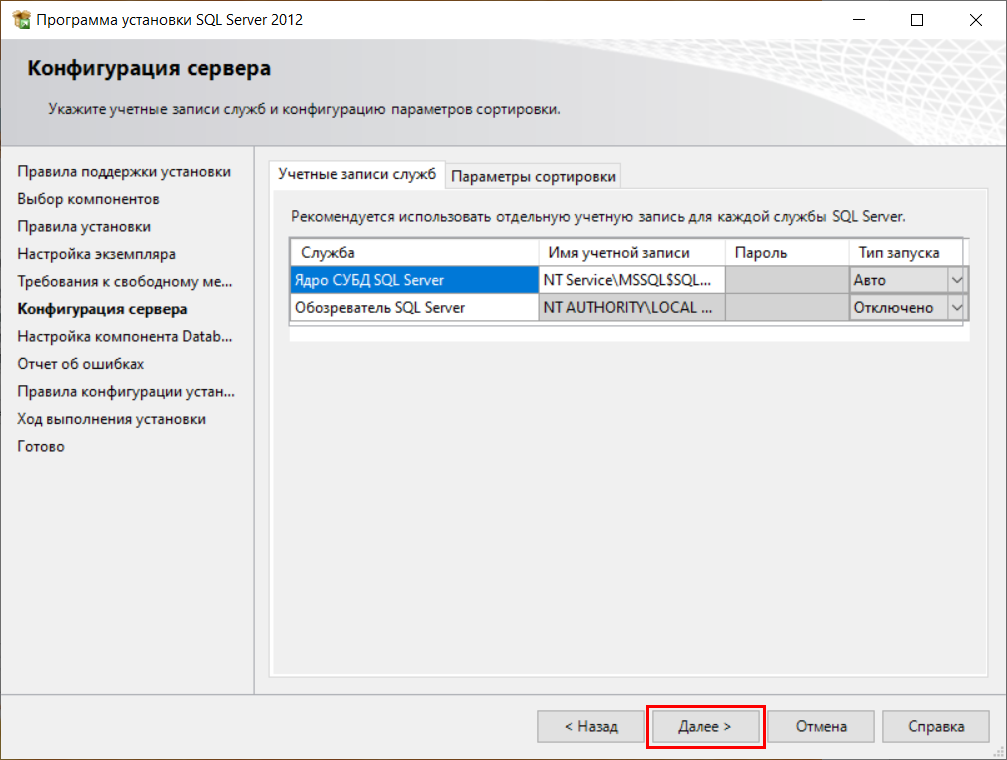
На шаге «Конфигурация сервера» нажмите кнопку Далее:
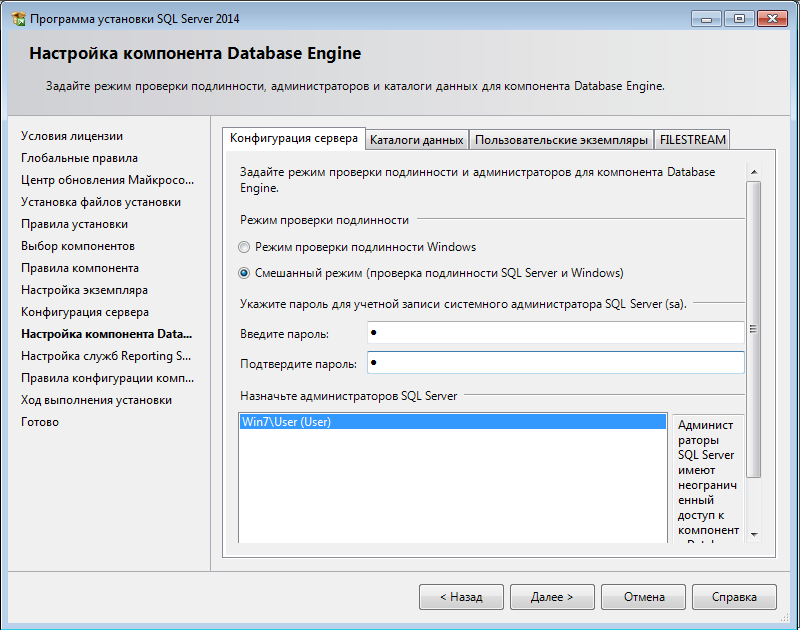
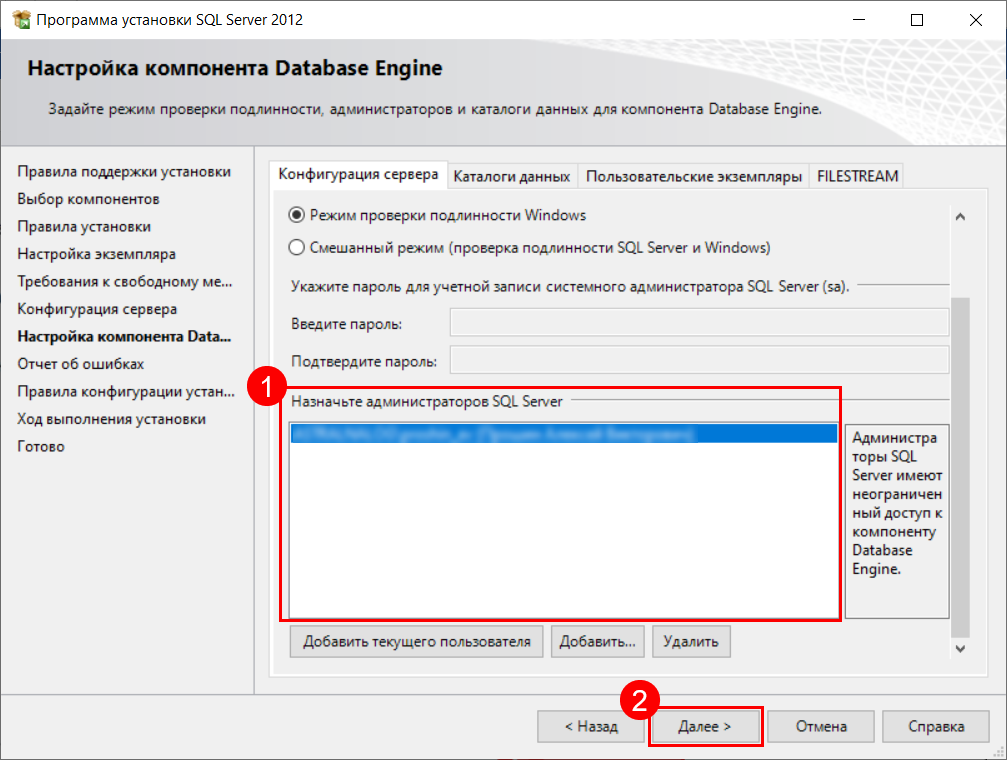
На шаге «Настройка компонента Database Engine» убедитесь, что в поле «Назначьте администраторов SQL Server» (1) имеется строка с записью и нажмите кнопку Далее (2).
Если поле «Назначьте администраторов SQL Server» пустое, добавьте пользователя с помощью кнопки Добавить.
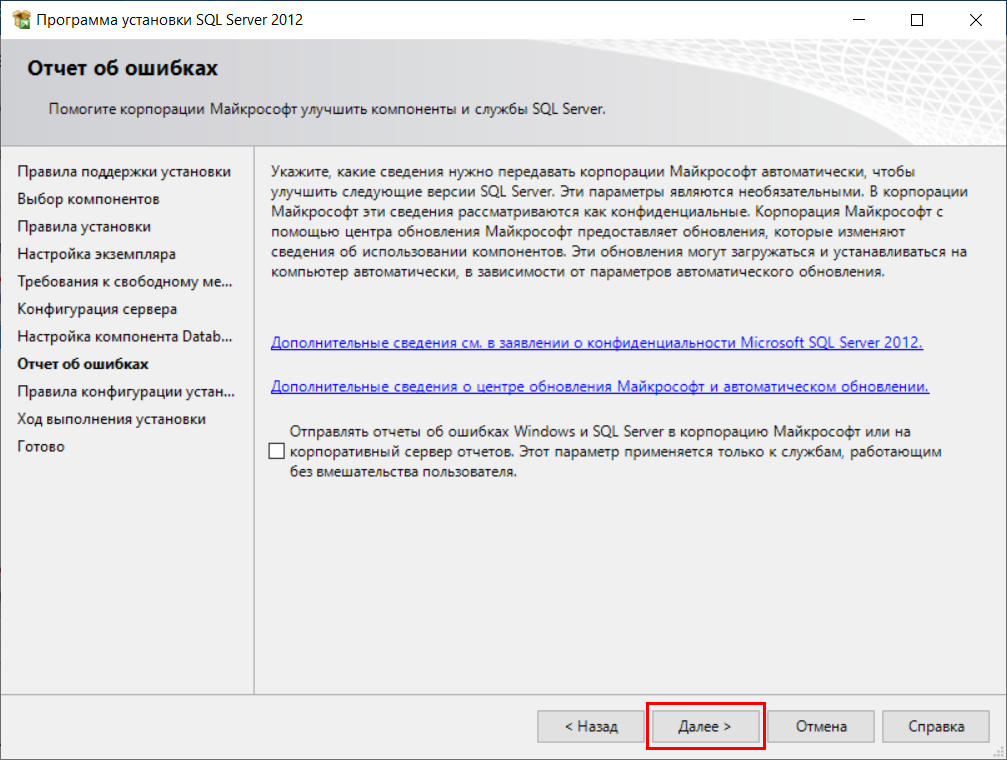
На шаге «Отчет об ошибках» нажмите Далее:
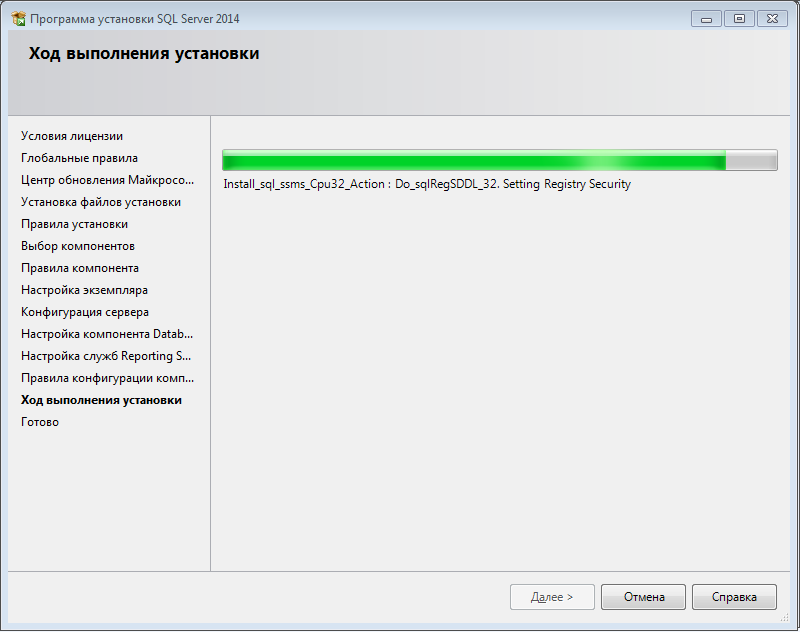
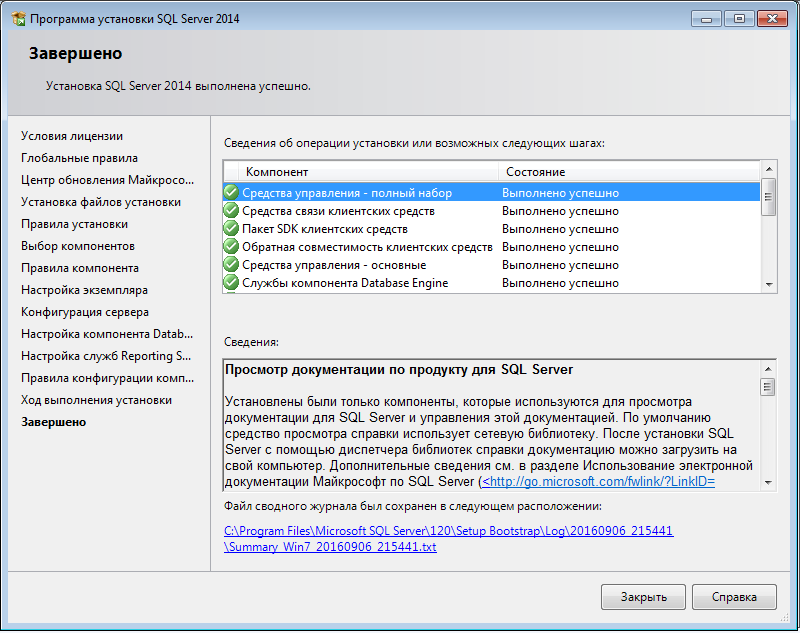
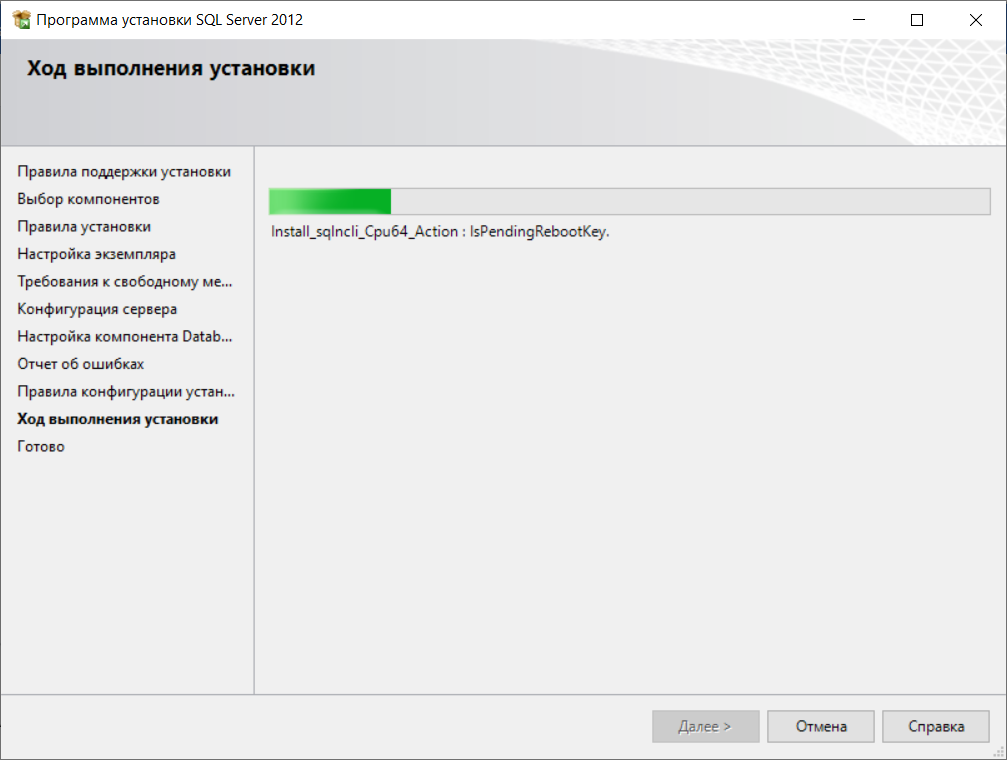
Дождитесь завершения установки программы:
Когда установка завершится, нажмите Закрыть:
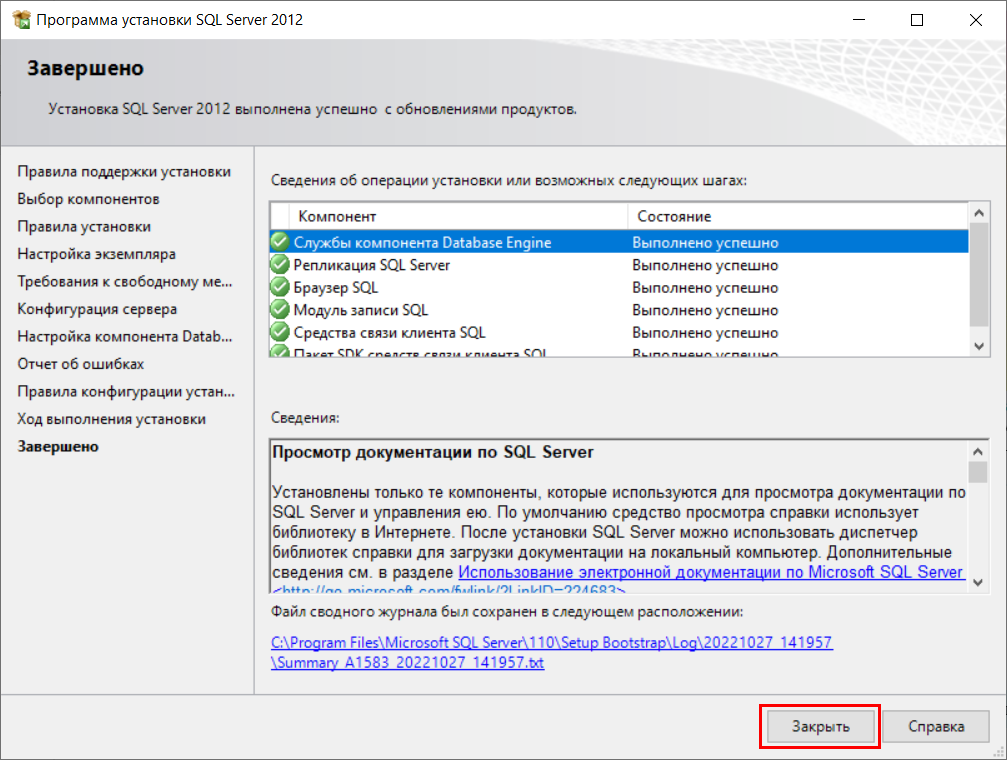
SQL Server 2012 установлен и готов к работе.
Устанавливаем Microsoft SQL Server 2014

Пошаговая инструкция по установке Microsoft SQL Server 2014. Устанавливаем Microsoft SQL Server 2014 Enterprise Edition 64 bit на Windows Server 2012 R2.
Качаем дистрибутив. У меня есть старый образ. Я поставлю его, потом накачу сервис паки. Вы можете скачать свежий:
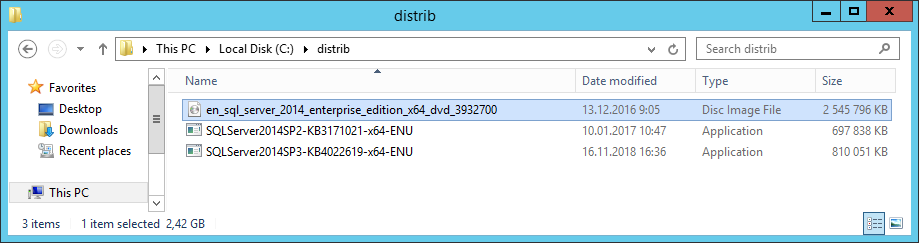
Дважды кликаем — образ монтируется как диск.
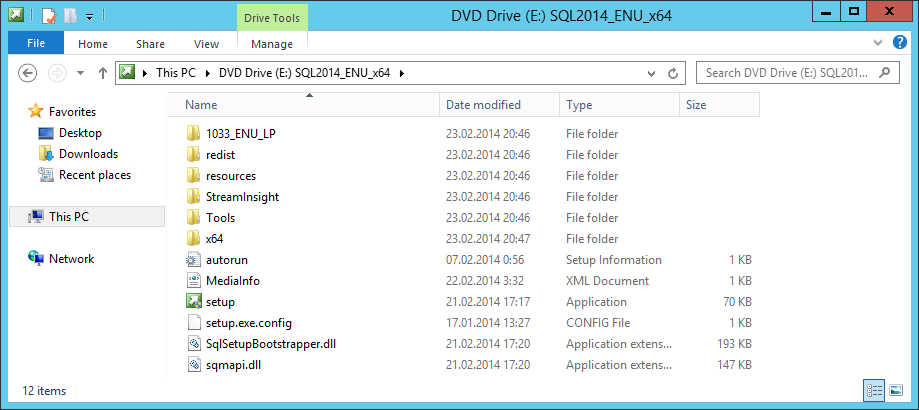
Тыкаем setup — запускается инсталлятор.
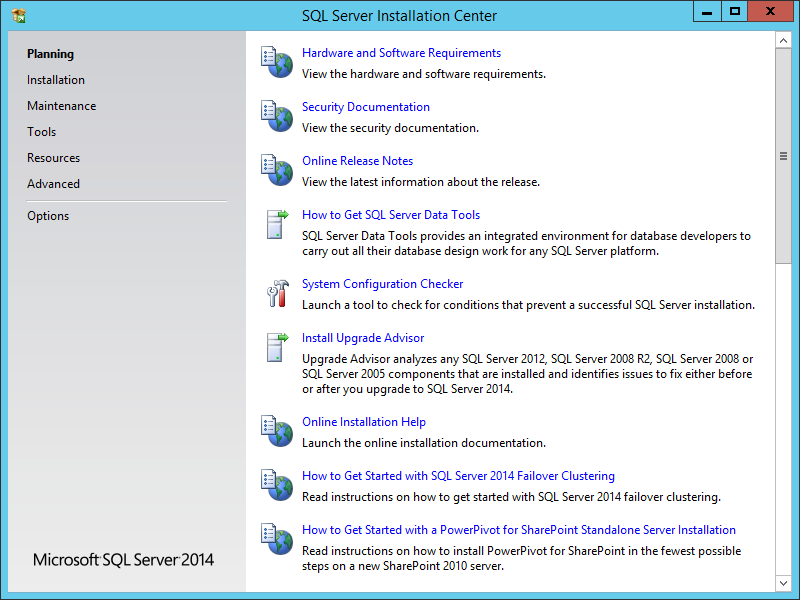
Слева выбираем пункт Installation.
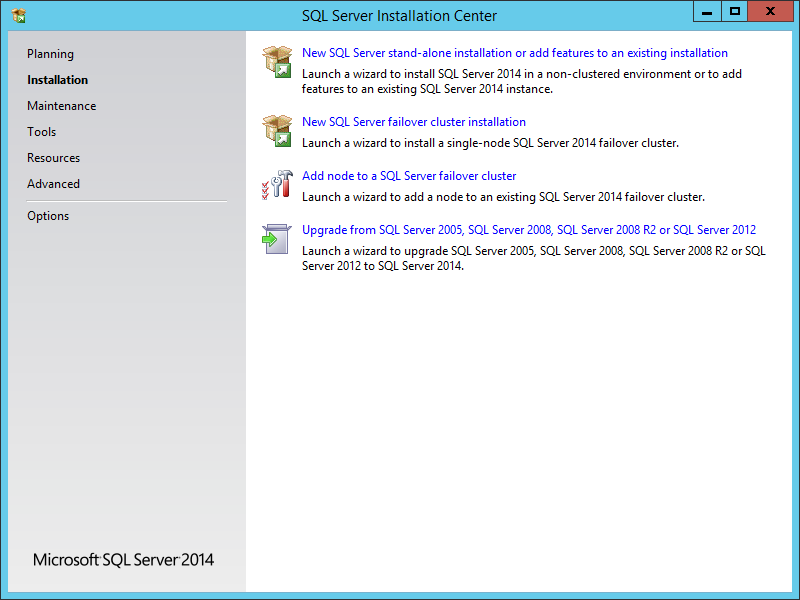
У меня чистая установка без обновлений — нажимаю New SQL Server stand-alone installation or add features to an existing installation. Появляется уведомление о запуске установки.
Открывается мастер установки.
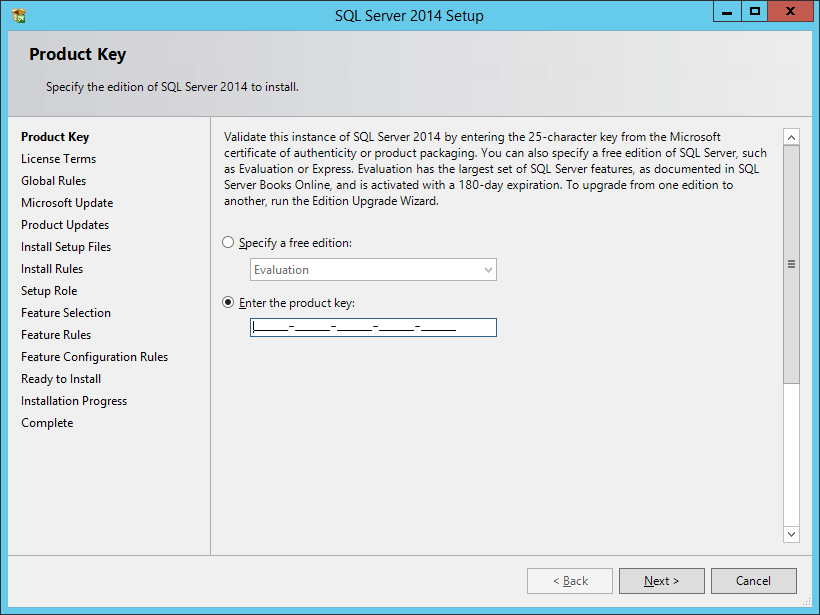
Мы находимся в разделе Product Key. В процессе установки содержимое пунктов слева будет меняться. Выбираем триальную версию или указываем ключ установки. Next.
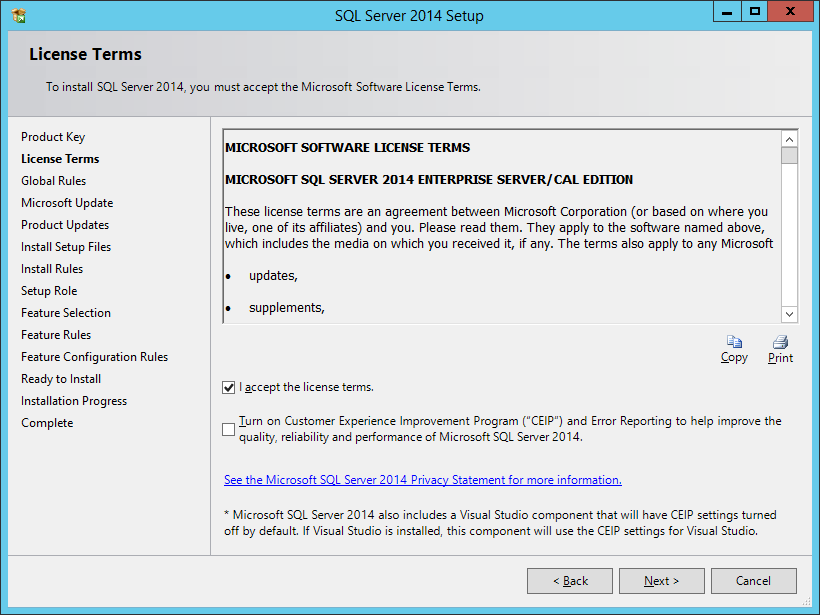
Переходим к разделу License Terms, принимаем лицензионное соглашение.Next.
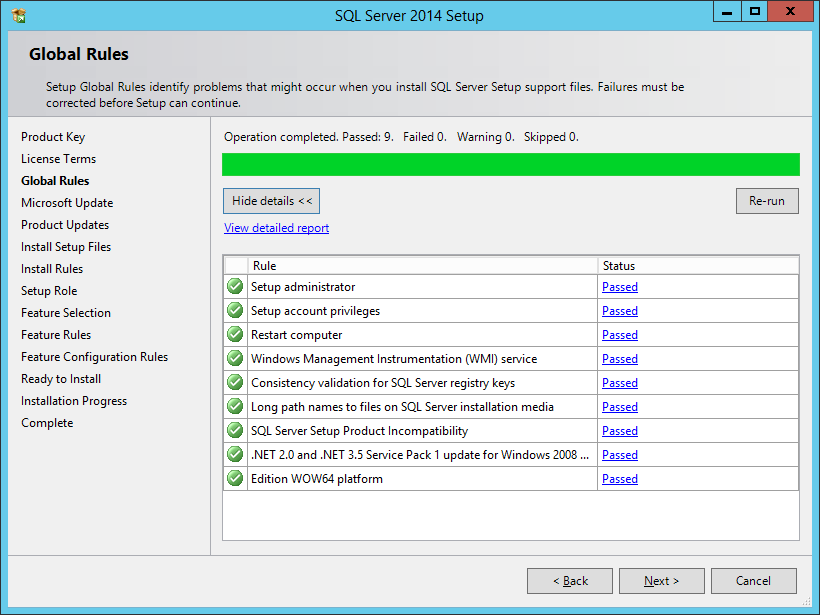
Попадаю в Global Rules. Здесь проходят проверки перед установкой. Failed: 0 — всё нормально. Next.
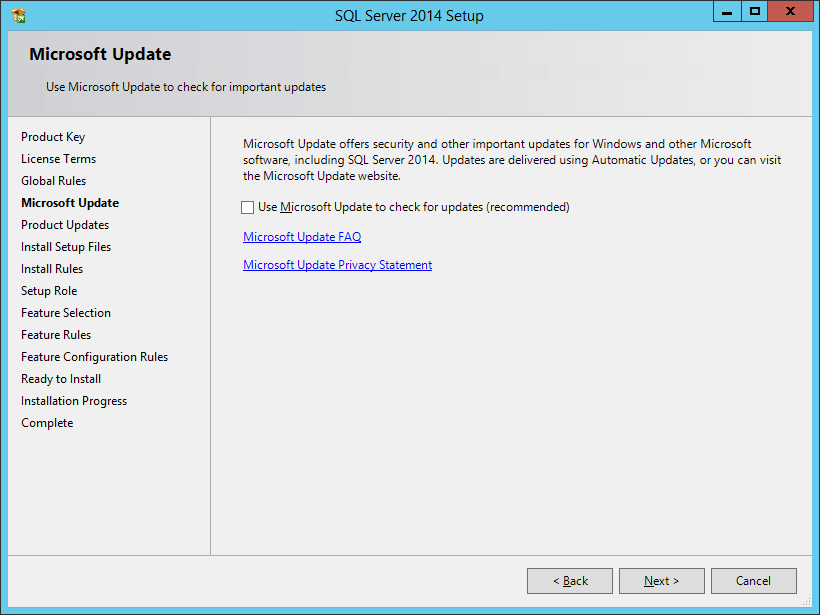
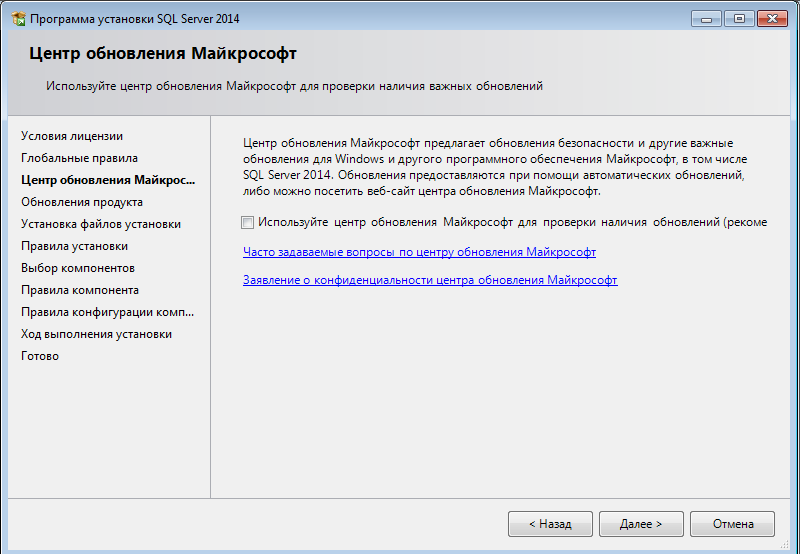
Попадаю в Microsoft Update. Нам предлагают проверить обновления винды и SQL сервера. В некоторых случаях это неудобно, я не проверяю, тем более что у меня и так потом будут ставиться сервис паки. Next. Products Updates автоматически пропускается.
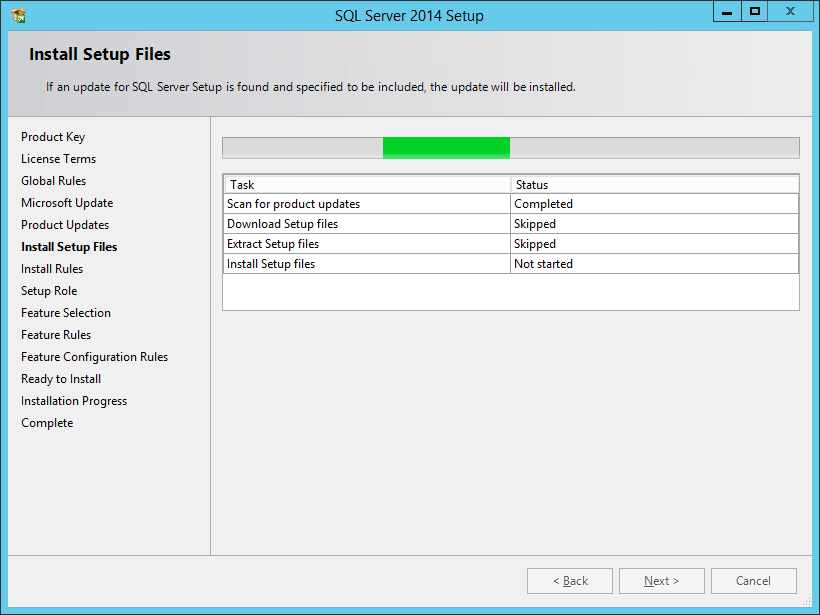
Попадаю в Install Setup Files, — ставятся временные файлы установки.
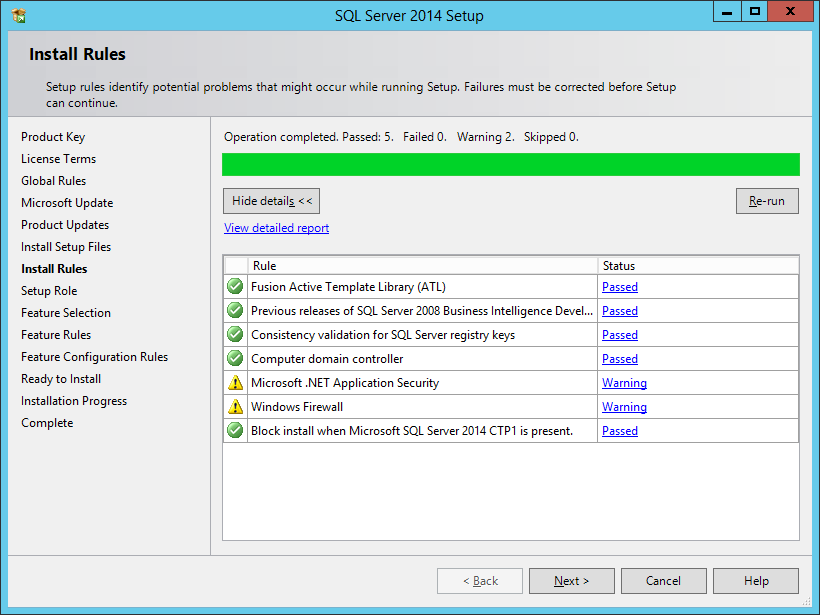
Автоматически перескакиваем в Install Rules. Снова идут проверки установки. У меня два предупреждения, читаю.
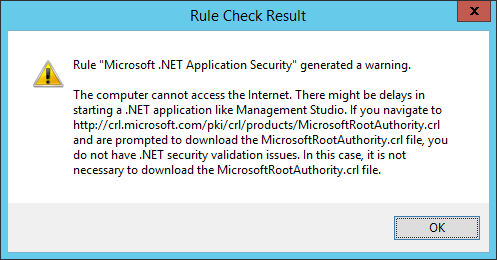
Microsoft .NET Application Security — нет доступа к Интернету. Инсталлятор не может скачать файл crl с цифровой подписью. Если потом при запуске Management Studio не будет ошибок, то можно забить. Забиваю — проблем не будет.
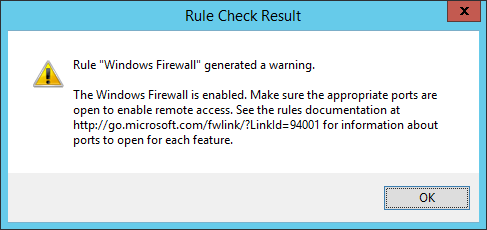
Инсталлятору не нравится Windows Firewall. Типа — потом у юзеров не будет доступа к SQL серверу. Вот если не будет, тогда и будем разбираться.
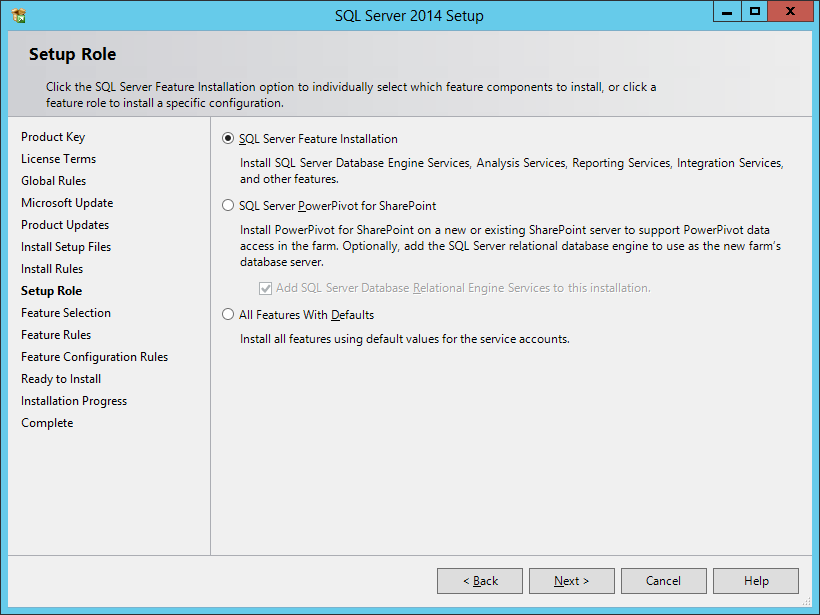
Попадаю в Setup Role. Выбираю SQL Server Feature Installation. Next.
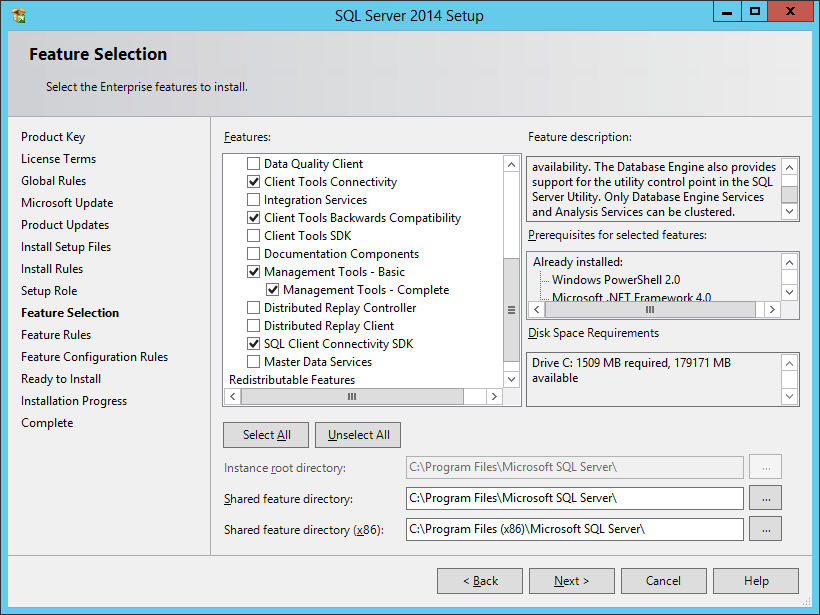
Попадаю в Feature Selection. Здесь нужно выбрать нужные нам галки. Я выбираю минимум — Менеджмент и фичи совместимости.
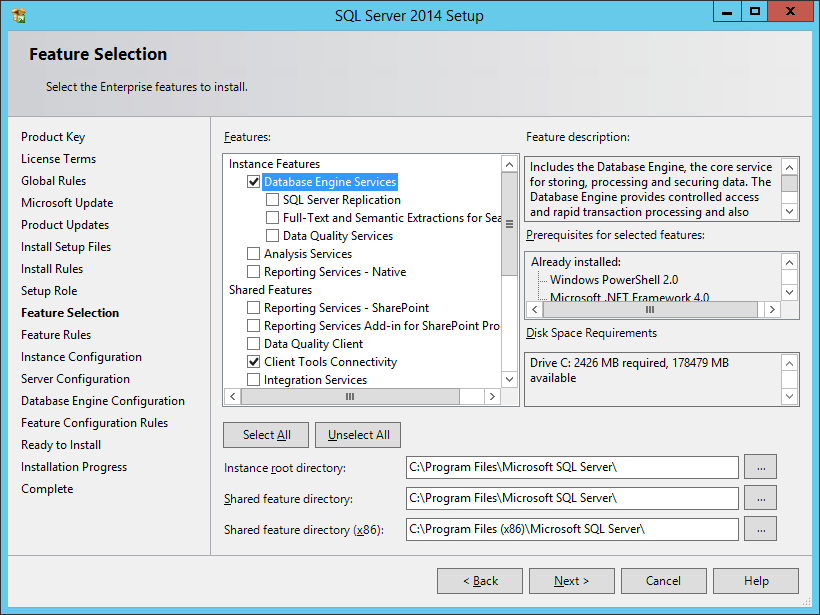
Ну и ставлю галку Database Engine Service, для установки самой БД. Хочется заметить, что список пунктов установки слева немного увеличился — добавились новые шаги. Next.
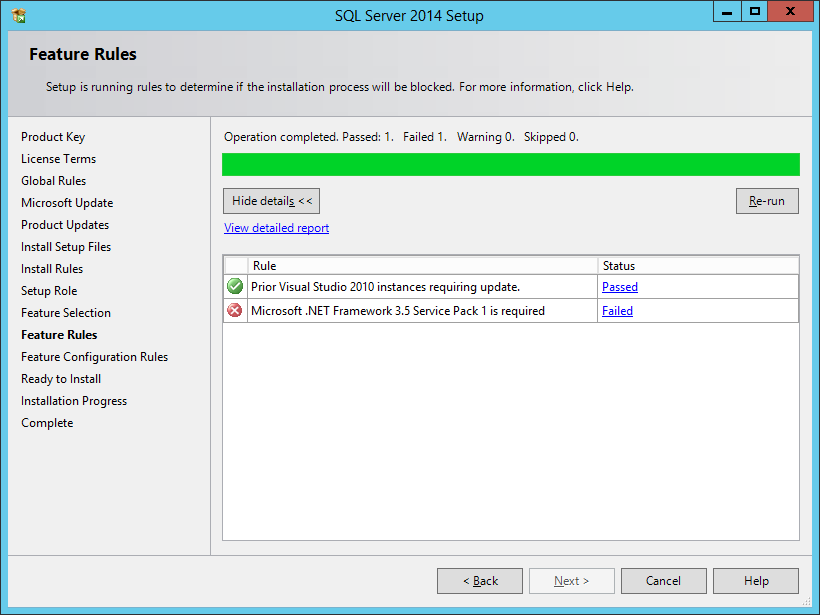
Попадаю в Feature Rules. Ошибка — не хватает .NET Framework 3.5 SP1. Блин, не могли раньше сказать. Не закрываю инсталлатор, ставлю .NET Framework 3.5 параллельно:
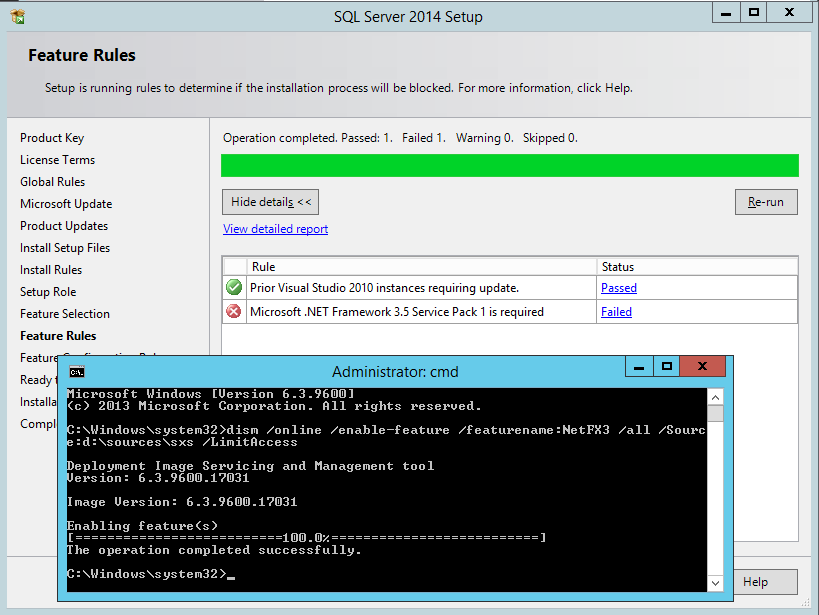
Запускаю под админом командную строку и выполняю:
dism /online /enable-feature /featurename:NetFX3 /all /Source:d:\sources\sxs /LimitAccessВинда у меня уже и так в диске D. После установки .NET Framework 3.5 (у меня перезагрузки не потребовалось) снова перехожу к инсталлятору и нажимаю кнопку Re-run.
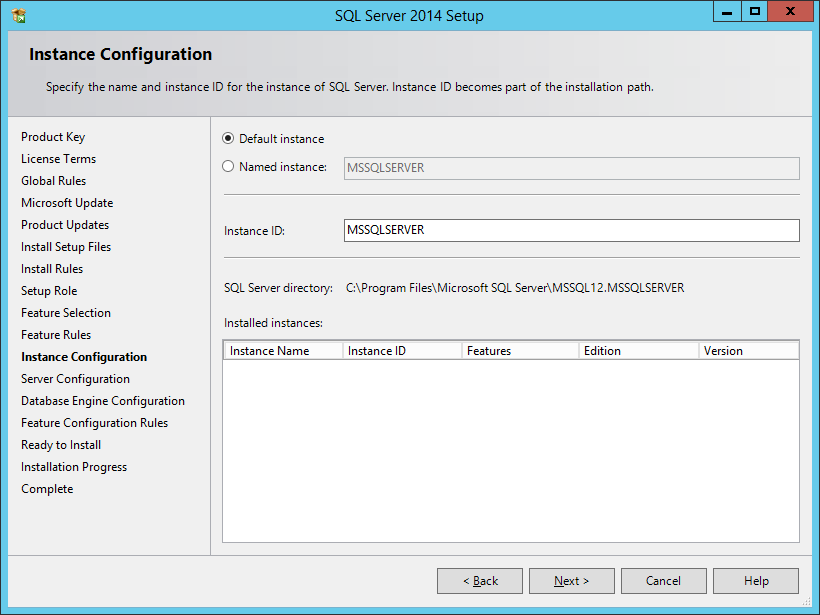
Попадаю в Instance Configuration. Здесь можно выбрать нужный инстанс. У меня одна БД, выбираю Default instance. Next.
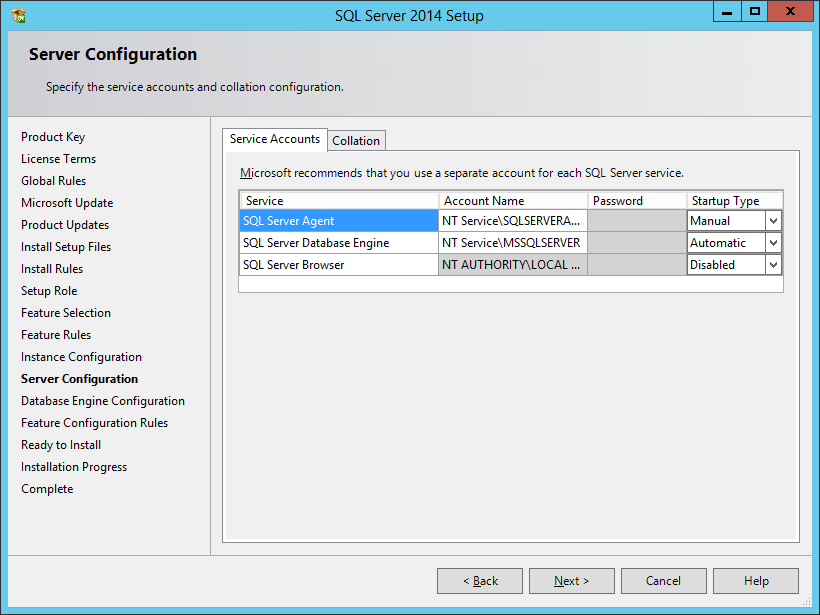
Попадаю в Server Configuration. Здесь меняю пользователя под которым будет запускаться SQL Server и SQL Server Agent.
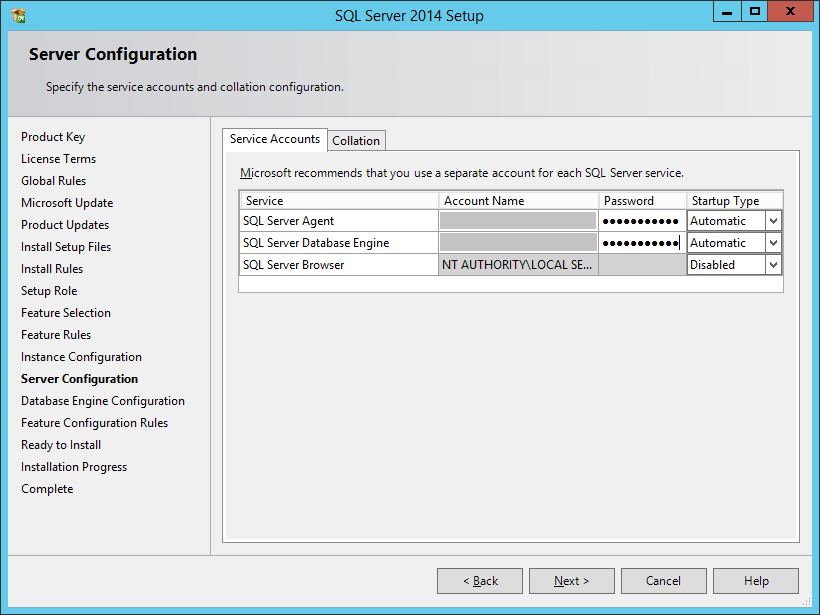
Тип запуска агента меняю на Automatic.
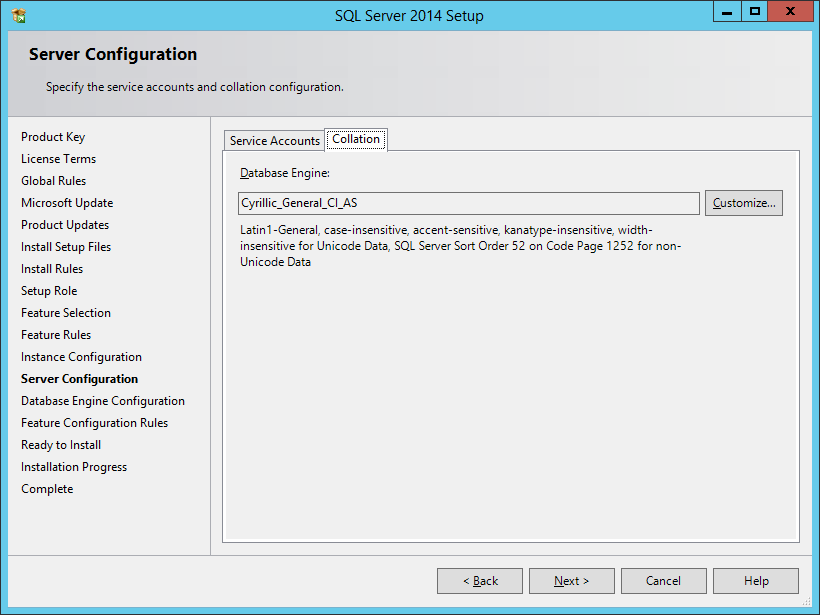
Во вкладке Collation можно изменить кодировку. Я оставляю по умолчанию. Next.
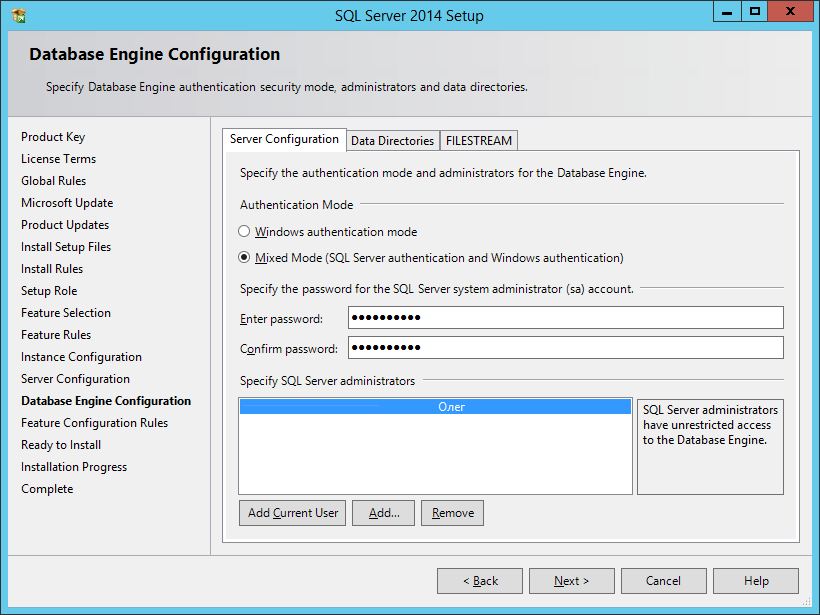
Попадаю в Database Engine Configuration. Настраиваю Authentication Mode — меняю на Mixed Mode, задаю пароль на пользователю sa. Здесь же кнопкой Add Current User делаю свою учётку админом БД.
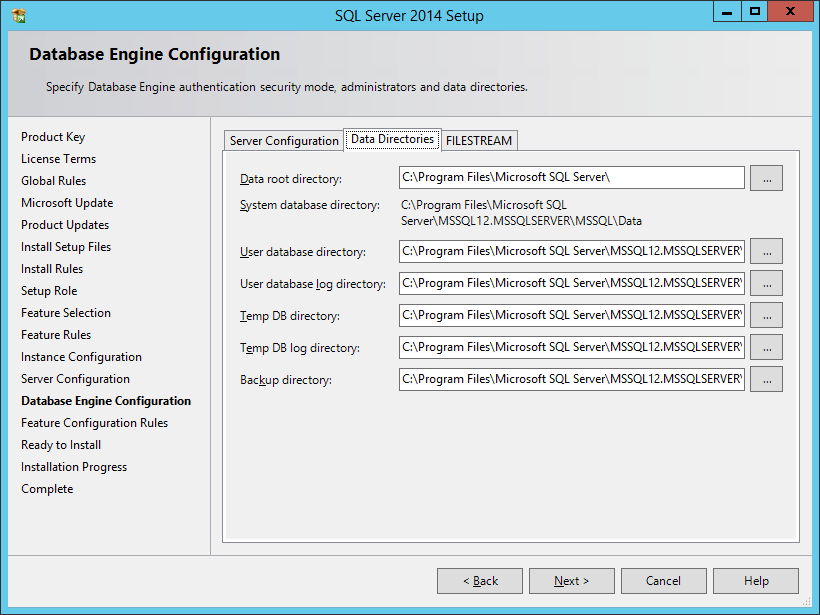
Во вкладке Data Directories можно изменить пути к файлам. Я оставляю по умолчанию.
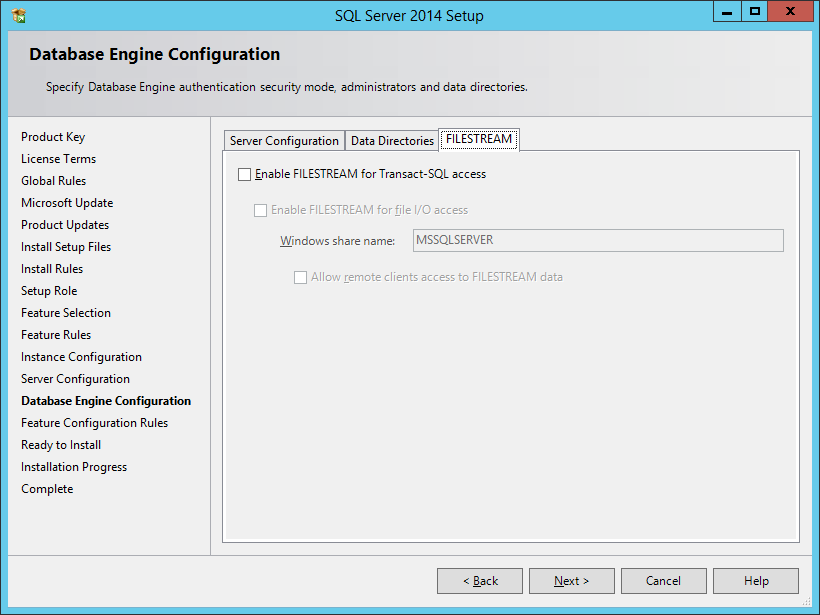
Вкладка FILESTREAM — тут можно при желании включить эту поддержку. Мне не требуется.
FILESTREAM позволяет приложениям на основе SQL Server хранить в файловой системе неструктурированные данные, например документы и изображения. Приложения могут одновременно использовать многопоточные API-интерфейсы и производительность файловой системы, тем самым обеспечивая транзакционную согласованность между неструктурированными и соответствующими им структурированными данными.
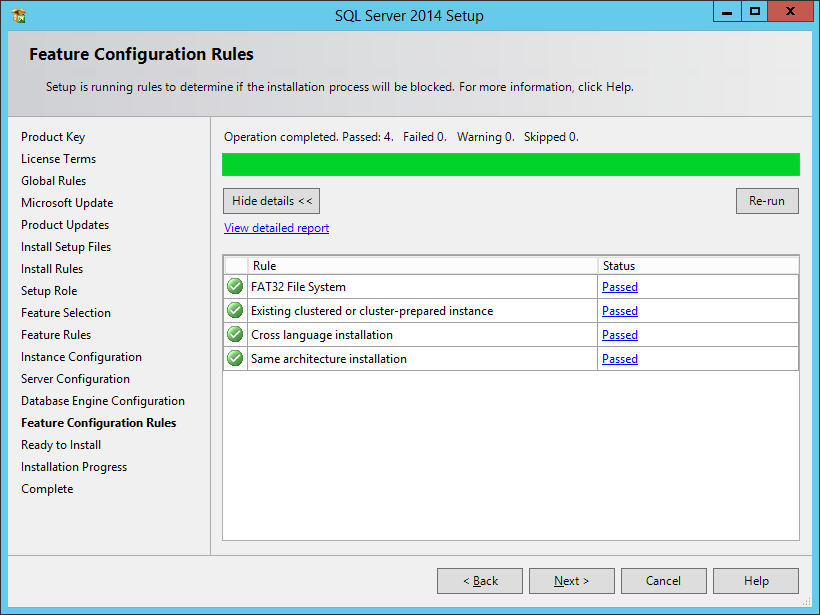
Снова проверки. Feature Configuration Rules. Всё в порядке. Next.
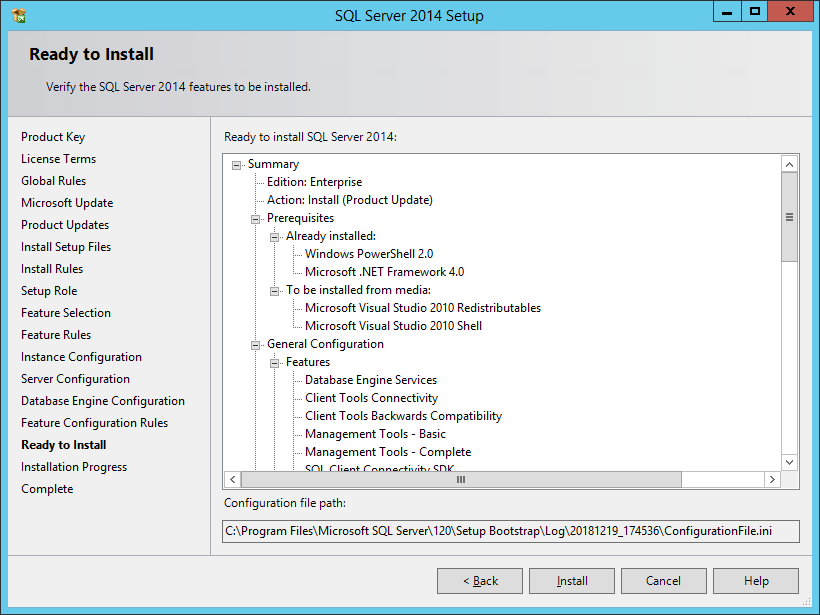
Попадаю в Ready to Install. Проверяю что всё верно. Install.
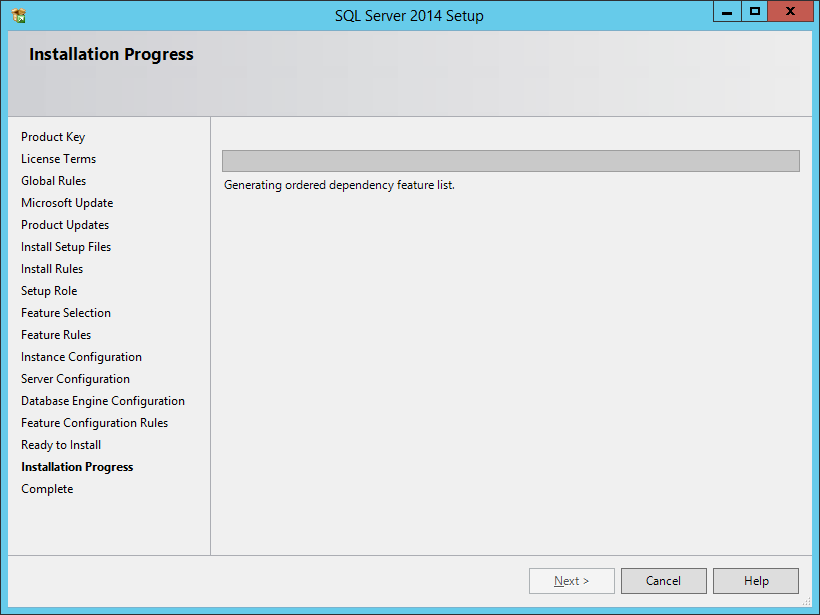
Пошла инсталляция. Можно откинуться на спинку кресла и наблюдать.
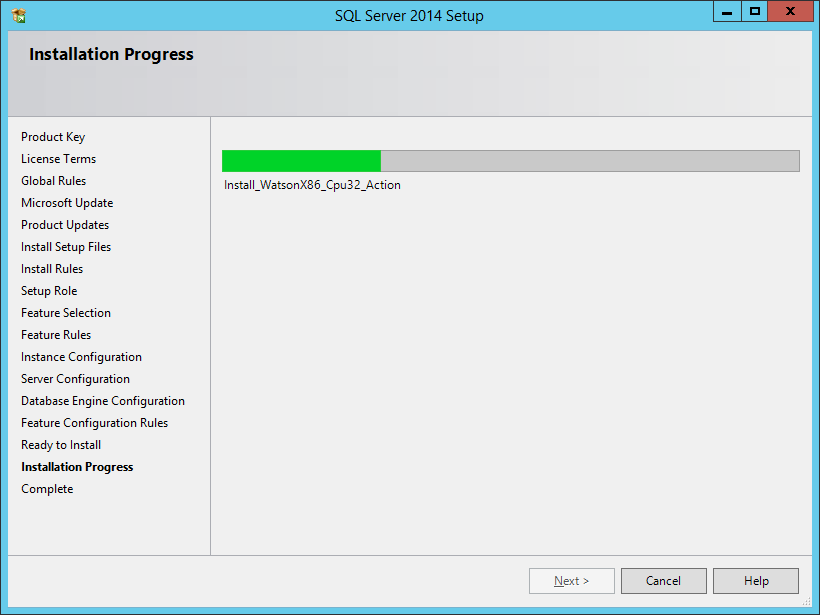
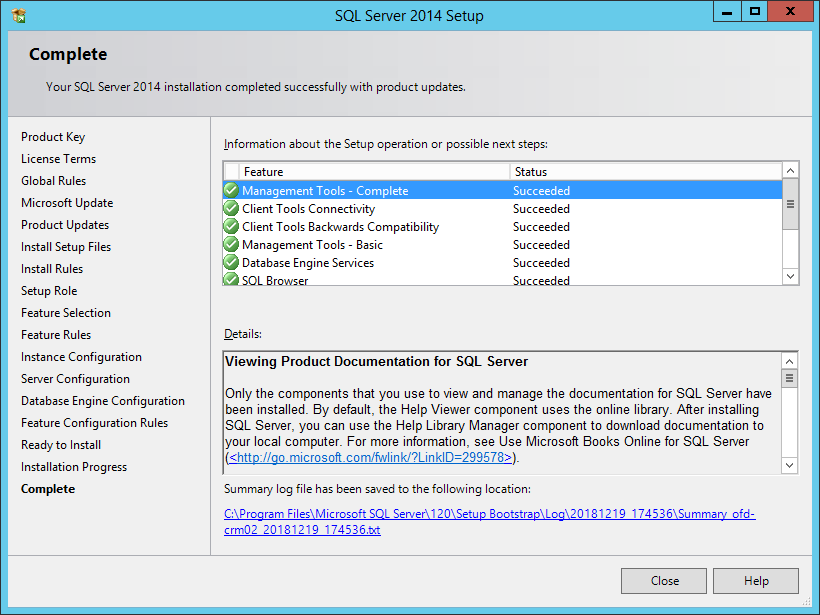
Всё поставилось. Перезагружаю сервер. Можно установить обновления.
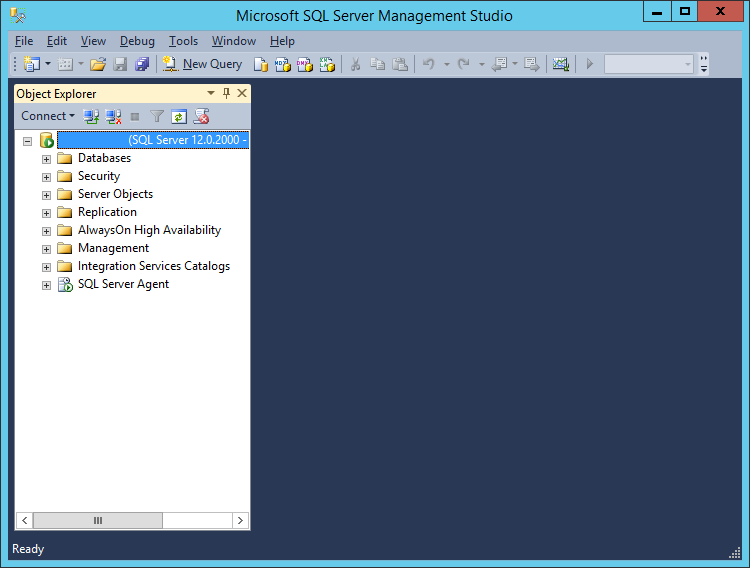
Management Studio показывает установленную версию. 12.0.2000. Пришло время накатить сервис паки.
К моменту написания статьи вышло накопительное обновление:
Установка SQL сервера для работы предприниматель 4
Работа программы Предприниматель4 в режиме «Предприниматель SQL» требуется при работе с большими объемами данных или большим числом рабочих мест в сети. Программа использует для работаты Microsoft SQL Server 2008. Более подробную информацию о Microsoft SQL Server 2008 можно получить по этой ссылке MS SQL Server 2014 Express
Преимущества данного решения:
— скорость вычислений (за счет оптимизации выполнения запросов и т.д.),
— снижение нагрузки на сеть (передаются только результаты вычислений),
— для сервера терминалов — снижение нагрузки на диск (оптимизация операций чтения),
— надежность (база не будет повреждена при отключении питания, обрыве соединения),
— экономия на оборудовании (достаточно иметь один мощный компьютер в сети).
Для запуска программы в этом режиме используйте ярлык «Предприниматель SQL».
Настройки для работы в режиме «Предприниматель SQL» ( MS SQL Server бесплатная редакция «Express»):
1. После запуска можно пропустить «Планирование», перейти к установке и выбрать первый пункт.

2. Периодически будут выводиться результаты проверки — просто нажимать «ОК».

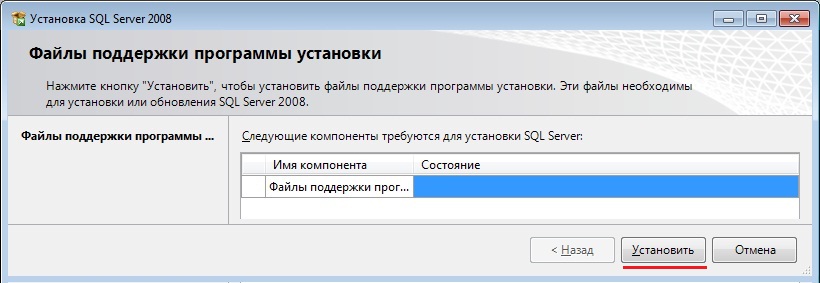
3. «Файлы поддержки программы» — нажать «Установить».
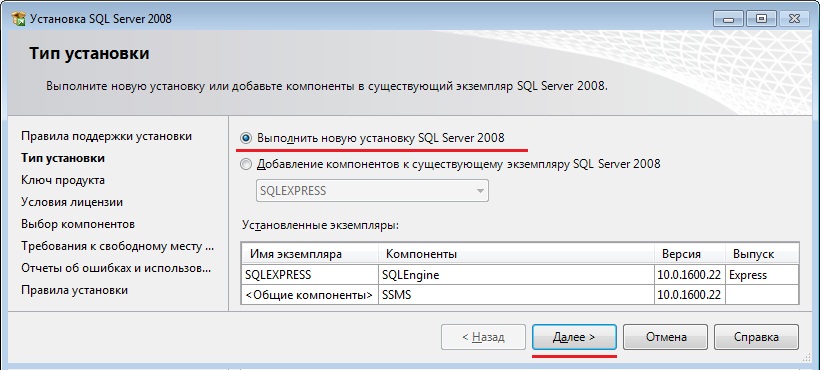
4. Выбрать «Выполнить новую установку», нажать «Далее».
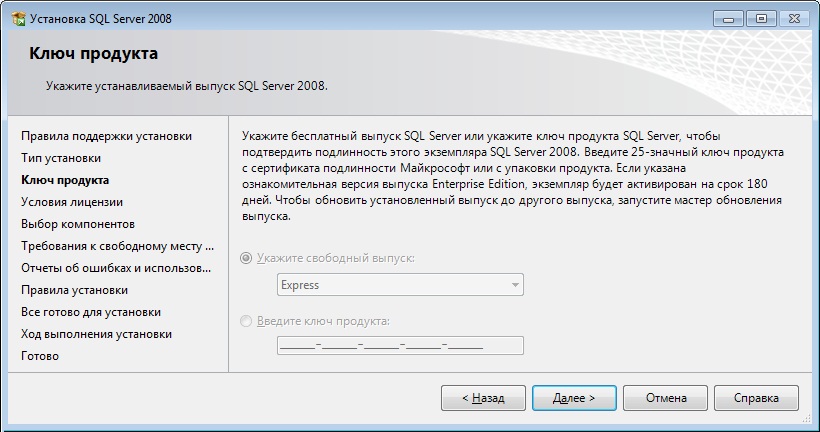
5. Ключ продукта не нужен, просто «Далее».
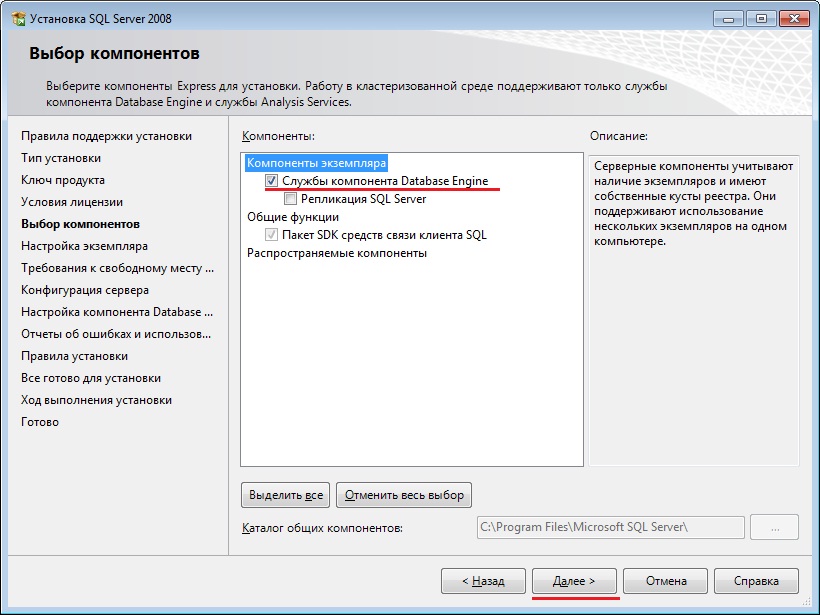
6. Выбрать только «Службы компонента Database Engine».
7. Имена и пути изменять незачем.

8. Выберте учетную запиь «NT AUTHORITYсистема», тип запуска -«Авто».
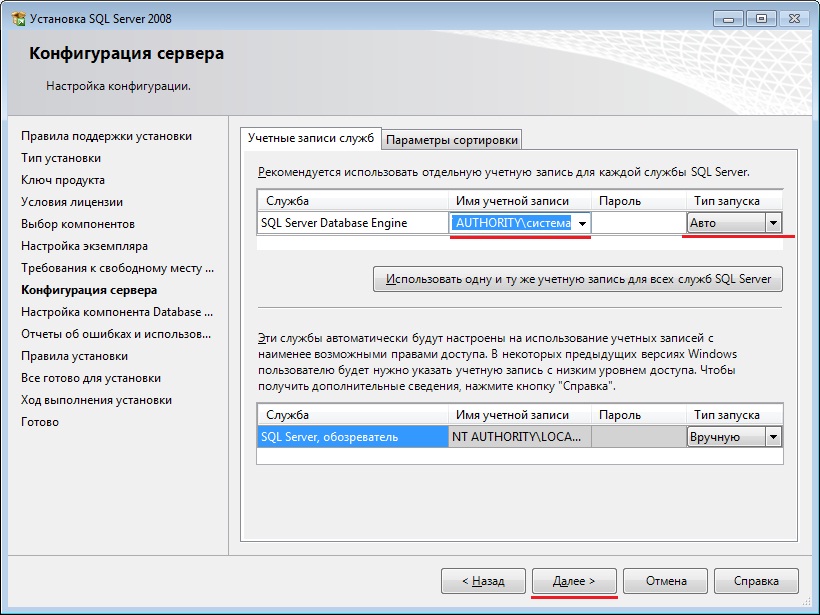
9. В настройках безопасности — «Режим проверки Windows».

Подключение к серверу:
1. Первый раз лучше запускать программу на том же компьютере, где установлен SQL Server.
Перед этим:
1.1. В Пуск >> Программы открыть «SQL Server Configuration Manager».
Если при установке сервера выбрали запуск вручную — запустить «SQL Server» и «SQL Server Обозреватель».
1.2. Запустить программу, используя ярлык «Предприниматель-SQL». Создать новую или перенести существующую базу данных.
1.3. После успешного подключения в папке программы появится файл с настройками connect.udl (его можно будет скопировать на другие компьютеры в сети).
2. Подключение других компьютеров в сети сложнее.
(Если используется сервер терминалов, это не потребуется. В этом случае Предлагается использовать «дистанционное управление рабочим столом» (подробней в справке Windows: Пуск >> Справка_и_поддержка >> Работа_в_удаленном_режиме >> Дистанционное_управление_рабочим_столом). )
Все действия выполняются на компьютере, где установлен SQL Server:
2.1. В брандмауэре Windows открыть порт 1433.
Пуск >> Панель_управления >> Система_и_безопасность >> Брандмауэр_Windows >> Дополнительные_параметры >> Правила_для_входящих_подключений: «Создать правило», выбрать «Для порта».
(Теоритически достаточно указать протокол TCP и порт 1433, но надежней выбрать «Все протоколы»).
2.2. Включить сетевые протоколы для сервера.
Запустить «Диспетчер конфигурации SQL Server» (Configuration Manager), открыть Сетевая_конфигурация / Протоколы, правой кнопкой по «TCP/IP» и «Именованные каналы» — включить их.
2.3. Добавить учетные записи пользователей других компьютеров.
Пуск >> Панель_управления >> Учетные_записи: воспроизвести имя и пароль, под которым каждый входит на свой компьютер.
2.4. Перезапустить SQL Server (в «Диспетчере конфигурации»).