
Установка Microsoft SQL Server 2014
В статье показано как установить Microsoft SQL Server 2014, и сделать базовые настройки.
Современное программное обеспечение все чаще для своей работы используют СУБД. Часто бывает необходимо быстро установить и настроить систему управления база данных для нужд прикладного программного обеспечения, например для системы защиты информации Secret Net Studio, или антивируса. В статье описан процесс установки и базовой
Для установки СУБД MS SQL:
- Запустите установку СУБД MS SQL с помощью дистрибутива: setup.exe, расположеного в корневой папке поставлемого диструбутива. Откроется меню мастера устаноки СУБД MS SQL.
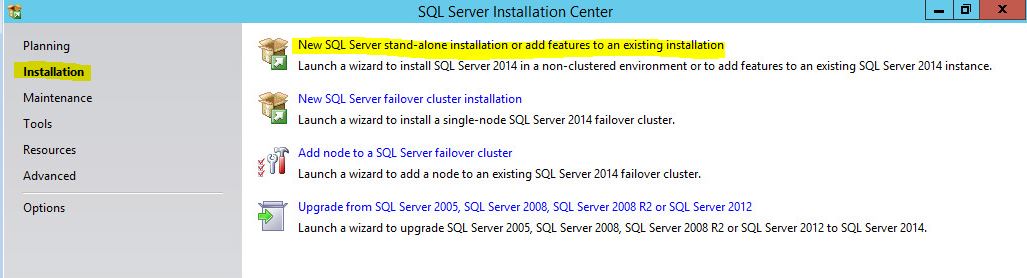
- Выберите «Установка» (Installation) -> «Установить новый одиночный экземпляр SQL Server или добавление компонентов в имеющееся инстилляцию» (New SQL Server stand-alone installation or add features to an exiting installation)
- Ознакомьтесь с содержанием лицензионного соглашения и нажмите кнопку «Принимаю» (I accept the license terms). Запустится проверка готовности сервера к установке.
- Установите флажок на «Использовать обновления Microsoft для проверки обновлений» (Use Microsoft Update to check for updates) и нажмите далее.
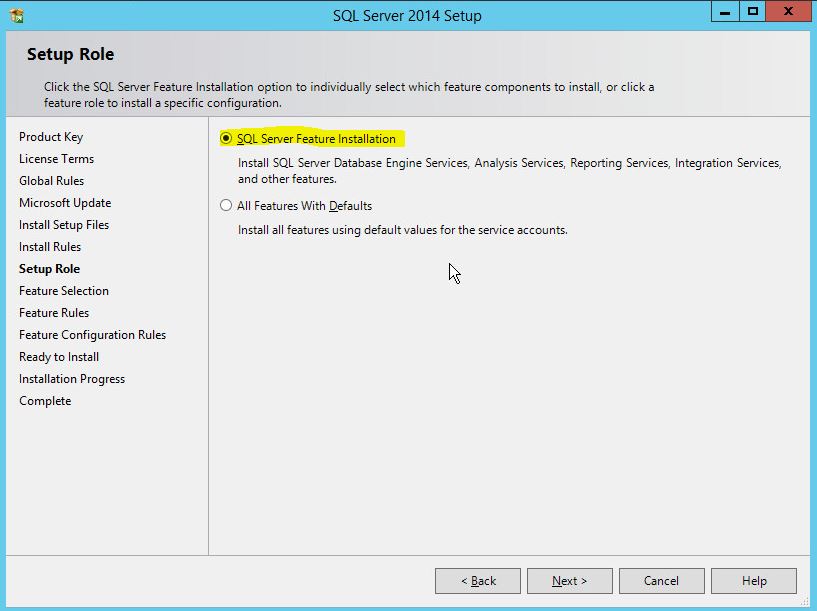
- Выберите параметр «Установка компонент SQL Server» (SQL Server Feature Installation)
- В окне выбора устанавливаемых компонентов отметьте:
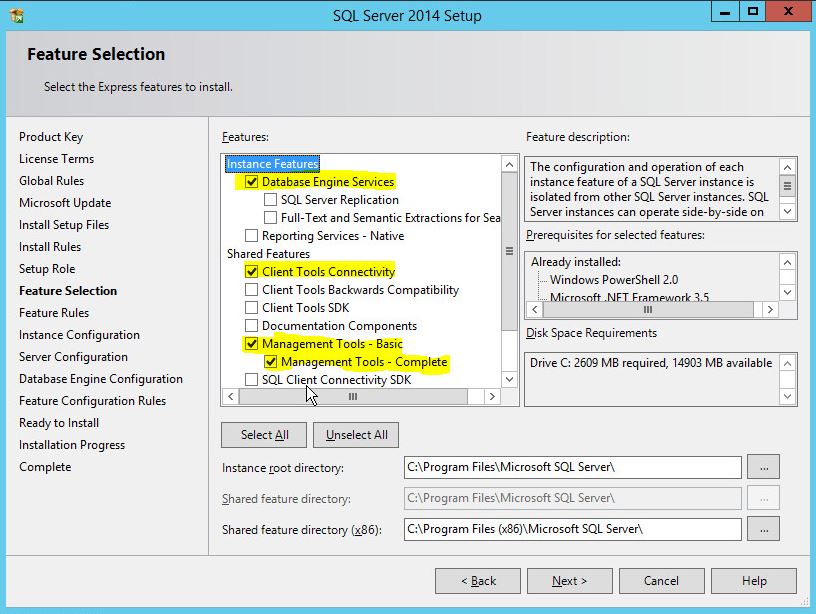
Службы движка базы данных (Database Engine Services)
Средства подключения клиента (Client Tools Connectivity)
Основные средства управления (Management Tools – Basic\Complete)
Локальная БД (LocalDB)
Путь установки оставьте по умолчанию.
- Дайте имя экземпляру SQL или оставьте по умолчанию, запомните указанное название, оно будет использоваться для подключения к SQL Server в дальнейшем. Нажмите далее.
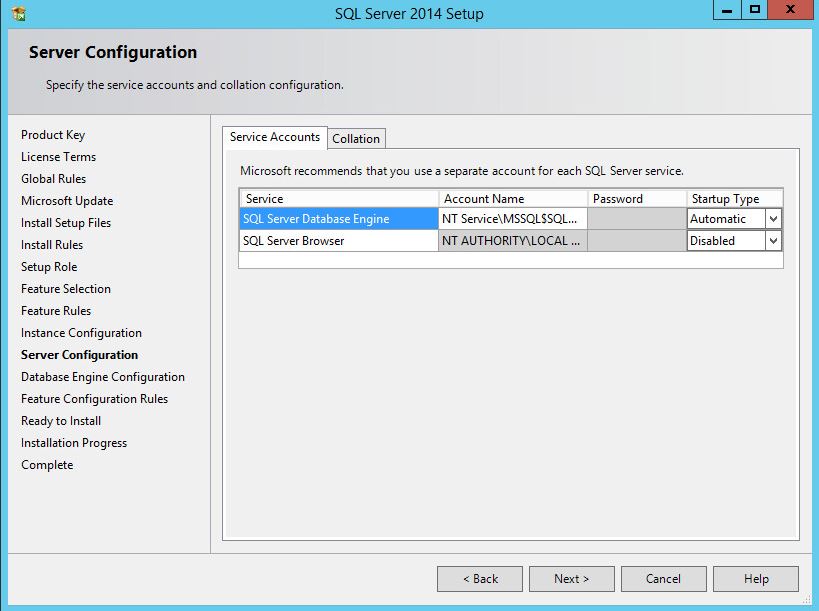
- Сервисные учетные записи оставьте по умолчанию:
- Выберите «Смешаный режим авторизации» (Mixed Mode Sql Server authentication and Windows authentication), введите пароль для учетной записи системного администратора SQL сервера, нажмите кнопку «Добавить текущего пользователя» (Add Current User). Нажмите далее.
- Нажмите «Установить» (Install)
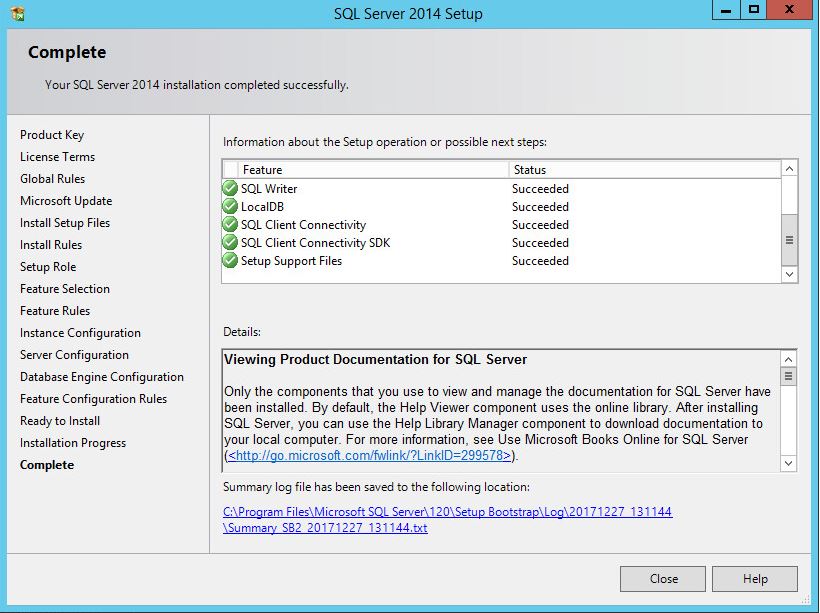 Настройка СУБД MS SQL:
- Запустите оснастку управления СУБД: MS SQL Server Management Studio.
- Выберите установленный экземпляр SQL Server и нажмите подключится (Connect)
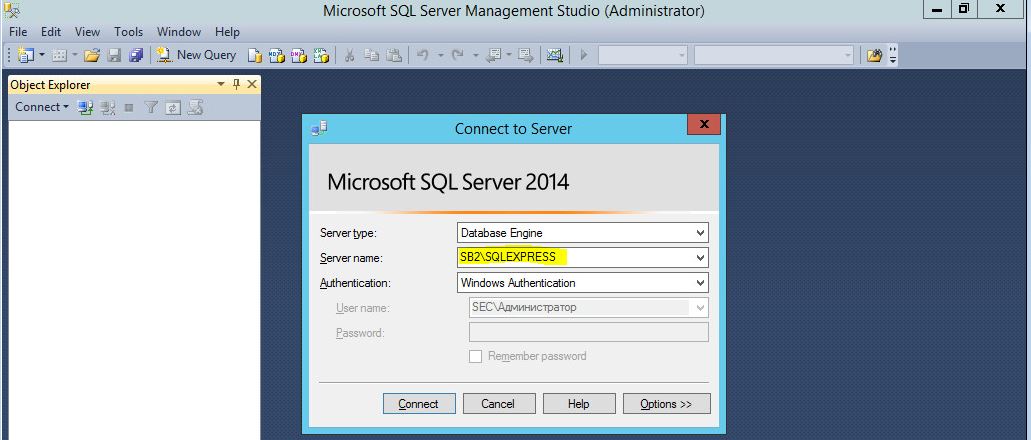
- Перейдите «Безопасность» (Security) -> «Логины» (Logins), нажмите «Новый логин» (New Login). Введите имя логина и пароль.
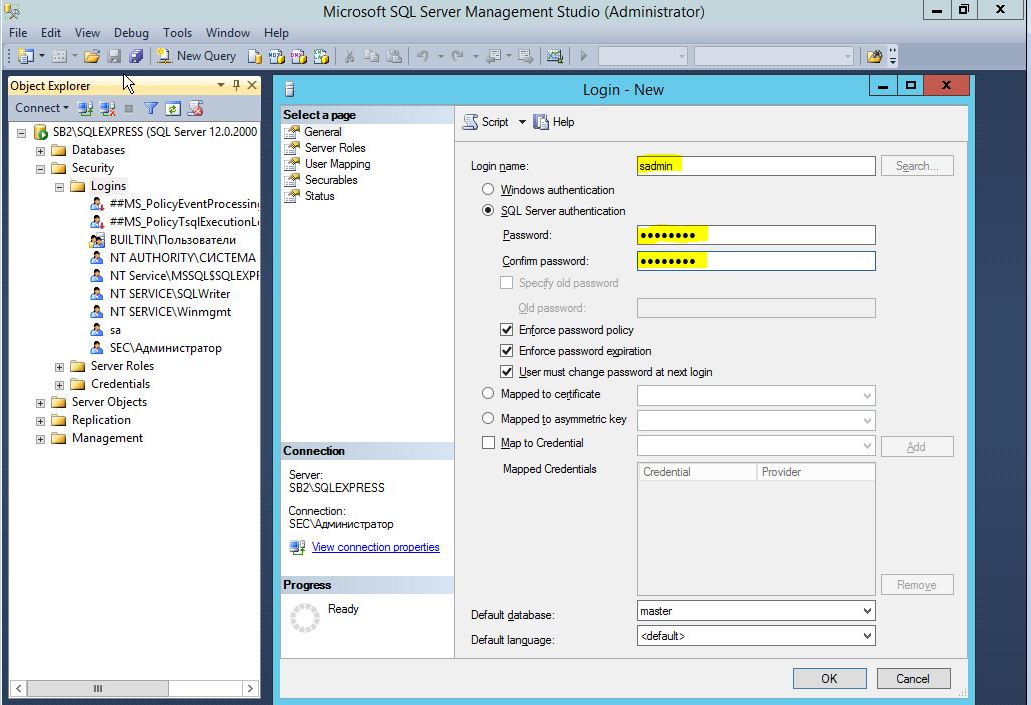
- На странице «Роли сервера» (Server Roles) установить флажки на роли sysadmin. Оставшиеся параметры оставляем по умолчанию.
- Нажмите правой кнопкой на объекте «Базы данных» (Databases), выберите «Новая база» (New database).
- В окне «Имя базы данных» (Database name), введите имя новой базы данных «SNS», в окне «Владелец» (Owner) введите ранее созданный логин (sadmin). Оставшееся параметры оставьте по умолчанию. Нажмите «Принять» (ОК).
Таким образом данные для авторизации будут такие:
имя базы данных: sqlexpress или (имя хоста\sqlexpress )
логин: sadmin и ваш придуманный в процессе установки пароль.
Проверить соединение с SQL сервером можно таким способом.
Установка Microsoft SQL Server 2014
В данной статье подробно рассмотрим процесс установки MS SQL Server 2014 в MS Windows Server 2012 (актуально и для других ОС семейства Windows). В целом процесс мало отличается от установки SQL-сервера 2012 или 2008. Благодаря удобной программе установки необходимо всего лишь идти по шагам мастера, периодически выбирая те или иные параметры. Однако, есть некоторые нюансы. Итак:
0. Оглавление
- Что понадобится
- Установка .NET Framework 3.5
- Установка SQL Server 2014
- Настройка Брандмауэра Windows для MS SQL Server 2012
- Администрирование SQL Server 2014
1. Что понадобится
- Компьютер соответствующий минимальным системным требованиям для работы с SQL Server 2014. Подробно о требовании к оборудованию и операционной системе читайте здесь.
- Права локального администратора на компьютере.
- Установочный диск Microsoft SQL Server 2014, или образ диска (скачать можно, например, на официальном сайте, версия Express).
- Действующий ключ продукта (не обязательно) для необходимой редакции MS SQL Server 2014.
2. Установка .NET Framework 3.5
Прежде всего необходимо установить компоненту .NET Framework версии 3.5 с пакетом обновления SP1. О том как это сделать можно прочитать в статьях:
- Установка компоненты .NET Framework 3.5 в Microsoft Windows Server 2012 R2
- Установка компоненты .NET Framework 3.5 в Microsoft Windows Server 2008 R2
Также требуется и компонента .NET Framework 4.0, но она, как правило, уже присутствует в свежеустановленной Windows Server.
3. Установка SQL Server 2014
Запускаем файл «setup.exe» с установочного диска.

Откроется «Центр установки SQL Server» (SQL Server Installation Center), переходим на вкладку «Установка» (Installation) и нажимаем на «Новая установка изолированного экземпляра SQL Server или добавление компонентов к существующей установке» (New SQL Server stand-alone installation or add features to an existing installation).

Запустится «Программа установки SQL Server 2014» (SQL Server 2014 Setup).
На первом шаге потребуется ввести ключ продукта (если он у вас есть) или выбрать свободный выпуск SQL Server. Это может быть:
- Evaluation Edition — полный набор компонентов, с ограничением использования в 180 дней.
- Express Edition — бесплатная версия с ограниченным функционалом.
В зависимости от введенного ключа, будет выбрана для установки соответствующая данному ключу редакция MS SQL Server 2014.
Ключ продукта можно будет ввести в любое время, после установки SQL Server. О том как это сделать читайте в статье Изменение версии или ввод ключа Microsoft SQL Server 2012.
После выбора параметров нажимаем «Далее» (Next).

Затем принимаем условия лицензионного соглашения, соглашаемся (или нет) на передачу данных об использовании компонентов в корпорацию Microsoft. Жмем «Далее» (Next).

Убеждаемся что нет проблем, которые могут возникнуть во время установки и, если все ОК, нажмем «Далее» (Next). Если все же имеются какие-либо проблемы, необходимо устранить их и повторить процедуру проверки нажав кнопку «Включить заново» (Re-run).

На следующем шаге предлагается проверить наличие обновлений программы установки с помощью центра обновления Майкрософт. Для этого устанавливаем флаг «Используете цент обновления Майкрософт для проверки наличия обновлений (рекомендуется)» и нажимаем «Далее» ().

После скачивания обновлений и установки файлов установки, переходим непосредственно к самой установке MS SQL Server 2014. Снова запускается проверка необходимых требований. Обратим внимание на предупреждение программы о том, что Брандмауэр Windows включен. Позже мы еще вернемся к этому вопросу. Если все требования выполнены, нажимаем «Далее» (Next), в противном случае добиваемся выполнения всех правил и запускаем проверку снова с помощью кнопки «Включить заново» (Re-run).

Вариант установки выбираем «Установка компонентов SQL Server» (SQL Server Feature Installaion) и нажимаем «Далее» (Next).

Теперь необходимо выбрать компоненты для установки. Для большинства случаев (например для работы и администрирования кластера серверов 1С:Предприятие), вполне достаточно установки компонент:
- Службы компонента Database Engine (Database Engine Services)
— непосредственно самой службы MS SQL Server
- Средства управления — основные (Management Tools — Basic)
- Средства управления — полный набор (Management Tools — Complete)
— и программы «Среда SQL Server Management Studio» для администрирования SQL Server
Все компоненты всегда можно доставить / удалить, просто снова запустив установку SQL Server. Выбрав необходимые компоненты, нажимаем «Далее» (Next).

В очередной раз запускается проверка требований для установки выбранных на предыдущем шаге компонент (набор требований зависит от устанавливаемых компонент). Например, если заранее не установить платформу Microsoft .NET Framework 3.5, то увидите соответствующую ошибку. Запуск проверки снова осуществляется с помощью кнопки «Включить заново» (Re-run). После удовлетворения всех требований нажимаем «Далее» (Next).

Теперь необходимо ввести имя именованного экземпляра SQL Server или оставить имя экземпляра по умолчанию. На одном изолированном сервере возможно устанавливать до 50 именованных экземпляров MS SQL Server 2014 и до 25 в отказоустойчивом кластере при использовании общего диска кластера (ссылка). Экземпляр по умолчанию (идентификатор MSSQLSERVER) может быть только один. Определившись с именем (Named instance) и идентификатором (Instance ID) экземпляра SQL Server или выбрав экземпляр по умолчанию нажимаем «Далее» (Next).

Теперь выберем режим запуска служб SQL Server. Здесь можно задать учетную запись Windows из под которой будут запускаться различные службы SQL Server, выбрав ее в столбце «Имя учетной записи» (Account name) и введя пароль для этой учетной записи в столбце «Пароль» (Password) напротив соответствующей службы.
В некоторых случаях (например, при необходимости обращения к сетевым ресурсам) есть смысл запускать Агента SQL (SQL Server Agent) из под доменной учетной записи.

Рекомендую также поменять параметр запуска Агента SQL Server (SQL Server Agent) на «Авто» (Automatic) (для того чтобы отрабатывали регламентированные задания агента SQL). Далее перейдем на вкладку «Параметры сортировки» (Collation).

Здесь необходимо определиться с параметрами сортировки баз данных по умолчанию.
Для большинства программ, которые будут работать с SQL сервером (например для систем 1С:Предприятие) достаточно выбрать «Cyrillic_General_CI_AS».
Указав параметры сортировки нажимаем «Далее» (Next).

Теперь следует выбрать режим проверки подлинности (Authentication Mode). В зависимости от способа подключения к SQL Server можно выбрать «Режим проверки подлинности Windows» (Windows authentication mode) или «Смешанный режим» (Mixed Mode) — в этом случае будут использоваться оба режима.
В случае выбора «Смешанного режима» (Mixed Mode) потребуется вести пароль на встроенную учетную запись «sa».
Здесь же сразу можно добавить администраторов SQL Server из числа имеющихся пользователей домена или локального компьютера с помощью кнопок «Добавить текущего пользователя» (Add Current User) и «Добавить…» (Add..).
Для того, чтобы позже не забыть введенный при установке пароль, рекомендую использоваться специальные менеджеры паролей, например бесплатную программу KeePass.
Установив все параметры переходим на вкладку «Каталоги данных» (Data Directories).

Здесь можно выбрать каталог хранения баз данных (Data root directory). Для большинства случаев рекомендуется придерживаться следующих правил:
- Если в конфигурации сервера присутствует RAID-массив из жестких дисков (что крайне рекомендуется для сервера баз данных), разумно расположить файлы данных именно на нем.
- Для увеличения производительности рекомендуется разнести файлы баз данных и файлы журналов баз данных на разные диски (если есть такая возможность).
- Каталог системной базы данных temp и каталог журналов базы temp желательно вынести на быстрый SSD диск, это даст ощутимый прирост производительности SQL Server.
- Есть также смысл изменить каталог резервного копирования, выбрав физический диск, отличный от диска с файлами баз данных.
Указав необходимые пути, переходим на вкладку «FILESTREAM».

Если на данном SQL-сервере в будущем планируется хранить неструктурированные данные, например большие документы, изображения, видеофайлы и пр., и для хранения таких файлов будет использоваться хранилище FILESTREAM, то необходимо также настроить соответствующие параметры на данной вкладке. В противном случае, оставляем настройки без изменений и нажимаем «Далее» (Next).

В очередной раз убеждаемся что процесс установки не будет заблокирован, исправляем ошибки, если они имеют место быть, и нажимаем «Далее» (Next).

Проверяем все введенные на предыдущих шагах параметры. Обратим внимание, что значение всех введенных параметров будет сохранено в файле конфигурации ConfigurationFile.ini. При повторной установке SQL Server данный файл можно указать в качестве параметра для программы установки, в этом случае установка SQL Server пройдет в автоматическом режиме, а настройки будут взяты из конфигурационного файла. Данный способ можно использовать, если необходимо быстро установить несколько экземпляров SQL Server с одинаковыми параметрами, или для «бэкапа» параметров принятых во время установки текущего экземпляра.
Нажимаем «Установить» (Install), для запуска процесса установки SQL Server.

Дожидаемся окончания установки, убеждаемся, что все компоненты установлены успешно и завершаем работу мастера нажав на кнопку «Закрыть» (Close).

Установка Microsoft SQL Server 2014 завершена.
4. Настройка Брандмауэра Windows для MS SQL Server 2012
Как уже было замечено выше, если предполагается работа с SQL сервером программ, расположенных на других компьютерах в сети, то на самом сервере, где запущена служба SQL Server необходимо настроить Брандмауэр Windows для работы SQL Server. Подробно об этом можно прочитать здесь.
5. Администрирование Microsoft SQL Server 2014
Для администрирования (добавления баз данных, пользователей и пр.) используется программа «SQL Server Management Studio». В Microsoft Windows Server 2012 R2 данную программу можно найти в списке всех программ.

В Microsoft Windows Server 2008 R2 в меню «Пуск» (Start) — «Microsoft SQL Server 2014» — «Среда SQL Server Management Studio».

Для подключения к службе Database Engine SQL Server в поле «Имя сервера» (Server name) указываем строку соединения ь в формате:
- АдресСервера> — имя или IP адрес сервера для экземпляра по умолчанию
- АдресСервера>\ИмяЭкземпляра> — для именованного экземпляра SQL Server
- ИмяПсевдонима> — если применяются псевдонимы SQL Server
В случае проверки подлинности Windows (Windows Authentication), используются данные текущей учетной записи Windows.
Выбираем режим проверки подлинности. Для проверки подлинности SQL Sever указываем имя пользователя и пароль (пользователь по умолчанию — sa, пароль задавался при установке SQL Server). Нажимаем «Соединить» (Connect).

Среда SQL Server Management Studio — основная среда для разработки и администрирования SQL Server.

Помогла ли вам данная статья?
Смотрите также:
Определение установленной версии Microsoft SQL Server В данной статье будет рассказано как определить версию (Product Version), уровень продукта (Product Level), а также выпуск или редакцию (Edition) установленного Microsoft SQL Server. В данной статье, в качестве примера используется…
Установка Microsoft SQL Server 2012 В данной статье будет приведена подробная пошаговая инструкция по установке Microsoft SQL Server 2012. В примере приведены особенности установи в операционных системах — Microsoft Windows Server 2012 R2 и Microsoft Windows…
Установка Microsoft SQL Server 2008 R2 В данной статье я подробно опишу процесс установки Microsoft SQL Server 2008 R2 в Windows Server 2008 R2 (для других ОС семейства Windows процесс аналогичен). Во время установки будут выбраны…
Установка SQL Server 2014

SQL Server 2014 поддерживается на операционных системах: Windows 7, Windows 8, 8.1, Windows 10, Windows Server 2008, Windows Server 2012, Windows Server 2016. Для установки SQL Server 2014 требуется включить компонент Net Framework 3.5.
После запуска установочного файла открывается окно Центра установки SQL Server, переходим на вкладку Installation(Установка) и выбираем пункт New SQL Server stand-alone installation or add features to an existing installation(Новая установка изолированного экземпляра SQL Server или добавление компонентов к существующей установке)
 Затем принимаем условия лицензионного соглашения, соглашаемся нет на передачу данных об использовании компонентов в Microsoft. Жмем Next (Далее).
  На следующем шаге предлагается проверить наличие обновлений программы установки с помощью центра обновления Майкрософт. Для этого устанавливаем флаг «Используете цент обновления Майкрософт для проверки наличия обновлений (рекомендуется)» и нажимаем «Далее» ().
  После скачивания обновлений и установки файлов установки, переходим непосредственно к самой установке MS SQL Server 2014. Если компьютер не подключен к интернету, то может выводиться ошибка процесса поиска и скачивания обновлений, ее можно игнорировать и продолжать установку.
  Далее на вкладке Install Rules установщик проверяет конфигурацию компьютера на предмет ошибок, которые не позволят установить СУБД. ЕСли ошибок нет, то можно продолжать установку. Если все же имеются какие-либо проблемы, необходимо устранить их и повторить процедуру проверки нажав кнопку Re-run(Включить заново). Из возможных основных проблем:
- Не установлен .Net Framework
- Включен брандмауэр
 Теперь необходимо выбрать компоненты для установки. Также указываются каталоги для установки компонентов. Все компоненты всегда можно доставить / удалить, просто снова запустив установку SQL Server. Выбрав необходимые компоненты, нажимаем Next (Далее).
  Теперь необходимо ввести имя именованного экземпляра SQL Server. В контексте дальнейшей работы с платформой Инфо-Бухгалтер устанавливается имя экземпляра IB10. Определившись с именем (Named instance) и идентификатором (Instance ID) экземпляра SQL Server или выбрав экземпляр по умолчанию нажимаем Next (Далее).
  Теперь выберем режим запуска служб SQL Server. Здесь можно задать учетную запись Windows из под которой будут запускаться различные службы SQL Server, выбрав ее в столбце Account name (Имя учетной записи) и введя пароль для этой учетной записи в столбце Password (Пароль) напротив соответствующей службы. Оставьте значения в этом окне без изменений.
  Теперь следует выбрать режим проверки подлинности (Authentication Mode). В зависимости от способа подключения к SQL Server можно выбрать Windows authentication mode(Режим проверки подлинности Windows) или Mixed Mode (Смешанный режим) — в этом случае будут использоваться оба режима. В случае выбора Mixed Mode (Смешанный режим) потребуется вести пароль на встроенную учетную запись sa (эта учетная запись обладает максимальными правами доступа ко всем функциям и объектам на SQL-сервере). По умолчанию Инфо-Бухгалтер для этой учетной записи использует пароль adm, поэтому вводим его. Этот пароль может не соответствовать политике паролей в системе(слишком короткий). В этом случае следует либо задать пароль удовлетворяющий политике паролей в системе и прописать этот же пароль в поле Password в файле MSSQLAdm.ini и в поле DefDbPswd в файле athena.ini, либо отключить политику паролей в системе. Здесь же сразу можно добавить администраторов SQL Server из числа имеющихся пользователей домена или локального компьютера с помощью кнопок Add Current User(Добавить текущего пользователя) и Add. (Добавить. ). Нажимаем Next (Далее), для запуска процесса установки SQL Server.
  Дожидаемся окончания установки, убеждаемся, что все компоненты установлены успешно и завершаем работу мастера нажав на кнопку Close (Закрыть).
  Установка Microsoft SQL Server 2014 завершена.
См. также:
- Установка SQL Server 2008 R2
- Установка SQL Server 2012
- Установка SQL Server 2017
- Найти в содержании
Многолетний опыт автоматизации бухучета и отчетности
Инфо-Бухгалтер ©
Инструкция по установке MS SQL Server 2014 Expres на Windows Server 2008 x64 и 1C 8.3

Microsoft® SQL Server® 2014 Express &- бесплатная система управления данными, используется для обеспечения хранения данных и организации сетевой работы некоторых программ.
Данный продукт устанавливается на сервере либо на компьютере, выполняющем роль сервера.

Разработчиком продукта Microsoft® SQL Server® 2014 Express является компания Microsoft.
При возникновении вопросов, связанных с работой данного продукта, необходимо обращаться к Вашему системному администратору либо в компанию Microsoft.
Дистрибутив Microsoft® SQL Server® 2014 Express размещен на сайте http://www.microsoft.com
Установка Microsoft® SQL Server® 2014 Express
1. Запустите на установку файл дистрибутива RUS\x86\SQLEXPR_x86_RUS.exe либо SQLEXPR_x86_RUS.exe (дважды щелкните по нему мышью). В фоновом режиме будет выполнена распаковка инсталлятора программы. Затем откроется форма Центр установки SQL Server.
В открывшейся форме левой кнопкой мыши нажмите на значении «Новая установка изолированного экземпляра SQL Server или добавление компонентов к существующей установке».

2. Откроется форма Программа установки SQL Server 2014.
При условии принятия Лицензионного соглашения установите флажок в поле «Я принимаю условия лицензионного соглашения» и нажмите на кнопку Далее.
Начнется процесс установки обязательных компонентов SQL Server 2014

Если потребуется обновление продукта – установите обновление.
3. На шаге Выбор компонентов формы Программа установки SQL Server 2014 проверьте, чтобы были установлены флажки по всем значениям раздела Компоненты.
При необходимости нажмите кнопку Выделить все, чтобы установить флажки по всем значениям. Затем нажмите кнопку Далее.

В моем варианте установки Вылетела ошибка .NET Framework 3.5 — не установлен

Устанавливаем .NET Framework 3.5

Если при попытке установить (распаковка, потом идет загрузка компонентов для установки, затем выскакивает сообщение:
Для установки и настройки Microsoft .Net Framework 3.5 SP1 необходимо использовать средство управления ролями)

— открыть «включение или отключение компонентов windows»

— нажать «добавить компоненты»
— выбрать пункт «Возможности .NET Framework 3.5.1′

— нажать кнопку «установить»

После установки Вы увидите сообщение

Установив .NET Framework запускаем проверку заново — Включить заново
4. Если все ОК, то Вы уведите следующем шаге «Настройка экземпляра» в поле «Именованный экземпляр» введите значение SQLExpress или введите другое имя латинскими буквами (например Express2014), если на компьютере уже установлен SQL Server с таким именем (например, установлен SQL Server 2008 с экземпляром SQLExpress). Мы оставим так:

5. На следующем шаге Конфигурация сервера в таблице Учетные записи служб проверьте, чтобы по всем службам в колонке Тип запуска было установлено значение Авто.
Если по службе Обозреватель SQL Server установлено значение Отключено, нажмите левой кнопкой мыши на выпадающей список в поле Тип запуска и выберите значение Авто.

Параметры сортировки Cyrillic_General_CI_AS
В интернете много описаний на эту тему, но чтобы много не запоминать, для правильной работы необходимо в «языке и региональных стандартах» выбрать «русский». в этом случае при установке sql server сам предложит правильную сортировку cyrillic_general_ci_as.

6. На следующем шаге Настройка компонента Database Engine установите переключатель в поле Смешанный режим (проверка подлинности SQL Server и Windows).
В поле Введите пароль группы полей Укажите пароль для учетной записи системного администратора SQL Server (sa) введите необходимый пароль (например, adminpsw).
Также продублируйте введенный пароль в поле Подтвердить пароль.
Обязательно запомните или запишите данный пароль.
Установленный пароль будет использоваться при подключении базы данных к SQL-серверу

На закладке Каталоги данных можете изменить основные каталоги, Нажмите на кнопку Далее.
7. На следующем шаге «Отчет об ошибках» нажмите на кнопку Далее.

8. На следующем шаге «Ход выполнения установки» начнется установка SQL Server 2014.

Дождитесь окончания установки.
9. При завершении установки SQL Server откроется форма «Завершено».
Проверьте, чтобы по всем компонентам в разделе «Сведения об операции установки или возможных следующих шагов» в колонке «Состояние» было приведено значение Выполнено успешно.

Нажмите на кнопку «Закрыть».
Установка MS SQL Server 2014 будет завершена.
Создание базы 1С 8.3 через консоль Администрирования
Думаю что описывать установку сервера 1С нет необходимости, там все банально и просто, перейдем сразу к добавлению баз.
Откройте Администрирование серверов 1С Предприятия и добавьте новую информационную базу

В окне добавления пропишите все параметры

В результате получаем:

В SQL Server Management Studio:

Теперь, чтобы загрузить Вашу базу необходимо добавить эту базу в список, открыть Конфигуратор и в пункте «Администрирование — Загрузить информационную базу. » указать путь к Вашей ранее выгруженной базе. Подробнее — Как загрузить базу из файла DT?
Чтобы иметь файл ранее выгруженной базы, нужно знать, как сделать резервную копию информационной базы.
Разместил: E_Migachev Версии: | 8.2 УП | 8.3 | Дата: 07.01.2015 Прочитано: 82723

Возможно, вас также заинтересует
Похожие FAQ
10060 (0x0000274C): Попытка установить соединение была безуспешной 24
Установили новый терминальный сервер, на нем подняли 1С, терминальные пользователе неописуемо довольны, все просто летает 🙂 И вот же надо было такому случиться, главному бухгалтеру не понравилось работать через терминал, а еще у нее свой ноутбук и 17 правил для составления оптимального ЗАПРОСа к данным базы 1С 50
Для формирования и выполнения запросов к таблицам базы данных в платформе 1С используется специальный объект языка программирования Запрос . Создается этот объект вызовом конструкции Новый Запрос . Запрос удобно использовать, когда требуется получ 1C медленно работает по сети с базой на SQL Server 22
Данное обстоятельство может быть обусловлено многими причинами. Одна из них — неоптимальная настройка MS SQL . Перечислим неоптимальности в настройке: 1) Неправильно указанный сетевой протокол, используемый для взаимодействия 1С с SQL Server. П 1Cv8.1CD — Файл данных достиг максимального размера! 8
1С выдает предупреждение » Файл данных достиг максимального размера» . Подскажите из — за чего это и как можно решить ? Превышен размер файла, обычно это сообщение возникает, когда размер файла 1Cv8.1CD приближается к 10 гигабайтам или размер ка 1С Предприятие что это? 12
Что такое 1С? 1С — это фирма , у которой одно из направлений деятельности — разработка программного обеспечения для автоматизации бизнес-процессов предприятий. « 1С:Предприятие » — конкретный продукт, который выпускает компания 1С . Что такое Посмотреть все результаты поиска похожихЕще в этой же категории
Ошибка соединения с сервером 1С:Предприятие Не запущен ни один рабочий процесс. 84
Бывает, однажды, ни с того и с чего программа 1С нам выдает: Ошибка соединения с сервером 1С:Предприятие Не запущен ни один рабочий процесс. Соединение с базой невозможно. Несколько вариантов поиска ошибок и решений: 1. Глюк сервака — всякое бы Как загрузить базу из файла DT? 73
Меня часто спрашивают, как быстро и просто загрузить базу из файла DT? Вот несколько простых шагов: 1. Запустите 1С и в окне выбора баз нажмите справа кнопку Добавить https://helpf.pro/uploads/img/_1-t6l9lw6a1H.png 2. Укажите название Базы В д Регистрация компоненты comcntr.dll (для COM соединения с базой 1С) 46
Если фоновый процесс COM-соединения завершается с ошибкой: : Ошибка при вызове конструктора (COMОбъект): -2147221005(0x800401F3): Invalid class string Нужно зарегистрировать библиотеку ComConnecto Оптимальные параметры кластера 1С 8.3 37
Я уже писал несколько статей: Настройка и оптимизация сервера, кластера 8.3 Добавление, перезапуск, оптимизация рабочих процессов сервера кластера теперь немного подробнее: Кластер 1С 8.3 Первым делом, после установки кластера 1С ранее нужн Как очистить кэш 1С? 32
Бывают случаи, когда на данном компьютере пользователя в рабочей базе была старая конфигурация, хотя на любом другом ПК и на сервере она обновилась. Так же может возникать ошибка потока данных. В этих и некоторых других случаях поможет очистка кеша. Посмотреть все в категории АдминистрированиеКлючевые слова и Изображения
Слова упорядочены по частоте использования в тексте
Только текст:
Текст и код:Изображения
Вы не можете отправить комментарий анонимно, пожалуйста войдите или зарегистрируйтесь.
[ Главная | FAQ: Все | 7.х | 8.х | 8.2 УП | 8.3 | Видео | Files | Forum | Freelance | Поиск | Реклама на HelpF.pro | Обратная связь ]
HelpF.pro [old Help1C.com] 2009-2023 Все материалы, размещенные на сайте, добавлены посетителями сайта или взяты из свободных источников. Подробнее.