
Секреты быстрого набора текста на iPhone: 12 возможностей, о которых вы могли не знать
Наши мобильные устройства не зря называют коммуникаторами. Помимо голоса, одним из популярных инструментов общения является текст. С помощью виртуальной клавиатуры смартфонов мы пишем комментарии в социальных сетях, SMS-сообщения, электронные письма. Для многих людей iPhone превратился в основной инструмент общения. За клавиатурой мы проводим немало времени. Но у этого инструмента есть немало своих секретов.
Например, вы знаете как превратить клавиатуру смартфона в трекпад? А как включить скрытый режим одноручного ввода? А как напибирать огромное количество текста за секунду? А ведь это далеко не все секреты клавиатуры iPhone. Некоторые трюки и уловки при работе с этим инструментом мы и расскажем.
Как превратить клавиатуру iPhone в трекпад
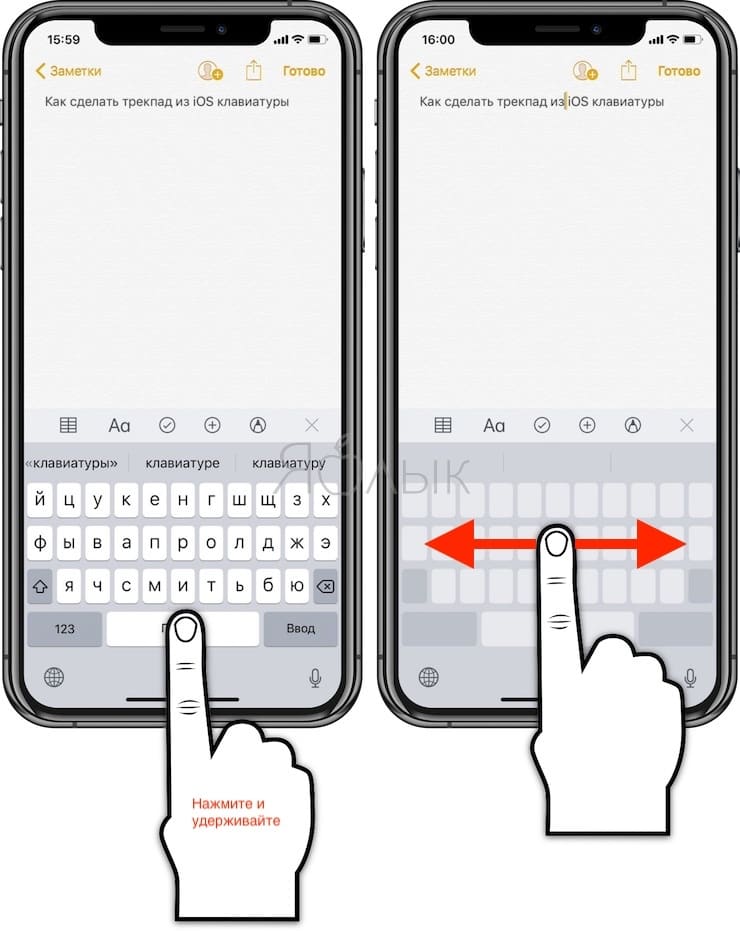
Для активации этой функции потребуется iPhone 6s или старше. Просто нажмите и удержите палец на кнопке Пробел и увидите, как клавиатура трансформируется в виртуальный трекпад (подробно).
Эта функция упрощает перемещение курсора. С помощью трекпада этот вопрос решается быстрее.
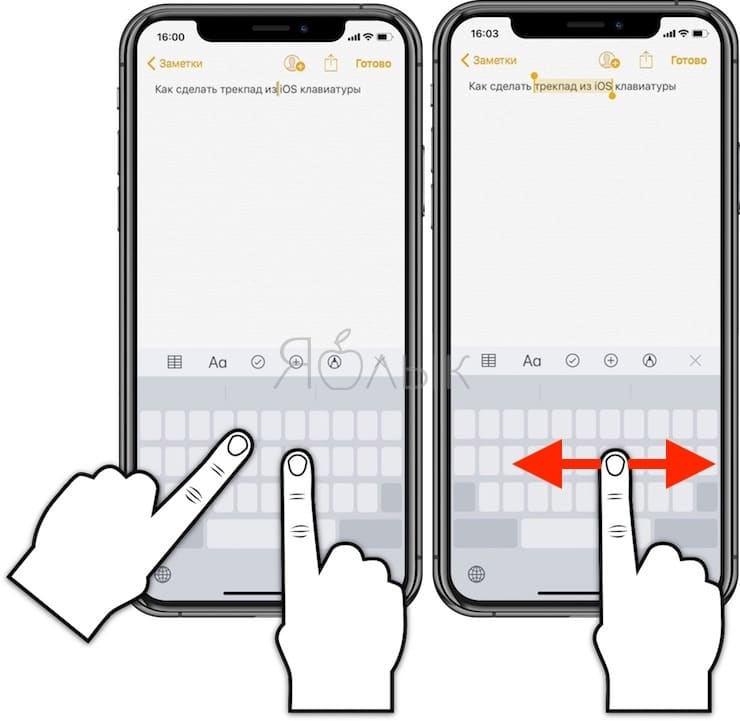
Кроме того, эта функция отлично подходит для выделения текста. Переключитесь в режим трекпада и коснитесь клавиатуры другим пальцем. Теперь, при движении пальца текст начнет выделяться.
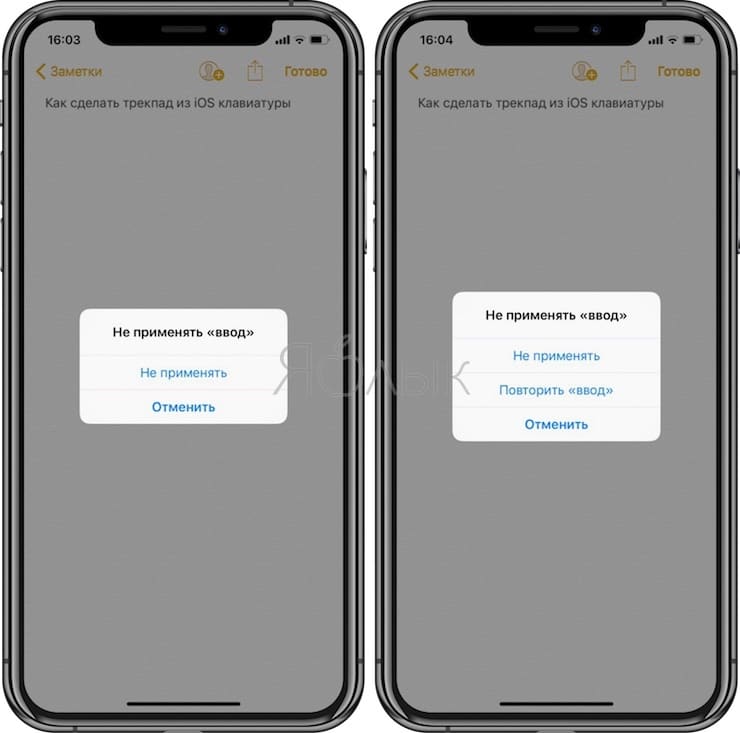
Потрясите iPhone для отмены изменений
Набор текста регулярно сопровождается ошибками или незапланированными действиями (например, можно нечаянно выделить строку или абзац и удалить их). Для отмены последнего действия можно просто встряхнуть iPhone. Появится всплывающее окно с предложением отменить выполненную операцию.
Набор больших объемов текста на iPhone за секунды при помощи «Замены текста»
В iOS, как и в macOS, есть встроенный инструмент, который называется «замена текста». Его функционал позволяет вводить объемные тексты при помощи набора сокращений. Например, паспортные данные, ФИО, номер телефона, адрес, часто используемую фразу по работе и т.д. Созданный шаблон для текстовой замены, будет автоматически синхронизирован между всеми устройствами Apple при помощи iCloud.
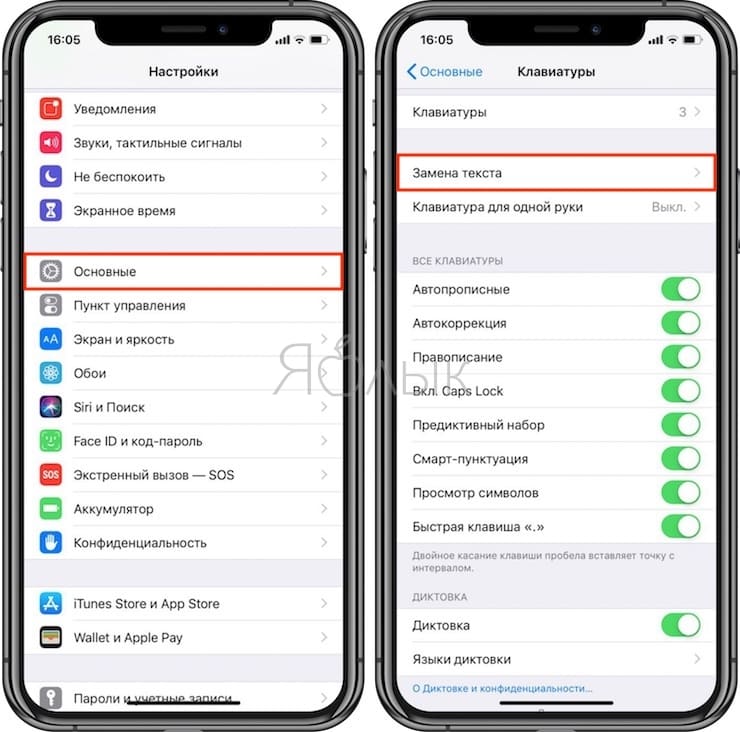
Для создания сокращения перейдите по пути Настройки → Основные → Клавиатура → Замена текста и нажмите на значкок «+».
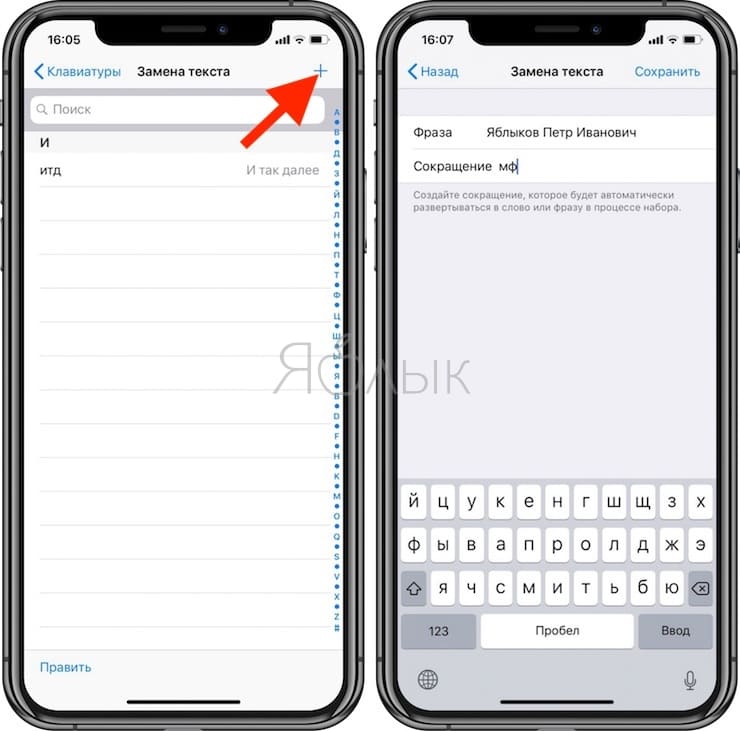
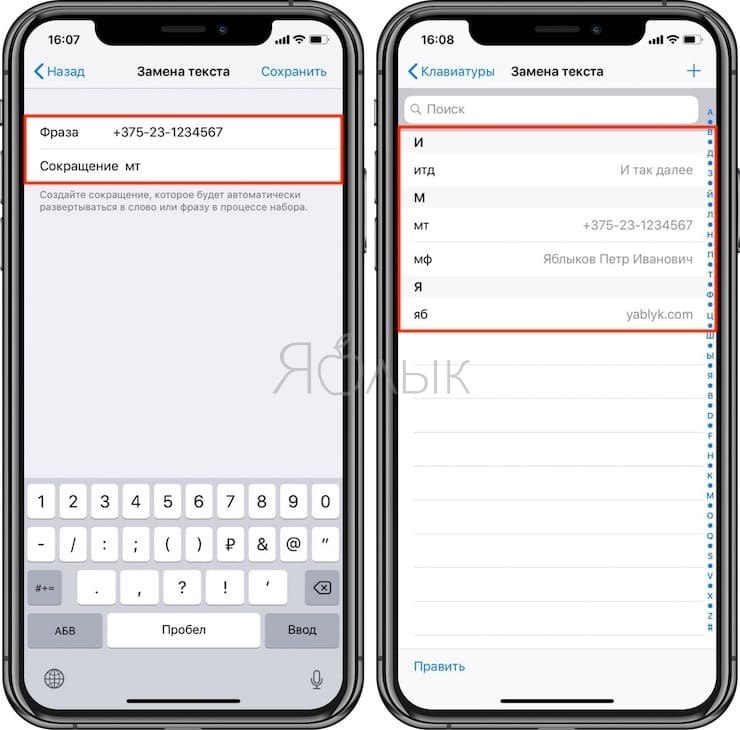
Теперь в поле «Фраза» введите требуемый текст, а в поле «Сокращение» – вводимое пользователем для автозамены сочетание символов. Например, собственные ФИО (Яблыков Иван Иванович) можно сократить как «мф» (моя фамилия), сокращение «мт» (мой телефон) можно применить к фразе с номером телефона, «пд» – паспортные данные и т.д.
После окончания формирования шаблона нажмите на кнопку «Сохранить». Теперь после ввода указанного в поле «Сокращение» текста он будет автоматически меняться на сохраненную фразу.
Использование жеста с клавишей Shift
Если есть желание быстро ввести заглавную букву, то надо просто провести от клавиши Shift до нужной буквы. Когда палец будет оторван от экрана, то iOS автоматически введет в поле ввода текста букву в заглавном виде. А сама клавиатура при этом вернется в обычное свое состояние. Это довольно-таки быстрое и лаконичное решение, которое позволяет не касаться дважды клавиши Shift для ввода одной единственной заглавной буквы (подробно).
Жест для цифровой клавиатуры
Аналогично, можно провести по клавише «123» и, не отпуская пальца, ввести числа или знаки пунктуации. Этот жест тоже поможет избавиться от повторных нажатий клавиши для переключения режима (подробно).
Caps Lock (постоянный ввод заглавных букв) на iPhone
Чтобы активировать набор текста заглавными буквами необходимо дважды нажать на кнопку Shift (стрелка вверх).
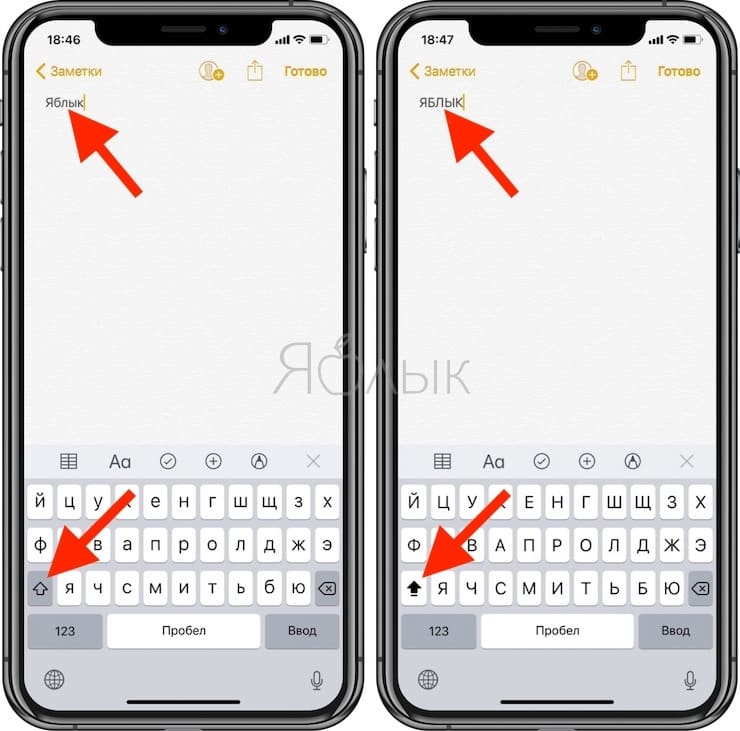
Таким образом мы активируем функцию, аналогичную используемой при включении клавиши Caps Lock на Mac или PC.
Вставка специальных символов на iPhone
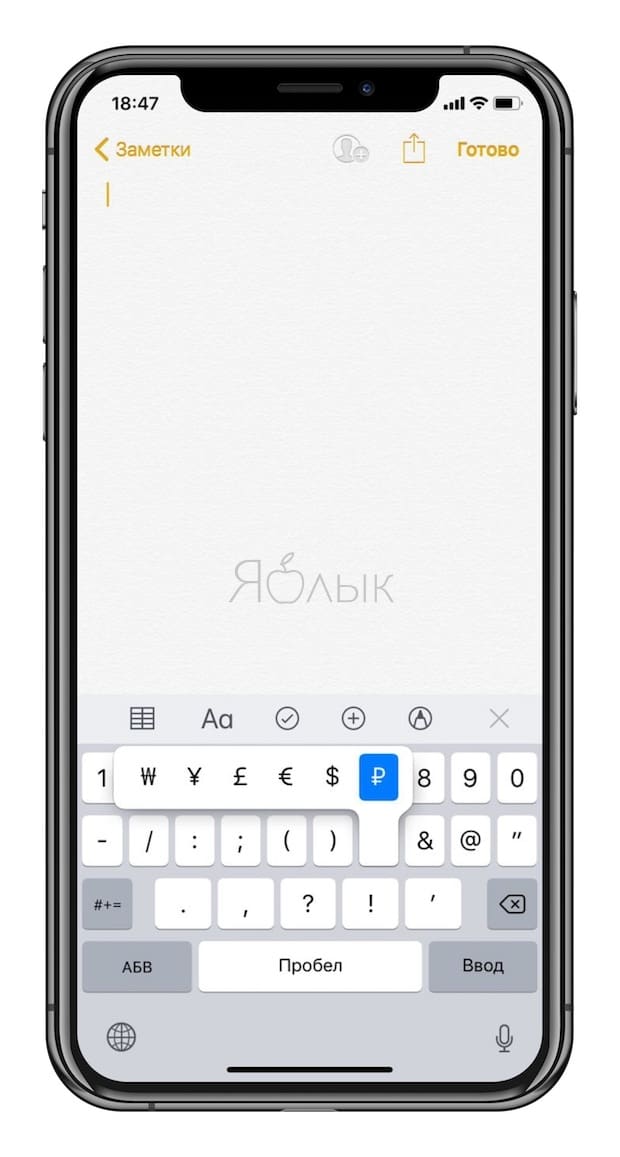
Перейдите на вкладку ввода цифр и символов («123») и зажмите какую-нибудь клавишу. Вы увидите дополнительное меню со специальными символами (имеются не на каждой клавише).
Диктовка
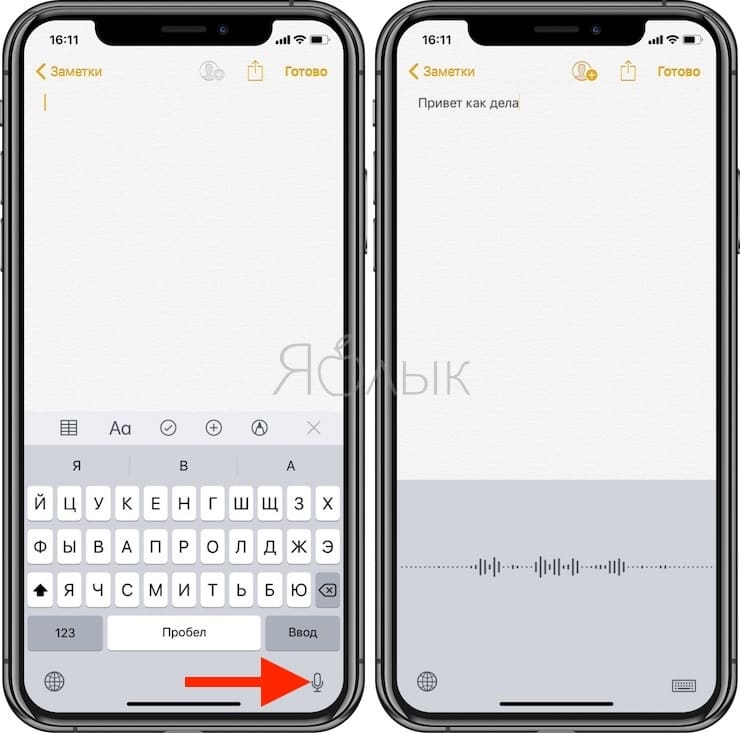
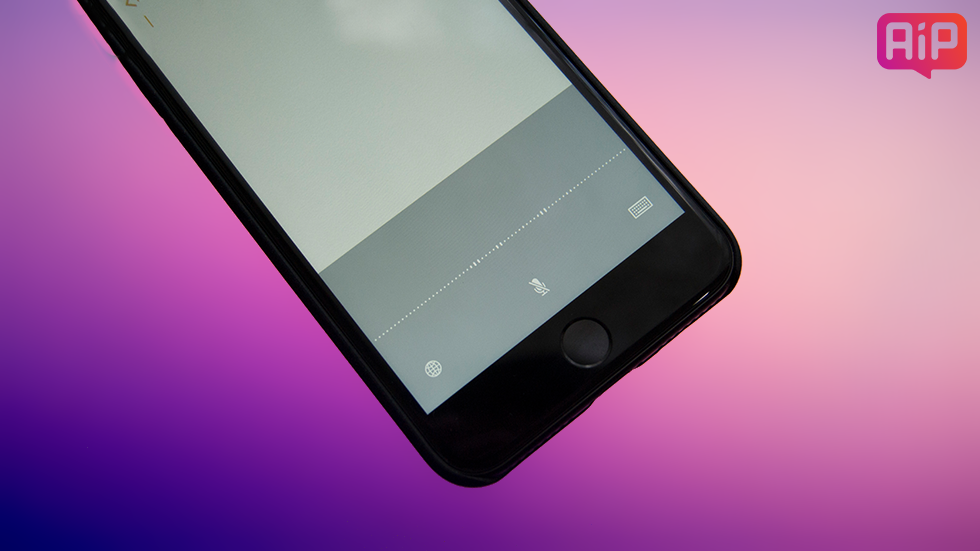
iOS позволяет вводить текст и без использования клавиатуры. На самом деле операционная система обладает впечатляющей поддержкой диктовки. Этот инструмент работает отлично. В следующий раз, когда руки будут заняты, просто нажмите на символ микрофона на клавиатуре и продиктуйте текст. После нажатия клавиши Готово запись речи прекратится.
Отключение предиктивного набора текста
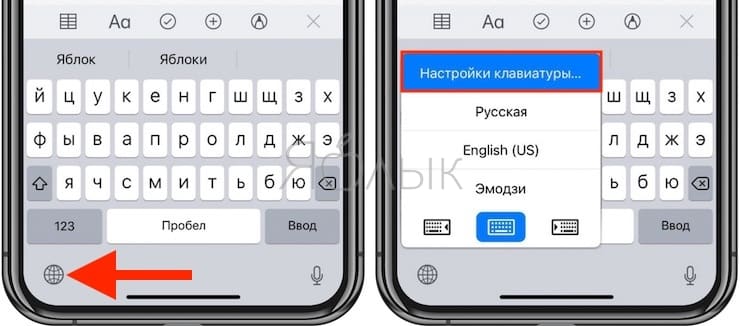
Эта система сама по себе очень полезная – устройство предлагает варианты окончания вводимого слова. Тем не менее не всем нравится пользоваться предиктивным набором. В iOS его можно просто отключить. Для этого нажмите и удерживайте значок земного шара в нижней строке клавиатуры и в появившемся меню выберите «Настройки клавиатуры».
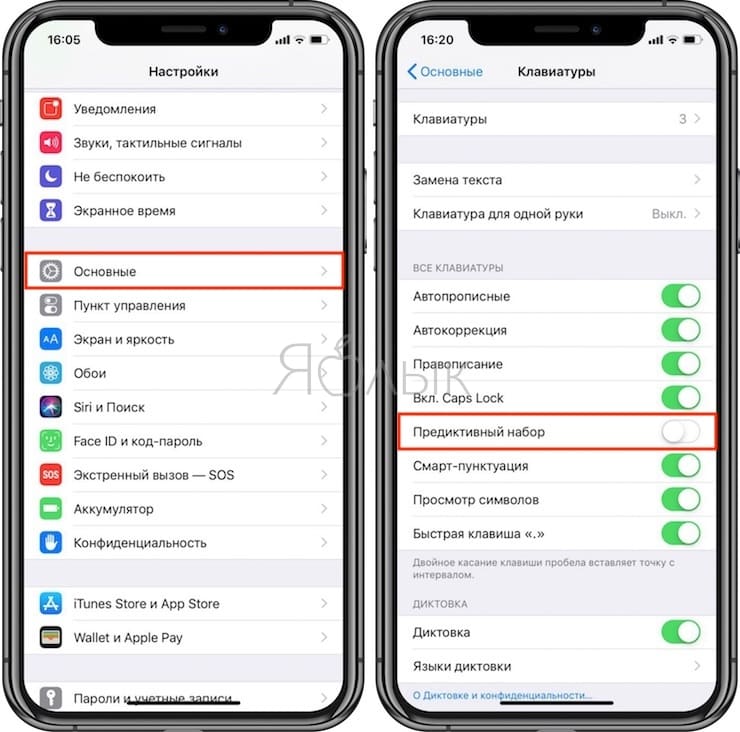
На открывшейся странице найдите опцию Предиктивный набор и просто отключите ее.
Режим одноручного набора на iPhone
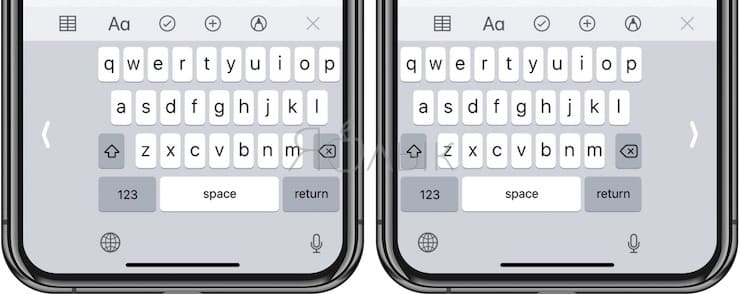
Пользователи iOS давно ждали этой возможности и появился он только с выходом iOS 11. Для активации режима одноручного набора, нажмите и удерживайте кнопку с изображением земного шара, а затем в появившемся меню выберите сдвинутую влево или вправо клавиатуру.
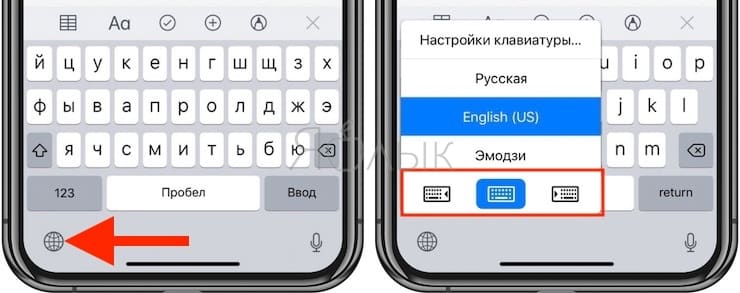
На экране появится слегка уменьшенный вариант клавиатуры, с которой намного более удобно работать одной рукой. Особенно это критично для моделей Plus и Max.
Чтобы вернуть клавиатуре полноразмерный вид, просто нажмите на белую стрелку в пустом месте справа или слева от уменьшенного пространства с буквами.
Ввод текста свайпами (жестами, не отрывая руки)
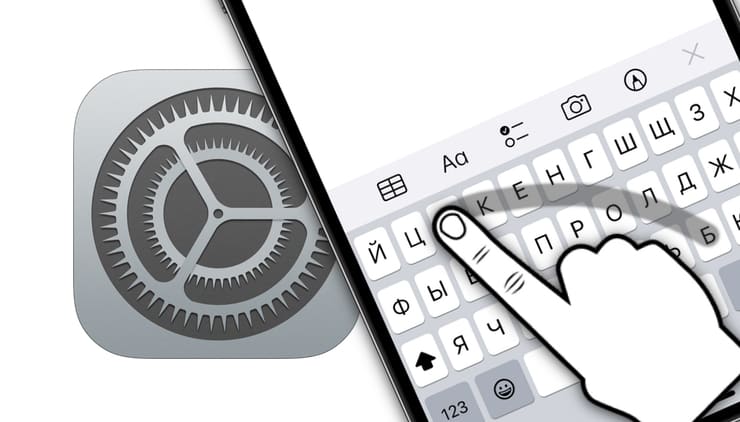
Функция QuickPath появилась в iPhone с выходом iOS 16.4. Она позволяет набирать текст без отрыва пальца от экрана. Для ввода слова надо лишь провести между нужными буквами. Эта возможность может значительно ускорить набор длинных текстов. О том, как включить и пользоваться функцией QuickPath, мы подробно рассказали в этом материале.
Использование сторонней клавиатуры
Долгое время сторонние клавиатуры для iOS были непопулярными из-за эффективности встроенного решения. Но с тех пор эти инструменты явно улучшились. Та полезность, которую они предоставляют, перевешивает вероятные проблемы с надежностью.
Одними из самых лучших сторонних клавиатур для iOS можно назвать Gboard от Google и Яндекс.Клавиатуру. В них присутствует строка поиска, набор с помощью жестов, замена и поиск эмоджи, встроенный переводчик, поиск GIF и многое другое. Эти инструменты получились действительно многофункциональными.
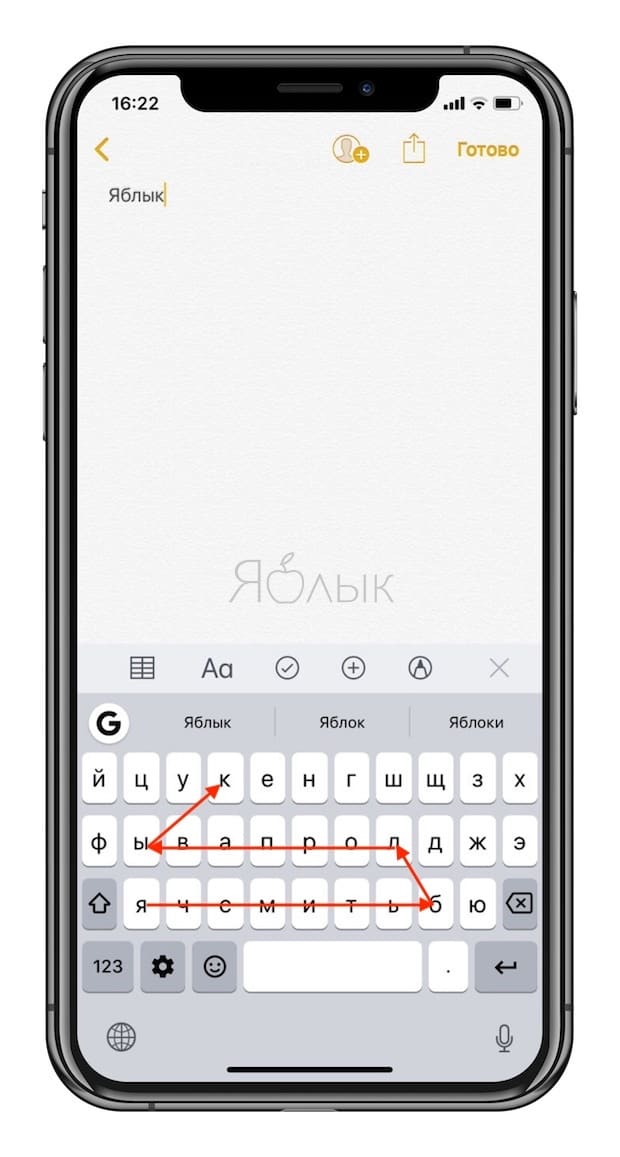
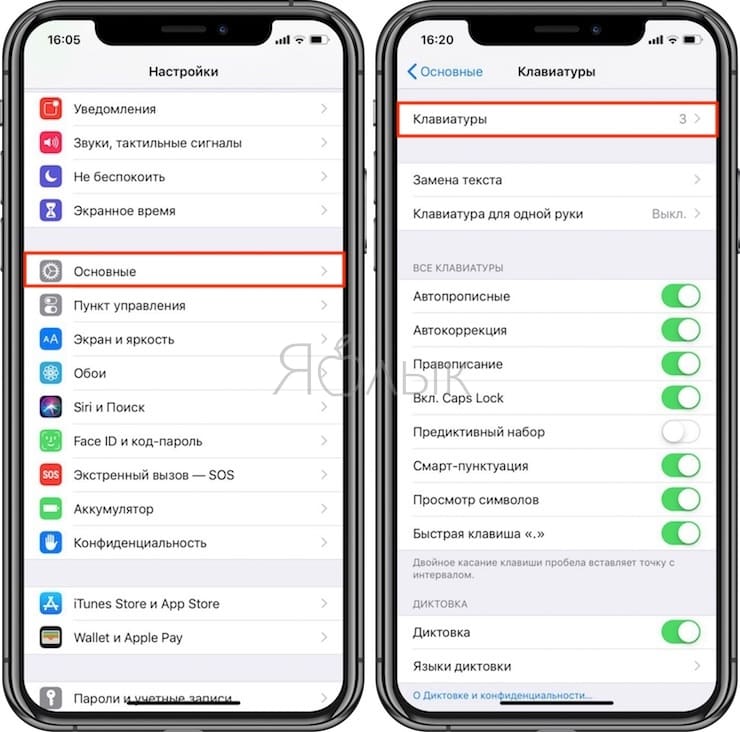
После установки Gboard, Яндекс.Клавиатуры или любой другой сторонней клавиатуры, ее необходимо активировать в системе. Для этого:
Перейдите в Настройки → Основные → Клавиатура → Клавиатуры → Новая клавиатура и выберите установленную программу.
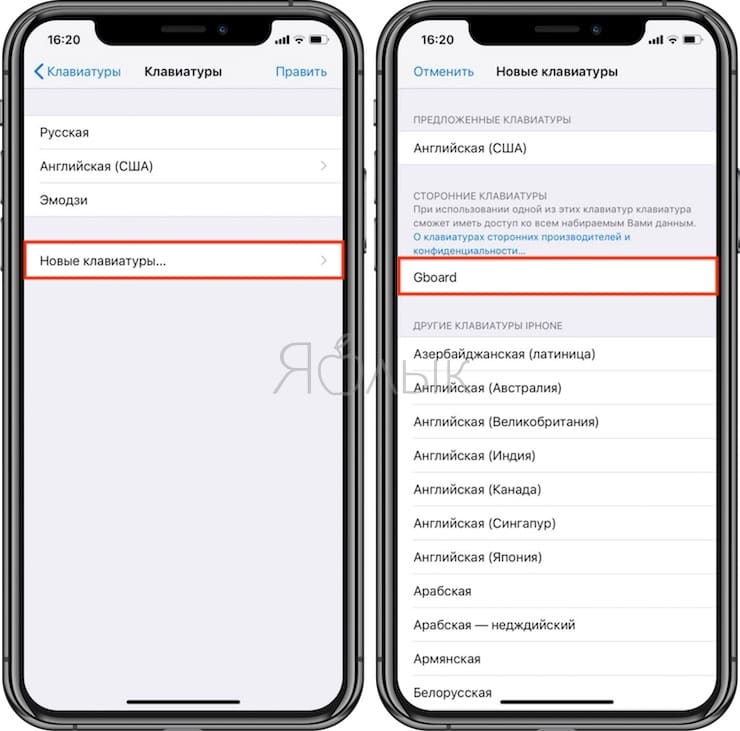
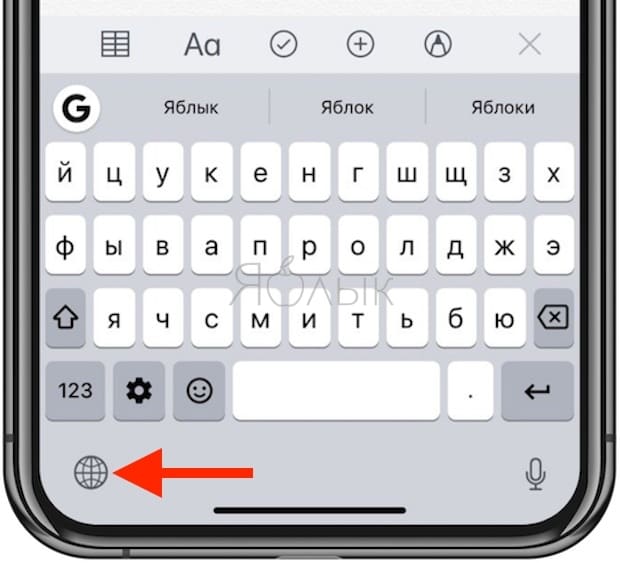
Теперь запустите клавиатуру, нажмите и удерживайте кнопку с изображением земного шара и выберите недавно установленную клавиатуру. Это позволит переключиться на нее. С помощью этой клавиши можно также будет переключаться между несколькими установленными в системе клавиатурами.
Бонусы для iPad
Разделенная клавиатура
При наборе текста на iPad можно использовать разделенную клавиатуру для более комфортного набора двумя руками.
Для этого пройдите в Настройки → Основные → Клавиатура и активируйте пункт «Разделённая клавиатура».
После этого раздвиньте клавиатуру соответствующим жестом в стороны.
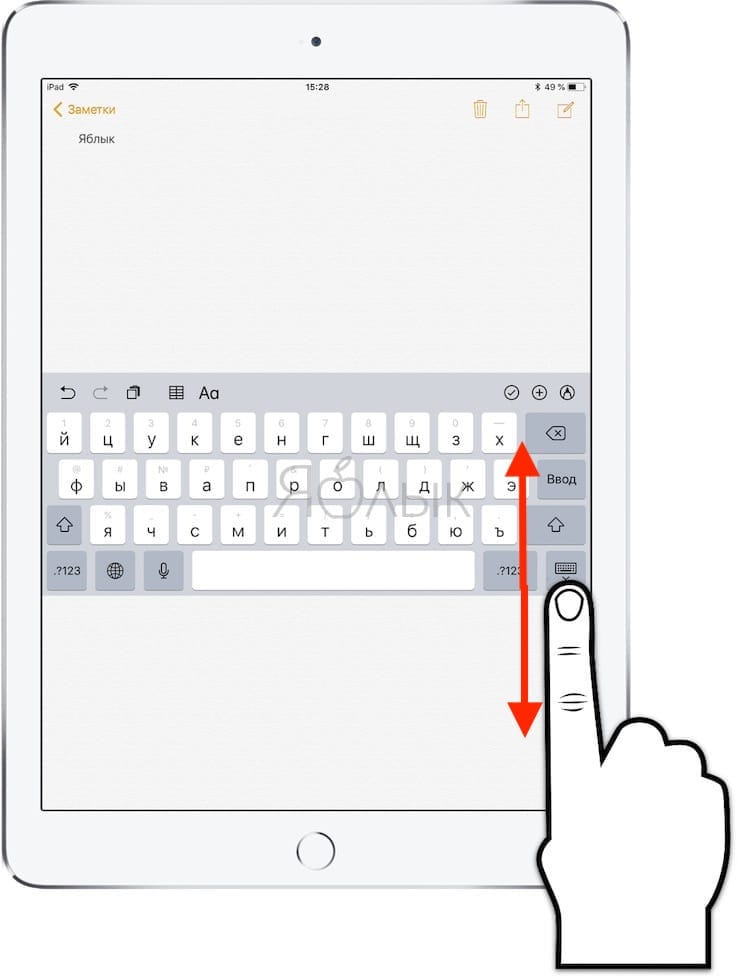
Кроме того, клавиатуру на iPad можно перемещать вверх-вниз по экрану. Для этого нажмите значок с изображением клавиатуры и перемещайте палец (подробно).
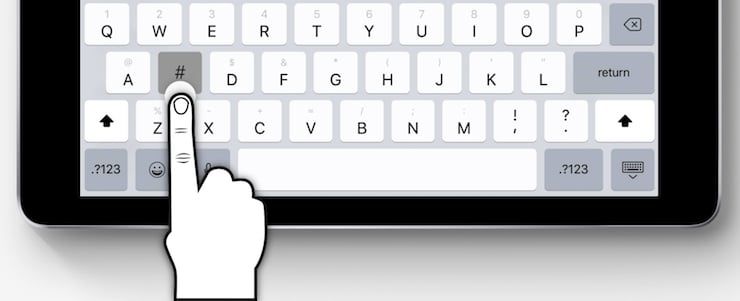
Функция Чиркание клавиш, или для чего на клавишах клавиатуры iPad нанесено сразу несколько символов
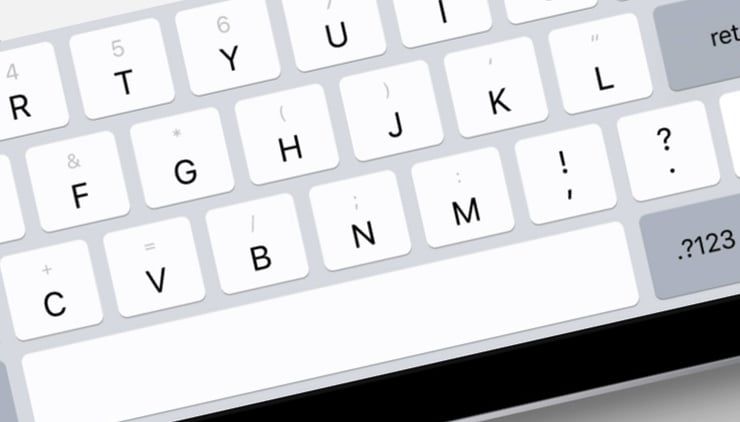
Опция предназачена набора цифр и букв (и других символов) без необходимости переключения клавиатуры.
Например, для того, чтобы выбрать букву, необходимо просто нажать на соответствующую клавишу. А чтобы, например, без переключения на цифровую клавиатру выбрать какую-нибудь цифру, следует нажать на нужную клавишу и провести пальцем вниз. Аналогичная возможность доступна и на странице с символами (подробно).
�� Смотрите также:
- Как очистить кэш и память на iPhone или iPad.
- Как уменьшить расход мобильного интернет-трафика на iPhone. 13 советов.
- Как научить iPhone проговаривать имя того, кто вам звонит.
�� Мы в Telegram и YouTube, подписывайтесь!
Диктовка текста на iPhone и iPad – как правильно пользоваться этой удобной функцией

Одной из самых недооцененных на iPhone и iPad является опция диктовки. Пользователи пользуются ею очень редко, полагая, что набирать текст вручную быстрее и удобнее. Однако далеко не все имеют представление, что если использовать диктовку текста на iPhone и iPad корректно, данная функция может обеспечить значительную экономию времени и предоставлять отличную возможность полноценно набирать тексты в моменты, когда мобильное устройство не получается взять в руки. В инструкции, приведенной ниже, представители издания apple-iphone.ru рассказали о нюансах правильного использования диктовки текста на iPhone и iPad.
Как включить диктовку текста на iPhone и iPad
Шаг 1. Откройте меню «Настройки» → «Основные» → «Клавиатура». Шаг 2. Переместитесь вниз страницы с параметрами сделайте активным переключатель «Включить диктовку», после чего подтвердите активацию функции.  Шаг 3. Запустите любое мобильное приложение, которое предоставляет возможность набора текста, допустим, «Заметки». Шаг 4. Откройте клавиатуру и кликните на иконке с картинкой микрофона (слева от пробела). Запустите диктовку текста. Если в ходе диктовки текст набирается на английском языке, необходимо сменить язык, нажав на кнопку с иконкой в виде земного шара.
  Вот таким простым методом вы можете не набирать текст на клавиатуре, если хотите его отправить в текстовом варианте, а записать его под диктовку. После окончания диктовки для закрытия окна функции нажмите «Готово».
Как ставить знаки препинания во время диктовки
Многие владельцы iPhone и iPad не применяют функцию диктовки из-за того, что по итогам набора текста голосом выходит самая настоящая каша. iOS-устройство прекрасно распознает слова, но знаки препинания система автоматически расставить не в состоянии. Некоторые знают о том, что при диктовке сделать это можно голосом. Достаточно назвать вслух знак препинания. Например, для того, чтобы поставить запятую, так и нужно произнести — «запятая». Функция диктовки способна распознавать очень многие знаки препинания. Ниже представлен их полный список: & — амперсанд, ‘ — апостроф, | — вертикальная черта, ? — вопросительный знак, ! — восклицательный знак, : — двоеточие, — — дефис, ) — закрывающая круглая скобка, > — закрывающая угловая скобка, > — закрывающая фигурная скобка, » — закрывающие кавычки, ‘ — закрывающие одиночные кавычки, , — запятая, * — звездочка, > — знак «больше», < — знак «меньше», — — знак «минус», + — знак «плюс», = — знак «равно», # — знак «решетка», @ — знак «собака», ° — знак градуса, % — знак процента, x — знак умножения, / — косая черта, … — многоточие, \ — обратная косая черта, ( — открывающая круглая скобка, < — открывающая угловая скобка, < — открывающая фигурная скобка, » — открывающие кавычки, ‘ — открывающие одиночные кавычки, ;-) — подмигивающий смайлик, _ — подчеркивание, J — смайлик, — — тире, . — точка или конец предложения, ; — точка с запятой. Более того, помимо написания знаков препинания, диктовка обеспечивает возможность форматирования текста такими командами: 1. Переход на новую строку — «новая строка». 2. Добавление нового абзаца — «новый абзац». 3. Переход в режим написания текста заглавными буквами — «включить все заглавные». 4. Выход из режима написания текста заглавными буквами — «отключить все заглавные». 5. Включение режима написания следующей фразы в виде числа — «число». Благодаря установке знаков препинания и возможностям по форматированию текста диктовка становится весьма удобным методом набора текста.
Как правильно держать айфон диктуя текст
Как правильно пользоваться диктовкой текста на iPhone и iPad
Функция диктовки на iPhone и iPad является одной из самых недооцененных. Пользователи очень редко ею пользуются, считая, что быстрее и удобнее набирать текст вручную. Однако далеко не все знают, что если пользоваться диктовкой текста на iPhone и iPad правильно, то функция может серьезно экономить время и давать отличную возможность полноценно набирать тексты в моменты, когда взять мобильное устройство в руки не получается. В этой инструкции рассказали о том, как правильно пользоваться диктовкой текста на iPhone и iPad.
Как включить диктовку текста на iPhone и iPad
Шаг 1. Перейдите в меню «Настройки» → «Основные» → «Клавиатура».
Шаг 2. В самом низу страницы с параметрами активируйте переключатель «Включить диктовку» и подтвердите активацию функции.
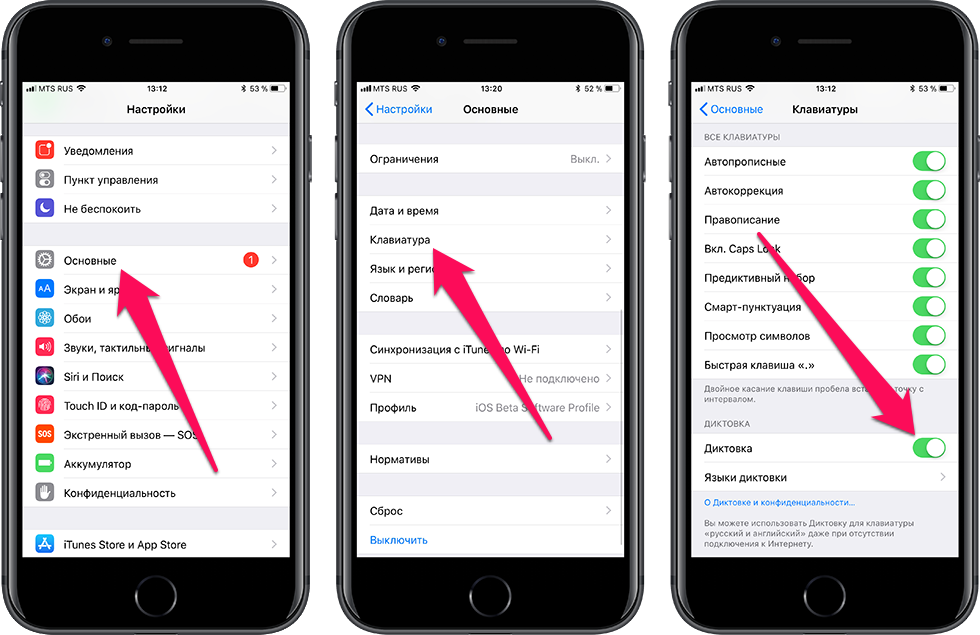
Шаг 3. Запустите любое приложение, в котором доступна возможность набора текста, например, «Заметки».
Шаг 4. Вызовите клавиатуру и нажмите на иконку с изображением микрофона, которая располагается слева от пробела. Начните диктовать текст. Если при диктовке текст набирается на английском, то следует сменить язык, нажав на иконку с изображением земного шара.
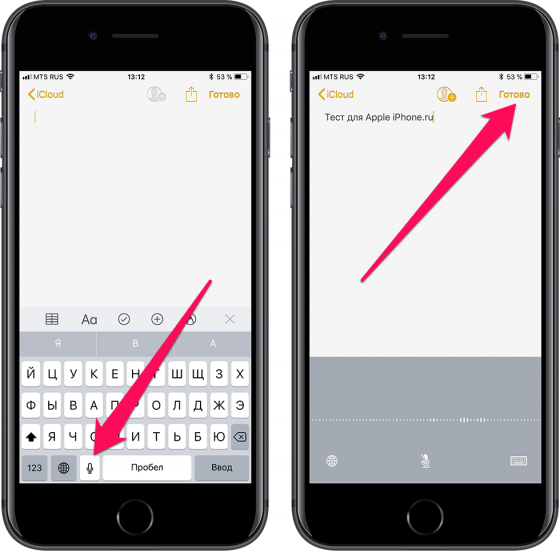
Вот таким простым образом вы можете не набирать текст на клавиатуре для отправки в текстовом варианте, а диктовать его. После того, как вы окончите диктовку нажмите «Готово» для закрытия окна функции.
Как ставить знаки препинания во время диктовки
Многим владельцам iPhone и iPad не нравится использовать функцию диктовки из-за того, что в результате набора текста голосом получается самая настоящая каша. iOS-устройство отлично распознает слова, но автоматически расставить знаки препинания система не в состоянии. Немногие знают, но сделать это при диктовке можно самому. Достаточно произнести название знака препинания. Например, для того, чтобы поставить запятую, так и нужно сказать — «запятая».
Функция диктовки может распознавать самые различные знаки препинания. Ниже приведен их полный список:
- & — амперсанд,
- ‘ — апостроф,
- | — вертикальная черта,
- ? — вопросительный знак,
- ! — восклицательный знак,
- : — двоеточие,
- — — дефис,
- ) — закрывающая круглая скобка,
- > — закрывающая угловая скобка,
- > — закрывающая фигурная скобка,
- » — закрывающие кавычки,
- ‘ — закрывающие одиночные кавычки,
- , — запятая,
- * — звездочка,
- > — знак «больше»,
- < — знак «меньше»,
- — — знак «минус»,
- + — знак «плюс»,
- = — знак «равно»,
- # — знак «решетка»,
- @ — знак «собака»,
- ° — знак градуса,
- % — знак процента,
- x — знак умножения,
- / — косая черта,
- … — многоточие,
- \ — обратная косая черта,
- ( — открывающая круглая скобка,
- < — открывающая угловая скобка,
- открывающая угловая скобка
- закрывающая угловая скобка >
Для того чтобы изменить форматирование текста произносите следующие команды:
- включить все заглавные (продолжение ввода ЗАГЛАВНЫМИ БУКВАМИ)
- выключить все заглавные (возврат к регистру по умолчанию)
- новая строка (добавление разрыва строки)
- число (форматирование следующей фразы в виде числа)
- новый абзац (добавление нового абзаца)
Работа над ошибками
Если Диктовка вас «не поняла», исправьте ошибку вручную.
При хорошей дикции (а приучиться говорить текст четко при желании совсем нетрудно) и знании всех тонкостей работы Диктовка может стать незаменимым помощникам для тех, кто часто общается или набирает много текста с клавиатуры. Попробуйте обязательно – а если уже попробовали, поделитесь впечатлениями с нами и другими читателями Яблыка!
Как печатать на iPhone без рук? Топовые фишки, которые вы могли не знать
Apple регулярно улучшает iOS и делает iPhone более пригодным для использования в различных ситуациях. Ввод текста — одна из важнейших функций, которыми мы пользуемся, возможно, чаще остальных. Подумайте сами: мы регулярно набираем сообщения, делаем записи в Заметках и что-то ищем в интернете. Делать это можно с помощью Диктовки на iPhone, но важно настроить ее правильно и знать некоторые хитрости. Сегодня поговорим о том, зачем нужен голосовой набор текста на iPhone, как набирать текст без ошибок и со знаками препинания.
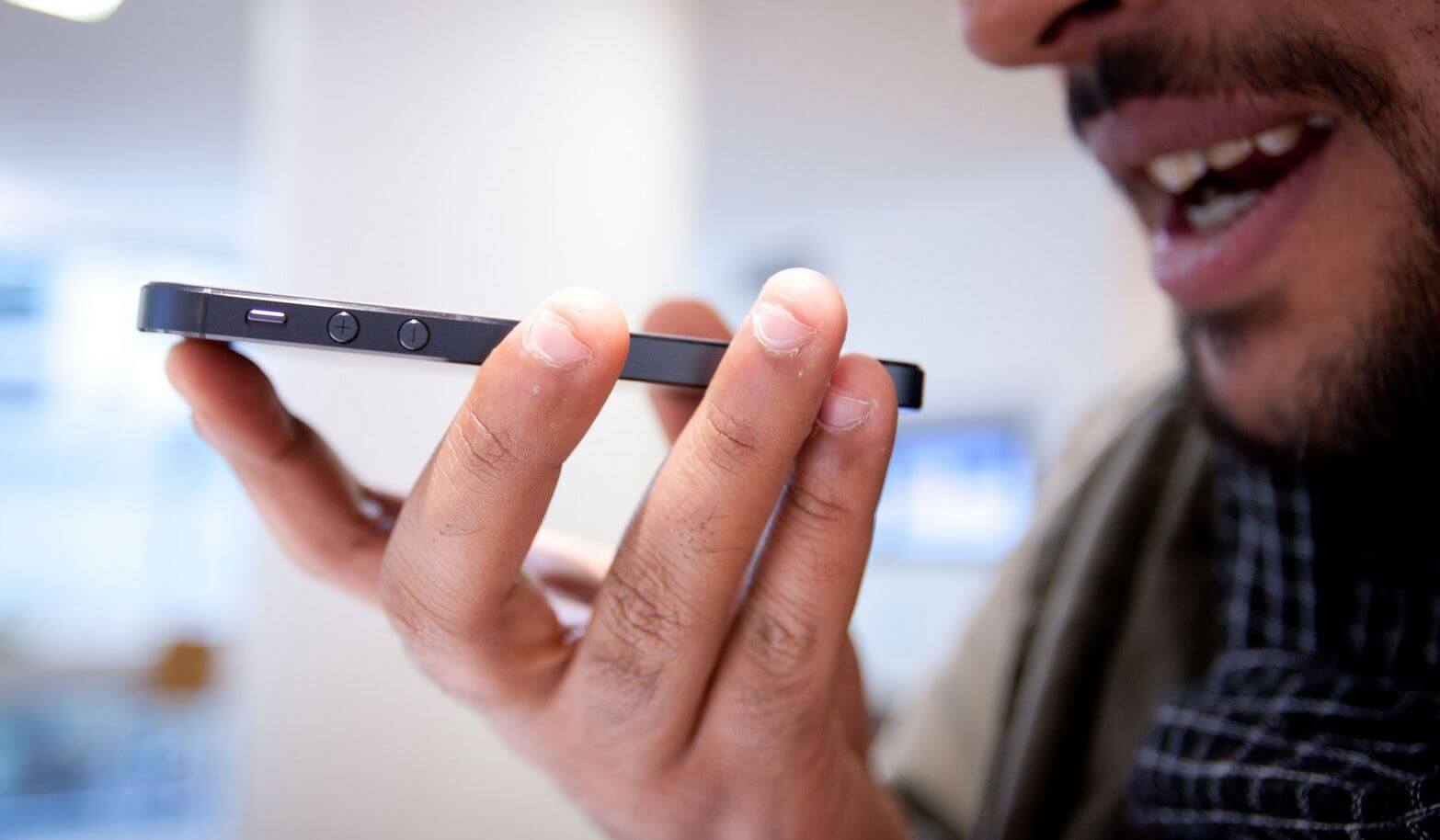
Не можете печатать сообщение? Делайте это без рук!
❗️ ПОДПИСЫВАЙТЕСЬ НА НАШ ЯНДЕКС.ДЗЕН И ЧИТАЙТЕ ЭКСКЛЮЗИВНЫЕ СТАТЬИ, КОТОРЫЕ МЫ НЕ ПУБЛИКУЕМ НА САЙТЕ
Как включить диктовку на Айфоне
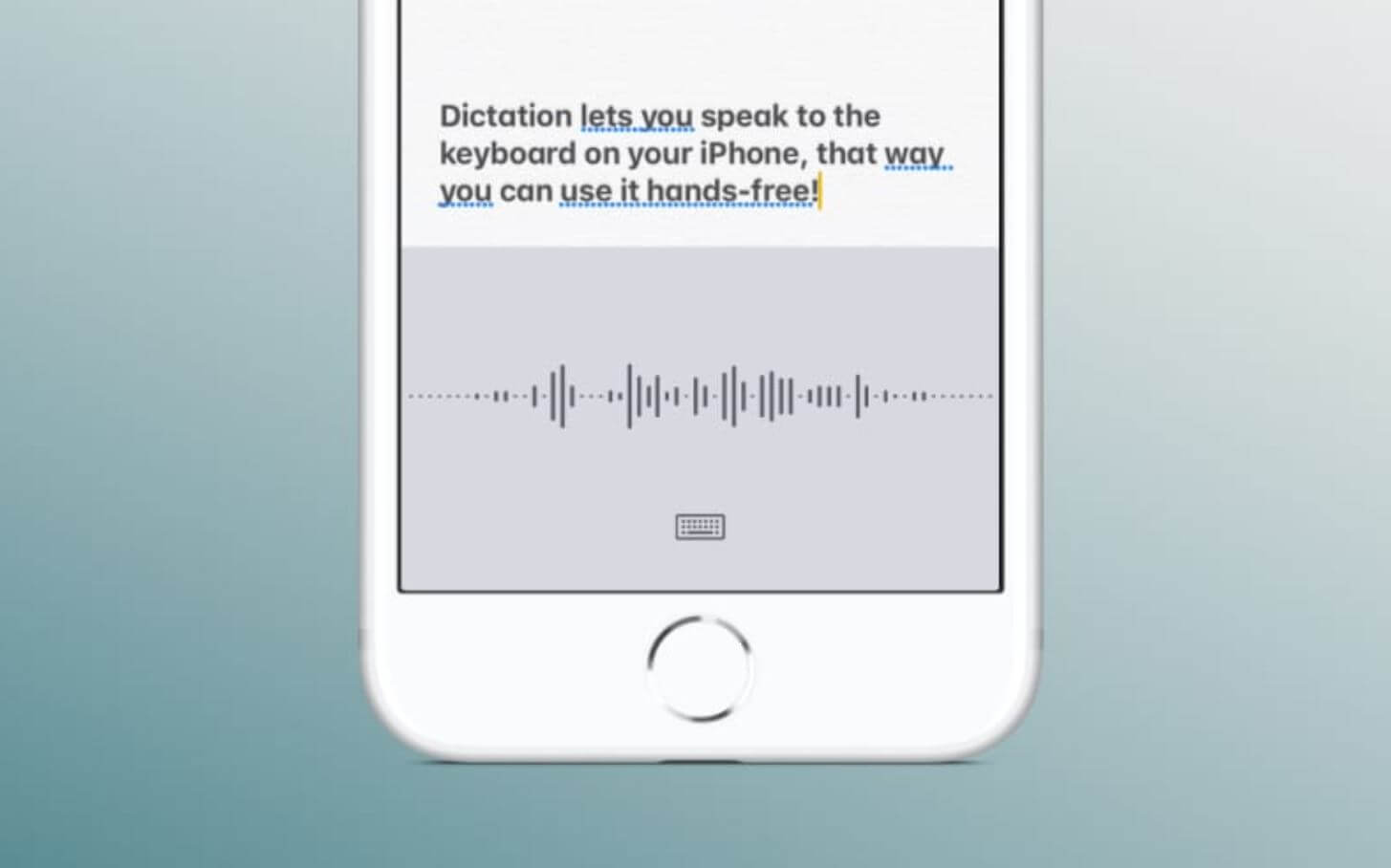
Диктовкой очень просто пользоваться, но нужно знать некоторые хитрости
Набирать текст без рук в iOS можно двумя способами: с помощью Siri, сделав необходимый запрос, или «наговорить» его с помощью Диктовки, расположенной на клавиатуре. При нажатии на нее нужно всего лишь начать говорить, а iOS превратит все это в текст на экране. Диктовка понимает английский язык, но неплохо справляется и с русским, лишь изредка допуская ошибки. Перед тем, как использовать Диктовку на iPhone, ее необходимо включить в Настройках — собственно, там же можно ее деактивировать, чтобы кнопка пропала с клавиатуры.
- Зайдите в Настройки.
- Выберите «Основные», затем «Клавиатура».
- Активируйте ползунок возле «Включение диктовки», а затем выберите языки.
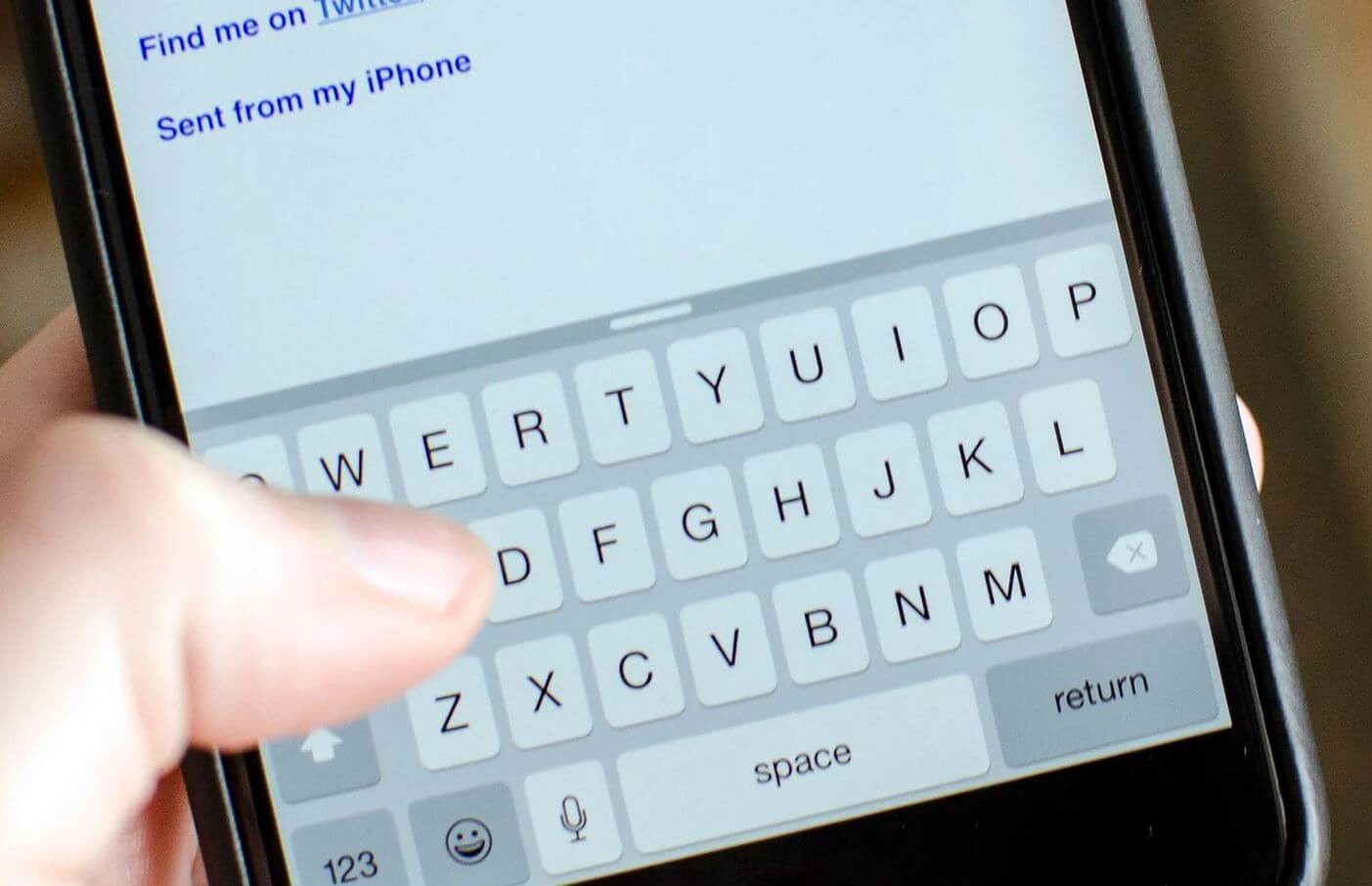
После этого откройте любое приложение, где можно вводить текст и нажмите на значок микрофона: в iPhone с Face ID он расположен в правом нижнем углу, в iPhone с Touch ID — слева от клавиши «Пробел». После этого можете диктовать текст без рук даже без подключения к Интернету. Если вы не пользуетесь ею в течение 30 секунд, она автоматически отключится.
Как правильно диктовать текст в Айфоне
Опытные пользователи давно заметили, что диктовка в целом справляется с набором текста, но допускает массу ошибок: в итоге правки занимают кучу времени, сравнимой чуть ли не с временем ручного ввода. Есть несколько советов, которые помогут вам улучшить диктовку текста на iPhone.
С помощью этих советов вы сможете быстрее надиктовывать текст на Айфоне
- При включенной диктовке старайтесь держать телефон ближе к себе, чтобы микрофон улавливал все звуки.
- Во время езды за рулем рекомендуется устанавливать iPhone в держатель и не брать в руки.
- Старайтесь произносить слова медленно и отчетливо: это лучше, чем тараторить, проглатывая звуки, в результате чего Диктовка ошибается и выдает в тексте околесицу.
- Отключите музыку и старайтесь избегать посторонних шумов, чтобы текст набирался правильно.
Обратите внимание на то, что текст может отображаться неправильно, но меняться по мере дальнейшего ввода. Это связано с тем, что по мере добавления слов iOS распознает контекст предложения и подстраивает их по смыслу.
Команды диктовки iOS

Вот несколько лайфхаков, которые помогут диктовать текст быстрее
Чтобы улучшить ввод и сделать его точнее, нужно использовать специальные команды, которые позволят сразу голосом вставлять знаки препинания и форматировать текст голосом. Смотрите, что нужно говорить.
- «Новая строка» — команда переводит курсор на новую строку.
- «Новый абзац» — Диктовка добавит новый абзац, установив курсор в его начало.
- «Включить все заглавные» — после этого текст будет вводиться заглавными буквами, пока вы не скажите «Выключить все заглавные».
- «Число» — скажите эту фразу, чтобы фраза ввелась цифрами. Например, «960» вместо «девятьсот шестьдесят».
Также во время диктовки текста активно используйте знаки препинания, чтобы все не превращалось в кашу. Просто скажите «Двоеточие», «Запятая» или другую фразу. Также можете использовать скобки («открывающая»/»закрывающая» скобка), но обязательно указывайте, какую используете — круглую, фигурную или угловую. К сожалению, перемещаться в нужное место с помощью диктовки нельзя: вам придется вручную исправлять ошибки и переносить курсор по тексту.
Лайфхак: голосом можете устанавливать смайлики. Скажите, например, «Подмигивающий смайлик».
Что делать, если не работает диктовка на Айфоне
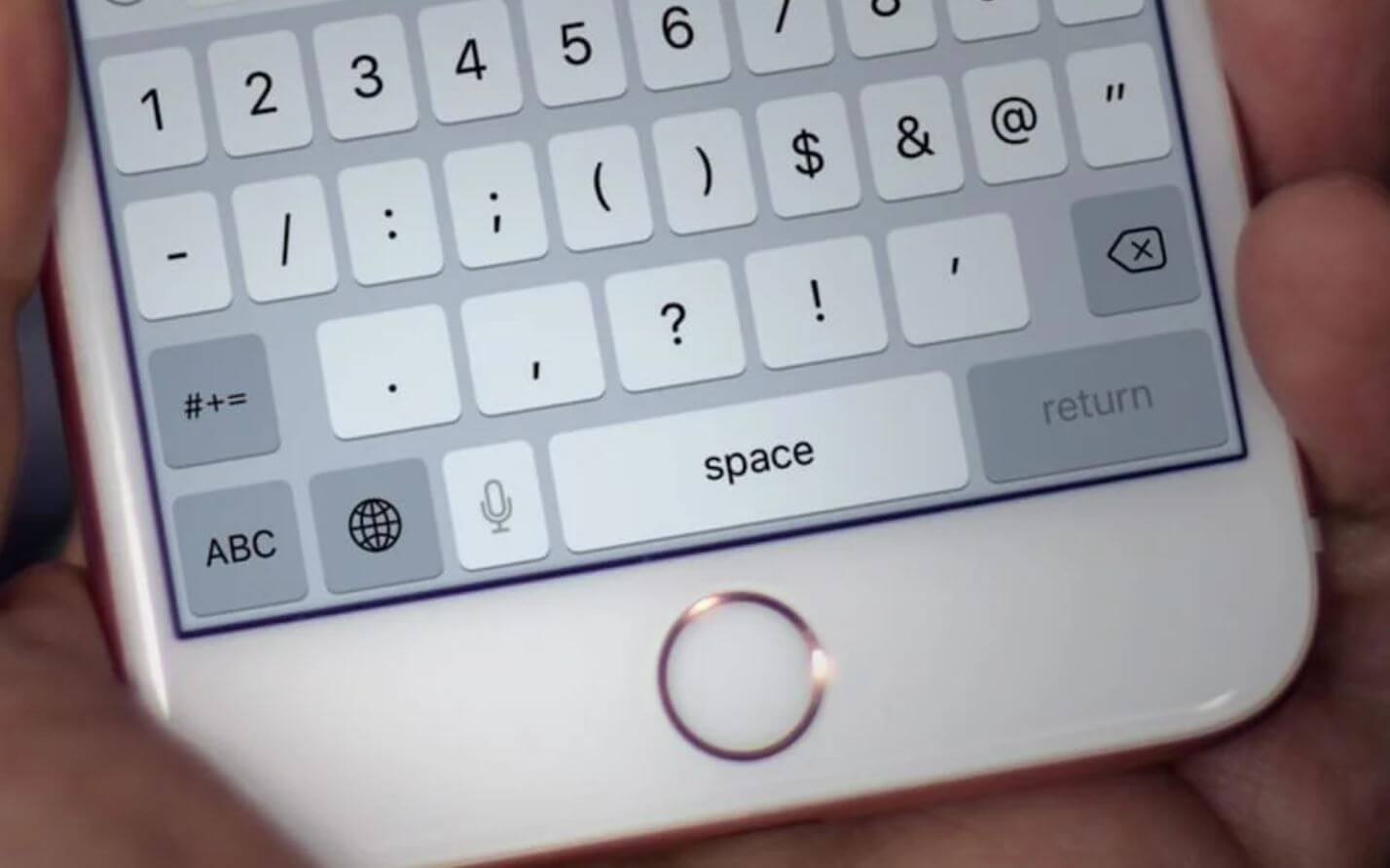
Диктовка на iPhone не работает? Попробуйте исправить это
Иногда пользователи обнаруживают, что диктовка на iPhone не работает даже при нажатии на кнопку. Что можно сделать?
- Перезагрузите смартфон — способ всегда помогает, когда возникают мелкие сложности.
- Выключите и включите диктовку по инструкции в начале статьи.
- Отключите Siri — иногда в сбое диктовки виноват голосовой ассистент, поэтому его лучше отключить на время.
- Попробуйте отключить Bluetooth, чтобы отсоединить AirPods от iPhone. Также выдерните проводные наушники, если они подключены.
- Попробуйте снять чехол: современные аксессуары иногда мешают корректной работе микрофонов, поэтому от них нужно отказаться.
Надеемся, теперь вы начнете работать с текстом с помощью диктовки в разы быстрее, чем когда-либо. А вот вам еще лайфхак: в этой статье узнаете о функциях iOS, которые доступны во время телефонного разговора.
Диктовка текста на iPhone и iPad – как правильно пользоваться этой удобной функцией
Одной из самых недооцененных на iPhone и iPad является опция диктовки. Пользователи пользуются ею очень редко, полагая, что набирать текст вручную быстрее и удобнее. Однако далеко не все имеют представление, что если использовать диктовку текста на iPhone и iPad корректно, данная функция может обеспечить значительную экономию времени и предоставлять отличную возможность полноценно набирать тексты в моменты, когда мобильное устройство не получается взять в руки. В инструкции, приведенной ниже, представители издания apple-iphone.ru рассказали о нюансах правильного использования диктовки текста на iPhone и iPad.
Как включить диктовку текста на iPhone и iPad
Шаг 1. Откройте меню «Настройки» → «Основные» → «Клавиатура».
Шаг 2. Переместитесь вниз страницы с параметрами сделайте активным переключатель «Включить диктовку», после чего подтвердите активацию функции.
Шаг 3. Запустите любое мобильное приложение, которое предоставляет возможность набора текста, допустим, «Заметки».
Шаг 4. Откройте клавиатуру и кликните на иконке с картинкой микрофона (слева от пробела). Запустите диктовку текста. Если в ходе диктовки текст набирается на английском языке, необходимо сменить язык, нажав на кнопку с иконкой в виде земного шара.
Вот таким простым методом вы можете не набирать текст на клавиатуре, если хотите его отправить в текстовом варианте, а записать его под диктовку. После окончания диктовки для закрытия окна функции нажмите «Готово».
Как ставить знаки препинания во время диктовки
Многие владельцы iPhone и iPad не применяют функцию диктовки из-за того, что по итогам набора текста голосом выходит самая настоящая каша. iOS-устройство прекрасно распознает слова, но знаки препинания система автоматически расставить не в состоянии. Некоторые знают о том, что при диктовке сделать это можно голосом. Достаточно назвать вслух знак препинания. Например, для того, чтобы поставить запятую, так и нужно произнести — «запятая».
Функция диктовки способна распознавать очень многие знаки препинания. Ниже представлен их полный список:
) — закрывающая круглая скобка,
> — закрывающая угловая скобка,
> — закрывающая фигурная скобка,
‘ — закрывающие одиночные кавычки,
x — знак умножения,
\ — обратная косая черта,
( — открывающая круглая скобка,
‘ — открывающие одиночные кавычки,
. — точка или конец предложения,
; — точка с запятой.
Более того, помимо написания знаков препинания, диктовка обеспечивает возможность форматирования текста такими командами:
1. Переход на новую строку — «новая строка».
2. Добавление нового абзаца — «новый абзац».
3. Переход в режим написания текста заглавными буквами — «включить все заглавные».
4. Выход из режима написания текста заглавными буквами — «отключить все заглавные».
5. Включение режима написания следующей фразы в виде числа — «число».
Благодаря установке знаков препинания и возможностям по форматированию текста диктовка становится весьма удобным методом набора текста.


01.08.16

01.08.16

01.08.16
При отправке данных произошел сбой, Вы можете повторить отправку сейчас, либо попробовать позже
Функции и возможности приложения
с проектированием главного экрана
В каждой реализации все начинается с описания функций и возможностей,
которыми должно обладать будущее приложение.
Изложение идеи, демонстрация сайта или пример аналога (конкурента)
не дает полного понимания будущей функциональности.
Да, в общем более-менее может быть понятно, НО для fix price сметы и начала работ этого
к сожалению будет недостаточно.
- Профессионально опишем функции и возможности приложения
(функциональные требования на разработку) - Сделаем проектирование Главного экрана
(визуализация логики основного функционала) - Продемонстрируем свое видение и подготовим все для следующего этапа
(подсчитаем кол-во необходимых часов, определим уровень требуемой
команды, подберем стек технологий, сформируем план работ)
Написание технического задания (ТЗ)
В проектах с логикой имеющей неоднозначные окончания (т.е. различные сценарии
имеющие значения: Если, И, Также), написание технического задания обязательно,
только функциональных требований будет недостаточно.
Без ТЗ можно работать на почасовой основе (по факту отработанных часов),
т.к. модель Fix price здесь не будет работать (фиксированная стоимость и срок разработки).
Неоднозначные и узкие места нужно прорабатывать перед началом разработки,
чтобы конечный продукт был сразу похож на желаемый, и не приходилось
в новых версиях делать оптимизацию логики.
Кол-во необходимых часов для написания ТЗ можно в среднем определить исходя
из предполагаемого объема проекта для которого оно будет предназначаться:
| Категория проекта | Объем проекта (часы) |
Объем написания ТЗ к проекту (часы) |
|---|---|---|
| Небольшой | 300 — 500 | 16 — 24 |
| Средний | 700 — 1 000 | 30 — 40 |
| Объемный | 1 200 — 1 700 | 50 — 70 |
| Повышенная сложность |
от 2 000 | от 90 |
| стоимость часа — 2 250 | ||
от 225 000
Быстро создадим MVP
(объём: 100 — 300 часов)
С постоянно развивающимся и меняющимся рынком это достаточно востребованная услуга.
Часто бывает, что нужно быстро и за небольшой бюджет запустить минимально
жизнеспособную версию приложения и:
- протестировать гипотезу
- собрать обратную связь от реальных пользователей
- определиться с дальнейшим функционалом
- сформировать план развития
Либо же презентовать «не просто идею», а уже какой-то работающий
продукт инвесторам или руководству.
Быстро разработаем MVP версию приложения, которую впоследствии также будет просто
дорабатывать и масштабировать. Используем нативные технологии.
от 2 700 000
Доведем до идеала! С нас +300 часов
(для проектов: от 1 200 часов)
Если останавливает неизвестность «что делать после релиза?» или одолевают сомнения о правильно выбранном направлении и функционале, для этого у нас есть подарок*
в виде 300 дополнительных часов! Имейте запас на:
- Корректировку направления
- Доработку функционала
- Увеличение возможностей приложения
- Оптимизацию существующих функций
*300 часов на увеличение функций и возможностей приложения можно использовать только
после разработки первой версии (v1.0), объём которой должен быть не менее 1 200 часов
Проектирование UI/UX
(User Interface / User eXperience)
Обычно данный этап работ необходим для более крупных проектов, где много логики, либо
ещё не до конца определена модель (изюминка и конечная идея монетизации приложения).
В ходе проектирования удобно поэкспериментировать с интерфейсом, доработать user
stories и гипотезы, зафиксировать основную логику.
Для наглядности логики можно еще сделать кликабельный прототип.
Кол-во необходимых часов для Проектирования интерфейса можно в среднем определить
исходя из предполагаемого объема мобильного приложения, для которого оно будет
предназначаться:
| Категория приложения |
Объем приложения (часы) |
Объем проектирования к приложению (часы) |
|---|---|---|
| Небольшое | 100 — 300 | 16 — 24 |
| Среднее | 300 — 500 | 30 — 40 |
| Объемное | 500 — 700 | 50 — 70 |
| Повышенная сложность |
от 1 000 | от 90 |
| стоимость часа — 2 250 | ||
Дизайн UI/UX
(User Interface / User eXperience)
Основной инструмент работы над дизайном — Figma, но при необходимости можем использовать Sketch или Photoshop. Чем больше в дизайне планируется использовать уникальных иллюстраций и разнообразной анимации, тем выше будет объем работы.
Стоимость данного этапа также зависит от наличия брендбука. В случае его отсутствия необходимо будет прорабатывать логотип, шрифты и стили.
Дизайн мобильного интерфейса создается согласно стандартам и правилам мобильных платформ: iOS Human Interface; Material Design from Google; Microsoft Fluent Design System.
Кол-во необходимых часов для Дизайна интерфейса можно в среднем определить исходя из предполагаемого объема мобильного приложения, для которого
он будет предназначаться:
| Категория приложения |
Объем приложения (часы) |
Объем проектирования к приложению (часы) |
|---|---|---|
| Небольшое | 100 — 300 | 24 — 40 |
| Среднее | 300 — 500 | 50 — 75 |
| Объемное | 500 — 700 | 100 — 130 |
| Повышенная сложность |
от 1 000 | от 150 |
| стоимость часа — 2 250 | ||
Проектирование архитектуры
(software architecture)
Под архитектурой имеется в виду изначально на основании технического задания
и дизайна приложения спроектировать процесс разработки, чтобы когда начался этап программирования, уже был выбран архитектурный стиль, распределена нагрузка между клиентской и серверной частями (где и какой функционал будет обрабатываться), определён полный стек технологий (язык, платформа, библиотеки и фреймворки).
Программисты должны сразу понимать, на какие блоки и модули необходимо разбивать функционал, и с помощью каких инструментов его необходимо делать, чтобы изначально процесс приводил к дальнейшей гибкости, масштабируемости и безопасности.
Кол-во необходимых часов для проектирования архитектуры исходит из общего объема проекта для которого оно предназначается:
| Категория проекта | Объем проекта (часы) |
Объем написания ТЗ к проекту (часы) |
|---|---|---|
| Небольшой | 300 — 500 | 12 — 16 |
| Средний | 700 — 1 000 | 20 — 30 |
| Объемный | 1 200 — 1 700 | 40 — 50 |
| Повышенная сложность |
от 2 000 | от 60 |
| стоимость часа — 2 250 | ||
Разработка серверной части
(веб-сервисы, СУБД, RESTful API)
Серверная часть (back-end) в большинстве проектов является неотъемлемой составляющей, т.к. в основном она хранит и обрабатывает все данные, которые выводятся в приложении, и соединяет в одну систему разные веб-сервисы.
Она может быть разработана с помощью облачных систем, таких как Firebase (от Google), AWS (Amazon Web Services) и Microsoft Azure, а также локально, но с размещением на каком-то сервере (хостинге).
Для ее разработки мы используем язык программирования Python 3 c базовой платформой Django, либо PHP 7 с фреймворком Yii 2. В качестве СУБД (базы данных) за основу выступает PostgreSQL или MySQL. API делаем с помощью архитектурного стиля REST. Также мы можем разработать API для уже имеющегося сайта или другого веб-сервиса.
Кол-во необходимых часов для разработки серверной части исходит из общего объема мобильного приложения, для которого она предназначается:
| Категория приложения |
Объем приложения (часы) |
Объем проектирования к приложению (часы) |
|---|---|---|
| Небольшое | 100 — 300 | 30 — 60 |
| Среднее | 300 — 500 | 100 — 200 |
| Объемное | 500 — 700 | 250 — 350 |
| Повышенная сложность |
от 1 000 | от 400 |
| стоимость часа — 2 250 | ||
от 225 000
Разработка мобильного приложения
(iOS, Android, UWP)
Если у Вас уже есть серверная часть, либо пока не планируется ее использование, то можно заказать разработку только мобильного приложения (клиентской части).
И мы делаем исключительно native apps (никакой кроссплатформы, гибридов и конструкторов), только нативные языки программирования:
- Swift и Objective-C для iOS платформы (Xcode)
- Kotlin и Java для Android платформы (Android Studio)
- С# для UWP платформы (Microsoft Visual Studio)
Стоимость разработки мобильного приложения напрямую зависит от кол-ва функций и возможностей, которыми оно будет обладать:
- регистрация (почта, телефон, соц сети)
- профиль (данные, история, избранное)
- социальные элементы (чат, лайки, рейтинги, друзья)
- медиа контент (фото/видео, редакторы, потоковые трансляции)
- каталог с иерархией, фильтр, карточка товара, корзина
- лента событий, поиск, карта с геолокацией (маршруты)
- финансовые транзакции (оплата, отправка чеков)
- система лояльности (бонусы, скидки, акции)
- кол-во логики, анимация, графики, оффлайн режим
- работа с аппаратным обеспечением (Bluetooth, NFC, Wi-Fi)
- создание виджетов, адаптация под планшеты и часы
- и многое другое .
Но в среднем объем его разработки можно разделить на 4 основные категории:
| Категория | Кол-во часов |
|---|---|
| Небольшое | 100 — 300 |
| Среднее | 300 — 500 |
| Объемное | 500 — 700 |
| Повышенная сложность |
от 1 000 |
| стоимость часа — 2 250 | |
от 675 000
Разработка проекта под ключ
(полный цикл)
Наиболее распространённая услуга, т.к. реализация всего проекта под ключ одной командой приводит к самому быстрому результату. Ведь в таком случае не тратится лишнее время на выстраивание взаимодействия с новыми специалистами, у которых иногда расходятся взгляды на корректное построение разработки. А также на согласование технических деталей.
Сложность, от которой собственно и зависит объем реализации, состоит из следующих основных программных компонентов:
- одна либо несколько платформ (iOS / Android / UWP)
- какими функциями и возможностями обладает приложение
- какие сторонние веб-сервисы необходимо интегрировать
- нужна ли админ-панель (в виде веб или приложения)
- нужен ли сайт со схожими возможностями приложения
- планируется ли высокая нагрузка (большое кол-во операций)
- необходимо ли внедрение машинного обучения
- и многое другое.
Но если в среднем, то разработку проекта под ключ можно разделить на 4 основные категории объема:
| Категория | Кол-во часов |
|---|---|
| Небольшое | 300 — 500 |
| Среднее | 700 — 1 000 |
| Объемное | 1 200 — 1 700 |
| Повышенная сложность |
от 2 000 |
| стоимость часа — 2 250 | |
Техническая поддержка
- Поддержка в рабочие дни и время
- Исправление багов
- Анализ возникающих проблем с предложением их решения
- Своевременное напоминание об оптимизации приложения под новые
версии ОС и типы устройств на используемых платформах
*Предоставляется на мобильные приложения после их первой публикации в магазин (App Store; Google Play; Microsoft store)
Премиальная техническая поддержка
Создание и поддержка премиального внешнего вида приложения, работа с пользователями, анализ нагрузки, оптимизация приложения под новые версии ОС и типы устройств.
Related posts:
- Как на вордпресс откатить изменения
- Как подключить wifi адаптер к virtualbox
- Как построить график линейной функции в excel
- Как построить поверхностную диаграмму в excel
Как правильно пользоваться диктовкой текста на iPhone и iPad
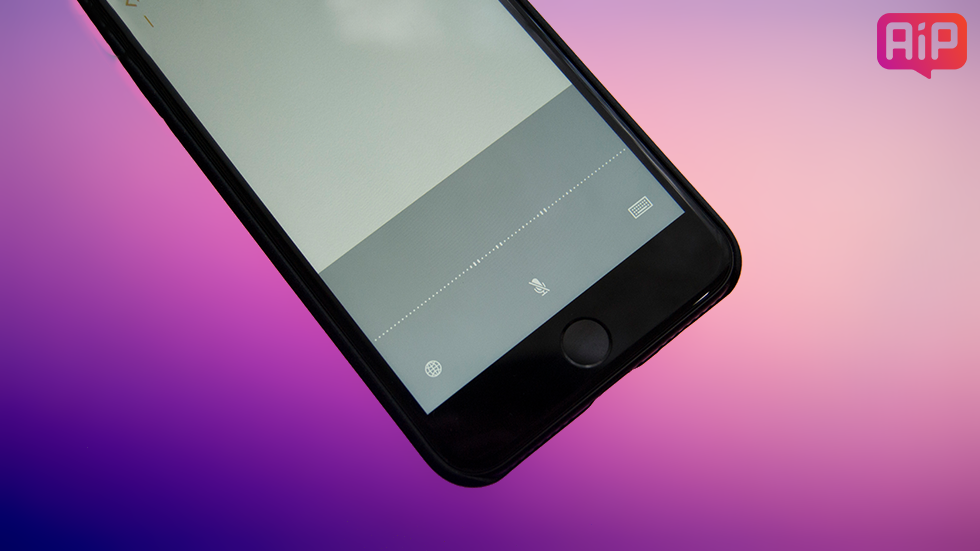
Функция диктовки на iPhone и iPad является одной из самых недооцененных. Пользователи очень редко ею пользуются, считая, что быстрее и удобнее набирать текст вручную. Однако далеко не все знают, что если пользоваться диктовкой текста на iPhone и iPad правильно, то функция может серьезно экономить время и давать отличную возможность полноценно набирать тексты в моменты, когда взять мобильное устройство в руки не получается. В этой инструкции рассказали о том, как правильно пользоваться диктовкой текста на iPhone и iPad.
Как включить диктовку текста на iPhone и iPad
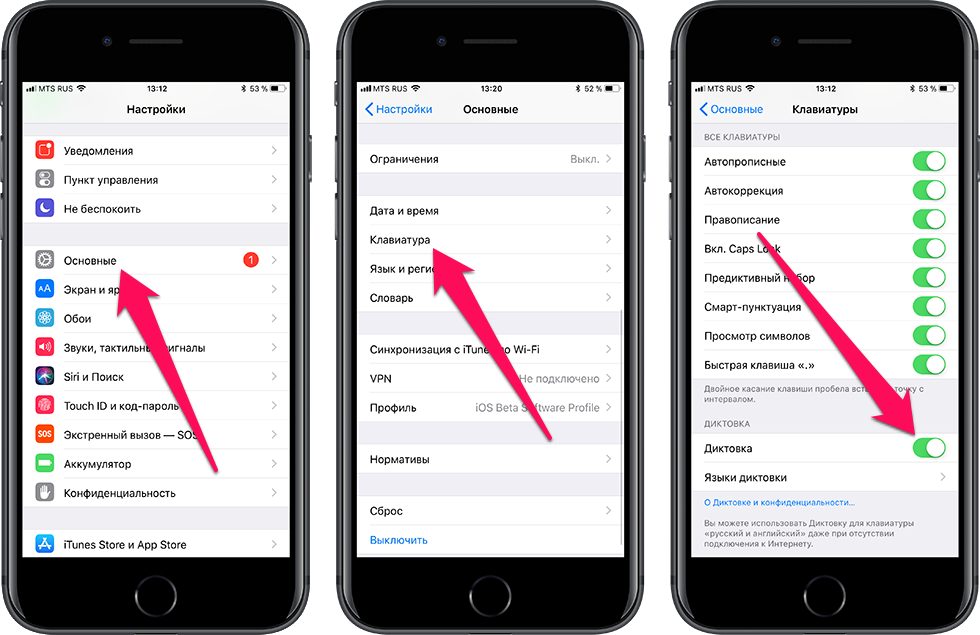
Шаг 1. Перейдите в меню «Настройки» → «Основные» → «Клавиатура».
Шаг 2. В самом низу страницы с параметрами активируйте переключатель «Включить диктовку» и подтвердите активацию функции.
Шаг 3. Запустите любое приложение, в котором доступна возможность набора текста, например, «Заметки».
Шаг 4. Вызовите клавиатуру и нажмите на иконку с изображением микрофона, которая располагается слева от пробела. Начните диктовать текст. Если при диктовке текст набирается на английском, то следует сменить язык, нажав на иконку с изображением земного шара.
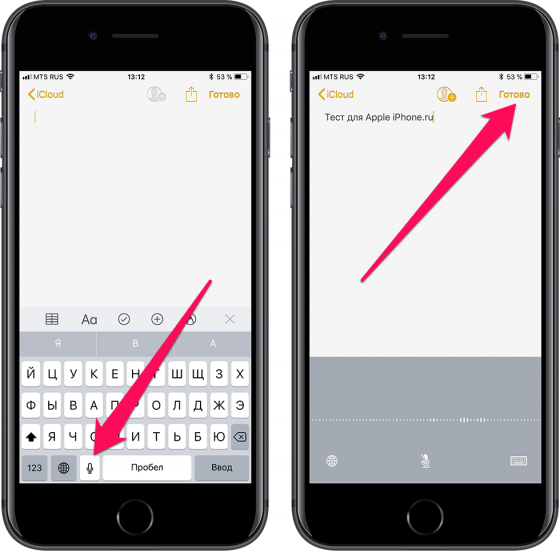
Вот таким простым образом вы можете не набирать текст на клавиатуре для отправки в текстовом варианте, а диктовать его. После того, как вы окончите диктовку нажмите «Готово» для закрытия окна функции.
Как ставить знаки препинания во время диктовки
Многим владельцам iPhone и iPad не нравится использовать функцию диктовки из-за того, что в результате набора текста голосом получается самая настоящая каша. iOS-устройство отлично распознает слова, но автоматически расставить знаки препинания система не в состоянии. Немногие знают, но сделать это при диктовке можно самому. Достаточно произнести название знака препинания. Например, для того, чтобы поставить запятую, так и нужно сказать — «запятая».
Функция диктовки может распознавать самые различные знаки препинания. Ниже приведен их полный список:
- & — амперсанд,
- ‘ — апостроф,
- | — вертикальная черта,
- ? — вопросительный знак,
- ! — восклицательный знак,
- : — двоеточие,
- — — дефис,
- ) — закрывающая круглая скобка,
- > — закрывающая угловая скобка,
- > — закрывающая фигурная скобка,
- » — закрывающие кавычки,
- ‘ — закрывающие одиночные кавычки,
- , — запятая,
- * — звездочка,
- > — знак «больше»,
- < — знак «меньше»,
- — — знак «минус»,
- + — знак «плюс»,
- = — знак «равно»,
- # — знак «решетка»,
- @ — знак «собака»,
- ° — знак градуса,
- % — знак процента,
- x — знак умножения,
- / — косая черта,
- … — многоточие,
- \ — обратная косая черта,
- ( — открывающая круглая скобка,
- < — открывающая угловая скобка,
- < — открывающая фигурная скобка,
- » — открывающие кавычки,
- ‘ — открывающие одиночные кавычки,
- �� — подмигивающий смайлик,
- _ — подчеркивание,
- �� — смайлик,
- — — тире,
- . — точка или конец предложения,
- ; — точка с запятой.
Более того, кроме написания знаков препинания диктовка позволяет форматировать текст следующими командами:
- Перейти на новую строку — «новая строка».
- Добавление нового абзаца — «новый абзац».
- Включение написания текста заглавными буквами — «включить все заглавные».
- Отключение написания текста заглавными буквами — «отключить все заглавные».
- Написание следующей фразы в виде числа — «число».
Благодаря возможностям по форматированию текста и установке знаков препинания, диктовка становится отличным и удобным способом набора текста.
- Как сделать черно-белое фото цветным на iPhone или iPad
- Эффективный способ продлить жизнь Айфону
- Скрытая настройка iOS 11 позволяет ускорить Safari