
План этажа в AutoCAD. Быстрый способ
Рассмотрим несколько основных правил создания планировок этажа. Независимо от того, что вы чертите: интерьеры, архитектуру, планировки для расстановки инженерного оборудования или планы эвакуации, вы всегда сталкиваетесь с одинаковой последовательностью. Оси — стены — окна и двери — полы — мебель или оборудование — оформление — печать. В этом видео я покажу свой взгляд на оптимизацию этого процесса.
В AutoCAD можно показывать разные стадии реконструкции (демонтаж, снос, возведение) на одной планировке в модели. Не обязательно создавать копии. Различное отображение одного и того же плана можно реализовать через настройку видимости слоёв на видовых экранах листа.
Если вы планируете передавать файл DWG на другой AutoCAD (на котором не установлен СПДС) нужно преобразовать ваши СПДС объекты в стандартные примитивы.
План квартиры в автокаде
Готовясь к переезду на новую квартиру, вы видите в мечтах, как вы открываете план квартиры в автокаде на планшете и перетаскиваете из меню разные кресла, диваны, столы. Потом все становится 3d и вы радуетесь своим дизайнерским успехами.
Знаете, до этого еще далеко. Нет пока программы, которая показывает нам наши мечты. А что есть?
Какими программами мы пользуемся
Есть профессиональные программы, и есть любительские.
С помощью профессиональных программ можно начертить, нарисовать, смоделировать любой объект от ювелирного украшения до небоскреба.
Чтобы пользоваться этими программами надо
- уметь чертить, рисовать, моделировать:;
- изучить программу;
- пользоваться мощным компьютером.
Это универсальные программы, они способны решить множество сложных задач.
Для целей построения плана помещения чаще всего используются AutoCAD, ArchiCAD, SketchUp, КОМПАС и др.
Я, как и многие дизайнеры, использую AutoCAD и SketchUp. Программа AutoCAD, или просто автокад, изучается в технических институтах в курсе черчения. поэтому многие ей умеют пользоваться. Можно пользоваться совершенно бесплатно учебной версией программы на официальном сайте компании Autodesk , ссылка . Для пользования необходима образовательная лицензия. Вы сможете бесплатно нарисовать план квартиры в автокаде.
Изучать эту мощную программу с нуля, для того, чтобы вычертить планировку – неэффективная трата времени.
Любительские программы отличает узкая направленность. Они могут быть установлены на любое мобильное устройство, хотя пользоваться удобнее планшетом.
В статье « По – щучьему веленью: онлайн планировка квартиры бесплатно на русском языке» дан обзор шести самых популярных программ для создания планировки квартиры или дома. Вывод : затратив немного времени на изучение программы и немного денег (700 — 1000 рублей) для покупки необходимых расширений, можно самостоятельно построить планировку своей квартиры, а так же подобрать отделку и мебель, оплатив использование библиотеки.
Чтобы пользоваться этими программами
- не надо уметь чертить, построения идут в режиме редактирования,
- не надо изучать сложную программу, надо наработать навыки пользования небольшой программой;
- можно работать на мобильном устройстве, в некоторых случаях он-лайн.
С чего начать планировку
1. У вас должен быть чертеж с размерами вашей квартиры. Это может быть строительный чертеж, рисунок из паспорта квартиры или эскиз от руки. Как самостоятельно выполнить замеры читайте «Как нарисовать крутой план квартиры в автокаде»
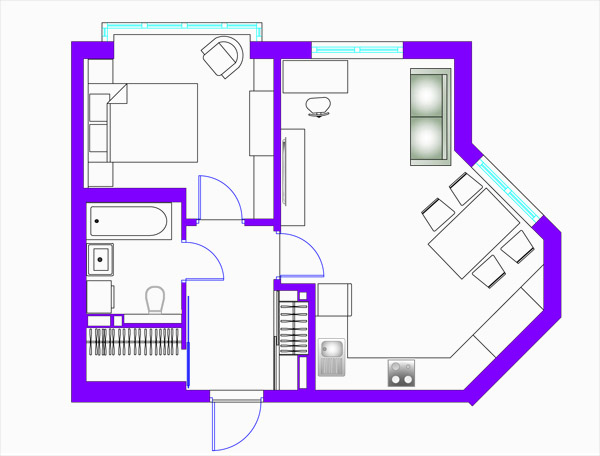
2. Выбираете, какой программой построения планировки вы будете пользоваться. Начинаете работать.
3. Если вы не захотите тратить время на изучение программ проектирования или редактирования, но вам нужна планировка – обратитесь к дизайнеру. На моем сайте есть услуга Автоплан, используя которую, вы получите свой профессионально выполненный план квартиры в автокаде за 24 часа. Стоимость 1200 рублей за квартиру или этаж дома.
Для чего нужна планировка
1. Если вы покупаете квартиру – для решения о расстановке мебели и оборудования; для общения со строительными бригадами, для составления сметы.
2. Если вы продаете квартиру – для объявления о продаже; качественная, яркая планировка способна удержать внимание покупателя на вашем объявлении в два раза больше.
3. Если вы агент по продаже или аренде квартир- профессиональная точная планировка в брендовых цветах и с логотипом – ваш козырь.
4. Если вы сдаете квартиру в аренду – профессионально выполненная планировка выгодно выделит вас среди потока предложений по аренде.
Не тратьте свое время на изучение не нужных вам программ, работайте с профессионалами. Заказывайте услугу Автоплан, и ваш план будет готов уже через 24 часа
Перейти в АВТОПЛАН
Чертим обмерный план в Autocad по реальному обмеру. Метод прямоугольников.
Покажу свой способ создания обмерного плана в автокаде, назовем этот способ — «Метод прямоугольников»=).
Для начала подгружаем картинку и масштабируем ее примерно до реальных размеров.
Следующим шагом я вычерчиваю помещения командой «Прямоугольник» ->Размеры ->Ширина ->Высота. В итоге получается габарит помещения.
Если есть незначительные отклонения по параллельным стенам, которые должны быть одинаковый, беру меньшее значение. Если есть значительные отклонения, то звоню человеку, который делал обмер, но не будем отвлекаться.
В идеале все толщины стен в проекте известны, и тогда командой «Перемещение» я располагаю все прямоугольники в правильное положение. После этого можно дочертить элементы внутри комнат если комната имеет более сложную форму чем прямоугольник.
Когда геометрия стен готова, вычерчиваем наружную стену по периметру. Если есть точные данные по толщине стен — то делаем все по обмеру, если же таких данных нет, то чертим приблизительно. В примере взял толщину наружной стены 300 мм.
Для того чтобы построить эти стены, я использую инструмент «Прямая». Строю горизонтальные и вертикальные линии на внешних стенах, а потом делаю «Подобие» через 300 мм. Далее инструментом «Фаска» соединяю углы бесконечных линий наружных стен. Лишние элементы — удаляю.
Окна и двери также делаю прямоугольниками. Перемещением перетаскиваю их в нужное положение. После того как созданы все проемы, выделяю всю геометрию чертеже, выбираю инструмент «Обрезать» и обрезаю проемы для дверей. В проемах для окон черчу дополнительную линию.

Геометрия обмера построена. Дальше можно создать штриховку и образмерить стены, но если вы планируете использовать этот план для поднятия в 3D в Revit или других программах, то того что у нас получилось хватит.
Инструменты используемые в при создании обмерного плана и результат того, что должно получиться, смотрите на картинках ниже. Также можете посмотреть видео того, как я делал обмерный (обмерочный) план для реального проекта.
Если есть вопросы — пишите в комментариях.
Создание чертежа и плана дома в программе Autocad

Перед тем как начертить план дома в программе Автокад, необходимо определиться с типом будущего строения:
- количество этажей и комнат;
- площадь и форма дома (прямоугольный, квадратный).

Проект и чертеж двухэтажного коттеджа созданного в программе Autocad
Затем потребуется самостоятельно создать проект и чертеж дома.
Выбор софта
Специалисты выделяют несколько строительных технологий по возведению домов:
- каменное (применение кирпича, пеноблока);
- несъемная опалубка;
- каркасно-щитовая;
- деревянная (с помощью брусьев либо бревен).
Вышеописанные технологии используют для частного строительства. Чтобы самому создать проект дома, специалисты советуют использовать платные либо бесплатные онлайн-программы для проектирования домов. При возможности можно купить лицензированную версию софта. Проектирование дома — это отрасль архитектуры и дизайна.

Планировка дома созданная в AutoCAD
Чтобы правильно осуществить такую задачу, используется многофункциональная специальная программа. С ее помощью можно:
- произвести расчет расходного материала;
- начертить здание;
- смоделировать дом в 3D.
Создание проекта дома на компьютере — сложная задача. Поэтому при отсутствии опыта в данной сфере деятельности потребуется консультация специалистов. В противном случае рекомендуется использовать простые онлайн-программы. Они рассчитаны на экономное строительство и создание типовых проектов дома. Для создания оригинальной идеи используются более сложные программы.
Если вы хотите построить деревянный дом, то используется софт по проектированию деревянных домов. Он позволяет создать трехмерную модель дома из дерева, основанную на данных о размерах бревен. При этом пользователь самостоятельно указывает расположение поперечных вырезов.

Трехмерная модель двухэтажного дома сделанная в AutoCAD
В остальных случаях используются онлайн-программы по 3D моделированию. Такие софты выполняют проектирование зданий в полуавтоматическом режиме.
С помощью заданных размеров программа самостоятельно начертит план дома. При необходимости пользователь может внести свои корректировки. Можно начертить план дома в AutoCAD и КОМПАС-3D.
Предварительно такие программы скачивают и устанавливают на ПК.
Читайте также
Как сделать планировку дома
Список софтов
Для проектировки домов часто используют программу Arcon. Она позволяет увидеть будущее строение в трехмерном режиме. Данная программа разработана для решения вопросов, связанных с эскизным проектированием дома любой сложности. Arcon — онлайн-софт с понятным и простым интерфейсом, который используется для планировки частного загородного дома. При необходимости пользователь может заняться дизайном каждой комнаты в отдельности, нанося на план необходимые надписи и размеры. Готовый проект можно распечатать.

Проектирование дома в программе Arcon
Для упрощения процесса создания плана дома в Арконе предусмотрены разные текстуры. Библиотека программы состоит из более 1300 текстур и 3000 интерьерных объектов. При необходимости пользователь может загрузить свои элементы в формате 3ds. Также в программе Arcon предусмотрена функция проектирования лестницы на второй этаж разной формы. Этот софт можно использовать для перепланировки помещений. К основным инструментам такого софта специалисты относят:
- дизайнер дверей и окон;
- расчет тени, освещения, света;
- модуль редакции либо создания 3D-элементов.
Для трехмерного проектирования дома можно использовать бесплатную программу FloorPlan3D. С ее помощью также можно запланировать дизайн каждой комнаты, произвести необходимые расчеты.
Ознакомление с AutoCAD
Нарисовать будущее здание можно в Автокаде.
Данная программа предоставляет возможность просмотра 8 слайдов создания проекта, каждый из которых состоит из нескольких подпунктов. При необходимости пользователь может просмотреть в любое время готовые чертежи каркасного дома с разных сторон в 3D-режиме. Следующий шаг — ознакомление с требованиями к проектированию здания. В этом этапе необходимо:
- Определение основных размеров дома.
- Планировка.
- Зона строительства.
- Расчет расходных материалов.
Чертим план дома в Автокаде, используя инструменты переноса, отрезки, копирование (зеркальное), смещение линий на необходимое расстояние. Поэтому предварительно рекомендуется изучить инструменты софта.

Интерфейс программы autocad
Для этого можно просмотреть видео-уроки либо поэкспериментировать самостоятельно.
Читайте также
Программа подбора цвета крыши
Выполнение работы
Чтобы начертить план дома, потребуется провести его оси: горизонтальные и вертикальные. Затем наносим линии стен с помощью объективной привязки. Их вычерчиваем по 2 стороны относительно всей оси. Затем удаляем линии, которые выходят за пределы стен. С помощью трехмерного моделирования в Автокаде можно поставленную задачу решить несколькими способами. Проектирование дома можно выполнить вручную (с помощью 2D-примитивов) либо создать из одной 3D-модели несколько проекций, связанных между собой.
Для возведения стен используют:
- стандартный примитив «Ящик» и последующее объединение;
- выдавливание замкнутого контура;
- команду «Политело».

Специалисты советуют новичкам чертить план дома в AutoCAD с помощью последнего способа.
Команда «Политело» — это аналог 2D, с помощью которого пользователь может:
- создать сегменты дугообразной формы;
- преобразовать плоские примитивы (круг, прямоугольник);
- быстро возвести перегородки.
Дополнительные возможности
К дополнительным функциональным возможностям рассматриваемого софта специалисты относят динамические блоки, макрокоманды, различные расширения. Динамические блоки в Автокаде представлены в виде двухмерных параметрических объектов, которые обладают различными свойствами. С помощью динамических блоков пользователь может сохранить в одном блоке различные геометрические реализации (с разными размерами и видимостью).
Макросы AutoCAD — простое средство адаптации. Функция Action Macros позволяет последовательно выполнять различные команды, для записи которых используется инструмент Action Recorder. Для создания своих кнопок используется меню Macros. С помощью этой функции пользователь легко возвращает ранее записанные макросы.

Разработка проекта и планировки дома в AutoCAD
Чтобы оперировать строками, в рассматриваемом софте предусмотрен специальный язык — Diesel. С его помощью формируются строки с переменным текстом. Результат выводится на монитор в виде строки, интерпретирующейся как команда. С помощью Diesel создаются сложные макрокоманды. При использовании Автокада в версии LT из-за отсутствия всех средств программирования особое внимание уделяется данному языку.