
Известные проблемы с установкой SQL Server в Windows 7 или Windows Server 2008 R2
В этой статье описаны некоторые известные проблемы и предварительные требования при установке SQL Server в Windows 7 или Windows Server 2008 R2.
Исходная версия продукта: SQL Server, Windows Server, Windows
Исходный номер базы знаний: 955725
Сводка
В этой статье описаны известные проблемы при установке microsoft SQL Server на компьютере под управлением Windows 7 или Windows Server 2008 R2.
-
Для всех выпусков, кроме Express Edition SQL Server 2008, работающих в Windows 7 или Windows Server 2008 R2, необходимо установить по крайней мере SQL Server 2008 с пакетом обновления 1 (SP1).
Примечание. Express Edition уже включает пакет обновления 1 (SP1).
Известные проблемы
- Windows 7 не использует свойство , RequireKerberos чтобы определить, включена ли проверка подлинности Kerberos. Так как Windows 7 не использует RequireKerberos свойство , чтобы определить, включена ли проверка подлинности Kerberos для ресурса сетевого имени, установка отказоустойчивого кластера SQL Server 2008 завершается сбоем.
- Если в Windows 7 или Windows Server 2008 R2 включена политика FIPS, проверка кластера завершается сбоем во время установки SQL Server 2008 года. Если политика FIPS включена в Windows 7 или Windows Server 2008 R2, проверка кластера завершается ошибкой во время установки SQL Server 2008. Поэтому установка завершается сбоем. Чтобы устранить эти две проблемы, необходимо установить SQL Server 2008 вместе с SQL Server 2008 (SP1) или более поздним обновлением для кластеризованных установок. Дополнительные сведения о получении SQL Server 2008 с пакетом обновления 1 (SP1) см. в разделе KB968382 . Как получить последний пакет обновления для SQL Server 2008. Дополнительные сведения об обновлении SQL Server установки в кластеризованной или некластеризованной среде см. в статье Обновление или скольжение установки SQL Server 2008.
- SQL Server 2008 установка windows Server 2008 R2 может завершиться ошибкой Установка SQL Server 2008 может завершиться ошибкой в Windows Server 2008 R2, если платформа .NET Framework не включена. Эта проблема возникает из-за того, что установка платформа .NET Framework 3.5 является необходимым условием для этой установки. В Windows Server 2008 R2 платформа .NET Framework 3.5 включен в качестве компонента Windows. По умолчанию платформа .NET Framework 3.5 не включен. Чтобы избежать этого сбоя установки, перед запуском установки SQL Server 2008 необходимо включить платформа .NET Framework 3.5 из компонента Компонентов Windows.
- Установка SQL Server 2008 может завершиться ошибкой Установка SQL Server 2008 может завершиться ошибкой, и вы получите следующую ошибку:
Вызов invoke или BeginInvoke для элемента управления невозможно, пока не будет создан дескриптор окна.
Минимальные требования к версии для Windows 7 или Windows Server 2008 R2
Перед установкой SQL Server на компьютере под управлением Windows 7 или Windows Server 2008 R2 необходимо выполнить следующие минимальные предварительные требования в соответствии с вашей ситуацией.
SQL Server 2008
- Кластеризованные установки Необходимо установить SQL Server 2008 вместе с SQL Server 2008 с пакетом обновления 1 (SP1) или более поздним обновлением (это также называется слиповой версией).
- Некластеризованные установки Необходимо установить SQL Server 2008, за которым следует SQL Server 2008 с пакетом обновления 1 (SP1) или более поздней версии.
Примечание. SQL Server 2008 express runtime поддерживается в Windows 7 и Windows 2008 R2.
Дополнительные сведения о требованиях к оборудованию и программному обеспечению для установки SQL Server 2008 г. см. в разделе SQL Server 2016 и 2017: требования к оборудованию и программному обеспечению.
платформа .NET Framework
Перед установкой SQL Server 2008 на компьютере под управлением Windows Server 2008 R2 необходимо включить платформа .NET Framework 3.5 с пакетом обновления 1 (SP1). Платформа .NET Framework 3.5 с пакетом обновления 1 (SP1) является необходимым условием для SQL Server 2008 г. SQL Server 2008 программа установки установит платформа .NET Framework 3.5 с пакетом обновления 1 (SP1), если он еще не установлен. Однако для отказоустойчивой кластеризации перед установкой отказоустойчивого кластера SQL Server 2008 необходимо установить платформа .NET Framework 3.5 с пакетом обновления 1 (SP1).
В Windows Server 2008 R2 платформа .NET Framework является системным компонентом. Таким образом, вы не можете установить платформа .NET Framework из точки распространения. Необходимо установить платформа .NET Framework из роли сервера или с помощью ServerManagerCmd.exe.
Вам не нужно устанавливать платформа .NET Framework в следующих сценариях:
- На компьютере под управлением Windows Server 2008 R2, на котором установлен платформа .NET Framework 3.5 с пакетом обновления 1 (SP1).
- На компьютере под управлением Windows 7.
По умолчанию платформа .NET Framework 3.5 с пакетом обновления 1 (SP1) устанавливается в Windows 7.
Сфера применения
- SQL Server 2008 Enterprise
- SQL Server 2008 Developer
- SQL Server 2008 Standard
- Windows Server 2008 R2 Datacenter
- Windows Server 2008 R2 Enterprise
- Windows Server 2008 R2 Standard
- Windows Server 2008 R2 Web Edition
- Windows 7 Корпоративная
- Windows 7 Профессиональная
- Windows 7 Максимальная
Sql Server 2017 для Windows 7
В этой статье мы рассмотрим подробное руководство по установке и настройке SQL Server 2017 на операционной системе Windows 7. SQL Server 2017 – это мощная реляционная система управления базами данных, которая предлагает широкий спектр возможностей для разработки и администрирования баз данных.
Прежде чем приступить к установке SQL Server 2017, убедитесь, что у вас установлена Windows 7 версии SP1 или выше. Также обратите внимание, что SQL Server 2017 доступен в разных редакциях, и выбор версии будет зависеть от ваших потребностей и лицензионных ограничений.
Установка SQL Server 2017 включает несколько этапов. Сначала вам потребуется загрузить установочный файл с официального сайта Microsoft. Затем запустите установку и следуйте указаниям мастера установки. В процессе установки вы сможете выбрать различные компоненты, такие как базовую службу данных, инструменты анализа данных, службы отчетов и другие. Также вам предложат выбрать режим установки: стандартный, пользовательский или сценарий обновления.
После завершения установки SQL Server 2017 вам потребуется настроить сервер. Настройка включает в себя указание имени экземпляра, определение аутентификации и настройку параметров памяти, хранения и сети. Кроме того, вам потребуется настроить права доступа для пользователей и настроить фаервол, чтобы обеспечить безопасность вашей базы данных.
В этой статье мы рассмотрим каждый шаг установки и настройки SQL Server 2017 подробно и предоставим вам все необходимые советы и рекомендации. Следуя нашим инструкциям, вы сможете успешно установить и настроить SQL Server 2017 на Windows 7 и начать разрабатывать и управлять своей базой данных.
Перед установкой SQL Server 2017
Перед тем как приступить к установке SQL Server 2017 на вашем компьютере с операционной системой Windows 7, убедитесь, что выполнены следующие предварительные требования:
1. Проверьте версию операционной системы: SQL Server 2017 поддерживается только на операционных системах Windows 8 и более поздних версий. Если у вас установлена Windows 7, вам потребуется обновить операционную систему до подходящей версии.
Примечание: Если у вас установлен Windows 7 Professional SP1 или Windows 7 Enterprise SP1, вы можете использовать SQL Server 2017 Developer Edition или Express Edition.
2. Проверьте аппаратные требования: Убедитесь, что ваш компьютер соответствует минимальным аппаратным требованиям для установки SQL Server 2017. Вам потребуется достаточно оперативной памяти, свободного места на жестком диске и процессора.
3. Другие зависимости: Установка SQL Server 2017 может потребовать установки дополнительных компонентов, таких как .NET Framework и Visual C++ Redistributable. Убедитесь, что все требуемые зависимости уже установлены на вашем компьютере.
4. Проверьте права доступа: Установка и настройка SQL Server 2017 требуют прав администратора. Убедитесь, что у вас есть необходимые права доступа к вашему компьютеру.
После выполнения всех предварительных требований, вы готовы к установке SQL Server 2017 на вашем компьютере с Windows 7.
Системні вимоги
Вимоги до системного оточення (операційні системи, браузери, СУБД) для роботи BAS (клієнтської програми та сервера).
Клієнтська програма
Тонкий клієнт і товстий клієнт
Операційна система
Примітки
Веб клієнт
Підтримувані браузери
Примітки
Сервер
Архітектура x86
Операційна система
Примітки
Архітектура x86-64
Операційна система
Примітки
Сервер баз даних
Підтримуються ОС сімейства Linux та Windows
Архітектура x86
Примітки
- 19078326, OPatch 12.1.0.8 (патч 6880880), далі 21447820, потім 21068507, потім 20954292
- Для некластерної інсталяції 21447820 є потрібною тільки молекула 21359749 (в каталозі 21447820 є кілька підкаталогів, 21359749 – один з них)
- Патчів 20954292 існує 3 види (1 для 11.2.0.4, 2 для 12.1.0.2 ), потрібен той, який поверх 12.1.0.2.7 (другий – для 12.1.0.2.0; відмінність в назві – у правильного є DBEngSysandDBIM в назві)
Архітектура x86-64
Примітки
- Microsoft
- Windows 7, 8, 10
- Windows Server 2008
- Windows Server 2008 R2
- Windows Server 2012
- Windows Server 2016
- Fedora Core 19
- Red Hat Enterprise Linux 7
- CentOS 7
- Ubuntu 16.04
- Microsoft
- Windows 2000
- Windows XP
- Windows Server 2003
- Windows 7
- Windows Server 2008
- Windows Server 2008 R2
- Fedora Core 8-15
- Red Hat Enterprise Linux 5-6
- CentOS 5-6
- ASP Linux 12-14
- Ubuntu 10.10
- Ubuntu 11.04
- Microsoft
- Windows 2000
- Windows XP
- Windows Server 2003
- Windows 7
- Windows Server 2008
- Windows Server 2008 R2
- Fedora Core 4-6
- Red Hat Enterprise Linux 4 update 4
- ASP Linux 11
- Microsoft
- Windows 7, 8, 10
- Windows Server 2008
- Windows Server 2008 R2
- Windows Server 2012
- Windows Server 2016
- RHEL 6/7
- CentOS 6/7
- Debian 7/8/9
- Ubuntu 12.04/14.04/16.04/16.10/17.04
- SLES 11/12
- ROSA EL Server 6
- ROSA SX Cobalt Server 6/7
- ROSA DX Cobalt Server
- ROSA Marathon LTS 2012
- Goslinux 7
- Oracle Linux 6
- RED OS 7
- Microsoft
- Windows 7, 8, 10
- Windows Server 2008
- Windows Server 2008 R2
- Windows Server 2012
- Windows Server 2016
- RHEL 6/7
- CentOS 6/7
- Debian 7/8/9
- Ubuntu 12.04/14.04/16.04/16.10/17.04
- SLES 11/12
- ROSA EL Server 6
- ROSA SX Cobalt Server 6/7
- ROSA DX Cobalt Server
- ROSA Marathon LTS 2012
- Goslinux 7
- Oracle Linux 6
- RED OS 7
- Microsoft
- Windows 7, 8, 10
- Windows Server 2008
- Windows Server 2008 R2
- Windows Server 2012
- Windows Server 2016
- RHEL 7
- CentOS 7
- Debian 8
- Ubuntu 16.04
- SLES 11 sp4
- ROSA EL 6
- ROSA SX Cobalt 6
- Microsoft
- Windows Server 2012
- RHEL 7
- CentOS 7
- Debian 8
- Ubuntu 16.04
- SLES 11 sp4
- ROSA EL 6
- ROSA SX Cobalt 6
Linux Версія 12.1.0.2 підтримується за умови установки наступних патчів:
- 19078326, OPatch 12.1.0.8 (патч 6880880), далі 21447820, потім 21068507, потім 20954292
- Для некластерної інсталяції 21447820 є потрібною тільки молекула 21359749 (в каталозі 21447820 є кілька підкаталогів, 21359749 — один з них)
- Патчів 20954292 існує 3 види (1 для 11.2.0.4, 2 для 12.1.0.2), потрібен той який поверх 12.1.0.2.7 (другий — для 12.1.0.2.0; відмінність в назві — у правильного є DBEngSysandDBIM в назві)
Архітектура IA-64
Примітки
Веб сервер
Операційна система
Примітки- IIS 5.1 (Windows XP Professional)
- IIS 6.0 (Windows Server 2003)
- IIS 7.0 (Windows Vista; Windows Server 2008)
- IIS 7.5 (Windows 7; Windows Server 2008 R2)
- IIS 8.0 (Windows 8; Windows Server 2012)
- IIS 8.5 (Windows 8.1; Windows Server 2012 R2)
- IIS 10.0 (Windows 10, Windows Server 2016; Windows Server 2019; Windows Server 2022)
Документація на веб-сервер IIS:
SQL Server Integration Services (SSIS) для начинающих – часть 1
SSIS – это инструмент, который позволяет в удобном виде реализовать интеграцию, т.е. реализовать процесс переноса данных из одного источника в другой. Этот процесс иногда называют ETL (от англ. Extract, Transform, Load – дословно «извлечение, преобразование, загрузка»).
Думаю, данный практический курс будет полезен тем, кто хочет изучить SSIS и не знает с чего начать. Здесь в режиме Step By Step мы начнем с самого начала, т.е. установки всего необходимого.
Дальше будет очень много картинок!
Необходимые инструменты для изучения SSIS
В данной статье SSIS будет рассматриваться на примере SQL Server 2014 Developer Edition. Службы Integration Services доступны в SQL Server 2014 начиная с редакции Standard.
Дополнительно необходимо будет скачать и установить инструмент разработчика SQL Server Data Tools (SSDT).
SSDT – это расширение для Visual Studio, которое позволит создавать проекты необходимого нам типа.
Для облегчения процесса установки, я воспользуюсь SSDT для Visual Studio 2012 (VS2012), его можно скачать по ссылке (файл «SSDTBI_VS2012_x86_ENU.exe»):
www.microsoft.com/en-US/download/details.aspx?id=36843По описанию, данная версия SSDT поддерживает следующие версии SQL Server: SQL Server 2014, SQL Server 2012, SQL Server 2008 и 2008 R2.
Если на вашем компьютере не установлен VS данной версии, то установщик SSDT установит минимальную версию оболочки, которая позволит создавать проекты нужного нам типа.
Установка SQL Server и SSDT
Первым делом установим SQL Server со всеми необходимыми компонентами.
Я все устанавливал на чистую Windows 7 SP 1 (x64), ничего дополнительного кроме указанного ниже устанавливать не придется.
Т.к. курс предназначен для начинающих, то распишу весь процесс установки подробно.
Запускаем установочный файл SQL Server 2014:

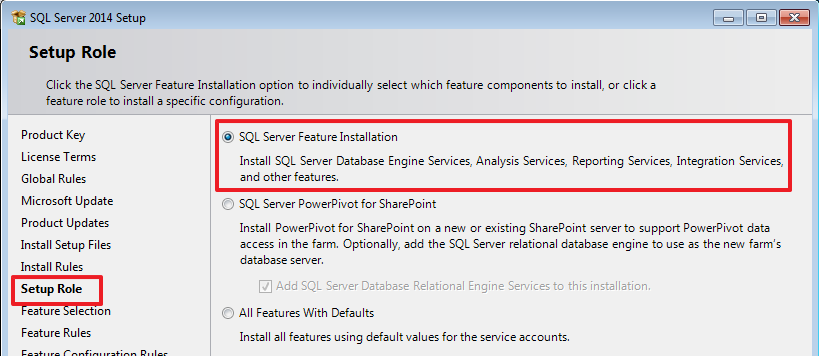
Для работы SSIS достаточно будет выбрать следующие компоненты:
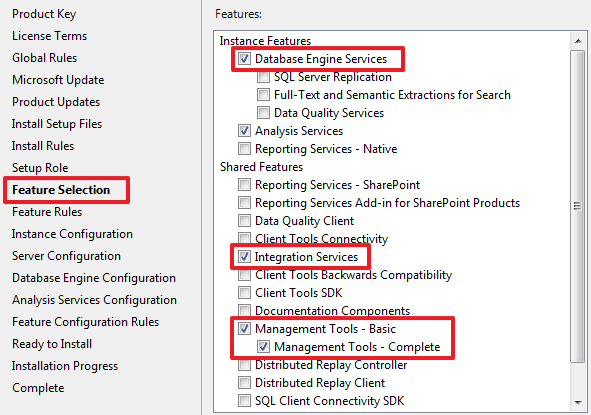
Т.к. мне в дальнейшем понадобится Analysis Services (SSAS), то я отметил и его, если он вам не нужен вы можете не выбирать данный компонент.
У меня нет других установленных SQL Server, и я сделаю этот экземпляр используемым по умолчанию:

Сделаю, чтобы SQL Agent запускался автоматически:

При необходимости можно изменить Collation, который будет использоваться по умолчанию:
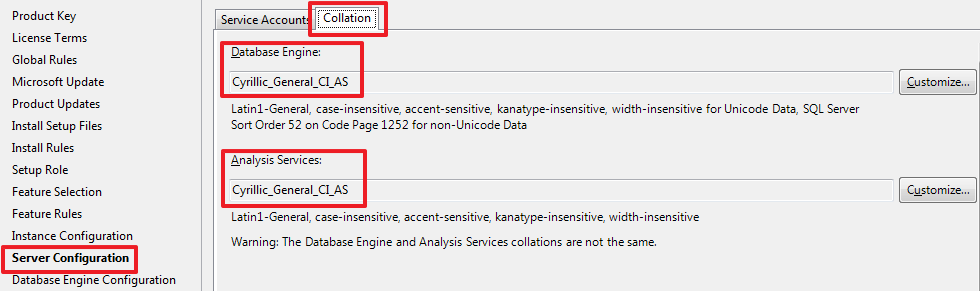
Установлю смешанный режим аутентификации, указав свой пароль для пользователя sa:

Т.к. я еще выбрал Analysis Services, то делаю настройки для него:

Нажимая Next и Install запускаем установку SQL Server и его компонент.
Так как у меня на компьютере всего один диск, то все директории я оставил по умолчанию, при необходимости вы можете изменить их на более удобные.
Следующим шагом установим SSDT – это расширение для Visual Studio, которое даст нам возможность создавать проекты SSIS. Установщик SSDT ставит минимальную версию оболочки VS, поэтому предварительно устанавливать VS отдельно нет надобности.
Запускаем «SSDTBI_VS2012_x86_ENU.exe», и добравшись до следующего шага выбираем следующий пункт:

Нажимая Next запускаем установку.
После завершения установки на всякий случай перезагружаем компьютер.
Это все, что нам понадобится для изучения SSIS.
Создание демонстрационных баз данных
Запустим SQL Server Management Studio (SSMS) и при помощи скрипта создадим 3 базы данных – первые две (DemoSSIS_SourceA и DemoSSIS_SourceB) будут выступать в роли источников данных, а третья (DemoSSIS_Target) в роли получателя данных:
-- первая БД выступающая в роли источника данных CREATE DATABASE DemoSSIS_SourceA GO ALTER DATABASE DemoSSIS_SourceA SET RECOVERY SIMPLE GO -- вторая БД выступающая в роли источника данных CREATE DATABASE DemoSSIS_SourceB GO ALTER DATABASE DemoSSIS_SourceB SET RECOVERY SIMPLE GO -- БД выступающая в роли получателя данных CREATE DATABASE DemoSSIS_Target GO ALTER DATABASE DemoSSIS_Target SET RECOVERY SIMPLE GOВ базах источниках создадим тестовые таблицы и наполним их тестовыми данными:
USE DemoSSIS_SourceA GO -- продукты из источника A CREATE TABLE Products( ID int NOT NULL IDENTITY, Title nvarchar(50) NOT NULL, Price money, CONSTRAINT PK_Products PRIMARY KEY(ID) ) GO -- наполняем таблицу тестовыми данными SET IDENTITY_INSERT Products ON INSERT Products(ID,Title,Price)VALUES (1,N'Клей',20), (2,N'Корректор',NULL), (3,N'Скотч',100), (4,N'Стикеры',80), (5,N'Скрепки',25) SET IDENTITY_INSERT Products OFF GOUSE DemoSSIS_SourceB GO -- продукты из источника B CREATE TABLE Products( ID int NOT NULL IDENTITY, Title nvarchar(50) NOT NULL, Price money, CONSTRAINT PK_Products PRIMARY KEY(ID) ) GO -- наполняем таблицу тестовыми данными SET IDENTITY_INSERT Products ON INSERT Products(ID,Title,Price)VALUES (1,N'Ножницы',200), (2,N'Нож канцелярский',70), (3,N'Дырокол',220), (4,N'Степлер',150), (5,N'Шариковая ручка',15) SET IDENTITY_INSERT Products OFF GOСоздадим таблицу в принимающей базе:
USE DemoSSIS_Target GO -- принимающая таблица CREATE TABLE Products( ID int NOT NULL IDENTITY, Title nvarchar(50) NOT NULL, Price money, SourceID char(1) NOT NULL, -- используется для идентификации источника SourceProductID int NOT NULL, -- ID в источнике CONSTRAINT PK_Products PRIMARY KEY(ID), CONSTRAINT UK_Products UNIQUE(SourceID,SourceProductID), CONSTRAINT CK_Products_SourceID CHECK(SourceID IN('A','B')) ) GOСоздание SSIS проекта
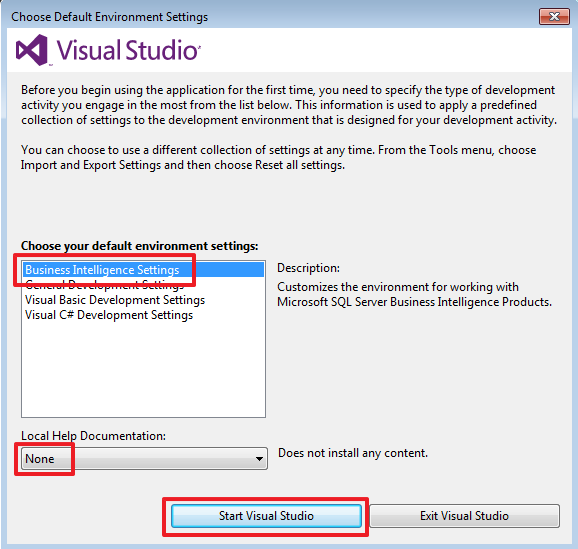
Запустим Visual Studio 2012 и выберем один из видов предлагаемой нам настройки среды, так здесь же я откажусь от локальной документации:
Создадим новый проект (File -> New -> Project…):

Для последующего облегчения развертывания зайдем в свойства проекта и изменим опцию ProtectionLevel на DontSaveSensitive:

То же самое сделаем в свойствах пакета, который создался по умолчанию:
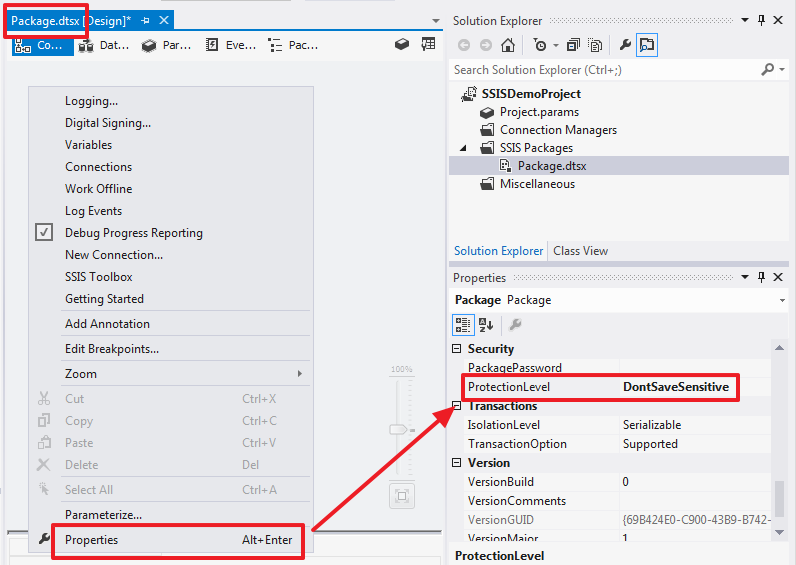
Для всех новых пакетов данное свойство будет заполняться значением из свойства проекта.


Заполняем параметры соединение с БД:

Боевые параметры соединения в дальнейшем можно будет настроить при создании задачи SQL Server Agent.

Для удобства я переименую название соединения на SourceA:

Таким же образом создадим и переименуем соединения для баз DemoSSIS_SourceB и DemoSSIS_Target:

Переименуем пакет, созданный по умолчанию, в «LoadProducts.dtsx»:

Сначала напишем простую логику, которая будет полностью очищать таблицу Products в базе DemoSSIS_Target и снова загружать в нее данные из двух баз данных DemoSSIS_SourceA и DemoSSIS_SourceB.
Для очистки воспользуемся компонентом «Execute SQL Task», который мы при помощи мыши создадим в области «Control Flow»:

Для наглядности можно переименовать название компонент. Зададим ему имя «Delete All Products From Target»:

Для этой цели используется свойство Name.
Дважды щелкнем на этом элементе и пропишем следующие свойства:

Т.к. TSQL команда «TRUNCATE TABLE Products» ничего не возвращает оставим свойства ResultSet равным None.
В дальнейшем мы рассмотрим, как пользоваться параметрами и каким образом можно воспользоваться результатом выполнения команды, записанной в SQLStatement, а пока попытаемся увидеть всю картину как это работает в целом.
Теперь скинем в область «Control Flow» компонент «Data Flow Task» и переименуем его в «Load Products From Source A», а также протянем к этому компоненту зеленную стрелку от «Delete All Products From Target»:
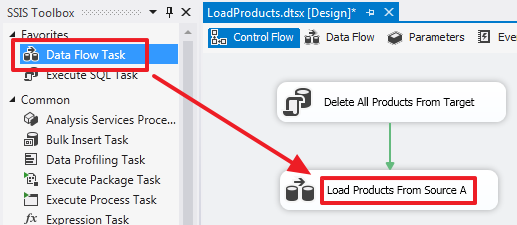
Таким образом мы создали цепочку, которая будет выполняться последовательно.
Щелкнув дважды на «Load Products From Source A» мы попадаем в область «Data Flow» этого элемента.
Data Flow Task – это сложный компонент, который имеет свою область, в которой создаются вложенные элементы для работы с потоком данных.
Скинем в эту область компонент «Source Assistant»:


Этот компонент отвечает за получение данных из источника. Дважды щелкнув по нему, мы сможем настроить его:

Пока воспользуемся режимом «Data access mode» равным «Table or view». Это приведет к получению всех строк из таблицы Products. Посмотреть данные можно нажав на «Preview…».
На закладке Columns мы можем выбрать только необходимые нам колонки и при необходимости переименовать их прописав новое имя в колонке «Output Columns»:

Для получателя нужна еще одна дополнительная колонка SourceID, добавим ее к выходному набору при помощи компонента «Derived Column», который переименуем в «Add SourceID», так же протянем синюю стрелку к данному элементу от «OLE DB Source»:

Дважды щелкнем по элементу «Add SourceID» и пропишем значение «A» в виде константы:

Здесь я воспользовался функцией преобразования типа (DT_STR,1,1251) для того чтобы превратить Unicode строку в ANSI.
Теперь создадим компонент «Destination Assistant»:

Направим в него поток от «Add SourceID»:

Дважды щелкнем по «OLE DB Destination» и произведем настройки:
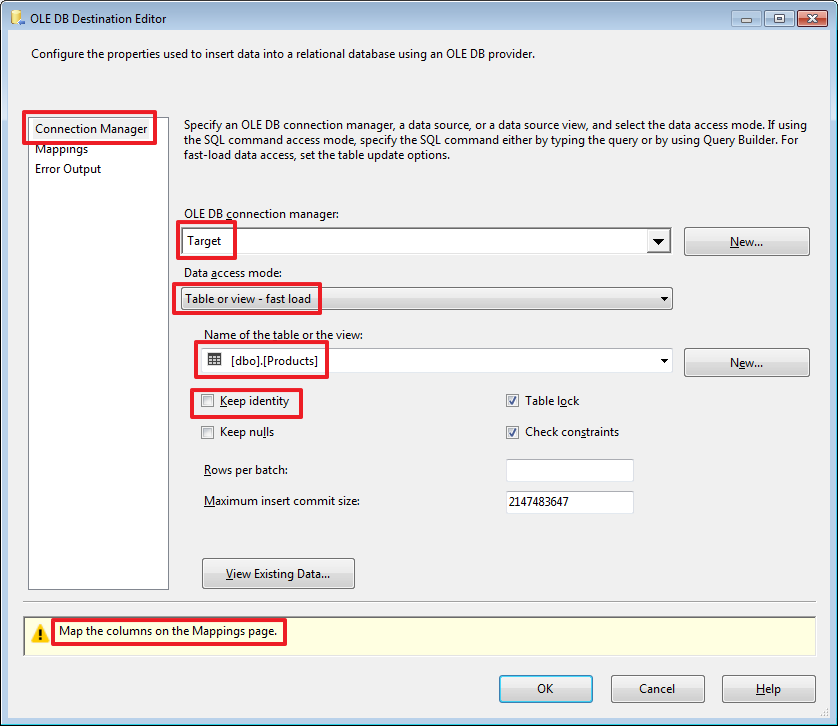
Здесь мы показываем в какую таблицу будет записываться полученный набор.
«Keep identity» используется в случае если в принимающей таблице есть поле с флагом IDENTITY и мы хотим, чтобы значения в него тоже записывались из источника (это аналогично включению опции SET IDENTITY_INSERT Products ON).
Перейдя на закладку Mappings осуществим привязку полей источника с полями получателя:
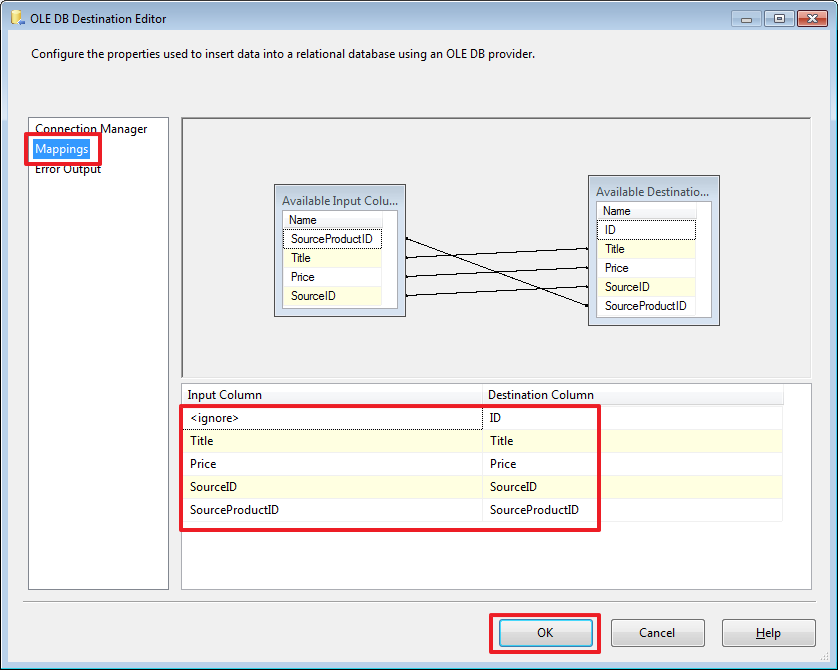
Так как у нас поля источника и приемника именуются одинаково, то привязка осуществилась автоматически.
Можем протестировать работу пакета и убедиться, что данные залились в таблицу Products базы DemoSSIS_Target.
Запускаем пакет на выполнение из Visual Studio нажав Start или клавишу F5:
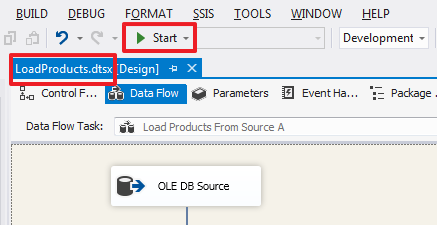
Так же пакет можно выполнить, воспользовавшись командой из контекстного меню:
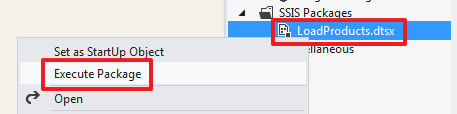
При помощи «Set as StartUp Object» можно задать пакет, который будет запускаться по нажатию на Start (F5).
Какой пакет будет запускаться при нажатии на Start (F5) можно переопределить в свойствах проекта:
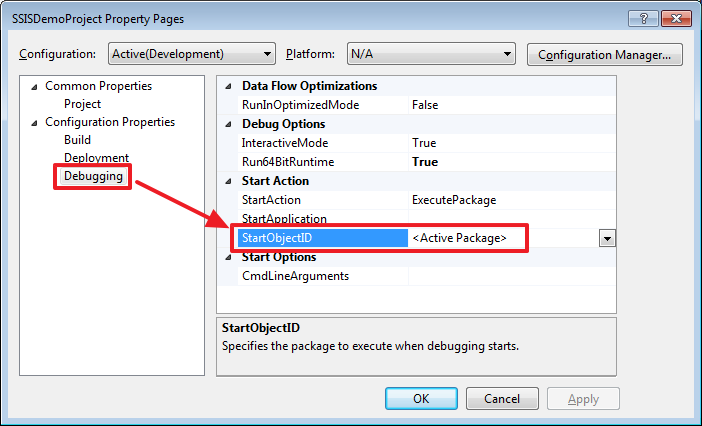
По умолчанию будет запускаться пакет открытый в текущий момент, об этом говорит значение StartObjectID равное .
Запустив проект мы должны увидеть следующую картину:

Пакет выполнился без ошибок, о чем говорит зеленый значок и текст в нижней части.
В случае наличия ошибок их можно будет увидеть вкладке Progress.
Нажмем на ссылку «Package execution completed…» или на кнопку «Stop Debugging» расположенную на панели инструментов для остановки выполнения пакета.

USE DemoSSIS_Target GO SELECT * FROM ProductsИ убедимся, что данные были записаны в принимающую таблицу.
Перейдем в область «Control Flow» и создадим еще один компонент «Data Task Flow», который назовем «Load Products From Source B», протянем на него зеленную стрелку от «Load Products From Source A»:

Двойным щелчком зайдем в область «Data Flow» этого элемента и создадим «Source Assistant»:
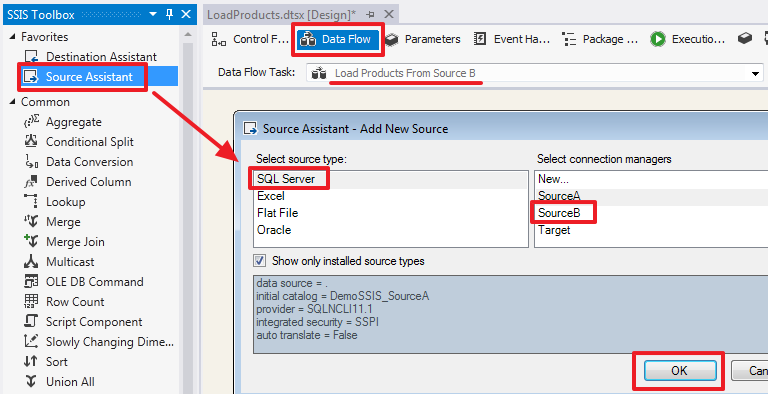
Дважды щелкнув на этом элементе, настроим его по-другому:

Выберем режим «SQL command» и пропишем следующий запрос:
SELECT ID SourceProductID, 'B' SourceID, Title, Price FROM ProductsДальше сразу создадим компонент «Destination Assistant» и протянем на него синюю стрелку от «OLE DB Source»:


Двойным щелчком зайдем в редуктор этого элемента и настроим его:


Запустим проект на выполнение и убедимся, что данные с двух источников попали в таблицу в базе Target:
USE DemoSSIS_Target GO SELECT * FROM Products
Дополнительно в контекстном меню стрелки можно активизировать «Data Viewer»:
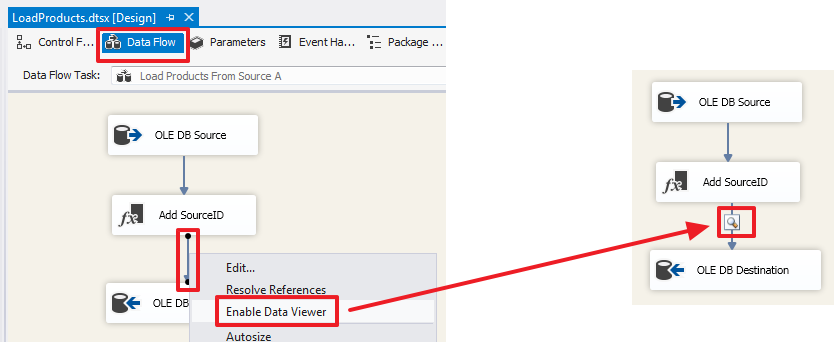
Теперь при запуске пакета на выполнение в этой точке будет сделана остановка и нам будут показаны данные этого потока:

Для продолжения выполнения пакета нужно нажать на кнопку со стрелкой или просто закрыть окно просмотра данных.
Для отключения этой функции в контекстном меню стрелки выбираем «Disable Date Viewer»:
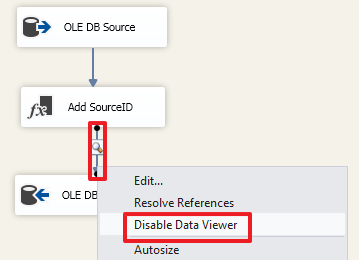
Для первой части думаю этого будет достаточно.
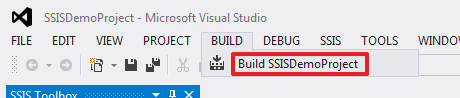
В результате мы получим файл «C:\SSIS\SSISDemoProject\bin\Development\SSISDemoProject.ispac».
Рассмотрим каким образом делается развертывание этого проекта на SQL Server.
Развертывание SSIS
Все последующие действия будем делать в SSMS.
Создание каталога SSISDB:
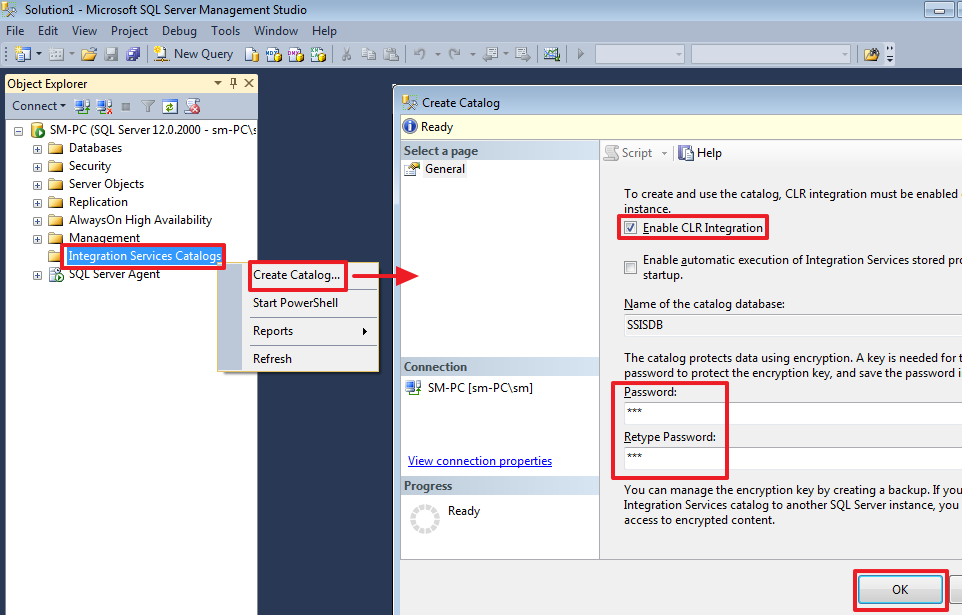
Здесь вводим любой пароль.
Теперь создаем папку, в которой будет располагаться наш проект:

Разворачиваем сам проект:


В завершении мы должны увидеть следующую картину:

После обновления (F5) мы увидим наш проект:

Создание задачи в SQL Server Agent
Создадим задачу в SQL Agent, для выполнения пакета по расписанию:

Создаем новый шаг:
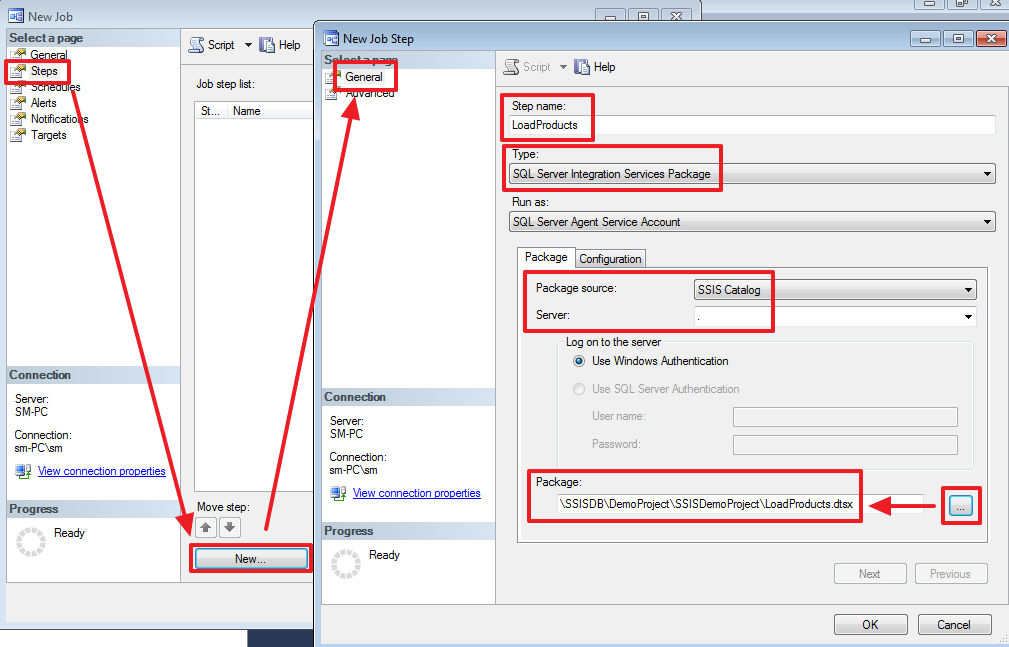
На вкладке «Configuration → Parameters» можно задать параметры пакета (их рассмотрим в следующих частях).
На вкладке «Configuration → Connection Manager» мы можем изменить параметры подключения для каждого соединения, которое мы создали в проекте:

На закладке Advanced можно изменить логику, которая будет использоваться при успешном или неуспешном завершении шага:


Осталось создать расписание для данной задачи:

Расписание можно задать разнообразным образом. Думаю, здесь все должно быть интуитивно понятно:

Все, задача создана.
Делаем тестовый запуск:

Так как шаг у нас всего один, то задача запустится сразу, иначе нужно было бы указать с какого шага нужно начать выполнение.
Результат выполнения задачи можно увидеть в следующем журнале:

В данном журнале можно увидеть успешность завершения каждого шага, а также время выполнения и прочие параметры.
Более подробный отчет о выполнении пакета можно посмотреть при помощи следующего отчета:


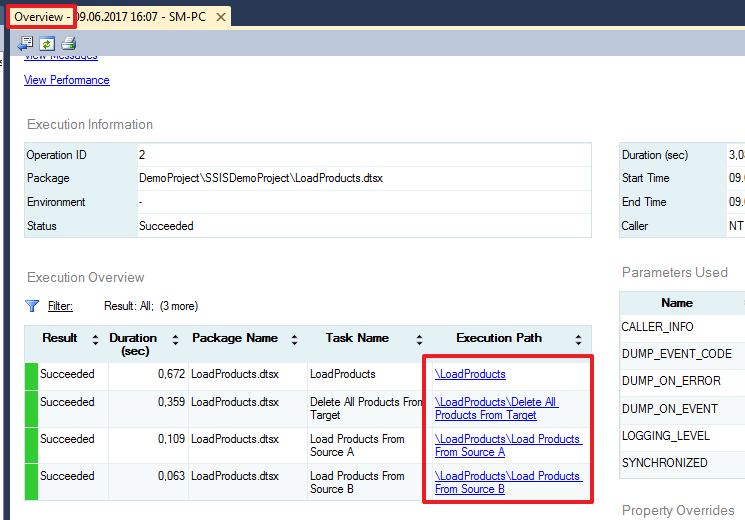
Заключение по первой части
В этой части я постарался дать обзорную картину, чтобы у читателя сразу сложилась в голове полная картина как все это выглядит и работает.
Я постарался описать все как можно подробнее, для того, чтобы обучающийся смог самостоятельно установить все необходимые инструменты и проработать материал шаг за шагом на практике, т.к. при самостоятельном изучении иметь рабочую среду это очень важный аспект.
На мой взгляд SSIS очень удобный и интуитивно понятный инструмент и многое в нем можно понять разбираясь самостоятельно. Это я говорю исходя из своего опыта, так как мне самому по большей части пришлось разбираться с SSIS самостоятельно и здесь я делюсь с вами своим опытом в данной области.
Надеюсь данный материал поможет многим сделать первые шаги в изучении данного инструмента и в дальнейшем применить свои знания в работе.
Хороших выходных! Удачи!