
Подключение сканера к ПК
В комплектации со сканером обычно идут шнуры (питания и USB-кабель), диск с обновлением, инструкция в электронном виде и иногда программное обеспечение. Всё это вам пригодится, чтобы подключить устройство к компьютеру. К тому же помогут инструкции, приведенные ниже.
Подключение сканера напрямую
Для подключения сканера необходимо:
-
Поместить сканер возле ПК (в месте сухом, чистом и малодоступном).
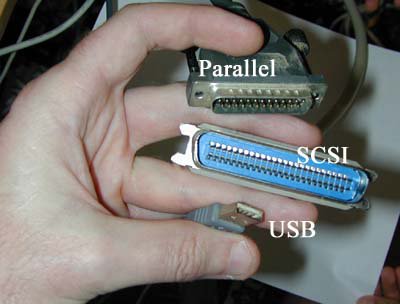
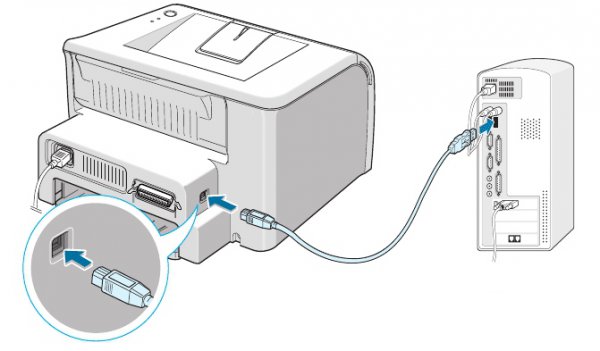
Подключение сканера к КП
Когда сканер так и не был найден компьютером, следует просто переставить кабель в другой разъем. Если же это не помогло, придется выключить все провода, удалить с ПК все обновления для сканера и начать проект заново со второго пункта.
Если проводов между сканером и ПК много, они болтаются и мешают, рекомендуем скрутить излишек в кольцо и закрепить. Это уменьшит количество спотыканий, падений и прочих казусов.
Сканер, работающий на несколько компьютеров
Если в вашей сети множество персональных компьютеров, для подключения необходимо:
- Проверить наличие разъема «Ethernet» на сканере и вставить туда необходимый провод.
- Организовать рабочее пространство так, чтобы беспроводная сеть обхватывала все необходимые компьютеры.
- Подключить маршрутизатор и расположить его рядом со сканером (чем ближе — тем ярче, четче и быстрее он будет работать).
- На компьютере следовать рекомендациям операционной системы.
- Подключить ПК к сетевому сканеру.
- Заходим в «Пуск», в «Панель управления» и далее кликаем «Устройства и принтеры».
- Теперь жмем на «Добавить принтер» и «Добавить сетевой, беспроводной или …».
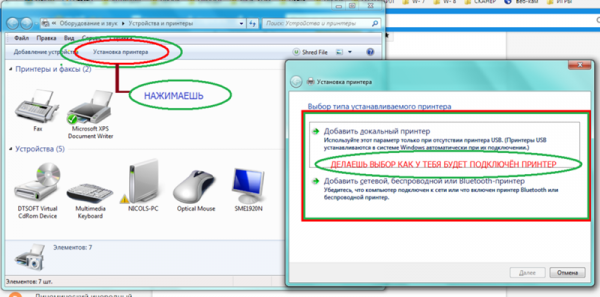
Окно «Установка принтера»
Не удалось установить сканер
Причин может быть множество. Например, вы всё сделали по инструкции, а сканер не хочет выполнять свою прямую обязанность только потому, что переключатель транспортировки установлен на «Закрыт». И это самый просто решаемый случай. Если этот сканер вы купили с рук, вполне возможно, у предыдущих хозяев электричество сбоило, и электронные элементы не выдержали.
Возможно, проблема связана с драйверами. Стоит попробовать заново установить их. А лучше всего, обратиться к специалисту, который скажет, в каком аппаратура состоянии. Если техника новая и не подвергалась негативному воздействию, возможно, продукция бракованная. Стоит пойти в магазин, и обменять сканер на новый.
Интересно узнать: как правильно выбрать сканер и не потратить лишние деньги.
Видео-настройка драйвера сканера на ПК с Windows 8
После установки сканера к компьютеру с ОС Windows 8, возможно, вы будете видеть ошибку — «Не удается подключить сканер». В следующем видео мастер расскажет, какой драйвер нужно установить, чтобы решить проблему:
Для того чтобы весь процесс прошел успешно, необходимо определится с правилами. Запомните, технику нельзя ронять, ударять, хранить в пыльном или чрезмерно влажном помещении. Если сканер, который нужно подключить, не новый, следует его почистить (самостоятельно или же в специальном сервисе).
Установка и использование сканера в Windows 10
Как правило, подключив сканер к устройству или добавив новый сканер в домашнюю сеть, вы можете сразу начать сканирование изображений и документов. Если сканер не устанавливается автоматически, вот как можно это сделать.
Выберите один из следующих разделов или нажмите Показать все. При открытии любого раздела отобразятся дополнительные сведения об использовании сканера.
Установка или добавление локального сканера
В большинстве случаев для установки сканера достаточно подключить его к устройству. Подключите USB-кабель сканера к доступного USB-порту на вашем устройстве и включите сканер. Если это не сработает, это можно сделать вручную.
- Нажмите кнопку Пуск >Параметры >Устройства >Принтеры и сканеры или используйте следующую кнопку.
Открытие параметров & принтеров - Выберите Добавить принтер или сканер. Подождите, пока он найдет ближайшие сканеры, выберите нужный и выберите Добавить устройство.
Примечание: Если сканер включен в многофункциональный принтер или принтер «Все в одном», вы можете увидеть только имя принтера. Чтобы увидеть сканер, в & принтероввыберите установленный принтер, выберите Управление ,а затем выберите сканер.
Установка или добавление сетевого, беспроводного или Bluetooth-сканера
Если сканер включен и подключен к сети, Windows найдет его автоматически. Список доступных сканеров может включать в себя все сканеры в сети, например беспроводные и Bluetooth-сканеры или сканеры, подключенные к другим устройствам и доступные в сети. Ниже описан способ, как сделать это вручную.
- Нажмите кнопку Пуск >Параметры >Устройства >Принтеры и сканеры или используйте следующую кнопку.
Открытие параметров & принтеров - Выберите Добавить принтер или сканер. Подождите, пока он не найдет ближайшие сканеры, выберите нужный и выберите Добавить устройство.
Если сканера нет в списке, выберите Необходимый принтер отсутствует в списке, а затем следуйте инструкциям, чтобы добавить его вручную.
- При использовании беспроводных точек доступа, расширителей или нескольких беспроводных маршрутизаторов с отдельными SSID необходимо убедиться, что вы подключены к той же сети, что и сканер, чтобы компьютер нашел и установил его.
- Если вы приобрели беспроводной сканер, то сведения о том, как добавить его в домашнюю сеть, см. в руководстве, поставляемом в комплекте с сканером. Дополнительные сведения и новые версии программного обеспечения для сканера см. на веб-сайте его изготовителя.
- Если сканер включен в многофункциональный принтер или принтер «Все в одном», вы можете увидеть только имя принтера. Чтобы увидеть сканер, в & принтероввыберите установленный принтер, выберите Управление ,а затем выберите сканер.
- Для установки некоторых сканеров вам может потребоваться разрешение администратора.
Убедитесь, что сканер установлен
Если вы хотите узнать, установлен ли сканер, убедитесь, что он включен, и используйте кнопку Открыть параметры & принтеров или выполните следующие действия:
- Выберите Пуск >Параметры >Устройства >Принтеры и сканеры.
Открытие параметров & принтеров - В разделе Принтеры и устройства найдите ваш сканер.
Примечание: Если сканер включен в многофункциональный принтер или принтер «Все в одном», вы можете увидеть только имя принтера. Чтобы увидеть сканер, в & принтероввыберите установленный принтер, выберите Управление ,а затем выберите сканер.
Сканирование изображения или документа с помощью приложения «Сканер Windows»
После установки сканера используйте приложение «Сканер Windows» для сканирования документа или изображения. Для этого выполните следующие действия.
Примечание: Необходимо установить приложение «Сканер Windows»? Вы можете получить приложение наMicrosoft Store .
- Убедитесь, что сканер включен.
- В поле поиска на панели задач введите Windows сканировать, а затем выберите Сканирование в результатах.
- Выполните одно из следующих действий.
- Поместите документ, который следует сканировать, лицевой стороной вниз на планшет сканера и закройте крышку.
- Поместите документ, который требуется отсканировать, в податчик документов сканера.
- На странице «Сканирование» выполните следующие действия.
- В разделе Сканер выберите сканер, который хотите использовать.
- В разделе Источник выберите расположение для сканирования.
- В разделе Тип файла выберите тип файла для сохранения сканированного изображения. Например, файл можно сохранить в различных форматах: JPEG, BMP и PNG.
- Выберите Показать больше для отображения параметров сохранения файла.
- В разделе Конечная папка укажите желаемое расположение для сохранения файла, полученного в результате сканирования.
- Выберите Сканировать в нижней части экрана, чтобы отсканировать документ или изображение.
- По завершению сканирования выберите Просмотреть, чтобы просмотреть отсканированный файл перед сохранением, или закрыть, чтобы сохранить его. Вы можете отредактировать отсканированный документ или рисунок в режиме предварительного просмотра, который появляется при выборе представления.
Поиск сохраненных сканированных изображений
Чтобы найти сохраненные ранее файл сканирования выберите Проводник на панели задач, а затем выберите расположение, которое вы выбрали для сохранения сканированных файлов.
Если ни одно из этих действий не помогло решить проблему со сканером, возможно, проблема заключается в неправильной работе оборудования самого сканера. Посетите на веб-сайт производителя сканера для получения конкретной информации об устранении неполадок.
Не удается подключить сканер и компьютер по Wi-Fi
Если проблема сохраняется, сначала проверьте пункты в Прежде чем связаться с поставщиком услуг сканера, а затем обратитесь к дистрибьютору/дилеру, где приобретался продукт. Смотрите контактную информацию в прилагающемся к продукту Списке контактов или используйте контактную информацию в разделе Контакты для справок, если прилагается в Мерах предосторожности, предоставляемых с данным продуктом, и создайте запрос.
Включена ли беспроводная точка доступа?
Включите беспроводную точку доступа.
Также убедитесь, что нет ошибки или неисправности с беспроводной точкой доступа.
Для получения информации об ошибках беспроводной точке доступа смотрите руководство к беспроводной точке доступа.
Установлена ли последняя версия микропрограммы на беспроводной точке доступа?
Если на беспроводной точке доступа установлена не последняя версия микропрограммы, могут возникать непредвиденные операции.
Обратитесь к сетевому администратору для проверки версии микропрограммы и обновите ее до последней версии.
Сведения об обновлении микропрограммы беспроводной точки доступа смотрите в руководстве беспроводной точки доступа.
Находится ли сканер далеко от беспроводной точки доступа? Есть ли что-нибудь, что может блокировать сигнал (например, стены и металлические перегородки) либо источник электромагнитного излучения?
Сигнал между беспроводной точкой доступа и сканером может быть слабыми или могут быть помехи сигнала.
Проверьте значок в нижней левой стороне сенсорного экрана, чтобы узнать состояние сигнала.
Если сигнал слабый, измените место установки сканера и беспроводной точки доступа.
- Переместите сканер ближе к беспроводной точки доступа.
- Переместите сканер и беспроводную точку доступа подальше от следующих предметов.
- Объекты, которые могут блокировать сигнал (например, стены и металлические перегородки)
- Устройства, которые могут создать помехи сигнала (микроволновые печи и беспроводные телефоны) и беспроводные устройства
Также коммуникация в некоторых беспроводных каналах может стать нестабильной из-за помех сигналов, например шума.
Измените значение беспроводного канала на беспроводной точке доступа.
Выбран ли параметр [Wi-Fi] в качестве метода подключения?
Проверьте способ подключения по следующей процедуре:
- На сенсорном экране нажмите → [Настройки сканера] → [Способ подключения].
- На экране [Способ подключения] убедитесь, что выбран пункт [Wi-Fi].
Подключен ли сканер к беспроводной точке доступа?
Проверьте, что сканер подключен к беспроводной точке доступа, с помощью следующей процедуры:
- На сенсорном экране нажмите → [Настройки сканера] → [Способ подключения].
- На экране [Способ подключения] убедитесь, что выбран пункт [Wi-Fi].
- На сенсорном экране нажмите → [Настройки сканера] → [Сеть] → [Wi-Fi] → [Беспроводная диагностика].
- На экране [Беспроводная диагностика] убедитесь, что сканер подключен к правильной беспроводной точке доступа. Если сканер не подключен к правильной беспроводной точке доступа, переподключите сканер к правильной беспроводной точке доступа.
- На сенсорном экране нажмите → [Настройки сканера] → [Сеть] → [Wi-Fi] → [Точка доступа].
- На экране [Точка доступа] выберите метод конфигурации.
- Следуя инструкциям в отображаемом окне, подключите сканер к беспроводной точке доступа.
Включено ли на компьютере беспроводное соединение?
Включите на используемом компьютере беспроводное соединение.
Дополнительные сведения смотрите в руководстве к компьютеру.
Подключен ли компьютер к беспроводной точке доступа?
Подключите компьютер к беспроводной точке доступа.
Дополнительные сведения смотрите в руководстве к компьютеру.
Подключены ли сканер и компьютер к одной сети?
Подключите сканер и компьютер к одной сети.
Проверьте имя сети, к которой подключен сканер, по следующей процедуре:
- На сенсорном экране нажмите → [Настройки сканера] → [Сеть] → [Wi-Fi] → [Беспроводная диагностика].
- На экране [Беспроводная диагностика] проверьте пункт [Имя сети (SSID)].
Для проверки имени сети, к которой подключен компьютер, смотрите руководство компьютера.
Если сканер и компьютер подключены к разным сетям, подключите их к одной сети.
Измените имя сети, к которой подключен сканер, по следующей процедуре:
- На сенсорном экране нажмите → [Настройки сканера] → [Способ подключения].
- На экране [Способ подключения] убедитесь, что выбран пункт [Wi-Fi].
- На сенсорном экране нажмите → [Настройки сканера] → [Сеть] → [Wi-Fi] → [Точка доступа].
- На экране [Точка доступа] выберите метод конфигурации.
- Следуя инструкциям в отображаемом окне, подключите сканер и компьютер к беспроводной точке доступа.
Настроен ли на беспроводной точке доступа параметр, который не разрешает коммуникацию?
Если на беспроводной точке доступа настроено следующее, примите соответствующие меры.
- Отключена коммуникация беспроводных устройств (например, из-за функции разделителя конфиденциальности или функции разделителя порта). Включите коммуникацию между беспроводными устройствами на беспроводной точке доступа.
- Вещание SSID (например, подключение ANY) отключено. Включите вещание SSID на беспроводной точке доступа. Либо сконфигурируйте настройки Wi-Fi вручную.
- Включена функция фильтра протоколов. Настройте протокол на беспроводной точке доступа.
- Включена функция скрытности. Отключите функцию скрытности и воспользуйтесь WPS, чтобы снова сконфигурировать настройки Wi-Fi. Либо сконфигурируйте настройки Wi-Fi вручную.
- Включена фильтрация MAC-адреса. Задайте MAC-адрес сканера на беспроводной точке доступа и затем снова сконфигурируйте настройки Wi-Fi.
Кроме того, может возникать наложение канала с другой беспроводной точкой доступа.
В этом случае измените значение беспроводного канала на беспроводной точке доступа.
Для получения информации о настройках беспроводной точки доступа смотрите руководство к беспроводной точке доступа.
Есть ли в сети ограничения безопасности?
Можно настроить ограничения доступа для пользователей Wi-Fi.
Для получения дополнительной информации обратитесь к администратору сети.
Есть ли на компьютере ограничения безопасности?
В настройках брандмауэра Windows или в настройках брандмауэра программного обеспечения безопасности разблокируйте коммуникацию номеров портов, которые используются следующим программным обеспечением.
- Инструмент выбора сканера for fi Series Номер порта: 52217
- Button Event Manager for fi Series Номер порта: 53218
Для получения дополнительной информации о разблокировке коммуникации смотрите руководство или справку компьютера или программного обеспечения безопасности.
Подключен ли сканер к другому компьютеру?
Сканер можно подключить только к одному компьютеру одновременно. Дождитесь, когда один компьютер будет отключен от сканера, а затем подключите используемый компьютер заново.
Указан ли IP-адрес сканера правильно?
Проверьте IP-адрес сканера по следующей процедуре:
- На сенсорном экране нажмите → [Настройки сканера] → [Сеть] → [Wi-Fi] → [IP-адрес].
- На экране [IP-адрес] проверьте пункты настройки. При задании IP-адреса вручную укажите правильный IP-адрес. При задании IP-адреса автоматически убедитесь, что сервер DHCP работает нормально. Даже если сервер DHCP работает нормально, IP-адрес может не назначаться правильно в зависимости от настроек сервера DHCP. Проверьте состояние работы и настройки для сервера DHCP.
Используется ли IP-адрес сканера для других устройств коммуникации?
Если множество устройств коммуникации используют один IP-адрес в одной сети, может произойти сбой коммуникации. Избегайте дублирования IP-адресов.
Правильно ли задана информация о сервере DNS?
Проверьте настройки сервера DNS для сканера по следующей процедуре:
- На сенсорном экране нажмите → [Настройки сканера] → [Сеть] → [Wi-Fi] → [Сервер DNS].
- На экране [Сервер DNS] проверьте следующие пункты настройки.
- Активированы ли настройки сервера DNS
- Правильно ли указаны настройки основного DNS и дополнительного DNS
Работает ли функция сервера DNS исправно?
Убедитесь, что функция сервера DNS работает исправно, выполнив процедуру ниже.
- На сенсорном экране нажмите → [Настройки сканера] → [Сеть] → [Ping].
- На экране [Ping] введите IP-адрес сервера DNS и нажмите кнопку [Выполнить]. Отобразится результат. Смотрите Результат тестирования подключения и примите соответствующие меры. Если сервер DNS работает неисправно, обратитесь к администратору сервера DNS.
Вы выполнили поиск по имени сканера (имени хоста) и выбрали сканер в инструменте выбора сканера for fi Series?
Убедитесь, что сканер подключен к сети и что IP-адрес, отображаемый в окне инструмента выбора сканера for fi Series, правильный, выполнив приведенную ниже процедуру.
- Запустите командную строку на компьютере, где вы запустили инструмент выбора сканера for fi Series. Например, в Windows 10 командную строку можно запустить, открыв меню [Пуск] → [Система Windows] → [Командная строка].
- Выполните следующую команду.
ping ScannerName- Ответа нет.
- Полученный в ответ IP-адрес отличается от IP-адреса, отображаемого в окне инструмента выбора сканера for fi Series.
Часто задаваемые вопросы и устранение неполадок
Убедитесь, что компьютер подключен к сети (например, к локальной сети или Интернету). Если нужна дополнительная помощь, обратитесь к администратору сети.
Нажмите Настройки > Сеть > Проводная сеть > Состояние пров. сети > Состояние . Если на ЖК-дисплее отображается сообщение Авто или Выкл. , попросите администратора сети проверить, правильно ли задан IP-адрес.
Нажмите Настройки > Сеть > Беспроводная сеть > Состояние беспров. сети > Состояние . Если на ЖК-дисплее отображается сообщение Сбой подключения , попросите администратора сети проверить, правильно ли задан IP-адрес.
В диалоговом окне программы установки выполните поиск устройства Brother еще раз.
Разрешите доступ, если при установке устройства Brother отображается предупреждение защитного программного обеспечения.
Сканирование по сети, удаленная настройка Порт 5566, протокол TCP
Сканирование по сети (Brother iPrint&Scan) Порт 54921, протокол TCP
BRAdmin Light Порт 161, протокол UDPДополнительную информацию о защитном программном обеспечении Связанная информация: Устройство Brother не может сканировать по сети
Возможно, в маршрутизаторе Wi-Fi включена функция Privacy Separator (разделитель конфиденциальности). Отключите ее.