
Как узнать электронную почту на телефоне
Электронная почта на телефоне Андроид играет очень важную роль, позволяя не только вступать в переписку, но и проходить авторизацию на различных ресурсах, используя e-mail в качестве логина. У каждого из нас есть почтовый адрес и не один, однако зачастую мы обращаемся к нему всего пару-тройку раз за все время эксплуатации смартфона и быстро забываем его. Если вы не хотите заниматься созданием нового e-mail, то благодаря этому материалу сможете понять, как узнать почту на Андроид.
Если вы забыли свою почту, но не хотите создавать новую, то попытайтесь найти логин на телефоне
Как узнать свою почту на телефоне
Если человек забыл почту на Андроиде, но помнит, что когда-то открывал свой ящик и даже пользовался им на телефоне, то можно узнать e-mail, запустив приложение, предназначенное для обмена письмами. Например, Gmail. Далее нужно тапнуть по иконке учетной записи и взглянуть на адрес, указанный под именем пользователя.
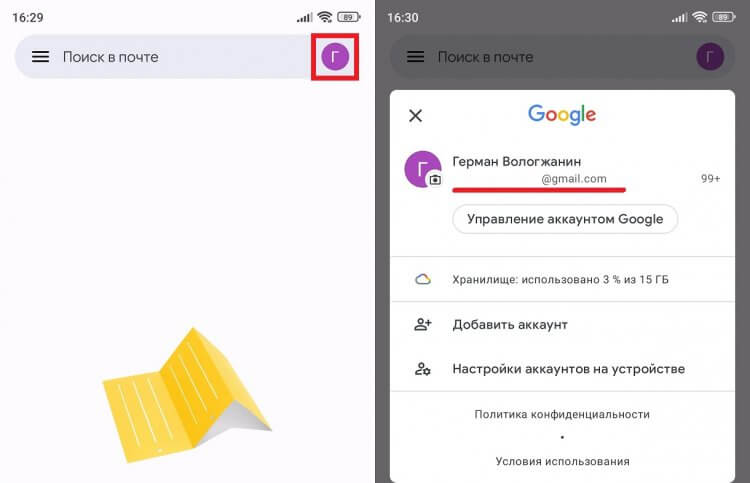
Вне зависимости от используемого приложения адрес проверяется одинаково
⚡ Подпишись на Androidinsider в Дзене, где мы публикуем эксклюзивные материалы
То же самое можно сделать и в других приложениях, где когда-либо использовался e-mail. В частности, через браузер. Запустите веб-обозреватель и нажмите на иконку аккаунта, после чего вы сможете узнать адрес почты, посмотрев на логин, размещенный под именем.
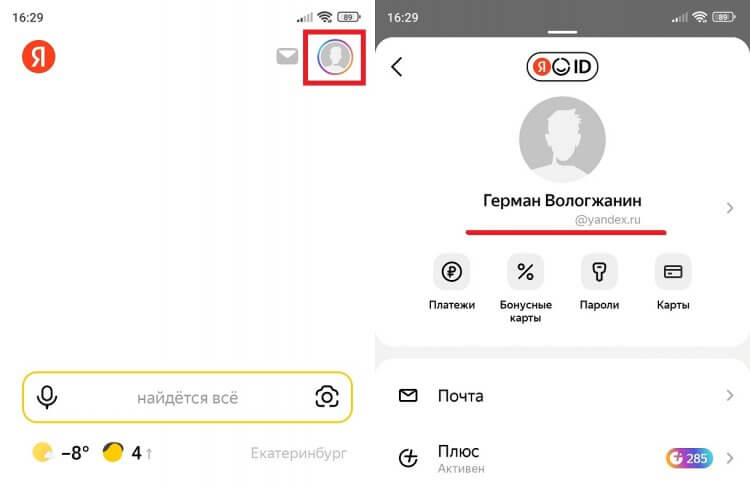
Если вы проходили авторизацию в браузере, то почту можно узнать через него
Кроме того, все аккаунты, в которые вы заходите на своем смартфоне, автоматически сохраняются. Это касается и электронной почты. Поэтому у вас есть возможность узнать адрес e-mail через настройки телефона:
- Откройте настройки устройства.
- Перейдите в раздел «Аккаунты и синхронизация».
- Выберите сервис своей почты, если он есть в списке.
- Ознакомьтесь со всеми аккаунтами, привязанными к сервису.
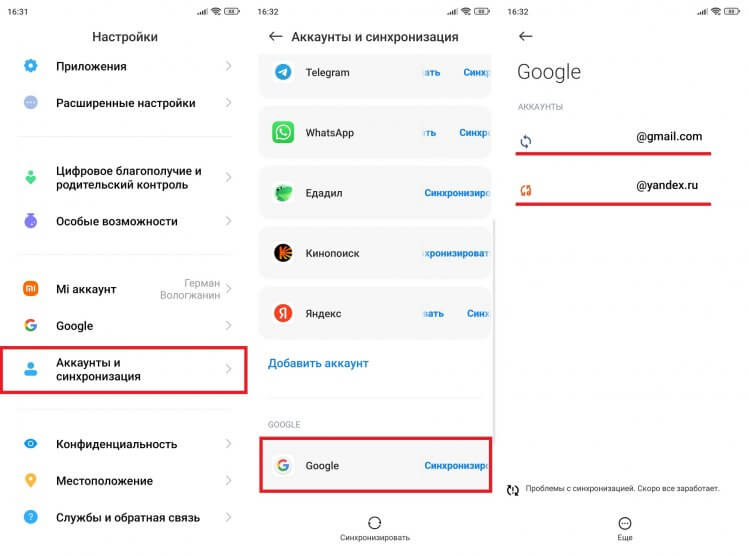
Помните, что почта может быть привязана не только к Google
Также не забывайте, что адрес почты нередко используется в качестве логина на других сервисах. Поэтому, если вы, например, авторизованы в какой-либо социальной сети, то обязательно проверьте настройки учетной записи. Там наверняка скрывается e-mail, который вы так долго ищете.
❗ Поделись своим мнением или задай вопрос в нашем телеграм-чате
Как узнать почту по номеру телефона
При создании аккаунта почтовый сервис может попросить вас указать номер телефона. В таком случае он будет выступать как средство дополнительной защиты и еще один способ авторизации. Если вы привязывали вспомогательные данные к учетной записи, то можете узнать почту по номеру телефона, попытавшись войти в нее:
- Откройте страницу входа в учетную запись.
- Выберите «Телефон» как способ входа или сразу введите номер.
- Если номер будет распознан в системе, то на него придет код подтверждения, который нужно ввести в соответствующее поле.
- После удачной авторизации остается выбрать аккаунт, привязанный к номеру.
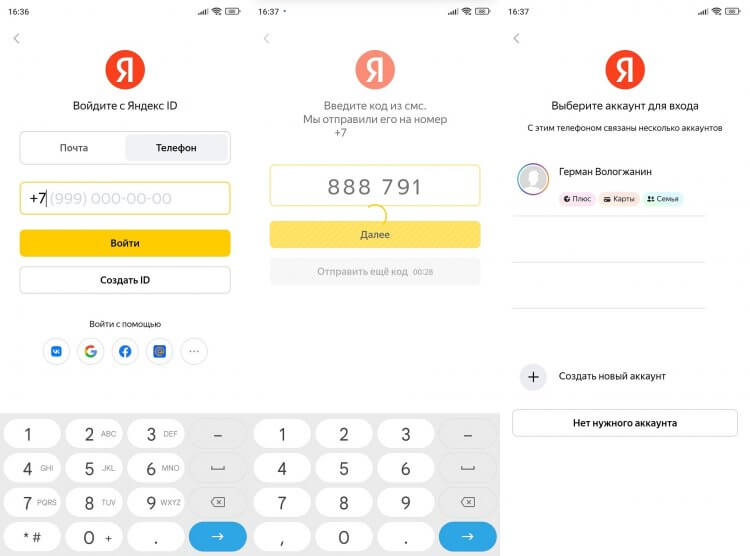
Чтобы узнать почту по номеру, нужно попытаться в нее зайти
Этот способ сработает только в том случае, если вы помните пароль от электронной почты. Если нет — изучите способы просмотра паролей на телефоне.
�� Загляни в телеграм-канал Сундук Али-Бабы, где мы собрали лучшие товары с АлиЭкспресс
Как узнать пароль почты на телефоне
Если человек помнит логин e-mail, в качестве которого используется номер телефона, но забыл пароль почты на телефоне, то его можно посмотреть через автозаполнение. Вот, как это сделать:
- Откройте настройки смартфона.
- Перейдите в раздел «Google».
- Поочередно откройте вкладки «Автозаполнение», «Автозаполнение от Google», «Пароли».
- Выберите почтовый сервис или любой другой аккаунт, где для авторизации использовался ваш e-mail.
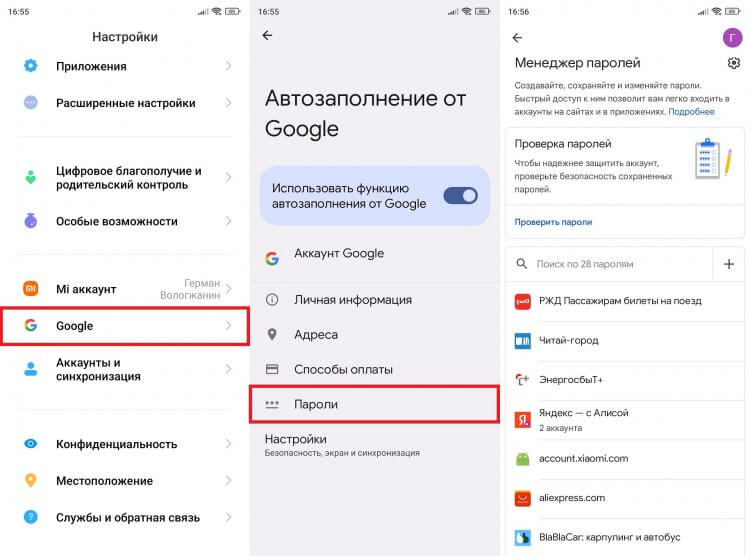
Аналогичным образом можно проверить пароль через настройки браузера
На странице будет указан логин и пароль почты на телефоне. Но только при условии, что ранее вы открывали свой e-mail. Если данных авторизации от вашего ящика здесь нет, то не отчаивайтесь. Ведь существует автозаполнение браузера на телефоне. Поэтому запустите веб-обозреватель, через который вы когда-то заходили на почту, кликните по значку аккаунта и откройте вкладку «Пароли». Не исключено, что здесь вы найдете как адрес e-mail, так и пароль от него.
⚡ Подпишись на Androidinsider в Пульс Mail.ru, чтобы получать новости из мира Андроид первым
Как восстановить почту на телефоне
Если ни один из рассмотренных ранее вариантов не помог, то вы можете восстановить почту на телефоне. Сделать это удается даже тому, кто забыл e-mail. На странице входа нужно лишь нажать кнопку «Не помню» или что-то вроде того и следовать инструкциям, которые появятся на экране.
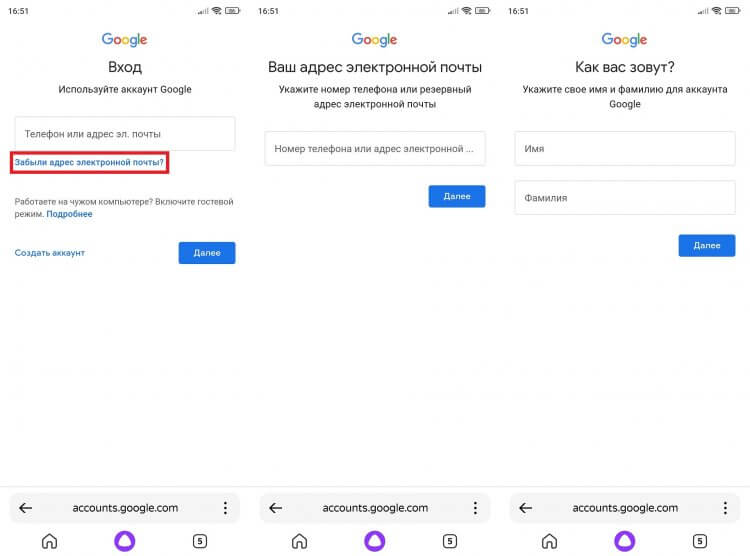
Принцип восстановления доступа зависит от того, каким почтовым сервисом вы пользуетесь
Как правило, человека просят указать либо номер телефона, либо резервный адрес электронной почты. Если ничего из этого вспомнить не удается, система перенаправляет пользователя на службу поддержки почтового сервиса, где он пытается пройти авторизацию.
Следующий вариант восстановления актуален на случай, если человек забыл пароль от электронной почты не телефоне и не смог его узнать. Тогда на странице ввода нужно нажать кнопку «Забыли пароль?» и выбрать альтернативный способ авторизации, который предложит система.
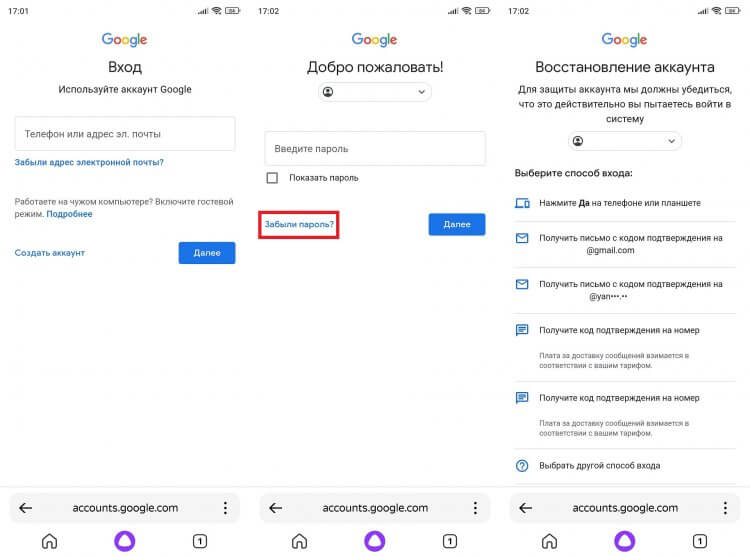
Пароль тоже можно восстановить в случае, если вы его забыли
Если и на этот раз не получится, то можно либо самостоятельно обратиться в службу поддержку почтового сервиса за рекомендациями, либо создать новый e-mail, действуя по инструкции, изложенной в еще одном нашем материале.

Теги
- Компания Google
- Новичкам в Android
- Операционная система Android
Как узнать пароль от электронной почты
Читайте нашу статью: из нее вы узнаете, как найти пароль от электронной почты.
Когда вы входите в почтовый ящик, форма авторизации запрашивает email и пароль. Email — это адрес электронной почты, на который можно отправлять и получать письма. Пароль защищает ваши письма от чтения посторонними.
Чтобы обновить пароль или войти на почту с нового устройства, вам нужен пароль. Если вы его не помните, можно поступить двумя способами:
- посмотреть пароль в менеджере паролей,
- сбросить пароль от почтового ящика.
О том, как узнать пароль от электронной почты, расскажем ниже.
Посмотреть пароль в менеджере паролей
Менеджер паролей — специальный раздел браузера, в котором хранятся доступы для входа на сайты. После того как вы заходите под своей учётной записью, браузер предлагает сохранить данные. Если вы нажимаете «Да», пароль сохраняется в менеджере паролей. При потере доступа к электронной почте проверьте менеджер — возможно, данные для входа сохранены там. Чтобы узнать, где посмотреть пароль от электронной почты, выберите инструкцию для вашего браузера.
Откройте браузер.
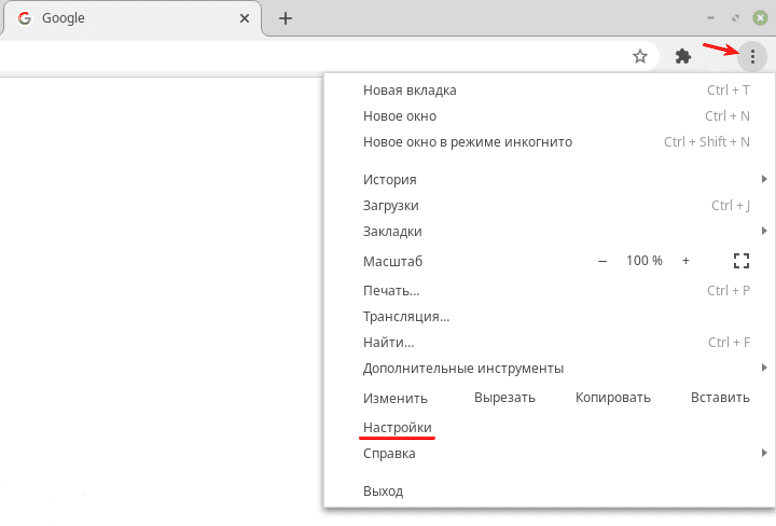
Нажмите на 3 точки и выберите Настройки:
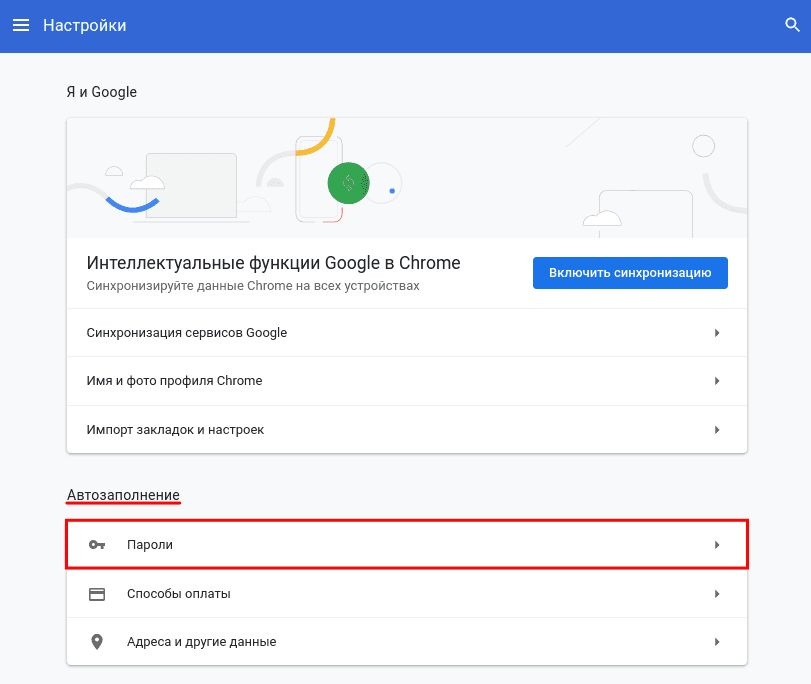
В разделе «Автозаполнение» кликните Пароли:
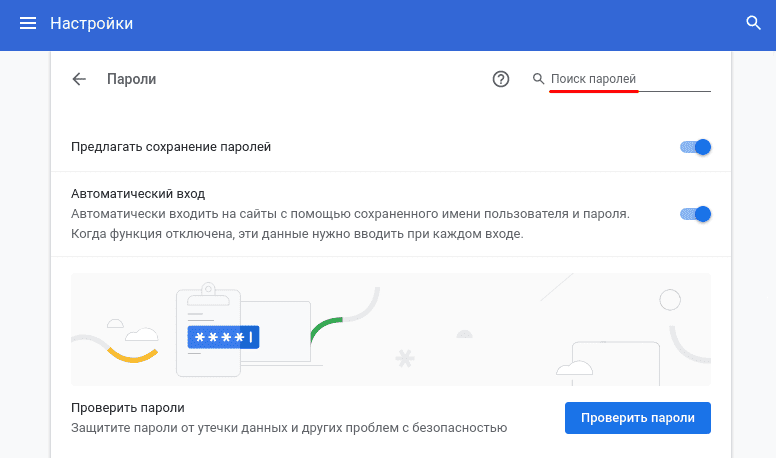
В строке «Поиск паролей» введите ваш email:
Нажмите по значку Глаз, чтобы узнать пароль: 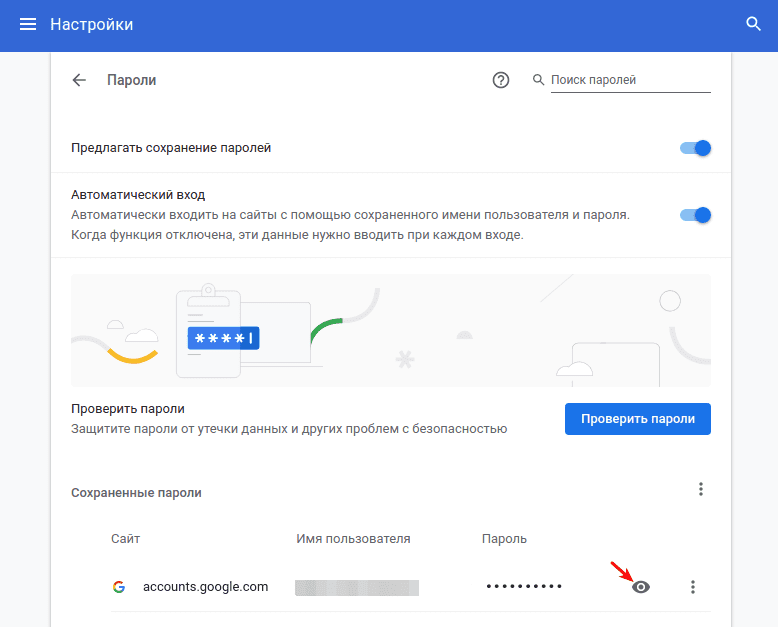 Как узнать пароль от почты Готово, вы можете скопировать пароль: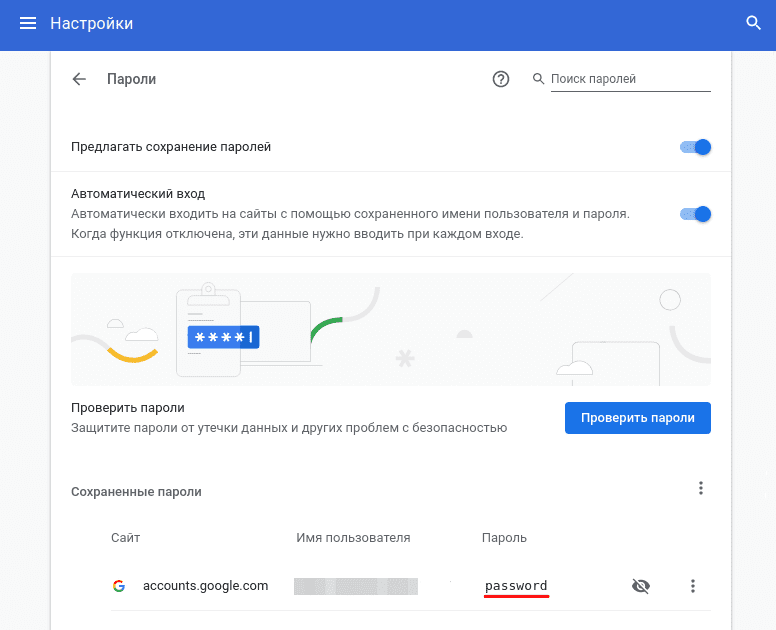
Откройте браузер.
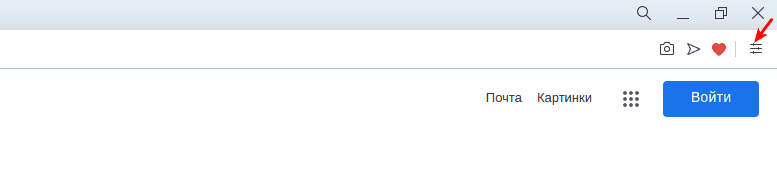
Нажмите на значок Простая настройка:
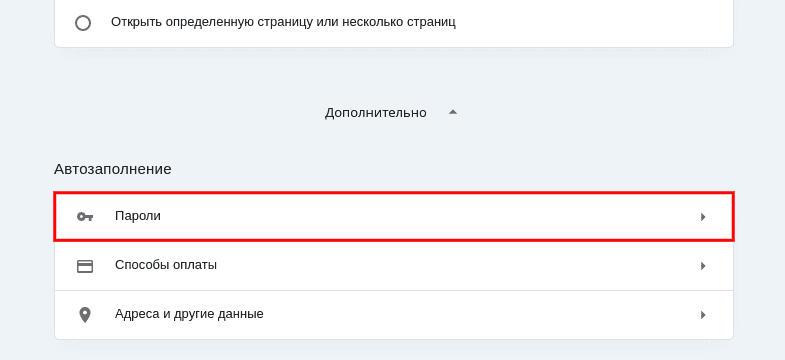
На открывшейся странице разверните раздел Дополнительно и в блоке «Автозаполнение» выберите Пароли:
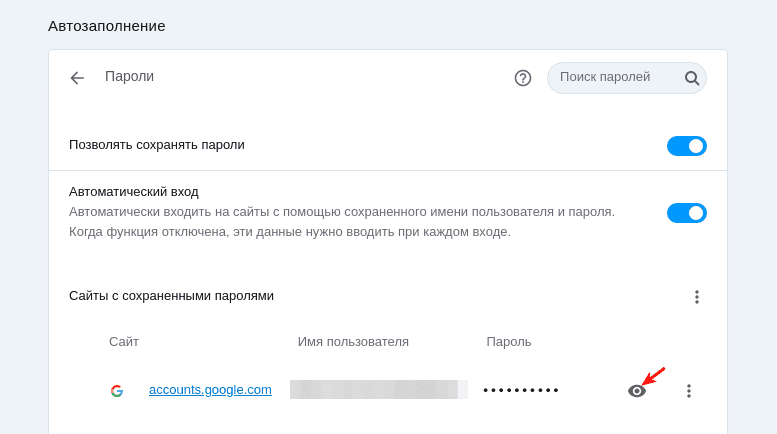
Затем на экране отобразится адрес электронной почты и пароль, скрытый звёздочками. Нажмите на значок Глаз, чтобы его увидеть: Как посмотреть пароль от электронной почты
Готово, вы можете скопировать пароль.
Яндекс.Браузер
Откройте браузер.
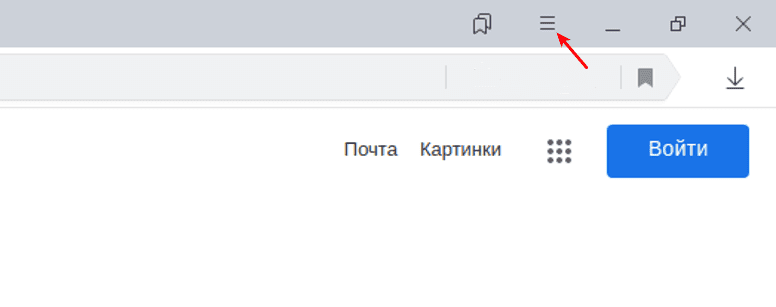
Нажмите на Настройки Яндекс.Браузера:
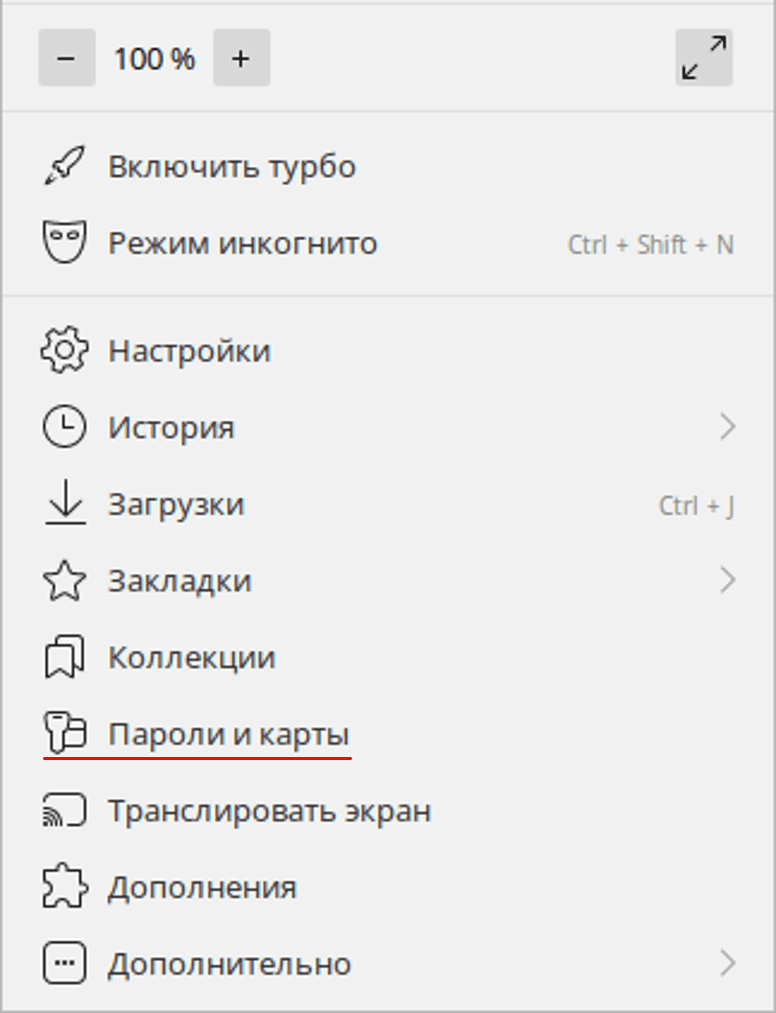
В открывавшемся меню выберите Пароли и карты:
Нажмите по строке с вашим email: 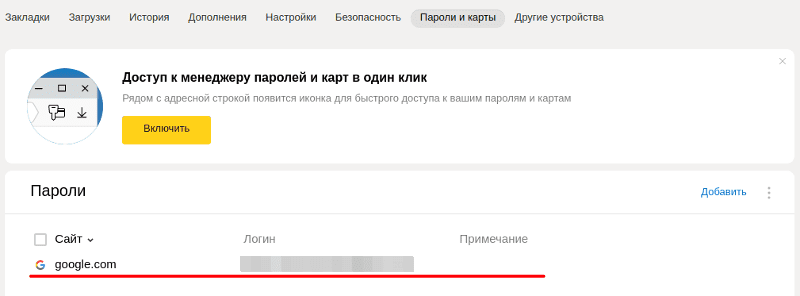 Как проверить пароль электронной почты
Готово, вы можете скопировать пароль: 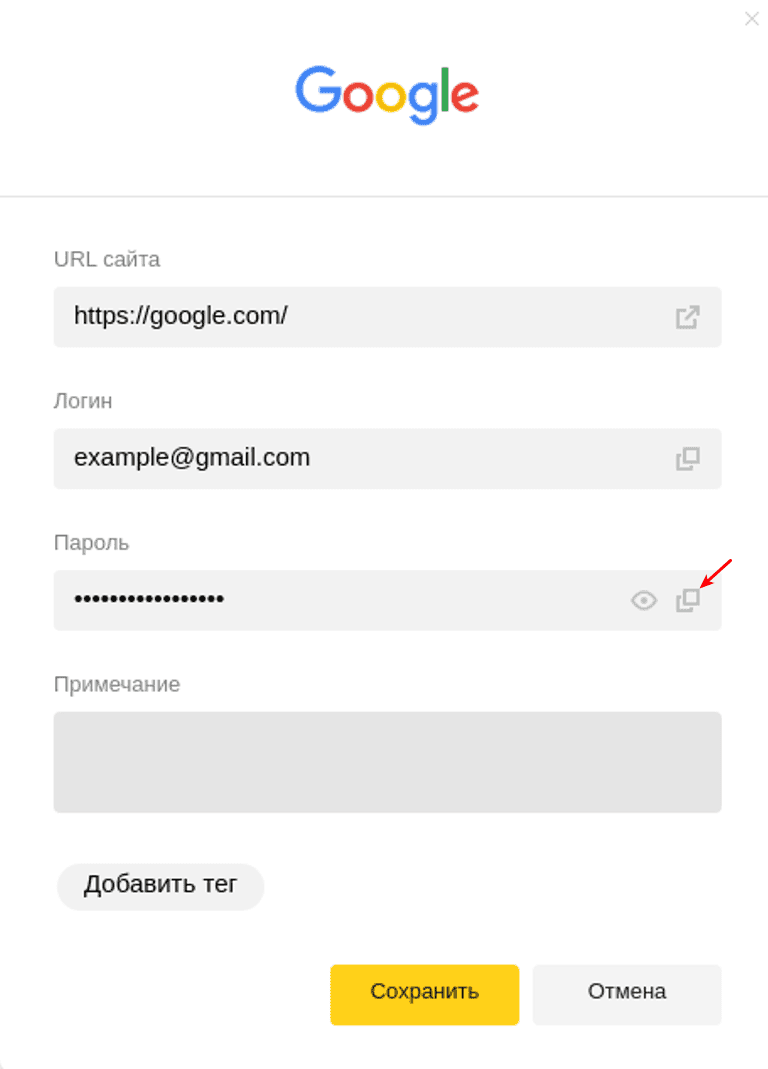
Сбросить пароль от почтового ящика
Если у вас не включено сохранение и автозаполнение пароля в браузере, доступ можно восстановить через почтовый сервис. Чаще всего можно восстановить доступ:
- по коду подтверждения из SMS,
- по коду подтверждения из письма на запасной email,
- с помощью ответа на секретный вопрос.
Мы расскажем, как сбросить пароль на трёх популярных сервисах: Gmail, Яндекс и Mail.ru.
Как сбросить пароль почты Gmail
Откройте браузер и перейдите на сайт google.com.
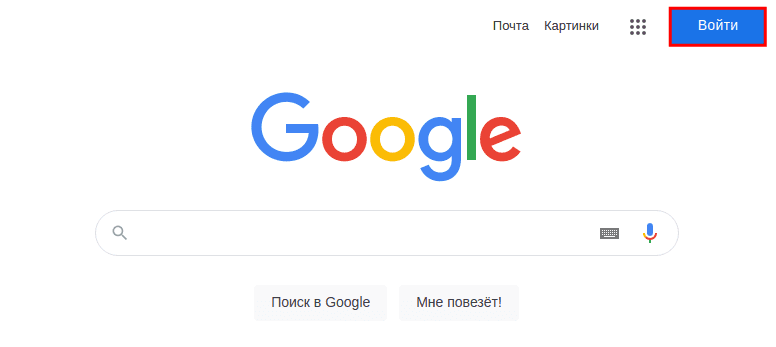
Нажмите Войти:
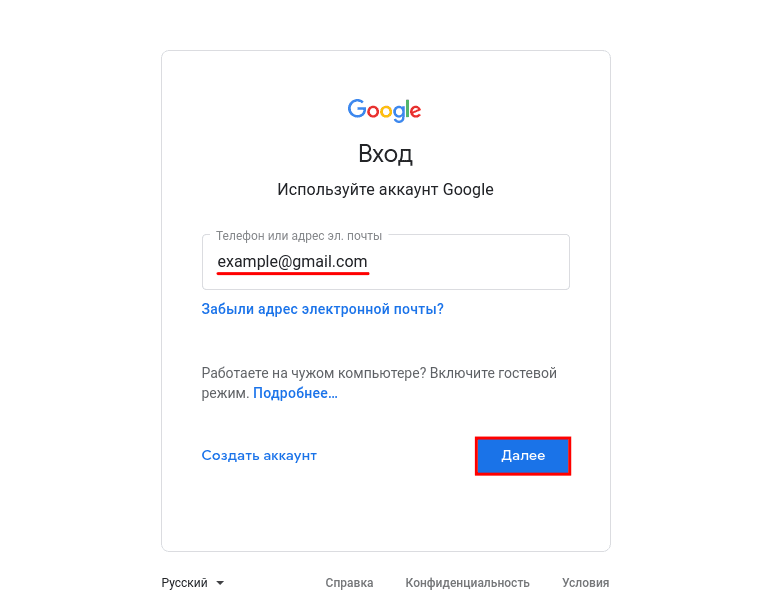
Укажите адрес вашей электронной почты и нажмите Далее:
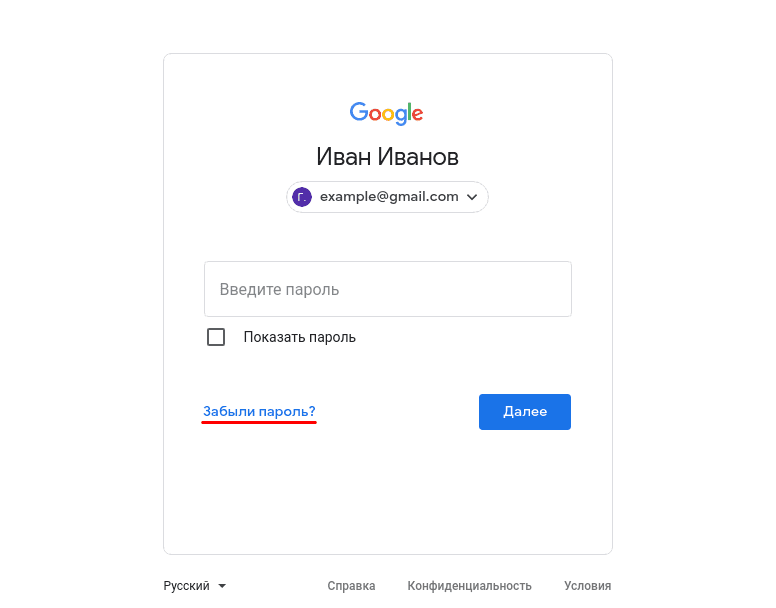
Кликните Забыли пароль?: Забыл пароль электронной почты: что делать
Выберите подходящий вариант восстановления:
По номеру телефона
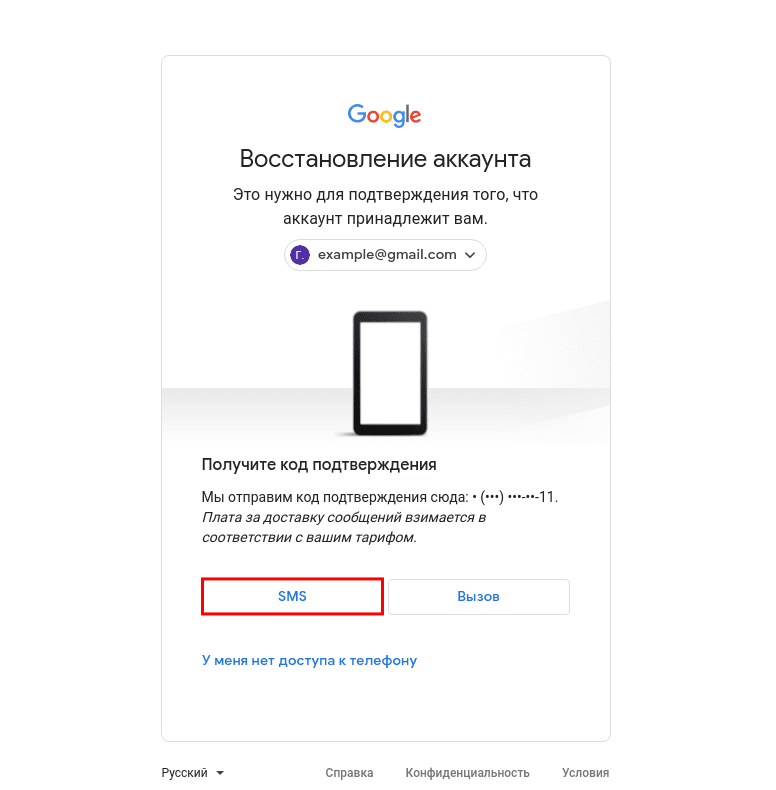
На этом шаге вы увидите последние две цифры номера телефона, который привязан к аккаунту. Чтобы получить код подтверждения, выберите SMS:
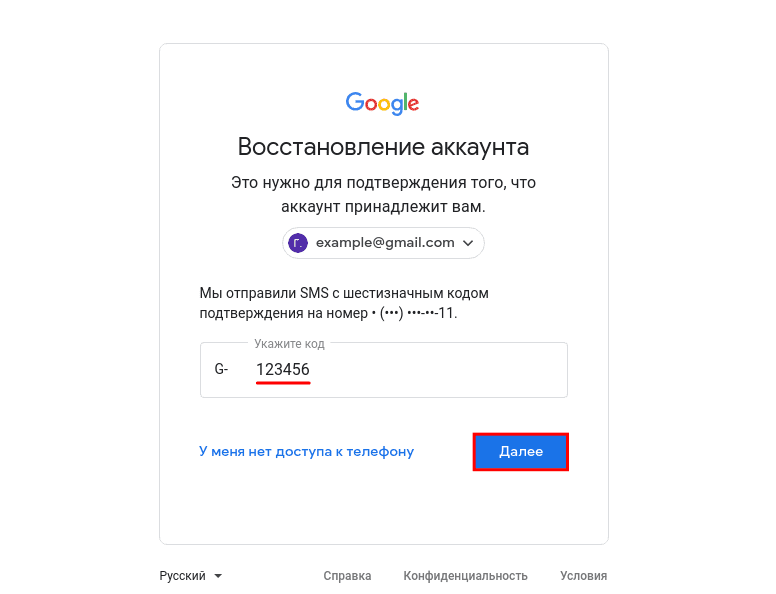
Введите код подтверждения из SMS и нажмите Далее:
- Пароль — введите новый пароль.
- Подтвердить — введите его ещё раз.
- Показать пароль — отметьте этот пункт галочкой, чтобы увидеть символы, которые вы ввели.
Затем нажмите Сохранить пароль:
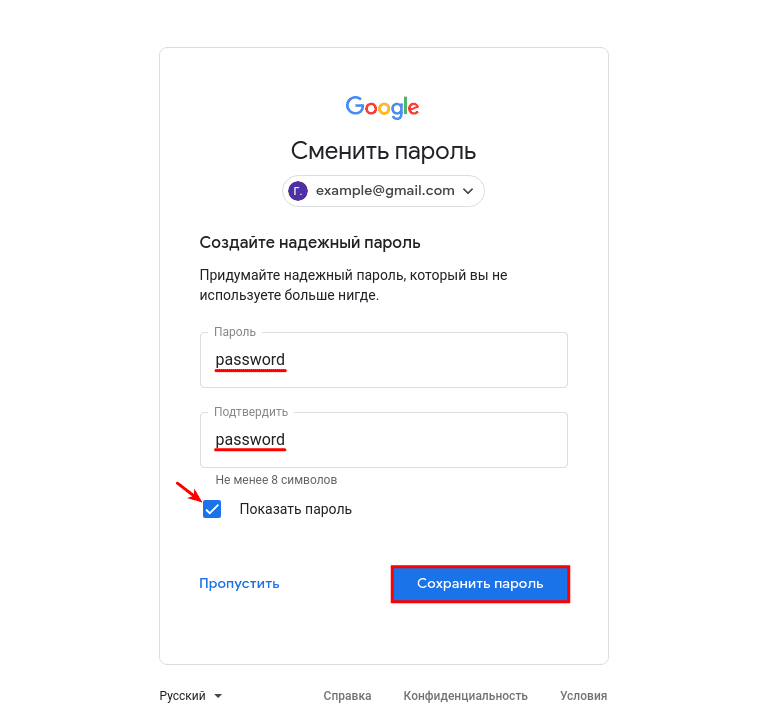
Как узнать пароль от электронной почты
По номеру телефона
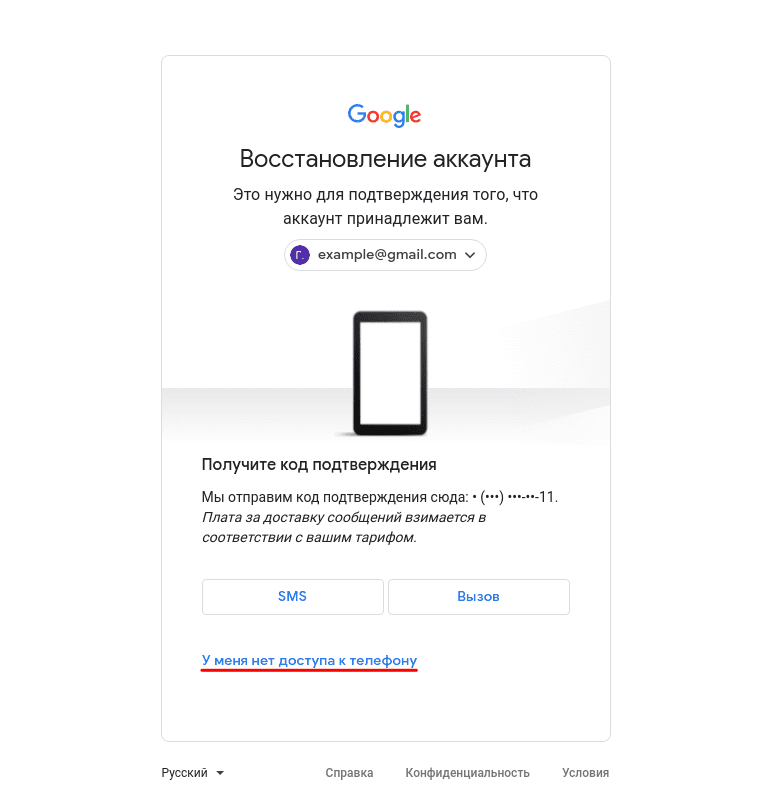
На странице «Восстановление аккаунта» кликните У меня нет доступа к телефону:
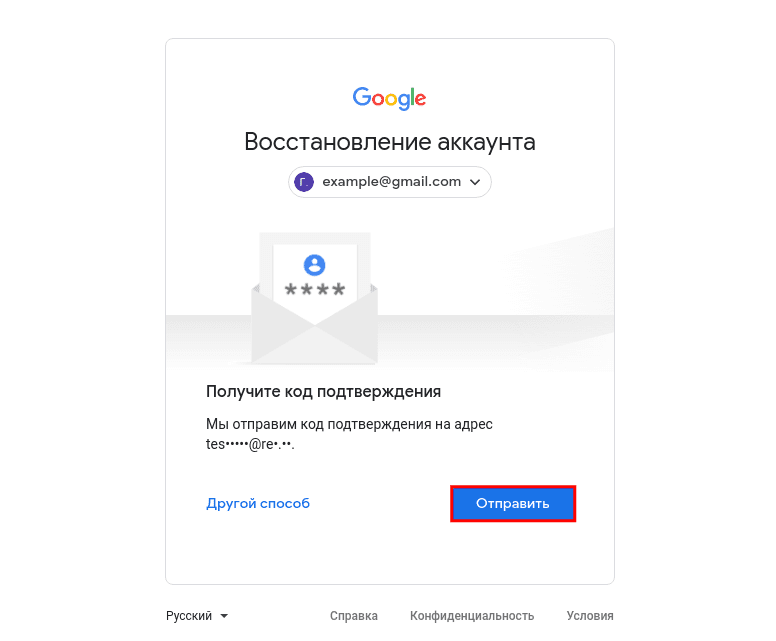
Далее вы увидите первые буквы email, который указан как резервный. Нажмите Отправить:
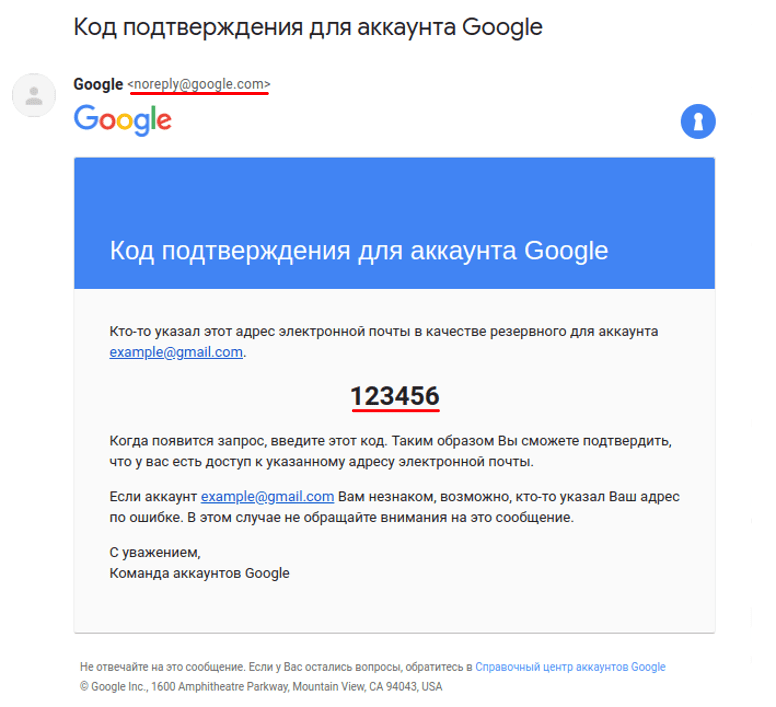
На резервную почту придёт письмо с адреса noreply@google.com. В письме будет указан код подтверждения:
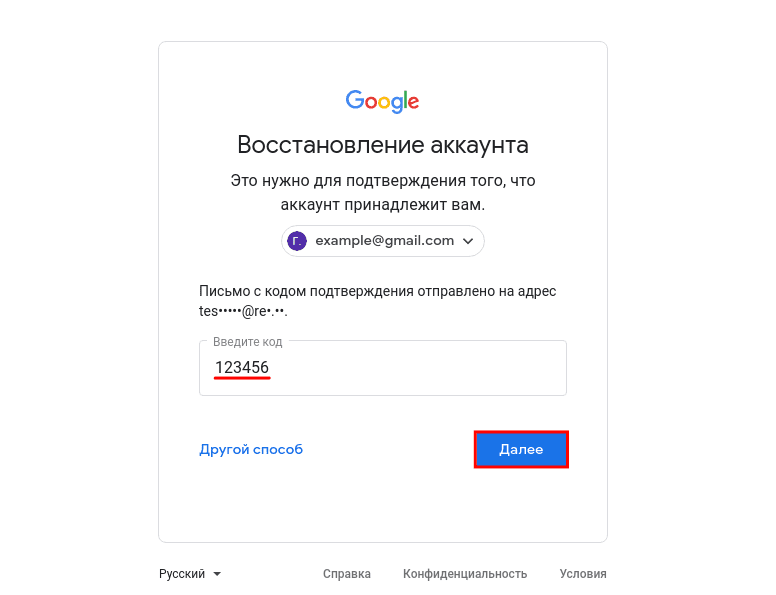
Введите код подтверждения на странице «Восстановление аккаунта» и нажмите Далее:
- Пароль — введите новый пароль.
- Подтвердить — введите его ещё раз.
- Показать пароль — отметьте этот пункт галочкой, чтобы увидеть символы, которые вы ввели.
Затем нажмите Сохранить пароль:
Обратите внимание
Если утерян доступ к номеру телефона и резервной почте, восстановить пароль к почте Gmail невозможно.
Как сбросить пароль почты Яндекс
Перейдите на сайт yandex.ru и нажмите Войти в почту.
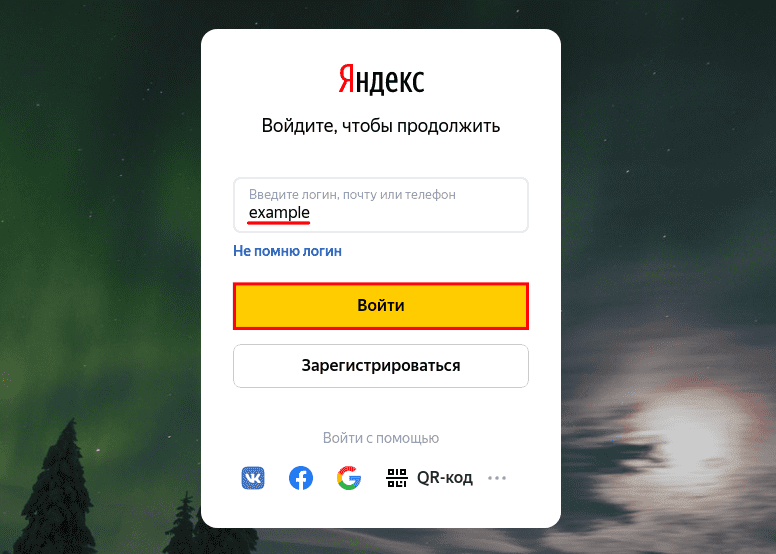
Введите логин — это электронная почта до знака @. Затем нажмите Войти: Администратор домена Яндекс Почты
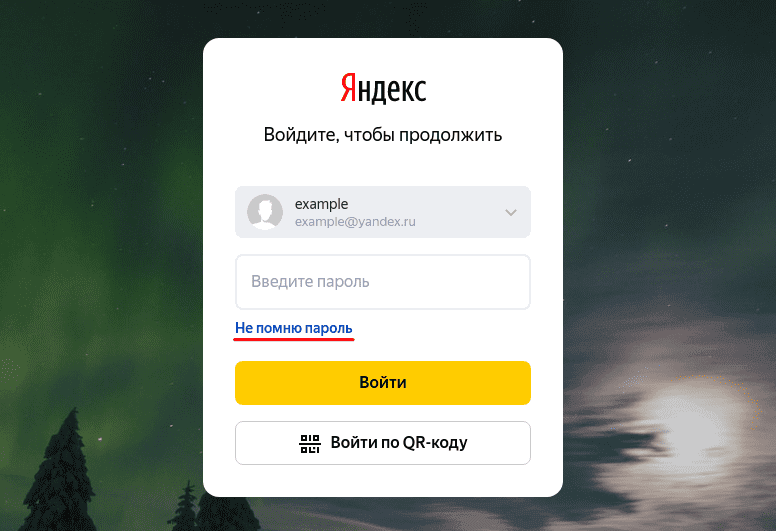
Кликните Не помню пароль:
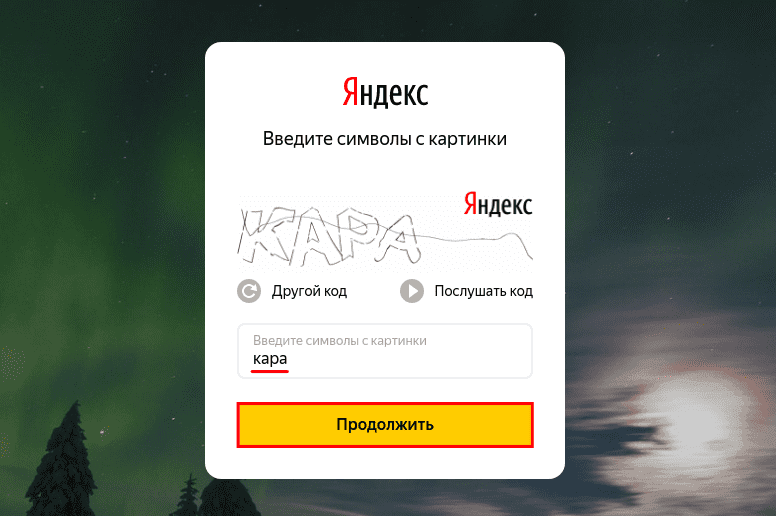
Пройдите капчу и нажмите Продолжить: Яндекс Почта: добавить пользователя
Выберите подходящий вариант восстановления.
Контрольный вопрос
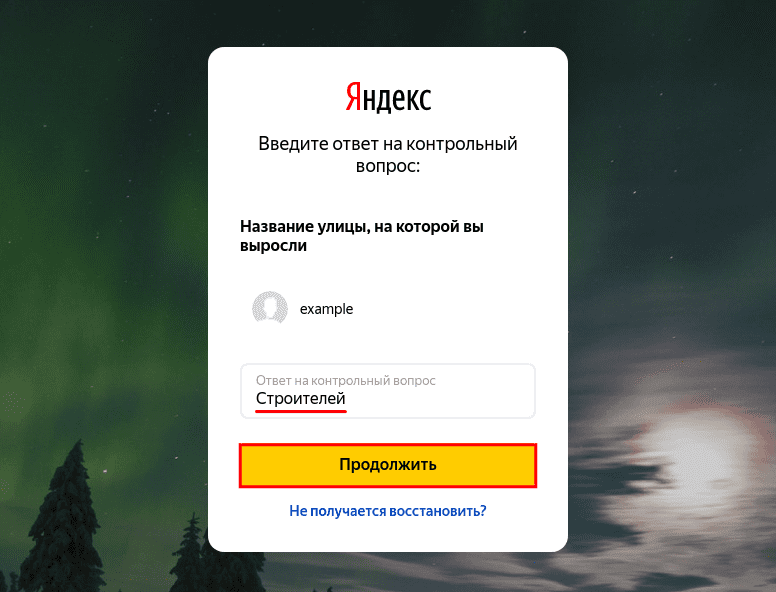
Ответьте на контрольный вопрос и нажмите Продолжить:
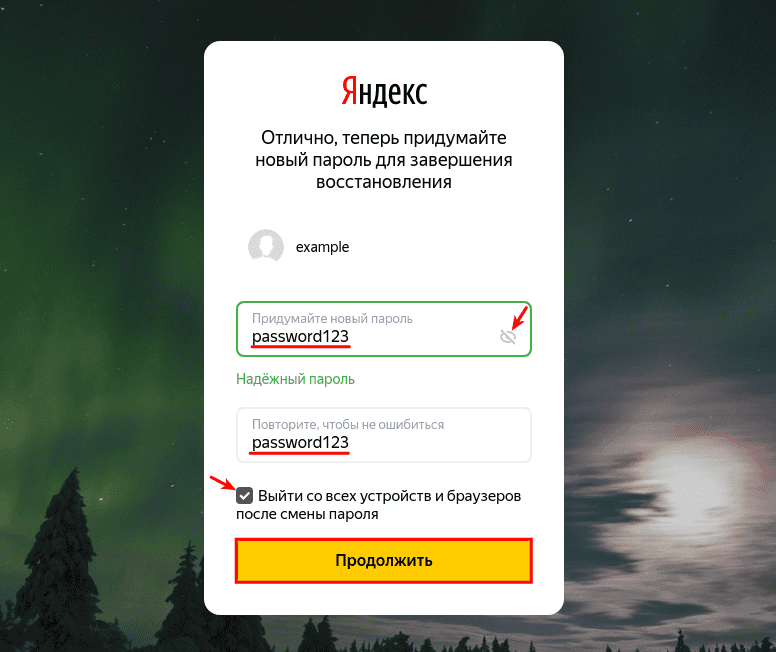
- Придумайте новый пароль — введите новый пароль. Нажмите на значок Глаз, чтобы видеть символы, которые вы вводите.
- Повторите, чтобы не ошибиться — введите его ещё раз.
- Выйти со всех устройств и браузеров после смены пароля — отметьте этот пункт галочкой, чтобы обезопасить аккаунт.
Затем нажмите Продолжить:
Мой пароль от электронной почты
Номер телефона
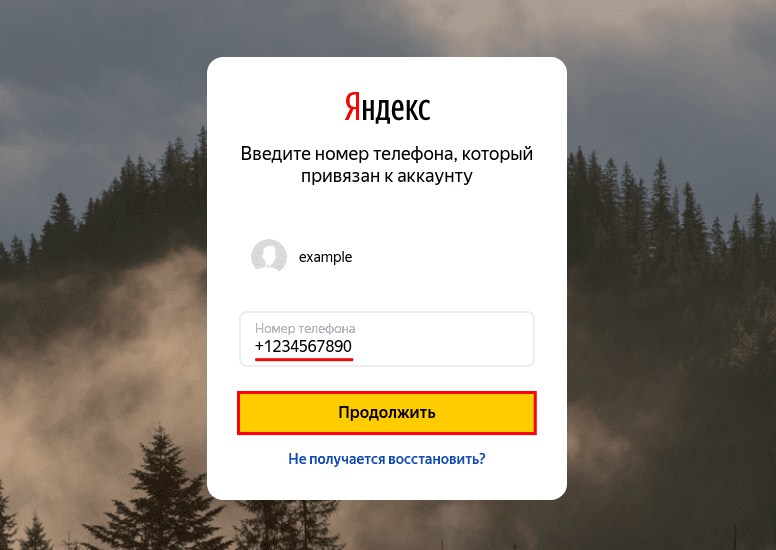
Введите номер телефона, который вы привязывали к аккаунту, и нажмите Продолжить:
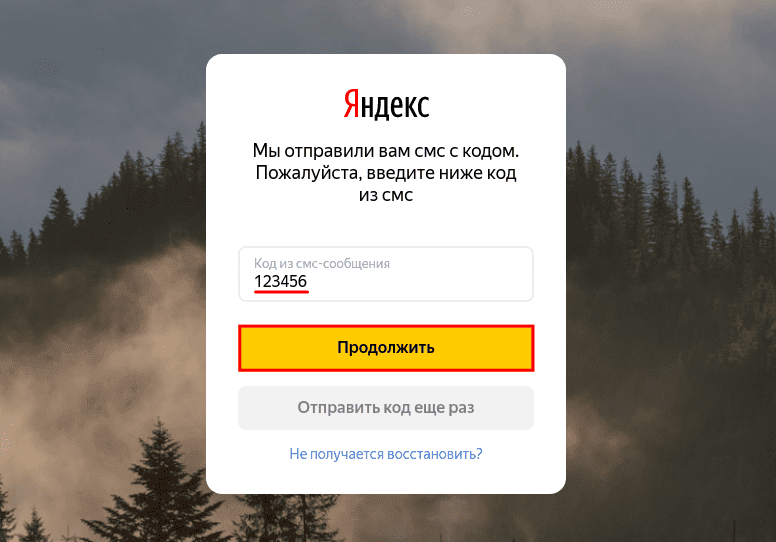
Введите шестизначный код подтверждения из SMS и нажмите Продолжить:
- Придумайте новый пароль — введите новый пароль. Нажмите на значок Глаз, чтобы видеть символы, которые вы вводите.
- Повторите, чтобы не ошибиться — введите его ещё раз.
- Выйти со всех устройств и браузеров после смены пароля — отметьте этот пункт галочкой, чтобы обезопасить аккаунт.
Затем нажмите Продолжить:
Если нет доступа к номеру телефона и вы не помните ответ на контрольный вопрос — обратитесь в техподдержку Яндекса.
Как сбросить пароль почты Mail.ru

Нажмите Войти:
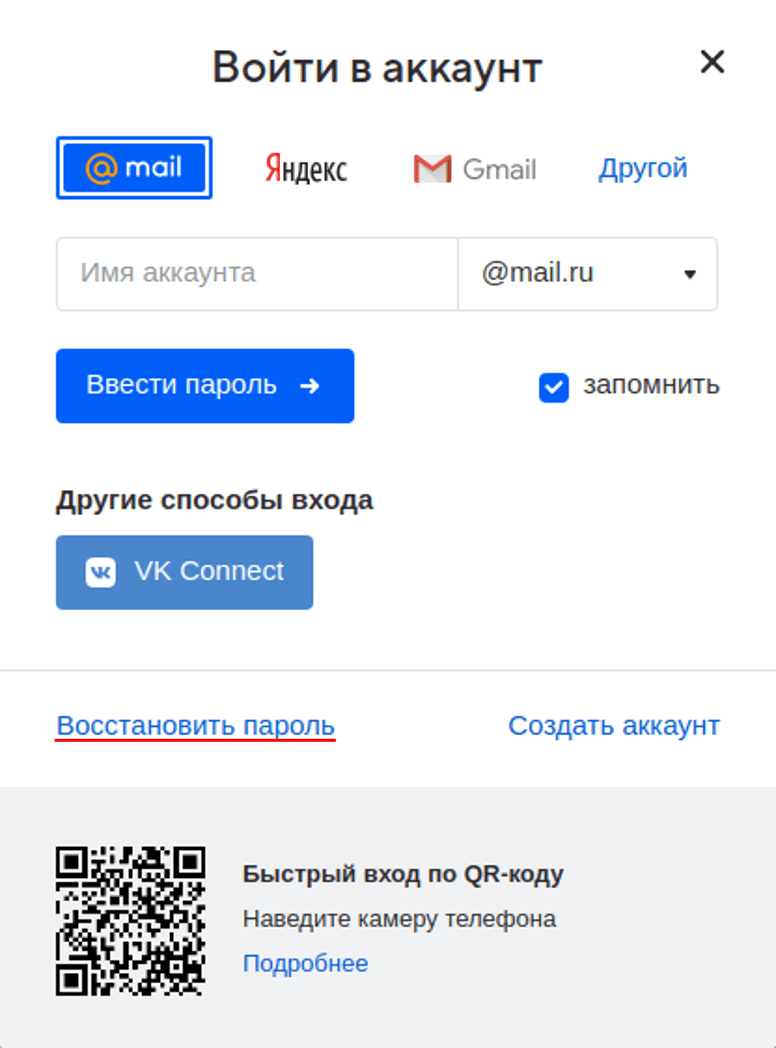
Кликните Восстановить пароль:
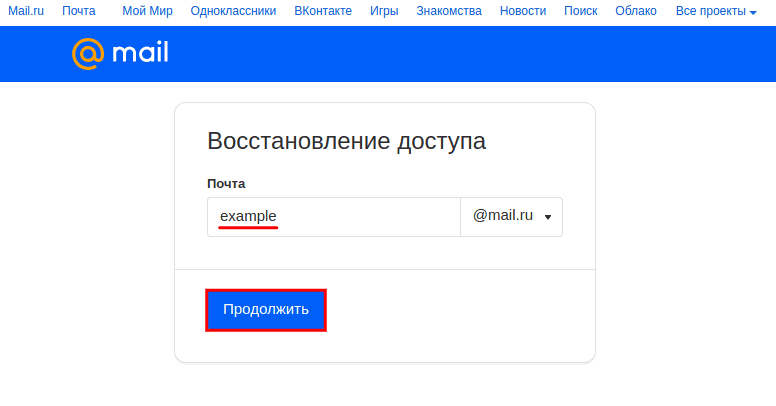
На странице «Восстановление пароля» укажите адрес электронной почты и нажмите Продолжить:
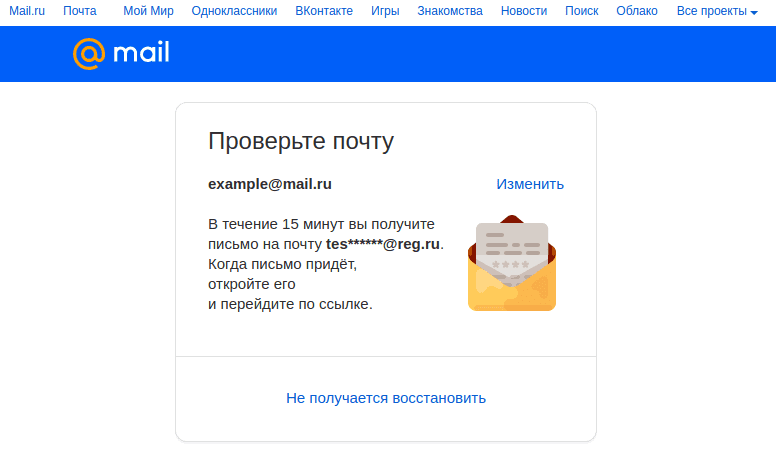
В сообщении «Проверьте почту» вы увидите первые символы запасного email. Это поможет вспомнить, какая почта была указана:
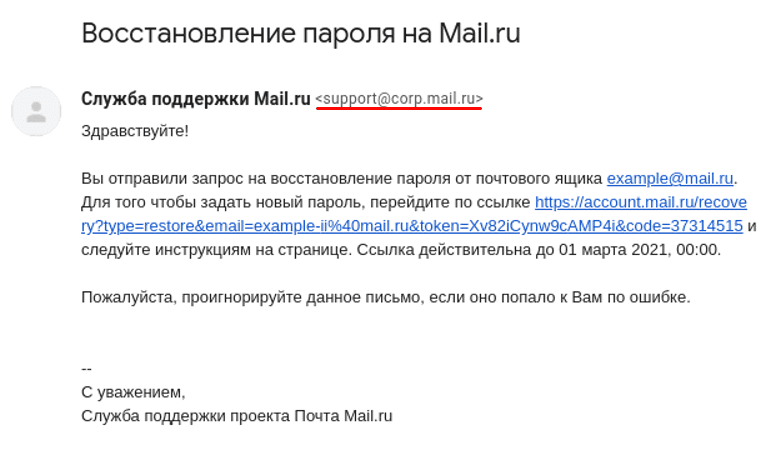
Письмо восстановления приходит с адреса support@corp.mail.ru и выглядит так: Ссылка в письме действует в течение 3 суток.
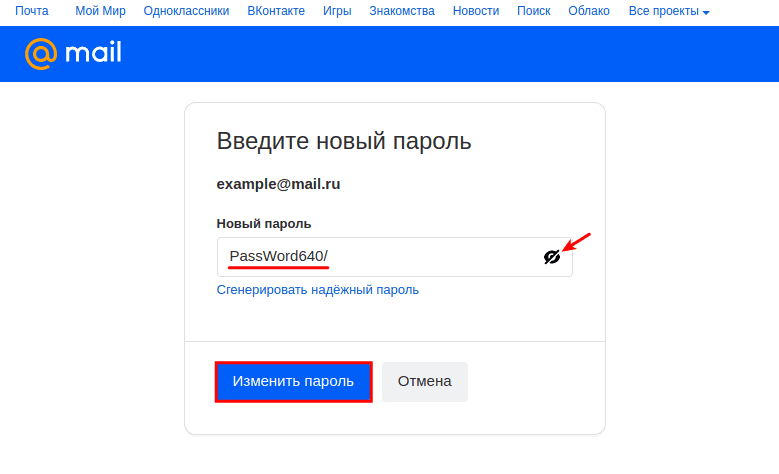
После того как вы перешли по ссылке, введите новый пароль. Нажмите на значок Глаз, чтобы увидеть символы, которые вводите. Затем нажмите Изменить пароль: Если утерян доступ к резервной почте, обратитесь в техподдержку Mail.ru.
Как восстановить доступ к почте Рамблер
Что делать, если вы забыли пароль от почты Рамблер:
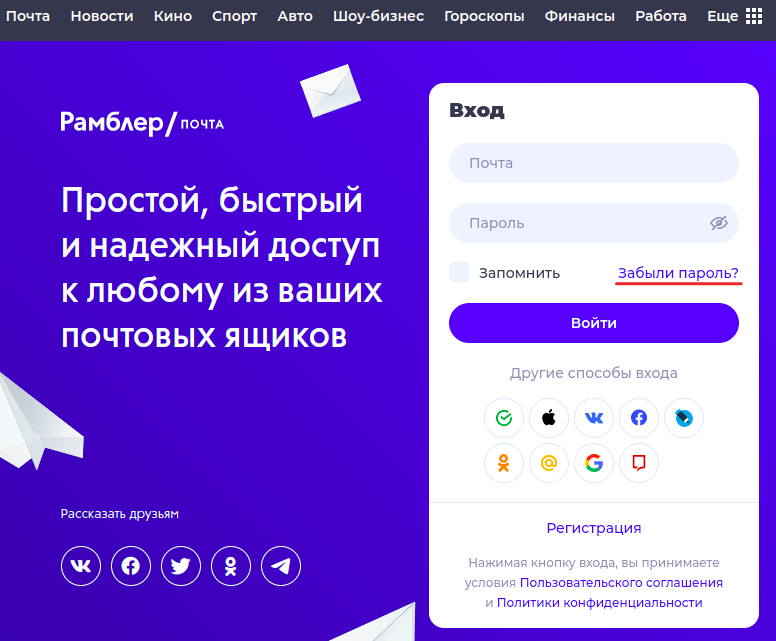
Кликните Забыли пароль:
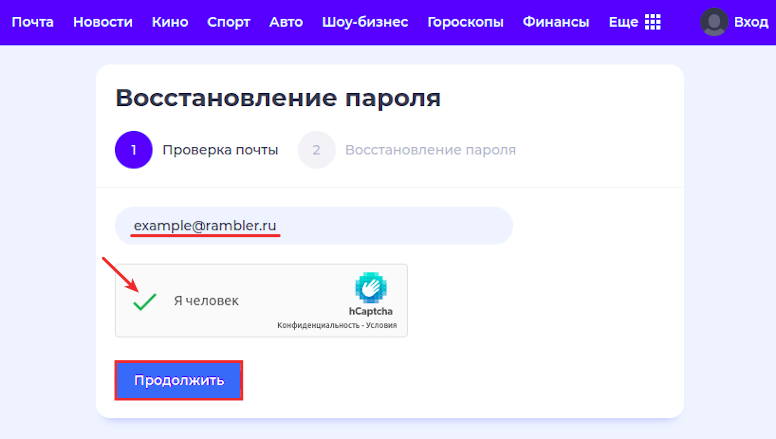
Укажите адрес электронной почты. Пройдите капчу и нажмите Продолжить:
Выберите способ восстановления.
Контрольный вопрос

Во вкладке «Контрольный вопрос» введите ответ. Дважды введите пароль. Кликните на значок Глаз, чтобы видеть символы, которые вы вводите — это поможет не опечататься. Пройдите капчу и нажмите Сохранить пароль:
Номер телефона
Сменить пароль по номеру телефона можно следующими способами:
- звонок с кодом. В этом случае код подтверждения — это последние 6 цифр номера телефона, с которого вам позвонили;
- код в SMS. В этом случае вам придёт SMS с шестизначным кодом подтверждения.
Чтобы запросить звонок с кодом:
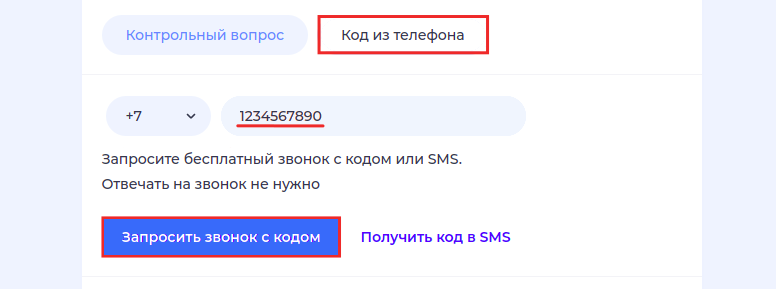
Во вкладке «Код из телефона» введите номер телефона без префикса. Затем нажмите Запросить звонок с кодом:
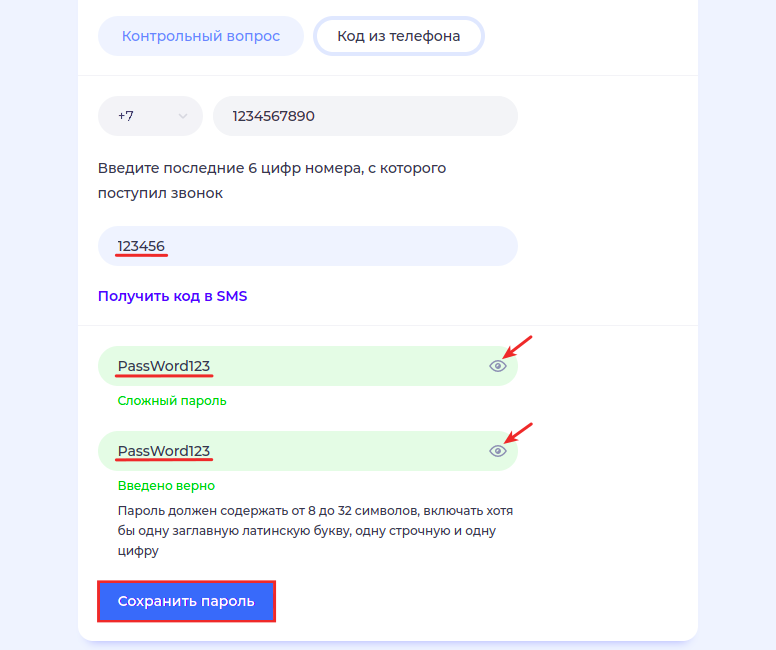
Введите код подтверждения. Дважды введите пароль. Кликните на значок Глаз, чтобы видеть символы, которые вы вводите — это поможет не опечататься. Пройдите капчу и нажмите Сохранить пароль:
Чтобы получить SMS с кодом и поменять пароль:
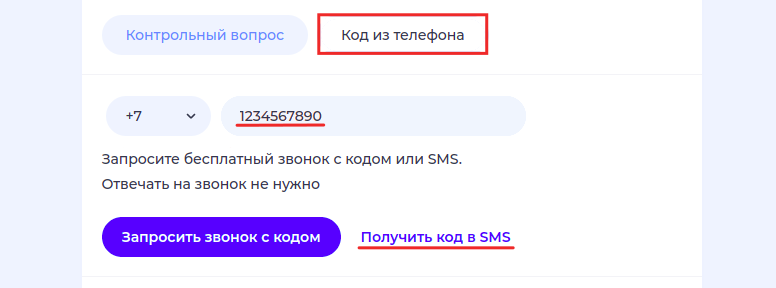
Во вкладке «Код из телефона» введите номер телефона без префикса. Затем нажмите Получить код в SMS:
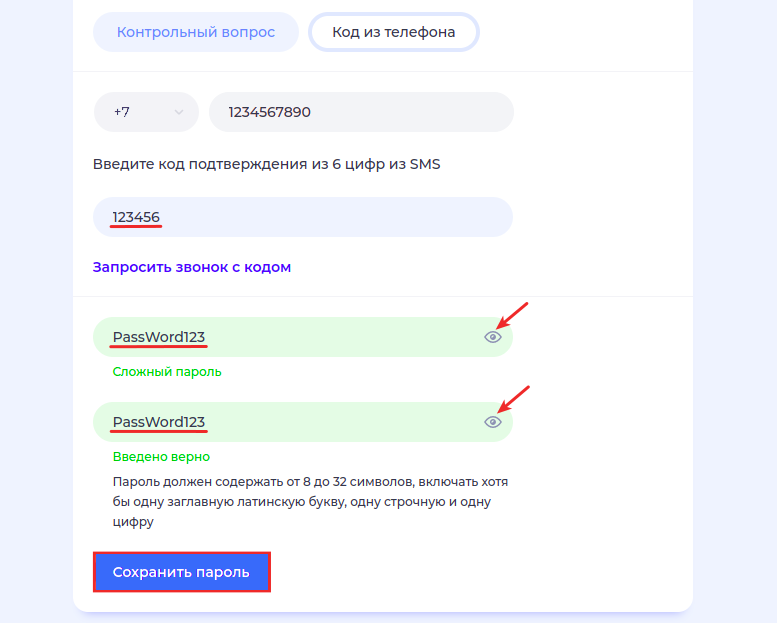
Введите код подтверждения. Дважды введите пароль. Кликните на значок Глаз, чтобы видеть символы, которые вы вводите — это поможет не опечататься. Пройдите капчу и нажмите Сохранить пароль:
Как восстановить доступ к почте Microsoft Outlook
Что делать, если вы забыли пароль от почты Outlook:
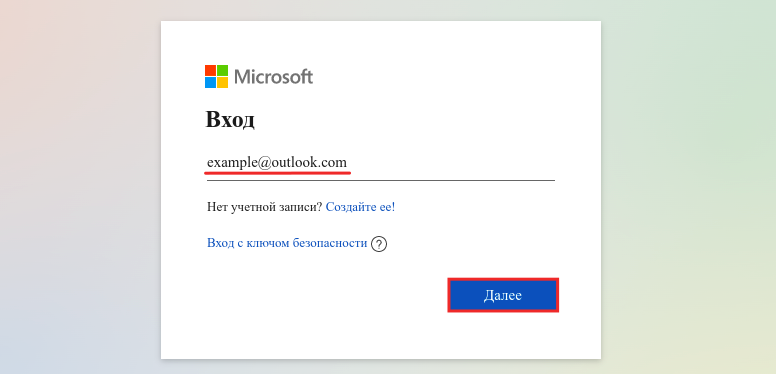
Укажите адрес электронной почты и нажмите Далее:
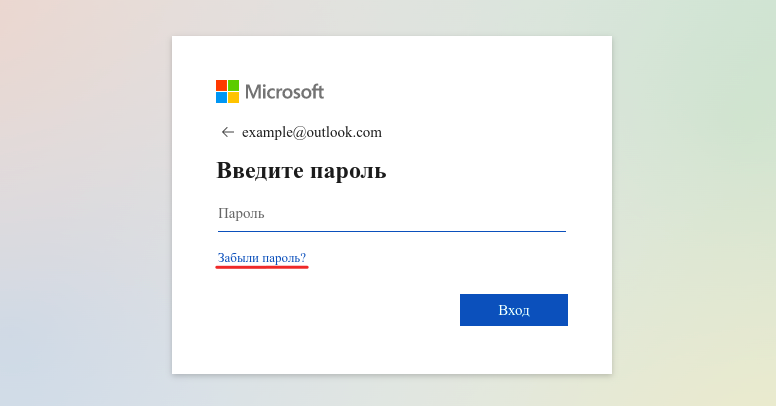
Кликните Забыли пароль:
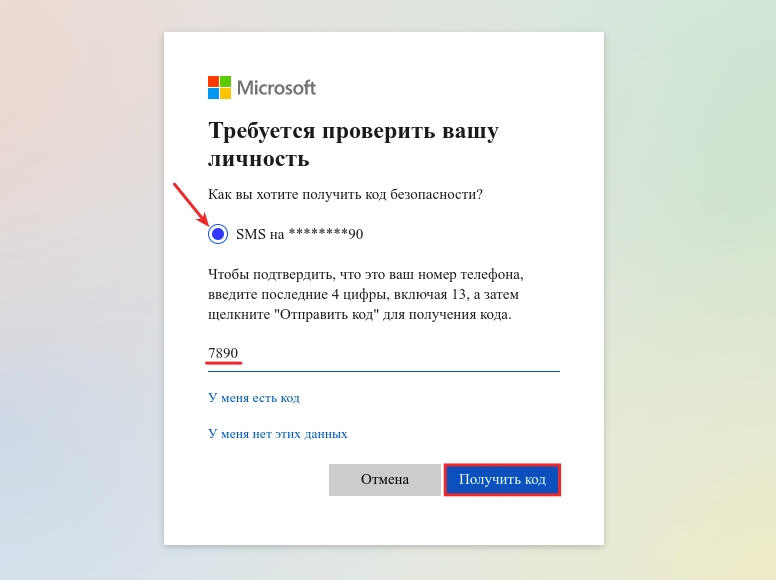
Отметьте пункт SMS на 90 (вместо 90 отобразятся последние 2 цифры вашего номера). Укажите последние 4 цифры номера телефона и нажмите Получить код:
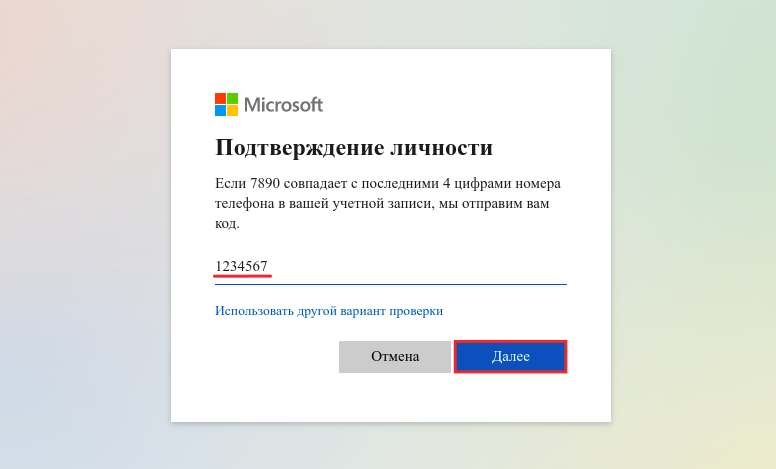
Введите семизначный код подтверждения и кликните Далее:
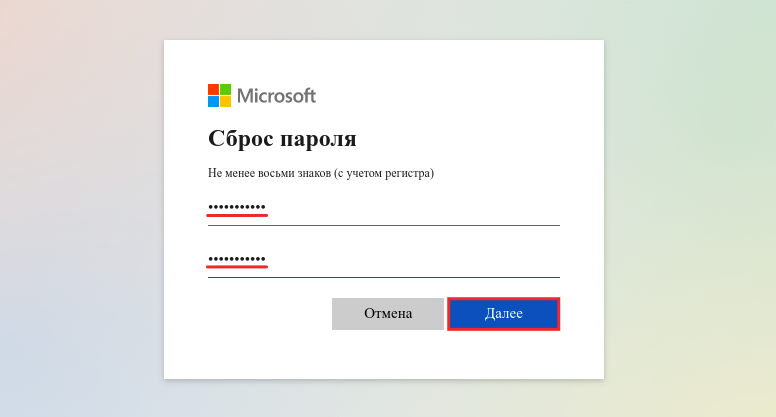
Дважды введите пароль и нажмите Далее: Если восстановить доступ не удалось, обратитесь в службу поддержки Microsoft.
Помогла ли вам статья?
Спасибо за оценку. Рады помочь ��
Что делать, если я не могу вспомнить пароль от своего аккаунта Huawei?
1. Перейдите по ссылке https://forgot.cloud.huawei.com , чтобы восстановить пароль. 2. Вы также можете восстановить пароль на телефоне. (1) Если на телефоне не выполнен вход в аккаунт Huawei, перейдите в Настройки > Аккаунт Huawei > Забыли пароль? . (2) Если на телефоне выполнен вход в аккаунт Huawei, перейдите в Настройки > Аккаунт HUAWEI > Аккаунт и защита > Центр защиты > Восстановление пароля.
Если номер телефона или адрес электронной почты, привязанный к вашему аккаунту Huawei, больше не используется, выполните следующие действия.
Если вы хотите восстановить пароль, но номер телефона или адрес электронной почты, привязанный к вашему аккаунту Huawei, больше не используется, вам понадобится подать запрос на изменение аккаунта и привязать новый номер телефона или адрес электронной почты.
Информация была полезна?
Извините за неоказание помощи. Выберите следующие способы получения дополнительной поддержки:
Как изменить пароль?
Изменить пароль от ящика можно в приложении Почты на Android и на сайте с компьютера.
В приложении Почты и на сайте Почты с компьютера можно изменить пароль только от ящика Mail.ru. Если вы вошли в Почту с ящиком другого сервиса, например «Яндекса» или Google, поменяйте пароль в настройках этого сервиса.
Изменить пароль в приложении Почты
- Откройте приложение Почты.
- Перейдите → «Вход и безопасность» → «Сменить пароль».
- Введите текущий пароль.
- Придумайте и введите новый пароль. Или нажмите «Сгенерировать пароль» — Почта автоматически создаст уникальный надёжный пароль, который лучше всего защищает ящик.
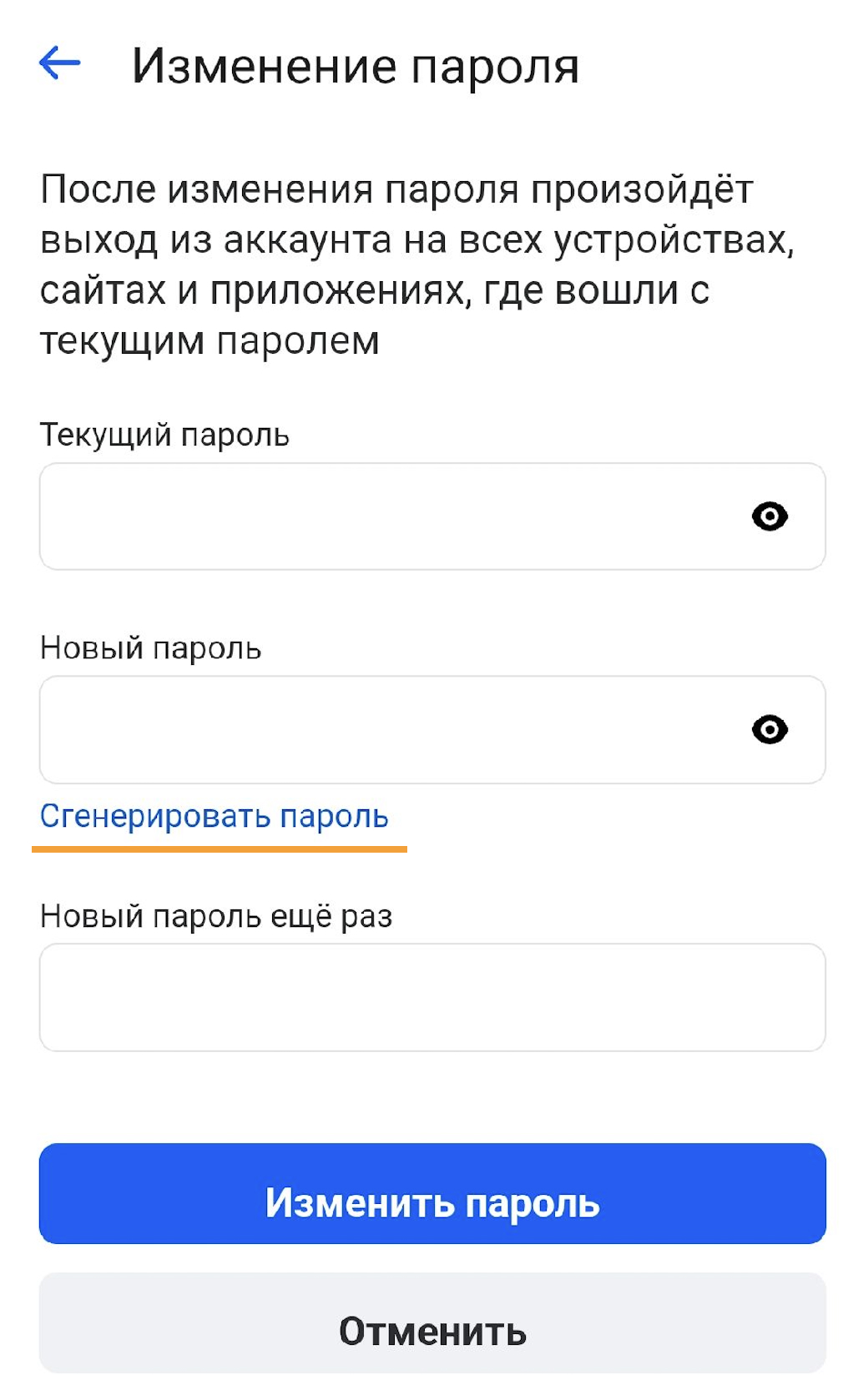
- Напишите новый пароль ещё раз.
- Нажмите «Изменить пароль».
Если у вас в приложении Почты нет кнопки «Сменить пароль», измените пароль в Почте на компьютере. Как это сделать
После смены или сброса пароля вы автоматически выйдете из аккаунта на всех устройствах.
Изменить пароль на сайте Почты с компьютера
- Войдите в ящик Mail.ru на сайте с компьютера.
- Перейдите → «Все настройки» → «Безопастность».
- Нажмите напротив «Пароль» в блоке «Способы входа».
- Введите текущий пароль.
- Придумайте и введите новый пароль. Или нажмите «Сгенерировать пароль» — Почта автоматически создаст уникальный надёжный пароль, который лучше всего защищает ящик.
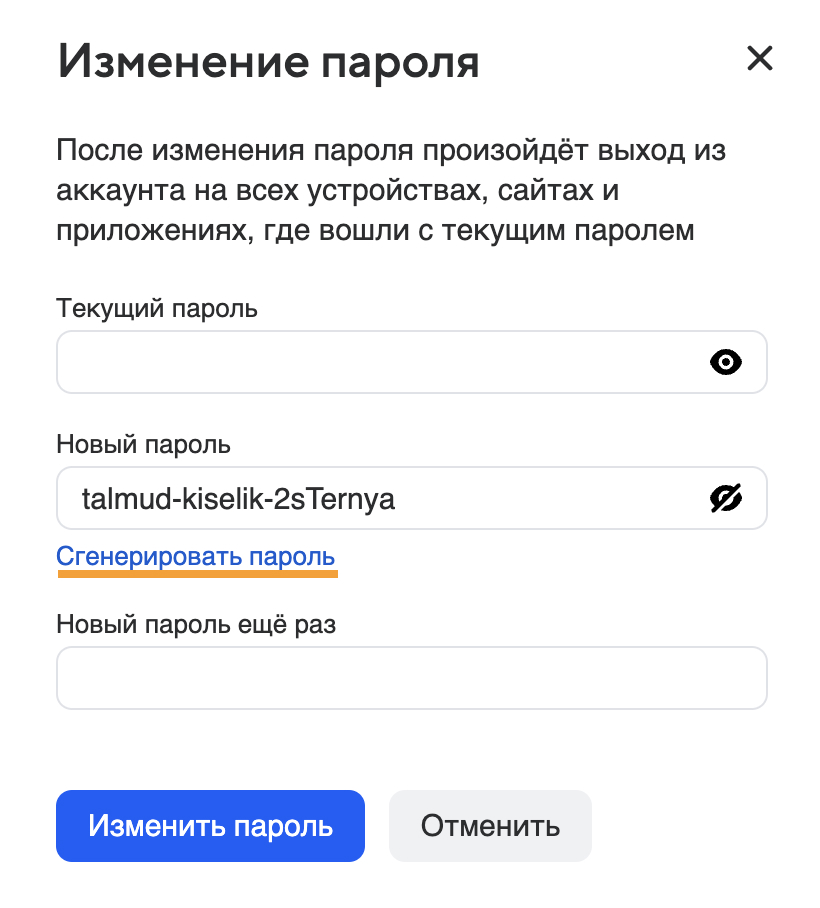
- Напишите новый пароль ещё раз.
- Нажмите «Изменить пароль».
После смены или сброса пароля вы автоматически выйдете из аккаунта на всех устройствах.