
Установка MS SQL Server
MS SQL Server – представляет собой систему для управления реляционными базами данных. MS SQL Сервер использует язык запросов Transact-SQL по стандарту ANSI/ISO.
Хватит википедии, данная статья покажет насколько проста установка MS SQL Server. Ниже я приведу пример установки SQL сервера со скриншотами и подробно остановлюсь на каждом шаге. Я буду рассказывать на примере установки SQL сервера 2017, но установка ничем не отличается от SQL Server 2019 или любых других редакций. Тут всё однотипно, так что будем считать эту статью универсальной!
Установка MS SQL Server
Для инициализации процесса установки запускаем setup.exe. Выбираем в левом меню центра установки SQL Server пункт Установка. Теперь в правой части запускаем начало установки выбрав Новая установка изолированного экземпляра SQL Server. Конечно помимо самого сервера нужно будет установить дополнительно средств управления SSMS (SQL Server Management Studio). Но об этом расскажу отдельно.
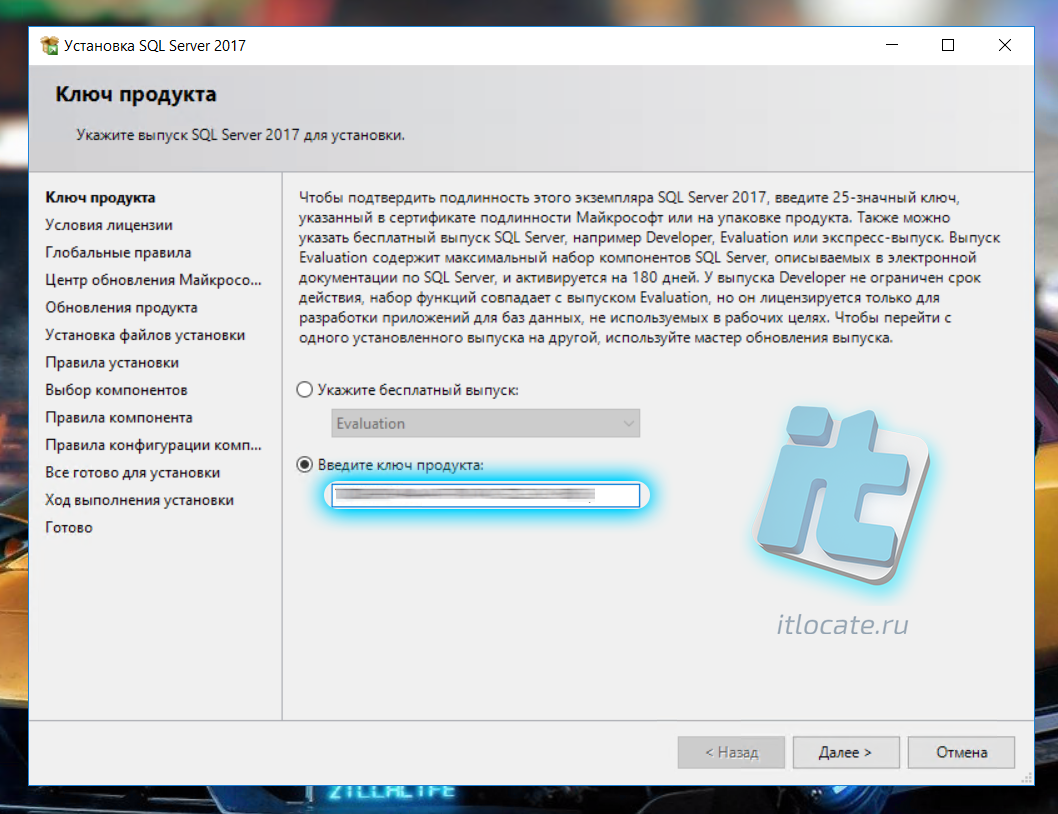
Ключ продукта
На первом же этапе установки нас попросят ввести лицензионный ключ продукта. Для этого мы отмечаем радиокнопку Введите ключ продукта и указываем ключ под ней в поле для ввода (надеюсь он у вас есть ��). В сети есть слитые ключи, ищутся на раз. Жмём Далее >
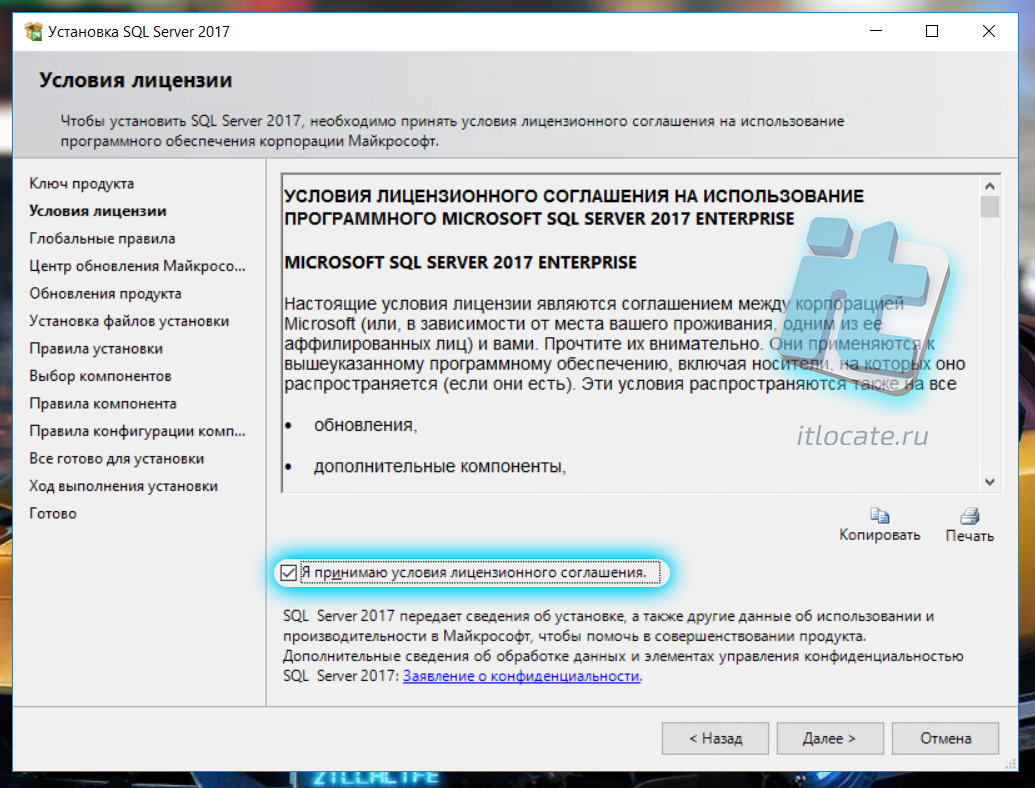
Условия лицензии
Тут нам дают почитать условия лицензионного соглашения на использование продукта, но кто его читает! Просто соглашаемся с условиями использования программы Microsoft SQL Server и переходим Далее >
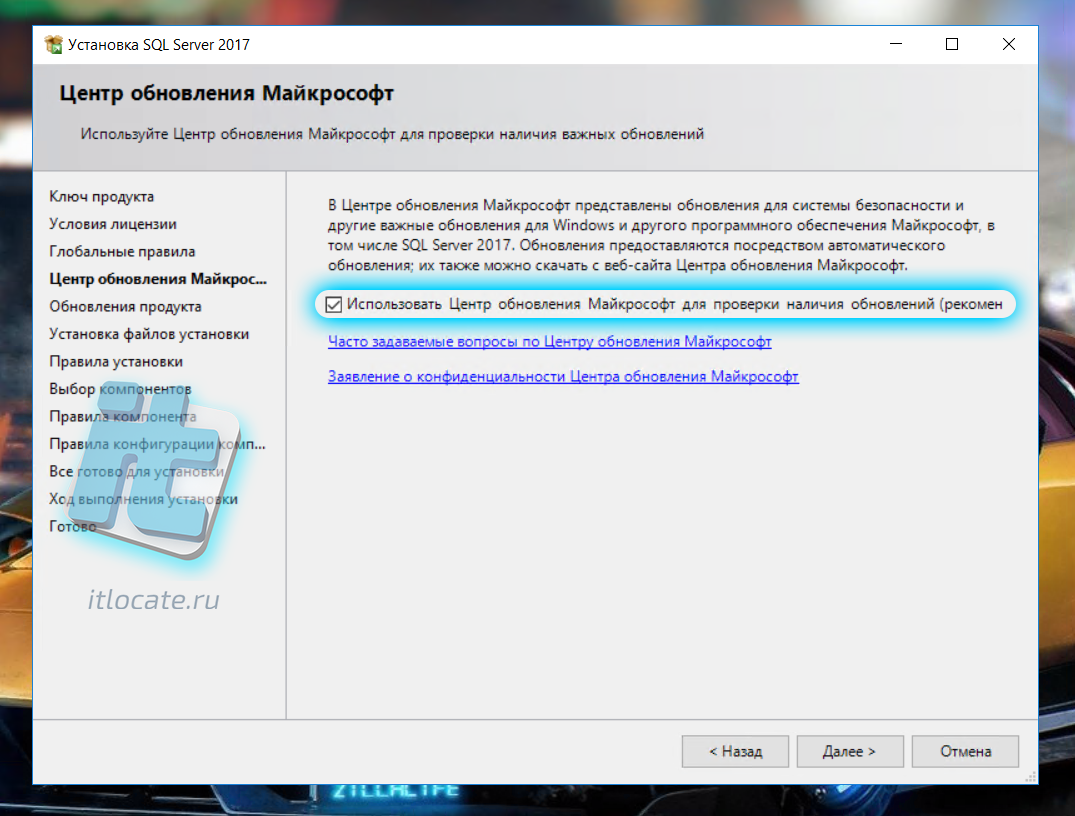
Центр обновлений Майкрософт
Если мы собираемся получать обновления для ms sql вместе с обновлениями для операционной системы windows, то подтверждаем, что будем использовать Центр обновления Майкрософт для проверки обновлений отметив соответствующий чекбокс и переходим Далее >
Проверка правил установки
На следующем этапе установщик проверяет нашу систему на наличие ошибок и выдаст статус Выполнено с зелёной галочкой если всё в порядке. В моём случае я получил предупреждение по поводу Брандмаура Windows. Но это не ошибка установки sql server, давайте посмотрим в чём дело.
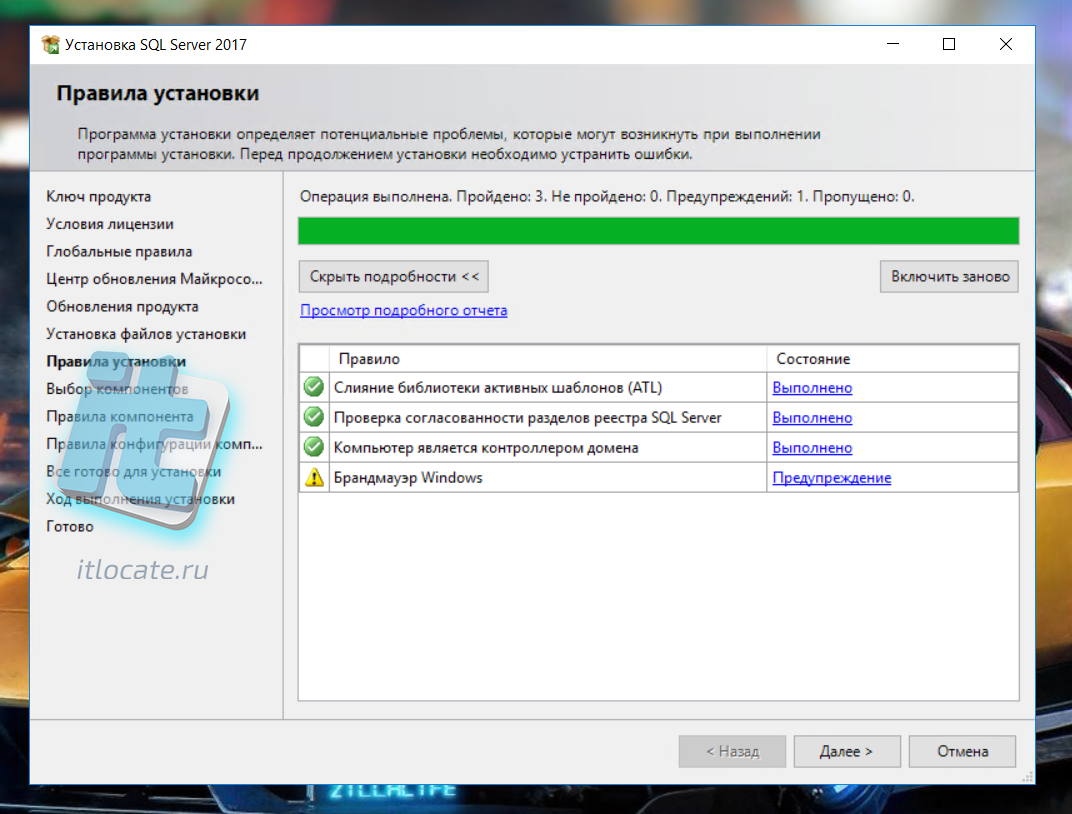
Результат проверки правил установки
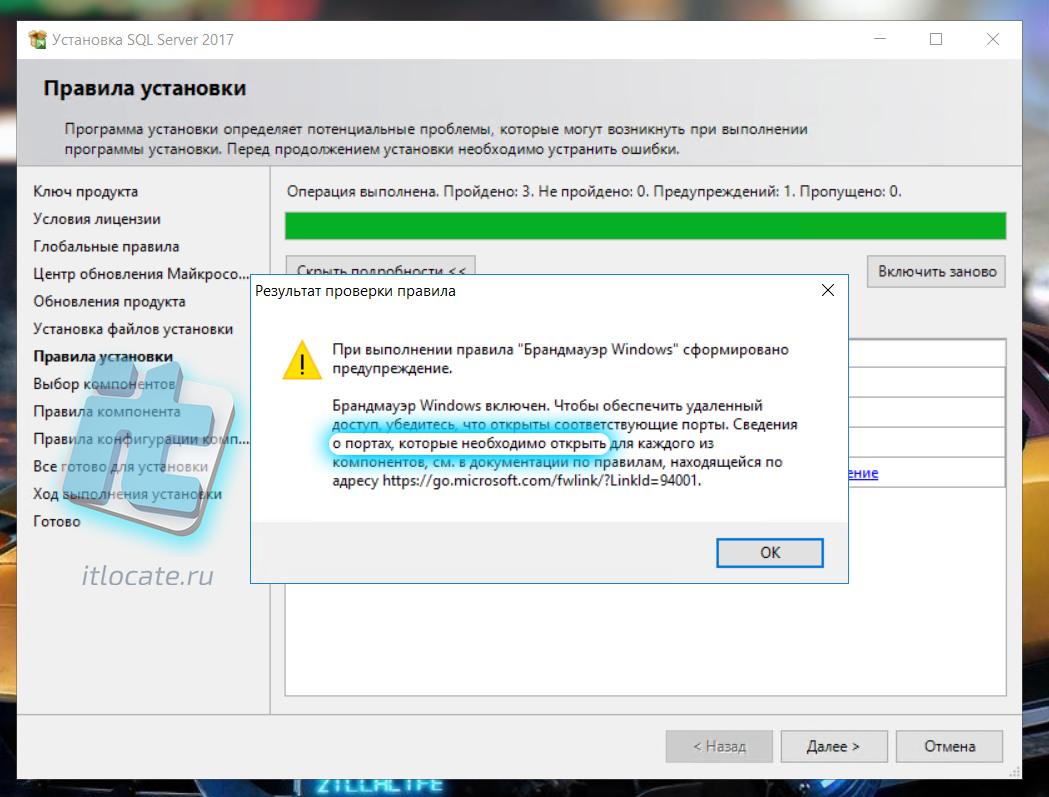
На скриншоте выше показано окно с пояснениями. Из него ясно что у нас в Брандмауре не открыты порты для SQL Сервера. Порты сервера SQL по умолчанию:
- TCP 1433 – SQL Server
- TCP 1434 – Порт обычно используется для администрирования MS SQL сервера через командную строку
- Перечень всех портов – на официальном сайте Microsoft https://go.microsoft.com/fwlink/?Linkid=94001
Заодно, если вы уже перешли к настройки прав брандмаура windows, давайте припишем порты для входящих/исходящих подключений, которые использует 1С:
А вообще в брандмауре windows можно задать правило на разрешение трафика по всем портам TCP и UDP для SQL Server.
Выбор компонентов
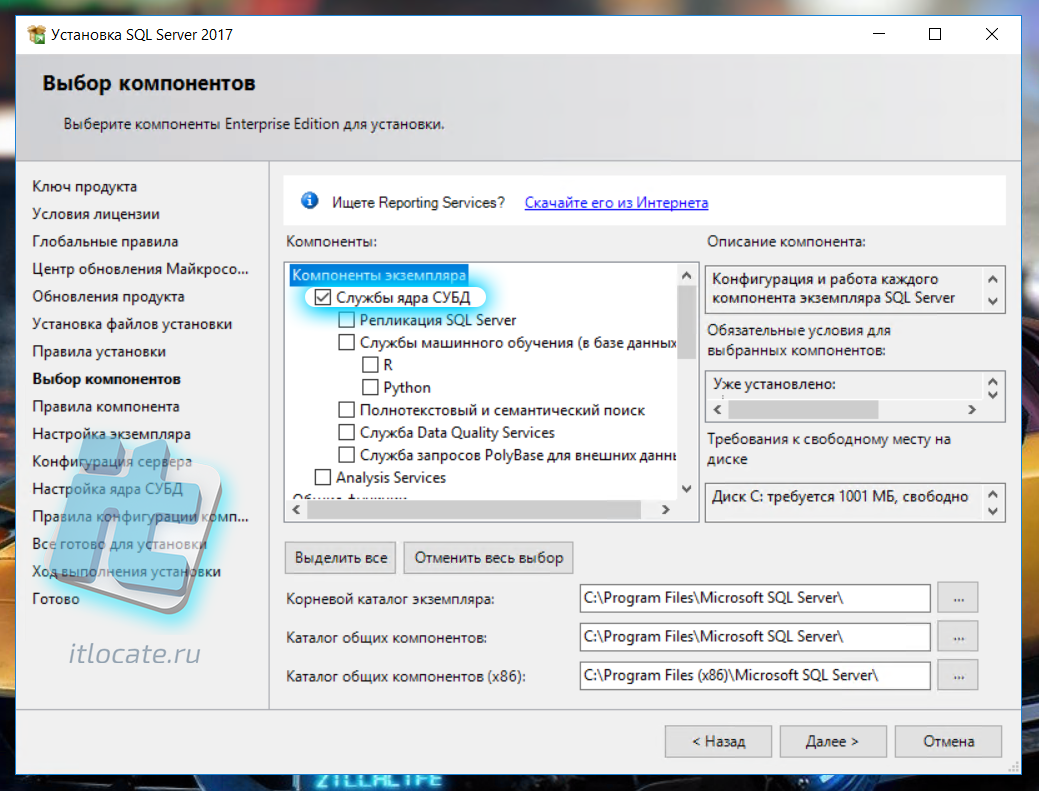
На этапе выбора компонентов SQL сервера отмечаем чекбокс напротив Службы ядра СУБД. Также мы можем указать каталоги для установки компонентов SQL сервера Microsoft каждый по отдельности.
Настройка экземпляра
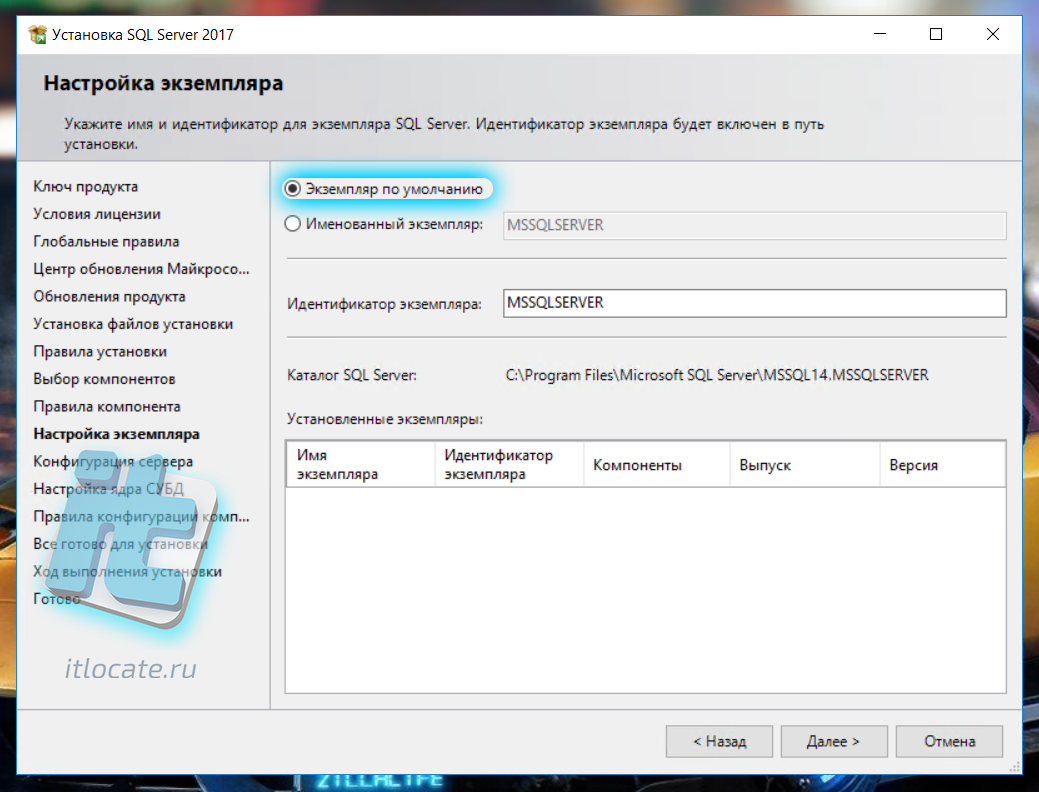
Если вы устанавливаете один сервер на систему, то можно оставить как есть: Экземпляр по умолчанию. В противном случае нужно индификатор задать другой, чтобы он отличался от уже существующего и не создавал конфликтов.
Конфигурация сервера
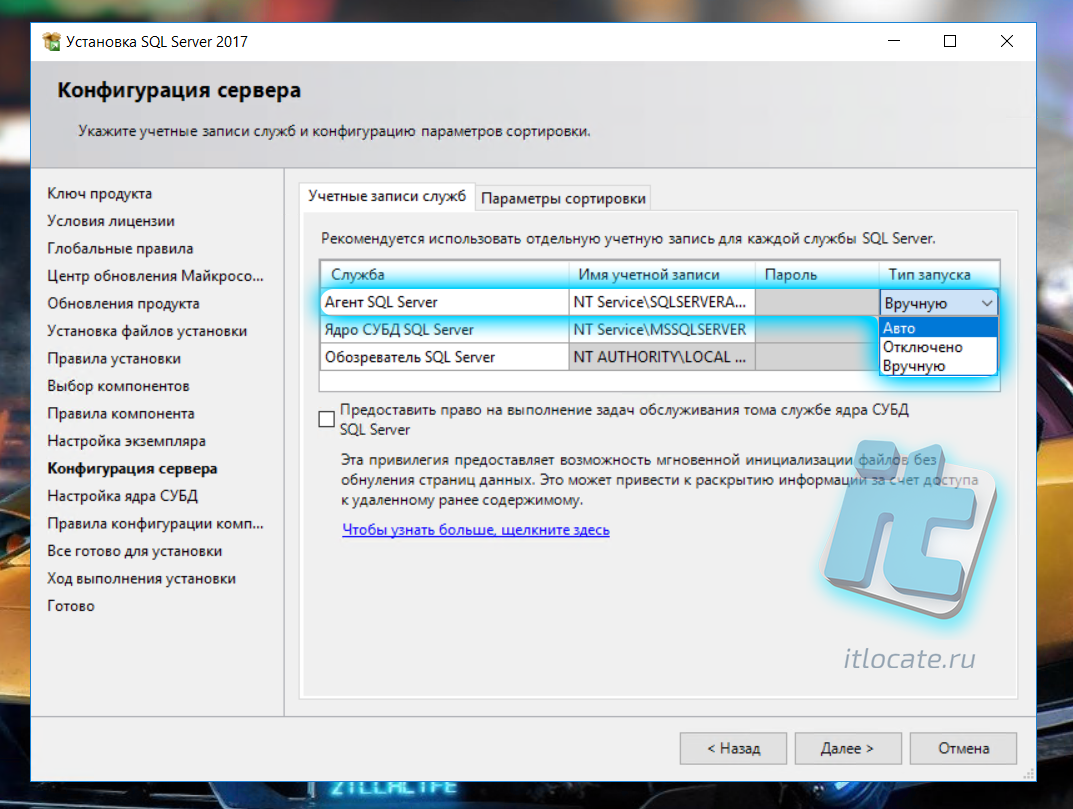
Во вкладке Учётные записи служб нам необходимо для службы Агент SQL Server выбрать тип запуска Авто для того чтобы служба стартовала вместе с запуском системы. При необходимости можно изменить имя учётной записи под которой будет запускаться служба.
Настройка ядра СУБД
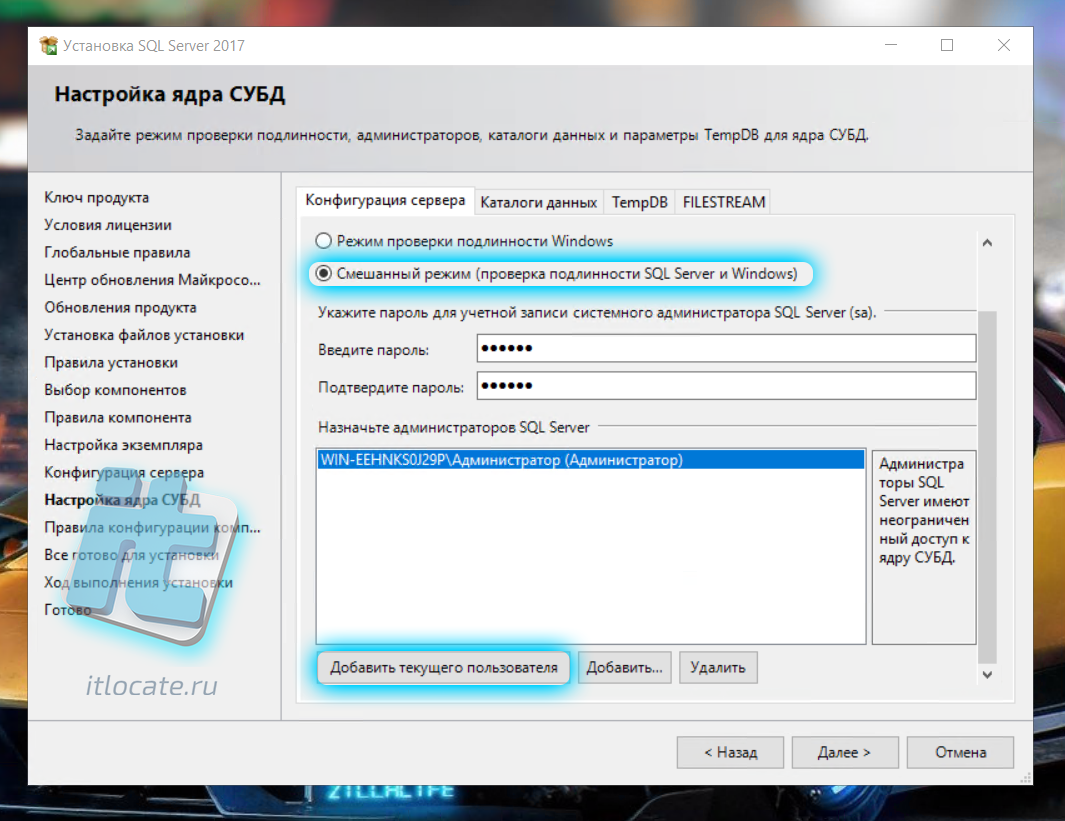
Дальше давайте настроим учётные записи для управления нашим сервером MS SQL. Выбирайте Смешанный режим. Будет активирована учётная запись SQL сервера под именем SA, для которой ниже нам будет предложено установить пароль. Ещё чуть ниже назначаем администратора SQL Server. Для начала можно добавить текущего пользователя, если вы устанавливаете SQL сервер под подходящей учётной записью. Остальные учётные записи можно добавить нажав кнопку Добавить.
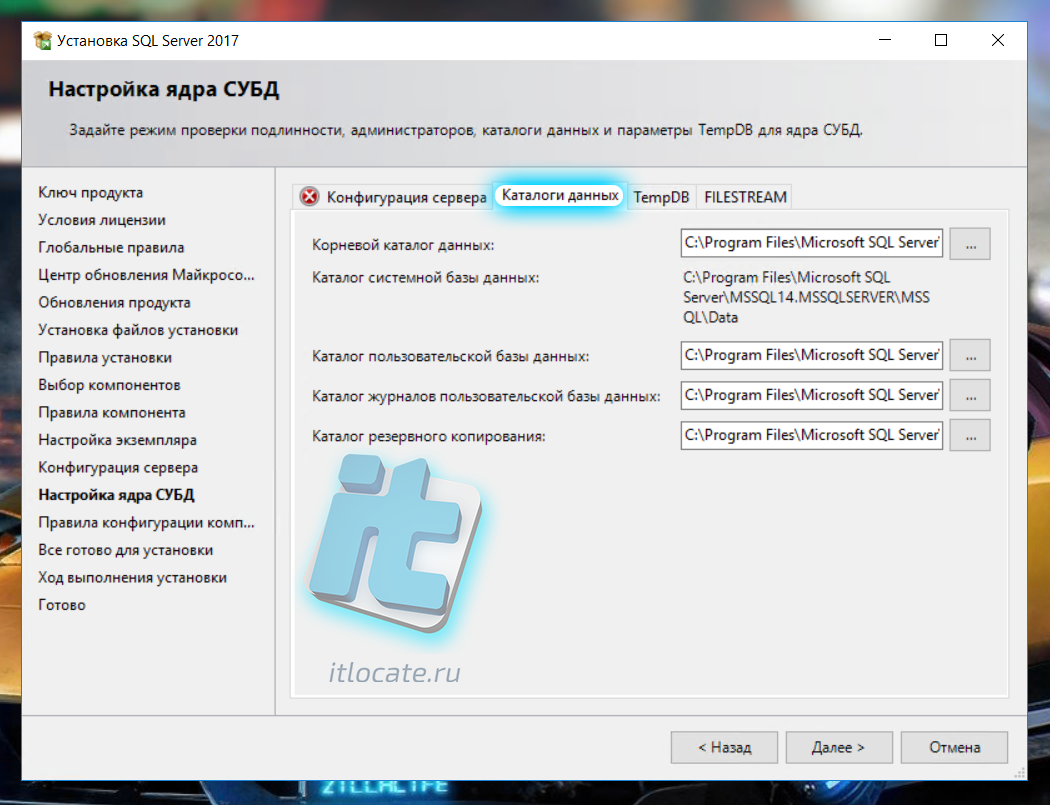
Во вкладке Каталоги данных можно поменять стандартные пути до места создания новых баз данных SQL, журналов и каталогов куда будут сохраняться созданные резервные копии баз данных. Конечно при создании каждой конкретной базы данных вы спокойно можете указать эти самые пути вручную.
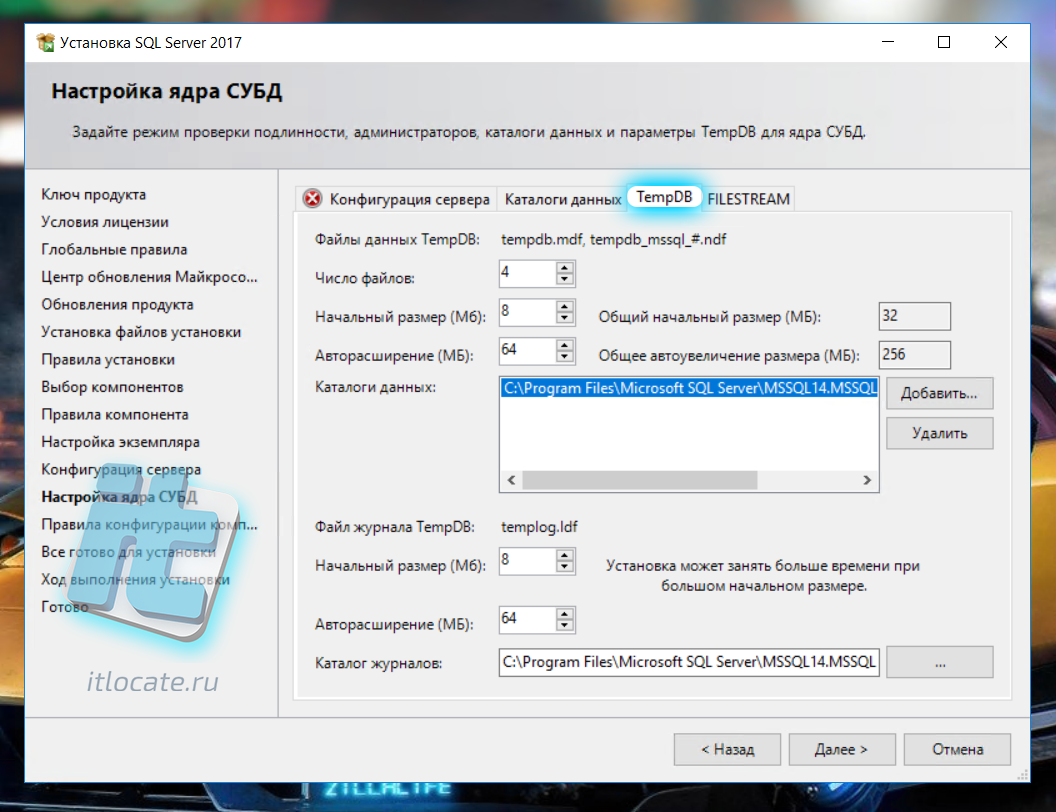
На следующей вкладке указываем расположение служебной базы TempDB и другие параметры. После установки каталоги можно изменить. Для изменения расположения баз TempDB воспользуйтесь моей статьёй – Как в Microsoft SQL Server перенести tempdb на другой диск
Ход установки
Перейдя на следующий этап мы будем наблюдать за ходом установки MS SQL сервера.

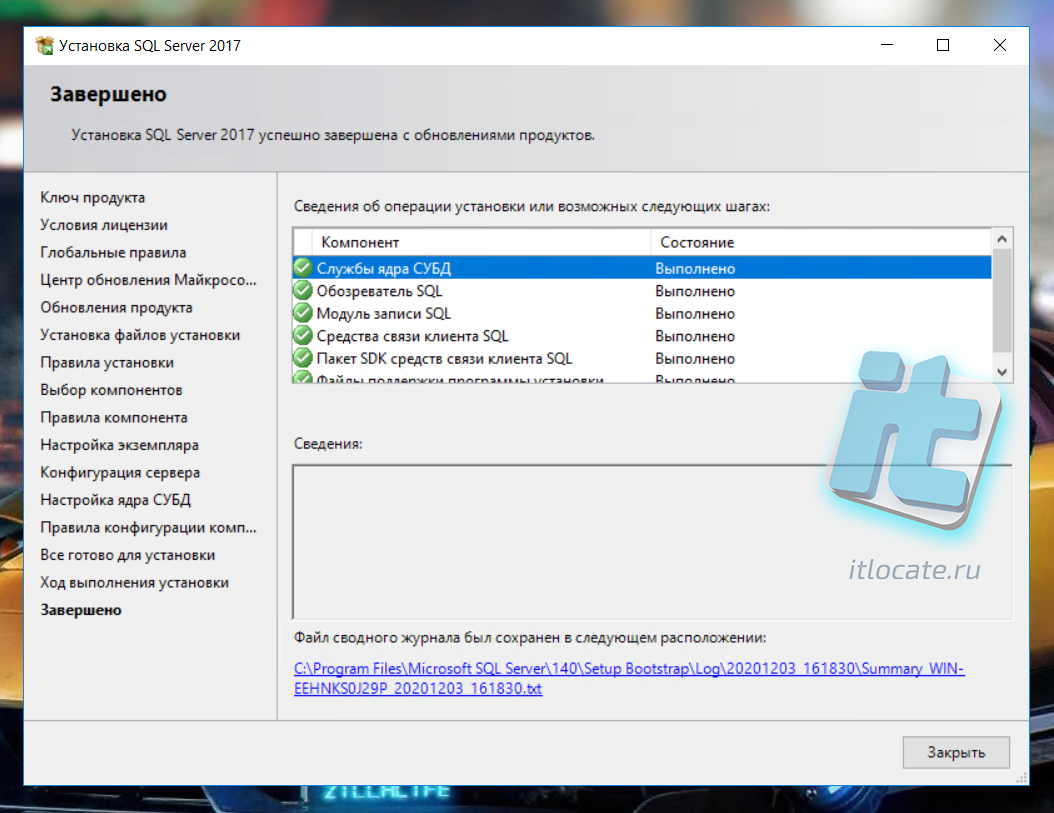
По завершению мы получим окно с дополнительными сведениями о статусе всех шагов установки SQL сервера майкрософт. Надеюсь у вас всё будет такое же зелёное, как и у меня ��.
В заключение
На этом установку SQL Server считаю завершенной, настройка будет рассмотрена в другой статье отдельно. Как только напишу тут будет размещена ссылка на неё. Всем спасибо!
Устанавливаем MS SQL Server 2017 Express

Сейчас практически везде используются базы данных, начиная с сайтов и заканчивая приложениями. Возможности применения языка SQL безграничны. В данной статье речь пойдёт о том как установить MS SQL Server 2017 Express у себя на компьютере. В большинстве случаев это необходимо для обучения языку программирования SQL или для тестирования работ баз данных.
Устанавливаем MS SQL Server 2017
Microsoft SQL Server 2017 Express — мощная и надежная бесплатная система управления данными, обеспечивающая функциональное и надежное хранилище данных для вебсайтов и настольных приложений.
К примеру у Вас появилась необходимость в изучении языка SQL и для этого необходим свой SQL сервер. В этом Вам поможет MS SQL Server 2017 Express, он предоставляется абсолютно бесплатно компанией Microsoft. Скачать и установить его может каждый.
Так же сразу хочу заметить, установить SQL Server 2017 Express Вы сможете только на следующих операционных системах: Windows 10/8/8.1; Windows Server 2012; Windows Server 2012 R2; Windows Server 2016
Скачиваем MS SQL Server 2017 Express

Для начала нам необходимо скачать SQl Server. Вбиваем в любом поисковике «SQL Server 2017 Express», выбираем сайт Microsoft.

Нас перекинет на страницу где мы можем выбрать нужный нам язык и скачать MS SQL Server 2017 Express. Там же можете увить необходимые системные требования для корректной работы сервера. Нажимаем кнопку «Скачать сейчас»
Далее нам необходимо запустить файл который мы скачали.

Нам предложат выбрать тип установки, всего их три:
- Базовая содержит только ядро СУБД SQL Server. Подходит в тех случаях, когда требуется принимать удаленные соединения или выполнять удаленное администрирование.
Пользовательский
- Наряду с СУБД SQL этот пакет содержит функции полнотекстового поиска и служб Polybase.
Скачать носитель
- LocalDB — это облегченная версия Express, которая имеет все программные функции, запускается в пользовательском режиме, быстро устанавливается, не требует настройки и имеет низкие системные требования. Пользуйтесь этой версией в том случае, когда необходим простой способ создания базы данных и работы с ней из кода. Ее можно объединить в один пакет с такими средствами разработки баз данных и приложений, как Visual Studio, или внедрить в приложение, работающее с локальными базами данных.
Затрудняетесь с выбором? Тогда выбирайте тип установки «Пользовательский»

Выбираем необходимы пункт. Указываем нужный язык и расположение носителя. Нажимаем кнопку «Установить».
Ждём пока пройдёт загрузка.
Устанавливаем и настраиваем MS SQL Server 2017 Express

После скачивания нам откроется центр установки. Нам необходимо выбрать пункт «Новая установка изолированного экземпляра SQL Server….»
Немного подождав нам откроется окно с лицензией, принимаем. Далее мы увидим правила установки, и возможные проблемы или предупреждения, которые могут помешать работе сервера. Нажимаем «Далее» Далее нам предложат выбор компонентов, по умолчанию нужные уже выбраны. Нажимаем «Далее»

Теперь нам предлагают указать имя и идентификатор для экземпляра сервера. Оставляем всё по умолчанию и нажимаем «Далее».
Далее нам предложат указать учётные записи служб и параметры сортировки. Оставляем всё как есть, галочку «Предоставить право на выполнение задач обслуживания тома службе ядра СУБД SQL Server» не ставим. Нажимаем «Далее» Затем нам предложат настроить ядро СУБД. Тут вы можете посмотреть конфигурации, каталоги данных (где они будут храниться), режим проверки подлинности. Оставляем всё по умолчанию и нажимаем «Далее».

Далее необходимо согласиться на установку Microsoft R Open. Нажать кнопку «Принять» и «Далее»Тоже самое делаем с согласием на установку Phyton. После ждём окончания установки. Может занять продолжительное время, всё зависит от вашего ПК. По окончанию просто нажимаем «Закрыть».
В случае возникновения ошибки: «Сбой установки оболочки visual studio c кодом завершения 1638…», необходимо удалить Microsoft Visual C++ 2017 и перезапустить ПК. После повторить процесс установки SQL Server 2017.
На этом пожалуй всё, надеюсь статья была вам полезной. Не забывайте пользоваться кнопками «Поделиться в соц. сетях», так же подписываться на наш Канал и группы в ВК, Twitter, Facebook.
Всем удачи и море печенек!
Установка MS SQL Server за 15 минут
Установка Microsoft SQL Server, вне зависимости от редакции, достаточно проста. Для начала нам нужно выбрать версию редакции. Сейчас существует 4 версии, 2 из которых условно бесплатные:
- SQL Server 2017 Enterprise
- SQL Server 2017 Standard
- SQL Server 2017 Express (бесплатная, ограниченные возможности)
- SQL Server 2017 Developer (условно бесплатная)
Например в случае с MS SQL Express ограничения размера базы 10 гб. Версию Developer мы можем использовать только в тестировании и разработке, но в обычных сценариях ее использовать нельзя. Версия Enterprise отличается от Standard например тем, что в Enterprise есть возможность создания кластера.
Когда-то слышал как версии Enterprise и Standard сравнивали с покупкой машины в полной комплектации и с машиной с частичной комплектацией. Машину с полной комплектацией придумали инженеры, а частичную комплектацию маркетологи для повышения продаж. Вот так и в случае с SQL.
Этих отличий достаточно много. Вот часть из них:
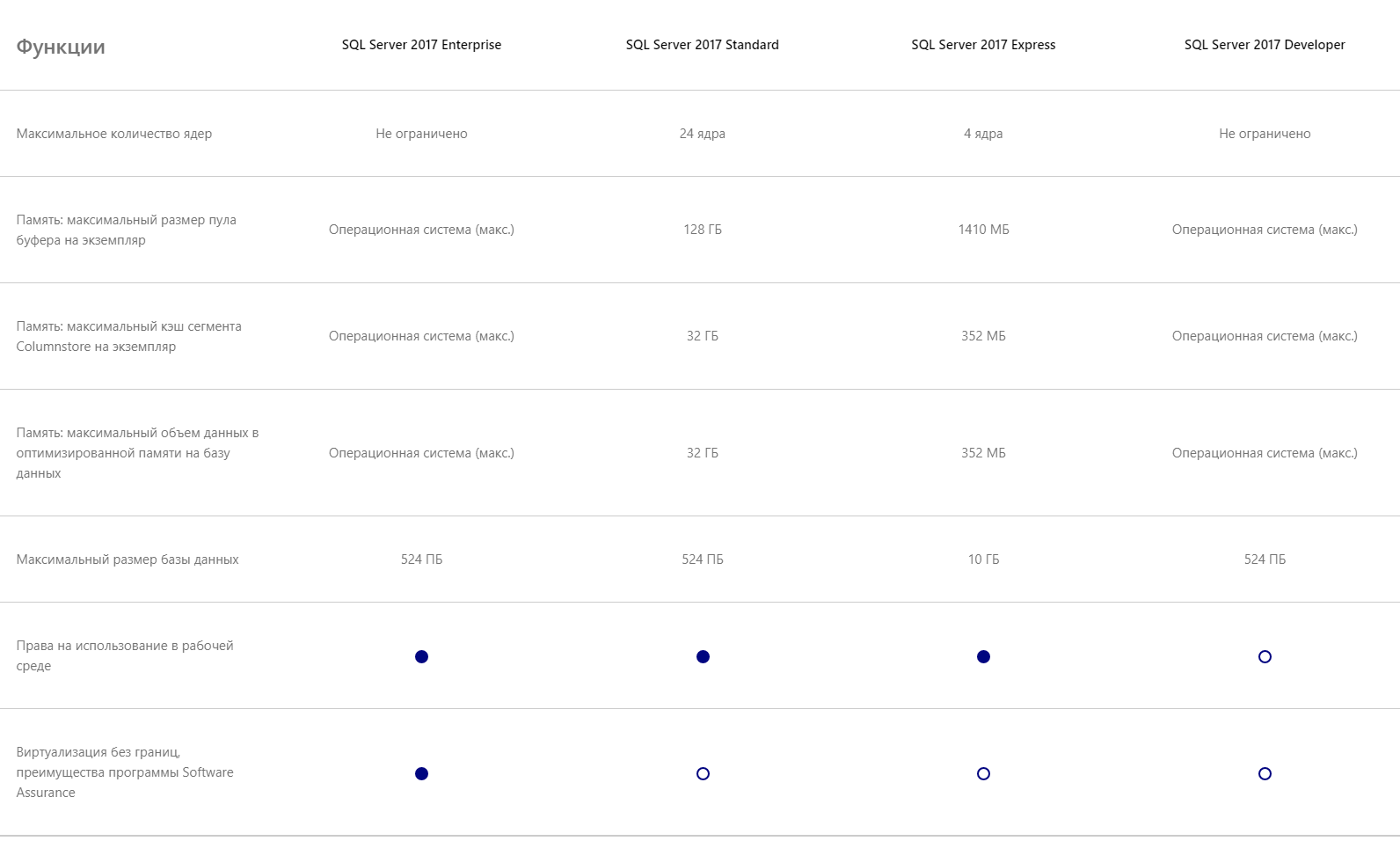
Версию Enterprise можно установить только на Windows Server. Другие версии можно установить и на клиентские операционные системы (типа Windows Server).
Для начала установки нам нужно скачать установочный файл. Это можно сделать с сайта Microsoft:
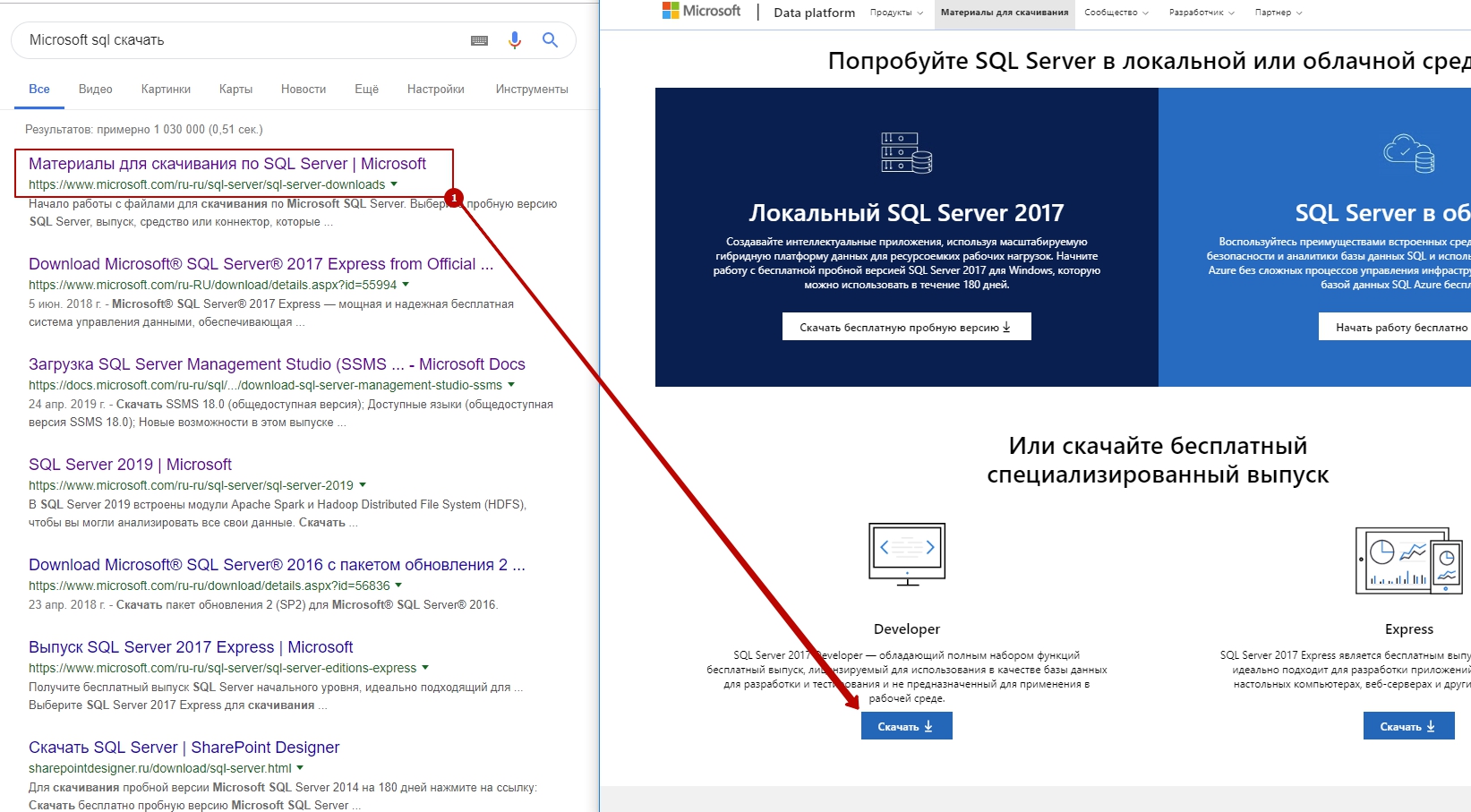
После скачивание запускаем файл и у нас появляется 3 варианта установки:
- Basic (скачивание и установка с параметрами по умолчанию)
- Custom (скачивание и установка с выбором параметров и компонентов)
- Download Media (скачивание образа SQL Server)
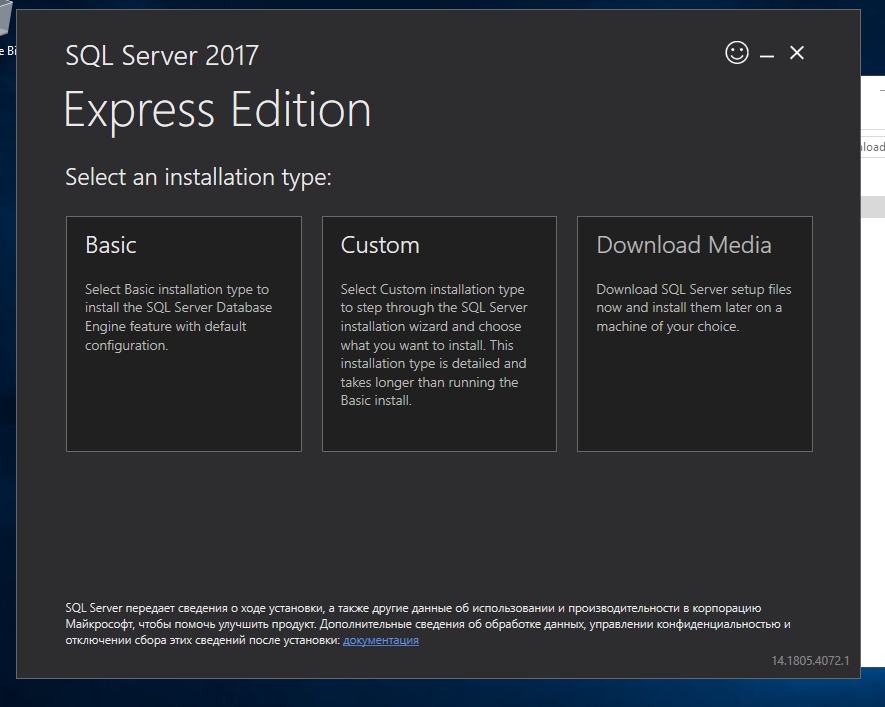
Выбор Custom стоит выбирать в случае, если мы хотим доустановить или убрать какой-то компонент (типа Python), восстановить сломанный сервер (так же подходит Download Media), или изначально создать другой аккаунт администратора SQL Server. Большинство параметров установки Custom можно переделать и после установки. В нашем случае выбираем Basic и далее соглашаемся с лицензионным соглашением.
Выбираем путь куда будет скачан дистрибьютив. Если установка идет в на рабочей машине (не тестовом стенде) то папку с дистрибьютивом стоит сохранить. Это хорошая практика для случая восстановления сломанного серевера, доустановки компонентов и других случаев. После успешной установки появится окошко типа:
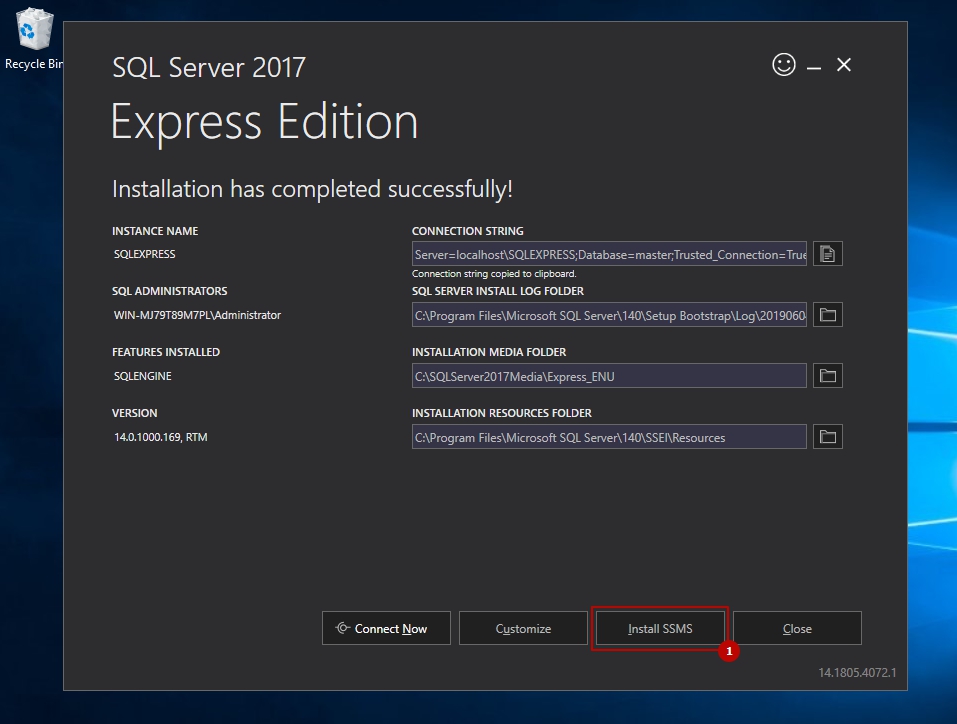
Для работы с SQL сервер можно использовать командную строку или программу «SQL Server Management Studio» (SSMS). Обычно используют SSMS. Он представляет собой графический интерфейс для управления, написания запросов и обслуживания SQL и ее можно установить как и на компьютере, где и будет находиться сервер, так и на другом т.е. с которого мы будем подключаться. Для установки нажмем соответствующую кнопку (на рисунке 1) и скачиваем с сайта SSMS:
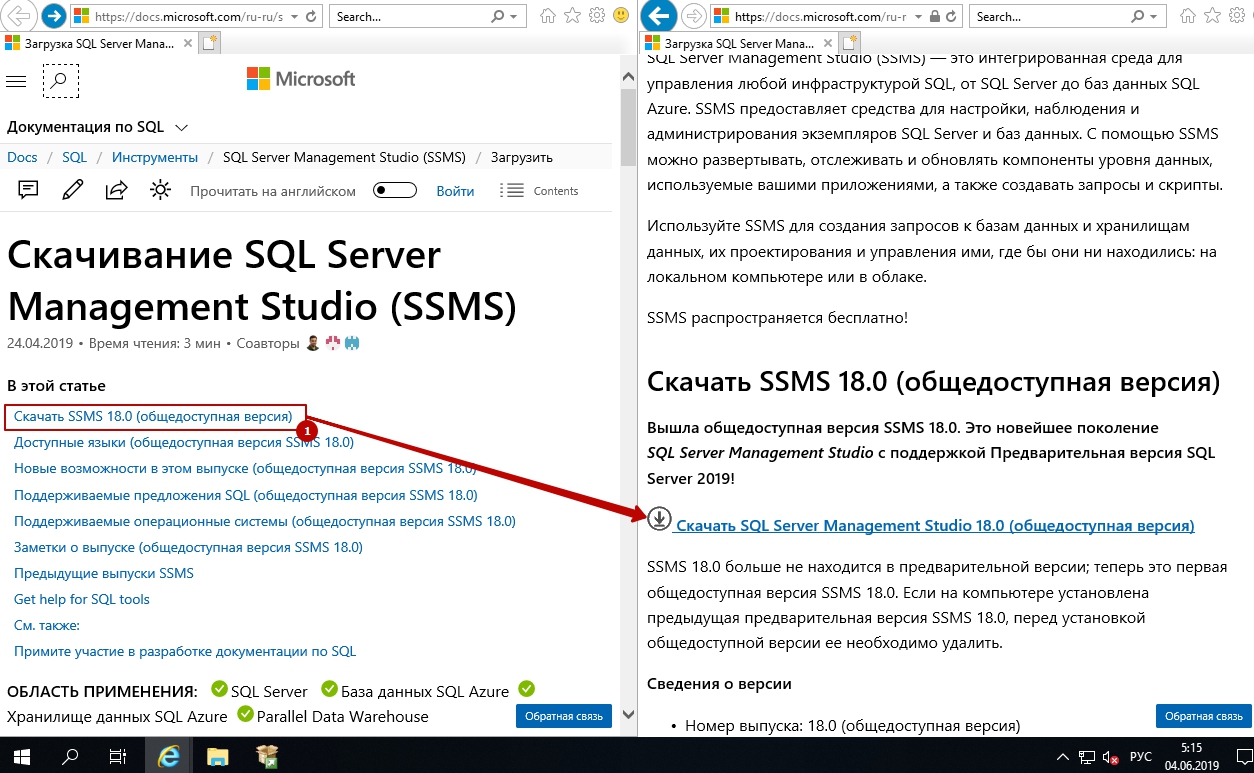
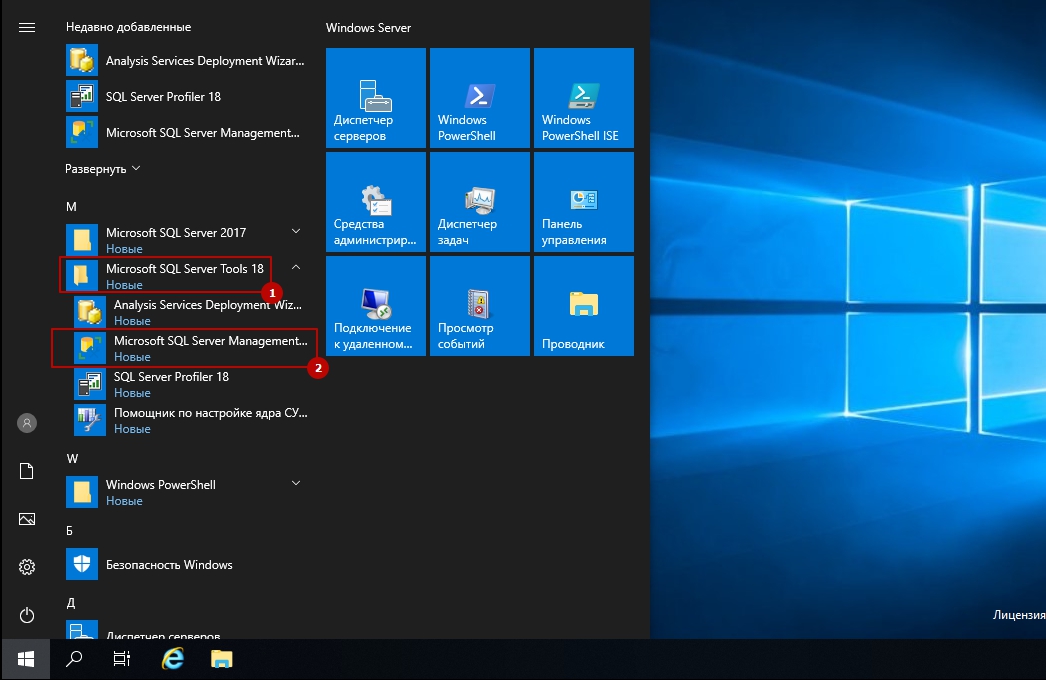
После скачивания запускаем файл и выбираем путь установки. Путь установки не так важен т.к. SSMS не требовательный к скорости и ресурсам. После установки необходима перезагрузка.
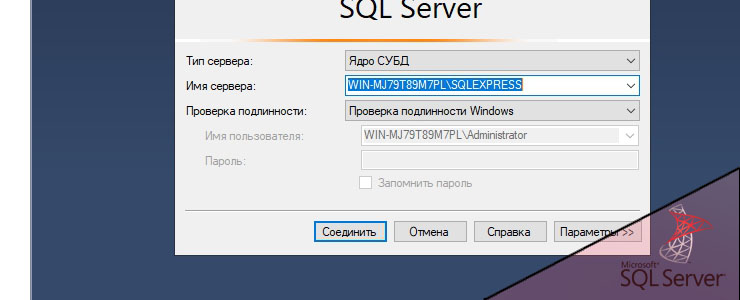
После перезагрузки запускаем SSMS
В случаем, если SSMS установлен на том же компьютере и тем же пользователем можно оставить уже введеные параметры:
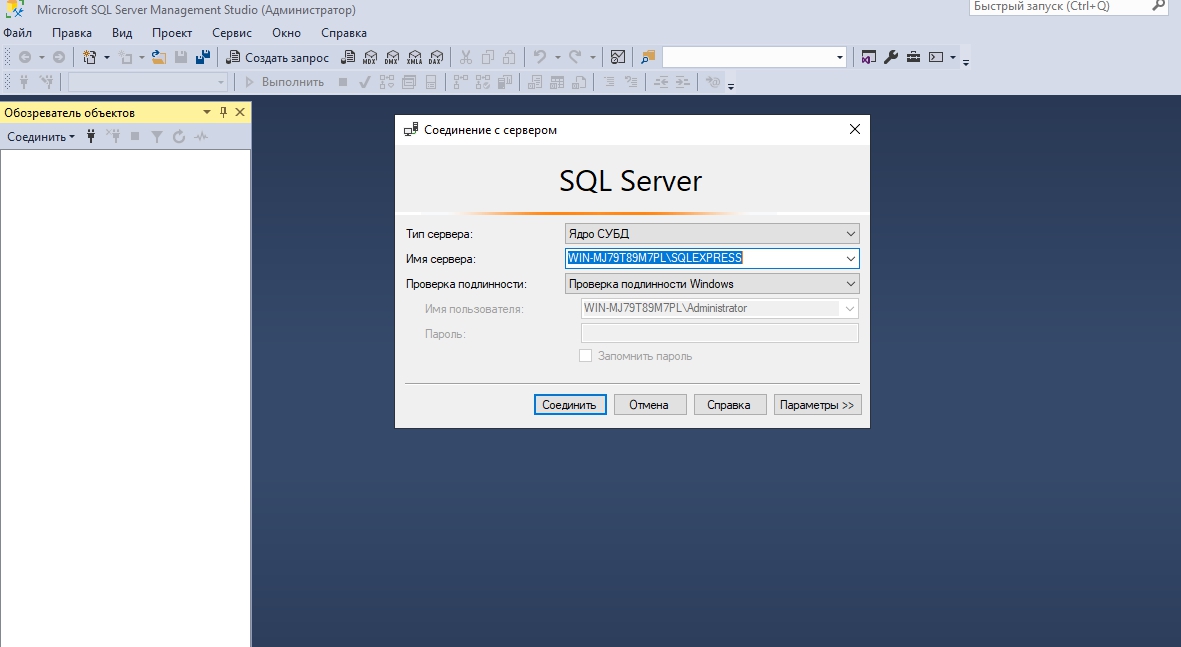
В случае, если SSMS и SQL сервер на разных компьютерах нужно поменять «Имя сервера», указать инстанс через \ и возможно открыть 1433 порт на фаерволе.
После нажатия кнопки «Соеденить» мы подключимся к установленному Microsoft SQL Server.
Обзор и установка SQL Server Management Studio 17
Возможности Microsoft SQL Server растут, вместе с ними растет и функционал среды SQL Server Management Studio (SSMS), поэтому сегодня давайте поговорим о том, что нового появилось в последней версии SSMS, а также я покажу, где скачать данную среду и как установить ее на компьютер.
Для начала давайте вспомним, что такое SQL Server Management.
SQL Server Management Studio

SQL Server Management Studio (SSMS) — это бесплатная графическая среда для управления инфраструктурой SQL Server.
С помощью Management Studio Вы можете разрабатывать и выполнять сценарии T-SQL (запросы, инструкции, скрипты), а также администрировать такие компоненты как: Database Engine, службы Reporting Services, службы Analysis Services, службы Integration Services. Таким образом, SQL Server Management Studio является основным инструментом и программиста SQL, и администратора SQL Server. Подробней о возможностях SSMS можете почитать в материале «Основные возможности среды SQL Server Management Studio (SSMS)».
Обзор новой версии SQL Server Management Studio 17
Management Studio 17 поддерживает практически все функциональные возможности выпусков SQL Server, начиная с 2008 версии. Также можно подключиться к SQL Server 2000 или SQL Server 2005, но в данном случае некоторые функции могут работать неправильно.
SSMS 17 поддерживает следующие операционные системы:
- Windows 7 с пакетом обновления 1 (64-разрядная);
- Windows 8 (64-разрядная);
- Windows 8.1 (64-разрядная);
- Windows 10 (64-разрядная);
- Windows Server 2008 R2 (64-разрядная версия);
- Windows Server 2012 (64-разрядная версия);
- Windows Server 2012 R2 (64-разрядная версия);
- Windows Server 2016.
Что нового в SSMS 17?
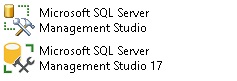
- Обновления иконок – они теперь соответствуют иконкам, которые используются в оболочке Visual Studio, и поддерживают высокое разрешение. Внешний вид иконки профилировщика и SSMS изменился, для того чтобы различать версии 16.х и 17.х.;
- Изменения в модуле SQL PowerShell – модуль удален из SSMS и теперь поставляется через коллекцию PowerShell. Также для многих командлетов добавлены новые параметры, например:
- Параметры -ClusterType и -RequiredCopiesToCommit в командлеты AG (New-SqlAvailabilityGroup, Join-SqlAvailabilityGroup и Set-SqlAvailabilityGroup);
- Параметры -ActiveDirectoryAuthority и -AzureKeyVaultResourceId в командлет Add-SqlAzureAuthenticationContext;
- Для командлета Get-SqlDatabase добавлен параметр ConnectionString;
- Для командлетов Set-SqlAvailabilityReplica и New-SqlAvailabilityReplica параметр SeedingMode.
Кроме параметров добавились и новые командлеты: Revoke-SqlAvailabilityGroupCreateAnyDatabase, Grant-SqlAvailabilityGroupCreateAnyDatabase и Set-SqlAvailabilityReplicaRoleToSecondary;
- Так как SQL Server, начиная с 2017 версии, можно установить на Linux, в SQL Server Management Studio внесены некоторые доработки, например: добавлена поддержка собственных путей Linux для присоединения, восстановления и резервного копирования баз данных, добавлена поддержка собственных путей Linux для папки назначения журналов аудита;
- Добавлен новый шаблон «Add Unique Constraint» (Добавить ограничение уникальности);
- Удален диспетчер конфигураций из обозревателя зарегистрированных серверов;
- Теперь SQL Server Management Studio может создавать базы данных SQL Azure версии «PremiumRS»;
- Улучшения в группах доступности AlwaysOn – в группы доступности AlwaysOn добавлена поддержка новых типов кластеров: EXTERTAL и NONE, улучшена работа технологии IntelliSense с несколькими ключевыми словами для группы доступности, а также в версии 17.3 добавлена поддержка маршрутизации запросов только для чтения для групп доступности;
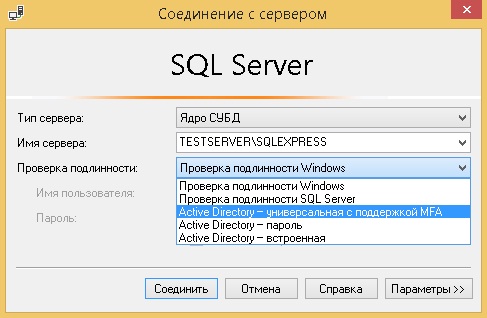
- Многофакторная идентификация (MFA) – в версии 17.2 добавлена проверка подлинности нескольких пользователей Azure AD с помощью универсальной проверки подлинности с Многофакторной идентификацией (MFA);
- В диалоговое окно подключения добавлен способ проверки подлинности «Active Directory — универсальная с поддержкой MFA», также в окне подключения в целях безопасности по умолчанию отключено доверие к сертификатам сервера и включен запрос шифрования для подключений к базе данных SQL Azure;
-
- Включен конструктор представлений для баз данных SQL Azure;
- Добавлен новый мастер импорта неструктурированных файлов, работающий на основе интеллектуальной платформы Program Synthesis using Examples (PROSE), которая упрощает процесс импорта CSV-файлов и не требует от пользователей многочисленных действий или специализированных знаний. Платформа PROSE анализирует шаблоны данных во входном файле и определяет имена столбцов, типы, разделители и т. д., запоминает структуру файла и выполняет все действия по обработке данных (функция доступна только в SSMS 17.3 и более поздних версиях);
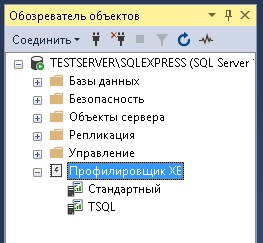
- В обозреватель объектов добавлен узел XEvent Profiler. XEvent Profiler — это компонент SQL Server Management Studio, который отображает динамическое окно просмотра расширенных событий. В отличие от SQL Profiler, профилировщик XEvent непосредственно интегрирован в SSMS и основан на масштабируемой технологии расширенных событий ядра СУБД SQL (начиная с SSMS 17.3);
- Добавлена проверка синтаксиса функции Predict, а также проверка синтаксиса запросов в функции управления внешними библиотеками;
- Исправления ошибок. В каждой новой версии исправляются обнаруженные в прошлых версиях ошибки. Более детальную информацию обо всех изменениях можете прочитать в журнале изменений SQL Server Management Studio на сайте Microsoft.
Где скачать SQL Server Management Studio (SSMS)?
На текущий момент актуальной версией является SSMS 17.3, скачать ее можно с официального сайта компании Microsoft, для этого переходите на страницу загрузки, вот она — Загрузка SQL Server Management Studio (SSMS).
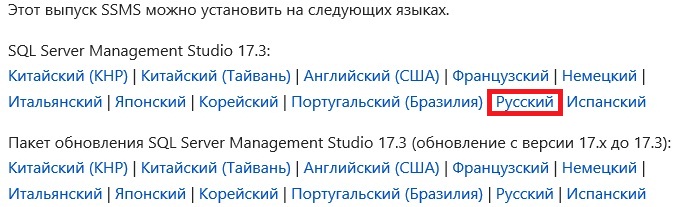
Затем на этой странице ищите раздел «Доступные языки» и щелкаете на нужный язык, в итоге загрузится установочный файл SSMS-Setup-RUS.exe размером примерно 837 мегабайт.
Установка SQL Server Management Studio 17
Среда SQL Server Management Studio 17.x устанавливается параллельно с предыдущими версиями, иными словами, новая установка SSMS 17.x не предполагает замену или обновление предыдущих версий. Таким образом, если у Вас уже установлена предыдущая версия среды SQL Server Management Studio (например, 16.x), то после установки SSMS 17.x обе версии остаются доступными для использования, как я уже отметил выше 17.x версия имеет новую иконку.
Перед установкой SSMS 17 необходимо проверить следующее (для минимизации перезагрузок):
- У Вас установлена последняя 64-разрядная версия распространяемого пакета Visual C++ 2013 (или более поздняя);
- На Вашем компьютере используется платформа .NET Framework 4.6.1 (или более поздняя версия);
- Если Вы пользуетесь Visual Studio, то для установки SSMS необходимо закрыть все запущенные на компьютере экземпляры Visual Studio;
- Также лучше убедиться, что на компьютере установлены все последние обновления операционной системы.
Для того чтобы начать процесс установки, запускаем скаченный файл и нажимаем «Установить».
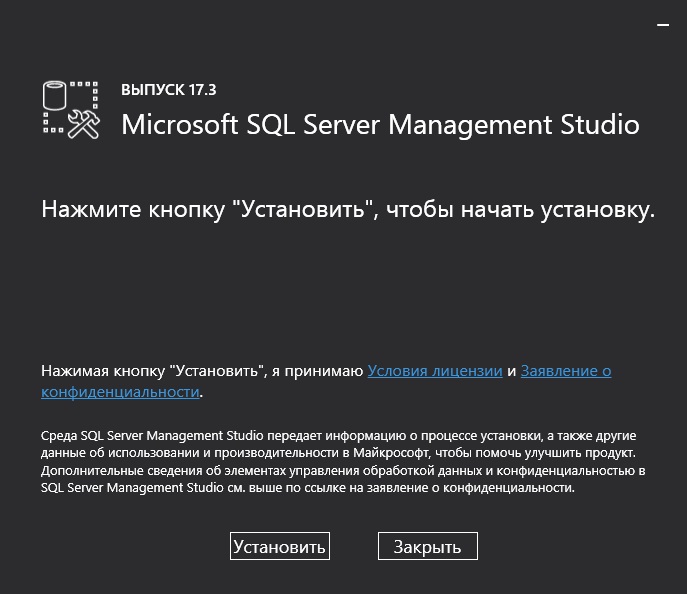
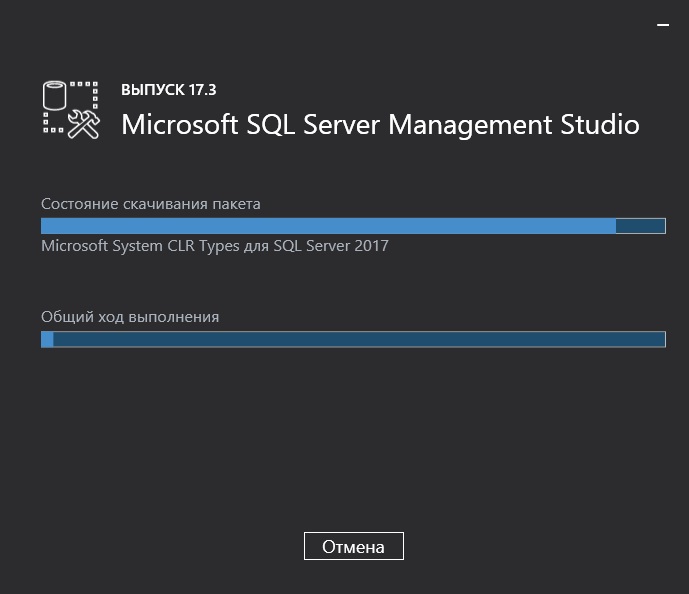
После того как появится следующее окно, установка будет завершена, жмем «Перезагрузка».
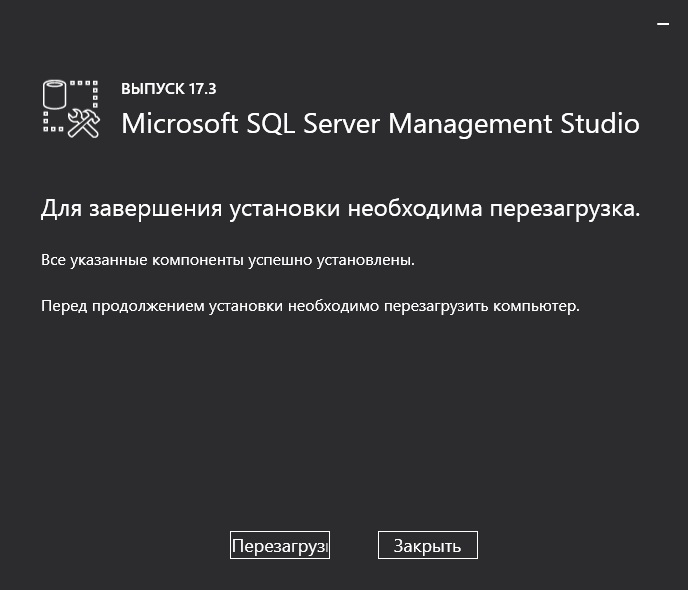
Вот мы с Вами рассмотрели и установили новую версию среды SQL Server Management Studio 17, надеюсь, материал был Вам полезен, удачи!
Заметка! Профессиональные видеокурсы по T-SQL для начинающих.