
Как настроить усилитель Wi-Fi сигнала TP-Link TL-WA855RE
В статье я вам расскажу о том, как настроить усилитель Wi-Fi сигнала TP-Link TL-WA855RE.
Примечание. Вы также можете настроить усилитель в режиме Точки доступа, чтобы преобразовывать уже существующую проводную сеть в беспроводную.
Итак, необходимо выполнить следующие действия:
- Подсоедините усилитель сигнала к розетке.
- Подсоедините усилитель сигнала к розетке, расположенный рядом с вашим модемом/роутером.
- Подождите, пока индикатор питания Power не будет гореть постоянно.

- Установите соединение с усилителям сигнала. Подключите компьютер к Wi-Fi сети усилителя сигнала TP-Link_Extender.

Примечание. Для подключения через проводное соединение используйте сетевой кабель, соединив порт на усилителе сигнала и порт на сетевой карте вашего компьютера.

- Зайдите в настройки усилителя сигнала.
- Откройте любой браузер. В адресной строке перейдите по адресу 192.168.0.254 или http://tplinkrepeater.net.
- Придумайте пароль для входа в настройки усилителя сигнала.
- Нажмите Начало для продолжения.
Примечание. Настройка усилителя сигнала может быть произведена также ещё 2-мя способами:
Способ 1: C помощью кнопки WPS
- Нажмите кнопку WPS на вашем модеме/роутере.
- В течении 2 минут зажмите кнопку WPS на усилителе сигнала на 1 секунду. Индикатор сигнала должен перестать мигать и начать гореть постоянно. Это означает что подключение выполнено успешно.
- Усилитель сигнала использует имя сети вашего модема/роутера с окончанием _EXT, а также тот же пароль, что и у вашего модема/роутера. Если вы хотите изменить имя сети усилителя сигнала, то необходимо зайти в настройки усилителя сигнала через браузер.
Способ 2: Через приложение Tether
- Загрузите приложение Tether через Google Play или AppStore.
- Подключите смартфон к сети усилителя сигнала TP-Link_Extender.
- Запустите приложение и выберите ваш усилитель. Создайте пароль для входа в систему.
- Следуйте пошаговым инструкциям для завершения настройки. Индикатор сигнала должен начать гореть постоянно. Это означает, что подключение выполнено успешно.
- Выберите вашу домашнюю сеть Wi-Fi.
- После авторизации откроется вкладка Быстрая настройка. Вам необходимо выбрать из списка вашу домашнюю сеть Wi-Fi, сигнал который вы хотите усилить, и ввести от неё пароль.
- После ввода пароля нажмите Далее.
- Появится окно с подтверждением, нажмите Подтвердить.

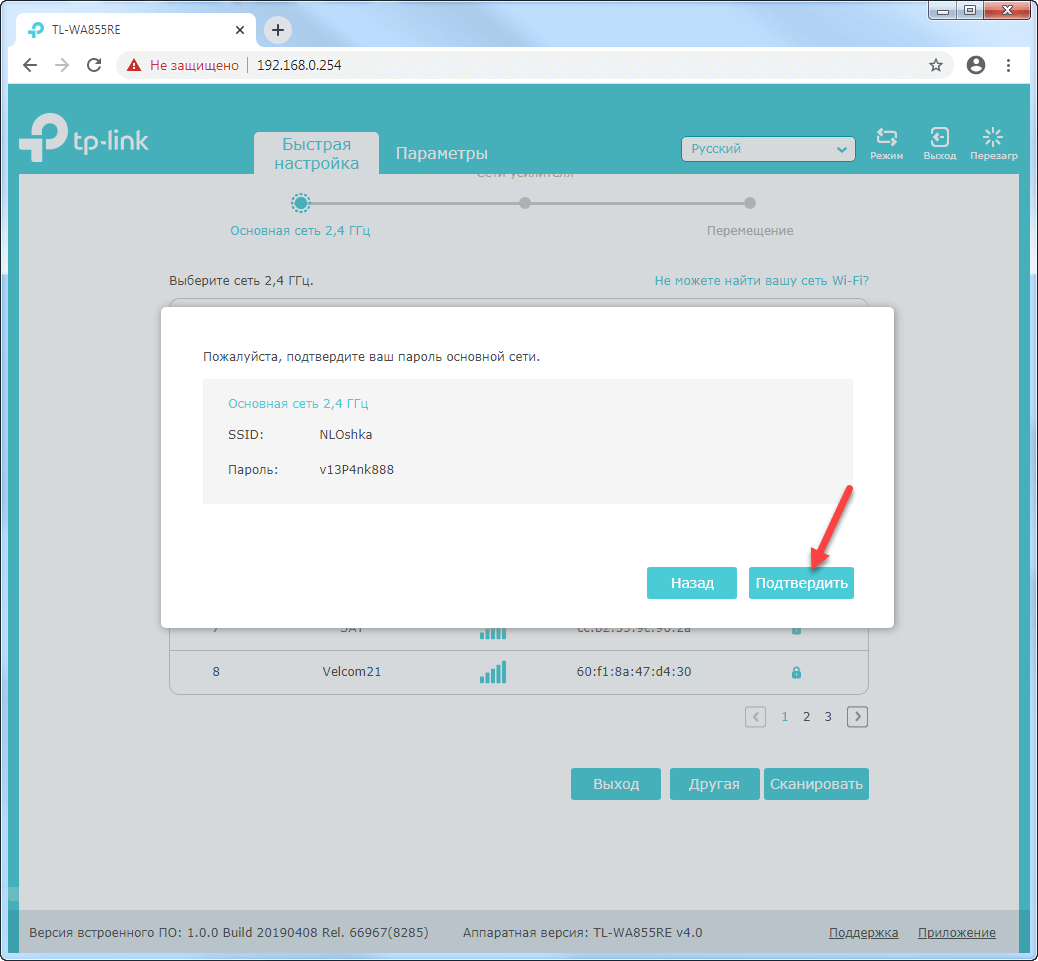
- Измените данные для сети Wi-Fi усилителя сигнала.
- Появится страница с названием сети Wi-Fi усилителя сигнала и его паролем. На данной странице вы можете изменить название сети Wi-Fi усилителя.
- Обратите внимание, усилитель сигнала использует имя вашей домашней сети с окончанием _EXT, а также тот же пароль, что и у вашей домашней сети.
- Нажмите Далее для продолжения.
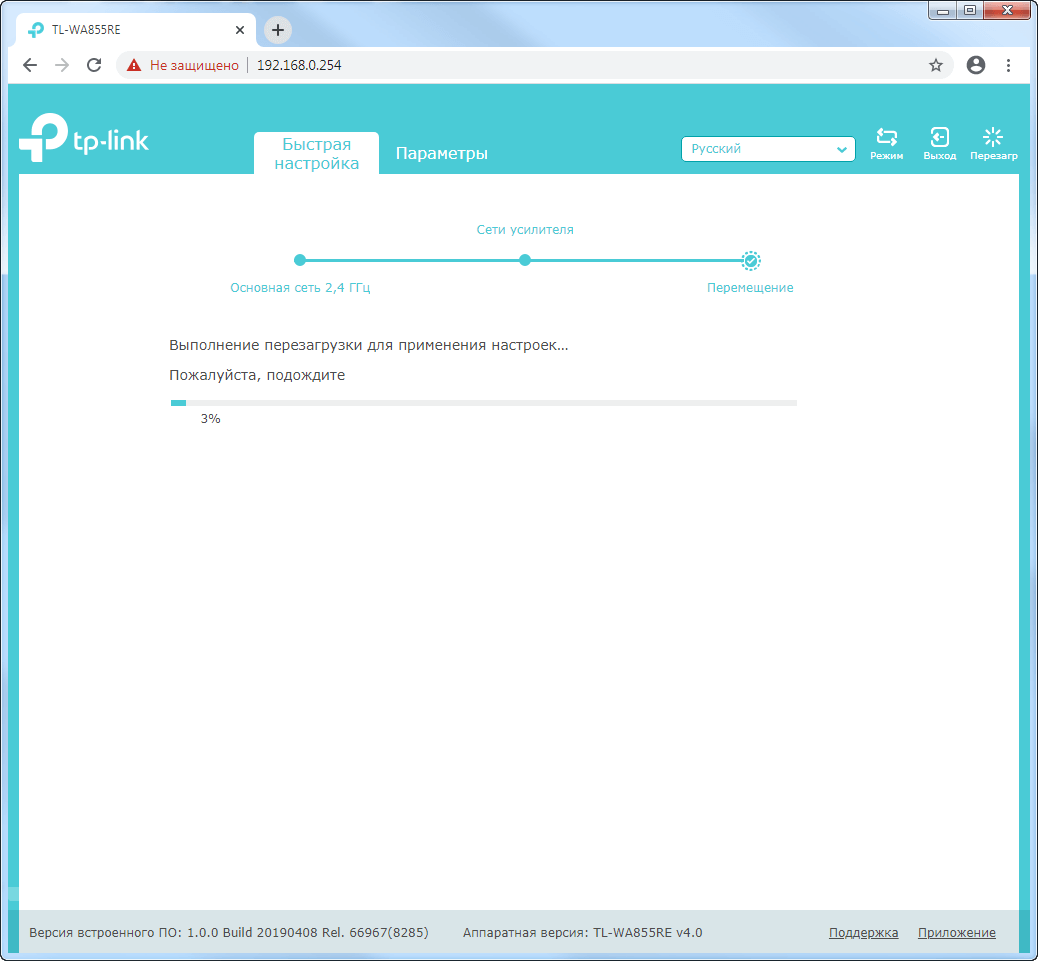
- Далее усилитель сигнала перезагрузится.

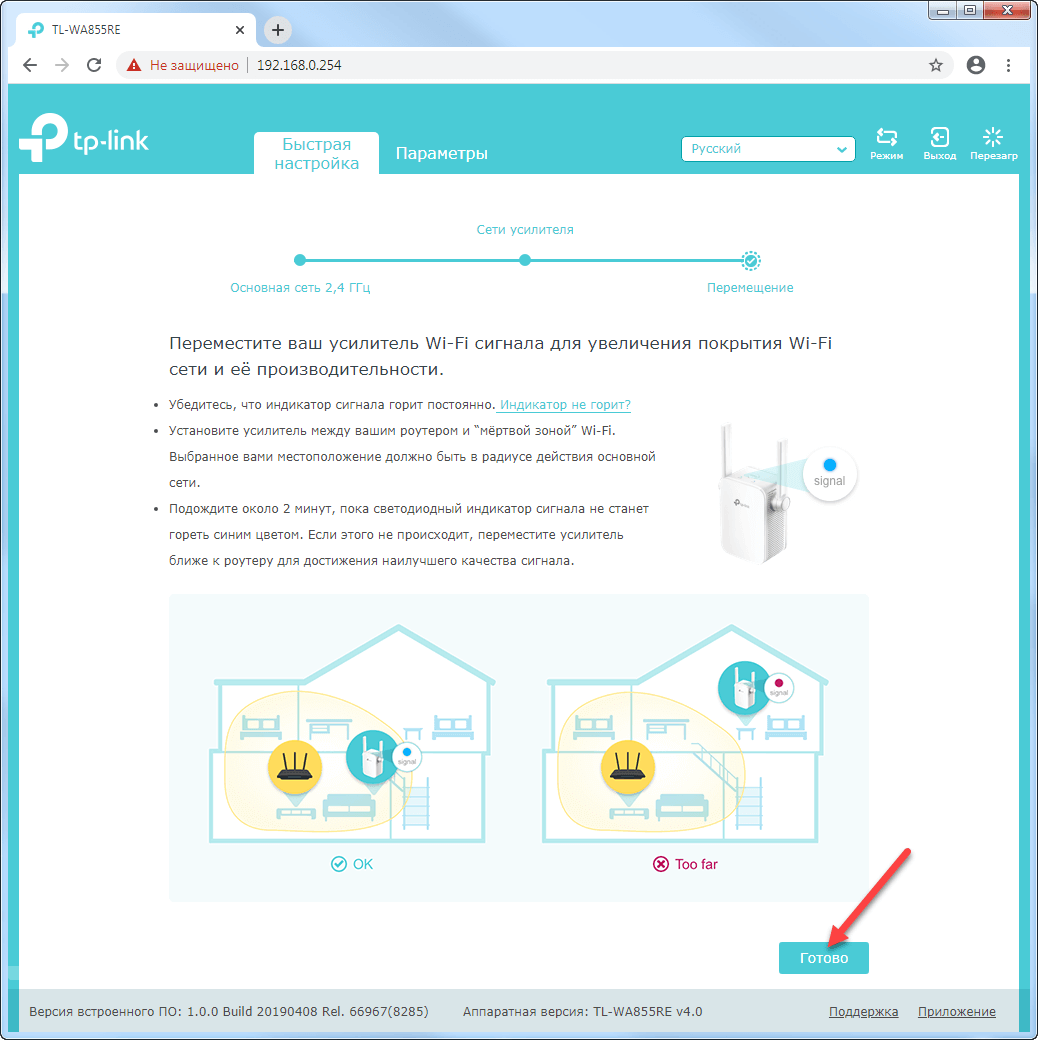
- Переместите усилитель сигнала.
- Установите усилитель сигнала примерно посередине между вашим модемом и «мертвой зоной» Wi-Fi. Выбранное вами местоположение должно находится в зоне покрытия вашей домашней сети Wi-Fi.
- Подождите около 2 минут, пока светодиодный индикатор сигнала не станет гореть синим цветом. Если этого не происходит, переместите усилитель ближе к модему для достижения наилучшего качества сигнала.
- Далее нажмите Готово.
Описание индикаторов
Название Состояние Обозначение (Режим усилителя Wi-Fi сигнала) Signal (Сигнал) Синий Усилитель подключен к с беспроводной сети роутера и находится в наилучшем местоположении. Красный Низкий уровень сигнала. Попробуйте переместить усилитель ближе к модема/роутера. Мигает Выполняется WPS соединение. Не горит Беспроводное соединение не установлено. Power (Питание) Горит/не горит Усилитель включен или выключен. Мигает Выполняется запуск системы или обновление ПО. - Завершите настройку усилителя сигнала Wi-Fi.
- Подключитесь к сети Wi-Fi усилителя.
- После подключения, поставьте галочку в поле Я подключен к расширенной сети.
- Для завершения настроек нажмите Завершить.

- Всё готово! 🙂 На этом шаге настройка закончена.

Список часто задаваемых вопросов
- Как выполнить сброс настроек усилителя сигнала? Не отключая питания усилителя, удерживая кнопку RESET в течение 1 секунды с помощью булавки. Усилитель перезагрузится.
- Что делать, если индикатор сигнала не горит постоянно после настройки через браузер или через приложение Tether?
- Возможно, вы ввели неправильный пароль сети Wi-Fi для вашего домашнего модема/роутера в ходе настройки. Проверьте правильность пароля и повторите попытку.
- Удостоверьтесь, что усилитель сигнала находится рядом с вашим модемом/роутером, желательно в пределах 5 метров друг от друга и вдали от крупных электроприборов.
- Попробуйте выполнить настройку с помощью кнопки WPS.
- Сбросьте настройки усилителя и выполните настройку снова.
- Что делать, если я не могу войти в веб-интерфейс усилителя сигнала?
- Убедитесь, что ПК или смартфон подключены к сети усилителя сигнала, а не к сети модема/роутера. Если ваш модем/роутер и усилитель используют одно имя сети, подключите ваш ПК к усилителю с помощью сетевого кабеля Ethernet или используйте приложение Tether.
- Укажите в настройках IP и DNS на вашем компьютере Получить IP и DNS-адрес автоматически.
- Проверьте, правильно ли вы ввели в адресной строке http://tplinkrepeater.net или 192.168.0.254. 192.168.0.254 используется только для усилителей с заводскими настройками по умолчанию.
- Попробуйте использовать другой браузер и повторите попытку.
- Перезагрузите усилитель и повторите попытку.
У вас есть вопрос? Заметили ошибку? Пишите в телеграм t.me/howtoby.
Краткий обзор и настройка усилителя TP-LINK TL-WA855RE
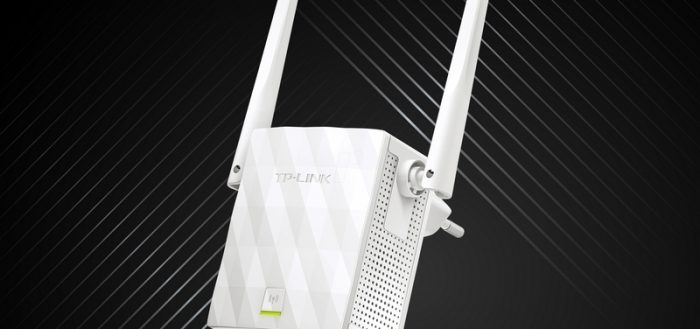

TP-Link известна не только своими роутерами, но и репитерами — они расширяют уже имеющуюся зону покрытия «Вай-Фай» в квартире и доме. В каталоге можно найти как дорогие двухдиапазонные модели, которые работают по самым современным стандартам, так и бюджетные варианты. Один из недорогих усилителей — модель TP-LINK TL-WA855RE, которая работает в одном диапазоне 2.4 ГГц.
Небольшой обзор усилителя TP-LINK TL-WA855RE: внешний вид, комплектация, цена + фото
Вместе с репитером вы получите ещё: сетевой провод для кабельного подключения репитера к компьютеру, гарантийный талон и памятка по быстрой настройке.
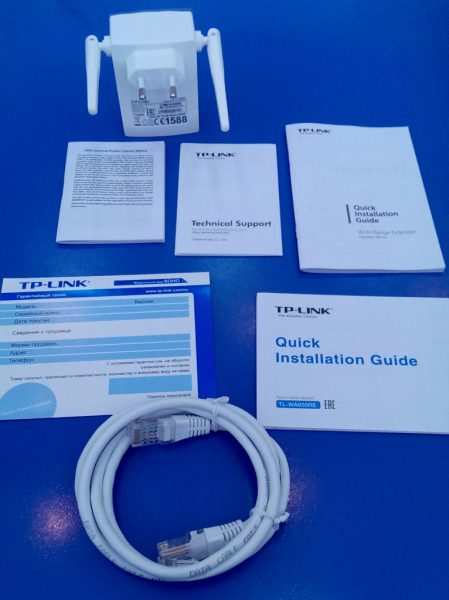
В комплект поставки должен входить кабель Ethernet
Теперь о «внешности» репитера: это компактный адаптер — его вставляют в розетку. Корпус сделан из белого пластика — обращайтесь с ним осторожнее, не роняйте его.
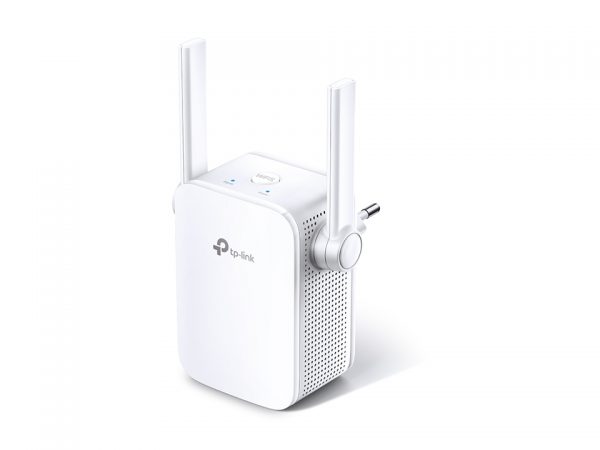
Кнопка WPS находится сверху на устройстве либо на передней панели (в некоторых вариантах модели)
На боковых и задней панелях коробки находятся вентиляционные отверстия — они спасают повторитель от перегрева. Сверху расположена большая круглая кнопка WPS. Её используют, чтобы быстро подключиться к сети главного маршрутизатора — о самой процедуре расскажем чуть позже.
По бокам стоят две антенны — они несъёмные. Снизу находится гнездо Ethernet. К нему вы вправе подключить как кабель в комплекте, чтобы соединить репитер и ПК, так и кабель провайдера. Эта модель усилителя может работать в качестве отдельного роутера, создав новую сеть «Вай-Фай». Справа от порта — клавиша Reset для возврата фабричных настроек репитера.
Цена устройства — 1290 рублей в соответствии с информацией на официальном сайте производителя.
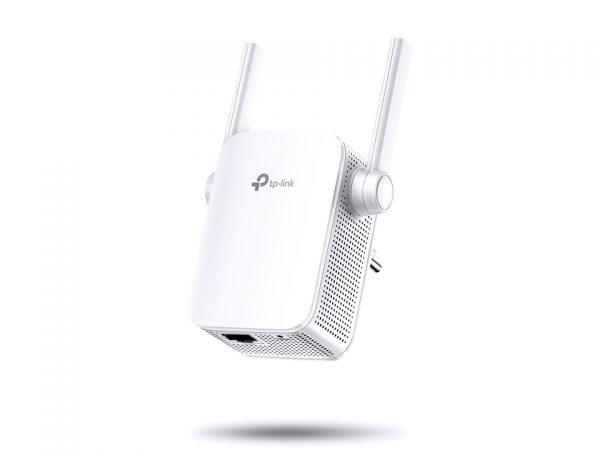
Кабель Ethernet можно подключать к гнезду снизу
Таблица: основные характеристики ретранслятора TP-LINK TL-WA855RE
| Параметр | Значение |
| Тип розетки | Европейская (EU), Великобритания (UK), США (US) |
| Интерфейс | 1 порт Ethernet 10/100 Мбит/с (RJ-45) |
| Энергопотребление | 3,6 Вт |
| Размеры (ШхДхВ) | 80 x 77,8 x 77,3 мм |
| Антенна | 2 внешние антенны |
| Стандарты беспроводных сетей | IEEE 802.11n, IEEE 802.11g, IEEE 802.11b |
| Диапазон частот (приём и передача) | 2,4~2,4835 ГГц |
| Скороcть передачи | 11n: до 300 Мбит/с (динамически) 11g: до 54 Мбит/с (динамически) 11b: до 11 Мбит/с (динамически) |
| Системные требования | Microsoft® Windows® 98SE, NT, 2000, XP, Vista или Windows 7, 8, 8.1, 10, Mac® OS, NetWare®, UNIX® или Linux. |
Подключаем устройство: как быстро связать роутер и репитер
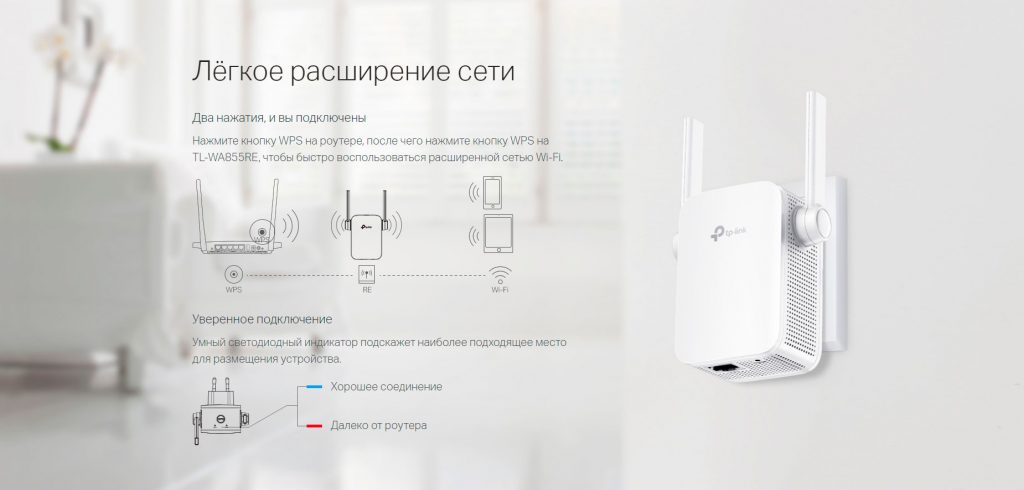
Всё сделано для вашего удобства: чтобы моментально установить связь между роутером и повторителем TL-WA855RE, вставьте последний в розетку 220V. Один раз жмём на кнопку WPS сверху на репитере, а затем нажимаем на такую же на роутере — она обычно находится сзади, но может быть и на лицевой панели. Индикатор сверху на повторителе замигает — когда он начнёт просто гореть, значит, репитер скопировал все данные сети роутера. Настройка завершена, проверяйте подключение.
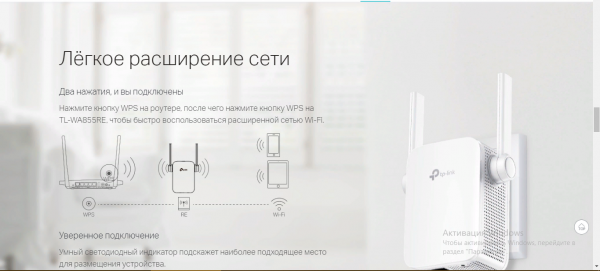
Просто нажмите на WPS на двух устройствах, чтобы соединить их
Где установить репитер? В месте, где сигнал от роутера уже слабый, но пока стабильный. Определить правильное место поможет индикатор на верхней панели репитера (который слева от кнопки WPS). Если он горит голубым, сигнал хороший от роутера, а если красным — связь плохая.
Настройка соединения через веб-оболочку
Если настроить связь с помощью кнопки WPS не получилось (что бывает крайне редко), переходите к изменению параметров в веб-интерфейсе усилителя.
Входим в его настройки
Что нужно сделать в первую очередь:
- Подключите устройство к розетке. Оно сразу начнёт раздавать «Вай-Фай». На ПК разверните сетевую панель — зайдите в точку доступа репитера (точное название сети находится на этикетке сзади).
- Теперь запустите обозреватель, например, «Хром» или «Яндекс.Браузер». В строке для адресов вставьте одно из значений: tplinkrepeater.net или 192.168.0.254.
- Вас попросят вбить данные для входа. Печатаем в двух строчках слово admin и заходим в оболочку с настройками.
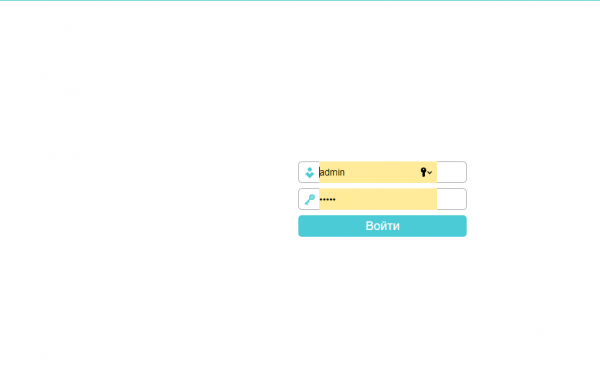
Войдите в настройки с помощью пароля admin
Как связать усилитель с роутером через веб-оболочку
Чтобы репитер стал частью сети вашего роутера, сделайте следующее:
-
Сразу после авторизации вы окажитесь в разделе «Быстрая настройка». Здесь начнётся поиск сетей «Вай-Фай» — подождите, пока закончится сканирование.
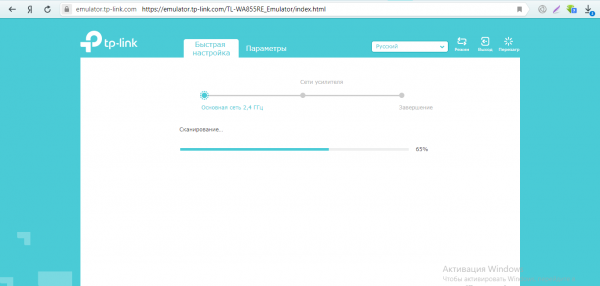
Подождите, пока завершится сканирование сетей
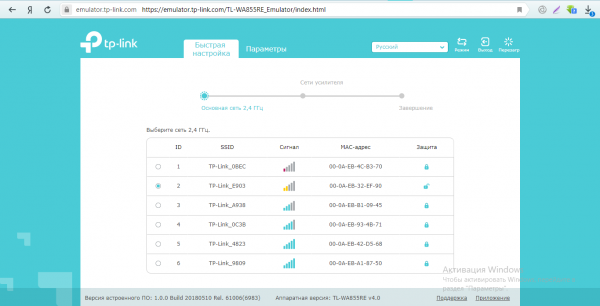
Подключитесь к своей сети
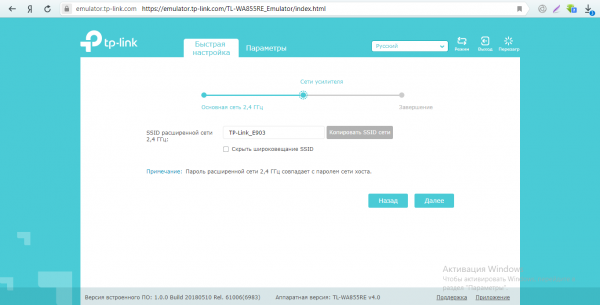
Щёлкните по «Далее», чтобы подтвердить соединение
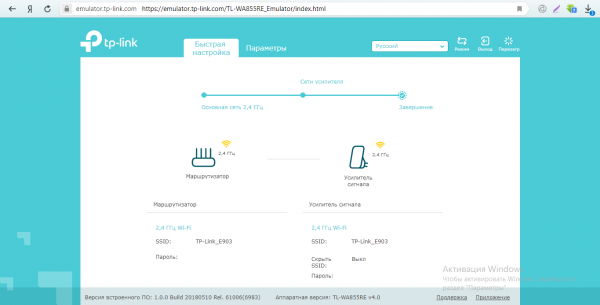
Между роутером и репитером в итоге должна установиться связь
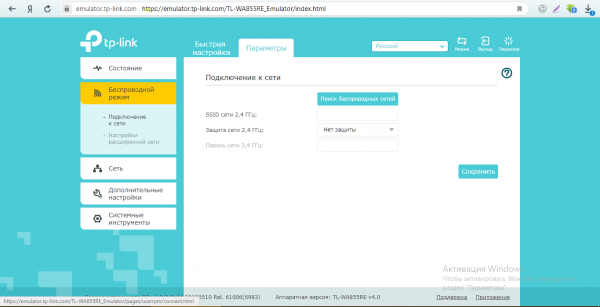
Настройку подключения можно выполнить в меню «Беспроводной режим»
Дальнейшая настройка девайса по вкладкам: локальная сеть, расписание отключения репитера и другое
Когда свяжете два устройства, переходите к тонкой настройке усилителя:
-
Во вкладке «Параметры» раскройте третье меню. Здесь вы можете настроить локальную сеть усилителя. Например, изменить адрес IP репитера в «локалке».
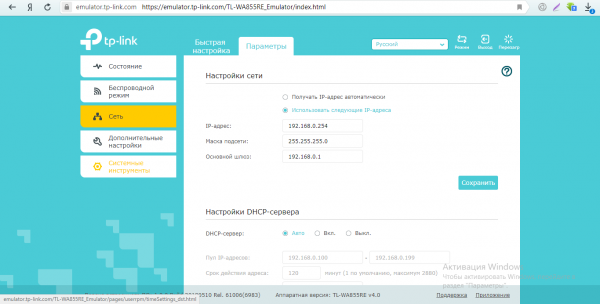
В настройках сети можно изменить параметры для «локалки»
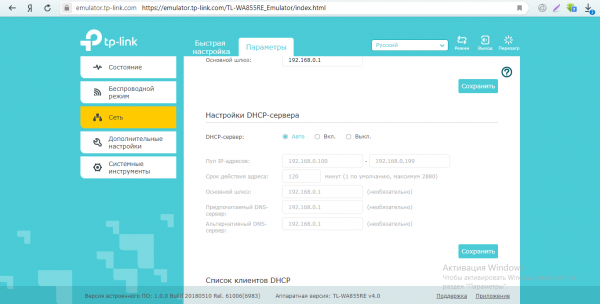
Поставьте «Авто» для сервера DHCP
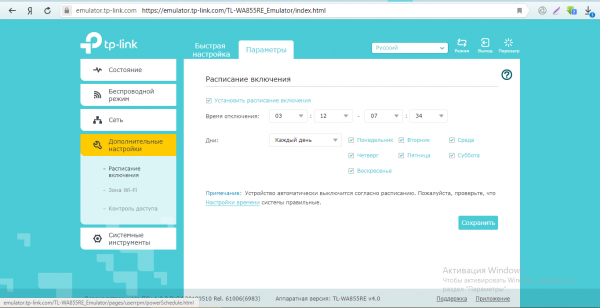
Вы можете настроить расписание выключения усилителя, когда вы им не пользуетесь, для экономии электроэнергии
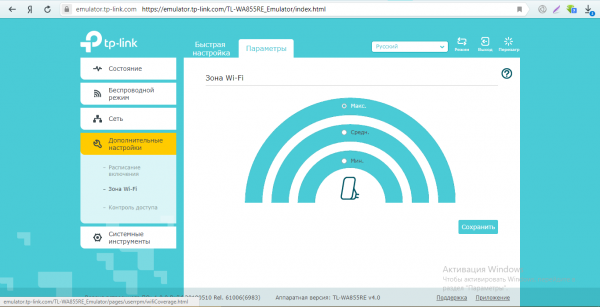
Определите самостоятельно мощность репитера
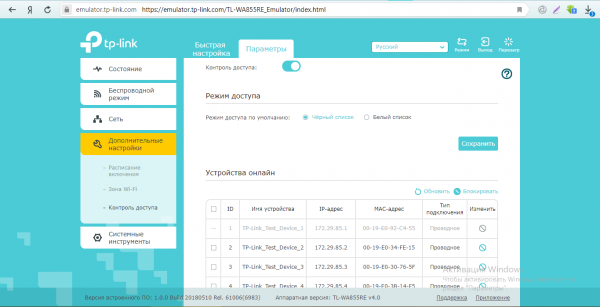
Вы можете запретить некоторым устройствам появляться в вашей локальной сети
Обновление прошивки репитера TP-LINK TL-WA855RE
Заметили, что усилитель стал работать некорректно? Посмотрите, есть ли на сайте производителя новая версия прошивки для этого усилителя. Если есть, смело обновляйтесь:
-
Жмём на ссылку. Крутим страницу — смотрим на последний доступный вариант прошивки для усилителя.
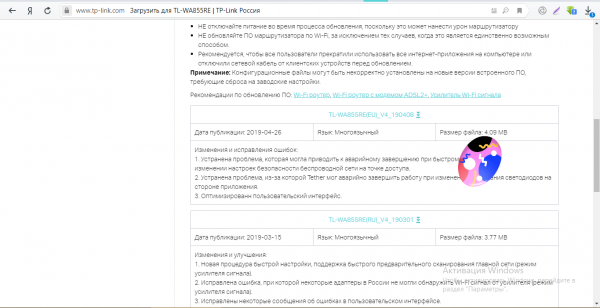
Загрузите установочный пакет обновления с сайта
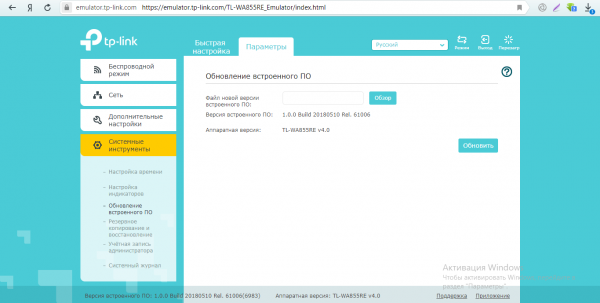
Обратите внимание на текущую версию прошивки внизу
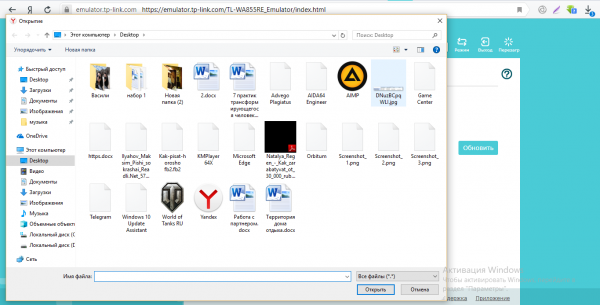
Загрузите файл в оболочку и запустите апдейт
Изменение логина и пароля настроек
Чтобы быстро задать новый код безопасности для настроек вашего усилителя, сделайте вот что:
- Щёлкните по второй вкладке вверху «Параметры».
- В последнем меню слева «Системные» кликните по предпоследней ссылке для «учётки» администратора устройства.
- Вбейте сначала предыдущий пароль admin, а затем напечатайте новую комбинацию (два раза). Степень сложности вам система покажет. Доведите показатель хотя бы до среднего уровня.
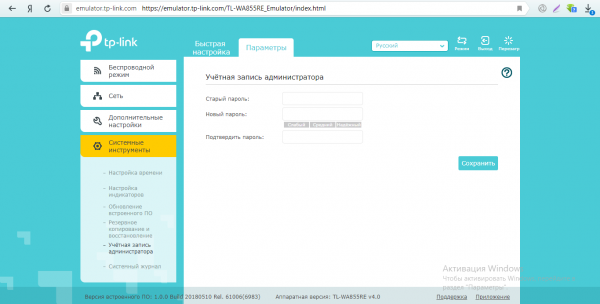
Поставьте новый, более сложный пароль на оболочку усилителя
Сброс до фабричных настроек
Не удаётся войти в веб-оболочку усилителя? Или заметили, что сеть устройства начала работать с ошибками? Сбросьте все настройки репитера и настройте его соединение с роутером заново. Для возобновления начальных параметров зажмите ручкой или каким-то другим острым предметом маленькую клавишу Reset на нижней панели усилителя справа от гнезда Ethernet. Удерживайте её до тех пор, пока все светодиоды гаджета не загорятся — усилитель после этого перезапустится.
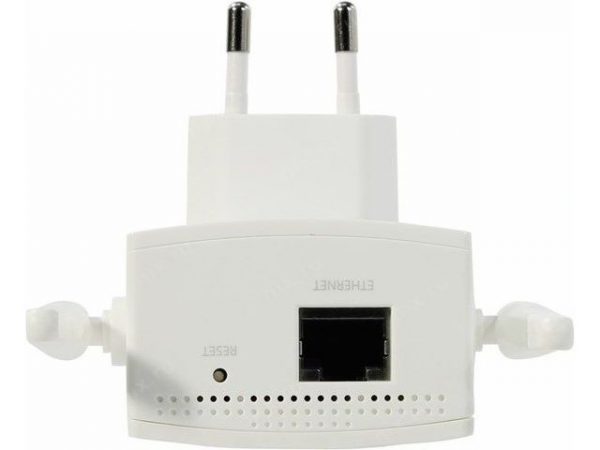
Зажмите на несколько секунд кнопку Reset
Отзывы о работе усилителя
ДОСТОИНСТВА: Не дорогой. Быстро устанавливается. Можно переносить. НЕДОСТАТКИ: Нет. Сигнал передаётся очень хорошо. Мы сразу же стали его тестировать в саду, всё просто замечательно. Ловит на всех устройствах. Кстати, производитель заявляет, что устройство может работать как полноценная точка доступа. Для этого в корпусе есть разъём RJ-45 для подключения кабеля. Но нам он не понадобился. Можно спокойно доставать усилитель из розетки, при необходимости. И потом обратно пользоваться им, просто вставив назад. Настройки сохраняются. Пароль такой же, как и у роутера. Покупкой дети довольны. А мы тем более. Два зайца одним выстрелом. И свежим воздухом подышат, и на связи будут. Так что рекомендую.
Ludmiloshka
https://otzovik.com/review_8115413.html
ДОСТОИНСТВА: Действительно повторяет сигнал, он явно становится лучше. Простая настройка и установка. Наличие разъёма для кабеля. Подвижные внешние антенны. НЕДОСТАТКИ: Постоянно подвисает И всё было бы хорошо, но уже через несколько дней у меня вдруг девайсы перестали подключаться к домашней сети Wi-Fi в зоне действия именно этой точки доступа. Пытаются и никак. Сначала я грешила на них, перезагружала и всячески мучила. А оказалось, что пока я эту точку доступа не перезагружу, ничего не получается. Потом всё опять работает как ни в чём не бывало. Такая история повторялась регулярно, раза 2–3 в неделю. Примерно полгода я пыталась с ним подружиться, но, честно говоря, поднадоело. Вытащила я его из розетки и забросила. Пусть сигнал хуже, но зато стабильно работает. Не знаю уж, у всех у них такая болезнь или просто мне так «повезло», но советовать именно эту модель не стану. У детей подключена другая этого же производителя, работает без сбоев.
sartex
https://otzovik.com/review_6565417.html
Достоинства: + относительное удобство и простота в установке + отсутствие необходимости подключения устройств проводами (патч-кордами) к роутеру + не режет скорость + компактный, мобильный, не глючный. Недостатки: для подключения клиентского устройства к репитеру требуется удалить и создать соединение wifi заново — есть проблемы с авто переподключением клиентского устройства к лучшему источнику сигнала при использовании единого SSID
Администратор ИТ
https://market.yandex.ru/product—wi-fi-usilitel-signala-repiter-tp-link-tl-wa855re/13791516/reviews?track=tabs
Усилитель TP-LINK TL-WA855RE можно настроить моментально: вставьте в розетку, нажмите на WPS сначала на репитере, а после на роутере. Готово — соединение установилось, можете пользоваться интернетом. Если не получилось, попробуйте ещё раз, а потом используйте другой способ — настройку через веб-оболочку повторителя.
- Автор: Екатерина Васильева
- Распечатать

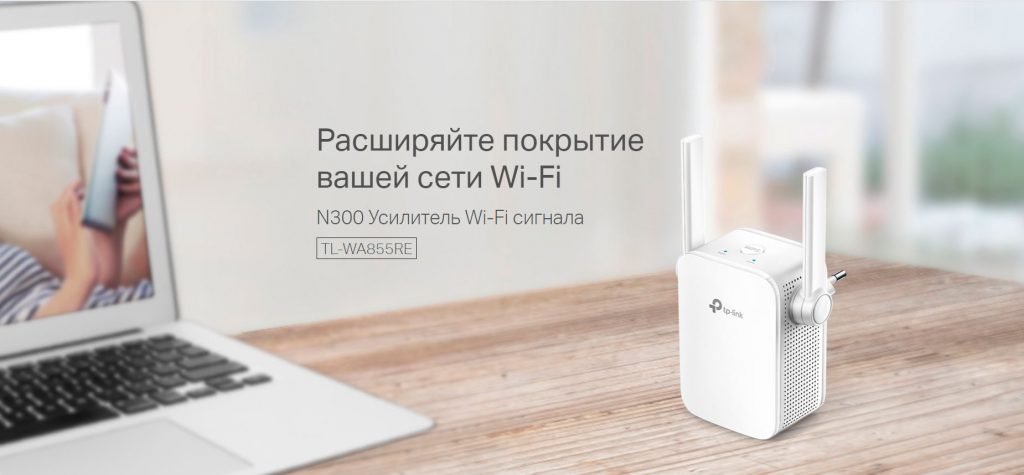
TP-Link TL-WA855RE — компактный и мощный N300 усилитель Wi-Fi сигнала.
Усиление Wi-Fi
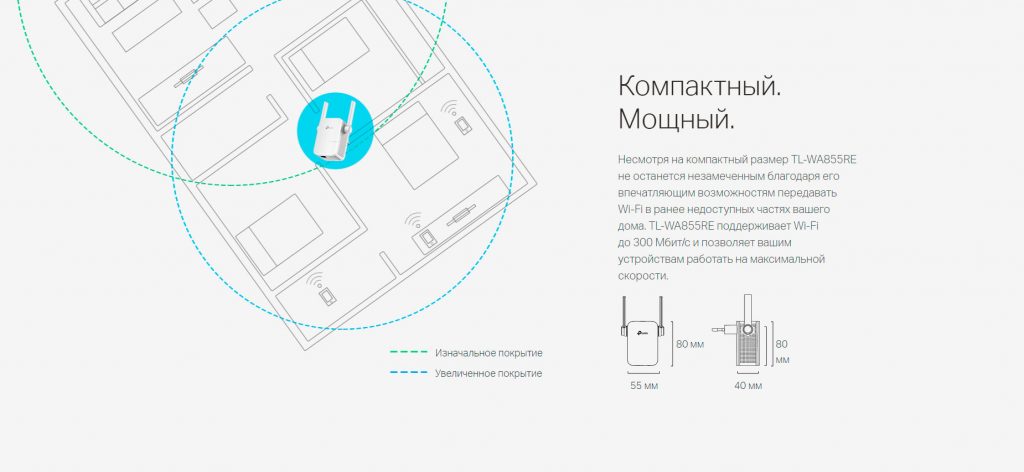
Подключаемый к розетке усилитель Wi-Fi сигнала TP-Link TL-WA855RE предназначен для быстрого увеличения покрытия беспроводной сети. Благодаря скорости соединения до 300 Мбит/с устройство способно устранить «мёртвые зоны» в вашей беспроводной сети, позволяя мобильным устройствам, медиа-проигрывателям и компьютерам получать стабильное подключение к сети Wi-Fi.
Удобное размещение
Компактный размер и подключение к настенной розетке делают устройство TP-Link TL-WA855RE удобным для размещения в любом месте вашего дома. После соединения с маршрутизатором устройство может быть подключено к любой другой розетке без необходимости повторной настройки.

Два нажатия, и вы подключены
Все, что вам понадобится для расширения беспроводной сети — подключить устройство к розетке. Далее нажмите кнопку WPS на роутере, после чего нажмите кнопку WPS на TP-Link TL-WA855RE, чтобы быстро воспользоваться расширенной сетью Wi-Fi.
Умный светодиодный индикатор подскажет наиболее подходящее место для размещения устройства.
Внешние антенны увеличивают покрытие
Две внешние MIMO-антенны выделяют TP-Link TL-WA855RE от прочих устройств. Технология MIMO способна улучшить производительность сети, увеличивая скорость Wi-Fi, а две антенны обеспечат стабильный беспроводной сигнал, который достигнет каждого уголка вашего дома.
Мост Ethernet Wi-Fi подключение проводных устройств
Благодаря порту Ethernet TP-Link TL-WA855RE может работать в качестве Wi-Fi адаптера для подключения таких проводных устройств, как игровые консоли, Smart TV приставки IPTV. Помимо этого, устройство обеспечивает совместный доступ к беспроводной сети.
Выбор рабочих режимов
Если роутера не хватает
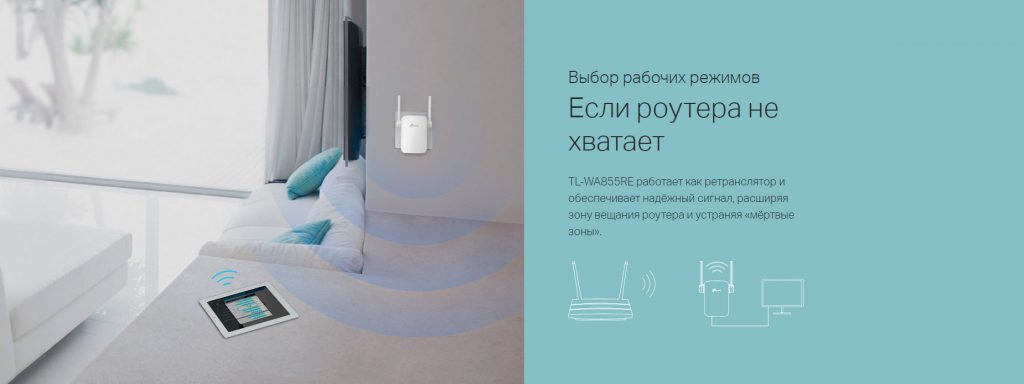
TP-Link TL-WA855RE работает как ретранслятор и обеспечивает надёжный сигнал, расширяя зону вещания роутера и устраняя «мёртвые зоны».
Точка доступа для новой сети
Если TP-Link TL-WA855RE работает в режиме AP, то он использует порт Ethernet для создания точки доступа и новой Wi-Fi сети.
| Аппаратное обеспечение | ||
| Порты | — | __ 1 порт Ethernet 10/100 Мбит/с (RJ-45) |
| Кнопки | — | __ Кнопка WPS __ Кнопка Reset (Перезагрузка) |
| Внешний источник питания | — | __ Нет |
| Стандарты беспроводной передачи данных | — | __ IEEE 802.11n, IEEE 802.11g, IEEE 802.11b |
| Антенна | — | __ 2 внешние встроенные антенны |
| Размер | — | __ 80 x 77,8 x 77,3 мм |
| Энергопотребление | — | __ 3.6 Вт |
| Параметры беспроводного модуля | ||
| Диапазон частот | — | __ 2,4-2,4835 ГГц |
| Скороcть передачи сигналов | — | __ 11n: до 300 Мбит/с (динамическая) __ 11g: до 54 Мбит/с (динамическая) __ 11b: до 11 Мбит/с (динамическая) |
| Чувствительность (приём) | — | __ 270M: -68 дБм при 10% PER __ 130M: -68 дБм при 10% PER __ 108M: -68 дБм при 10% PER __ 54M: -68 дБм при 10% PER __ 11M: -85 дБм при 8% PER __ 6M: -88 дБм при 10% PER __ 1M: -90 дБм при 8% PER |
| EIRP (Мощность беспроводного сигнала) | — | __ < 20 дБм или < 100 мВт |
| Режимы работы | — | __ Усилитель беспроводного сигнала, точка доступа |
| Функции беспроводного сигнала | — | __ Фильтрация MAC-адресов __ Доменный адрес веб-интерфейса __ Контроль мощности передачи сигнала |
| Защита беспроводной сети | — | __ Шифрование WEP 64/128/152-бит __ Шифрование WPA-PSK / WPA2-PSK |
| Другое | ||
| Сертификаты | — | __ CE, RoHS |
| Комплект поставки | — | __ TL-WA855RE __ Руководство по быстрой настройке |
| Системные требования | — | __ Microsoft® Windows® 98SE, NT, 2000, XP, Vista or Windows 7, 8, 10, Mac® OS, NetWare®, UNIX® or Linux. |
| Параметры внешней среды | — | __ Рабочая температура: 0℃~40℃ __ Температура хранения: -40℃~70℃ __ Влажность (рабочий режим): 10%~90% без конденсации __ Влажность (при хранении): 5%~90% без конденсации |
Усилитель Wi-Fi сигнала TP-Link TL-WA855RE N300
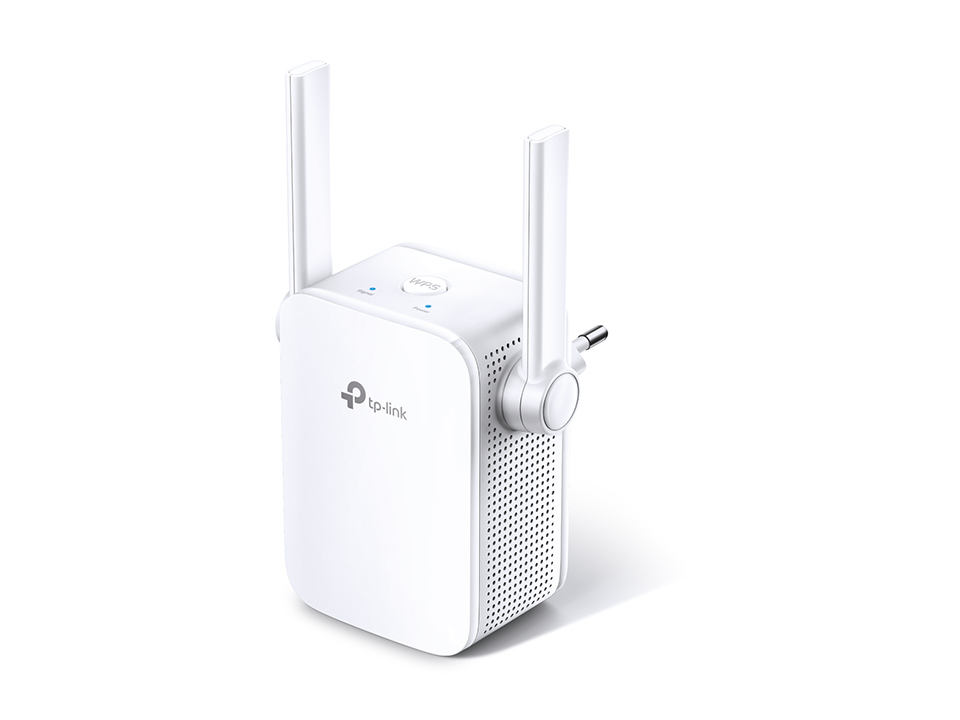
Усилитель беспроводного сигнала TP-LINK TL-WA855RE станет идеальным решением для применения в больших помещениях. Многие роутеры имеют ограниченный радиус действия. Сигнал подавляется стенами и большим количеством излучений от других устройств, которые работают на этой частоте.
Если в отдельных помещениях уровень связи плохой, то TP-LINK TL-WA855RE позволит решить эту проблему. Он принимает сигнал, осуществляет его усиление и повторно излучает. Модель выступает в роли ретранслятора, который существенно увеличивает радиус действия.
Устройство может применяться не только в качестве усилителя сигнала, но и полноценной точки доступа. Для этого в корпусе выполнен разъем RJ-45 для подключения кабеля. Питание техника получает от розетки, в конструкции установлена вилка. Преимуществом станут небольшие габариты, изделие не будет в дальнейшем мешать вам. Для приема и передачи сигналов встроено две внешних антенны, они регулируются и могут полностью сниматься с конструкции. Максимальная скорость беспроводного соединения высокая – 300 Мбит/с.

Аппаратные характеристики
- Тип розетки: C, F
- Интерфейс: 1 порт Ethernet 10/100 Мбит/с (RJ-45)
- Кнопки: Кнопка WPS, кнопка Reset
- Энергопотребление: 3,6 Вт
- Размеры (Ш × Д × В): 80 x 77,8 x 77,3 мм
- Антенна: 2 внешние антенны
Параметры беспроводного модуля
-
- Стандарты беспроводных сетей: IEEE 802.11n, IEEE 802.11g, IEEE 802.11b
- Диапазон частот (приём и передача): 2400–2483,5 МГц
- Скороcть передачи: — 11n: до 300 Мбит/с (динамически) — 11g: до 54 Мбит/с (динамически) — 11b: до 11 Мбит/с (динамически)
- Чувствительность (приём): — 270 Мбит/с:
- EIRP (мощность беспроводного сигнала): < 20 дБм или < 100 мВт
- Режимы работы: усилитель сигнала, точка доступа
- Функции беспроводного режима: — Фильтрация MAC-адресов — Доменный адрес веб-интерфейса — Контроль мощности передачи сигнала
- Защита беспроводной сети: — Шифрование WEP 64/128/152-бит — Шифрование WPA-PSK / WPA2-PSK
Прочее
- Сертификация: CE, RoHS
- Комплект поставки: -TL-WA855RE -Руководство по быстрой настройке
- Системные требования: Microsoft® Windows® 98SE, NT, 2000, XP, Vista или Windows 7, 8, 8.1, 10, Mac® OS, NetWare®, UNIX® или Linux
Параметры окружающей среды
- Рабочая температура: 0℃ — 40℃
- Температура хранения: -40℃ — 70℃
- Влажность воздуха при эксплуатации: 10% — 90%, без образования конденсата
- Влажность воздуха при хранении: 5% — 90%, без образования конденсата