Обычные пользователи не могут отключить функцию усиленной безопасности Internet Explorer
Устаревшее и не поддерживаемое классическое приложение Internet Explorer 11 было окончательно отключено с помощью обновления Microsoft Edge в некоторых версиях Windows 10. Дополнительные сведения см. в статье Часто задаваемые вопросы о прекращении использования классических приложений Internet Explorer 11.
В этой статье содержатся сведения об устранении неполадок, из-за которых невозможно отключить расширенную безопасность Internet Explorer.
Исходная версия продукта: Internet Explorer
Исходный номер базы знаний: 933991
Симптомы
После настройки сервера терминалов под управлением Microsoft Windows Server 2003 или более поздней версии операционной системы обычные пользователи не смогут отключить функцию настройки усиленной безопасности Internet Explorer. Когда обычный пользователь снимите флажок Конфигурация усиленной безопасности Internet Explorer , этот флажок остается прежним. Однако конфигурация усиленной безопасности Internet Explorer по-прежнему включена.
Скорее всего, эта проблема возникнет на сервере терминалов, настроенном на основе подготовленного образа (образ Sysprepped).
Чтобы устранить эту проблему, используйте один или несколько из следующих методов в соответствии с вашей ситуацией.
Решение 1. Перестроение сервера терминалов
Если сервер терминалов имеет следующие атрибуты, возможно, не удастся полностью удалить конфигурацию усиленной безопасности из Internet Explorer.
- На сервере терминалов для Internet Explorer включена конфигурация повышенной безопасности.
- Сервер терминалов находится в заблокированной среде.
В этом случае может потребоваться быстрее перестроить сервер терминалов. При перестроении используйте файл Unattend.txt вместе с программой установки Windows, чтобы отключить конфигурацию усиленной безопасности Internet Explorer во время установки Windows.
Решение 2. Изменение параметров Internet Explorer для учетных записей администратора
Для учетных записей администратора можно выполнить следующую команду, чтобы отключить конфигурацию усиленной безопасности Internet Explorer:
rundll32.exe setupapi.dll,InstallHinfSection IESoftenAdmin 128 %windir%\inf\IEHARDEN.INF Эту команду необходимо выполнить с помощью учетной записи с учетными данными администратора. Чтобы изменения вступили в силу, необходимо также перезагрузить компьютер после выполнения этой команды.
Решение 3. Удаление записи реестра IEHarden для определенных учетных записей стандартных пользователей
В этот раздел, описание метода или задачи включены действия, содержащие указания по изменению параметров реестра. Однако неправильное изменение параметров реестра может привести к возникновению серьезных проблем. Поэтому следует в точности выполнять приведенные инструкции. Для дополнительной защиты создайте резервную копию реестра, прежде чем редактировать его. Так вы сможете восстановить реестр, если возникнет проблема. Для получения дополнительной информации о том, как создать резервную копию и восстановить реестр, см. статью Сведения о резервном копировании и восстановлении реестра Windows.
Чтобы отключить конфигурацию усиленной безопасности Internet Explorer для определенных учетных записей пользователей, можно удалить lEHarden запись реестра из каждого профиля учетной записи стандартного пользователя. Чтобы удалить запись, выполните следующие действия.
- Войдите на сервер терминалов, используя учетные данные учетной записи стандартного пользователя.
- Нажмите кнопку Пуск, выберите Поиск, а затем найдите файл Regedit.exe.
- Щелкните правой кнопкой мыши regedit.exeи выберите Запуск от имени.
- Выберите Следующий пользователь, введите имя учетной записи с учетными данными администратора, а затем нажмите кнопку ОК.
- Найдите и выберите следующий подраздел реестра:
HKEY_CURRENT_USER\Software\Microsoft\Windows\CurrentVersion\Internet Settings\Zonemap - В области сведений щелкните правой кнопкой мыши IEHarden, выберите Изменить, введите 0 (ноль) в поле Значение и нажмите кнопку ОК. Вы также можете удалить эту запись реестра.
- Найдите и выберите следующий подраздел реестра:
HKEY_CURRENT_USER\Software\Microsoft\Windows\CurrentVersion\Internet Settings - В области сведений щелкните правой кнопкой мыши lEHardenlENoWarn, выберите Изменить, введите 0 (ноль) в поле Значение и нажмите кнопку ОК. Вы также можете удалить эту запись реестра.
- Закройте редактор реестра, а затем запустите Internet Explorer.
- В меню Сервис выберите Свойства браузера.
- Перейдите на вкладку Дополнительно , выберите Восстановить значения по умолчанию и нажмите кнопку ОК.
Решение 4. Создание профиля по умолчанию для учетных записей стандартных пользователей
Может быть среда, в которой выполняются одно или несколько из следующих условий:
- Вы хотите отключить конфигурацию усиленной безопасности Internet Explorer для всех пользователей.
- Вы используете публикацию приложений для Internet Explorer. В этом случае не доступна оболочка, в которую можно загрузить профиль пользователя. Таким образом .DEFAULT , подраздел реестра используется для сведений профиля пользователя.
- Вы используете сервер терминалов на основе Citrix, и локальный профиль не существует для пользователя или для пользователей. В этом случае система Citrix использует .DEFAULT подраздел реестра для сведений о профиле пользователя.
В этом сценарии выполните следующие действия.
- Создайте учетную запись пользователя с полными правами на рабочий стол Windows. Например, используйте учетную запись с учетными данными администратора.
- Войдите на сервер терминалов с помощью новой учетной записи, а затем отключите конфигурацию усиленной безопасности Internet Explorer с помощью элемента Добавление и удаление программ в панель управления.
- Выйдите из сервера терминалов.
- Скопируйте файл NTUser.dat из этого нового профиля учетной записи в папку Профиль пользователя по умолчанию на сервере терминалов.
Примечание. Это действие перезаписывает существующий файл NTUser.dat в папке Профиля пользователя по умолчанию. Поэтому перед выполнением этого действия может потребоваться создать резервную копию исходного файла NTUser.dat.
Ссылки
Заявление об отказе от ответственности за сведения о продуктах сторонних производителей
В этой статье упомянуты программные продукты независимых производителей. Корпорация Майкрософт не дает никаких гарантий, подразумеваемых и прочих, относительно производительности и надежности этих продуктов.
Обратная связь
Были ли сведения на этой странице полезными?
Как отключить конфигурацию усиленной безопасности Internet Explorer
По умолчанию в Internet Explorer на Windows Server включены настройки усиленной безопасности. Они защищают сервер от вредоносных программ и браузерных атак.
Из-за строгих правил Internet Explorer может отключать на других сайтах функционал, запрещать нажимать кнопки и скачивать файлы. Например, вы хотите скачать другой браузер, заходите на официальный сайт Chrome или Firefox, но из-за настроек безопасности не можете нажать кнопку «Скачать».
Проблему можно решить, если отключить конфигурацию безопасности. Вот как это сделать:
На Windows Server 2008
Откройте Диспетчер сервера и выберите верхний каталог в дереве файлов:
В правом нижнем углу нажмите ссылку «Настроить конфигурацию усиленной безопасности Internet Explorer»:
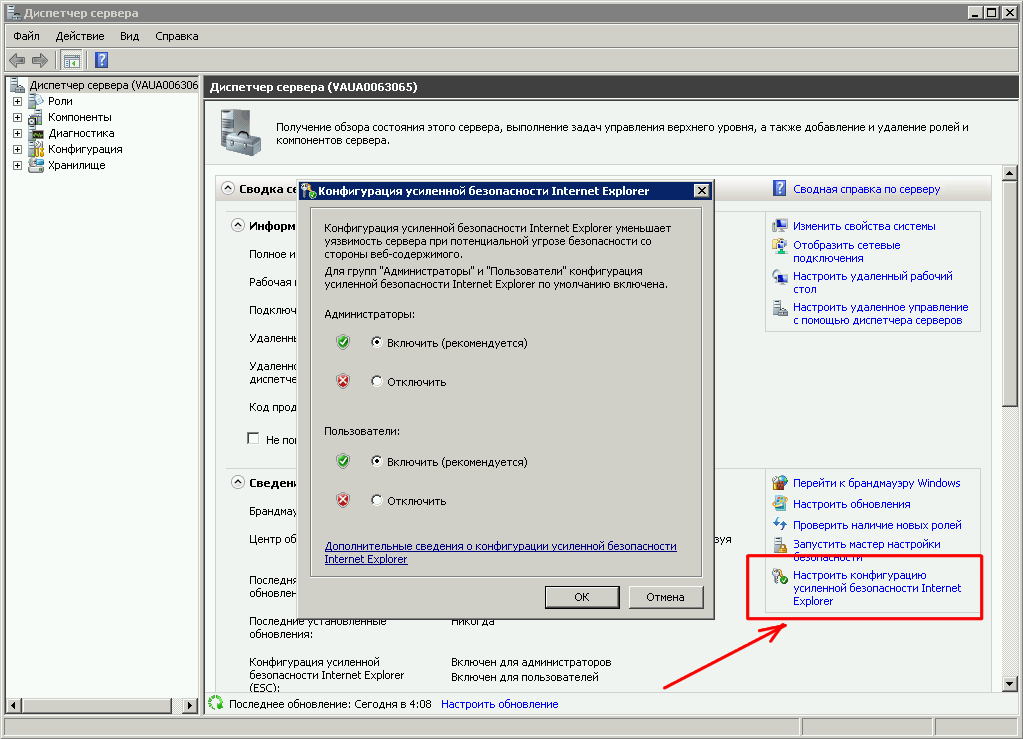
В новом окне появится возможность отключить настройки безопасности для администраторов и пользователей:
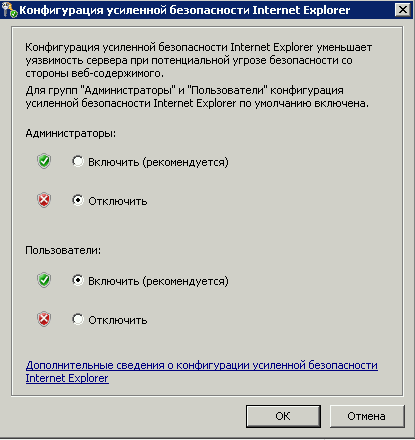
Выберите группу пользователей, для которых хотите выключить защиту и нажмите ОК.
На Windows Server 2012
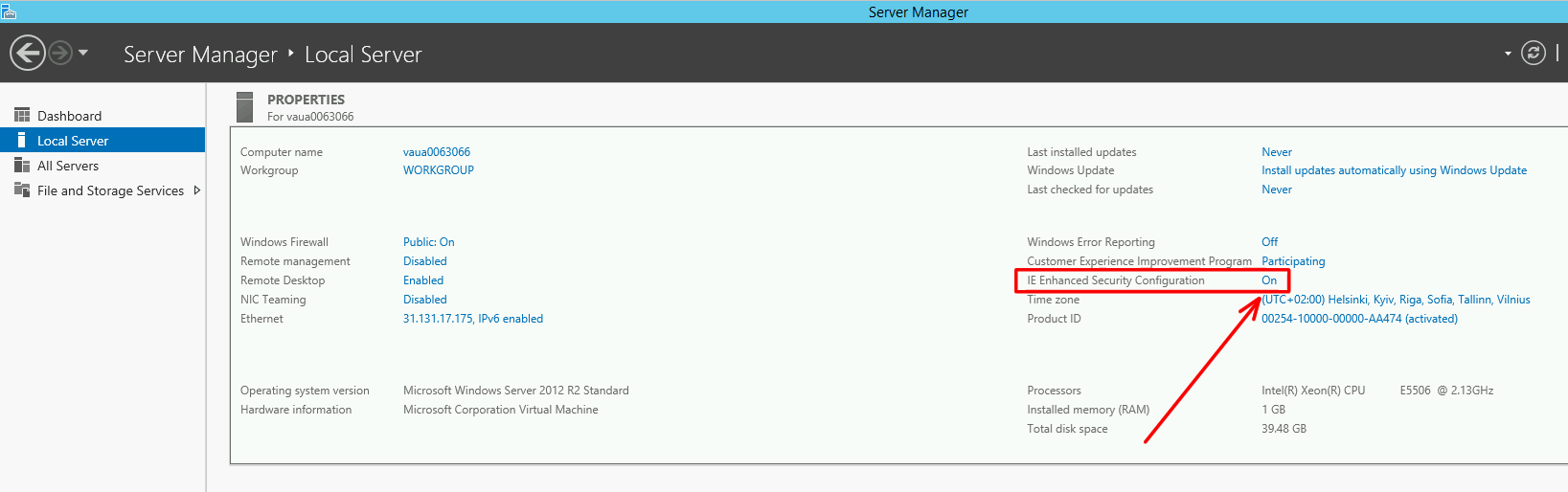
Откройте Диспетчер серверов и перейдите в раздел Локальный сервер:
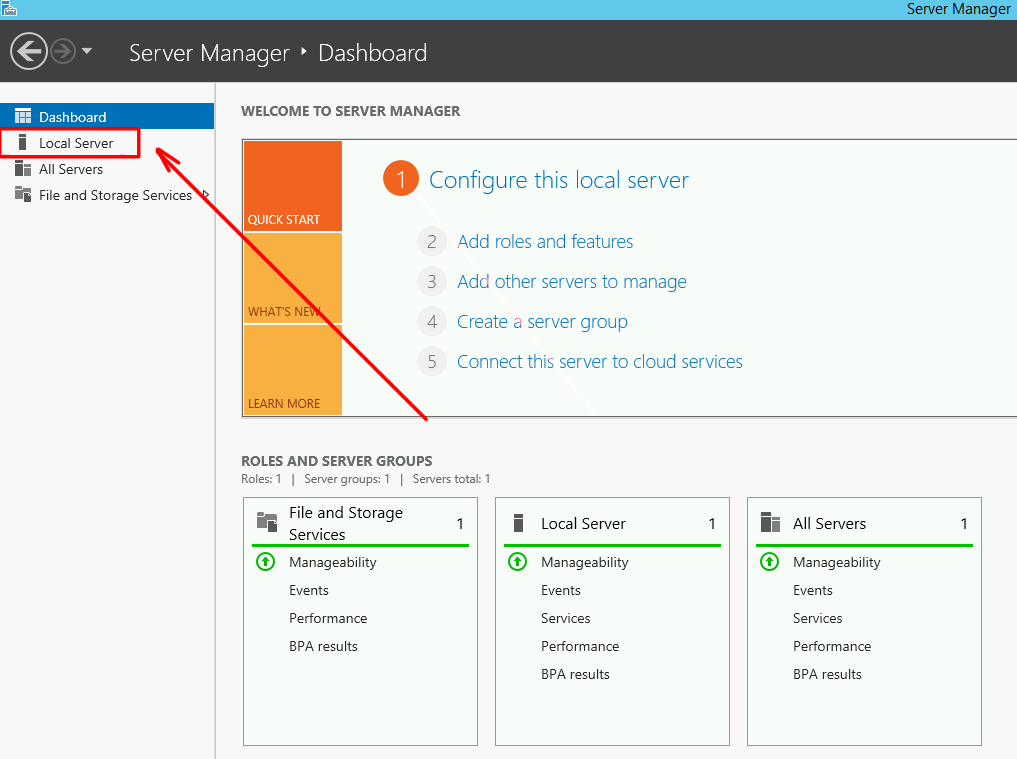
Найдите в правой колонке строку «Конфигурация усиленной безопасности Internet Explorer» и кликните по слову «Включено»:
В новом окне отключите защиту для администраторов или пользователей и нажмите ОК.
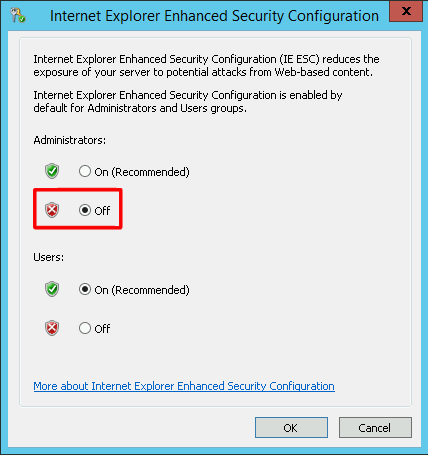
Выполнив описанные выше действия, у вас будет возможность работать в браузере Internet Explorer без ограничений на загрузку файлов и отображение страниц в интернете.
Как отключить конфигурацию усиленной безопасности Internet Explorer в Windows Server

В серверных операционных системах семейства Windows по умолчанию включена конфигурация усиленной безопасности Internet Explorer . Она защищает серверы от атак через веб-страницы, устанавливая настройки безопасности для браузера Internet Explorer . Но данная конфигурация зачастую мешает в работе администратора сервера: не даёт установить другой браузер и блокирует веб-ресурсы. Расскажем, как отключить эту настройку на ОС Windows. Подключитесь к серверу по RDP , а после откройте Диспетчер серверов/Server Manager через значок быстрого запуска или через меню Пуск .
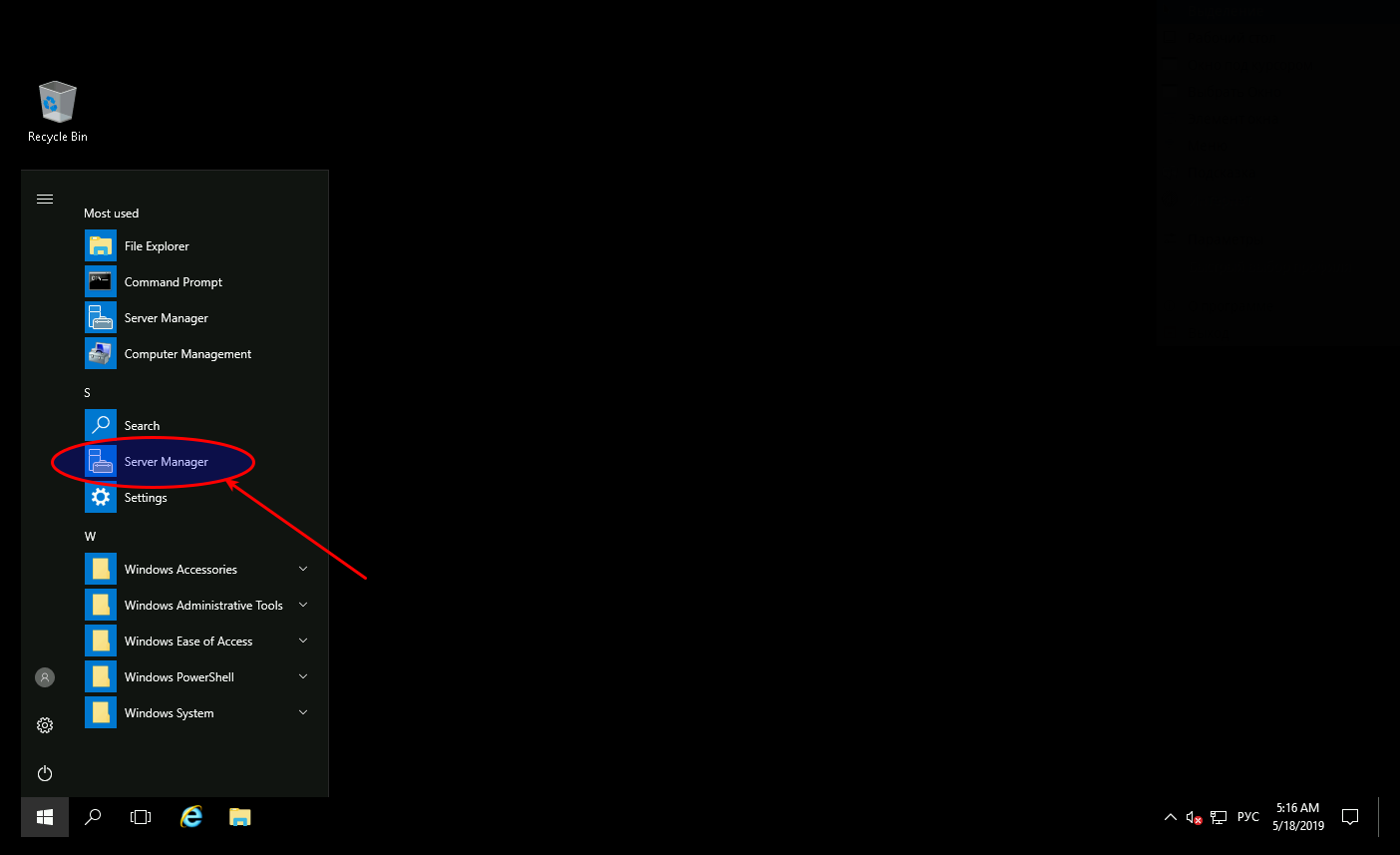 В диспетчере серверов перейдите в пункт Локальный сервер/Local server .
  Найдите пункт Конфигурация усиленной безопасности Internet Explorer/IE Enhanced Security Configuration и нажмите на Включено/On .
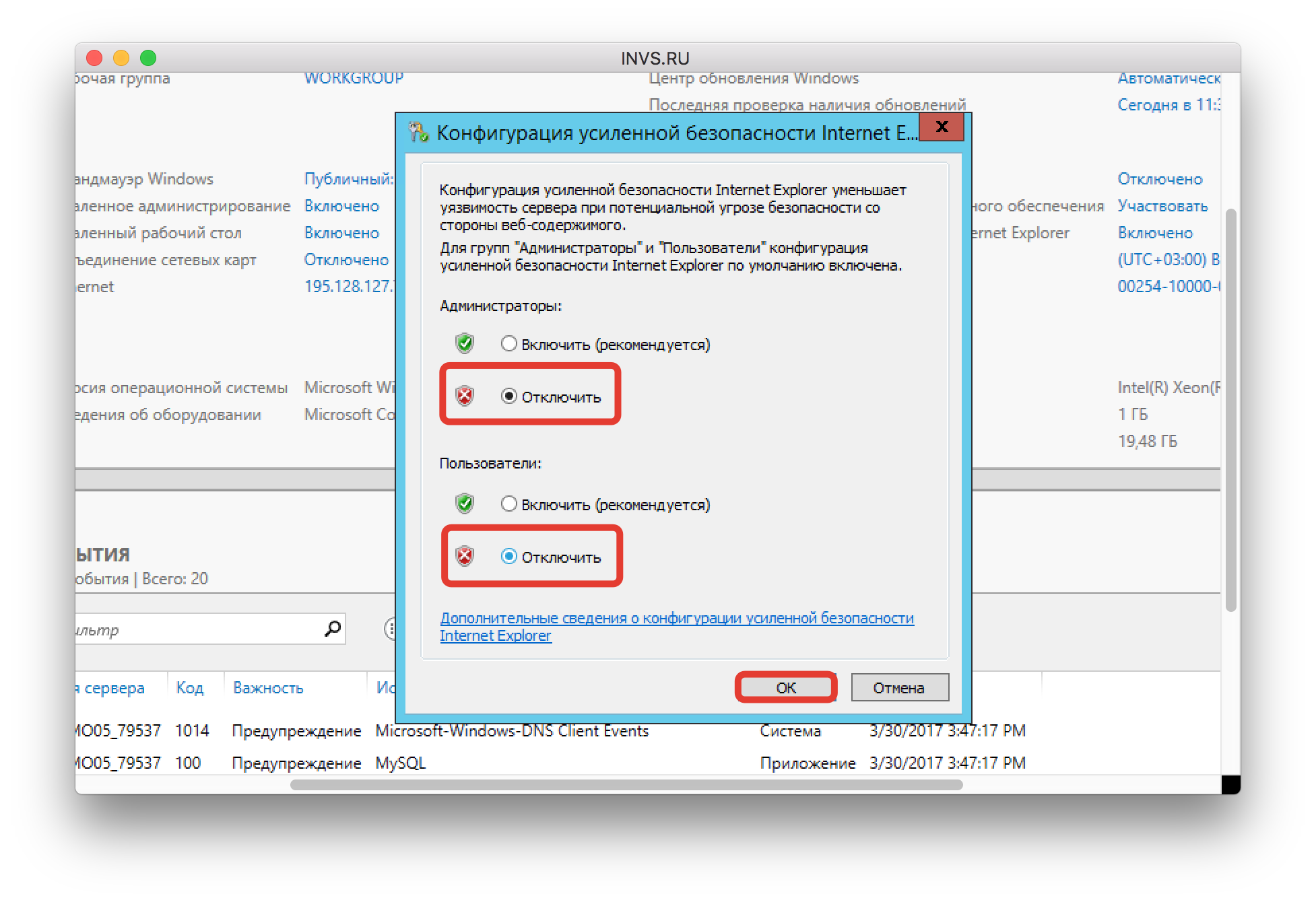
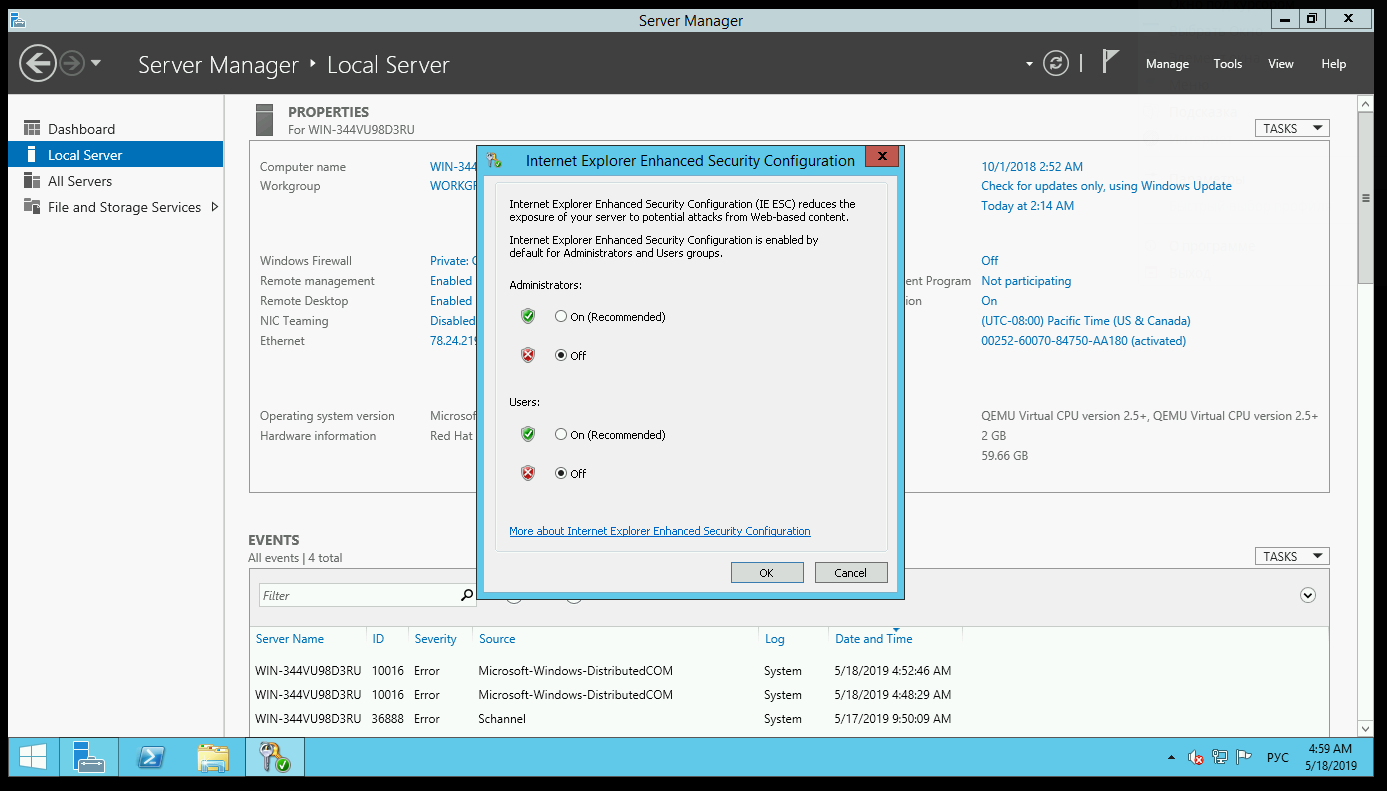
 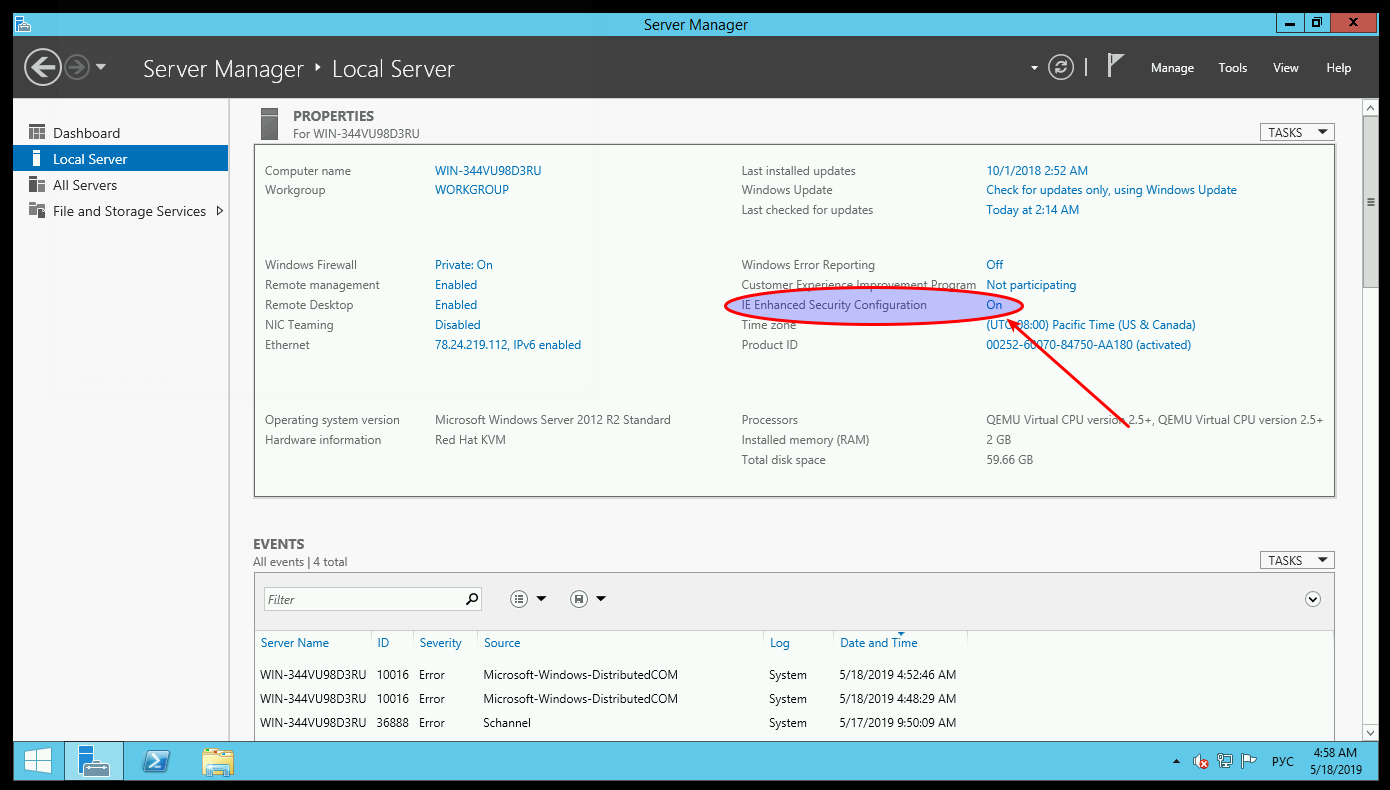 Появится окно с параметрами конфигурации, где надо переключить состояние настроек в Отключить/Off для администраторов и пользователей. После нажмите Ок .
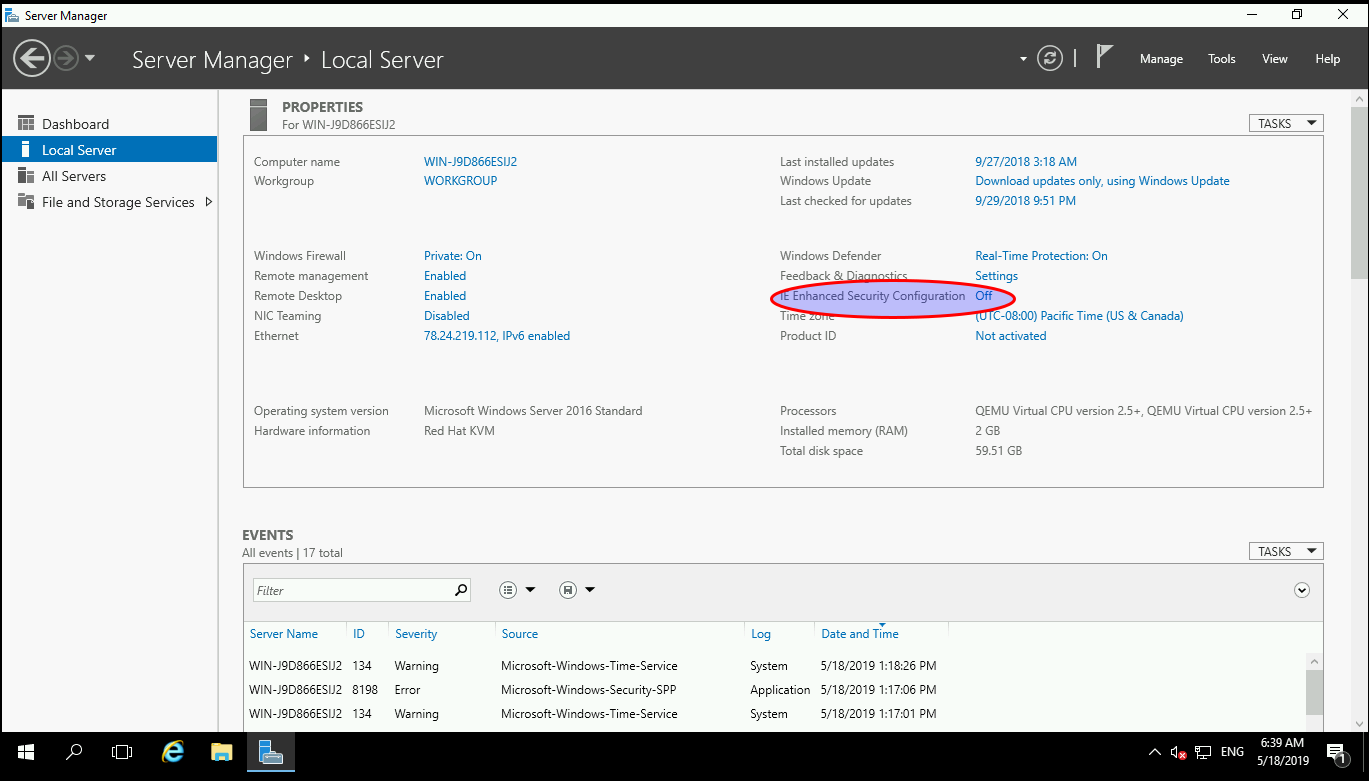
  Теперь нажмите F5 , чтобы обновились параметры локального сервера. Проверьте, что конфигурация усиленной безопасности перешла в состояние Отключено/Off .
  Готово! Теперь вы можете поставить свой любимый браузер.
Этот материал был полезен?
Да Нет Неактуально Недостоверно Непонятно
Как отключить усиленную безопасность Internet Explorer в Windows Server


Для выполнения многих задач на виртуальном сервере с Windows необходимо отключать усиленную безопасность, которая включена по умолчанию.
Для отключения усиленной безопасности нужно:
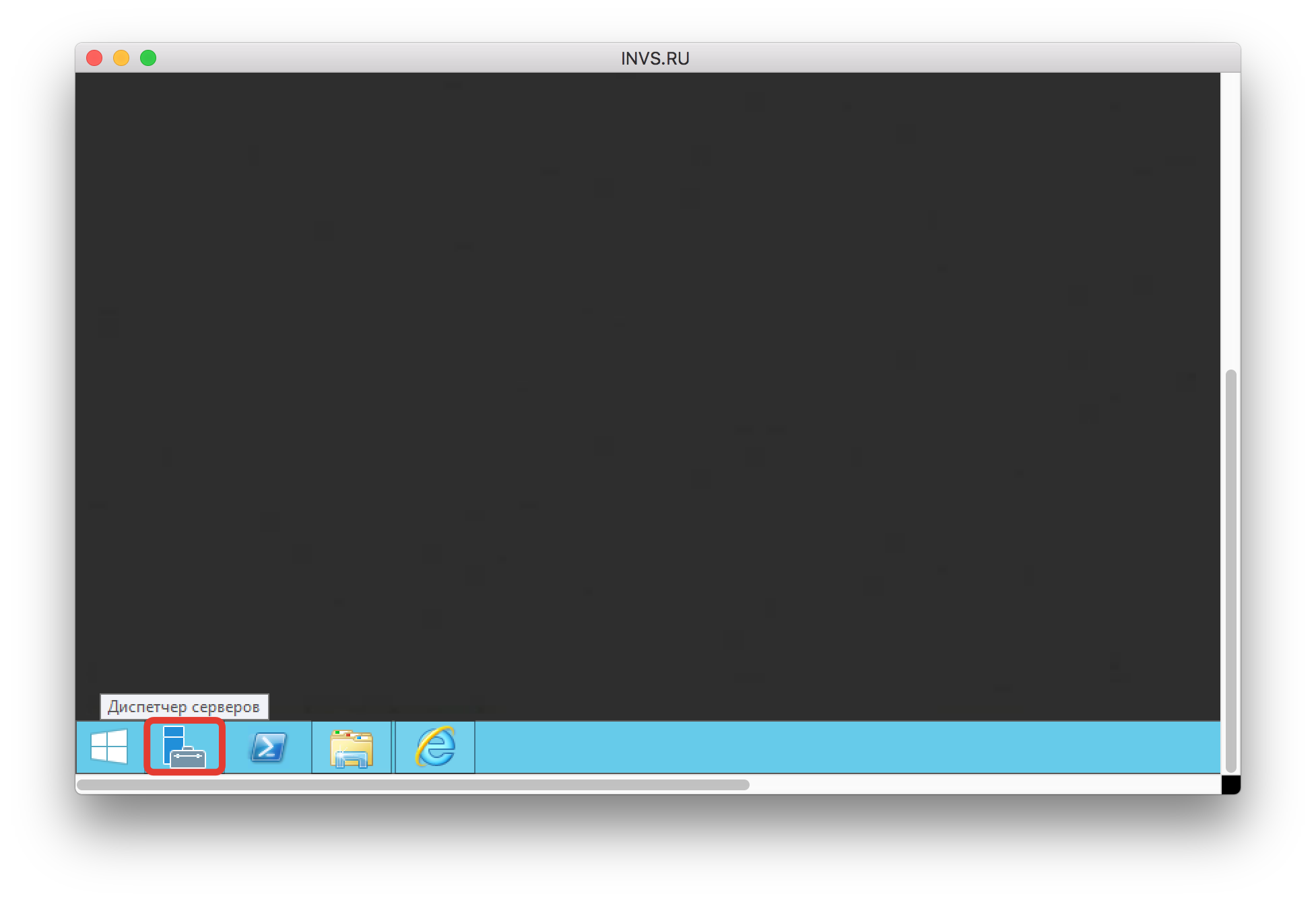
- Зайти в Диспетчер серверов из панели задач
- Выбирайте в левой колонке “Локальный сервер”
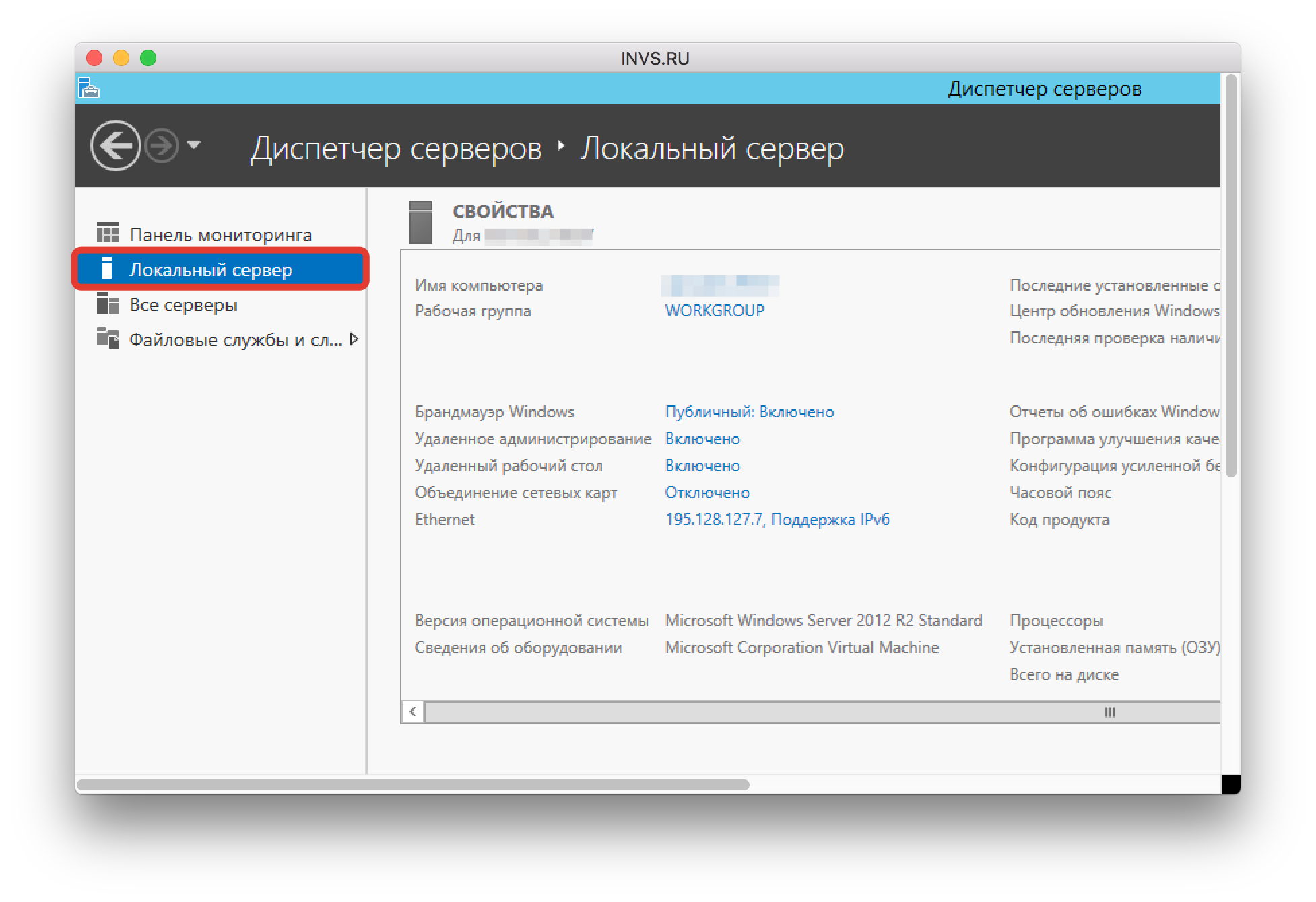
- В правой колонке параметров найдите пункт “Конфигурация усиленной безопасности Internet Explorer” и нажмите на слово “Включено”
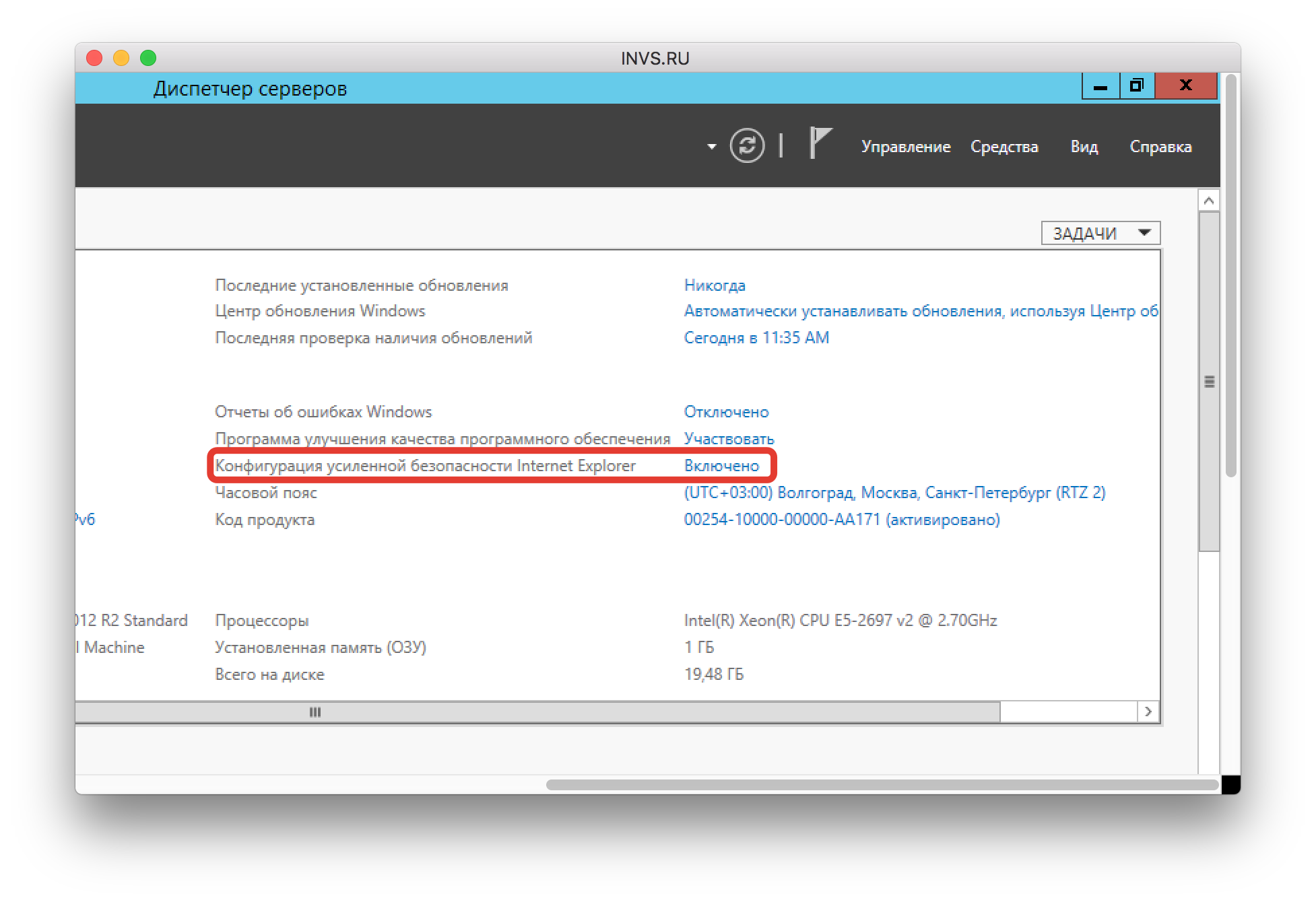
- Во всплывшем окне переставьте все параметры на “Отключить” и нажмите кнопку “ОК”. Не переживайте, что в диспетчере задач показывается, что защита все еще включена, правильно параметр будет отображен после перезагрузки страницы, например, кнопкой F5.