
Как в iPhone назначить контактам фотографии
Когда в контакт листе вашего iPhone все друзья и знакомые имеют фотографии это очень удобно. Если нужно кому-то позвонить, вы не ищите его имя в списке, а просто пробегаетесь взглядом и по фотографии находите нужный контакт быстрее. Фотографии присвоенные контактам отображаются в списке Избранное приложения Телефон, а также при входящем, исходящем звонках или во время разговора.
Существует несколько способов присвоения фотографий контактам, которые мы рассмотрим ниже. Вам лишь остается выбрать для себя самый удобный.
Как назначить фотографии контактам, используя приложение Фото
1. Запустите приложение Фото
2. Откройте фотографию, которую хотите присвоить контакту
3. Слева внизу нажмите иконку раздачи фотографии и нажмите далее
4. Нажмите кнопку Присвоить контакту
5. Выберите контакт из списка, масштабируйте фотографию и нажмите кнопку Выбрать

Как назначить фотографию контактам через приложение Контакты
1. Запустите приложение Телефон или Контакты и выберите нужный контакт
2. Нажмите кнопку Изменить → Место фото → Выбрать фотографию
3. Выберите фотографию, масштабируйте ее, нажмите кнопку Выбрать и Готово
Как импортировать фотографии из Facebook в список контактов iOS
Вы также можете включить импорт контактов из Facebook в контакты iOS, в этом случае фотография контакта будет автоматически взята из профиля друзей в Facebook. Плюсы: Благодаря этому фотографии друзей всегда будут свежими и обновляться автоматически. Минусы: очевидно, что не все ваши контакты имеют Facebook, значит часть контактов все равно придется обработать вручную. Кроме того, при импорте контактов из Facebook могут появиться дубликаты, если имя пользователя будет отличаться от уже существующего в контактах. Также стоит заметить, что Facebook импортирует всех знакомых в вашу адресную книгу, возможно, часть из них вы просто не захотите держать в Контактах.
Как найти, поделиться, добавить в избранное и редактировать избранные фотографии на iPhone
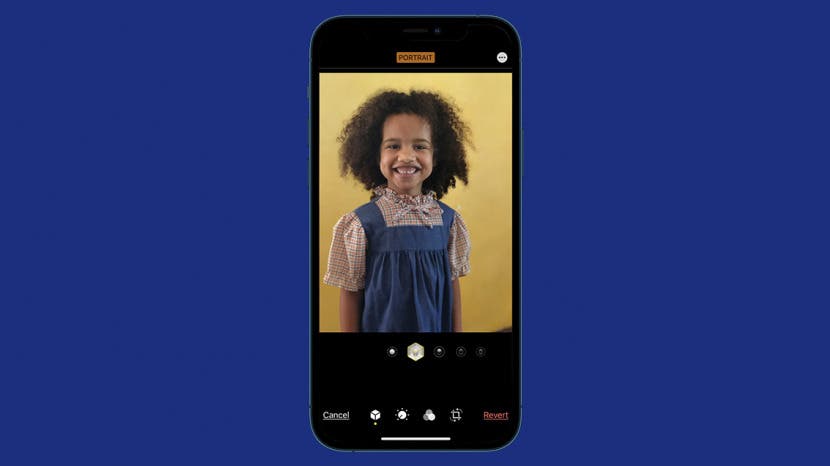
Приложение «Фото» от Apple автоматически организует ваши изображения в коллекцию под названием «Избранные фотографии». Избранные фотографии часто меняются, поэтому, если вы видите ту, которая вам нравится, вы захотите принять меры, чтобы она больше не была похоронена в вашей библиотеке фотографий. Давайте рассмотрим, как делиться, добавлять в избранное и редактировать избранные фотографии.
Почему вам понравится этот совет
- Избранные фотографии – это простой способ найти некоторые из ваших лучших фотографий, не заглядывая в библиотеку приложения «Фотографии».
- Вы можете поделиться избранными фотографиями с друзьями и семьей и сохранить лучшие в качестве избранных.
Как находить, делиться, добавлять в избранное и редактировать избранные фотографии
Раздел «Избранные» приложения «Фото» курируется Apple и показывает вам некоторые из ваших лучших изображений, которые вы, возможно, захотите поделиться, добавить в избранное или отредактировать. Этот раздел отличается от «Воспоминаний», которые представляют собой отличный способ просматривать и наслаждаться лучшими фотографиями в виде слайд-шоу. Чтобы перейти к избранным фотографиям:
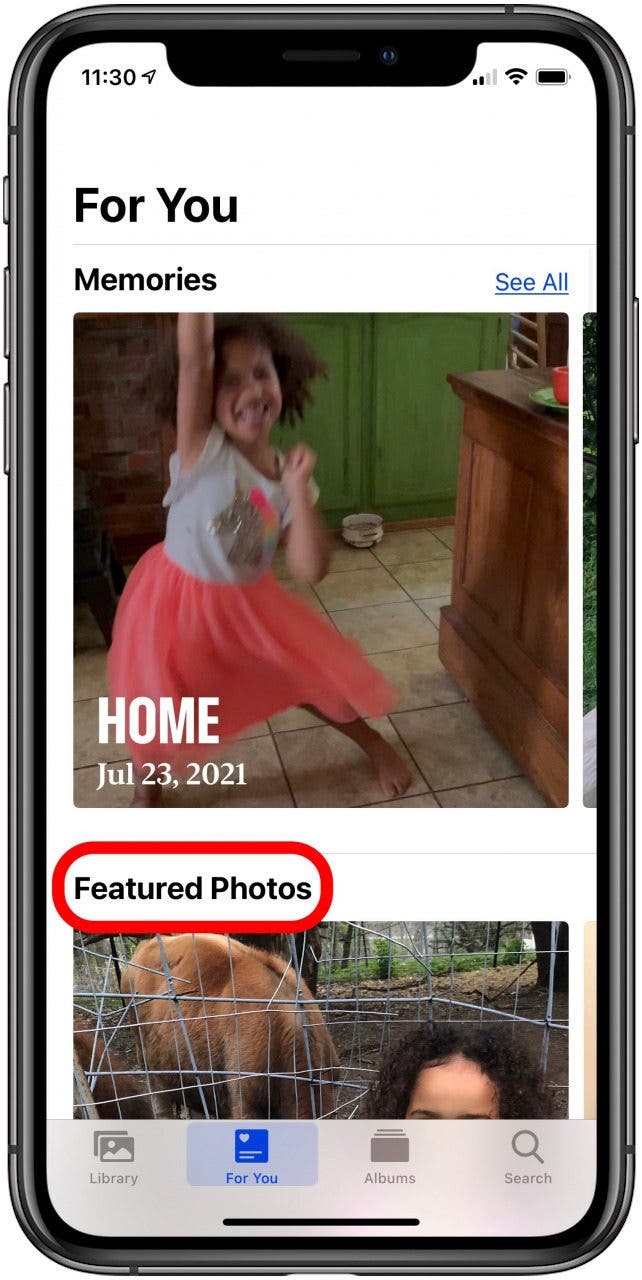
- Открой Приложение “Фотографии” и коснитесь Для тебя таб. Вы увидите избранные фотографии в разделе “Воспоминания”.
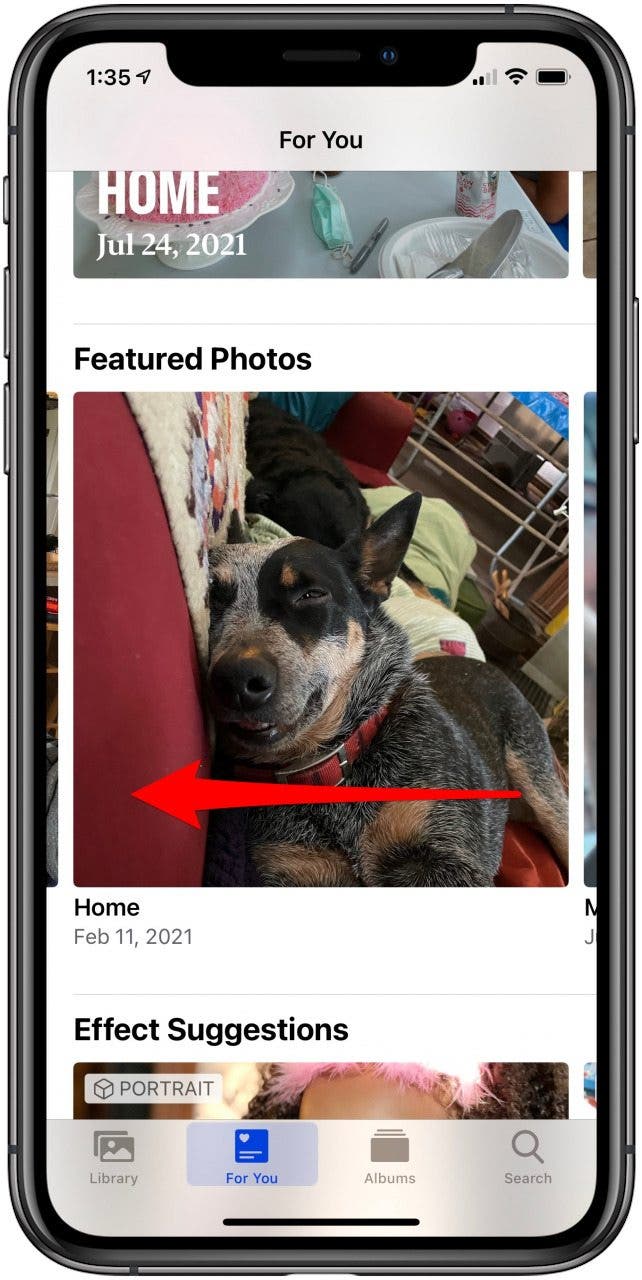
Проведите пальцем влево, чтобы пролистать избранные фотографии и увидеть все фотографии, которые приложение «Фотографии» подготовило для вас сегодня.
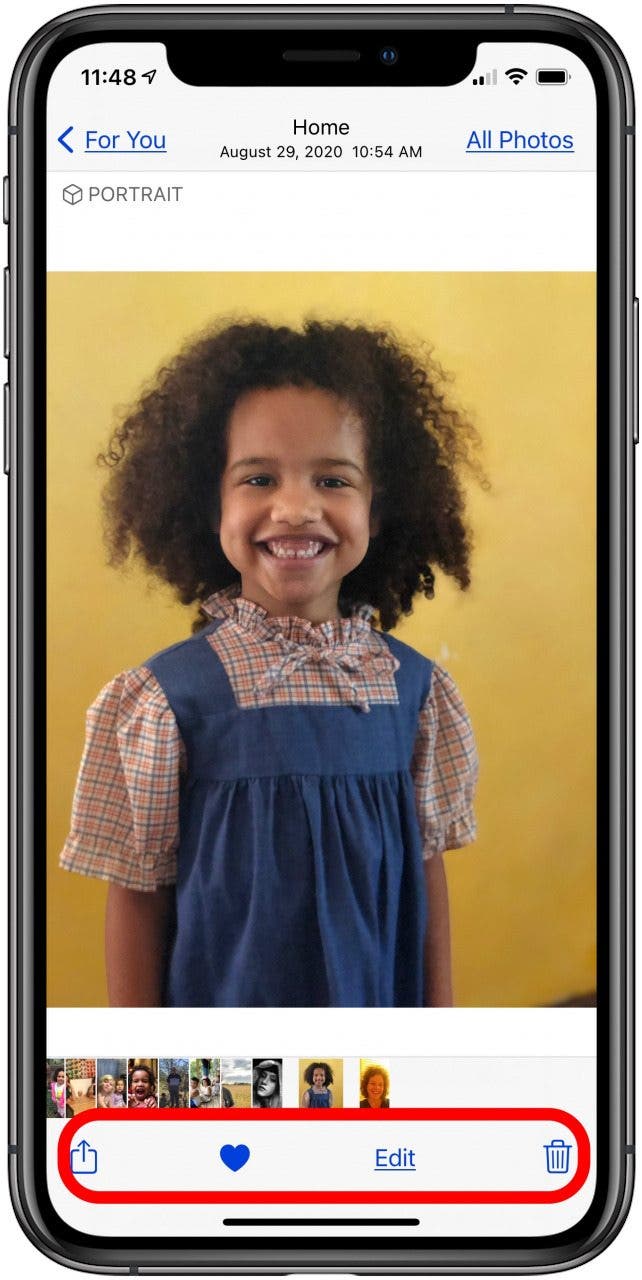
Коснитесь фотографии, чтобы открыть параметры, в том числе Делиться, Любимый, Редактировать, и Мусор.
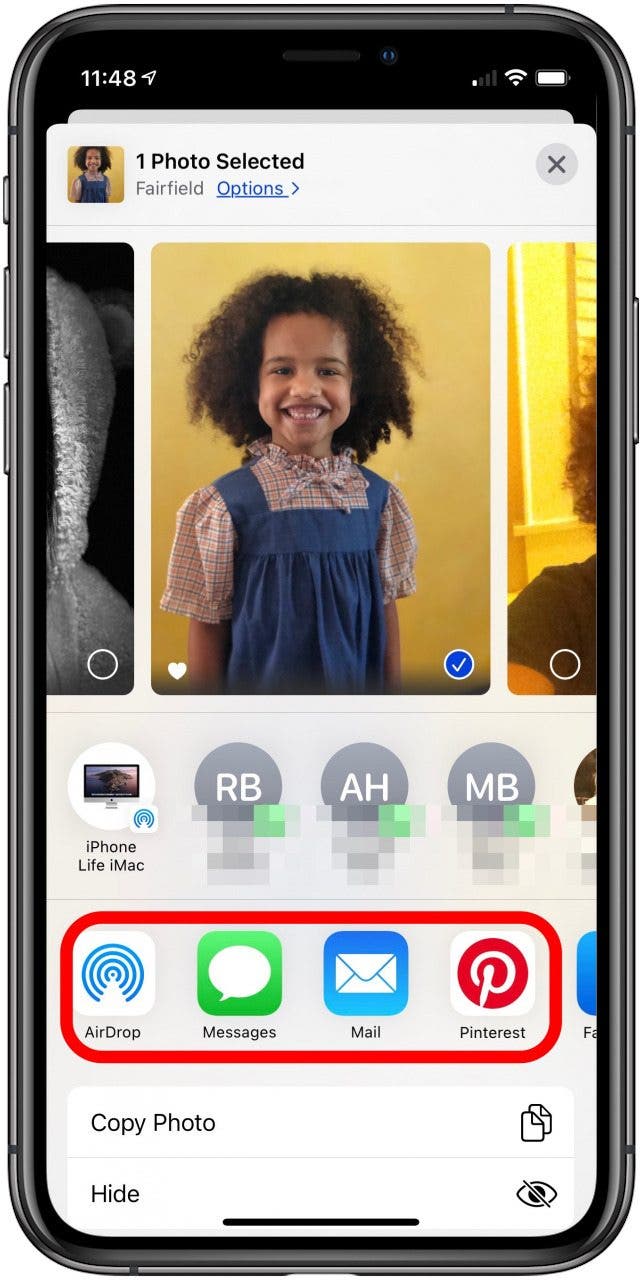
Если вы коснетесь значка «Поделиться», вы попадете к своим параметрам обмена, включая AirDrop, Сообщения, Почту и социальные сети.
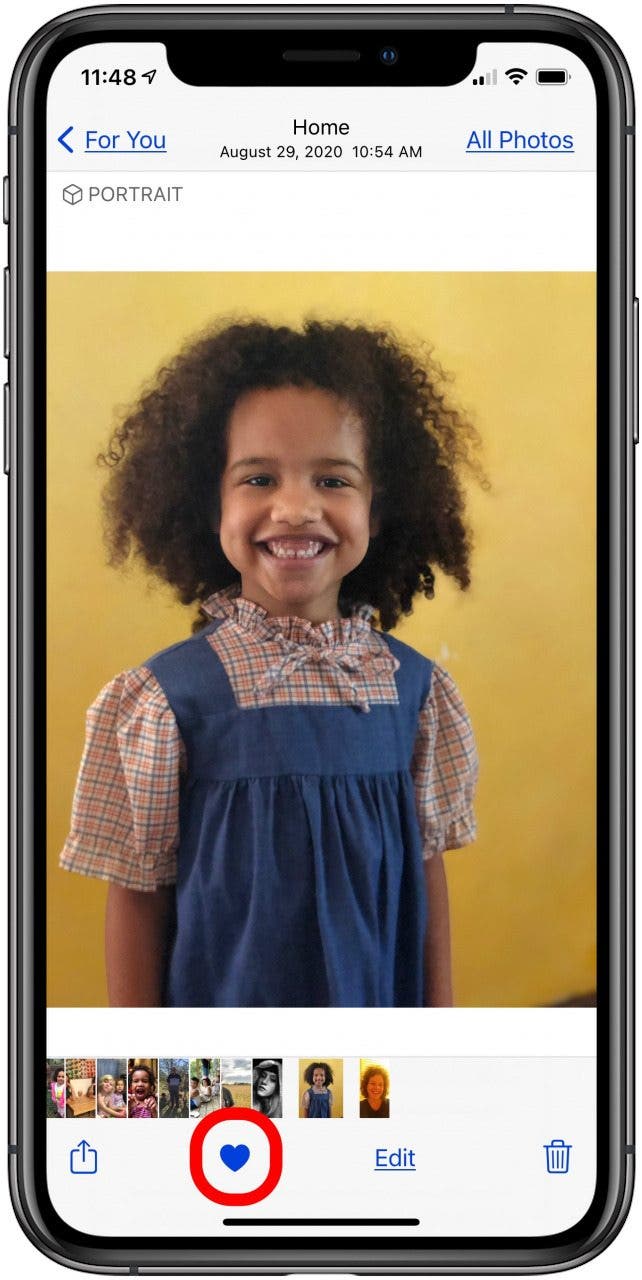
Коснитесь значка сердца, чтобы добавить фотографию в избранное.
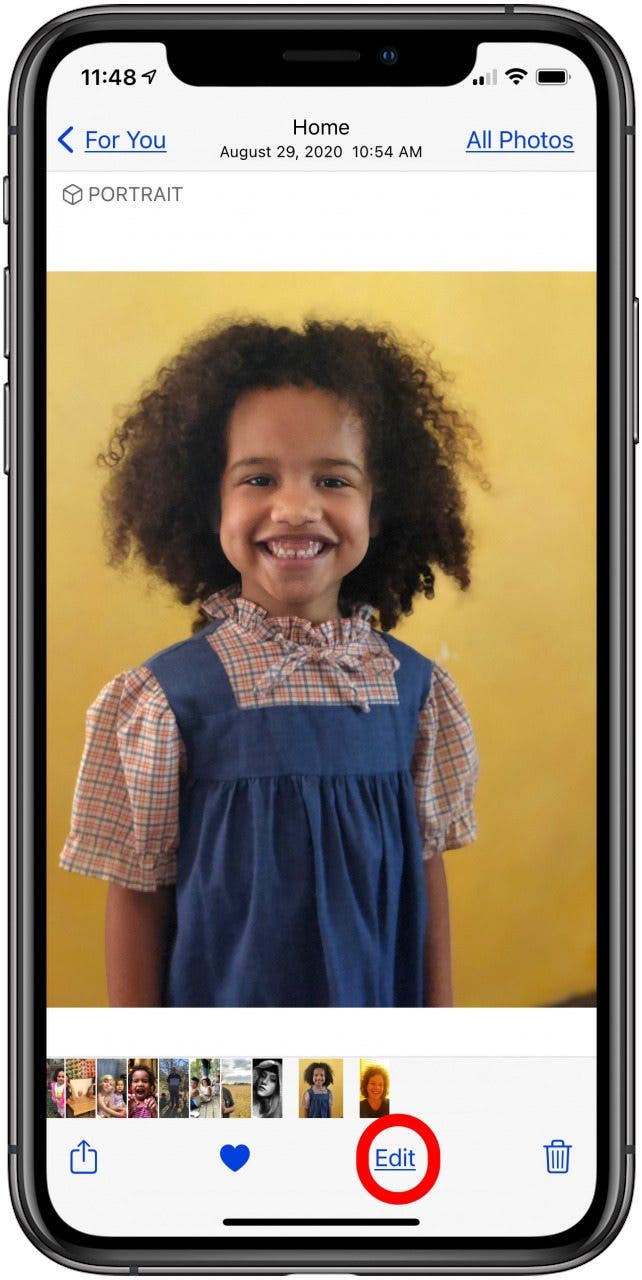
Нажмите Редактировать , чтобы открыть параметры редактирования вашего изображения.
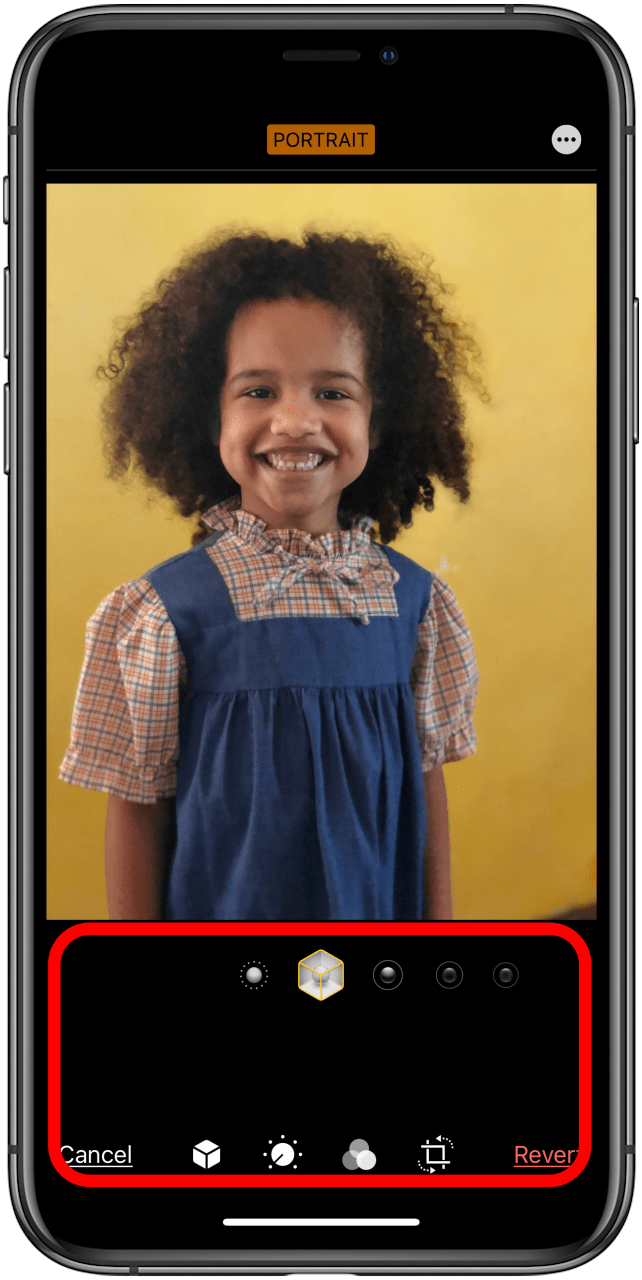
Здесь вы увидите все параметры редактирования фотографии, включая фильтры, обрезку, поворот и многое другое.
Как создавать и использовать альбомы в Фото на iPhone? [ДЛЯ НОВИЧКОВ]
Ваш iPhone – это в первую очередь телефон, но нельзя отрицать его способности в плане съёмки. Если вы часто фотографируете на свой iPhone, то в приложении Фото у вас хранится много фотографий. Чем больше фотографий, тем сложнее бывает найти нужный снимок.

Приложение Фото само распределяет фотографии по разным альбомам, но вы можете делать это и вручную. Если вы только недавно купили себе первый iPhone, то эта статья будет для вас очень полезна.
Ниже мы расскажем, как создавать альбомы в приложении Фото и управлять ими.
- Стандартные альбомы в Фото
- Как создать альбом
- Как добавить фото в альбом
- Как удалять фото из альбома
- Как переименовать или переместить альбом
- Как удалять альбомы
Стандартные альбомы в Фото
Многие фотографии распределяются по стандартным альбомам автоматически. Благодаря этому вы легко можете просмотреть фотографии из своего фотопотока или избранные снимки. Чтобы добавит фото в избранное, достаточно открыть его и нажать на сердечко внизу экрана.
Ниже на вкладке Альбомы вы увидите секцию «Люди и места».
Обязательно изучите все стандартные альбомы и не забывайте ими пользоваться, ведь это очень удобно.
Как создать альбом
Чтобы создать собственный альбом, откройте приложение Фото и следуйте шагам ниже.
1) Внизу экрана выберите вкладку Альбомы, а затем нажмите значок плюс в левом верхнем углу экрана.
2) Выберите Новый альбом. Также можно выбрать «Новый общий альбом», чтобы поделиться им с друзьями и близкими.
3) Придумайте для альбома название и нажмите Сохранить.
4) Вы сразу же можете выбрать фотографии, которые будут добавлены в новый альбом. Отметьте их и нажмите Готово, когда закончите. После этого вы всё равно сможете в любой момент добавить в альбом другие фотографии. Если сейчас вы вообще не хотите добавлять в альбом фотографии, нажмите Отменить.
Теперь ваш альбом будет отображаться на вкладке Альбомы со всеми остальными.

Как добавить фото в альбом
Добавлять фотографии в свои альбомы очень легко.
1) Отметьте фото или несколько, которые хотите добавить в альбом.
2) Внизу экрана нажмите кнопку Поделиться и выберите Добавить в альбом.
3) Выберите нужный альбом, и фотографии сразу же окажутся в нём.

Когда вы добавляете фото в какой-то альбом, это не удаляет их с вкладки Фото. Они просто переносятся в другое место для быстрого и удобного доступа.
Добавить фото можно сразу в несколько альбомов. Например, одна фотография может быть и в альбоме «Отпуск», и в альбоме «Животные».
Как удалять фото из альбома
Вы могли добавить фото в альбом случайно, и теперь вам нужно его удалить.
1) Откройте нужный альбом с этой фотографией.
2) В правом верхнем углу экрана нажмите Выбрать, отметьте фото или несколько и нажмите Удалить (значок с мусорным баком).
3) Выберите Удалить из альбома. Если вы выберите просто «Удалить», фотография будет удалена полностью, так что будьте внимательны.

Как переименовать или переместить альбом
Вы также можете менять названия альбомов или перемещать их.
1) В приложении Фото выберите вкладку Альбомы и вверху экрана нажмите См. все.
2) Теперь в правом верхнем углу нажмите Править.
3) Чтобы переименовать альбом, нажмите на его название и введите новое. Чтобы переместить альбом, зажмите его и перетяните в новое место.
4) Когда закончите, нажмите Готово.

Как удалять альбомы
Удалять альбомы тоже можно, но это удалит лишь сам альбом, а все содержимые в нём фотографии останутся на смартфоне.
1) На вкладке Альбомы нажмите См. все.
2) Нажмите Править вверху экрана, а затем нажмите на значок минус на альбоме, который хотите удалить.
3) Подтвердите своё действие, нажав Удалить альбом.
4) Когда закончите, нажмите Готово.

Примечание: Удалять стандартные альбомы в приложении Фото нельзя.
Если вы только недавно купили себе iPhone, но уже не можете перестать на него фотографировать, вам обязательно нужно уметь пользоваться альбомами. Надеемся, эта статья вам с этим поможет.
Как добавить фотографии в избранное и легко найти их на iPhone (2023 г.)
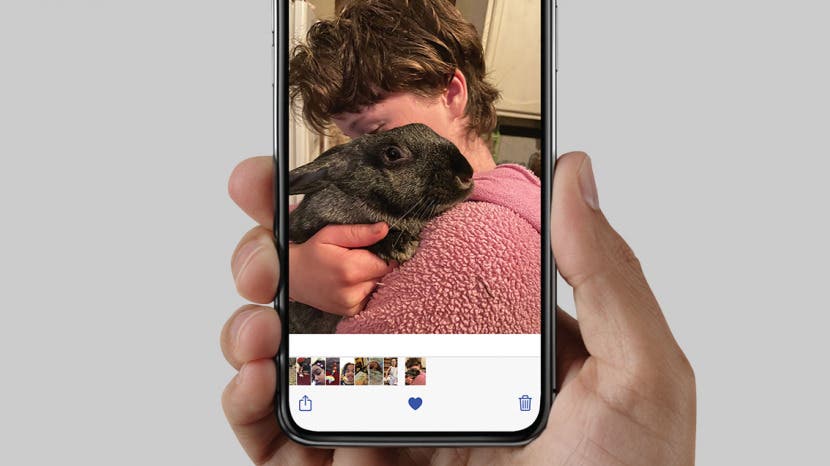
Знаете ли вы, что можете добавить в избранное все свои лучшие фотографии в приложении Apple Photos? Когда вы добавляете изображения в избранное, они автоматически сохраняются в альбоме «Избранное». Вот как поместить свои лучшие фотографии в Избранное и легко получить к ним доступ позже на вашем iPhone или iPad.
Почему вам понравится этот совет
- Научившись помещать изображения в Избранное, вы сможете просматривать все свои лучшие фотографии в одном месте.
- Вы также научитесь находить свои любимые фотографии всего за несколько шагов!
Как добавить фотографию в избранное на iPhone и iPad (и найти ее позже)
Вот как можно поместить изображения или видео в раздел «Избранное». Этот совет помогает мне систематизировать фотографии и хранить мои лучшие, самые ностальгические снимки в одном месте, а потом легко найти их. Вот как можно добавить изображение в Избранное и найти его позже. Чтобы узнать больше об уроках по работе с приложением «Фотографии», ознакомьтесь с нашим бесплатным советом дня.
- Откройте приложение «Фотографии».
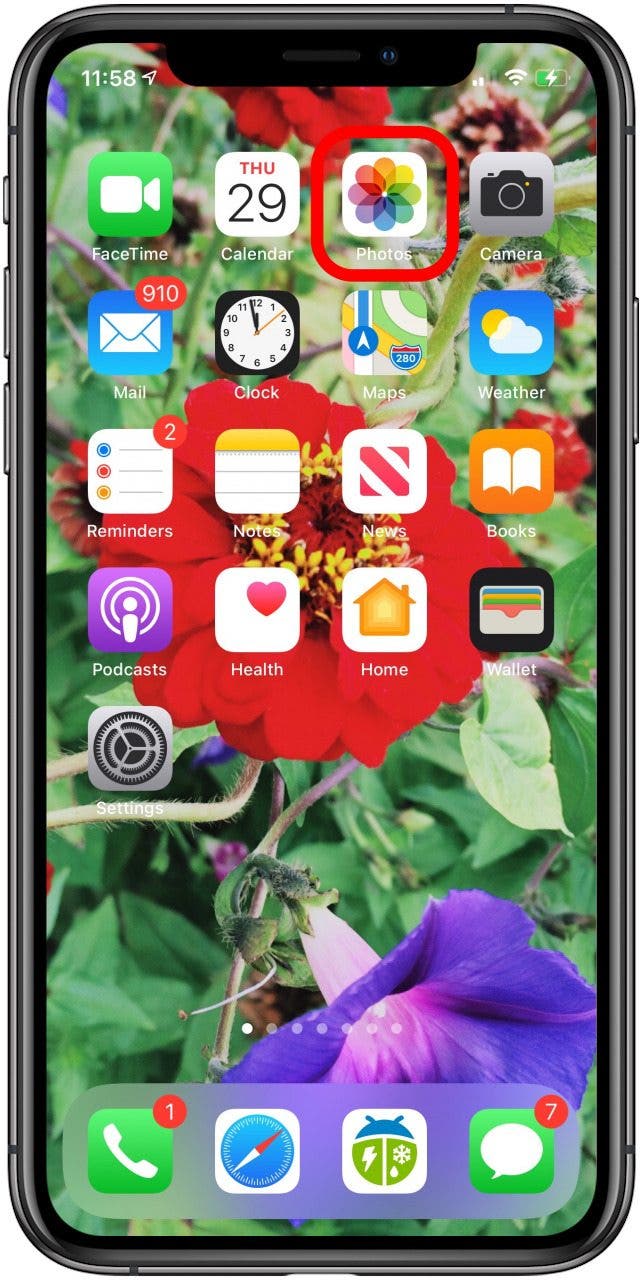
- Коснитесь одного из ваших любимых изображений или видеороликов, а затем коснитесь значка сердца в нижней части экрана.
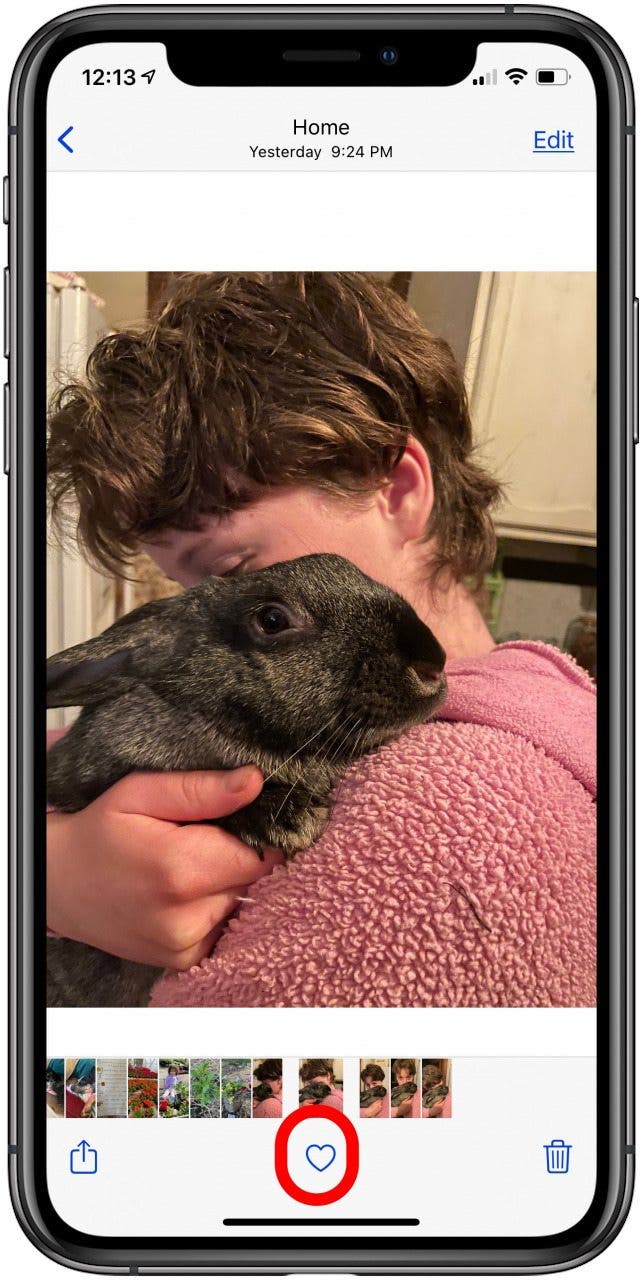
- Значок сердца станет синим, указывая на то, что ваша фотография добавлена в Избранное.

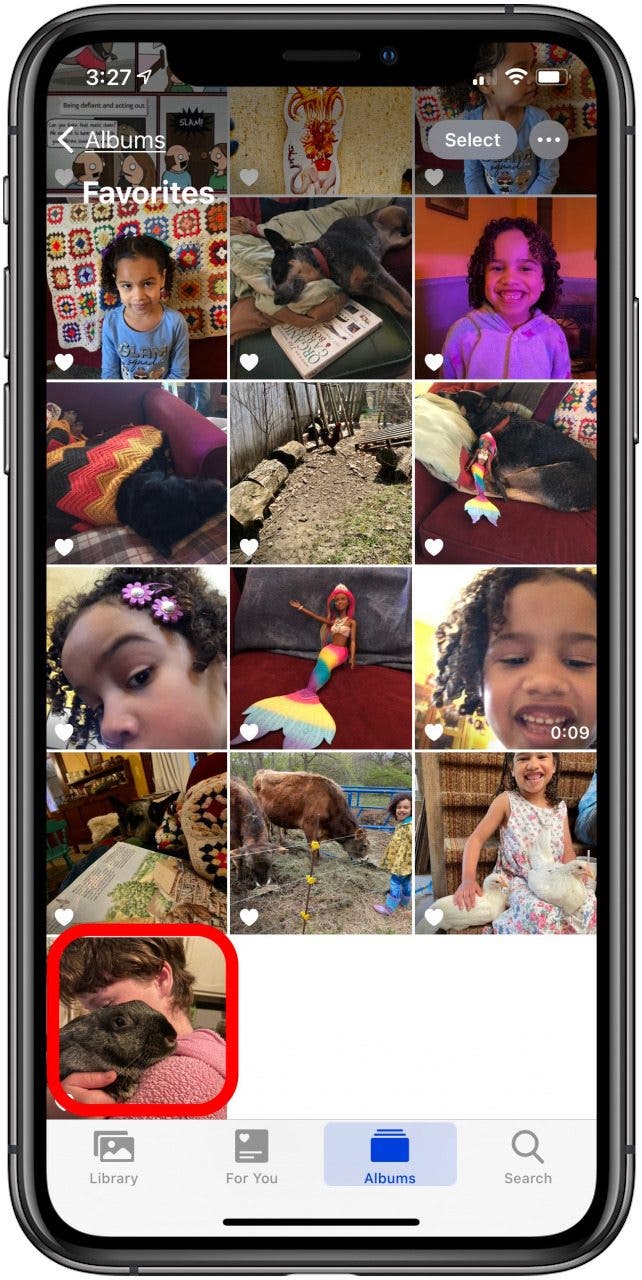
- Если вы хотите просмотреть избранное, просто коснитесь вкладки «Альбомы», затем коснитесь «Избранное».
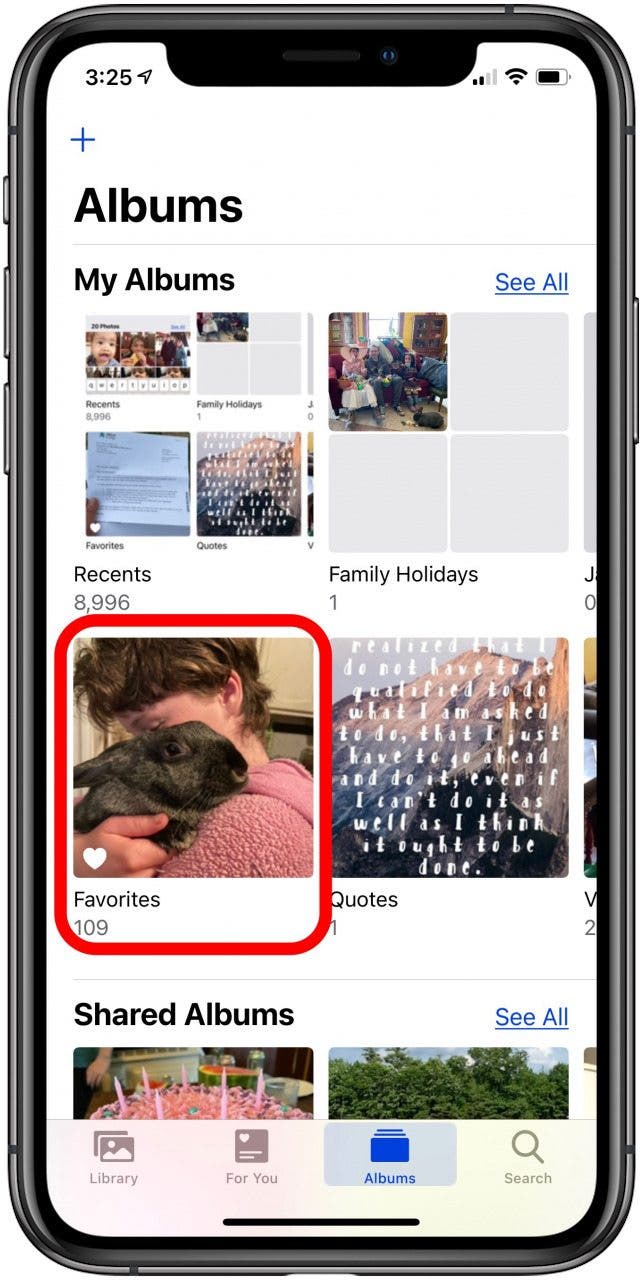
- Чтобы удалить изображение из альбома «Избранное», коснитесь изображения в альбоме, чтобы открыть его.
- Нажмите на сердце еще раз. Когда сердце перестанет быть синим, изображение будет удалено из Избранного.
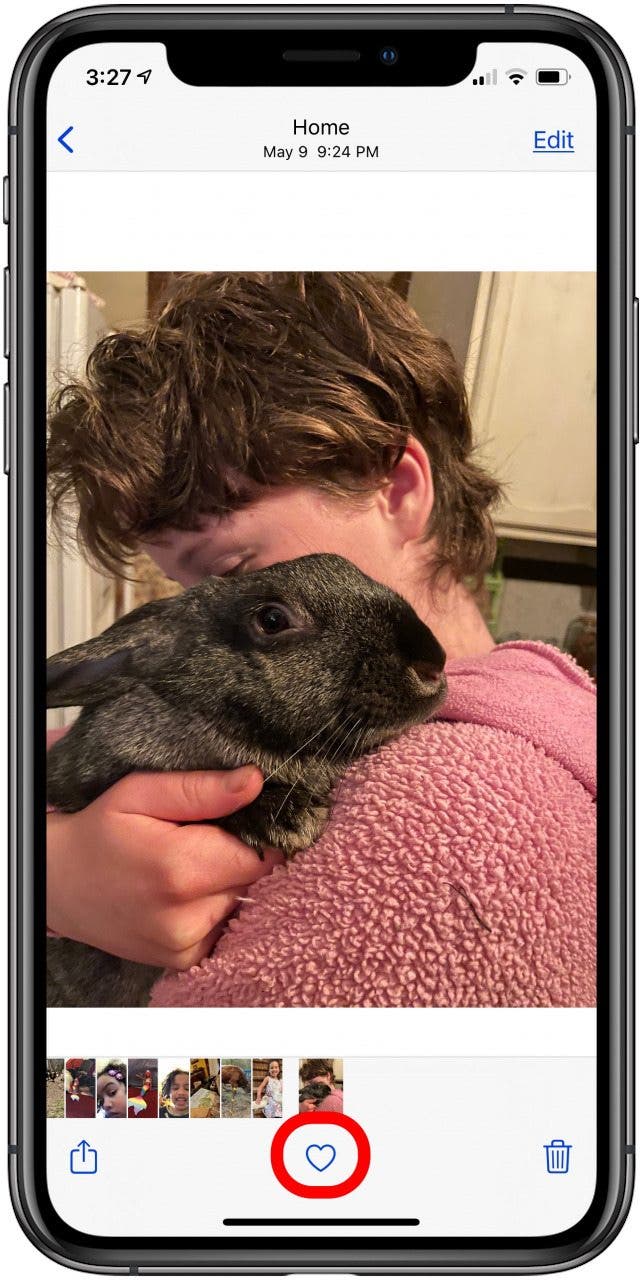
Удаление фотографии из альбома «Избранное» не приведет к удалению всех фотографий. Не нажимайте значок корзины рядом со значком сердца, если только вы не хотите полностью удалить изображение из своей библиотеки фотографий.