
Как упорядочить фото и видео в альбомы и папки в приложении Фото на iPhone или iPad
Приложение «Фото» на iPhone и iPad дает быстрый и легкий доступ ко всем фотографиям и видео. «Все фото», «Панорамы», «Видео» и даже «Селфи» имеют свои собственные выделенные альбомы. Пользователь не может изменять или удалять какие-либо из них, однако при этом можно добавлять собственные альбомы, папки и управлять ими. Таким образом, можно удобно упорядочить фотографии и видео.
Как создавать новые альбомы и папки в приложении «Фото» на iPhone и iPad
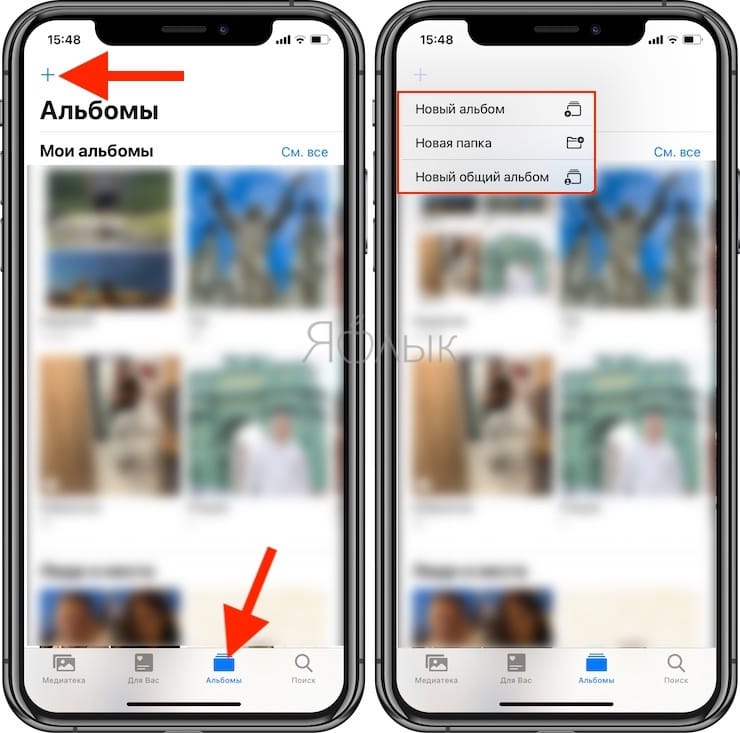
1. Запустите приложение «Фото» на главном экране.
2. Нажмите «Альбомы» в правой нижней части навигационной панели.
3. Нажмите на кнопку «Добавить» (выглядит как «+») в верхнем левом углу.
4. Выберите «Новый альбом» (будет создан новый альбом для фото и видео), «Новая папка» (папка, для размещения альбомов) или «Новый общий альбом» (альбом для публикации фото и видео совместно с другими пользователями).
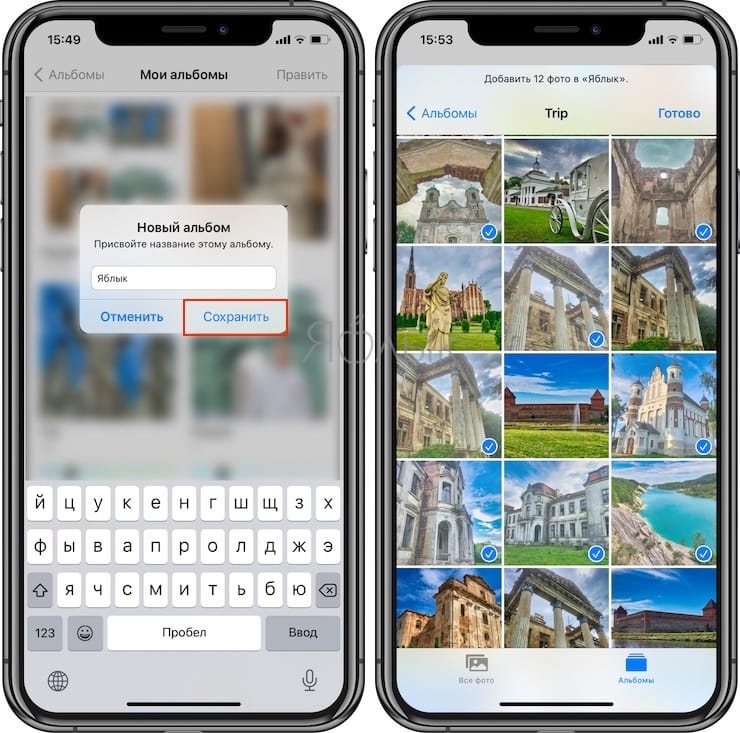
5. Придумайте название для нового альбома.
6. Нажмите «Сохранить».
7. Выберите фотографии или видео, которые вы хотите добавить в этот альбом.
8. Нажмите «Готово» в правом верхнем углу.
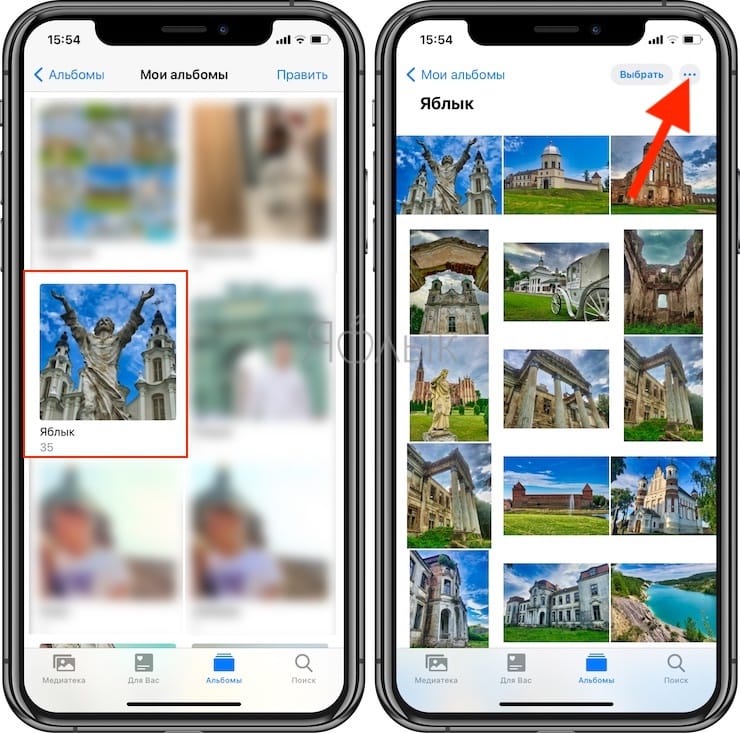
9. Новый альбом появится во вкладке «Альбомы».
Как добавить фото и видео в существующие альбомы с помощью приложения «Фото» на iPhone и iPad
1. Запустите приложение «Фото» на главном экране.
2. Нажмите альбом, чтобы просмотреть его содержимое.
3. Нажмите значок «···» в правом верхнем углу.
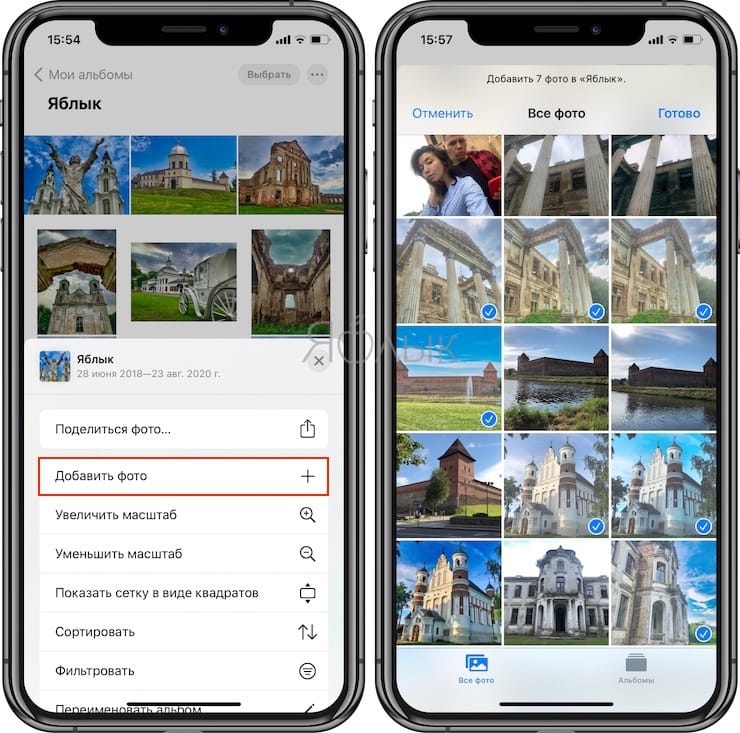
4. Нажмите на появившуюся в нижней части экрана кнопку «Добавить фото».
5. Нажмите на фотографии или видео, которые вы хотите добавить и нажмите кнопку «Готово».
Вы можете создавать альбомы на основе людей, мест, поездок, типов фотографий и других критериев.
Как удалить альбом или изменить его порядок размещения на экране
1. Откройте вкладку Альбомы приложения Фото и нажмите кнопку-ссылку «См. все» в верхнем правом углу.
2. Нажмите кнопку «Править» в верхнем правом углу.
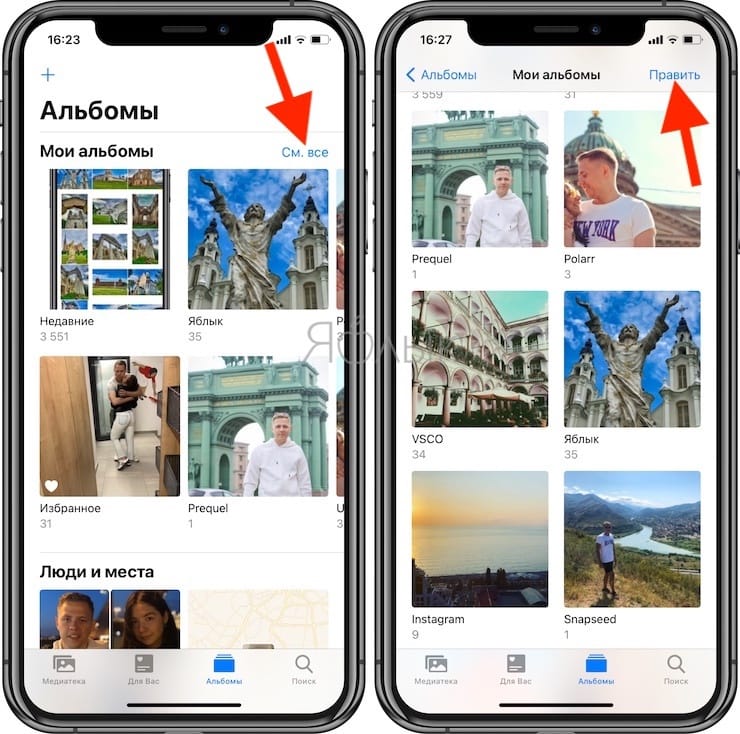
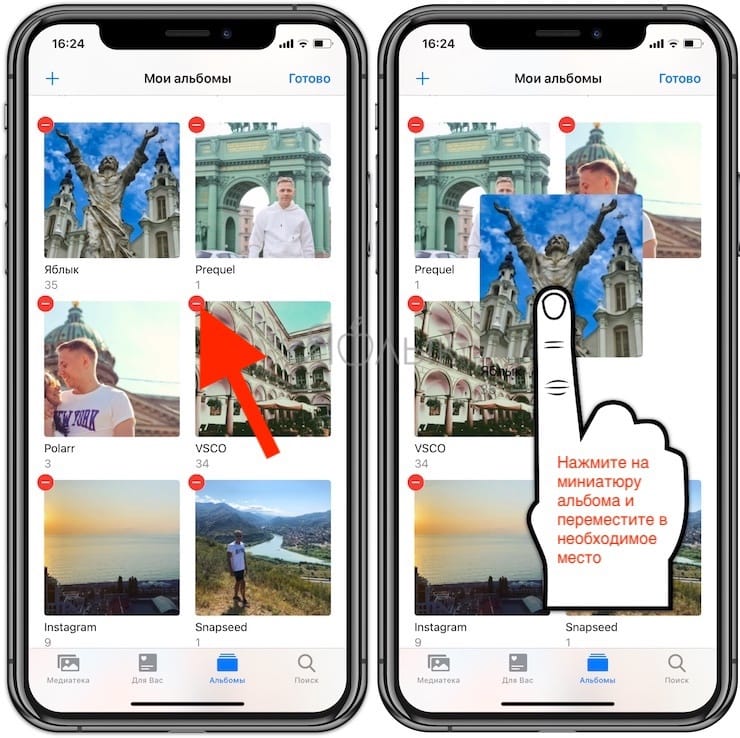
3. Для удаления альбома, нажмите кнопку «–» в левом верхнем углу миниатюры.
4. Для изменения порядка размещения альбома, нажмите на миниатюру и переместите альбом в необходимое место.
�� Смотрите также:
- Как посмотреть на карте фото и видео, снятые на iPhone или iPad.
- Как скрывать фото или видео на iPhone или iPad.
- Как правильно фотографировать на iPhone сверху вниз (например, бумажные документы).
�� Мы в Telegram и YouTube, подписывайтесь!
Как создавать папки для фотоальбомов на iPhone в приложении «Фото»
Вам интересно, как организовать фотографии на вашем iPhone? Вы можете создать папку для хранения нескольких фотоальбомов и других папок! К сожалению, вы не можете переместить уже существующие фотоальбомы в созданную вами папку альбома; Надеюсь, эта функция будет добавлена в будущую операционную систему. Давайте рассмотрим, как добавить папку в приложение «Фото» на вашем iPhone.
* Этот пост является частью iPhone LifeСовет дня информационного бюллетеня. Зарегистрироваться. *
Чтобы узнать больше, ознакомьтесь с нашими бесплатными советами дня. Чтобы создать пользовательские папки приложения «Фото», выполните следующие действия:

-
Открой Приложение “Фотографии”.

Нажмите Альбомы вкладка, затем коснитесь значок плюса.
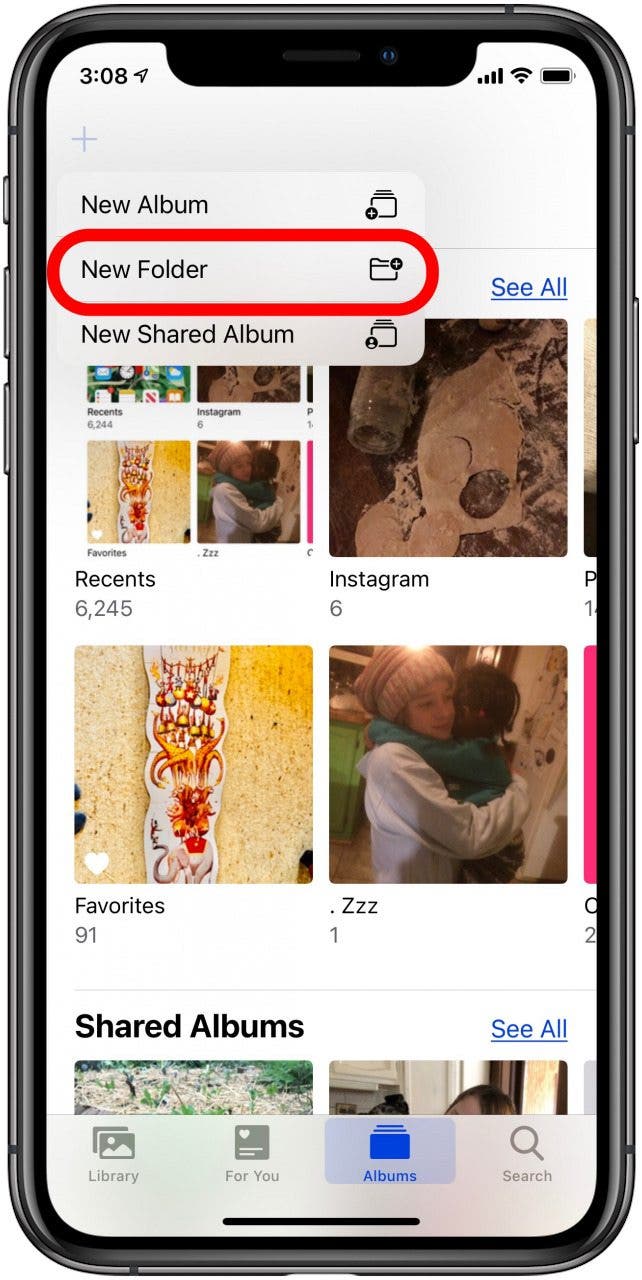
Нажмите Новая папка.
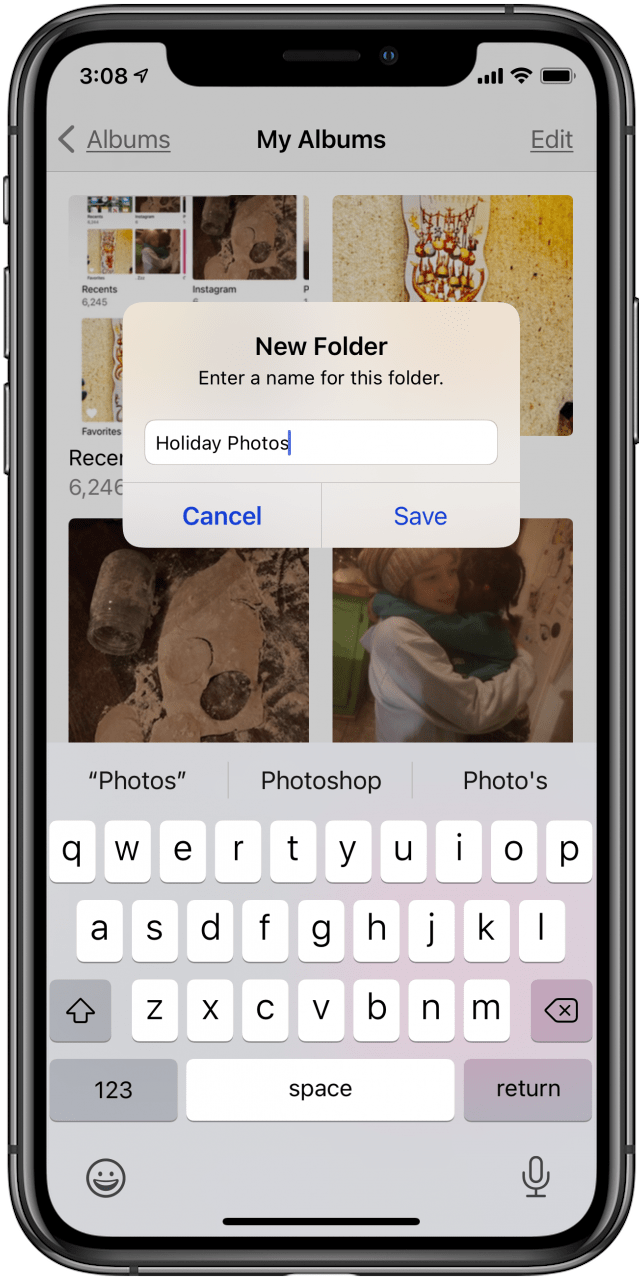
Назовите новую папку и коснитесь Сохранить.

Коснитесь папки, чтобы открыть ее.

Нажмите Редактировать, затем коснитесь в плюс значки.

Нажмите Новый альбом или Новая папка.
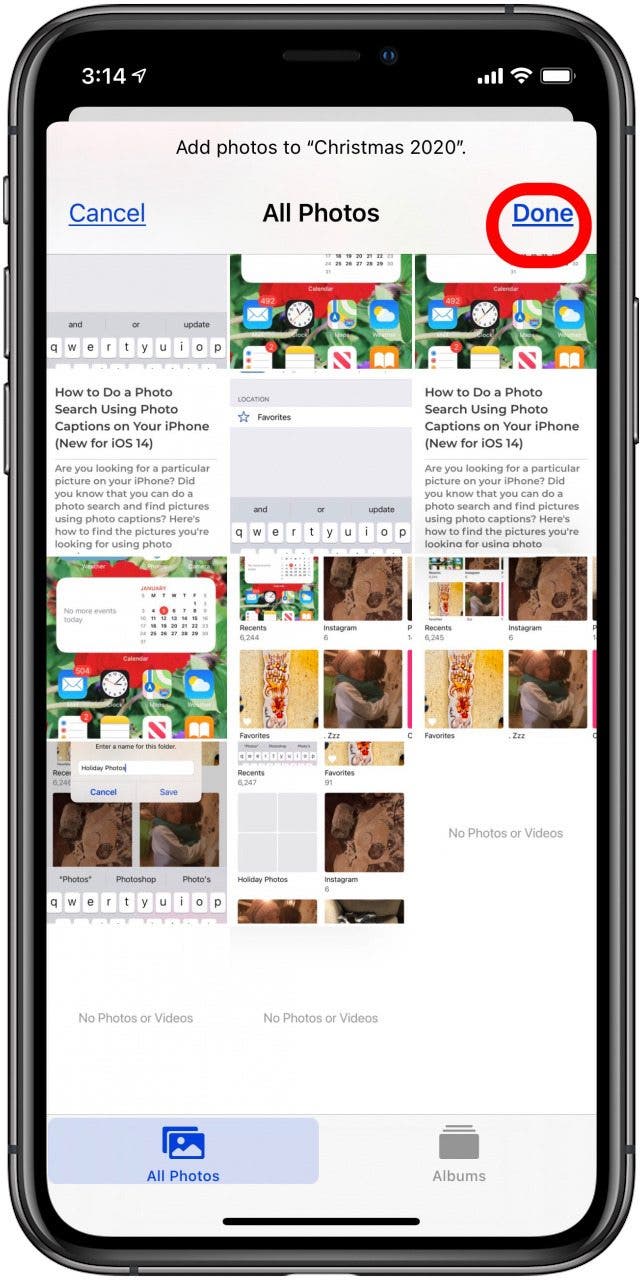
Коснитесь фотографий, которые хотите добавить в свой альбом, затем коснитесь Готово.
Теперь вы можете упорядочить свои папки и альбомы, чтобы упростить поиск именно тех фотографий, которые вы ищете. Сколько фотоальбомов у вас на iPhone? Вам это пригодится?
Как на iPhone создать Воспоминание из определённых фотографий в приложении Фото
iPhone создает отличные ролики с воспоминаниями из фотографий и видео. Вот только для автоматической генерации воспоминаний с события должно пройти несколько дней или недель. Можно ли принудительно создать новое воспоминание из недавних снимков и роликов?
Автоматическое создание коллажей и небольших роликов в виде воспоминаний является приятной и интересной фишкой iOS. С каждым годом эта функций работает все лучше и создает более душевные подборки с тематической фоновой музыкой.
Чтобы не ждать, пока система решит сгенерировать для вас ролик с нужного мероприятия, можно создать его вручную.
Как в iOS создать новое воспоминание из фото и видео
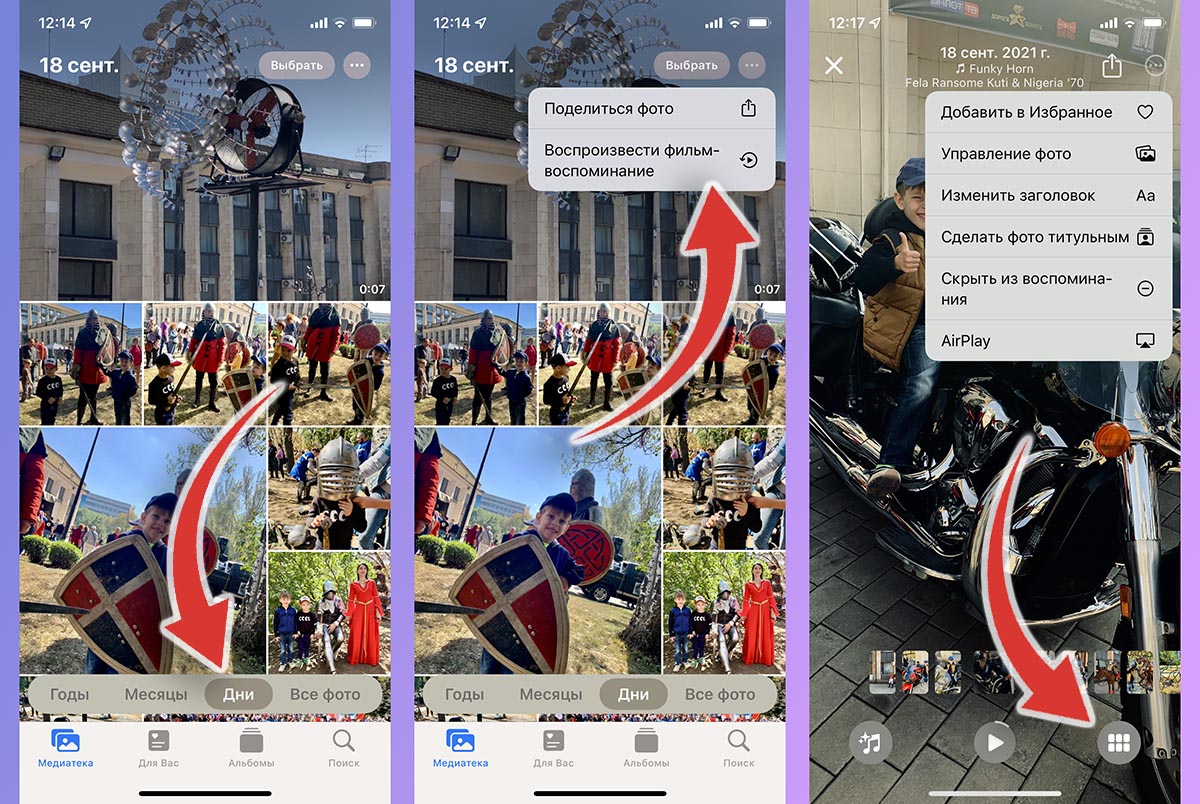
1. Запустите приложение Фото и перейдите в раздел Медиатека.
2. Переключитесь на режим просмотра Годы\Месяцы\Дни для создания воспоминаний за год, месяц или день, соответственно.
3. Прокрутите ленту до фотографий, с которыми хотите создать воспоминание.
4. Нажмите кнопку с тремя точками и выберите пункт Воспроизвести фильм-воспоминание.
5. В меню редактирования ролика можно изменить фоновую музыку, выбрать используемые для воспоминания фото и видео, настроить заголовок и стартовый кадр.
6. Готовое воспоминание можно сохранить и экспортировать в виде смонтированного ролика через меню Поделиться.
Как сделать папки для фотоальбомов на iPhone в приложении Photos (2023)
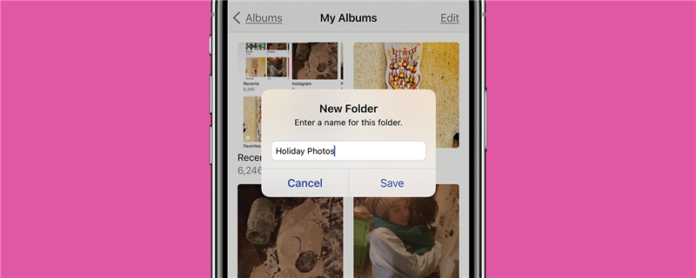
Если на вашем iPhone есть много фотоальбомов, может быть легко тратить кучу времени на поиск в них, чтобы найти то, что вы ищете. Один из моих любимых трюков — создавать папки, чтобы сортировать мои фотоальбомы, что делает жизнь намного проще. Мы покажем вам, как создавать папки для фотоальбомов, чтобы помочь вам сортировать и организовать фотографии iPhone.
Почему вам понравится этот совет
- Создайте папку для хранения нескольких фотоальбомов или папок в приложении Photos.
- уменьшить количество альбомов, которые вы должны прокрутить, создав несколько основных папок.
Как создать фото -папки на iPhone
К сожалению, вы не можете перемещать уже существующие фотоальбомы в папку альбома, которую вы создаете, но, надеюсь, эта функция будет добавлена в будущей операционной системе. На данный момент мы рассмотрим, как создать папки с фотографиями iPhone и гнездовать другие альбомы или папки в основном. Чтобы узнать больше о том, как организовать свой iPhone и фотографии, ознакомьтесь с нашим Совет дня Информационный бюллетень.
- Откройте приложение Photo .
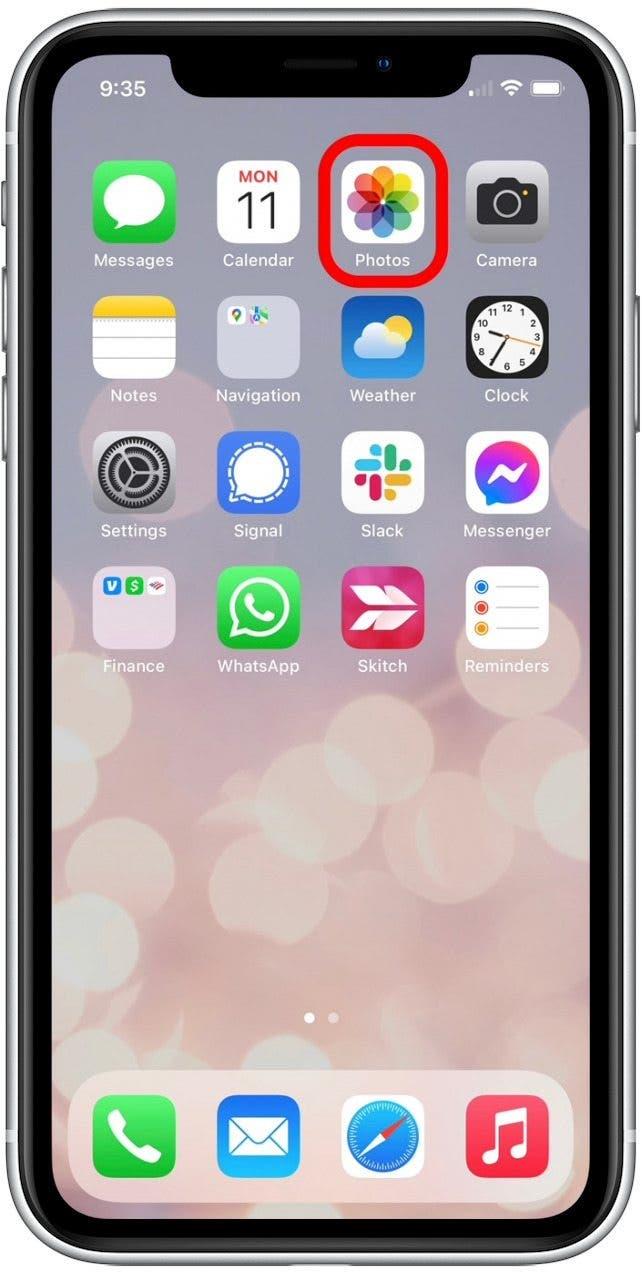
- Коснитесь альбома Tab .
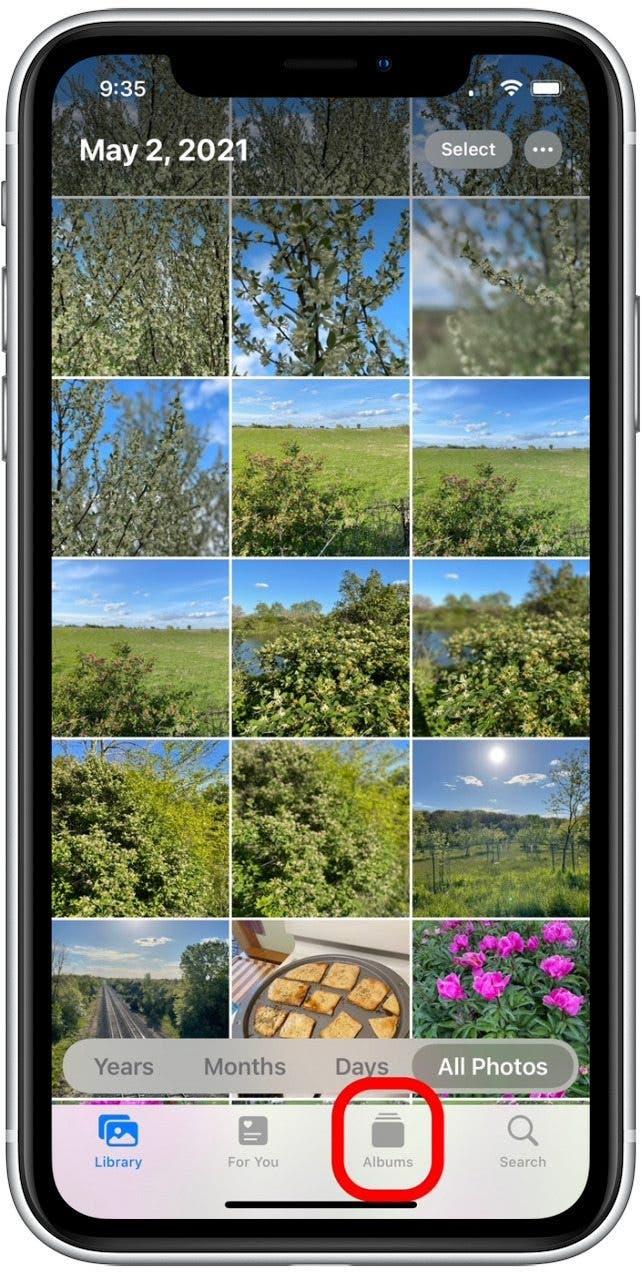
- Коснитесь значка плюс .
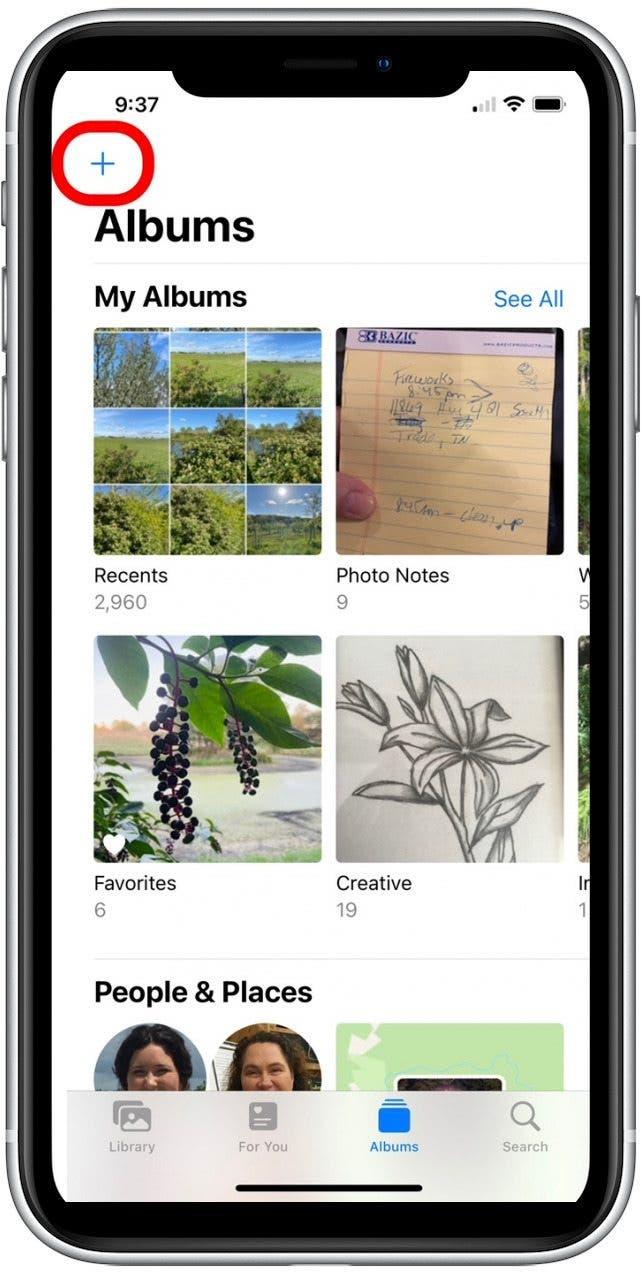
- Нажмите Новая папка .
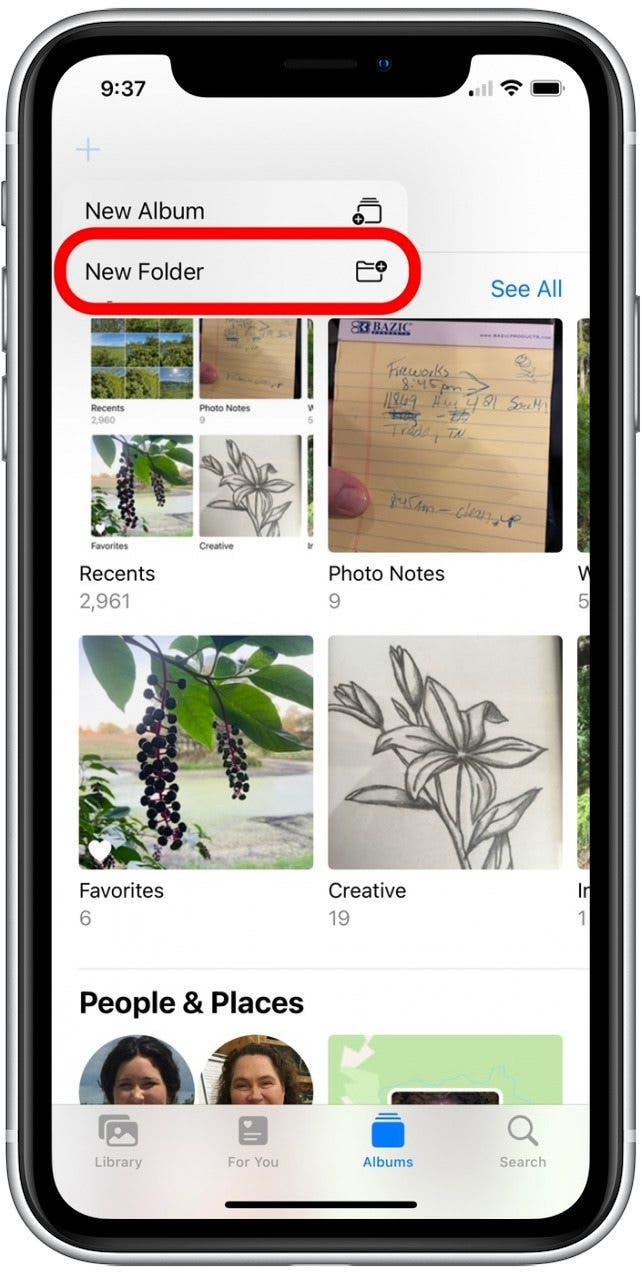
- Назовите свою новую папку и нажмите Сохранить .
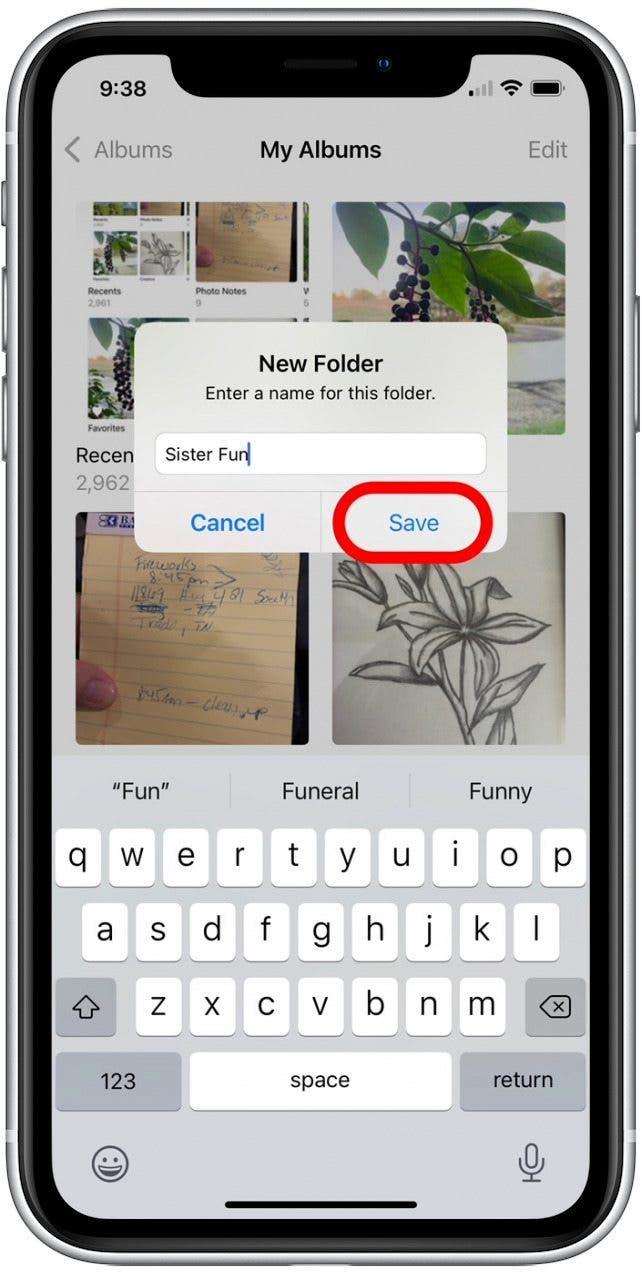
- Нажмите на новую папку, чтобы открыть ее.
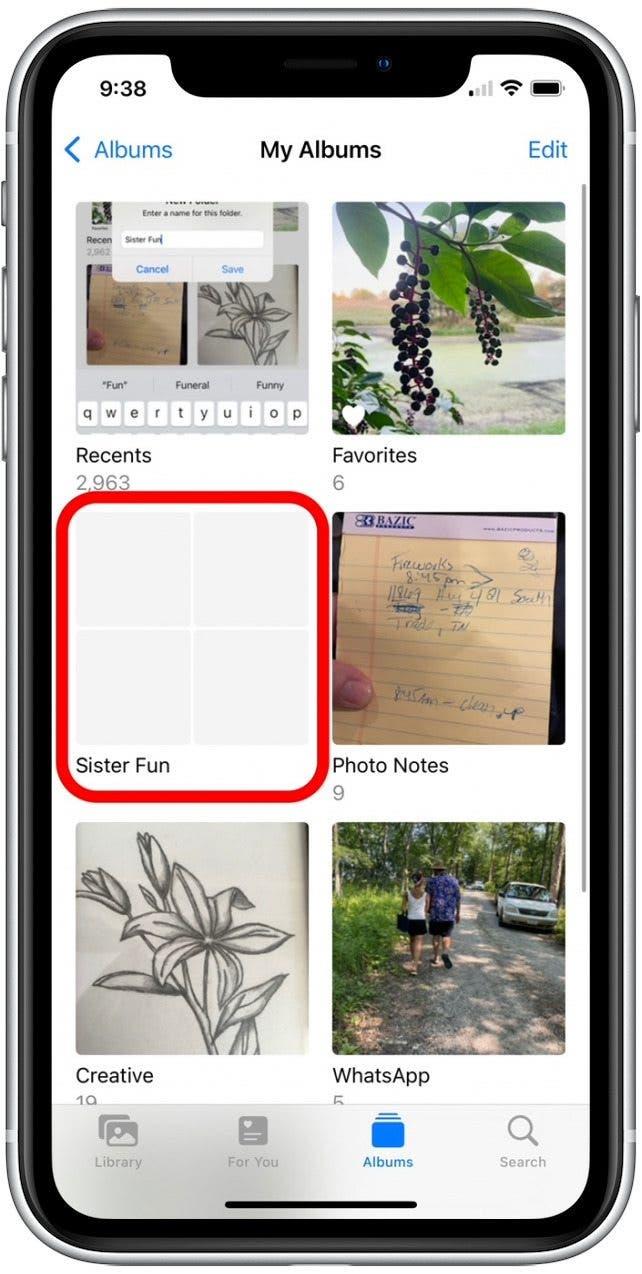
- Нажмите edit .
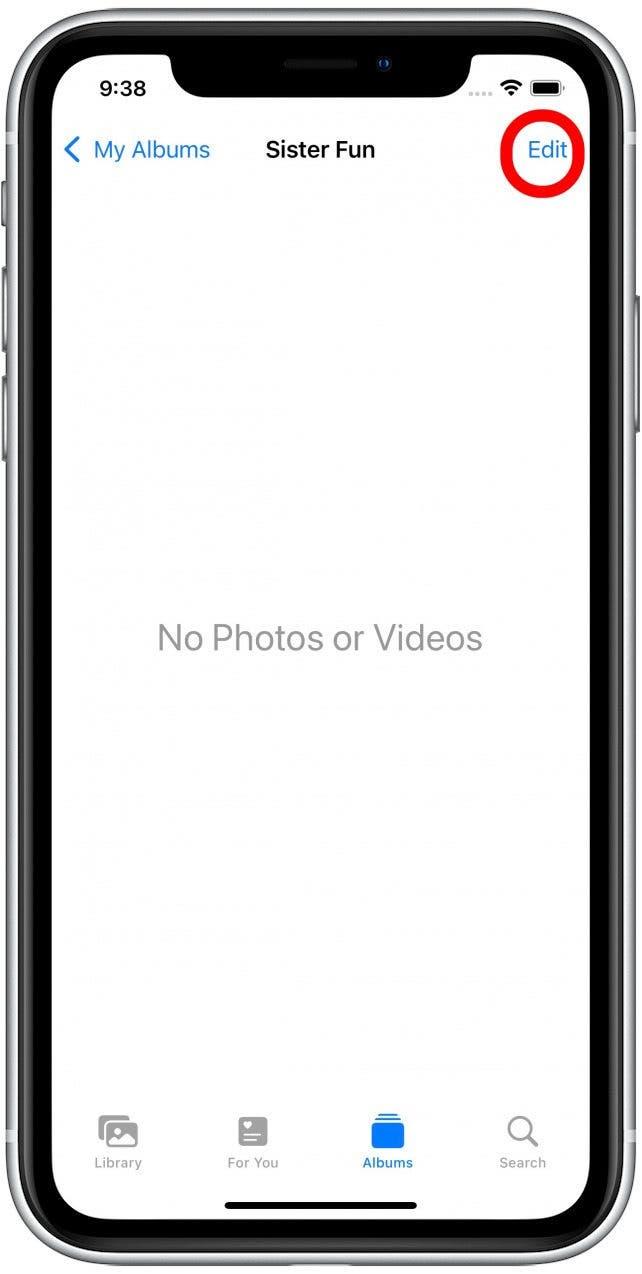
- Нажмите значок плюс .
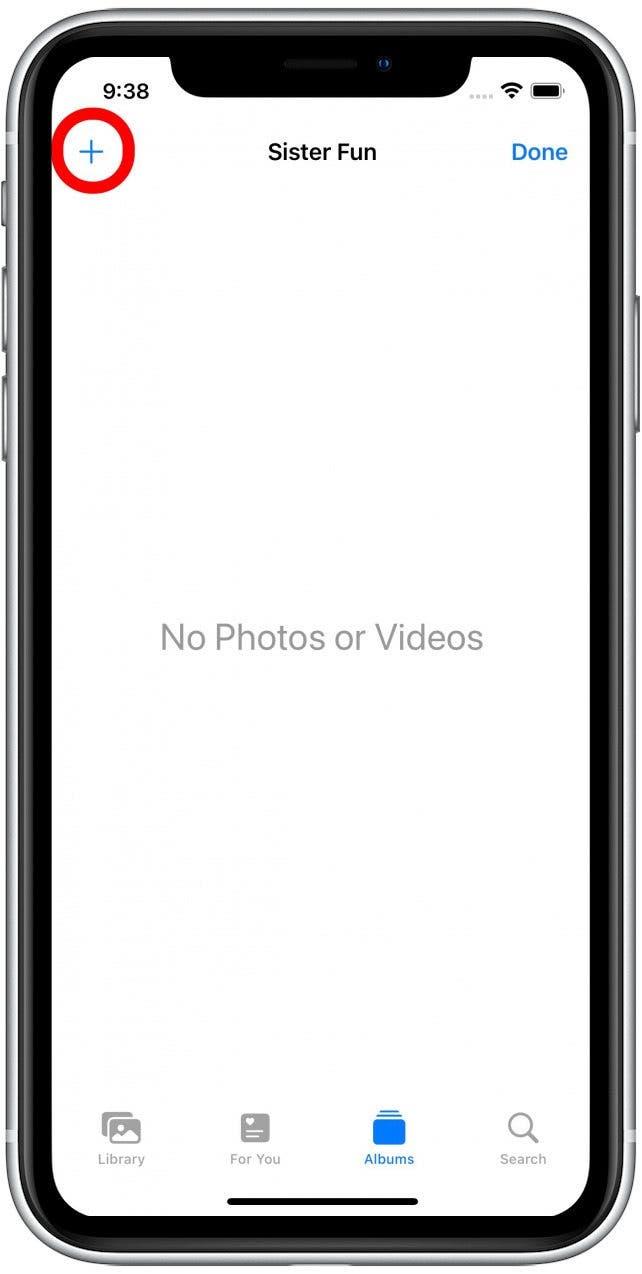
- Нажмите новый альбом или Новая папка .
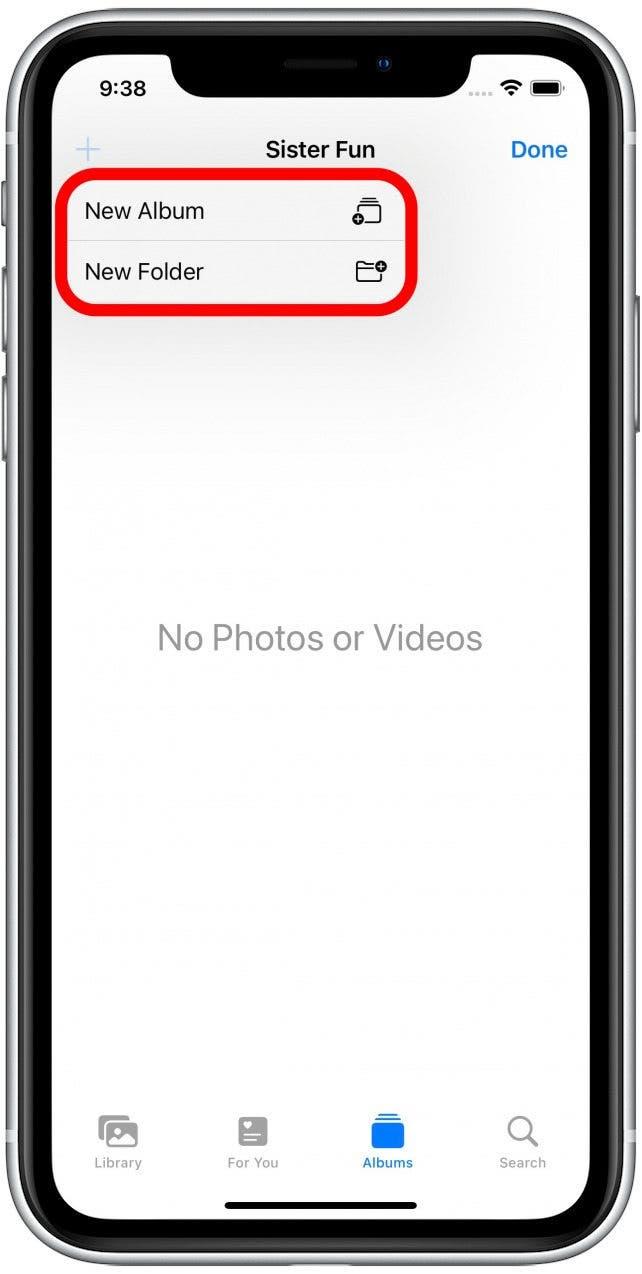
- Введите имя для вашей новой подпапки или альбома и нажмите Сохранить .
- Нажмите на фотографии, которые вы хотите включить в свой альбом.
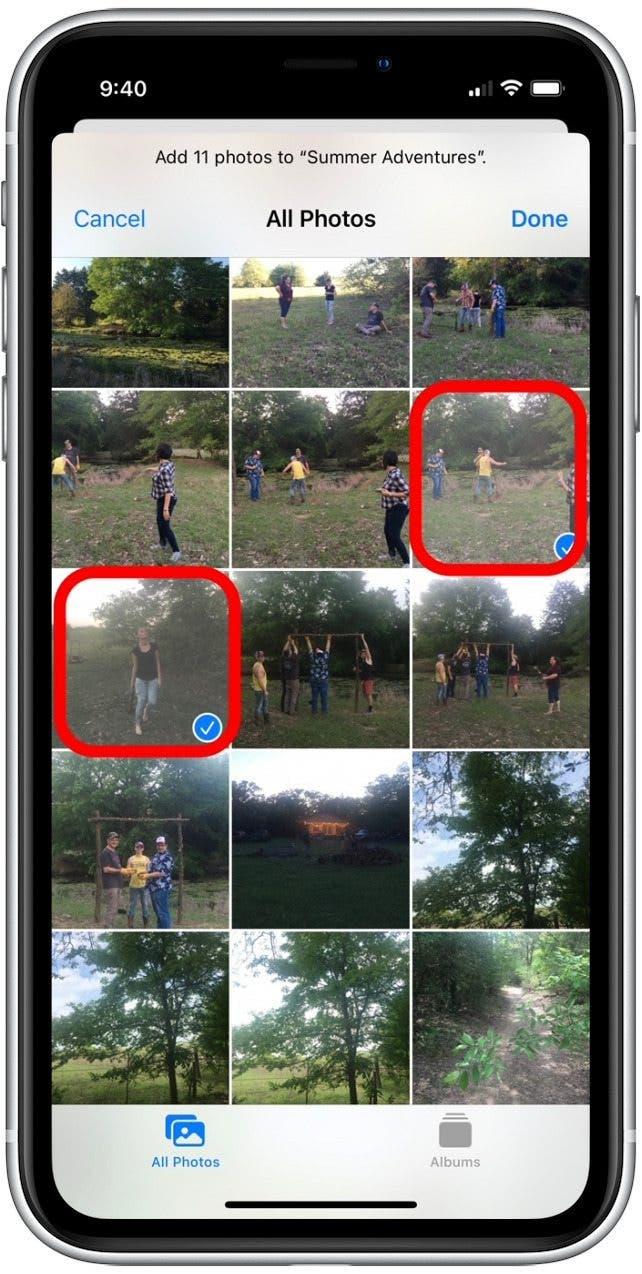
- Нажмите выполнен .
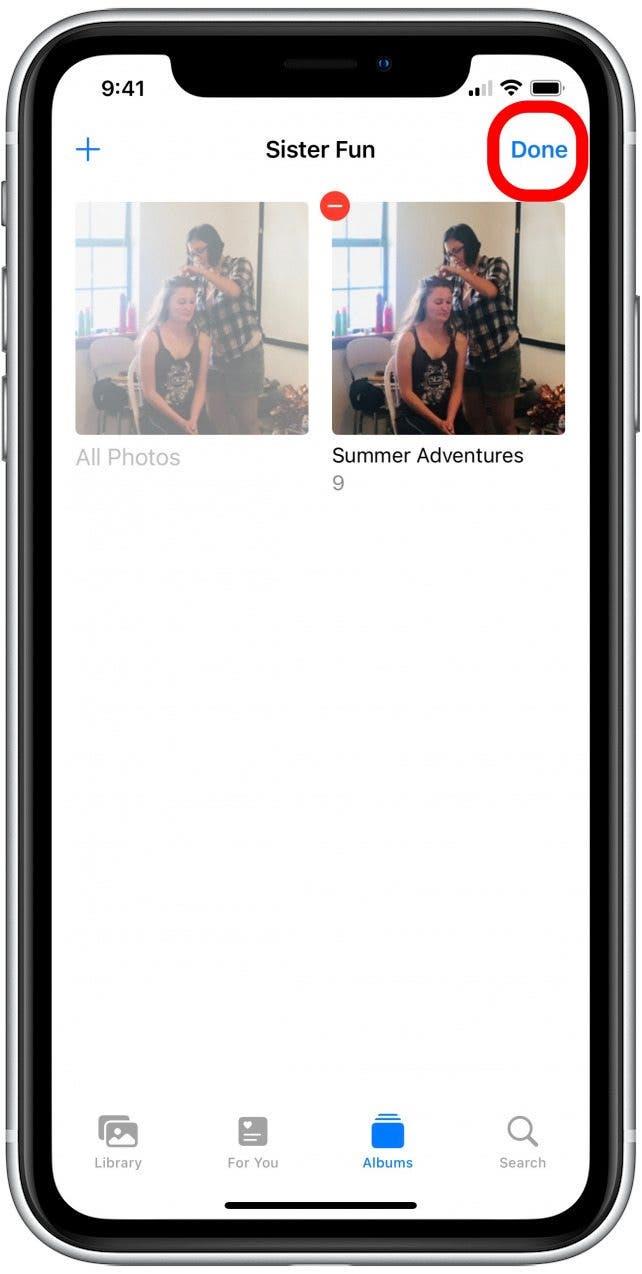
Теперь вы можете держать свои папки и альбомы, организованные для того, чтобы найти точные фотографии, которые вы ищете, намного проще. Один из членов нашей команды использует этот трюк, чтобы сортировать свои фотографии по таким категориям, как микроплетение, в которой есть ее жуки, растения и рокс. Сколько фотоальбомов у вас на iPhone? Как вы думаете, это вам пригодится?